
Как скрыть текст в Дискорде?
С помощью спойлер-тегов Вы можете скрывать сообщения целиком или частями. Простейший способ скрыть текст под спойлер — выделить нужный текст, кликнуть на него правой кнопкой мыши и выбрать значок в виде глаза. Это отметит выделенный кусок текста сообщения как спойлер.
Как сделать метку в Дискорде?
Все, что вам нужно сделать, это набрать вашу фразу и окружить ее двумя полосами с каждой стороны. Эти вертикальные полосы отображаются с помощью простой клавиатуры: «Shift + Back Slash». При наборе текста может быть быстрее использовать этот метод, чем новый «легкий» метод.
Как вставить картинку в текст дискорд?
Чтобы загрузить файл вручную, вы можете нажать плюсик рядом с полем для ввода текста.. Поищите по папкам, пока не найдете нужное изображение. Дважды кликните на него, или один клик и выберите “Открыть” — что вам больше нравится. Картинка выбрана и готова к размещению.
Как сделать текст на сайте цветным?
- Выделите текст, цвет которого требуется изменить.
- На вкладке Главная в группе Шрифт щелкните стрелку рядом с элементом Цвет шрифта, а затем выберите цвет. Для быстрого форматирования текста можно использовать мини-панель инструментов с параметрами форматирования.
Как изменить шрифт сообщения в Дискорде?
- * — символ звездочки с двух сторон позволяет выделить шрифт курсивом;
- ** — ответ на вопрос, как сделать жирный шрифт в Дискорде;
- *** — сообщение будет выделено жирным курсивом;
- _ — знак для подчеркивания сообщения;
- || — палочки с двух сторон делают текст скрытым, то есть его практически не видно;
Как поставить NSFW метку в Дискорде?
- Возьмите нашего старого друга Вампуса.
- Настройка:
- Чтобы назначить NSFW канал, нажмите на значок редактирования рядом с каналом, который вы хотите изменить:
- При редактировании канала, на вкладке Обзор Вы увидите возможность отметить канал как NSFW.
Как убрать метку NSFW в Дискорде?
Нажмите или коснитесь, в зависимости от устройства и платформы, на котором вы находитесь, на маленьком значке шестеренки рядом с каналом, который вы хотите скрыть от Wumpus. Затем перейдите на вкладку «Обзор» канала. Прокрутите страницу вниз и нажмите или коснитесь ползунка включения / выключения канала NSFW.
Как сделать чёрное сообщение в Дискорде?
Допустим, вы хотите написать сообщение __это просто текст__. Но Discord заменяет его на это просто текст. Для этого поставьте перед первыми двумя подчеркиваниями обратный слеш: \_\_это просто текст__. Слеши показываться не будут, а текст не будет подчеркнутым.
Как работает форматирование текста в Дискорде?
Форматирование текста в Дискорде существует – пользователи могут сменить обычные буквы на интересное оформление! Есть несколько вариантов, каждый обсудим подробно – вы узнаете о скрытых ранее функциях мессенджера и сможете воспользоваться ими на практике.
Возможности форматирования
Отличная новость для тех, кто любит экспериментировать со шрифтами и меняет стили написания! Разметка текста в Дискорде простая – мессенджер использует систему форматирования Markdown, позволяющую быстро добиться нужного результата. О том, какие сочетания символов понадобятся, мы подробно расскажем! Вы сможете подчеркнуть и выделить определенную мысль, привлечь к тексту внимание, да и просто развлечь себя и собеседника. Приступаем к форматированию?
Доступно несколько видов форматирования текста Discord через Markdown. Рядом с названием стиля вы увидите символы, которые необходимо поставить с двух сторон от вводимого текста. Кавычки и пробелы не требуются!
- *курсив* или _курсив_;
- __*подчеркнутый курсив*__;


- __**подчеркнутый жирный**__;

- ***жирный курсив***;

- __***подчеркнутый жирный курсив***__;

- __подчеркнутый__;

- ~~перечеркнутый~~.

Всего стилей форматирования в Дискорде четыре – курсив, жирный, подчеркнутый и перечеркнутый. Некоторые из них отлично сочетаются между собой: доступные варианты описаны выше, пробуйте и экспериментируйте!
Важно! Если вы используете бэкслэш (то есть символ ), форматирование будет отменено – вы увидите текст вместе с символами. Воспользоваться опцией в редактируемом или подчеркнутом тексте нельзя.
Форматирование текста – не единственная интересная возможность разнообразить общение в Дискорде. Давайте поговорим о том, как делать спойлер и прятать сообщение!
Спойлер
Многие пользователи интересуются, как сделать скрытый текст в Дискорде – это крутая фишка, которая понравится каждому. Что она собой представляет? Сообщение закрывается черным прямоугольником, который исчезает после клика. Эта опция называется спойлером!
Как завернуть слова в черный квадрат? Рассказываем!
- Поставьте с двух сторон от вводимого сообщения символы ||. Пример выглядит так: ||сообщение|| ;

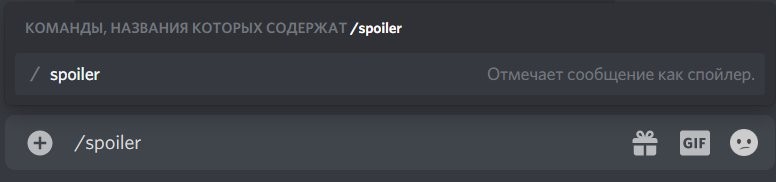
- Воспользуйтесь командой /spoiler. После команды необходимо ввести нужные слова, дополнительные точки и кавычки не нужны, достаточно пробела.

Есть возможность скрыть даже изображение! Откройте чат на канале:
- Нажмите на плюсик снизу слева и выберите картинку из галереи на компьютере;

- В открывшемся окне появится иконка «Пометить как спойлер» ;

- Поставьте галочку напротив и жмите «Загрузить» .
Обратите внимание – спойлеры доступны только в десктопной версии, в мобильном приложении опция не поддерживается.
Следуем дальше? Если описанных возможностей мало, поговорим о том, как писать в Дискорде в рамке.
Делаем рамку и цветные слова
Два этих инструмента не случайно вынесены в отдельную часть вместе – если вы научитесь работать с рамкой, сможете менять цвет – и наоборот!
Сначала поговорим о том, как сделать сообщение в рамке в Дискорде – оно будет выделено черным фоном. Просто воспользуйтесь следующими символами:

Просто поставьте по три иконки в строчках перед и после основного послания. На этом не останавливаемся – мы хотим раскрасить слова в новые оттенки!
Здесь помогут коды для Дискорда. Каждое цветовое решение имеет собственное обозначение. Эти символы нужно вписать сразу после первых открывающихся кавычек – тогда месседж окрасится в нужный оттенок.
- yaml – бирюзовый;
- HTTP – жёлтый;
- ARM – оранжевый;
- excel – красный;
- css – бледно-зеленый;
- Brainfuk – темно-серый;
- Elm – синий.
Приведем несложный пример форматирования цвета. Впишите в текстовое поле следующее значение и отправьте – увидите, как слово text обретет бледно-зеленый оттенок.

Последнее, о чем стоит поговорить – как сделать цитату в Дискорде!
Цитирование
Цитата Дискорд может быть одноуровневой или многоуровневой, что зависит исключительно от вашего желания. Если вы хотите выделить одно слово/строчку, используйте символ «>» перед вводимым текстом (без кавычек). После знака нужно поставить пробел.
Если предполагается многоуровневое цитирование, нужно поступить немного иначе. Как цитировать в Дискорде в таком случае?
- Впишите >>> перед вводимым сообщением;
- Не забудьте поставить пробел! Вписывать символы нужно только один раз, в первой строке.

Подробно рассказали вам, как выделить сообщение в Дискорде – есть несколько крутейших возможностей форматирования, доступных каждому пользователю! Сохраняйте статью в закладки, чтобы не потерять небольшие хитрости и воспользоваться ими при необходимости.
Как в Дискорде пометить тегом скрытый текст сообщения – сделать спойлер


Бурному обсуждению в сети подвергается практически любая тема. Обыватели интернета постоянно стремятся рассказать собственную интересную историю. Все бы ничего, но ведая, например, интригующую информацию о сюжетах игр или фильмов, пользователь рискует испортить впечатление у собеседников, еще не опробовавших эту игру. Чтобы избежать этого, в Discord предусмотрен блок «Спойлер». Расскажем, как сделать спойлер и поместить в него текст в Дискорде.
Что такое спойлер в Дискорде
По сути, ничего не мешает попросту не добавлять в текст нежелательную для некоторых пользователей информацию. Однако, это не всегда возможно, увы. Представьте ситуацию, когда нужно рассказать о критическом баге в очередной игре из серии игр «Grand Theft Auto», а после предложить способ решения возникшей проблемы. Во-первых, нужно указать, в какой миссии происходит сбой, и какие действия пользователя способствуют этому. В таком случае без нежелательной информации не обойтись. В таком случае и рекомендуют делать спойлеры. Текст, помещенный в блок спойлера не показывается сразу, а скрывается под символами черных квадратов. Следственно, если пользователь уже знаком с игрой и не боится испортить впечатление, то может нажать на эти квадраты и отобразить скрытый текст. Подытоживая, spoiler – это универсальный способ скрыть часть текста до тех пор, пока пользователь сам не захочет ее прочитать.
Как сделать спойлер
Во-первых, не стоит настойчиво искать на просторах интернета какие-то дополнения, расширения или отдельные программы и сервисы для создания нужного блока. Discord поражает многофункциональностью, а создание спойлеров – это только одно из множества незаменимых возможностей. Туда можно поместить все, начиная от сплошного текста и смайликов и заканчивая целыми картинками.
На текст
- Откройте Discord. В этом алгоритме рассматривается запуск программы с компьютера.
- Откройте нужный чат. Примечательно, что этот метод работает как в личных сообщениях, так и в серверных групповых чатах.

- Первый способ – это использование слеш-команды. Откройте поле ввода текста, а после начните вводить /spoiler. Не обязательно полностью вводить этот тег. Уже после фразы /sp программа выведет в выпадающем списке нужную команду.
- Готово. Текст после слеш-команды будет полностью скрыт специальными символами при отправке сообщения.
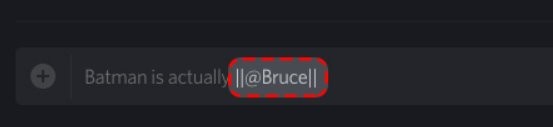
- Второй способ – это добавление специальных символов. Напишите нужный текст, а после установите слева и справа от него два символа вертикальной черты. Пример: «||текст внутри спойлера|| текст вне спойлера».
- Результат тот же: появится скрытый за черными квадратиками текст.
Рекомендуем не отказываться от этой функции. По крайней мере, никому не составит удовольствия столь неожиданно прочитать сюжет игры, не поиграв в нее изначально.
На картинку
Возникает резонный вопрос: как поместить нужную слеш-команду или символ перед картинкой. Она, в свою очередь, отправляется отдельно от блока текста. Здесь все намного проще. Для спойлеризации (пусть это несуществующее слово останется за нами) картинки необходимо:
- Откройте Discord, а после перейдите в нужный чат.
- Кликните по значку плюса «+», а после выберите пункт «Отправить файл». Примечательно, что сама программа предлагает ускорять этот процесс двойным нажатием на значок плюса.
- Выберите нужный файл, а после кликните «Загрузить».
- Появится второе окно, в котором можно указать комментарий к фотографии. Там же находится чекбокс (флажок, галочка, называйте как угодно) «Пометить как спойлер», или «Mark as spoiler», если вы установили английский язык в настройках Discord.
- Нажмите «Отправить».

Готово. Вместо четкой картинки отправится ее максимально размытый образ, поверх которого установлена надпись «Спойлер». Алгоритм тот же: нажмите на размытую картинку, чтобы она стала четкой. Довольно полезная функция, особенно если картинка содержит неприятный для некоторых контент.
Как сделать спойлер с телефона
Не каждому известно, но популярный сервис для обмена сообщениями и организации голосовых чатов адаптирован и под мобильные устройства, работающие на базе Android и iOS. Для этого, во-первых, необходимо поставить само приложение. Оно доступно в Play Market, AppStore и на официальном сайте Discord. Переходим к самому алгоритму спойлеризации:
- Откройте чат. Для навигации по нему используйте левое меню, которое открывается с помощью трех горизонтальных линий в левом верхнем углу.
- Введите ключевой символ слеша и введите тег «/spoiler». После него появится подсказка «сообщение», которая говорит о создании блока.
- Пишите в него весь скрытый текст.
- Нажмите «Отправить».

- Второй способ: также введите двойную вертикальную черту, укажите текст, а после закройте его этими же вертикальными чертами.
У второго метода есть явное преимущество: с помощью разграничивающих символов легко отделить спойлеры от нормального текста.
Как его отключить
Выше мы не раз упоминали способы просмотра скрытых сообщений, но подытожим их в отдельном разделе:
- для закрытия тега спойлера используются две вертикальные линии;
- для отключения этого тега для фотографий необходимо снять соответствующую галочку при отправке;
- чтобы посмотреть скрытое сообщение, необходимо нажать по нему один раз.

И помните: раскрытые сообщения уже не скрыть обратно. Это можно использовать для создания так называемых сообщений-секретов. Но это уже совсем другая тема.
Как сделать закрытый текст в дискорд

На форумах и в сообществах часто задается вопрос, как сделать текст спойлер в Дискорде. Эта опция пригодится, когда необходимо спрятать какое-то изображение, текстовое сообщение, смайлики или другую информацию. Ниже рассмотрим, что это такое, для чего необходимо, и как сделать на телефоне и ПК.
Что это такое
Перед тем как разобраться, что такое спойлер в Дискорде, поговорим о назначении этого термина. Он произошел от английского слова spoiler или spoil. Первое переводится как помеха, а второе — портить или мешать. Упомянутое определение получило широкое распространение и применяется во многих сферах, в том числе в авиационной, автомобильной, литературной и т. д.
Наиболее близким является его применение в программировании. Здесь спойлер показывает на объект, который необходимо спрятать на какое-то время. Такой же подход действует и в Дискорд. После включения спойлера сведения прячутся в специальный карман. Чтобы почитать сообщение или увидеть файл, необходимо нажать на прямоугольник.
Специальное поле можно сделать для разных элементов:
- текстовое сообщение;
- файл;
- картинка;
- эмодзи;
- упоминание пользователя;
- приглашение и другое.

К примеру, если отправитель сделал текст в спойлере, пользователь Дискорд видит прямоугольное черное поле. При нажатии на него появляется спрятанная надпись. Аналогичный подход наблюдается и для других файлов.
Как включить
Отдельного внимания заслуживает вопрос — как делать спойлер в Дискорде, ведь многие люди даже не пользуются опцией. Это объясняется тем, что они не знают о ней и не умеют включать. При этом существует несколько способов, как активировать функцию. Рассмотрим каждый из них.
- Войдите в Дискорд.
- Выберите интересующий текстовый канал.
- Наберите текст, из которого необходимо сделать спойлер.
- Выделите написанную фразу или слово.
- Жмите на символ глаза справа.
- Отправьте сообщение.

Если все сделать правильно, указанный текст оказывается за темным прямоугольником. Если на него кликнуть, появляется интересующее слово.
- Войдите в программу Дискорд.
- Перейдите в необходимый канал.
- Наберите текст в специальной графе.
- Поставьте с обеих сторон по две горизонтальные полоски. Их можно поставить с помощью комбинации на клавиатуре.
- Убедитесь, что сообщение превратилось в темный прямоугольник.

- Войдите в Дискорд и перейдите в канал.
- Наберите сообщение.
- Поставьте перед ним надпись /spoiler.
- Отправьте сообщение и убедитесь, что оно спрятано в темный прямоугольник.

При желании можно использовать любой из приведенных способов. Если текстовая или иная информация уже открыта, сделать ее закрытой уже не выйдет.
Как сделать текст спойлер в Discord на телефоне
Немного сложней обстоит ситуация, если под рукой находится только телефон. В таком случае работает исключительно второй метод. Для его использования войдите в приложение на смартфоне, напишите сообщение и возьмите его с двух сторон в двойные вертикальные полоски. Аналогичный подход работает не только с текстом в Дискорд, но и со встроенными ссылками.
Если у вас под рукой телефон с iOS, сделать спойлер проще. Наберите текст, выделите его и в контекстном меню выберите Mark as Spoiler. При этом важно, чтобы набранная фраза оказалась между установленными линиями.
Как пользоваться
Выше мы рассмотрели, как писать текст в спойлере Discord. Но иногда при пользовании ставятся более серьезные задачи. Рассмотрим несколько вариантов:
- Форматированное сообщение. С помощью программы Дискорд можно создавать и отправлять отформатированный текст. Здесь доступно несколько вариантов — **жирный**, *курсив*, __подчеркнутый__ и другие. Вне зависимости от обозначений, чтобы сделать спойлер, возьмите фразу в вертикальные полоски с двух сторон.
- Файлы. При желании можно спрятать любой загруженный документ. Для этого жмите на плюс, добавьте файл и в специальной графе сделайте отметку Пометить как спойлер. После этого подтвердите вставку.

- Эмодзи. Здесь можно использовать любой из принципов, что рассмотрен выше.
Если говорить в целом, можно сделать спойлер для любой информации, которая отправляется пользователю в Дискорде. Это может быть не только текстовое сообщение, но и фотография, документ, эмодзи и другое.
Как отключить
Многие пользователи отмечают, что им не нравится функция, и они хотят сразу видеть информацию и не тратить время на ее открытие. В таком случае настройки можно изменить и отключить опцию.
Сделайте следующие шаги:
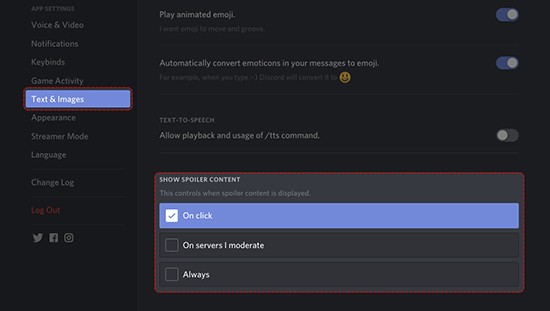
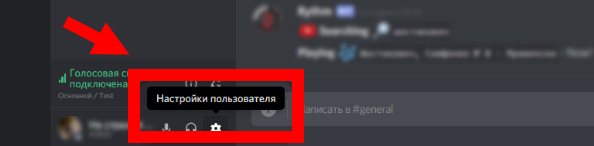
- Войдите в Дискорд и кликните на шестеренку внизу.
- Перейдите в раздел Текст и изображения.
- Найдите пункт Показывать содержимое под спойлером.
- Выберите подходящий вариант.

Здесь в распоряжении владельца профиля три варианта на выбор:
- По щелчку. Если поставить отметку в этом поле, спойлер будет раскрывать текст после одного нажатия.
- На серверах, которые я модерирую. В этом случае spoiler в Дискорд не срабатывает на собственных серверах.
- Всегда. При выборе этой опции спрятать текст или иной объект в спойлере в Discord вообще не получится. Она будет отключена.

В большинстве случаев подходит первый вариант, ведь при общении с людьми должно оставаться место загадке. Но здесь уже каждый решает, какой вариант ему подходит больше всего.
Итоги
Теперь вы знаете, как сделать текст спойлер в Дискорде с телефона или компьютера. Это полезная опция, позволяющая придать интриги во время общения. Если вам не нравится, когда кто-то прячет текст, функцию можно отключить для своего сервера или выключить вовсе. В последнем случае текст будет всегда открыт, даже если отправитель поместил его в спойлер.
Как в Дискорде пометить тегом скрытый текст сообщения – сделать спойлер
Бурному обсуждению в сети подвергается практически любая тема. Обыватели интернета постоянно стремятся рассказать собственную интересную историю. Все бы ничего, но ведая, например, интригующую информацию о сюжетах игр или фильмов, пользователь рискует испортить впечатление у собеседников, еще не опробовавших эту игру. Чтобы избежать этого, в Discord предусмотрен блок «Спойлер». Расскажем, как сделать спойлер и поместить в него текст в Дискорде.
Что такое спойлер в Дискорде
По сути, ничего не мешает попросту не добавлять в текст нежелательную для некоторых пользователей информацию. Однако, это не всегда возможно, увы. Представьте ситуацию, когда нужно рассказать о критическом баге в очередной игре из серии игр «Grand Theft Auto», а после предложить способ решения возникшей проблемы. Во-первых, нужно указать, в какой миссии происходит сбой, и какие действия пользователя способствуют этому. В таком случае без нежелательной информации не обойтись. В таком случае и рекомендуют делать спойлеры.
Текст, помещенный в блок спойлера не показывается сразу, а скрывается под символами черных квадратов. Следственно, если пользователь уже знаком с игрой и не боится испортить впечатление, то может нажать на эти квадраты и отобразить скрытый текст. Подытоживая, spoiler – это универсальный способ скрыть часть текста до тех пор, пока пользователь сам не захочет ее прочитать.
Как сделать спойлер
Во-первых, не стоит настойчиво искать на просторах интернета какие-то дополнения, расширения или отдельные программы и сервисы для создания нужного блока. Discord поражает многофункциональностью, а создание спойлеров – это только одно из множества незаменимых возможностей. Туда можно поместить все, начиная от сплошного текста и смайликов и заканчивая целыми картинками.
На текст
Для работы с ними необходимо выполнить следующие действия:
- Откройте Discord. В этом алгоритме рассматривается запуск программы с компьютера.
- Откройте нужный чат. Примечательно, что этот метод работает как в личных сообщениях, так и в серверных групповых чатах.
- Первый способ – это использование слеш-команды. Откройте поле ввода текста, а после начните вводить /spoiler. Не обязательно полностью вводить этот тег. Уже после фразы /sp программа выведет в выпадающем списке нужную команду.
- Готово. Текст после слеш-команды будет полностью скрыт специальными символами при отправке сообщения.
- Второй способ – это добавление специальных символов. Напишите нужный текст, а после установите слева и справа от него два символа вертикальной черты. Пример: «||текст внутри спойлера|| текст вне спойлера».
- Результат тот же: появится скрытый за черными квадратиками текст.
Рекомендуем не отказываться от этой функции. По крайней мере, никому не составит удовольствия столь неожиданно прочитать сюжет игры, не поиграв в нее изначально.
На картинку
Возникает резонный вопрос: как поместить нужную слеш-команду или символ перед картинкой. Она, в свою очередь, отправляется отдельно от блока текста. Здесь все намного проще. Для спойлеризации (пусть это несуществующее слово останется за нами) картинки необходимо:
- Откройте Discord, а после перейдите в нужный чат.
- Кликните по значку плюса «+», а после выберите пункт «Отправить файл». Примечательно, что сама программа предлагает ускорять этот процесс двойным нажатием на значок плюса.
- Выберите нужный файл, а после кликните «Загрузить».
- Появится второе окно, в котором можно указать комментарий к фотографии. Там же находится чекбокс (флажок, галочка, называйте как угодно) «Пометить как спойлер», или «Mark as spoiler», если вы установили английский язык в настройках Discord.
- Нажмите «Отправить».
Готово. Вместо четкой картинки отправится ее максимально размытый образ, поверх которого установлена надпись «Спойлер». Алгоритм тот же: нажмите на размытую картинку, чтобы она стала четкой. Довольно полезная функция, особенно если картинка содержит неприятный для некоторых контент.
Как сделать спойлер с телефона
Не каждому известно, но популярный сервис для обмена сообщениями и организации голосовых чатов адаптирован и под мобильные устройства, работающие на базе Android и iOS. Для этого, во-первых, необходимо поставить само приложение. Оно доступно в Play Market, AppStore и на официальном сайте Discord. Переходим к самому алгоритму спойлеризации:
- Откройте чат. Для навигации по нему используйте левое меню, которое открывается с помощью трех горизонтальных линий в левом верхнем углу.
- Введите ключевой символ слеша и введите тег «/spoiler». После него появится подсказка «сообщение», которая говорит о создании блока.
- Пишите в него весь скрытый текст.
- Нажмите «Отправить».
- Второй способ: также введите двойную вертикальную черту, укажите текст, а после закройте его этими же вертикальными чертами.
У второго метода есть явное преимущество: с помощью разграничивающих символов легко отделить спойлеры от нормального текста.
Как его отключить
Выше мы не раз упоминали способы просмотра скрытых сообщений, но подытожим их в отдельном разделе:
- для закрытия тега спойлера используются две вертикальные линии;
- для отключения этого тега для фотографий необходимо снять соответствующую галочку при отправке;
- чтобы посмотреть скрытое сообщение, необходимо нажать по нему один раз.
И помните: раскрытые сообщения уже не скрыть обратно. Это можно использовать для создания так называемых сообщений-секретов. Но это уже совсем другая тема.
Похожие публикации:
- Как скопировать роль в дискорде
- Как создать форум в дискорде
- Как удалить команду help discord py
- Как установить музыкального бота в дискорд