
Отображение и скрытие эскизов слайдов
PowerPoint для Microsoft 365 PowerPoint для Microsoft 365 для Mac PowerPoint 2021 PowerPoint 2021 для Mac PowerPoint 2019 PowerPoint 2019 для Mac PowerPoint 2016 PowerPoint 2016 для Mac PowerPoint 2013 PowerPoint 2010 PowerPoint для Mac 2011 Еще. Меньше
В обычном режиме (редактирование) область эскизов слайдов находится на левом поле окна PowerPoint окна. Это позволяет легко перемещаться с одного слайда на другой или переупорядочить (перетаскивая) порядок слайдов.
На компьютере и в macOS размер панели можно изменить: ее можно расширить или сузить, а также полностью скрыть в представлении. Просто наведите указатель мыши на правый край области, а затем щелкните и перетащите его, чтобы изменить ширину. При перетаскивании влево область будет полностью свернута.
В Веб-приложение PowerPoint область эскизов фиксирована по ширине и всегда видна.
Отображение или увеличение размера области эскизов слайдов
Если эскизы слайдов в левой части экрана скрыты или свернуты, их можно отобразить или развернуть следующим образом:
- На вкладке Вид в группе Представления презентации нажмите кнопку Обычный.
- Наведите указатель мыши на правый край вертикальной полосы прокрутки области эскизов. Указатель мыши становится двунаправленной стрелкой:
- Щелкните и перетащите указатель мыши вправо, чтобы расширить область.
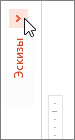
- Если эскизы скрыты, вы увидите свернутую панель эскизов. Щелкните его, чтобы снова отобразить эскизы слайдов:
Скрытие или уменьшение размера области эскизов слайдов
Чтобы в области редактирования было доступно больше места, можно скрыть или свернуть эскизы в левой части экрана.

- На вкладке Вид в группе Представления презентации нажмите кнопку Обычный.
- Наведите указатель мыши на правый край вертикальной полосы прокрутки области эскизов. Указатель мыши становится двунаправленной стрелкой:
- Щелкните и перетащите мышь влево, чтобы сузить область. При перетаскивании до левого поля окна область будет полностью свернута из представления.
Отображение и расширение вкладок «Структура» и «Слайды»
Когда область, в которой находятся вкладки «Структура» и «Слайды», скрыта или свернута, выполните следующие действия, чтобы отобразить эту область или увеличить ее ширину:
- На вкладке Вид в группе Представления презентации нажмите кнопку Обычный.
- В обычном представлении наведите указатель мыши на вертикальный разделитель между областью слайда и областью, в которой находятся вкладки «Структура» и «Слайды», а затем перетащите его вправо.
Примечание: Если область, в которой находятся вкладки «Структура» и «Слайды», скрыта, в левой части окна приложения отображается край вертикальной разделительной линии. Перетащите его, как описано в шаге 2.
Скрытие и свертывание вкладок «Структура» и «Слайды»
Чтобы в области редактирования было доступно больше места, можно скрыть или уменьшить область, в которой находятся вкладки «Структура» и «Слайды».
Если область, в которой находятся вкладки «Структура» и «Слайды», занимает слишком много места на экране, выполните следующие действия, чтобы скрыть ее или уменьшить ее ширину:
- На вкладке Вид в группе Представления презентации нажмите кнопку Обычный.
- В обычном представлении щелкните значок x в правом верхнем углу области, чтобы скрыть ее, или наведите указатель мыши на вертикальный разделитель между областью слайда и областью, в которой находятся вкладки «Структура» и «Слайды», а затем перетащите его влево.
Отображение или увеличение размера области эскизов
Если эскизы слайдов в левой части экрана скрыты или свернуты, их можно отобразить или развернуть следующим образом:
- В меню «Вид» выберите «Обычный » (⌘+1)
- Наведите указатель мыши на правый край области эскизов. Указатель мыши становится двунаправленной стрелкой разделителя:

- Щелкните и перетащите указатель мыши вправо, чтобы расширить область.
- Или, если область эскизов полностью скрыта от представления, наведите указатель мыши на левый край окна приложения. Указатель мыши становится однонаправленной стрелкой разделителя:

- Щелкните и перетащите указатель мыши вправо, чтобы открыть и расширить область.
Скрытие или уменьшение размера области эскизов
Чтобы в области редактирования было доступно больше места, можно скрыть или свернуть эскизы в левой части экрана.
- В меню «Вид» выберите «Обычный » (⌘+1)
- Наведите указатель мыши на правый край области эскизов. Указатель мыши становится двунаправленной стрелкой разделителя:
- Щелкните и перетащите мышь влево, чтобы сузить область. При перетаскивании до левого края окна область будет полностью свернута из представления.
Скрытые слайды
Скрытый слайд не исчезает, но вокруг его номера появляется перечеркнутая рамка.
Для отмены скрытия слайда нужно выделить скрытый слайд и повторно щелкнуть по кнопке (Скрыть слайд) или дезактивировать команду Скрыть слайд меню ПОКАЗ СЛАЙДОВ.
Для отображения скрытого слайда во время показа презентации можно воспользоваться клавишей Н (англ.), которую следует нажать во время показа слайда, предшествующего скрытому, или выполнить следующие действия:
- щелкнуть правой кнопкой мыши во время показа любого слайда презентации;
в контекстном меню выбрать команду Переход Навигатор слайдов и дважды щелкнуть скрытый слайд (номера скрытых слайдов отображаются в скобках)
Произвольные показы
Произвольный показ — это отдельная презентация внутри общей презентации. Слайды, входящие в произвольный показ, должны быть частью текущей презентации. Для создания произвольного показа часть слайдов, которые планируется показать определенной аудитории, следует сгруппировать и присвоить этой группе слайдов определенное имя. Для создания произвольного показа нужно перейти в режим Сортировщик слайдов и выполнить следующие действия:
- ввести команду Произвольный показ меню ПОКАЗ СЛАЙДОВ;
- в диалоговом окне Произвольный показ ввести название произвольного показа
- щелкнуть по кнопке
- в следующем окне подобрать слайды для произвольного показа и щелкнуть по кнопке
Перейти к произвольному показу можно с помощью команды ПОКАЗ СЛАЙДОВ Произвольный показ Показать или с помощью сформированной заранее гиперссылки на данную демонстрацию. Во время обычной демонстрации презентации для перехода к произвольному показу нужно щелкнуть по слайду правой кнопкой мыши, выбрать в контекстном меню команду Перехода Произвольный показ, а затем выбрать требуемый показ.
Рисование в процессе демонстрации презентации
Во время демонстрации презентации, для того чтобы подчеркнуть ее основные идеи, можно перейти в режим рисования на слайдах. Для перехода в режим рисования (стрелок, произвольных линий и окружностей) нужно во время демонстрации презентации вывести на экран контекстное меню слайда, щелкнуть в области слайда правой кнопкой мыши или сделать щелчок кнопке (Показ) в левом нижнем углу слайда, а затем выбрать в контекстном меню команду Указатель Перо и приступить к рисованию (см. рис. 11.44). В любой момент показа презентации можно изменить цвет пера с помощью команды контекстного меню Указатель о цв рисунка.
Закончив рисование на слайде, можно продолжить демоне рацию презентации.
Правила разработки и представления презентаций
При создании и демонстрации презентации нужно придерживаться следующих рекомендаций.
- Основное внимание следует уделять содержанию слайдов презентации
- Анимация, рисунки, звук, видеофрагменты и другие возможности. предоставляемые системой должны помогать лучше понять содержание доклада и не отвлекать внимание от восприятия содержащейся в слайдах информации.
- Необходимо тщательно отрегулировать темп предъявления слайдов презентации, так как слишком быстрая смена слайдов не позволяет сосредоточиться на их содержании и утомляет слушателей, а слишком медпенныи показ действует расслабляющее.
- Слайды, содержащие сплошной текст мелкого размера плохо воспринимаются аудиторией. В этом случае следует текст разбить на два-три слайда и увелисить размер шритфта. Основной шрифт на слайде должен иметь размер не менее 30 пт.Текст слайда должен содержать не более 7-8 строк.
- Перед проведением демонстрации целесообразно распечатать структуру презентации и заметки, а также подготовить другой раздаточный материал для аудитории.
Как скрыть (или не скрыть) слайд в Microsoft PowerPoint

Вы можете скрыть слайды в Microsoft PowerPoint, чтобы они были скрыты во время презентации, но оставались частью файла. Вы также можете показать скрытые слайды во время презентации или сделать их видимыми для будущих презентаций. Вот как.
Скрытие и отображение слайдов PowerPoint
Если вы выступаете с докладами, скорее всего, вы готовите PowerPoint для этой презентации. В зависимости от вашей аудитории вы можете захотеть скрыть или показать определенные слайды, чтобы презентация была более актуальной для этой конкретной группы.
Чтобы скрыть слайды во время презентации, откройте PowerPoint и выберите слайд, который вы хотите скрыть, щелкнув его. Когда слайд выбран, вокруг него появляется рамка.

Выбрав его, щелкните слайд правой кнопкой мыши. В контекстном меню выберите «Скрыть слайд».

Слайд теперь скрыт в режиме докладчика. Вы можете увидеть, что слайд скрыт, если эскиз более светлого цвета, чем другие слайды.

Чтобы отобразить слайд, щелкните его правой кнопкой мыши и снова нажмите «Скрыть слайд».
Теперь слайд снова появляется во время презентации.
Показывать скрытые слайды во время презентации PowerPoint
Если вы скрыли слайд, но решили, что хотите показать его во время презентации, вы можете сделать это, не выходя из режима докладчика.
Во время презентации щелкните правой кнопкой мыши в любом месте текущего слайда. В появившемся контекстном меню выберите «Просмотреть все слайды».

После этого все ваши слайды, включая скрытые, появятся в ряду. Скрытые слайды отображаются серым цветом, а номер слайда зачеркнут. Щелкните эскиз скрытого слайда, чтобы показать его своей аудитории.

Когда вы перейдете к следующему слайду и захотите снова показать скрытый слайд, повторите шаги, описанные выше.
Если вы часто используете одну и ту же презентацию Microsoft PowerPoint, содержимое, вероятно, со временем изменится. Если содержимое слайда больше не актуально, вы можете просто удалить слайд вместо того, чтобы скрывать его.
СВЯЗАННЫЙ: Добавление, удаление и изменение порядка слайдов PowerPoint
Скрытие слайдов
Рядом со скрытым слайдом отображается значок, содержащий номер этого слайда.
Примечание. Скрытый слайд остается в файле, даже если он оставался скрытым во время показа презентации.
Отображение скрытых слайдов
Выполните одно из следующих действий:
Отображение скрытого слайда в показе слайдов
- В области Слайды в обычном режиме выберите нужный скрытый слайд, который требуется вновь сделать видимым.
В области Слайды отобразится значок скрытого слайда с его номером.
- В меню Показслайдов выберите команду Скрытьслайд.
Просмотр скрытого слайда во время показа
- Во время показа щелкните правой кнопкой любой слайд, выберите команду Переход, а затем — Навигаторслайдов.
Номера скрытых слайдов показаны в скобках.
- Дважды щелкните слайд, который требуется просмотреть.
Добавление ссылок и управляющих кнопок в презентацию
Гиперссылки. В презентацию можно добавить гиперссылки и использовать их для перехода в разные места, например, к произвольному показу, определенному слайду в данной презентации, к совершенно другой презентации, документу Microsoft Word или листу Microsoft Excel, адресу в Интернете, локальной сети или к редактированию сообщения для определенного адреса. Гиперссылку можно представить любым объектом, включая текст, фигуры, таблицы, графики и рисунки. Чтобы добавить гиперссылку, нажмите кнопку Гиперссылка.
Управляющие кнопки. В PowerPoint включены некоторые готовые к использованию управляющие кнопки (пункт Управляющие кнопки в меню Показ слайдов), которые можно добавить в презентацию, назначив соответствующую гиперссылку. На управляющих кнопках изображены значки, такие как стрелки влево и вправо. Они служат для создания интуитивно понятных обозначений для перехода к следующему, предыдущему, первому и последнему слайдам. Эти кнопки можно использовать в автоматической презентации в киоске или в презентации, которую планируется опубликовать в локальной сети компании или в Интернете. В PowerPoint также имеются управляющие кнопки для воспроизведения фильмов и звуков.
Вставка управляющей кнопки на отдельный слайд
- Выберите слайд, на который требуется поместить кнопку.
- В меню Показслайдов выберите команду Управляющиекнопки, а затем — нужную кнопку, например Домой, Назад, Далее, Вначало, Вконец или Возврат.
- Щелкните слайд.
- Убедитесь, что установлен флажок Перейтипогиперссылке. Нажмите кнопку OK для вставки в список Перейтипогиперссылке предложенной гиперссылки или щелкните значок со стрелкой и выберите нужную ссылку.
Вставка управляющей кнопки на каждый слайд
Если используется один образец слайдов, можно вставить управляющую кнопку в образец, и эта кнопка будет доступна на всех слайдах презентации. При использовании нескольких образцов слайдов (например, при применении в презентации нескольких шаблонов дизайна), управляющие кнопки следует добавить на все образцы.
- В меню Вид выберите команду Образец, а затем — Образецслайдов.
- В меню Показслайдов выберите команду Управляющиекнопки, а затем — нужную кнопку, например Домой, Назад, Далее, Вначало, Вконец или Возврат.
- Щелкните слайд.
- Убедитесь, что установлен флажок Перейтипогиперссылке. Нажмите кнопку OK для вставки в список Перейтипогиперссылке предложенной гиперссылки или щелкните значок со стрелкой и выберите нужную ссылку.
- Выберите команду Закрыть на панели инструментов Образец.