
Как размыть фон в Zoom Meeting
Во время пандемии вы можете посещать занятия или деловые встречи в Zoom, сидя дома. Теперь во время видеоконференции вы можете не захотеть, чтобы другие видели ваш фон, будь то из-за беспорядка в комнате или по другим причинам конфиденциальности. В этой статье мы расскажем, как быстро и легко Размытие фона вашего видео на встрече Zoom.
Связанные | Как использовать лицевые эффекты 3D AR при увеличении
Размытие фона видео во время видеовызова Zoom
До сих пор люди заменяли свой фон виртуальным фоном в Zoom всякий раз, когда хотели скрыть то, что было за ними. Однако не всем нравились виртуальные фоны, поскольку они обычно плохо работают без зеленого экрана или постоянного освещения.
Даже опоздав на вечеринку, Zoom наконец-то представил функцию размытия фона с последнее обновление 5.5.0, выпущена 1 февраля 2021 г. С помощью этой новой функции вы можете быстро заглушить все, кроме себя, во время встречи, чтобы не отвлекаться от разговоров.
Вот как вы можете размыть фон вашего Zoom-видео перед присоединением к собранию или во время видеоконференции, которая уже выполняется на вашем компьютере. Но прежде чем начать, обязательно обновите свой клиент Zoom к новой версии, если еще не.
Перед присоединением к встрече
- Откройте клиент Zoom на своем ПК.
- Щелкните по нему Настройки значок в правом верхнем углу.
- Выбирать Фон и фильтры на боковой панели слева.
- В разделе Виртуальный фон выберите Выпадать.
Zoom теперь размывает фон, и то же самое будет отражаться в реальном времени в окне предварительного просмотра. Теперь вы можете закрыть настройки и присоединиться к встрече с эффектом размытого фона.
Во время встречи
- Во время встречи щелкните значок стрелка вверх рядом с Stop Video.
- Cliquer sur Выберите виртуальный фон.
- На следующем экране выберите Выпадать фоновый эффект.
Эффект размытия фона будет автоматически применен к вашему видео во время встречи. Если вам не нравится эффект размытия, вы можете вернуться к исходному видео или заменить фон изображением или видео в том же меню «Фон и фильтры» в настройках масштабирования.
Примечание. Для использования функции размытия зеленый экран не нужен. Фактически, Zoom отключает параметр «У меня зеленый экран», когда вы выбираете параметр «Размытие».
Другой способ размыть фон масштабирования
Если вы по какой-то причине не хотите обновлять клиент Zoom, вы можете использовать другой подход, чтобы размыть фон во время видеозвонка Zoom.
Здесь мы собираемся использовать функцию виртуального фона Zoom, чтобы заменить фон уже размытым изображением. Это создаст впечатление, что вы размыли фон, в то время как на самом деле размыли изображение. Это включает в себя трехэтапный процесс, как показано ниже.
1. Сделайте снимок своего фона.
Для начала вам нужно щелкнуть изображение в фоновом режиме. Вы можете сделать это с помощью веб-камеры, используя приложение «Камера» в Windows или приложение PhotoBooth на Mac. Вы также можете щелкнуть изображение камерой вашего телефона — просто держите его на одном уровне с веб-камерой, чтобы все было на одном уровне.
Убедитесь, что фотография сделана при хорошем освещении. Кроме того, это должен быть реальный контекст, в котором вы будете присутствовать на встрече.
2. Добавьте размытие к фоновой фотографии.
- Откройте браузер и перейдите по адресу https://www.befunky.com/create/blur-image/.
- Здесь нажмите на Ouvert >компьютер и выберите фоновое изображение.
- После добавления изображения установите желаемую интенсивность размытия.
- Затем нажмите экономить >компьютер.
- Установите качество на 100 и нажмите экономить чтобы скачать изображение.
3. Загрузите размытый фон в Zoom.
- Откройте Zoom на своем ПК и перейдите в Настройки.
- Здесь выберите Фон и фильтры на боковой панели.
- Щелкните по нему + значок и нажмите Добавить изображение на вкладке Virtual Backgrounds.
- Выберите размытое фоновое изображение, которое вы отредактировали.
- Теперь изображение заменит ваш реальный фон, создавая ощущение размытого фона.
Если у вас зеленый экран, выберите «У меня зеленый экран», чтобы сделать его более согласованным. Также убедитесь, что у вас есть подходящее освещение для правильной работы функции. Этот метод довольно утомителен, поэтому рекомендуется обновить Zoom до последней версии и использовать встроенную функцию размытия фона.
пак
Это было краткое руководство о том, как вы можете размыть фон на собрании Zoom, будь то перед присоединением к собранию или во время текущей конференции. Попробуйте эту функцию и поделитесь своим опытом в комментариях ниже. Следите за новостями, чтобы получить больше советов и рекомендаций.
Также прочтите — Как писать / рисовать на разделенном экране или на доске с увеличенным масштабом.
Как поменять фон в Zoom на эпичные картинки из «Звездных войн»
На карантине люди много общаются по видеосвязи. Особой популярностью пользуется программа Zoom, которую используют не только для рабочих встреч, но и для дружеских посиделок, связи с родственниками и так далее.
А чтобы на заднем фоне не было видно творящего дома бардака или полуголых родственников, в приложении Zoom можно поменять фон на любую понравившуюся картинку. Рассказываем как это сделать и что поставить.
Для смены фона в Zoom можно использовать два способа: во время самой видеосвязи и до нее. В первом случае сохраните нужную картинку на компьютере. Войдите в видеоконференцию и нажмите стрелку вверх в нижнем меню приложения (находится справа от кнопки «Остановить видео»).
Дальше кликаем на пункт «Выбрать виртуальный фон», нажимаем на плюсик, а потом на «Добавить изображение». В появившемся окне указываем место, где сохранили нужную картинку и Zoom установить ее за вами.
Для смены фона до начала видеосвязи кликните по своему значку профиля в правом верхнем углу скачанного приложения Zoom. В открывшемся подменю выберите раздел «Настройки», а в нем пункт «Виртуальный фон». Дальше добавьте картинку также, как описано выше.
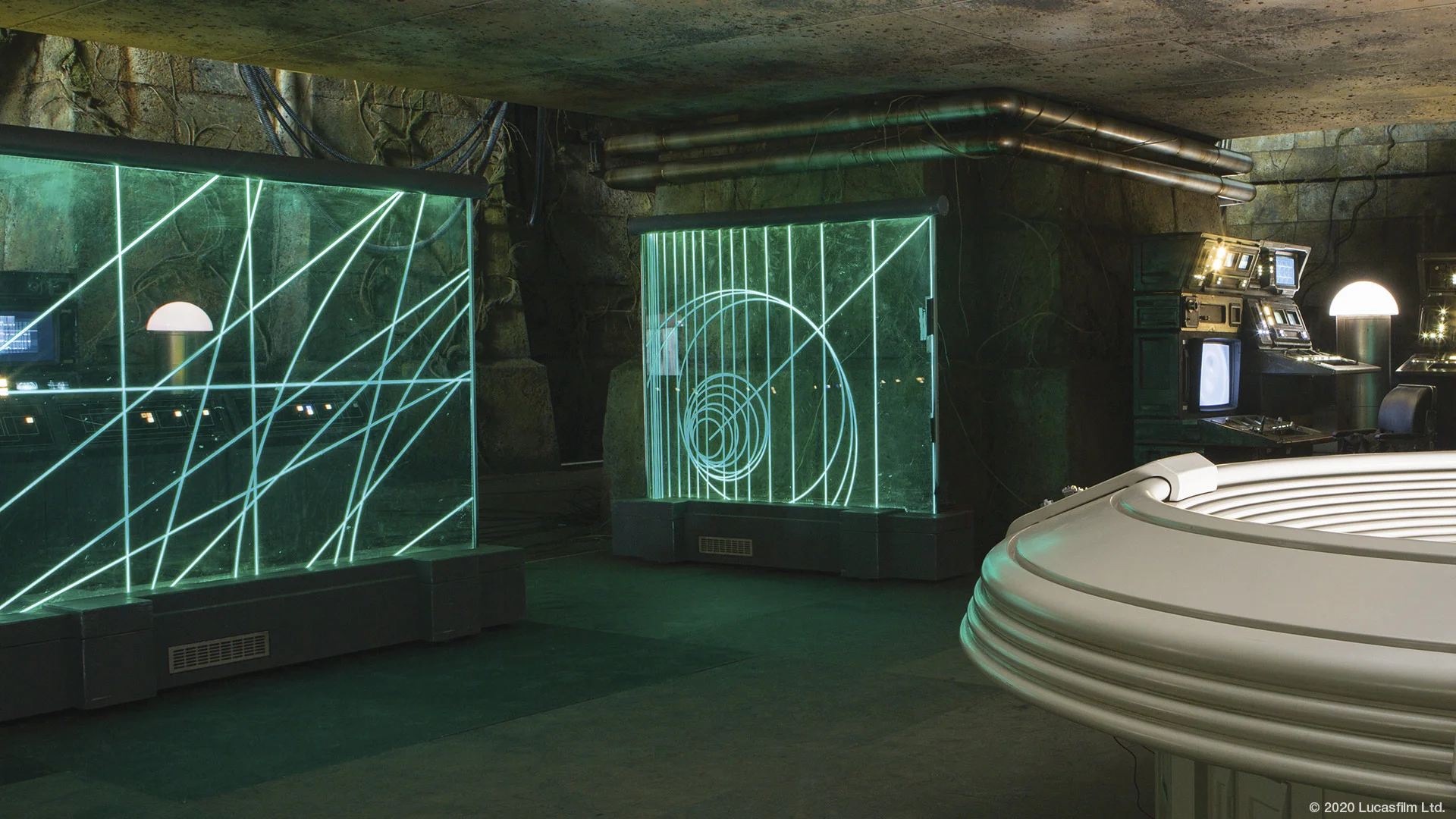
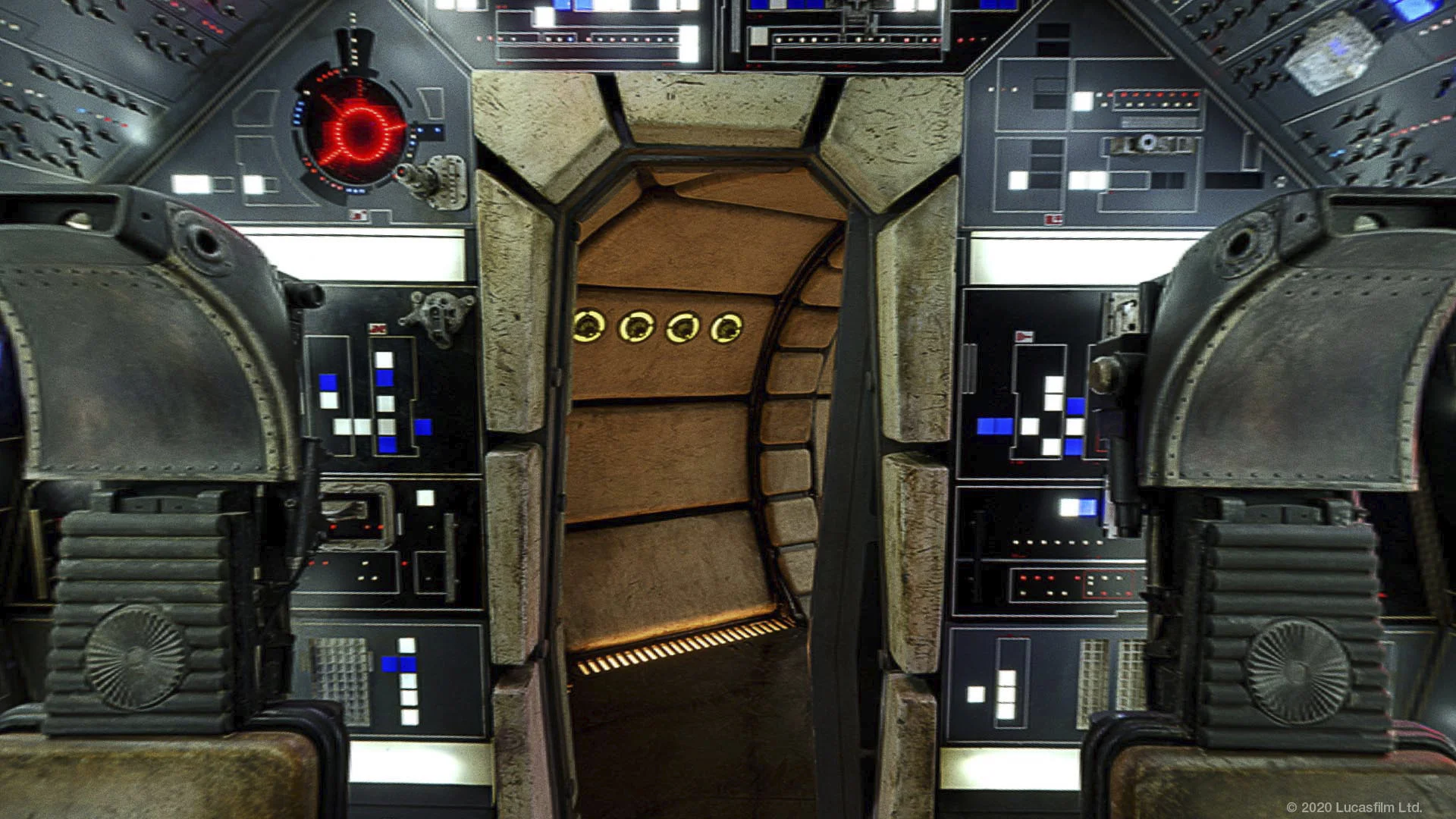
Чтобы выглядеть эпично и порадовать себя, коллег и других фанатов «Звездных войн» обратите внимание на эти фоны для Zoom, которые недавно опубликовала Disney. Выбирайте картинку себе по вкусу и следуйте инструкциям выше, чтобы общаться на фоне любимых мест.






























- В Нью-Йорке разрешили проводить свадебные церемонии в Zoom
- Программист создал DeepFake, который меняет любое лицо на Илона Маска во время видеозвонка.