
Как отправить GIF, live фото и короткое видео через WhatsApp
В этой статье мы найдете детальные инструкции, как отправить ГИФ в WhatsApp, как отправить короткое видео и преобразовать его в GIF, а также как переслать live фото через мессенджер. А теперь подробнее о том, как это делать.
Как отправить видео и GIF в WhatsApp?
Пользователи мессенджера могут записывать короткие видео, а затем преобразовывать их в GIF-анимацию и отправлять и делиться ими друг с другом. Кроме того, в приложении также есть встроенная коллекция “гиф”.
Как отправить GIF в WhatsApp
1 инструкция касается отправки встроенной коллекции гиф.
- Открываем диалог в WhatsApp с тем, кому хотите отправить GIF.
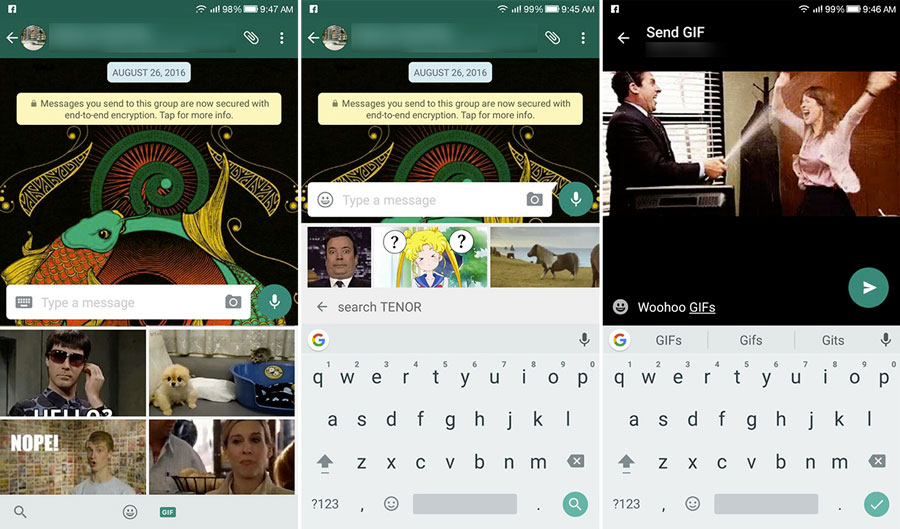
- Поставьте курсор в строку ввода, в нижней панели вы увидите раздел GIF. Нажмите на иконку.
- Перед вами откроется встроенный поиск гиф. Вы можете выбрать любую анимацию или указать тег-слово для поиска.

- Также доступна возможность редактирования GIF (обрезка, добавление текста, смайла и т.д.).

- Далее просто нажимаем на кнопку отправления. GIF отправлена!
2 инструкция — отправить gif с вашего телефона через WhatsApp
- Откройте диалог в приложении ВотсАп.
- Добавить и отправить ГИФ из галереи модно либо с помощью кнопки с иконкой камеры, либо с помощью кнопки «скрепка» с последующим прикреплением файла ГИФ как документа.
- После этого как обычно нажимаем кнопку ОТПРАВИТЬ.
Есть разница, если отправляем ГИФ как фото через иконку камеры — анимация будет просматриваться прямо в окне переписки. Если отправляем через скрепку, то файл ГИФ проигрываться в переписке не будет, только если его сохранить в галерею.
Как преобразовать и отправить видео в GIF через WhatsApp

- Откройте диалог с тем, кому хотите отправить короткое видео. Согласно заявленным требованиям разработчика преобразовать в GIF можно ролик длительностью не более 6 секунд.
- Рядом со строкой ввода сообщения, нажмите на кнопку с иконкой камеры. Откроется интерфейс съемки фото и видео.
- Снимите видео прямо сейчас или добавьте из вашей галереи.
- Откроется редактор видео, можно внести правки при необходимости. Продолжительность ролика не должна быть больше 6 секунд.
В правом верхнем углу вы заметите переключатель с видео на GIF. Выберите GIF. После этого нажмите отправить. - Ваше короткое видео будет преобразовано в ГИФ и отправлено собеседнику.
к содержанию ↑
Как отправить Live Photos в WhatsApp?
Еще одной приятной неожиданностью стала возможность делиться друг с другом Live Photos. Очевидно, что фича доступна только владельцам моделей iPhone 6s и выше — со встроенным 3D Touch дисплеем.
- Убедитесь, что вы установили новую версию приложения WhatsApp 2.16.16. Открываем его на своем девайсе.
- Открываем чат с тем, кому хотим отправить LIVE-фото.
- Рядом со строкой ввода сообщения, нажмите на кнопку «+» и выберите из всплывающего меню «Фото/Видео».

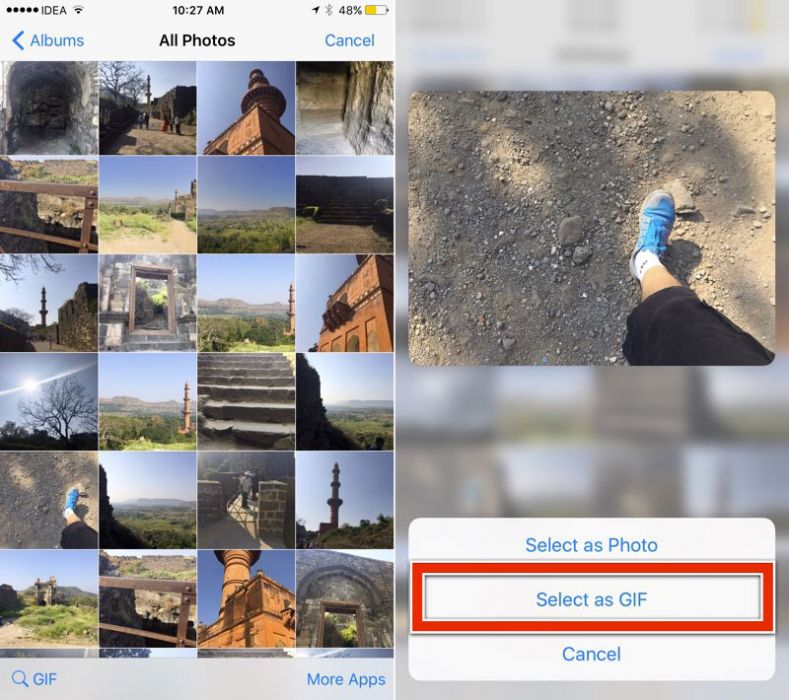
- На экране появятся файлы вашей фотоленты. Выбираем живую фото и, используя технологию 3D Touch, нажимаем на нее с небольшим усилением и свайпом вверх.

- Появится всплывающее меню, где будет предложено «Выбрать как фото» или «Выбрать как GIF». Выбираем второе.
- Если нужно отредактировать live-фото, вносим соответствующие правки. После этого нажимаем кнопку отправления. Готово!
Напомним, что мессенджер WhatsApp был приобретен Facebook в феврале 2014 года. Надо отдать должное разработчикам, которые не забрасывают свое детище и время от времени «выкатывают» новые полезные функции. Вероятно, что появление аналогичных фич не за горами и в мессенджере самой социальной сети.
Как отправить гифку в Ватсапе

В конце 2016 года вышло очередное обновление популярного мессенджера, которое теперь сделало доступными некоторые очень нужные функции. Теперь, например, пользователи утилиты могут посылать гиф картинки, лайв-фото и короткие видео через мессенджер. В этой статье мы рассмотрим, как отправлять gif в WhatsApp.
Особенности
Для того чтобы отправить gif в Воцапе, у вас обязательно должна быть установлена версия приложения не ниже 2.16.16. Преобразовать в гиф можно короткие видео (до 6 секунд). Также в приложении можно выбрать встроенные гиф картинки.
Формат отправленных гиф-картинок – MP4, и поэтому технически они представляют собой короткие видео, однако ведут себя как полноценные гиф-изображения.
Если у вас до сих пор не установлено обновление, позволяющее отправлять гиф-анимацию, то рекомендуем его скачать в Play Market или ITunes.
Как отправить gif на Iphone
Итак, рассмотрим, как отправлять гифки в Вацапе. Для того чтобы гиф анимация была отправлена выполните, следующие действия:
- Убедитесь, что на вашем смартфоне установлена версия Воцапа 2.16.16 или выше.
- Откройте тот чат, в который вы делаете отправить gif.
- Рядом со строкой, куда вы обычно вводите сообщение, найдите кнопку «+» и нажмите на нее.
- Выберите из выпадающего списка «Фото/Видео».
- Внизу слева будет раздел gif. Нажмите на него.
- Перед вами откроется меню поиска, в котором вы можете выбрать любую анимацию, либо же поискать то, что покажется вам интересным. Также в этом меню есть возможность отредактировать гиф, которая у вас уже имеется на сматрфоне (например, обрезать гифку, добавить эмодзи или текст).
- Нажмите на привычную стрелку для отправки сообщения. Все, гиф-картинка отправлена.
Как отправить gif на Андроид
К сожалению, пользователям мессенджера, которые имеют Андроид-гаджеты, пока что недоступна отправка гиф-картинок в том виде, в котором она происходит на «яблочных» устройствах.
Пока что пользователи с Андроид-устройствами могут обновить Воцап до бета-версии 2.17.6, которая позволяет искать и отправлять гифки в приложении Giphy. Такая функция доступна только тем, у кого бета-версия мессенджера 2.17.6. Если вы обновили версию до 2.17.8, то у нас для вас плохие новости: возможности поиска и отправки гифок у вас нет.
Преобразуем вид и отправляем в gif
Преобразовать видео в гиф-изображение и отправить его при помощи популярного мессенджера Воцап можно в том случае, если длительность видео не превышает 6 секунд, а также, если у вас установлена версия приложения 2.16.16 и пользуетесь вы продукцией компании Apple.
- Откройте Воцап и выберите чат, в который вы бы хотели отправить гифку.
- Рядом со строкой, куда вы обычно вводите сообщения, выберите кнопку «+», а затем перейдите в меню «Фото/Видео».
- На экране отобразится вся ваша галерея, включая видео, снятые или загруженные вами. Выберите ролик, который бы вы хотели преобразовать в гифку.
- Откроется редактор, в котором вы сможете внести все необходимые правки, включая наложение текста, обрезку, наложение смайлов и прочих картинок.
- Нажмите на «Преобразовать».
- Затем просто отправьте сообщение собеседнику.
Итак, мы с вами рассмотрели, как отправлять гифки в Ватсапе. Помните, что через WhatsApp можно отправлять не только гиф-изображение, но и любые медиафайлы распространённых форматов, вес которых не превышает 16 Мб.
Напомним, что родился мессенджер в далеком 2009 году, а в 2014 был приобретен компанией Facebook почти за 19 млрд. долларов. Нужно отдать должное разработчикам, которые не забрасывают свое детище и активно развивают его, внедряя и тестируя новые функции. Возможно, отправка гифок скоро появится и в самом мессенджере Facebook, т. к. пользователи Воцапа по достоинству оценили данную функцию, относясь к ней с неподдельным интересом. К сожалению, новые версии приложения не поддерживают ее на всех операционных системах, оставляя пальму первенства IT-индустрии компании Apple.
Как отправить гифку
Гифки – это анимированные картинки. Подробнее о них вы можете почитать в этой статье. В нашей социальной сети вы можете добавлять гифки к себе на страницу или в группу, отправлять их в сообщениях друзьям, прикреплять в комментариях.
Показать ссылку
Скрыть ссылку
https://ok.ru/help/kak-otpravit-gifku-v-odnoklassnikah
Скопировать
Чтобы добавить гиф на свою стену, нажмите на поле для заметок на своей странице и кликните по кнопке «Фото». Выберите опцию «Выбрать с устройства», добавьте анимированную картинку с компьютера, напишите текст, если нужно, и нажмите «Поделиться».
Как отправлять гифки в Одноклассниках друзьям в сообщениях?
- Откройте диалог с человеком и нажмите на изображение скрепки внизу.
- Выберите «Фото» и кликните по нужной гифке.
- Отправьте сообщение, при необходимости сопроводив его текстом.
Прикреплять гифки к обсуждениям (в комментариях) и к постам в группе можно аналогичным образом – нажав на скрепку и выбрав нужную анимацию.
Как загрузить гифку в ВК с телефона и ПК: пошаговая инструкция
Из статьи вы узнаете, как загрузить гифку в ВК и способы вставки ее в сообщение, группу или комментарий. Популярность GIF-изображения в социальной сети обусловлено тем, что он помогает выразить больше эмоций, чем обычная картинка. Часто такой тип используется в качестве рецептов, аналогов коротких видео, а также для рекламы.
Как загрузить GIF в ВК
Изначально в социальную сеть анимированные изображения загрузить было невозможно, но со временем разработчики устранили эту проблему. Но следует учитывать, что не все мобильные устройства могут стабильно отображать такие картинки. Если смартфон старой модели, то его комплектующие устарели, поэтому при воспроизведении анимации телефон будет тормозить.
Перед тем, как добавить гифку в ВК, ее нужно сохранить на память ПК или телефона. Если вы не знаете, как загрузить такое анимированное изображение, следуйте инструкции:
- Щелкните по понравившейся картинке правой кнопкой мыши и выберите пункт «Сохранить изображение как…».

- Выберите формат GIF и сохраните в любую директорию.

Если такого пункта нет, то после нажатия правой кнопкой нажмите на пункт «Открыть в новой вкладке», затем повторите предыдущую инструкцию.
Как загрузить с телефона
Большинство пользователей социальной сети предпочитаю мобильную версию Вконтакте. Как загрузить гиф в ВК с телефона? Для этого сделайте следующее:
- Запустите приложение и перейдите в главное меню, нажав на значок в виде человечка в кружочке. Он находится в нижнем правом углу.
- В списке возможностей выберите раздел «Файлы».
- Нажмите на иконку с плюсиком, чтобы загрузить файл.
- Найдите в папках нужное изображение и нажмите на него.
Теперь вы сможете поделиться картинкой с друзьями или в группе. Чтобы проще найти файл, лучше его поместить в пустую папку. Иначе среди фотографий отыскать ее будет сложно.
Если Вы открываете гифку с телефона, вы можете сразу как просмотреть его, так и загрузить файл в свои документы в ВК.
Как загрузить с компьютера
Чтобы добавить гиф в ВК с компьютера, нужно использовать раздел «Документы». Если загрузить анимацию в фотоальбом, то воспроизводиться она не будет. Поэтому перед тем, как вставить гифку в ВК и отправить ее сделайте следующее:
- Перейдите в раздел «Документы» в левом блоке инструментов.

- Чтобы загрузить картинку, нажмите на кнопку «Добавить документ», затем «Выбрать файл», после чего откроется проводник. Найдите на жестком диске ПК нужный файл.


- После загрузки изображение отобразится в списке документов.

Если вы не хотите, чтобы другие пользователи находили ваш файл через поиск, после добавления выберите пункт «Личный документ».
Если в блоке меню в Контакте не отображается раздел «Документы», то он отключен. Для активации отображения перейдите в настройки профиля, нажав на аватарку в верхнем правом углу. В первом разделе выберите «Настроить отображения пунктов меню». В появившемся списке поставьте галочку напротив нужных значений.
Как добавить на стену
После того, как гифки загружены, отправлять их в ВК возможно друзьям в сообщениях, в комментариях под записью в сообществах или группах, а также публиковать на стене. Если вам нужно, чтобы анимированная картинка отображалась на вашей стене, следуйте инструкции:
- Зайдите в свой профиль.
- Поставьте курсор для создания нового поста, чтобы открылся список всех инструментов.
- Нажмите на кнопку «Еще», в выпадающем меню – «Документы».

- Найдите нужный файл в списке и кликните по нему, чтобы вставить гифку в ВК.

- Оформите пост и опубликуйте его.
Аналогичный алгоритм действует и если Вы решите найти способ, как выложить гифку в ВК на телефоне, следуйте аналогичному алгоритму:
- В окне создания поста нажмите на иконку в виде трех точек для отображения дополнительных документов.
- Затем выберите пункт «Файл».
- Перейдите во вкладку «Мои файлы» и тапните по нужному файлу.
Анимированное изображение будет показано на стене в полном размере. Вы можете включить функцию автоматического воспроизведения гифки в настройках профиля.
Как добавить в группе
Прикрепить гифку в Контакте к записи вы можете в той группе, где вы являетесь администратором. Порядок действий похож на предыдущий способ:
- Для начала нужно загрузить анимированное изображение.
- Зайдите в свою группу и откройте поле создания нового поста.
- Нажмите на кнопку «Еще» и выберите «Документ».

- Найдите ту анимацию, которая вам нужна, и щелкните на кнопку «Добавить».
- Закончите с оформлением поста и опубликуйте его.

Гифки Вконтакте загружать можно в группу и на мобильных устройствах. Для этого перейдите во вкладку «Управление» в разделе «Сообщества» и перейдите в свою группу. Начните создавать новую публикацию. Для добавления анимации нажмите на значок в виде трех точек и кликните по пункту «Документ». Вам остается только найти файл, прикрепить его и опубликовать запись.
Как отправить в сообщении
Если вы хотите удивить друга, то вам нужно знать, как отправить гифку в ВК в беседе. Сделать это достаточно просто:
- Загрузите гифку в раздел с документами.
- Перейдите в диалог с другом.
- В поле ввода сообщения нажмите на скрепку и выберите «Документ».

- Найдите в списке загруженных файлов нужный и прикрепите его.
- Нажмите кнопку «Отправить», что скинуть гифку в ВК в беседе.

Ваш собеседник получит гифку. Часто анимацию отправляют в качестве поздравительных открыток. Она поможет наиболее ярко выразить эмоции и принести приятные впечатления.
Что такое за изображение?
Гифкой современные пользователи глобальной сети называют графическое изображение в формате GIF. Оно способно воспроизводить анимацию – последовательность из нескольких кадров. Гифка также содержит информацию о том, сколько по времени длится каждая картинка.
Анимационное изображение может быть цикличным. В этом случае, после завершения показа последовательности кадров, он начинается с первого. До недавнего времени социальная сеть в Контакте не поддерживала отображение GIF-файлов. Но разработчики не только дали возможность залить гифку в ВК, но и внедрили некоторые настройки по показу в функционал сайта.
Частые проблемы и способы решения
У многих пользователей возникают проблемы с картинками, в том числе, как добавить или отправить GIF в ВК. Но как правило большинство трудностей люди могут решить самостоятельно, не обращаясь к техподдержке. Поэтому давайте рассмотрим, почему не грузятся и тормозят гифки в ВК. Существует множество причин, поэтому чтобы разобраться с проблемой, необходимо знать ее источник.
- Неполадки с воспроизведением анимации возникают на слабых устройствах: ПК или смартфонах. Особенно это актуально для устаревшей комплектации, ведь помимо воспроизведения подгружаются данные из сети.
- В браузере используется устаревшая версия Adobe Flash Player. Чтобы решить эту проблему, достаточно скачать и установить новую версию флеш-плеера на официальном сайте.
- Проблемы со стороны разработчиков – еще одна из причин, почему не воспроизводится гифки в ВК. Например, на сайте проводятся технические проблемы. В этом случае, вам придется подождать некоторое время, пока работы закончатся.
- Использование неподходящего браузера. Разработчики рекомендуют Opera, Google Chrome и Mozilla Firefox для корректного отображения анимации. Меньше всего для этого подходит Internet Explorer.
- Низкая скорость интернет соединения часто не позволяет загрузить файл. Такая проблема возникает при подключении к точке доступа Wi-Fi или в мобильной версии социальной сети. Чтобы улучшить связь, можно сменить оператора или тариф.

Теперь вы знаете, как залить и разместить гифку в ВК на своей стене или в группе. Также вы можете отправить ее своему собеседнику. Для этого нужно лишь заблаговременно загрузить файл в раздел с документами. Социальная сеть предусматривает настройку воспроизведения GIF, что особенно актуально для маломощных устройств, которым тяжело справляться с большим количеством анимированных изображений.