
Как отправить голосовое сообщение в Вайбере
Общение в мессенджере Viber не ограничивается лишь текстовыми чатами. Пользователь может отправлять друзьям свои фото, дополнять сообщения короткими видео, делиться анимацией и открытками.
Также предусмотрена возможность отправки голосовых сообщений, что экономит временные затраты на написание длинных текстовых смс. Поскольку многие деловые люди не имеют возможности тратить много времени, функция достаточно востребована. К тому же ее легко использовать.
Как отправить голосовое сообщение в Вайбере
Разработчики приложения сделали все возможное, чтобы абоненты сервиса имели возможность разностороннего общения. Комфорт обеспечивается огромным выбором полезного функционала и различных опций. Одной из функций является возможность отправки голосовых сообщений. Процедура отправки включает несколько простых шагов:
-
Открыть мессенджер на мобильном телефоне.


На этом процедура завершена, занимает она минимум времени. Поскольку при выполнении задействуется минимум действий, любому пользователю не составит труда справиться менее чем за минуту.
5 причин выбрать Вайбер
Мессенджер Viber заслуженно является популярным среди пользователей разных стран мира. Однако еще не все оценили его по достоинству и остаются в размышлении, стоит ли выбирать это приложение для общения.
При этом есть несколько основных причин, которые могут склонить вас к верному решению:
- Богатый функциональный набор, который применяется для общения с друзьями и родными. Отличные возможности обмена текстовыми и голосовыми письмами. Предусмотрен обмен разными типами медиафайлов.
- Совершайте звонки и видеозвонки бесплатно. Даже если пользователя нет в сервисе Вайбера, вы можете ему позвонить на платной основе. К тому же тарифы достаточно выгодные. А абоненты сервиса могут даже совершать звонки на международные и стационарные номера.
- Веселое общение. Дополните скучный текст разнообразными стикерами. Их огромный выбор в фирменном магазине мессенджера. Многие из них предоставляются на бесплатной основе, есть интересные наборы платных стикеров.
- Для делового и тематического общения каждый абонент может создавать групповые чаты. Туда можно приглашать всех, кого пожелаете, поскольку максимальное количество участников достигает 250 человек.
- Предусмотрена синхронизация чатов и контактов с другими типами устройств.
Установка Viber позволит расширить границы понимания общения. К тому же вы удивитесь, на сколько много ваших знакомых уже эксплуатируют приложение.
Отправляйте сообщения через WhatsApp, Viber и другие мессенджеры с помощью голосовых команд в приложении Google
Каждый день мы обмениваемся десятками сообщений со своими родными, друзьями и коллегами. Но иногда набирать текст на маленьком экране смартфона бывает неудобно: например, когда мы в пути, катаемся на велосипеде или готовим ужин. Вы и раньше могли отправить SMS голосом в мобильном приложении Google на Android: «О’кей, Google! Отправить сообщение Диме: Я буду на месте через 10 минут». Та же технология позволяет задавать любые вопросы Google Поиску. А теперь голосовые команды на русском языке работают и с популярными приложениями для обмена сообщениями!
Самое время проверить новую функцию в действии! Откройте любое из этих приложений: WhatsApp, Hangouts, Viber и Telegram. Затем произнесите: «Отправить сообщение Диме через WhatsApp: Спасибо!» или «Отправить сообщение Пете через Telegram: Я сейчас в магазине. Тебе что-нибудь нужно?». Готово!
Чтобы пользоваться новой функцией на своем устройстве Android, обновите приложение Google до последней версии. А если у вас есть умные часы Android Wear, вы также можете отправлять сообщения с помощью голосовых команд, используя любимый мессенджер!
Отправляем голосовые сообщения в Telegram

Нет времени набирать сообщение вручную? Выход есть – записывай голосовые сообщения! А благодаря усовершенствованному функционалу Telegram они могут стать даже вполне неплохой альтернативой видеозвонкам. Сейчас объясним почему и, конечно же, научим Вас записывать сообщения голосом, даже, если вы еще не чувствуете себя профессионалом в использовании этого мессенджера. Вперед!
Проведем подготовительные работы
Невероятно, но факт: для записи “войс-месседжа” в телеграме, Вам потребуется учетная запись в этом приложении. Для этого скачайте приложение и пройдите регистрацию. Обязательно убедитесь в том, что Вы предоставили доступ к микрофону и камере.
Выполнив эти несложные пункты, переходим к поиску необходимого контакта, нужного собеседника. Для этого запускаем приложение, в правом верхнем углу находим контактную книжку и затем выбираем нужный контакт.
Выбрав собеседника и перейдя в диалоговое окно, Вы, наконец, можете приступить к записи “войс-месседжа”. Сейчас объясним, как именно.
Записываем сообщение в приложении Telegram
В телеграме голосовое сообщение можно записать двумя разными способами. Начнем с традиционного.
Запись аудиосообщения
Для того, чтобы записать традиционное голосовое, выберите необходимый диалог, как описано в предыдущем пункте.
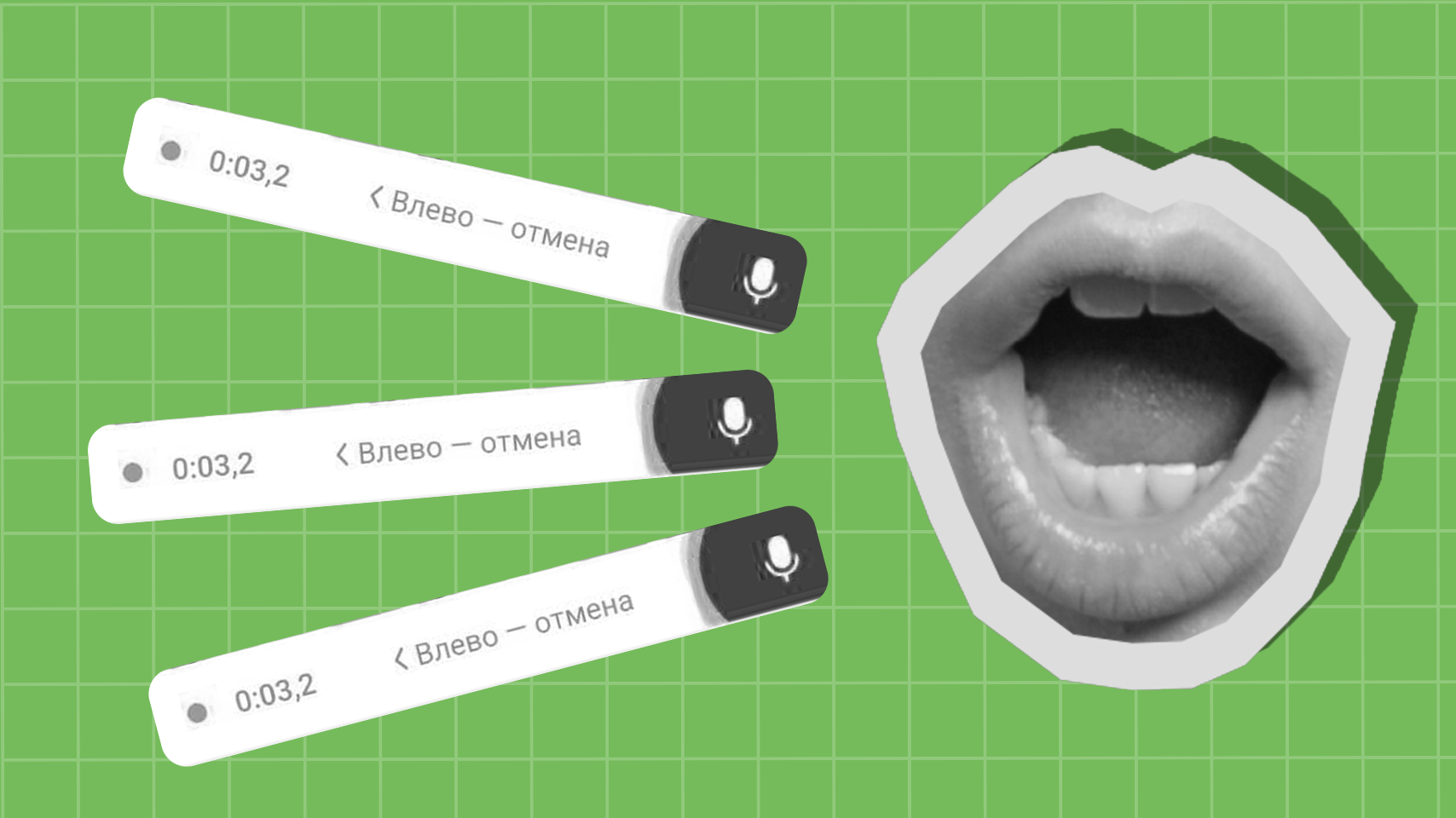
Затем в правом нижнем углу обратите внимание на значок микрофона. Удерживая этот значок, Вы начнете моментальную запись. Теперь Вы можете наговорить любое сообщение.
Не понравилась запись? Сбились с мысли? Для отмены отправки, сделайте короткий свайп влево.
Если же Вас устраивает записанное послание, то для его отправки по окончании записи просто отпустите значок микрофона.
Вот и все! Выполнив эти шаги, собеседник сможет послушать Ваше голосовое сообщение и отправить Вам свой ответ.
Запись видеосообщения
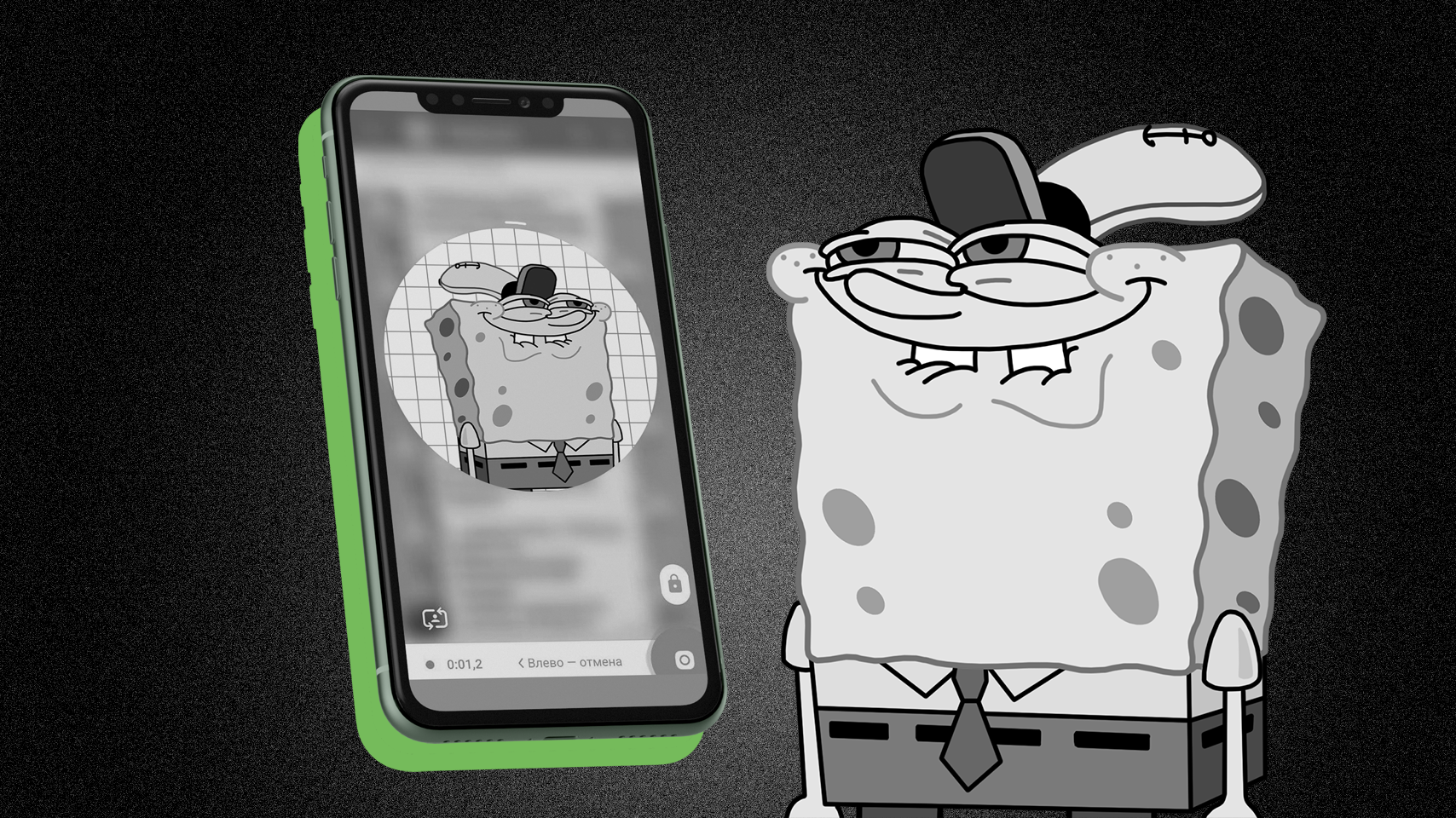
Подобную функцию не часто встретишь за пределами телеграма. Ведь это почти видеозвонок! Фишка в том, что при записи подобного типа сообщений (при включенной фронтальной камере) Ваша мимика и эмоции будут хорошо видны собеседнику. При включенной камере традиционного типа, Вы сможете записать все, что видите перед глазами в реальном времени и сиюминутно поделиться записью со своим приятелем.
Так каким же образом делиться с близкими подобными посланиями?
Начинаем также, как и с записью обычного аудио: сначала открываем нужный диалог и все также обращаем внимание на правый нижний угол. Однако теперь вместо того, чтобы удерживать кнопку микрофона, просто нажмите на нее. Если Вы верно выполните этот пункт, значок микрофона поменяется на значок камеры.
Теперь, удерживая эту кнопку, Вы начнете записывать уже не просто аудио, а видеосообщение. Вы также сможете поменять направление камеры даже в течение записи своего видео-послания: когда начнется запись, в левом нижнем углу нажмите на значок фотоаппарата, и тогда фронтальная камера моментально переключится на камеру традиционного типа.
Готово! Теперь Вы вооружены и этим, довольно необычным, способом голосового: можете демонстрировать своим близким все, что с Вами происходит в режиме реального времени, и не тратить лишние секунды и минуты на то, чтобы открывать приложение камеры, выбирать видео из фотогалереи и так далее.
В заключение
Отправить голосовое сообщение в телеграм – прекрасный способ поддержать беседу с приятелями. Даже находясь в разных часовых поясах, Вы преспокойно сможете видеть лица друг друга даже без видеозвонков и личных встреч.
Записывать подобные голосовые сообщения очень просто. Стоит лишь следовать инструкциям, описанным выше.
Так что, если Вы являетесь тем самым человеком, который все еще сомневается, нужен ли ему Telegram, если уже имеется WhatsApp и Viber, поверьте функция с видео-голосовыми далеко не единственная уникальная фишка приложения.
Делитесь своими моментальными реакциями с близкими и наслаждайтесь жизнью!
Как отправить голосовое сообщение в Viber?
Если у вас нет времени печатать сообщение, вы хотите передать особый смысл интонацией или в принципе не любите вводить текст на клавиатуре, то можете записать для собеседника аудио. Практически каждый мессенджер имеет функцию голосовых сообщений. И Вайбер – не исключение.
Как создать голосовое сообщение?
- На смартфоне
- Войдите в любой диалог в мессенджере.
- Возле строки ввода сообщения вы увидите значок с микрофоном. Возможно, там будет изображена видеокамера: нажмите на иконку, чтобы сменить режим видео на запись звука.
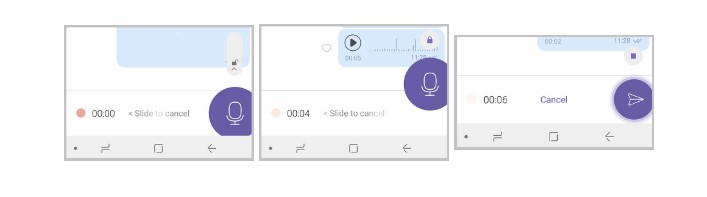
- Чтобы микрофон работал во время записи вашего послания, проведите пальцем снизу-вверх по его изображению. Запись начнется автоматически после касания.
- Скажите пару слов адресату и кликните Стоп. После остановки жмите Отправить. Готово – ваш друг получит звуковой файл и сможет в полной мере понять смысл сказанного с учетом интонации. А вы – сэкономите время.
- В десктопной версии
Ваши действия в Вайбере на компьютере те же, но вместо касаний сенсорного экрана вы используете компьютерную мышь. Проследите, чтобы к вашему компьютеру был подключен микрофон.
Я хочу отменить отправку голосового: как?
В случае, если в момент записи вы передумали говорить о чем-то или вас отвлекли, или же вы сказали что-то лишнее, то наверняка захотите отменить отправку аудиосообщения. Чтобы отменить голосовое в Viber, сделайте свайп (движение пальцем по экрану) справа-налево по кнопке Отмена.
Можно ли послушать записанное голосовое?
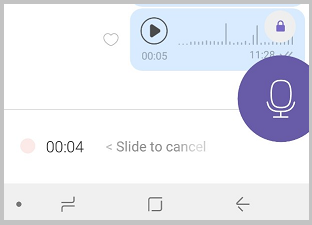
Если вам нужно удостовериться, что ваше сообщение записано корректно, и вам удалось отразить все, что вы хотели, в записи, вы можете прослушать аудио до отправки. Это возможно исключительно на смартфоне с ОС Android.
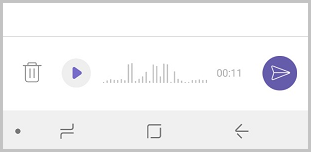
В окошке сообщения нажмите клавишу воспроизведения. Если вас все устраивает, кликайте Отправить. Что-то не так? Нажмите на иконку мусорной урны, чтобы удалить запись.
Как удалить голосовое сообщение?
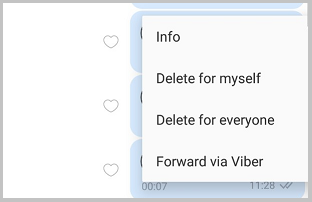
Чтобы удалить уже отправленное голосовое, удерживайте его пальцем, пока не появится меню. Выберите способ удаления: Удалить у меня, Удалить везде. Вероятно, непонравившееся вам аудио стоит удалить у всех членов переписки. Кликнув Удалить везде, вы не дадите ни одному из собеседников его прослушать, но в поле чата появится информация, что сообщение было удалено.
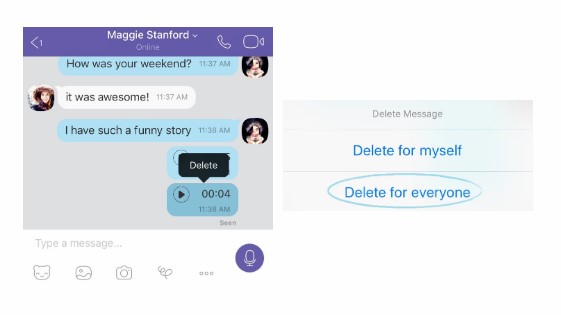
Ваши действия по ликвидации голосовой записи те же: удерживайте сообщение, а затем жмите Удалить везде. Сообщение будет удалено на устройстве каждого участника беседы.
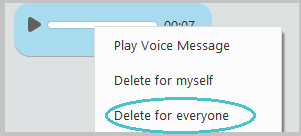
В версии Вайбера для компьютера вы можете удалить сообщение, кликнув по нему правой кнопкой мыши и выбрав пункт Удалить везде. Никто из собеседников не сможет прослушать отправленное вами.
Как послушать сообщение, адресованное мне?
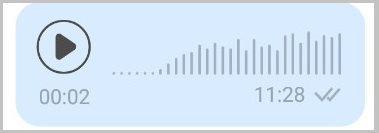
В поле диалога полученное аудио отображается в виде звуковой дорожки с кнопочкой воспроизведения play. Нажав на фиолетовый треугольник, вы услышите голос отправителя через динамики или гарнитуру, если она подключена.
Услышать сказанное в сообщении через десктоп приложения вы сможете, подключив колонки либо воспользовавшись наушниками.
Что еще?
Если вы удерживаете микрофон пальцем менее, чем 0,5 секунды, голос записан не будет. Длительность вашего голосового сообщения не может превышать 15 минут. Помните о том, что аудиофайл не будет сохранен в хранилище вашего смартфона.
Данный ресурc является неофициальным сайтом фан-клуба приложения Viber. Все текстовые, графические и видео материалы взяты из открытых источников и носят ознакомительный характер. В случае возникновения споров, претензий, нарушений авторских или имущественных прав, просьба связаться с администрацией сайта.