
Включение микрофона в WhatsApp
С выключенным в настройках микрофоном функциональность мессенджера WhatsApp будет ограничена исключительно текстовыми сообщениями. Совершать звонки, записывать голосовые и т.д. вы не сможете. Как правило, доступ к микрофону программа запрашивает еще на этапе первой настройки, однако по некоторым причинам опция может быть отключена. Рассмотрим, как решить озвученную задачу на смартфонах, работающих на операционной системе iOS и Android, а также в настольной версии мессенджера.
Способ 1: iOS
Пользователи продукции от Apple знают, что при установке любого мессенджера, в том числе и Ватсап приложение сразу же запрашивает доступ к микрофону и камере, так как без них работать в стандартном режиме не может. По умолчанию опция активна, однако если у вас по каким-то причинам она отключилась, нижеуказанная инструкция поможет быстро устранить проблему.
- Откройте раздел «Настройки».
- Прокрутите список приложений до пункта «WhatsApp».
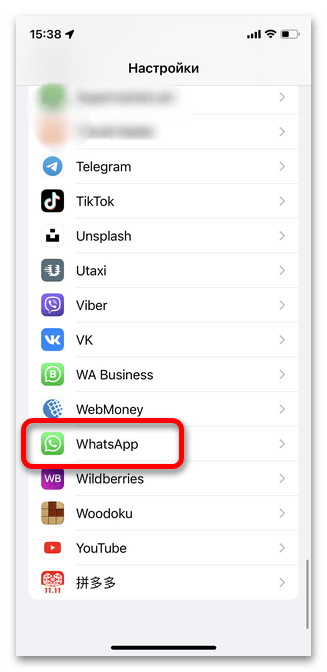
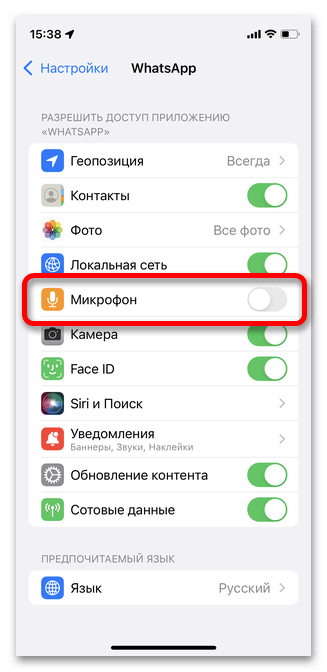
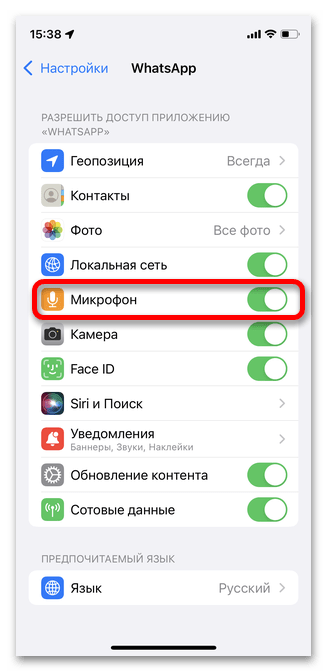
- Если ползунок напротив строки «Микрофон» находится в выключенном положении, переведите его обратно.
- При желании в любой момент можно повторно отключить доступ.
Способ 2: Android
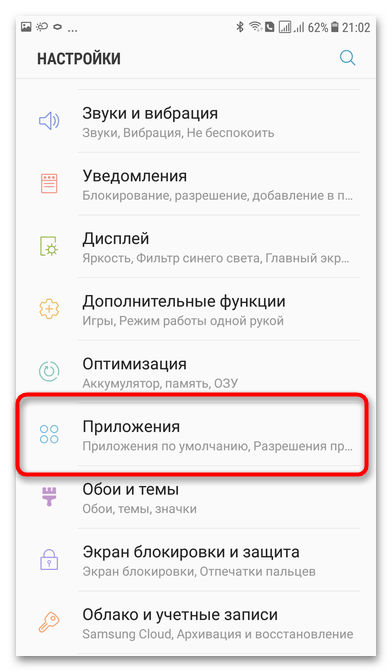
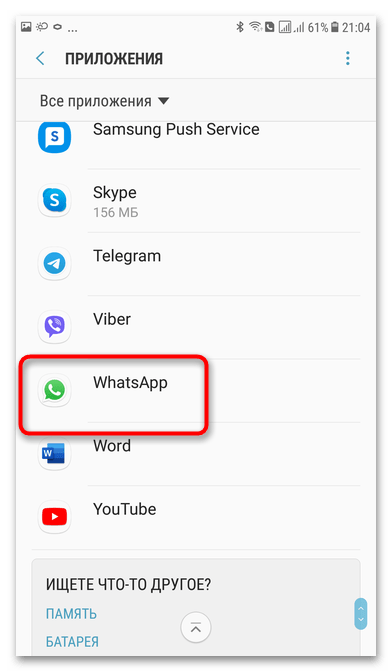
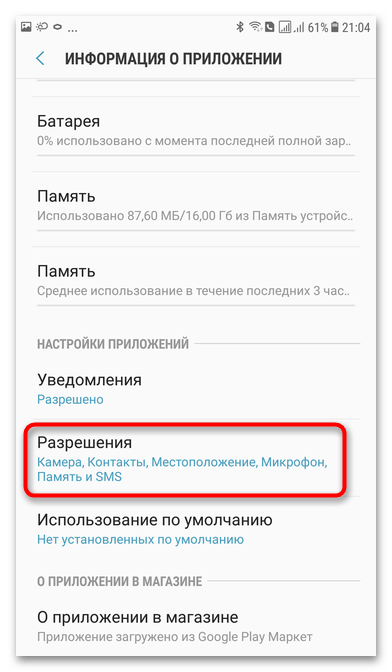
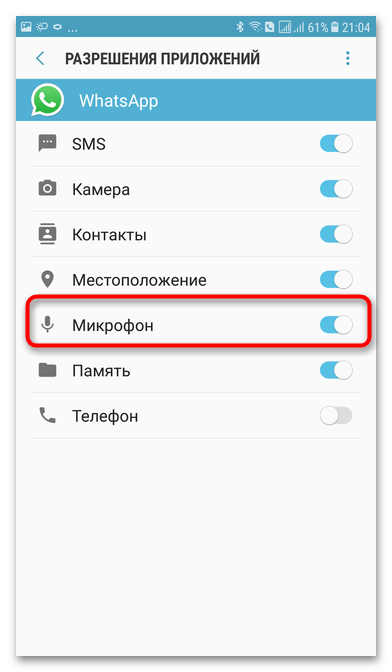
По умолчанию во время установки мессенджера на смартфон, работающий на операционной системе Android, приложение также запрашивает доступ к микрофону и камере. Если без второго совершать звонки возможно, то без первого вы не сможете ни с кем связаться. По многочисленным причинам разрешение бывает отключено, далее рассмотрим, как включить его для WhatsApp.
-
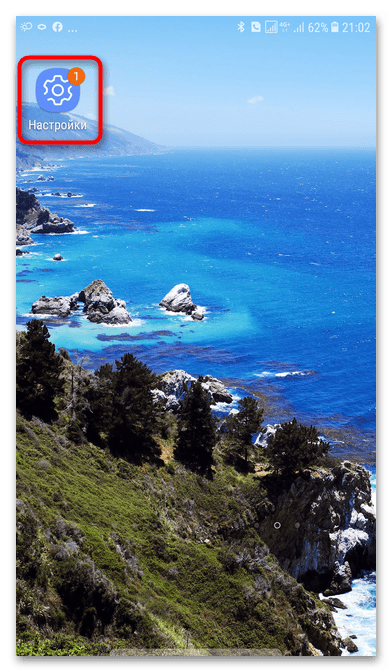
Перейдите в «Настройки» на своем смартфоне.
Способ 3: ПК-версия
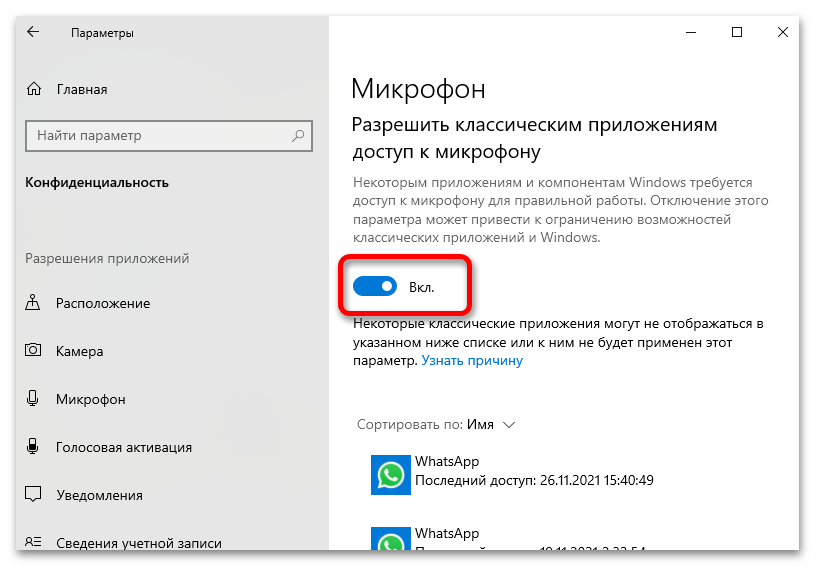
В операционной системе Windows изначально все новые программы имеют доступ к микрофону, если работать без него они не могут. Однако есть один нюанс, на который следует обратить внимание: при отключении микрофона для WhatsApp он автоматически будет отключен и для других мессенджеров. Настроить доступ к микрофону или камере исключительно для одной программы на сегодняшний день невозможно.
-
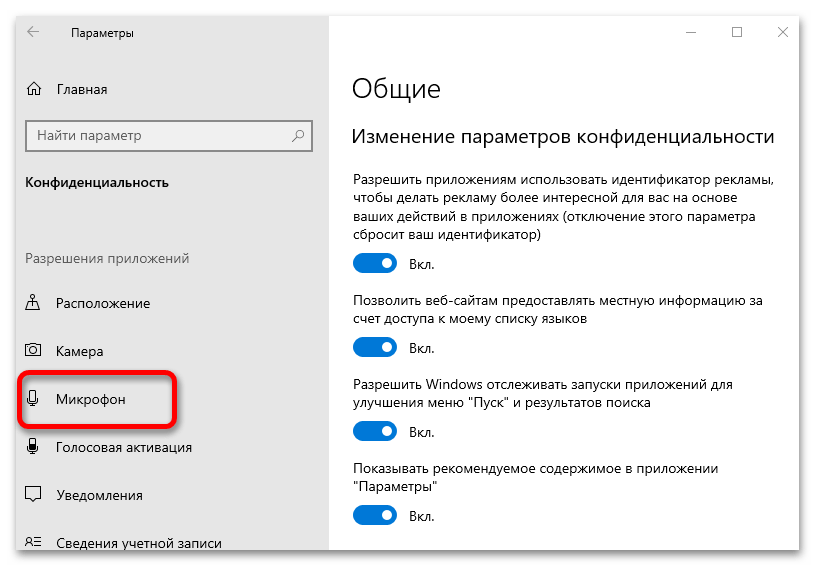
Через кнопку «Пуск» откройте раздел «Параметры» своего компьютера и выберите пункт «Конфиденциальность».

Вариант 2: В процессе разговора
Иногда случайно во время беседы отключается ваш микрофон, в итоге собеседник ничего не слышит, а понять причину сбоя сразу получается не всегда. В нижеуказанных инструкциях подробно описано, как включить звук уже после совершения вызова.
Способ 1: Мобильные приложения
Чаще всего именно в случае со смартфонами из-за чувствительности сенсора случайно отключается микрофон в Ватсапе. Как только вы замечаете, что собеседник вас не слышит, выполните действия по инструкции, которая подойдет для всех вне зависимости от модели телефона и операционной системы.
-
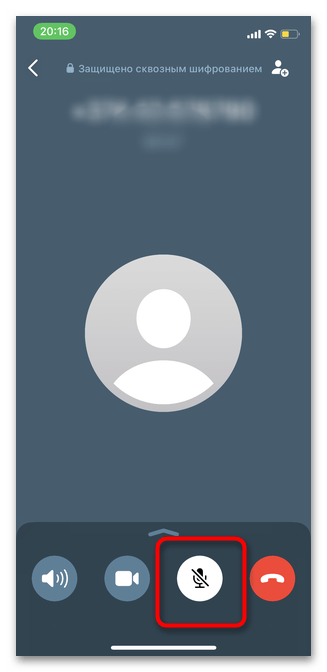
Как только вы начнете разговор, в нижней части экрана отобразится строка с различными опциями. Включение и отключение микрофона осуществляется нажатием на указанную на скриншоте кнопку.

Способ 2: ПК-версия
Если вы уверены, что у настольной версии мессенджера WhatsApp имеется доступ к микрофону через настройки, но вас не слышат, проверьте, не выключен ли нужный параметр именно в окне звонка. В особо редких случаях, причина отсутствия звука также может крыться в неисправности драйверов. В такой ситуации рекомендуем переустановить Ватсап на ПК.
Читайте также: Что делать, если не работает микрофон на компьютере / ноутбуке
Во время беседы включить или отключить микрофон можно нажатием на соответствующую кнопку.
Блог
Как записать и отправить голосовое сообщение в WhatsApp
- Автор записи: Сергей
- Запись опубликована: 15.12.2021
- Рубрика записи: FAQ
- Комментарии к записи: 0 комментариев
- Время чтения: 2 минут чтения
- Запись изменена: 28.04.2022
Содержание
Многие пользователи социальных сетей предпочитают сервисы по обмену текстами. Преимущества очевидны: ничто не мешает переписке, диалог проходит в “тихом” режиме без вторжений в личное пространство. Абоненты WhatsApp также могут общаться между собой через голосовую почту.
Запись голосового сообщения
Процедура проходит в три этапа:
- Найти контакт и открыть переписку для дальнейшей передачи файлов.
- Удерживать пальцем функцию микрофона, далее произнести фразу для отправки.
- Отключить запись, убрав палец. Записанный текст придёт к абоненту автоматически.
Для долгих сообщений (больше 30 секунд) нужно:
- отыскать абонента для общения;
- зажать кнопку микрофона и удерживать пальцем без остановки;
- сделать жест вверх по экрану – аудио будет дальше записываться;
- нажать на иконку самолёта. Файл передаётся контакту.
В зависимости от мощности модели мобильные устройства позволяют составлять голосовые СМС с задержкой, поэтому рекомендуется подождать немного времени перед началом общения. У смартфонов нет оборудования для работы со звуком: обрезать файлы нельзя.
Сохранение голосового сообщения
Мобильное устройство является хранилищем полученных аудиофайлов, находящихся в директории “Внутренняя память/Android/Data/com.WhatsApp”. Абоненты способны пересылать произносимый текст из мессенджера на почтовые ящики контактов, проделывая следующие операции:
- выделить нужное СМС;
- вывести меню функций;
- выбрать опцию “Поделиться”;
- в поле набора электронной почты набрать адрес пользователя.
Отправление звуковых файлов
Для пересылки аудио необходимо завершить запись путём нажатия кнопки “Стоп” или отпустить иконку микрофона. Видеофайлы можно отправлять после клика на иконку скрепки и выбора соответствующего формата файла в меню.
Почему не отправляются
Пользователи Вотсап иногда отключают доступ устройств к микрофону: произнесённые СМС нельзя использовать при общении. Для восстановления функции обмена звука достаточно разрешить менеджеру доступ к записи. За сбои в работе микрофона абоненты списывают старые версии программы – обновления нередко решают проблему.
Перерывы с аудио возможны при наклеенной плёнке, защищающей смартфон от повреждений, а также при работе Multi-touch дисплея. Оптимизированные “письма” получают, понизив чувствительность экрана или убрав плёнку с экрана.
Где хранятся звуковые сообщения WhatsApp
Для хранилища используется папка, создаваемая после установки сервиса WhatsApp. Память мобильного устройства содержит директорию Voice; пользователи проходят по меню WhatsApp – Медиа.
На Android
Диск Google Drive получает резервные копии произносимого текста. Найдя соответствующий раздел мобильного устройства, пользователь заходит в папку приложения и просматривает библиотеку сообщений, сгруппированных по дате создания.
На iPhone
“Виртуальное хранилище” операционной системы iOS хранит сохранённые аудиофайлы на Apple Drive; абоненты мессенджера получают доступ к хранилищу по iTunes.
Удаление звуковых файлов
Произносимый текст пользователи удаляют до отправки – кнопка “Отмена” позволяет перезаписать послание. Переданный абоненту файл с ошибками выделяют, затем выбирают опцию “Удалить”: собеседник не получит подобный текст.
Прослушивание удалённого файла
Осуществить проверку надиктованного текста на ошибки нельзя до отправки “письма”; кнопка Play выводится в меню чата. Удалённые аудиофайлы восстанавливают путём выбора метода сохранения переписки и настройки опции “Резервное копирование”“.
Восстановление голосовых сообщений
Переустановка сервиса Ватсап восстанавливает звуковые СМС, удалённые более 14 дней назад. Программа позволяет вернуть файлы резервных копий; по истечении срока пользователь обращается в директорию WhatsApp/Databases, отыскивая нужный текст с указанной датой.
Заключение
Даны ответы на вопросы пользователей вацап: как записать и отправить или передать, включить и прослушать голосовое сообщение.
Вам также может понравиться

Как следить за чужим WhatsApp
Ожидание сообщения Whatsapp
Убираем изображение из WhatsApp
Не всплывают оповещения в WhatsApp

07.07.2021
Блог
Приложение Вотсап позволяет своим подписчикам не только обмениваться голосовыми и видеовызовами, но и отправлять друг другу текстовые сообщения. Данный материал содержит советы по отправке сообщений одному или нескольким адресатам. Как написать в ватсап далее.
Как отослать месседж в Вотсап по телефонному номеру
Для отправки письма через WhatsApp на телефонный номер необходимо выполнить следующие шаги:
- Записать контактный номер в адресной книге смартфона.


- Открыть приложение и найти пользователя в списке контактов.


- Набрать текстовое сообщение внутри поля для месседжей и нажать на отправку.


Пересылка сообщений лицу не из списка контактов
Если пользователю необходимо отправить письмо человеку, не записанному в адресной книге смартфона, можно использовать следующий алгоритм:
- Внутри адресной строки браузера вписать номер телефона абонента (без знака «+»).
- Выполнить переход по ссылке.
- Открыть мессенджер.
- Выбрать действие отправки сообщения.
После выполнения этой инструкции юзер попадет в окно Ватсап, где сможет набрать и переслать текстовый месседж.
Отправка сообщения в несколько адресов
Функционал приложения WhatsApp позволяет отослать одинаковое сообщение нескольким выбранным контактам. Предварительно необходимо создать групповой чат или рассылку. Поскольку выполнить действие можно различными способами, каждый юзер выбирает путь, который кажется более удобным.
Как организовать рассылку для устройств на Android
Для создания списка рассылки на Андроид служит следующий алгоритм:
- Зайти в WhatsApp.
- Открыть меню (три точки вверху с правой стороны экрана).
- Нажать на строку «Новая рассылка».
- Выделить получателей рассылки.
- Подтвердить выбор.
Далее следует составить послание, выполнить набор внутри текстового поля и отправить по адресам.
Как создать рассылку на Айфоне
Чтобы выполнить отправку месседжа нескольким адресатам, обладатель устройства на iOS должен выполнить следующие действия:
- Открыть приложение.
- Нажать слово «Чат».
- Найти раздел «Перечни рассылок».
- Выбрать команду «Новый перечень».
- Выделить собеседников, которые явятся получателями сообщений через данную рассылку.
- Нажать «Готово».
Чтобы отослать сообщение, нужно набрать текст и тапнуть по значку отсылки. После подготовки перечня адресатов для рассылки пользователь может писать и отправлять месседжи, которые получат все собеседники, помещенные в список.
Пересылка сообщений
Для пересылки месседжей Вастап пользователю достаточно выполнить несложную последовательность действий. Поскольку эта опция очень популярна, абоненты сервиса пользуются данной функцией достаточно часто и быстро запоминают алгоритм действий.
Мессенджер предоставляет подписчикам возможность регулярно обмениваться голосовыми посланиями, изображениями, роликами и музыкальными композициями. Такой способ обмена гораздо проще пересылки файлов при помощи электронной почты. Получив интересную информацию или красивый клип, абонент сервиса может тут же поделиться файлом с людьми из своего списка контактов.
- Зайти в приложение.
- Открыть нужную беседу.
- Выделить сообщение, задержав палец на тексте или картинке.
- Внутри появившегося дополнительного меню выбрать стрелку, указывающую направо.
- После того как откроется список контактов, выбрать получателей. Одновременно можно переслать месседж ограниченному количеству адресатов (до 5).
- Нажать на зеленый кружок с символом отправки для доставки сообщения.
Для переправки послания большому количеству адресатов следует использовать возможности групповых чатов или повторять операцию многократно.
Отправка голосовых меседжей
Записывать голосовые сообщения бывает удобно в случае, когда отправителю нужно срочно поделиться информацией, а времени для набора текста недостаточно, или просто заняты руки. Разработчики WhatsApp предусмотрели такую функцию для абонентов сервиса.
Создать голосовое послание несложно. Для этого необходимо:
- Зайти в программу.
- Перейти к чату с выбранным собеседником.
- Начать запись нажатием символа микрофона.
- Наговорить текст, предназначенный для пересылки, не отпуская значка.
- При необходимости записи длинного месседжа следует заранее передвинуть символ микрофона вверх до изображения замочка. После этого можно зачитывать содержание сообщения, не продолжая нажимать на значок микрофона.
Анонимная отправка
Для отправки контактам приложений через Ватсап без раскрытия личности адресата необходима установка дополнительного программного обеспечения. Такие утилиты можно загрузить через магазин приложений устройства. Среди программ с подобными функциями можно назвать «PSST!», «Kindly» и другие. При использовании таких сервисов пользователь может отправлять СМС другим людям, не открывая своего имени.
При отправке месседжей через Вотсап следует строго придерживаться рекомендаций, приведенных в инструкциях. При соблюдении этих условий обмен информацией будет проходить легко и быстро, а послания всегда дойдут до адресата.
Как создать групповой чат
Чтобы отправлять одинаковую информацию различным людям, можно использовать различные опции. Одной из возможностей служит создание группового чата. Для устройств на различных платформах последовательность шагов немного отличается.
Для iPhone
Последовательность шагов после входа в WhatsApp:
- Нажать на вкладку «Чаты» внизу экрана.
- Начать создание новой группы.
- Отметить лиц, которые будут адресатами посланий.
- Выполнить команду «Далее».
- Придумать тему для группы.
- Завершить создание группового чата.
- Перейти к написанию и отправке тестов.
Для Android
Перечень шагов по созданию группы для устройства н Андроид:
- Зайти в программу.
- Открыть меню.
- Активировать опцию создания новой группы.
- Добавить участников сообщества.
- Нажать символ стрелочки.
- Записать тему чата.
- Сохранить название, нажав «птичку».
По завершению данных действий пользователь может отправлять сообщения всем участникам группы.
В итоге
Рассмотрены способы переписки, отправки sms в личку по вацапу. Даны методы, как переписываться по вацапу и организовать переписку в чате.
Вам также может понравиться
Форматы видеофайлов, поддерживаемые WhatsApp

02.08.2021
Как создать темную тему в WhatsApp
Отправляем видео из ВКонтакте на WhatsApp
Ожидание сообщения Whatsapp

13.12.2021
Как сохранить голосовое сообщение из WhatsApp, записать его и прослушать?
Разберемся, как сохранить голосовое сообщение из WhatsApp, полученное от собеседника, как записать и отправить аудио. Поговорим о том, какими настройками можно воспользоваться и расскажем все об опции!
Описание и управление
Голосовые сообщения в Ватсап – удобный способ передачи данных! Не нужно печатать текст, можно надиктовать его в микрофон и сбросить любому пользователю, который позже прослушает информацию. Хотите узнать подробнее? Начинаем!
Пора поговорить о том, как пользоваться функцией, значительно упрощающей жизнь! Мы подробно обсудим тонкости управления – начнем с обсуждения того, как записать голосовое сообщение в Ватсапе. Это очень просто:
- Откройте мессенджер WhatsApp;
- Найдите беседу с нужным человеком;
- Рядом с полем для ввода текста есть значок микрофона;
- Нажмите на него и удерживайте, пока произносите слова;
- Как только закончите – отпустите, месседж будет отправлен автоматичеки.

Это еще не все, вы можете воспользоваться такими настройками:
- Если планируете записать объемный текст, нажмите на иконку;
- Подержите палец несколько секунд и сделайте свайп вверх;
- Теперь можно говорить, не удерживая кнопку пальцем;
- Когда закончите диктовку, жмите на значок самолетика;
- Если сделали ошибку – не переживайте, достаточно провести по строке влево для активации опции «Отмена».

Теперь вы знаете, как записать и как отправить голосовое сообщение в Ватсапе любому пользователю. К сожалению, отредактировать месседж нельзя – вы можете отменить запись, но не сможете обрезать ее самостоятельно.
Не отчаивайтесь, ведь вы не ограничены в количестве записей – можно транслировать любые тексты и слова. Разобрались, как обрезать голосовое сообщение в Ватсапе (никак) и можем двигаться дальше!
Прослушивание
Очень важно узнать, как в Ватсапе прослушать голосовое сообщение – глупо получится, если вы получите месседж, но не узнаете, что в нем? Поэтому запоминайте нашу несложную инструкцию:
- Откройте мессенджер WhatsApp и перейдите к чату с тем, кто прислал сообщение;
- Найдите звуковую дорожку и кликните на серый треугольник – это кнопка Play;
- Если захотите поставить на паузу, жмите соответствующий значок – он появится вместо треугольника.


Обратите внимание, месседжи WhatsApp проигрываются автоматически друг за другом до тех пор, пока вы не нажмете на паузу.
Есть несколько способов прослушивания:
- Если вы держите телефон в руке, звук начнет воспроизводиться на уровне выставленной громкости;
- Поднесите смартфон к уху, чтобы послушать тихую версию месседжа;
- При подключенных наушниках, звук всегда проигрывается там.
Вы уже знаете, как в Ватсапе сделать голосовое сообщение – пора сказать несколько слов о статусах подобных месседжей.
Для отправленных вами:
- Синий микрофон – получено и включено;
- Серый микрофон – отправлено, но не прослушано.

Для полученных вами:
- Голубой микрофон для прослушанных;
- Зеленый микрофон для непрослушанных.
А теперь немного об удалении лишних частей переписки. Здесь все элементарно, эти действия знакомы каждому пользователю WhatsApp:
- Откройте диалог и зажмите аудио пальцем на несколько секунд;
- Как только появится дополнительное меню, выберите пункт «Удалить»;
- Если убираете свой месседж, можете выбрать – удалить только у себя или у обоих собеседников;
- Если нужно удалить несколько аудио, сначала отметьте их галочками в чекбоксах слева, затем кликните на кнопку удаления.
Готово, эта часть обзора завершена – следуем дальше. Обсудим, где хранятся голосовые сообщения WhatsApp на Андроиде и на Айфоне.
Хранение
Вам не нужно отдельно думать о том, как скачать голосовое сообщение или сохранить другое аудио из Ватсапа (если, конечно, вы не убирали эту настройку) – они загружаются автоматически, такова политика мессенджера.
- Если вы хотите настроить автоматическую загрузку, нужно включить сохранение резервной копии на Гугл Диск или в Эп Стор в настройках смартфона. Тогда не придется думать, где сохраняются аудио!
- Если нужно скачать отдельный файл прямо сейчас, зажмите его пальцем и выберите кнопку «Поделиться» . Теперь можете перекинуть данные на почту, в другую соцсеть или мессенджер.

 >
>
Переходим к заключительной части статьи – пора узнать, почему у вас иногда не прослушиваются голосовые сообщения в WhatsApp.
Почему не отправляются и не воспроизводятся
Мы кратко разберем основные неполадки и попробуем найти пути решения проблем, почему в Ватсапе не отправляются голосовые сообщения:
- Некачественный интернет. Перезагрузите смартфон, подключитесь к другой мобильной или беспроводной сети;
- Перегруженная память смартфона. Удалите ненужные данные и попробуйте снова;
- Нужно установить обновление приложения . Это можно бесплатно сделать через магазин Эп Стор и Гугл Плей Маркет.
Теперь разберемся, почему не слышно голосовые сообщения в Ватсап:
- Вы не отключили наушники;
- Недостаточная громкость воспроизведения;
- На Айфоне причиной может послужить подключенный блютус.
Даже если WhatsApp не воспроизводит голосовые сообщения, вы знаете, что делать! Мы рассказали все об этой опции мессенджера – пользуйтесь на здоровье.