
Как отправить гугл таблицу по почте, в вк, по ватсапу, другому пользователю?
Часто возникает необходимость отправить гугл таблицу другому пользователю с помощью электронной почты, либо сообщением через вконтакт, ватсапом и другими подобными способами. Так как не все пользователи знают, как это сделать, то давайте рассмотрим простую пошаговую инструкцию.
Первый шаг. Открываем гугл таблицу. Сразу обращаем свое внимание на верхний правый угол, где есть кнопка «Настройка Доступа» и нажмем на неё.
Второй шаг. В появившемся меню «Совместный доступ» нажимаем на строчку «Расширенные» в нижнем правом углу.
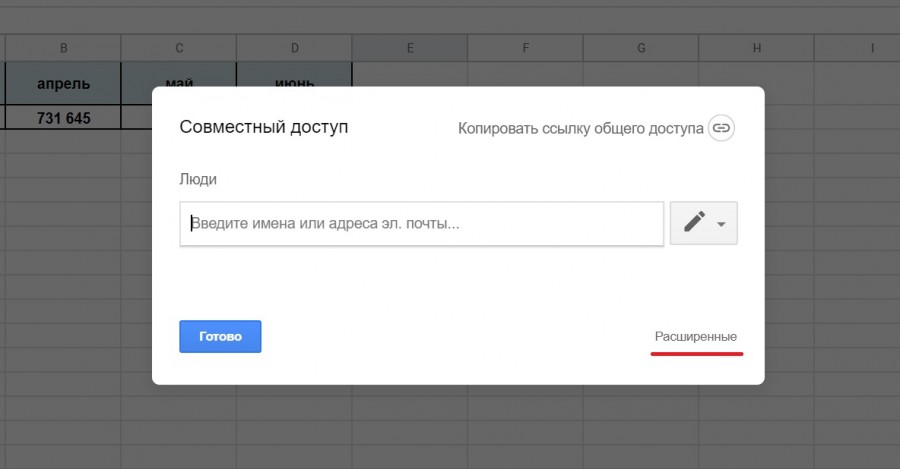
Третий шаг. На экране откроется меню «Настройки доступа», в которой находим строку «Документ доступен только вам» и нажимаем на строку «Изменить».
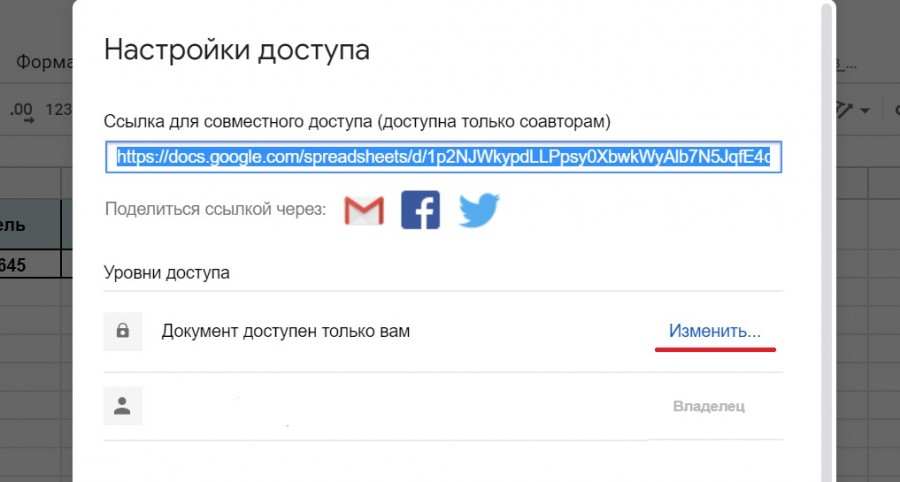
Четвертый шаг. В меню «Открыть доступ к документу» ставим точку напротив строчки «ВКЛ (для всех, у кого есть ссылка»). В строке «Доступ», находится чуть ниже, можно выбрать уровень доступа: редактирование, комментирование, просмотр. После нажмем на кнопку «Сохранить». Мы вернемся в меню «Настройки доступа» и нажимаем на кнопку «Готова».
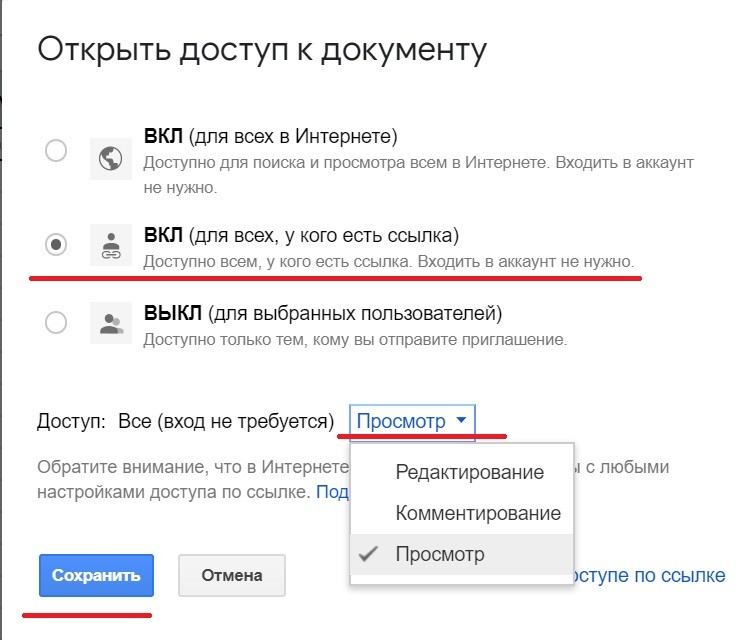
Пятый шаг. Снова нажимаем на большую зеленую кнопку «Общий доступ», снова откроется меню «Совместный доступ», где появилась строка с ссылкой. Где нажимаем на кнопку «Копировать ссылку» и после вставляем её куда нужно и отправляете пользователю.
Как отправить гугл таблицу
Всем привет, это самая первая статья данного блога и в ней я освещу основные моменты пользования Google таблицами. Из нее вы узнаете — как создать новую гугл таблицу, как ее редактировать, сохранить, добавить новых пользователей, скопировать, удалить с google диска и другую информацию.
Для вашего удобства, я в каждой статье буду размещать быстрые ссылки на разделы, кликая по ним, вы быстро будете переходить к нужному для вас вопросу:
Создание google аккаунта

Итак, для того чтобы начать пользоваться гугл таблицами, нам необходимо иметь аккаунт в сервисах google. Если у вас есть аккаунт на гугл, значит вам этот раздел не нужен. А если еще не завели по каким-то причинам, то вам необходимо перейти на страницу Google и в правом верхнем углу нажать на кнопку Войти:

Откроется страница входа в гугл аккаунт, однако нам необходимо не войти, а зарегистрироваться.
Для этого нажмем внизу формы входа на ссылку Создать аккаунт:
Далее следуйте простым инструкциям для регистрации аккаунта в google.
Позже, я напишу отдельный пост, где подробнее рассмотрим возможности google аккаунта. Попробуем разобраться в скрытых мощностях сервисов гугла, которыми можно управлять со своего аккаунта.
Вход в google таблицы
Вот мы и добрались до важного момента, сейчас мы разберемся как нам войти в таблицы гугла.
После того, как мы уже завели с вами аккаунт в google, мы можем открыть таблицы несколькими способами:
- Первый и самый простой способ — это пройти вот по этой ссылке Google Spreadsheet
- Второй способ интуитивно понятный – просто загуглите: «Гугл таблицы»
Теперь можно приступать к работе в Google таблицах.
Как создать Google таблицу
Итак, мы открыли стартовую страницу google таблиц. Давайте теперь сделаем новую таблицу.
Для того, чтобы создать новую таблицу, необходимо на главной странице гугл таблиц нажать на плюс слева вверху:

Добавили новую таблицу, но это еще не все. Теперь нам необходимо как-то назвать таблицу, чтобы она потом не затерялась среди других безымянных таблиц.
Как дать название Google таблице

Для этого нам надо просто поставить курсор в специальное поле вверху слева в таблице, где по умолчанию написано Новая таблица и ввести свое название:

После нажатия на Enter или просто поставив курсор в любом месте таблицы ваше название будет сохранено. Теперь на стартовой странице google таблиц появится строка с названием нашей таблицы. И каждый раз, когда вы будете заходить на эту страницу вы будете видеть все ваши сохраненные таблицы:
Очень удобно, не правда ли?
Как добавить дополнительные страницы и скрыть их в Google таблице
Теперь давайте создадим дополнительные страницы в нашей таблице и потом попробуем скрыть их.

Зайдем снова в нашу таблицу и внизу экрана монитора найдем кнопку с символом + (плюс):
Нажав на нее мы добавим новую страницу. В результате мы увидим две вкладки с названиями Лист1 и Лист2. Не очень звучит, по моему, чуть позже мы назовем их понятным названием.

Но перед этим попробуем скрыть страницы от лишних глаз. Для этого кликаем правой кнопкой мыши по вкладке или по треугольнику на вкладке и выбираем во всплывшем контекстном меню пункт Скрыть лист, в результате получим вот такую картину:

Ура, лист скрыт! Но как теперь его восстановить?
Очень просто – вам необходимо пройти в панель управления и пройти путь в меню – Вид -> скрытые листы -> ваш скрытый лист:
Лист вернется на свое прежнее место.
Как дать название страницам в Google таблице и окрасить их в цвет
Давайте дадим имена нашим страницам. Сделать это можно как минимум двумя способами:
- Кликнуть правой кнопкой мыши по вкладке и из контекстного меню выбрать Переименовать…
- Кликнуть левой кнопкой мыши по значку в виде треугольника на вкладке и так же выбрать в контекстном меню команду Переименовать…
После ввода названия так же как и после наименования всей таблицы можно нажать Enter на клавиатуре или просто поставить курсор в какую-нибудь ячейку и название будет сохранено.
Однажды у вас может собраться так много страниц в одной таблице что все они не будут помещаться в один экран и для того, чтобы быстро передвигаться по страницам, можно кликнуть по кнопке напоминающей символ меню на мобильных девайсах , она находится рядом с кнопкой добавления страниц. По нажатию на нее всплывет список всех имеющихся страниц в этой таблице. Активная таблица будет отмечена галочкой, вам остается только выбрать нужную и кликнуть по ней в меню.
Кроме переименования страниц их можно окрашивать в нужный нам цвет.
Допустим расписание дедлайнов можно окрасить в красный и мы всегда среди множества страниц мгновенно найдем такую важную страницу!

Для этого нужно выполнить похожие действия как при переименовании, только выбрать в контекстном меню не Переименовать, а Изменить цвет:
И выбрать желаемый цвет. Выбрав Пользовательский цвет, нам будет предложено ввести кастомный номер цвета.
Как редактировать Google таблицы
Вот и добрались до того момента, когда пришло время редактировать таблицу, добавлять в нее данные: текст, числа, формулы, функции и т.д.
По сути своей Google таблица это аналог Excel, но есть, конечно, и различия между ними. О различиях между Google таблицами и Экселем поговорим в другой статье. А пока давайте начнем редактирование Google таблицы.
Работа с данными в Google таблице – добавление, копирование и удаление
В этой главе мы с вами будем учиться работать с Google таблицами и данными в них, а именно — добавлять, копировать, удалять данные, вставлять комментарии и примечания, управлять ими.
Добавление данных в Google таблицы
Конечно, бином Ньютона я не открою, если скажу, что добавить текст, числа и формулы в Гугл таблицу так же просто как и в Эксель. Но на всякий случай напомню.
Для того, чтобы добавить какие-либо данные в таблицу, необходимо открыть ее, вставить курсор в нужную ячейку и начать вводить текст или число. Кроме этого, можно вводить данные и в строку формул, которая находится там же где и строка формул в Экселе.

Числа как и в Экселе после ввода выравниваются по правой стороне, а текст по левой стороне ячейки. Но выравнивание можно изменить при помощи инструмента выравнивания.
Для этого выделите ячейку или диапазон ячеек в которых вы хотите сменить выравнивание и нажмите на панели инструментов на вот такой значок:
В выпавшем меню выберите значение как вы хотите выровнять ваши данные – слева, по центру или справа.
Как копировать данные в Google таблице
Как копировать и вставлять данные внутри Google таблицы известно всем, думаю: выделяем нужный диапазон ячеек, нажимаем сочетания клавиш Ctrl + C , ставим курсор в нужную ячейку и жмем Ctrl + V – это самый простой и быстрый способ, он работает во всех Office продуктах, не только у Гугла.
Таким же способом копируются и вставляются данные из Экселя в Google таблицы, но есть существенный нюанс:
Из Экселя в Гугл таблицы не переносятся формулы, а только результат их работы. Поэтому чтобы все данные работали как и в Экселе, необходимо импортировать всю книгу Эксель в Google таблицы и открыть файл в Google таблицах. Как это сделать я написал чуть ниже.
Удаление данных в Google таблицах
Все так же просто как и в Excel: выделяем ячейку или диапазон, жмем на клавиатуре Delete . Если же у вас каким-то образом ячейки отформатированы, например цветом, то одного нажатия Delete будет не достаточно.
Для удаления форматирования ячейки или диапазона в Google таблицах, необходимо выделить нужный диапазон ячеек и в панели меню выбрать: Формат -> Очистить форматирование или нажать сочетание клавиш Ctrl + \ на вашей клавиатуре.
Комментарии и примечания в Google таблицах: добавление и удаление
В Google таблицах, в отличие от Excel, можно добавлять к ячейкам и примечания и комментарии.
В Экселе можно только примечания. Давайте посмотрим как добавить одно и другое и попробуем разобраться в чем отличие комментария от примечания.
Как добавить примечание в Google таблицах
Чтобы добавить примечание, необходимо выделить ячейку, к которой мы хотим добавить примечание, и сделать одну из манипуляций на выбор:
- Кликнуть правой кнопкой мыши по ячейке, выбрать в появившемся контекстном меню Вставить примечание
- Выбрать на панели меню пункт Вставка -> Примечание
- Нажать сочетание клавиш Shift + F2
Как добавить комментарий в Google таблицах
Так же необходимо выделить ячейку и провести одну из манипуляций ниже на выбор:
- Кликнуть правой кнопкой мыши по ячейке, выбрать в появившемся контекстном меню Вставить комментарий
- Выбрать на панели меню пункт Вставка -> Комментарий
- Нажать сочетание клавиш Ctrl + Alt + M

В обоих случаях после добавления примечания или комментария, в правом верхнем углу ячейки появится небольшой значок-треугольник, который будет вам давать знать, что тут что-то есть.

Кроме того, на вкладке страницы при наличии комментария появится подсказка в виде цифры, означающей количество ячеек на странице в которых есть комментарии. И при наведении на этот ярлычок-подсказку, все имеющиеся комментарии будут «подсвечены» таким вот образом:
Так в чем же разница между комментарием и примечанием в Google таблицах?

Вот тут и раскрывается вся прелесть работы с онлайн таблицами. Кроме вышеописанной функции с подсветками комментариев на вкладках страниц, на комментарий можно получить гиперссылку, которую можно потом дать коллегам:

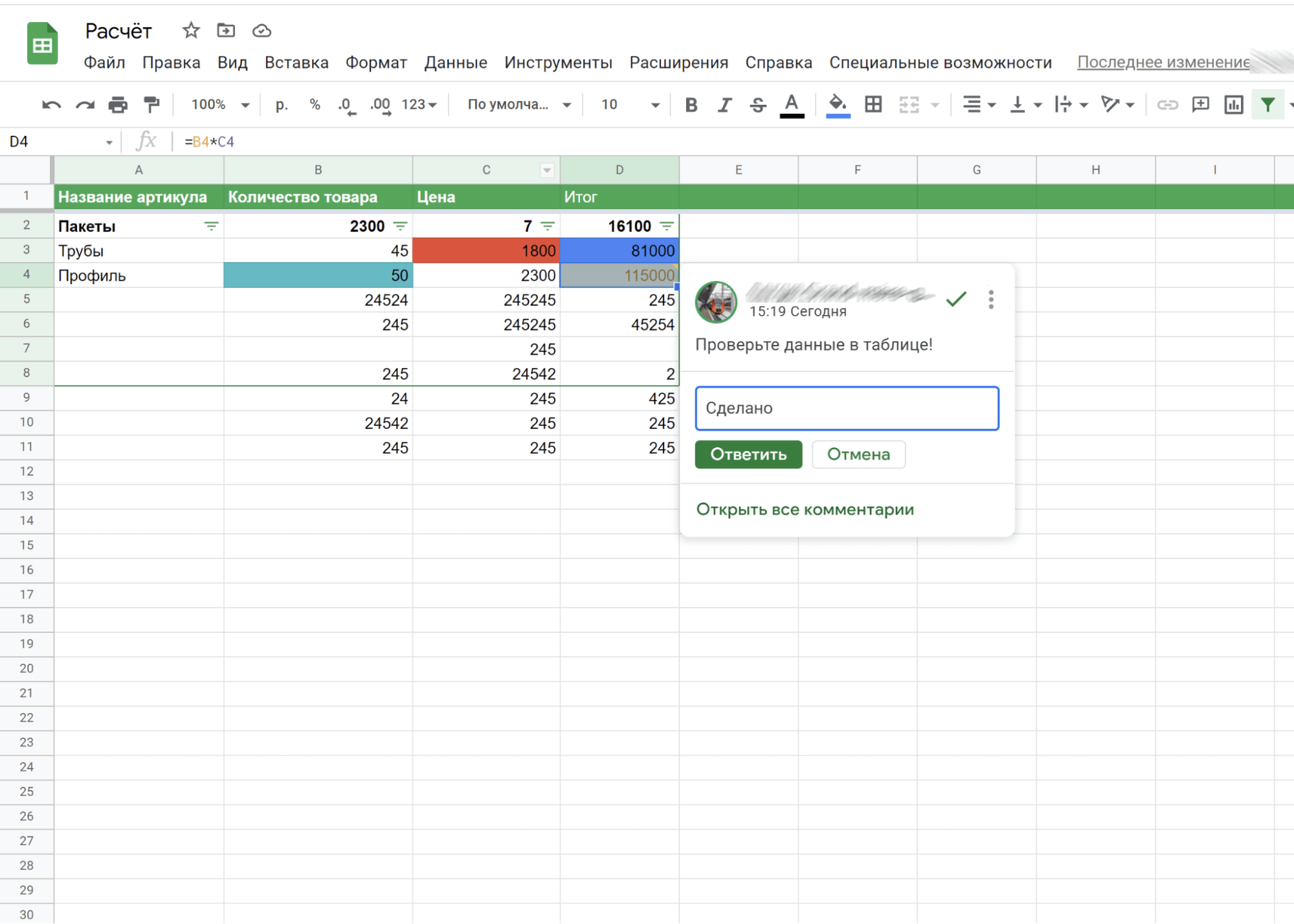
А те в свою очередь могут дать ответ на ваш комментарий, перейдя по вашей ссылке.
Кроме того, на почту участникам такой «беседы» будут приходить уведомления о новых ответах. Конечно, для этого необходимо, чтобы участники были залогинены в гугл аккаунтах и имели общий доступ к данной таблице.
На мой взгляд, что вот такие фичи – это одна из главнейших причин, почему стоит пользоваться онлайн сервисами таблиц и в первую очередь таблицами Google.
Удаление примечаний и комментариев в Google таблицах
Здесь все просто, если речь идет о примечании, то выделяем ячейку где есть примечание, правым кликом мыши вызываем контекстное меню и выбираем пункт Удалить примечания.

Удалить комментарий тоже не сложно, необходимо навести курсор мыши на ячейку с комментарием, всплывет вся ваша переписка с коллегами и вам необходимо нажать на кнопку Вопрос решен:

После чего вся цепочка комментариев благополучно будет удалена с ячейки. Но при этом, переписка будет сохранена на всякий случай. Найти ее можно справа вверху экрана рядом с кнопкой Настройки доступа:

По нажатию на кнопку Комментарии можно просмотреть всю историю переписок и даже продолжить беседу или вернуть комментарий на прежнее место, если есть в этом необходимость.
И там же можно настроить оповещения:
Совершенно потрясающий инструмент для коллективной работы в Google таблицах.
Защита данных в Google таблицах
Часто есть необходимость в защите данных в таблицах, защитить можно всю таблицу, страницу в вашей рабочей книге и отдельно взятый диапазон ячеек.
Для чего это делается? Бывает, что случайно кто-то из сотрудников отредактирует данные на каком-то листе или диапазоне, это может случиться совершенно случайно и тот кто это сделал даже не будет знать об этом. Копаться потом в истории изменений вариант так себе, честно говоря. Для этого и существует возможность защиты данных в Google таблицах. Давайте посмотрим как это можно сделать на примерах.
Защита всей книги в Google таблице

Для того, чтобы защитить от редактирования всю рабочую книгу, необходимо кликнуть справа вверху экрана на кнопку Настройки доступа и далее указать людей (аккаунт в gmail) и уровень доступа – Редактирование, Комментирование или Чтение:
В данном случае нас интересует Чтение — это значит, что люди получившие доступ к вашей таблице смогут только просматривать ее.
Защита страницы в Google таблице
Допустим, вы хотите защитить не всю таблицу, а только одну из страниц, в таком случае надо совершить пару простых шагов.

Выберите лист, который вы хотите защитить, кликните по треугольнику на вкладке и выберите во всплывшем контекстном меню пункт Защитить лист…:.

Откроется вот такой сайдбар справа экрана:
Здесь и будем настраивать защиту.
Поле Введите описание не является обязательным, это для вашего удобства, чтобы вы понимали какие данные вы защищаете, так сказать своеобразная метка для вас.
Дальше уже по умолчанию у вас выбрана область защиты Лист, потому что мы выбрали в контекстном меню защиту именно этого листа.
Теперь нам предлагается выбрать который лист защитить, у нас уже выбран Лист2, потому, что именно по вкладке его мы кликали, когда выбирали пункт Защитить лист.

Ниже нам предлагается отметить ячейки, которые вы хотите оставить не защищенными (очень удобно). Если мы активируем этот чекбокс, то нам будет предложено выбрать диапазон ячеек, по умолчанию будет указана активная ячейка или выбранный диапазон в нашей таблице. Чтобы выбрать другой диапазон, то необходимо кликнуть по иконке в виде маленькой таблицы и выделить на рабочей странице нужный диапазон:
Или же указать вручную нужный диапазон слева от иконки с таблицей.
Нажать Ok.
Ниже жмем на кнопку Задать разрешения и приступаем к самому главному – защите нашего листа.

Появится модальное окно с настройками доступа к разрешенному диапазону:
Если выбрать первый radio button, то доступ получит любой, кто имеет доступ ко всей таблице в целом, но они будут видеть предупреждение о том, что они пытаются редактировать защищенный диапазон и им надо будет подтверждать каждый раз свои действия. А вам на почту будут приходить уведомления о новых действиях в защищенном диапазоне.

Если выбрать второй вариант, то нам будет предложено добавить редакторов. По умолчанию в выпадающем списке стоит значение Указать… и снизу поле для ввода емейла будущего редактора. Кроме варианта Указать, есть другие варианты:

Для того, чтобы удалить защиту, необходимо справа в сайдбаре кликнуть по нужному диапазону:

Откроются снова все настройки, кликните на значок корзины:
Защита определенного диапазона ячеек в Google таблице
Защита диапазона практически не отличается от защиты листа, различие лишь в первых действиях.

Необходимо выделить диапазон, который хотим защитить, правой кнопкой мыши кликнуть и во всплывшем контекстном меню выбрать Защитить диапазон:
И повторить действия описанные в предыдущем подразделе.
Однажды вам понадобится отменить защиту диапазона, но вы совершенно забыли где же этот диапазон.

В таком случае пройдите в меню следующий путь – Данные ->Защищенные листы и диапазоны… и справа откроется сайдбар со всеми имеющимися на данной странице защищенными диапазонами:
Вам останется только выбрать нужный и кликнуть по иконке Корзина.
Отмена действия в Google таблицах

Отмена действий в Google таблицах работает так же как и в любом Office приложении, разница лишь в дизайне интерфейса. В Гугл таблицах это выглядит вот так:
Либо же отменить действие можно классическим способом при помощи клавиатуры: Ctrl + Z
Как сохранить Google таблицу
Сохранять данные на сегодняшний день в Google таблицах не надо. Сервис автоматически сам сохраняет данные после любого вашего действия. Но если говорить про сохранение всей таблицы на вашем гугл диске, то это другое дело.

Для сохранения вашей Google таблицы в какую-то папку на вашем Google диске, необходимо нажать вверху над панелью управления значок в виде папки:
Откроется небольшое окошко, где вам будет предложено выбрать Диск и папку для перемещения данной таблицы. Кроме того, можно создать новую папку прямо отсюда. Давайте попробуем:

Жмем кнопку Переместить объект:

Жмем на стрелочку справа от Мой диск:

Жмем значок новой папки (если надо создать новую):

Вводим название новой папки и кликаем на синюю галочку:
Вот собственно и вся процедура сохранения таблицы Google в нужную имеющуюся или новую папку на нашем Google Диске.
Как изменить масштаб страницы в Google таблицах

Смена масштаба добавилась относительно недавно в гугл таблицах и сделать это можно следующим образом:
Проходим путь в меню: Вид -> Масштаб.
Кроме этого можно выбрать режим отображения таблицы полноэкранный. Для этого необходимо выбрать пункт меню на панели управления Вид -> Полный экран. После этого действия вверху свернется панель управления инструментами. Попросту говоря исчезнет верхняя панель меню.
Для того, чтобы режим просмотра вернуть в прежний вид, достаточно просто нажать на клавиатуре клавишу Esc .
Как импортировать файл Excel в Google таблицы и редактировать его
Очень часто возникает необходимость перенести все данные из Excel в Google таблицы. Причины у каждого разные, но все они примерно по одной основной причине – онлайн таблицы позволяют проводить коллективную работу в реальном времени, с возможностью добавления комментариев, оповещений на почту о различных действиях в таблицах и много еще других причин.
Можно, конечно, просто скопировать таблицу при помощи простых действий Ctrl + C и Ctrl + V , но как я уже выше писал, этот способ не очень хорош — если ваша таблица содержит важные формулы, они попросту не скопируются в онлайн таблицу на Google.
Посему, давайте рассмотрим вариант импорта Excel таблицы в ваш аккаунт на Google таблицах.
Путей для импорта xlsx файлов в Google таблицы два – быстрый, простой и более долгий, рассмотрим оба:
- Более долгий вариант.
Для начала откройте свой Google Диск, его можно найти на стартовой странице поиска Google вот тут: Можете создать папку отдельную, а можете загрузить прямо в корневой каталог вашего гугл диска файл. Для этого просто перетащите нужный файл с вашего компьютера в браузер с открытым гугл диском. После загрузки, там же – в своем аккаунте на Гугл диске кликаем правой кнопкой мыши по загруженному файлу и в открывшемся меню наводим на пункт Открыть с помощью -> Google таблицы.
- Быстрый способ, не покидая таблицы.
Находясь в таблице, выберите пункты на панели управления – Файл -> Импорт….
Откроется модальное окно с настройками импорта: По умолчанию будет активен пункт меню Мой диск. Если у вас на Гугл диске есть xlsx файлы, то они тут будут отображены, вам надо кликнуть по нужному и нажать кнопку Выбрать внизу окна. Нас же интересует пункт Загрузка, нажав на него откроется окно для загрузки, можно просто перетащить с компьютера файл или выбрать загрузку при помощи кнопки Выбрать файл на компьютере.
Вот и все! Файл Excel импортировался в ваши Google таблицы, и его теперь можно найти на главной странице Гугл таблиц и на вашем диске. Ее можно перемещать в другие папки на гугл диске и снова скачивать на компьютер. А как это сделать я расскажу ниже.
Экспорт Google таблиц
Конечно, Гугл не мог не предусмотреть возможность выгрузки Google таблиц на ваш компьютер. И сделать это можно легко и в разных форматах!

Чтобы выгрузить вашу Google таблицу на компьютер, нажмите на панели управления последовательность пунктов меню — Файл -> Скачать как и выберите нужный вам формат:
Как видите, форматы, которые предлагает Google, должны удовлетворить практически любые требования пользователей с любыми целями.
Просмотр истории изменений в Google таблицах
В Google таблицах есть функция просмотра истории изменений, на случай если кто-нибудь из коллектива или сам напортачил, то можно просмотреть изменения и восстановить нужную версию.
Давайте разберемся как это сделать.

Чтобы просмотреть вашу историю изменений много действий совершать не надо, достаточно сделать несколько кликов в панели управления, а именно пройти вот такой путь – Файл -> Просмотреть историю изменений или нажать сочетание клавиш Ctrl + ALT + Shift + H :
Теперь давайте посмотрим как выглядит интерфейс просмотра истории и разберемся как восстановить нужную нам версию.

После того как мы вошли в историю изменений Google таблиц, мы увидим вот такую страницу:
Слева вверху мы увидим, что свернулась панель управления и вместо нее надпись История изменений со стрелкой, по нажатию на которую мы вернемся обратно к нашей актуальной таблице.

Справа открылся сайдбар с управлением самой историей. Первый пункт будет активным, он говорит о том, что это наша актуальная версия таблицы. Ниже собственно шаги истории в обратном порядке, но это не самая детальная история.

В самом низу можно увидеть кнопку Более подробно, если нажать на нее, то откроется список с более подробной историей.
Кроме кнопки видим чекбокс Показать изменения – из самого названия понятно какую роль он выполняет.

Кликая по пунктам истории мы будем видеть изменения которые претерпела наша таблица, там же мы увидим ссылку Восстановить эту версию:
Очень важный момент! Если у вас несколько страниц в таблице, то будьте внимательны «гуляя» по истории, одна из таких «точек» истории может неожиданно переключиться на другую страницу (вкладку) в вашей таблице, что может сбить с толку.
Для того, чтобы посмотреть историю интересующей вас страницы, просто перейдите на нее, если вдруг открылась не нужная вам.
Как поменять язык в Google таблицах на русский
Бывает же такое, что зарегистрировался, а интерфейс google таблиц не русский, а английский, например. Если вы столкнулись с такой проблемой, то эта глава именно для вас!
Решается эта проблема достаточно просто, я специально перевел язык своего интерфейса в Google таблицах на английский, чтобы показать вам как сделать его русским.
- Итак, первый шаг – идем в File -> Spreadsheet settings…

- Откроется модальное окно в котором нам надо нажать на ссылку English напротив Display language:

- После чего откроется новая страница и на ней вам необходимо нажать на иконку карандашика:

- Откроется еще одно модальное окно, где мы выберем с вами язык Русский:

- Жмем Ok
Закрываем эту страницу, возвращаемся на прежнюю с нашей таблицей и просто обновляем ее нажатием F5 на клавиатуре.
Готово! Наслаждаемся интерфейсом Google таблиц на русском языке.
Как открыть общий доступ к таблице Google
Частично мы уже выше рассматривали как давать коллективные доступы к нашим Google таблицам. Давайте теперь разберемся раз и навсегда во всех тонкостях доступов к Гугл таблице.
После создания и редактирования таблицы, нам может понадобится предоставить доступ коллегам, партнерам или клиентам. Рассмотрим два варианта – быстрый простой и расширенный.

-
Простой и быстрый вариант:
Жмем справа вверху экрана кнопку Настройки доступа, откроется модальное окно в котором нам будет предложено ввести имя или электронную почту людей, которым мы хотим открыть доступ. Чуть правее поля для ввода этих данных есть выпадающий список с уровнями доступа:
В нем по умолчанию стоит доступ к редактированию, нажатием на иконку-карандаш, можно выбрать уровень доступа.
Редактирование – самый высокий уровень доступа.
- Комментирование – значит у человека будет возможность комментировать и получать уведомления о новых ответах.
- Чтение – самый низкий уровень доступа, который предполагает только возможность просмотра Google таблицы.
- После нажатия на кнопку Готово люди получат на почту уведомление о том, что им открыт доступ к таблице и ссылка на саму таблицу.
- Выше мы видим текст Включить доступ по ссылке, нажав на нее мы получим ссылку для доступа к таблице, ее мы можем отправить любым способом человеку или нескольким людям кому хотим дать доступ к нашей таблице. При этом мы все еще можем сменить уровень доступа от Чтения до Редактирования:
 Там же можно и вовсе отключить доступ по ссылке, если вы больше не хотите чтобы просматривали эту таблицу по выданной ранее ссылке:
- Запретить редакторам добавлять пользователей и изменять настройки доступа;
- Запретить комментаторам и читателям скачивать, печатать и копировать файлы. Если вы перед этим указали, что таблица доступна по ссылке, то вы не сможете изменить уровень доступа в расширенных настройках, а если указали, что только по приглашению, то тогда сможете сменить уровень доступа нажав на ссылку Изменить.
Как отправить Google таблицу по почте в виде файла
Еще одна очень удобная фича, которая есть только в онлайн-таблицах таких как Google – это отправка документа по почте файлом. Файл может быть пока только двух типов: PDF и XLSX.
Давайте отправим своим коллегам или клиентам нашу таблицу.

Для того, чтобы отправить нашу таблицу в виде файла необходимо выбрать на панели управления следующие пункты – Файл -> Прикрепить к сообщению эл. Почты:

Откроется модальное окно с настройками отправки:
- Прикрепить как – Здесь выбираем формат PDF или XLSX
- Кому – указываем электронную почту получателя
- Тема – автоматически подставляется название нашей таблицы
- Сообщение – можно добавить сообщение , например, с пояснениями что содержит эта таблица.
- Чекбокс отправить мне копию – тут все понятно.
- Жмем отправить.
Есть один небольшой минус в этой функции – письма такие отправляются только на аккаунты Гугл с gmail почтой, у меня во всяком случае не получилось отправить на почту яндекс.
Как удалить Google таблицу
Ну вот мы и добрались почти до конца статьи, сейчас мы будем учиться удалять нашу google таблицу.
Со временем у вас соберется изрядное количество таблиц и некоторые будут уже не актуальны и если они вам уже совсем не нужны, то зачем занимать ими драгоценное место на Гугл диске? К тому же пространство не резиновое и имеет вполне конкретные границы – 5ГБ в бесплатном аккаунте.
Удалить google таблицу можно как минимум двумя способами: удаляем находясь прямо в таблице и удаляем с главной страницы Гугл таблиц.
Рассмотрим оба варианта:
- Переходим в меню – Файл — > Удалить

- Переходим на главную страницу Google таблиц, для этого жмем на иконку Гугл таблиц в верхнем левом углу экрана:

- И уже находясь на главной странице находим нашу таблицу, жмем на вот этот значок:

В выпавшем меню жмем Удалить.
Примечание. Удалить таблицу может только владелец, вместе с ним потеряют доступ к файлу и соавторы таблицы.
Кстати, такая кнопка есть и у соавторов не владельцев таблицы, и ее можно даже нажать, но таблица удалена не будет, она лишь на время (до следующего посещения главной страницы гугл таблиц) пропадет, потом снова она у вас будет отображаться. На такой случай Google предусмотрел возможность фильтровать файлы.
Фильтровать файлы можно по принципу Свои – Чужие – Все подряд.

Чтобы отфильтровать таблицы зайдите на главную страницу Гугл таблиц, найдите вверху выпадающий список с пометкой Владелец:
По умолчанию будет стоять Кто угодно, нажмите на эту кнопку и выберите условия фильтрации.
- Кто угодно — подразумевается, что вы видите все таблицы, даже те в которых владелец не вы. Даже если вам специально не выдавали доступ к ним, а вы перешли по открытой ссылке, о которых мы говорили в главе как предоставить общий доступ к таблице, то вы будете наблюдать их в своем списке тоже.
- Я – тут все понятно, выбрав такой фильтр, вы будете видеть только те таблицы в которых вы являетесь владельцем.
- Не я – выбрав такой фильтр, ваши таблицы скроются и вы будете наблюдать только те таблицы, к которым вам дали доступ тем или иным способом.
На мой взгляд вот это не очень удобно, что я не могу удалить из своего списка не нужные мне таблицы, а только фильтровать их.
Как восстановить Google таблицу
Наверняка у многих была такая ситуация когда либо случайно удалил файл, либо удалил таблицу, думая что больше она не пригодится, но потом выяснилось, что она вам снова понадобилась по той или иной причине. А как восстановить файл google таблицы или другого документа вы не знаете.
В данной главе мы вместе восстановим, казалось бы, утерянные файлы google таблицы.

Первым делом перейдите на страницу Google Диска:

В левом меню находим значок корзины и жмем на него:

Откроется страница с удаленными файлами, где нам надо кликнуть правой кнопкой мыши по интересующему файлу и выбрать Восстановить:
Вот и подошла статья к концу, надеюсь она была полезна. Если я что-то упустил, то пишите в комментариях свои вопросы и пожелания, я обязательно дополню статью.
Как отправлять Документы Google с помощью электронной почты

В наши дни в мире существует множество путей общения людей друг с другом, например, LinkedIn или Slack. Однако, несмотря на то, надежная электронная почта остается одним из наиболее популярных способов для обсуждение вопросов в интернете.
Если вы являетесь активным пользователем Google Документов, вам может быть понадобится отправить Документ Google по электронной почте. Но как это сделать?
По правде говоря, есть множество различных способов поделиться своим документом. Какой из них вы выберете, в конечном итоге основывается на том, как вы хотите поделиться своим документом.
Открыть доступ к документу через приглашение
Если вы хотите отправить приглашение для просмотра Google Документа, нажмите синюю кнопку «Поделиться» в правом верхнем углу.

В диалоговом окне «Поделиться с другими» введите электронные адреса людей, с которыми вы хотите поделиться. Если они есть в контактах, вы можете написать только их имена.

Кликом по иконке карандаша справа можно выбрать, какой уровень доступа будут иметь читатели документа. По умолчанию установлено значение «Можно редактировать».
Хотя этот способ хорошо подходит для обмена документами, он подойдет не во всех ситуациях. Потому что вы будете просто отправлять письмо-приглашение получателям для просмотра документа без сопроводительного письма. Отправка одного приглашения может вести в замешательство пользователей, и не иметь обратной связи.
Отправить документ Google с помощью ссылки
Открыть доступ к документу можно с помощью ссылки на него, от правленой в письме. Чтобы получить ссылку, нажмите на синюю кнопку «Поделиться», как указано на картинке выше, но на этот раз нажмите «Получить доступную ссылку» в правом верхнем углу открытого окна.

По умолчанию Google Документы предоставят вам ссылку, позволяющую просматривать документ. Что бы её получить, нажмите кнопку «Скопировать ссылку» и вставьте её в емейл или мессенджер. Также при открытии документа по ссылке, можно опционально дать доступ для комментирования и редактирования документа. Это очень полезно, если необходимо совместная работа над этим файлом.

Документ в виде вложения в электронном письме
Если вы предпочитаете прикреплять копию документа по электронной почте, можно сделать это прямо из Документов Google. При этом необходимо войти в Google Документы под той же учетной записью, с которой нужно отправить электронную почту, без скачивания файла на компьютер — просто отправьте его!
Для этого нажмите «Файл», и выберите пункт меню «Электронная почта как вложение».

Появится окно для отправки почты, в котором можно написать тему и тело описания. Обратите внимание, что вы не можете изменить свой адрес электронной почты с которого желаете отправить вложение. Это связано с тем, что Документы Google уже предполагают, что вы хотите отправить их из учетной записи Google, в которую вошли.
Помимо того, можно выбрать формат документа в появившемся окне.

По завершении нажмите «Отправить», и Документы Google автоматически отправят ваш документ в виде прикрепленного файла по указанным адресам электронной почты.
Отправка документа в теле электронной почты
Аналогичным образом, можно отправить документ Google в теле электронного письма. Для этого войдите в «Приложение электронной почты», при добавления его в письмо выберите пункт «Вставить элемент в электронное письмо». Опять же, как предыдущем варианте, предполагается, что вы хотите отправить электронное письмо с учетной записи, с которой и вошли в систему.

Насколько вы используете электронную почту для отправки документов в Интернете? Дайте нам знать в комментариям к записи.
Открытие своих документов в Google Таблицах

Google Документы – пакет офисных приложений, которые, ввиду своей бесплатности и кроссплатформенности, составляют более чем достойную конкуренцию лидеру рынка – Microsoft Office. Присутствует в их составе и инструмент для создания и редактирования электронных таблиц, во многом не уступающий более популярному Excel. В нашей сегодняшней статье расскажем, как открыть свои Таблицы, что наверняка будет интересно узнать тем, кто только начинает осваивать данный продукт.
Открываем Гугл Таблицы
Начнем с определения того, что именно рядовой пользователь имеет в виду, задавая вопрос: «Как открыть мои Google Таблицы?». Наверняка, здесь подразумевается не только банальное открытие файла с таблицей, но и открытие его для просмотра другими пользователями, то есть предоставление общего доступа, часто необходимое при организации совместной работы с документами. Далее речь пойдет о решении двух этих задач на компьютере и мобильных устройствах, так как Таблицы представлены и в виде веб-сайта, и в качестве приложений.
Примечание: Все файлы таблиц, созданные вами в одноименном приложении или открытые через его интерфейс, по умолчанию сохраняются на Google Диске – облачном хранилище компании, в состав которого и интегрирован пакет приложений Документы. То есть, войдя в свой аккаунт на Диске, вы тоже сможете увидеть собственные проекты и открыть их для просмотра и редактирования.
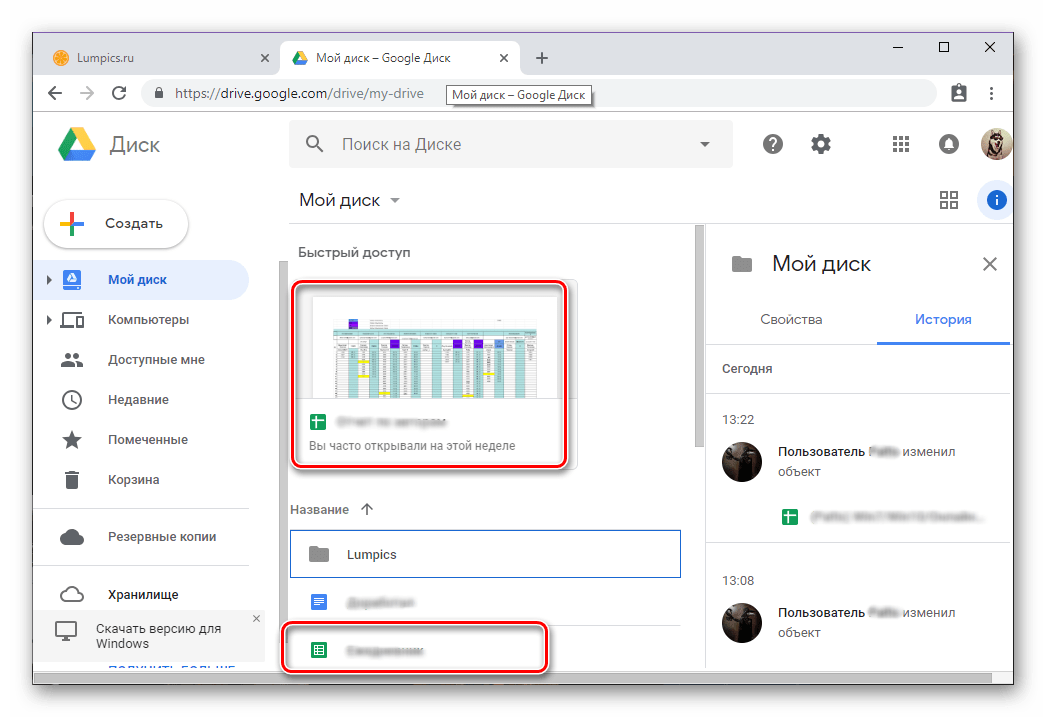
Компьютер
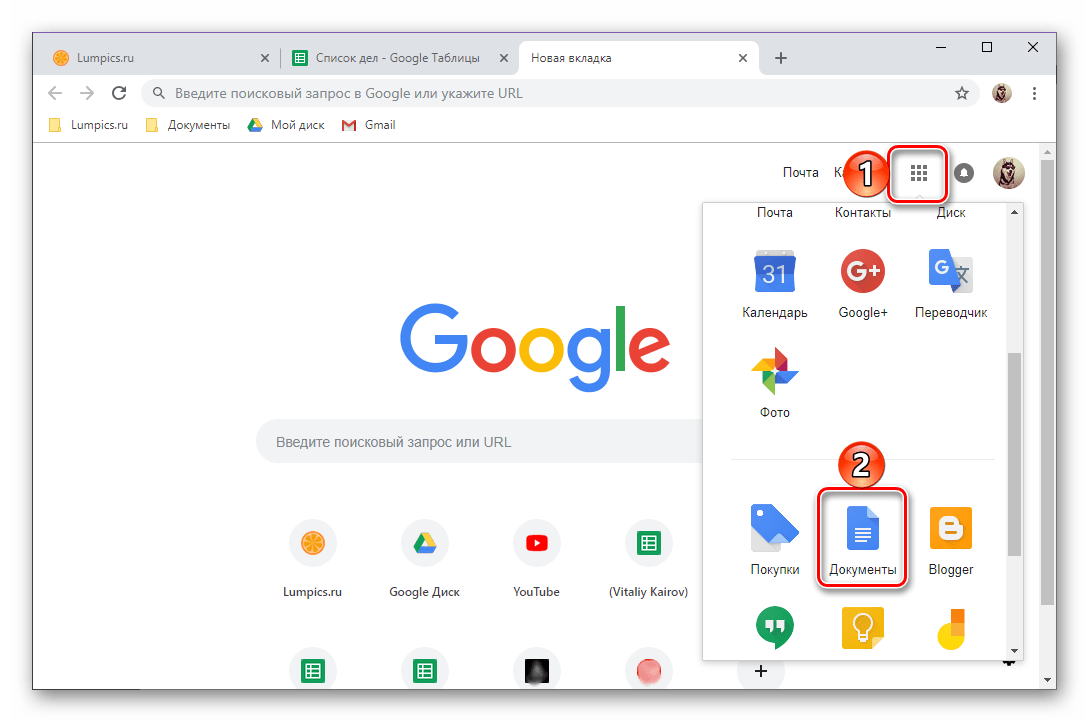
Вся работа с Таблицами на компьютере выполняется в веб-обозревателе, отдельной программы не существует и вряд ли она когда-либо появится. Рассмотрим в порядке очереди, как открыть сайт сервиса, свои файлы в нем и как предоставить к ним доступ. В качестве примера для демонстрации выполняемых действий воспользуемся браузером Google Chrome, вы же можете сделать это с помощью любой другой, аналогичной ему программы.
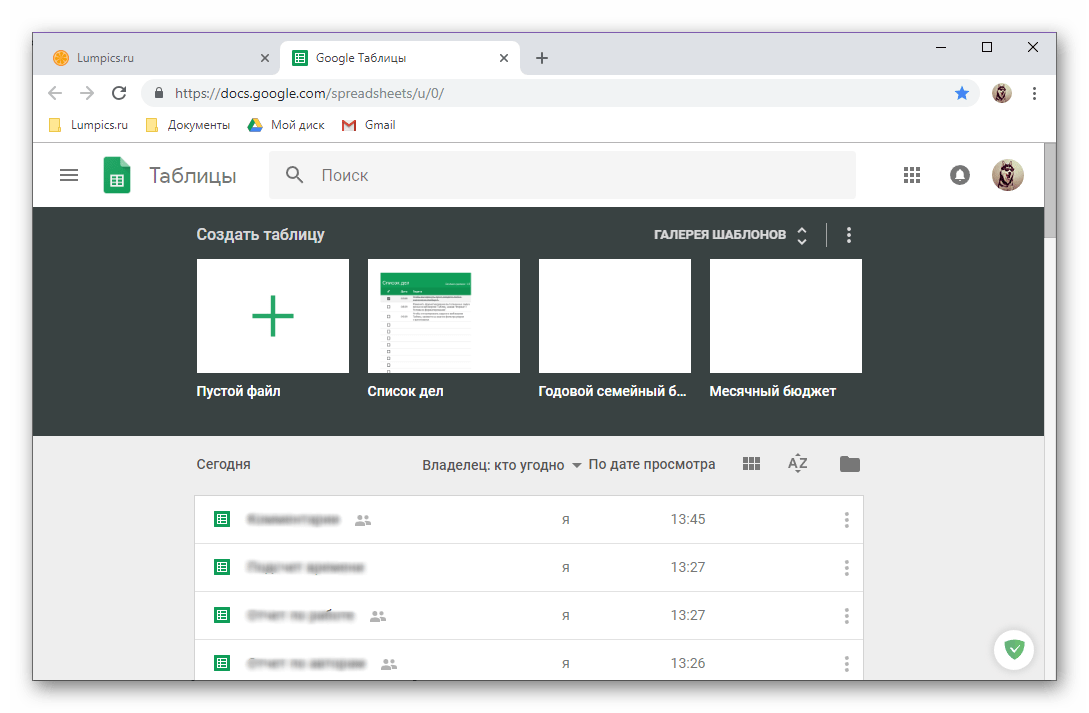
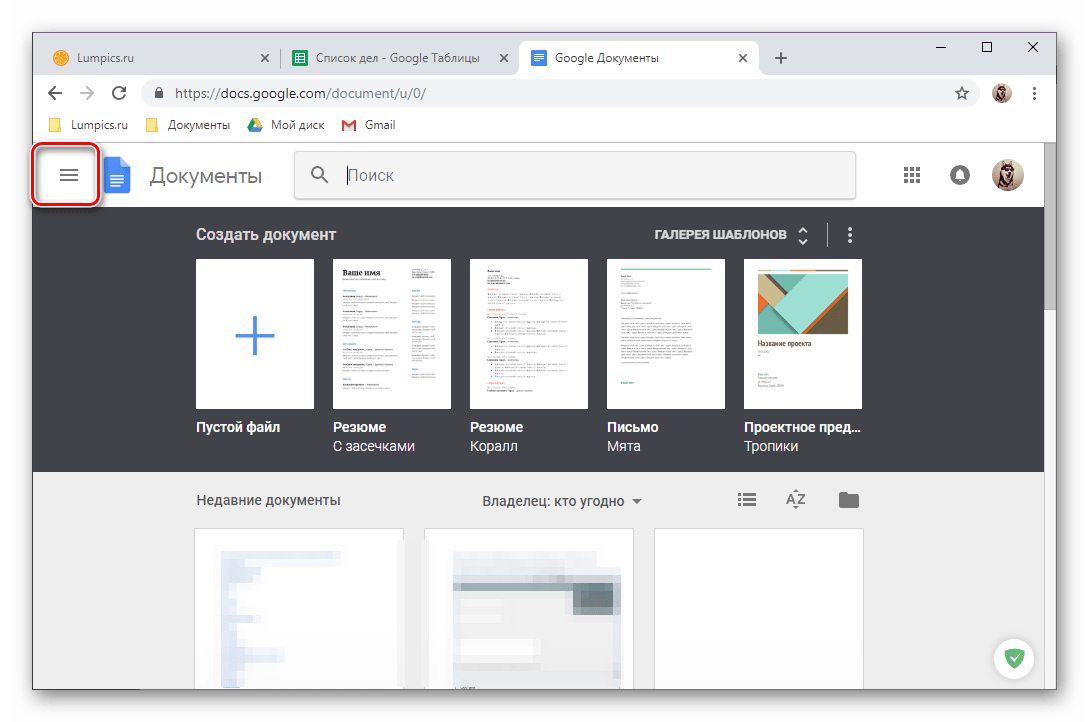
- Представленная выше ссылка приведет вас на главную страницу веб-сервиса. Если вы ранее уже осуществляли вход в свою учетную запись Google, перед вами появится список последних электронных таблиц, в противном случае сначала потребуется авторизоваться.
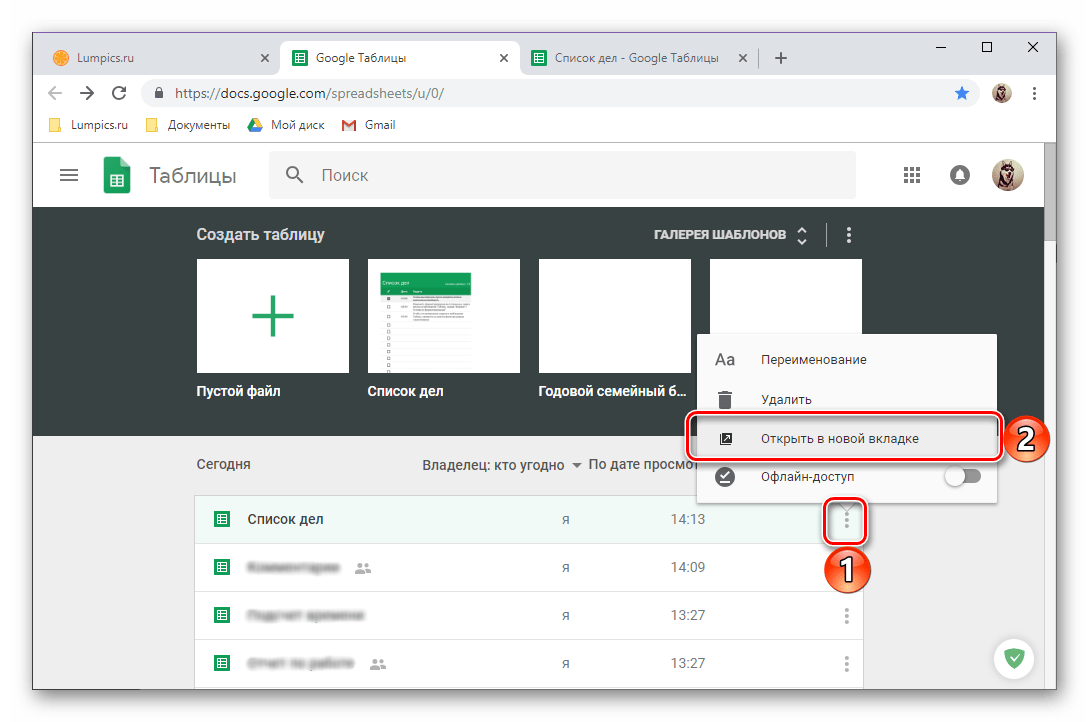
Примечание: Для открытия таблицы в новой вкладке, нажмите по ней колесиком мышки или выберите соответствующий пункт из меню, вызываемом нажатием по вертикальному троеточию в конце строки с названием.
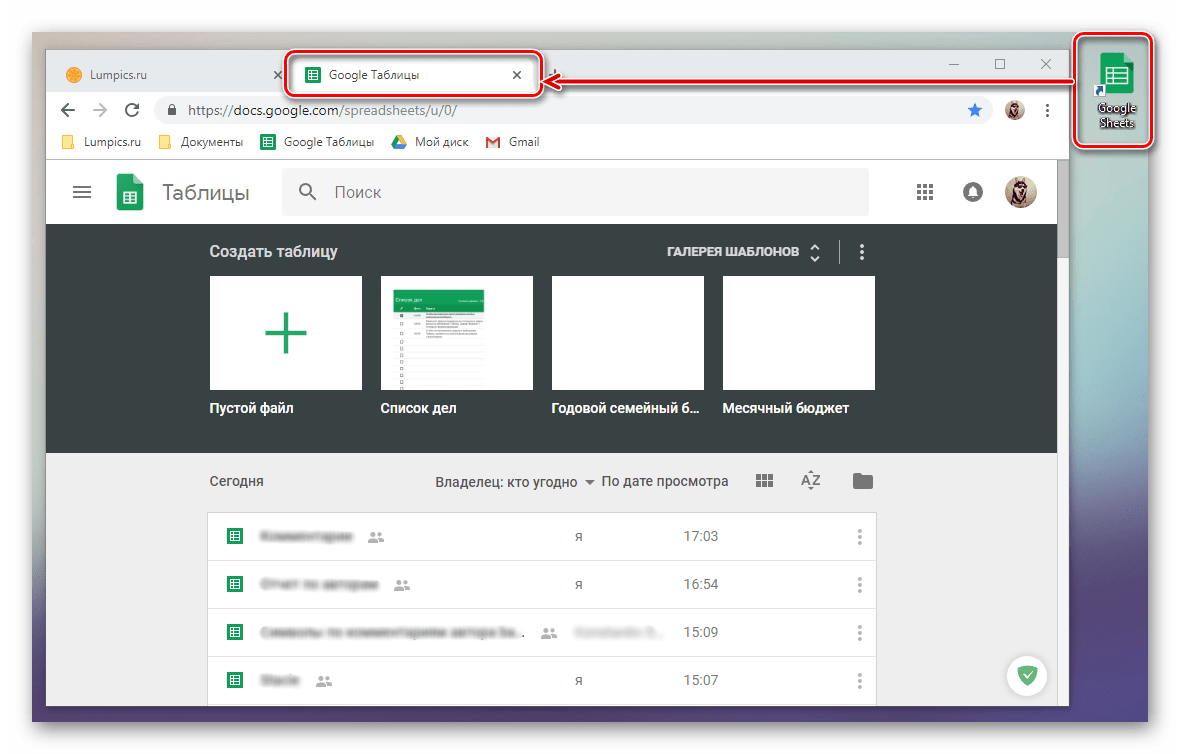
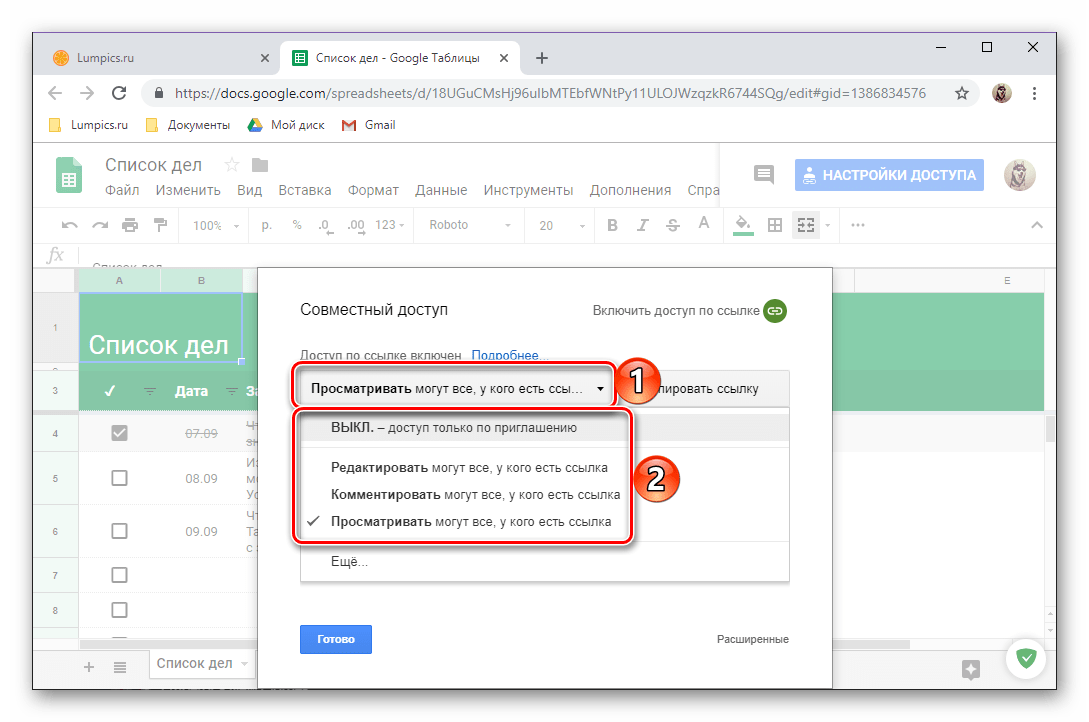
Теперь вы знаете не только о том, как открыть свои Гугл Таблицы, но и как предоставить к ним доступ для других пользователей. Главное, не забыть при этом правильно обозначить права.
Смартфоны и планшеты
Как и большинство продуктов поискового Гиганта, в мобильном сегменте Таблицы представлены в виде отдельного приложения. Установить его и использовать можно как на Android, так и на iOS.
Android
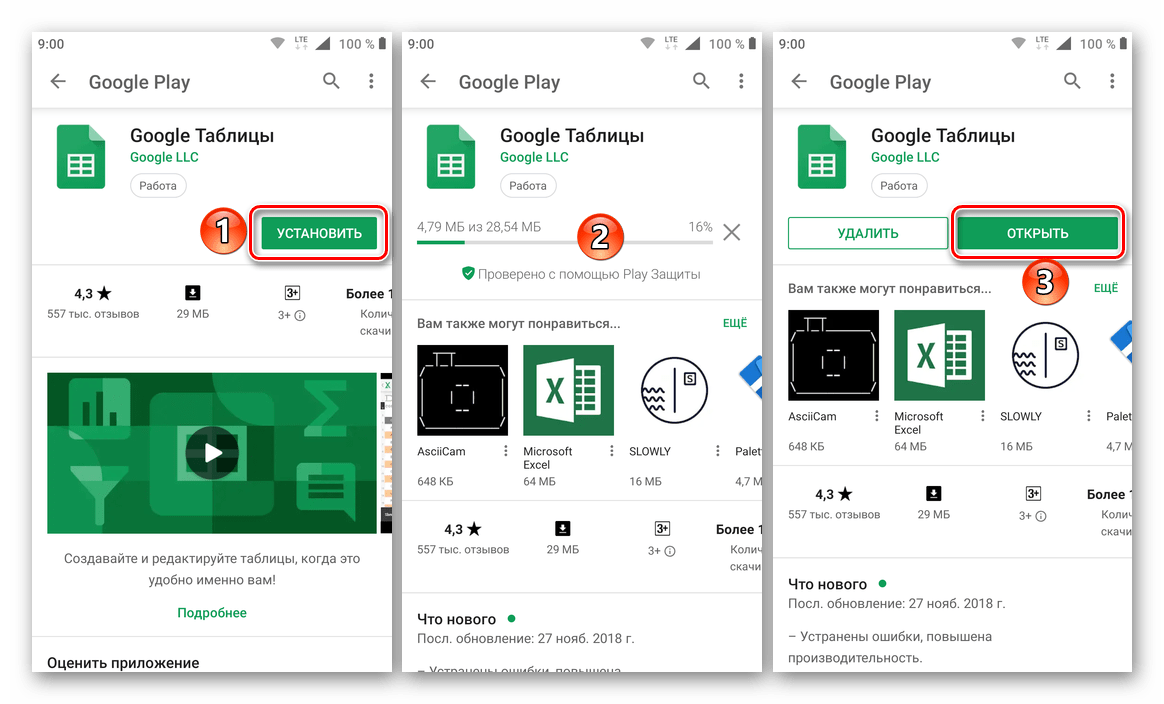
На некоторых смартфонах и планшетах, работающих под управлением «Зеленого робота», Таблицы уже предустановлены, но в большинстве случаев за ними потребуется обратиться к Гугл Плей Маркету.
-
Воспользовавшись представленной выше ссылкой, установите, а затем откройте приложение.

-
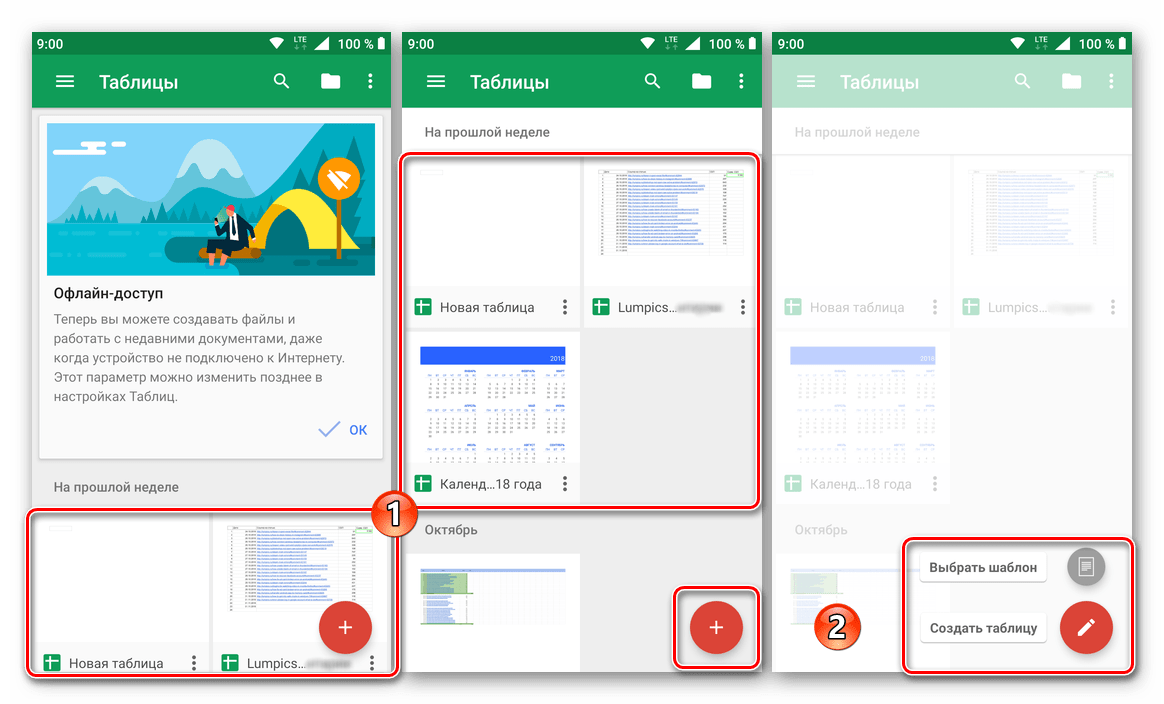
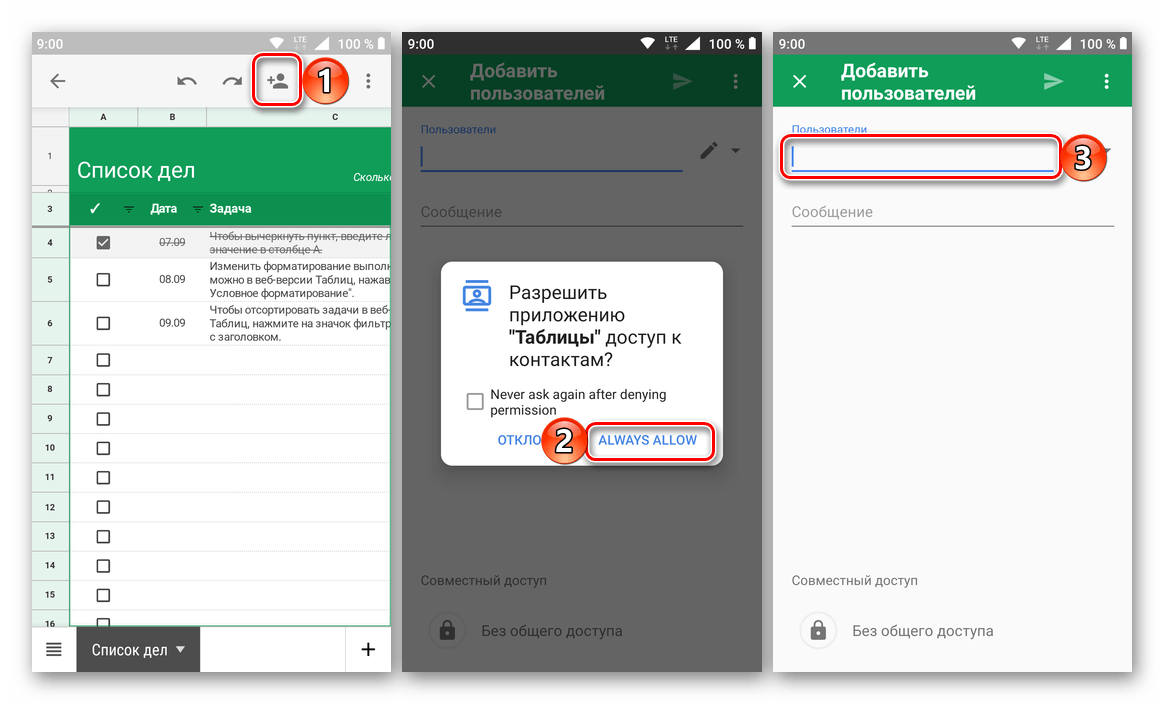
Нажмите по изображению человечка на верхней панели, предоставьте приложению разрешение на доступ к контактам, введите адрес электронной почты того, кому вы хотите открыть доступ к данной таблице (или имя, если человек состоит в вашем списке контактов). Можно указывать сразу несколько ящиков/имен.
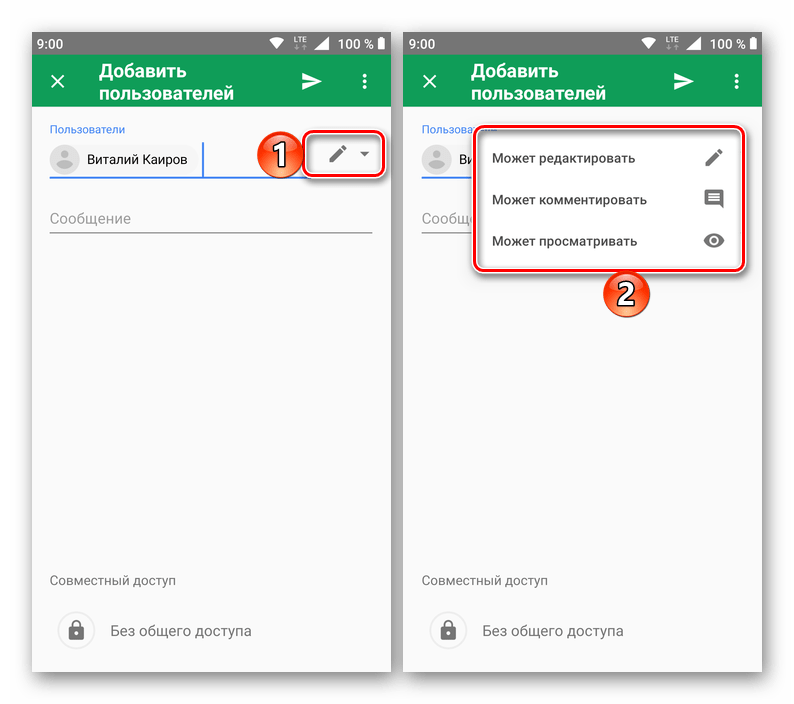
Тапнув по изображению карандаша справа от строки с адресом, определите права, которыми будет обладать приглашенный.
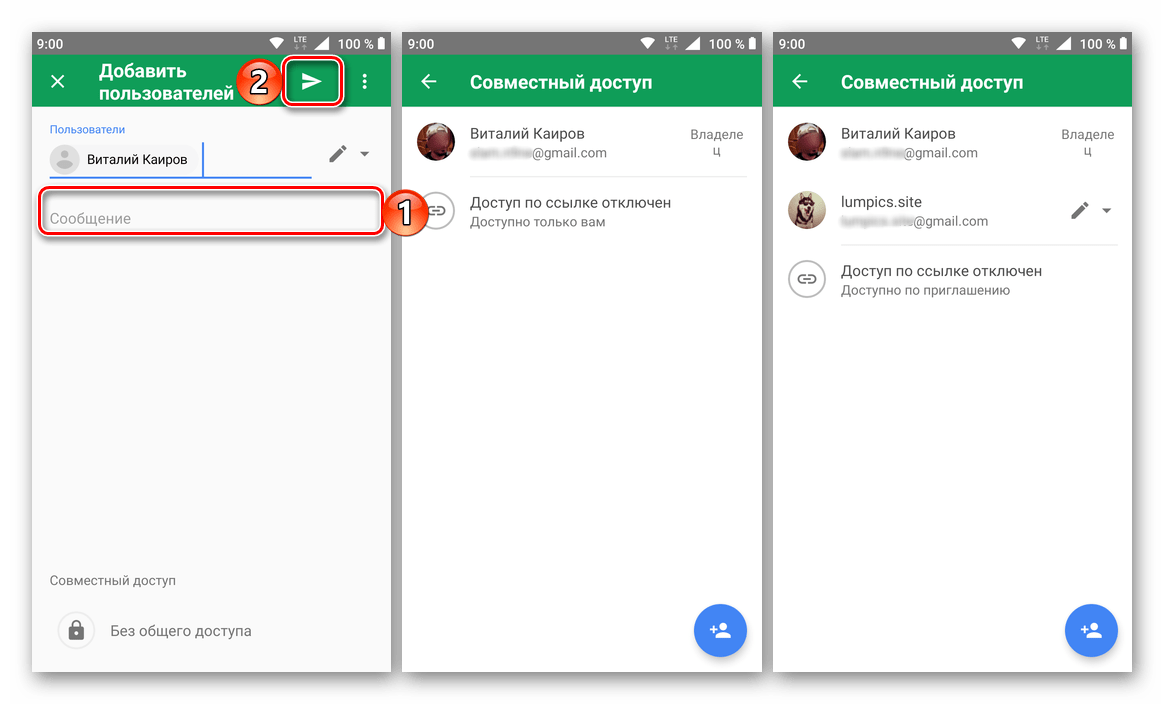
Если потребуется, сопроводите приглашение сообщением, после чего нажмите на кнопку отправки и ознакомьтесь с результатом ее успешного выполнения. От получателя потребуется просто перейти по ссылке, которая будет указана в письме, также вы можете просто скопировать ее из адресной строки браузера и передать любым удобным способом.
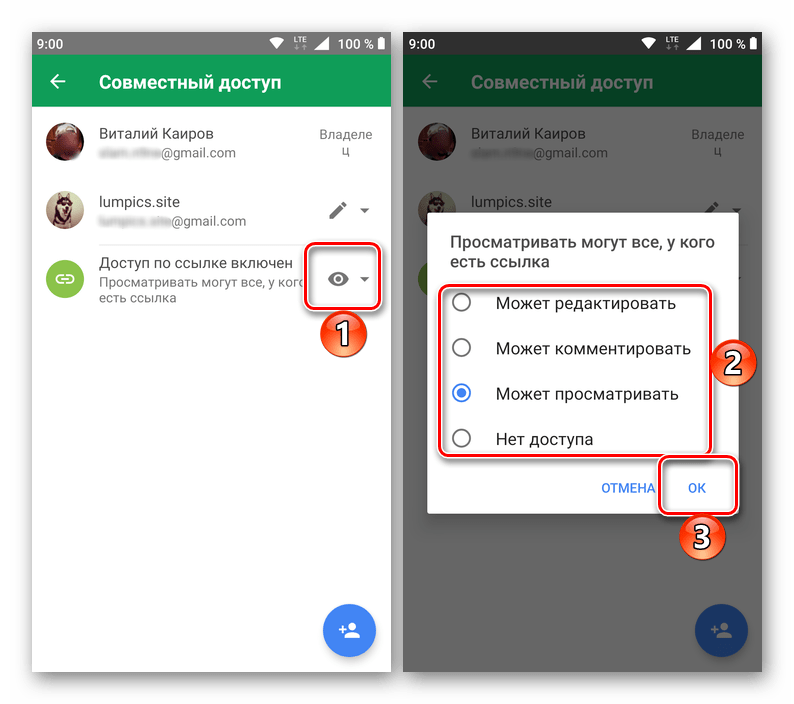
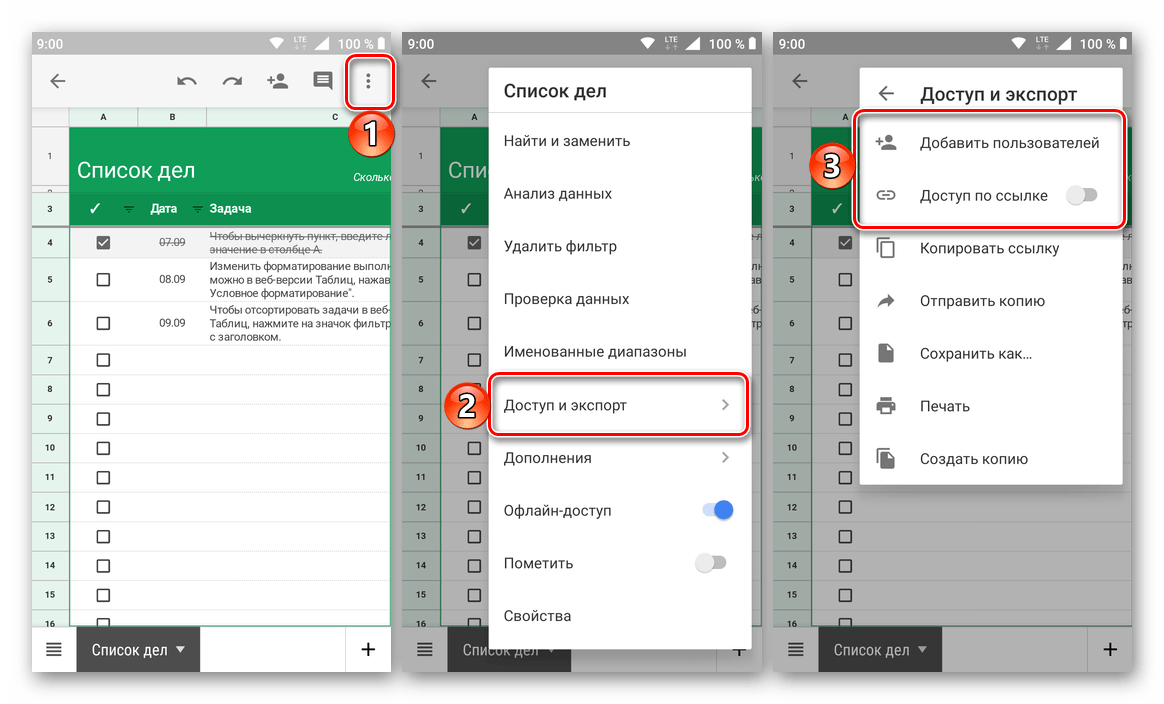
Примечание: Описанные выше действия, необходимые для открытия доступа к своей таблице, можно выполнить и через меню приложения. Для этого в открытой таблице тапните по трем вертикальным точкам на верхней панели, выберите пункт «Доступ и экспорт», а затем – один из двух первых вариантов.
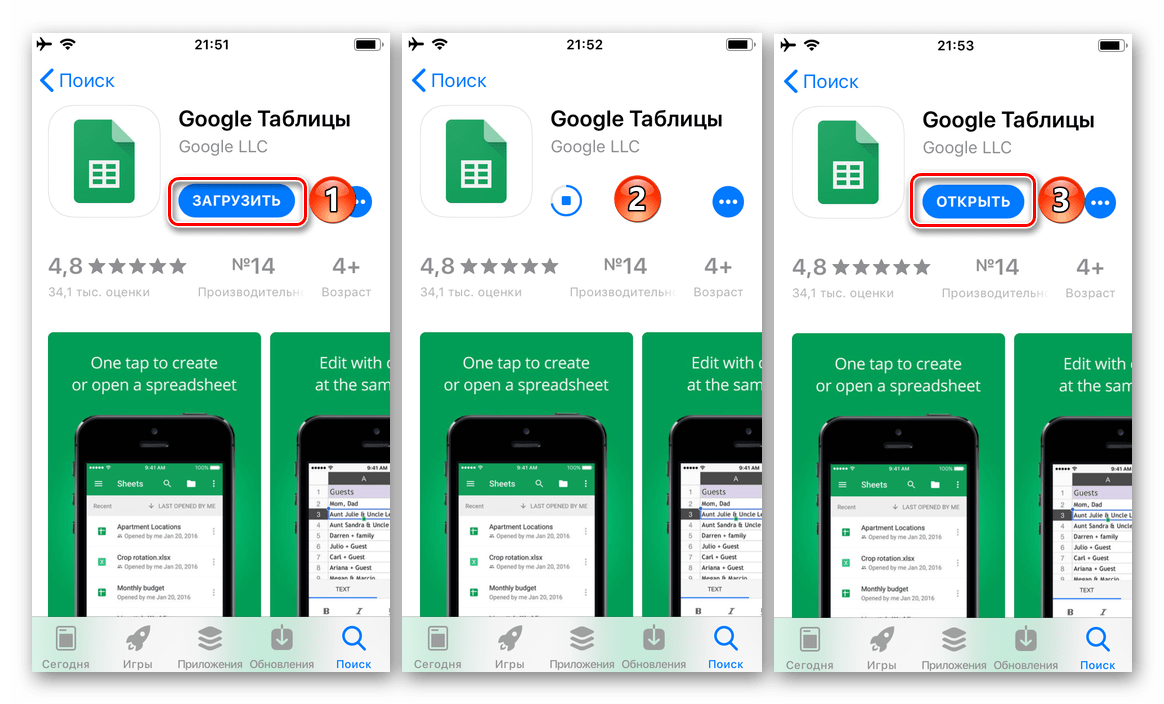
Google Таблицы не входят в список предустановленных на iPhone и iPad приложений, но при желании этот недостаток можно легко исправить. Сделав это, мы с вами сможем перейти к непосредственному открытию файлов и предоставлению доступа к ним.
-
Установите приложение, воспользовавшись представленной выше ссылкой на его страницу в Магазине Эппл, а затем осуществите запуск.

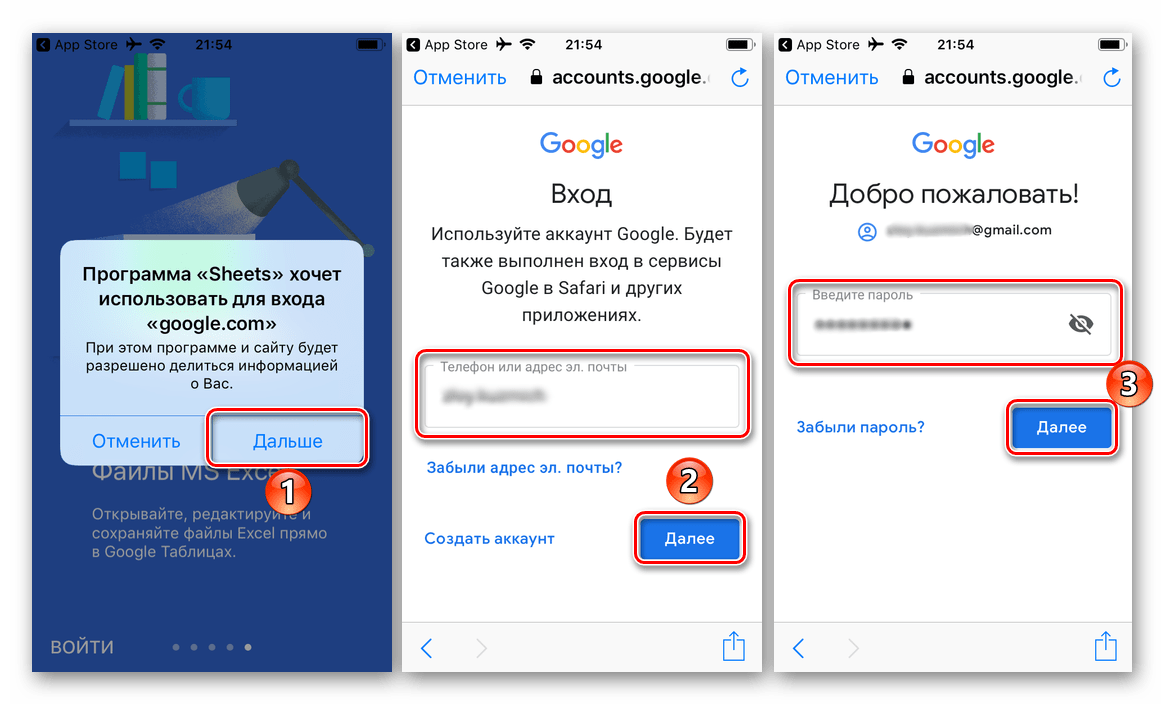
Заключение
Мы постарались дать максимально развернутый ответ на вопрос о том, как открыть свои Google Таблицы, рассмотрев его со всех сторон, начиная с запуска сайта или приложения и заканчивая не банальным открытием файла, а предоставлением к нему доступа. Надеемся, эта статья была полезной для вас, а если по данной теме остались вопросы, смело задавайте их в комментариях.

Мы рады, что смогли помочь Вам в решении проблемы.
Помимо этой статьи, на сайте еще 12631 инструкций.
Добавьте сайт Lumpics.ru в закладки (CTRL+D) и мы точно еще пригодимся вам.
Отблагодарите автора, поделитесь статьей в социальных сетях.
Опишите, что у вас не получилось. Наши специалисты постараются ответить максимально быстро.
Related posts:
- В какой вкладке находятся инструменты для удаления строк из таблицы
- Где много витамина к в продуктах таблица
- Для чего используются маски ввода в таблицах
- Как быстро выучить таблицу сложения и вычитания до 20
Как скинуть Google Таблицу другому человеку (в skype или на почту)?
Если знаем электронную почту – даём доступ по адресу, если почту не знаем – даём доступ по ссылке.
Второе. Какой уровень права доступа давать:
- Редактор – может вносить изменения в таблицу.
- Читатель/Комментатор – только просмотр/может оставлять комментарии.
Третье. Сколько листов в таблице:
Рассмотрим ситуацию, когда нам известен адрес электронной почты, а наша таблица состоит из одного листа:
- Нажимаем кнопку «Настройки доступа» и в специальное поле вводим почту пользователя.
- Выбираем уровень доступа «Редактор» и ставим галочку «Уведомить пользователя» – в этом случае на адрес его почты придёт электронное письмо со ссылкой на таблицу.
- Нажимаем кнопку «Отправить» – пользователь добавлен.
Если вы общались с пользователем в Skype, Telegram, личных сообщениях или социальных сетях, и человек ждёт от вас ссылку на таблицу, то в этом случае нужно просто скопировать ссылку из браузера (CTRL+C), и вставить (CTRL+V) в сообщение того мессенджера, где вы общались.
Рассмотрим вариант, когда в таблице несколько листов, и нам важно показать конкретный лист:
- Открываем таблицу и переходим на нужный лист.
- Копируем в строке браузера ссылку на этот лист (CTRL+C).
- Вставляем скопированную ссылку в сообщение мессенджера, в котором общались (CTRL+V).
Рассмотрим ситуацию, при которой мы хотим дать таблицу большому количеству людей – доступ по ссылке:
- Нажимаем кнопку «Настройки доступа» и в нижнем блоке нажимаем «Разрешить доступ всем, у кого есть ссылка».
- Выбираем право доступа: редактор/читатель/комментатор.
- Нажимаем кнопку «Копировать ссылку», затем «готово» и теперь можем отправить её либо в мессенджер, либо вставляем в описание под своим роликом, либо размещаем в любом месте.
Можно не проходить этот длинный путь, а просто скопировать ссылку на таблицу из строки браузера и разместить там, где считаете нужным.
Совет: когда нам важно дать доступ пользователю на какой-то конкретный лист, то сначала включаем доступ, а затем копируем и делимся ссылкой именно этого листа.
Вы узнали, как отправить Google Таблицу другому пользователю – делается это при помощи ссылки, но перед тем, как её скопировать, даём права доступа. Выбираем сначала доступ по почте, или доступ по ссылке, а затем – права редактора, комментатора или читателя. После этого копируем ссылку на свою таблицу и вставляем её в Skype, какой-то другой мессенджер или размещаем где нам нужно.
Домашнее задание для этого урока: поделитесь какой-нибудь таблицей со своим знакомым, отправив ему приглашение через почту. Если всё получилось, и информация была полезна, поставьте, пожалуйста, ЛАЙК под этим видео. Если остались вопросы или есть какие-то свои идеи, пишите об этом в комментариях, мы обязательно всё прочитаем и ответим.
Не забывайте подписываться на наши образовательные каналы – «Бесплатная Школа Видеоблогера», «Бутик Идей – как стать фрилансером» и «Компьютерная грамотность – 100 шагов от А до Я». Здесь мы собрали для вас бесплатные уроки по онлайн-образованию, онлайн-обучению и работе онлайн.
«Google Таблицы»: полный гайд по обновленной версии
«Google Таблицы» – это удобный онлайн инструмент для работы с таблицами любой сложности и сохранением данных на сервере Гугл. По сравнению с тяжелым и неповоротливым Excel, сервис Google Sheets имеет ряд важных преимуществ.
Плюсы и минусы
- Можно импортировать таблицы, цифры, другие данные сразу из нескольких источников.
В отличие от Excel, импортированный документ сохраняет свой первоначальный вид и все заданные изначально функции.
Даже если у вас дома или на работе резко отключат электричество, документ сохранится.
Google оптимизируют командную работу с таблицей, чтобы участникам не нужно было заниматься импортом, скачиванием и преобразованием документа.
Вы всегда сможете увидеть, какие пользователи вносили изменения в таблицу и что это были за изменения.
Если вы работали с Excel, то никаких сложностей у вас не возникнет.
Если быть совсем объективным, то можно выделить как минимум пять недостатков:
- Нужно знать формулы, иначе будет сложно работать с большими объемами данных (например, для нужд бухучета).
- Нет дизайнерского элемента (но есть расширения для этих целей).
- Нет традиционной службы поддержки.
- Могут тормозить при операциях с большим количеством данных.
- Ограниченное количество функций «из коробки».

Присоединяйтесь к нашему Telegram-каналу!
- Теперь Вы можете читать последние новости из мира интернет-маркетинга в мессенджере Telegram на своём мобильном телефоне.
- Для этого вам необходимо подписаться на наш канал.
Как создать новую таблицу в «Google Таблицах»
Вам понадобится аккаунт Google: пройдите авторизацию в нем и откройте сайт сервиса. Нажмите там кнопку «Открыть Google Таблицы»:
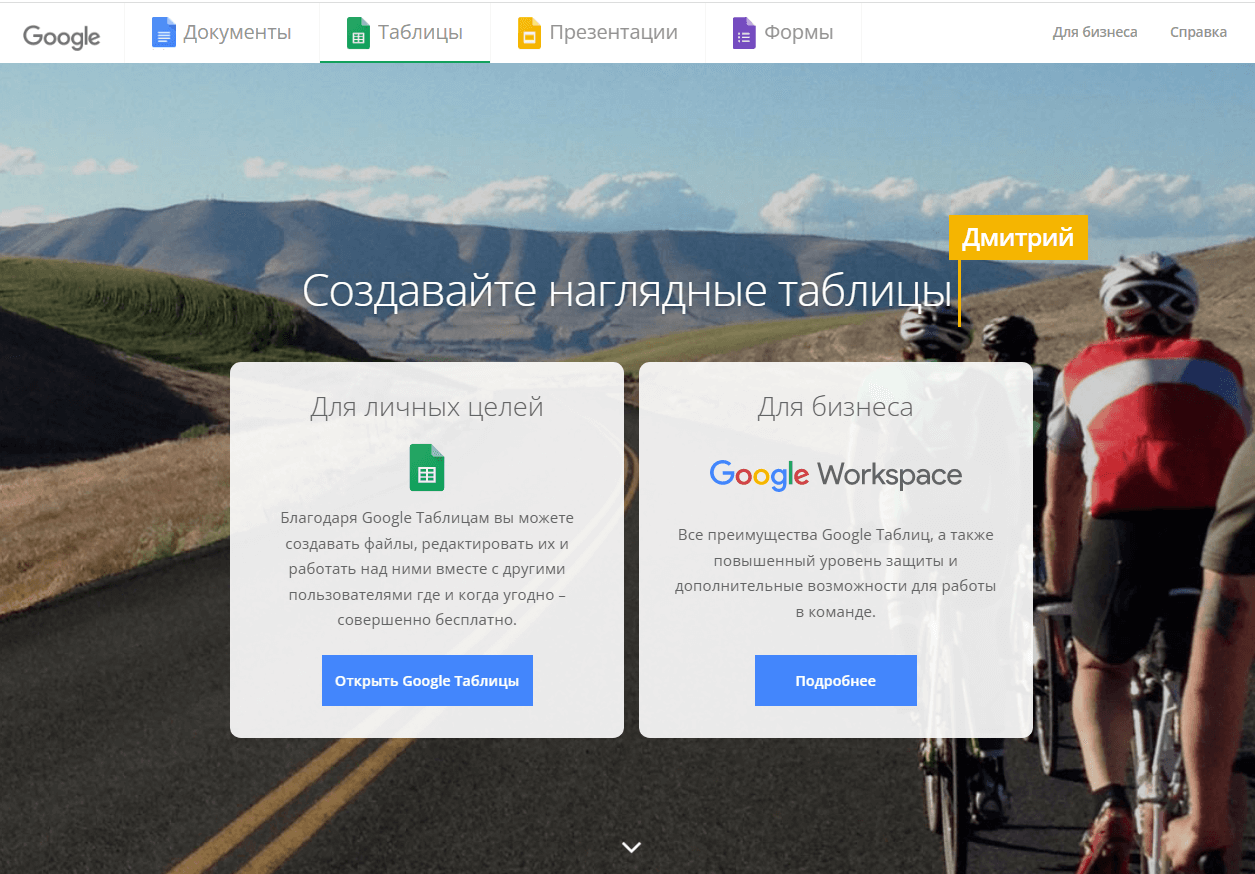
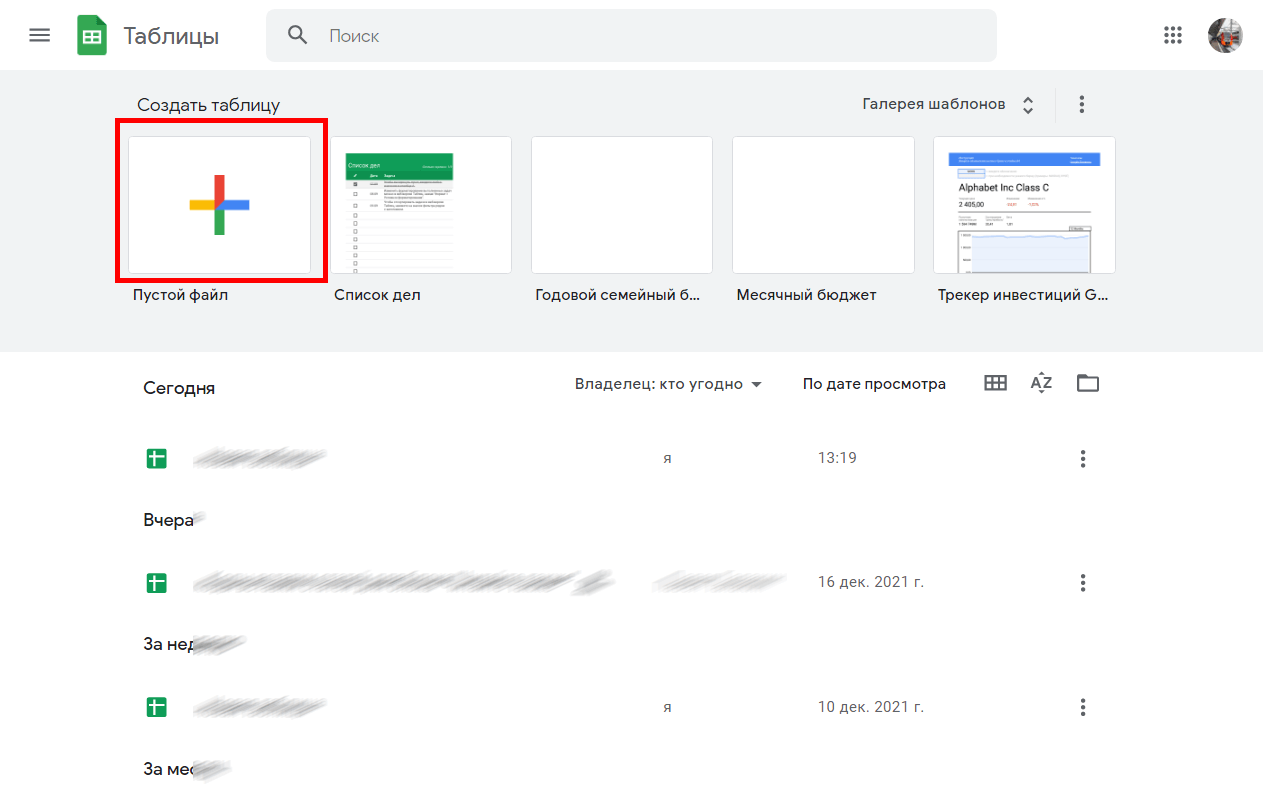
Попадаем на главный экран сервиса. Чтобы создать новую таблицу нажмите + (Пустой файл):
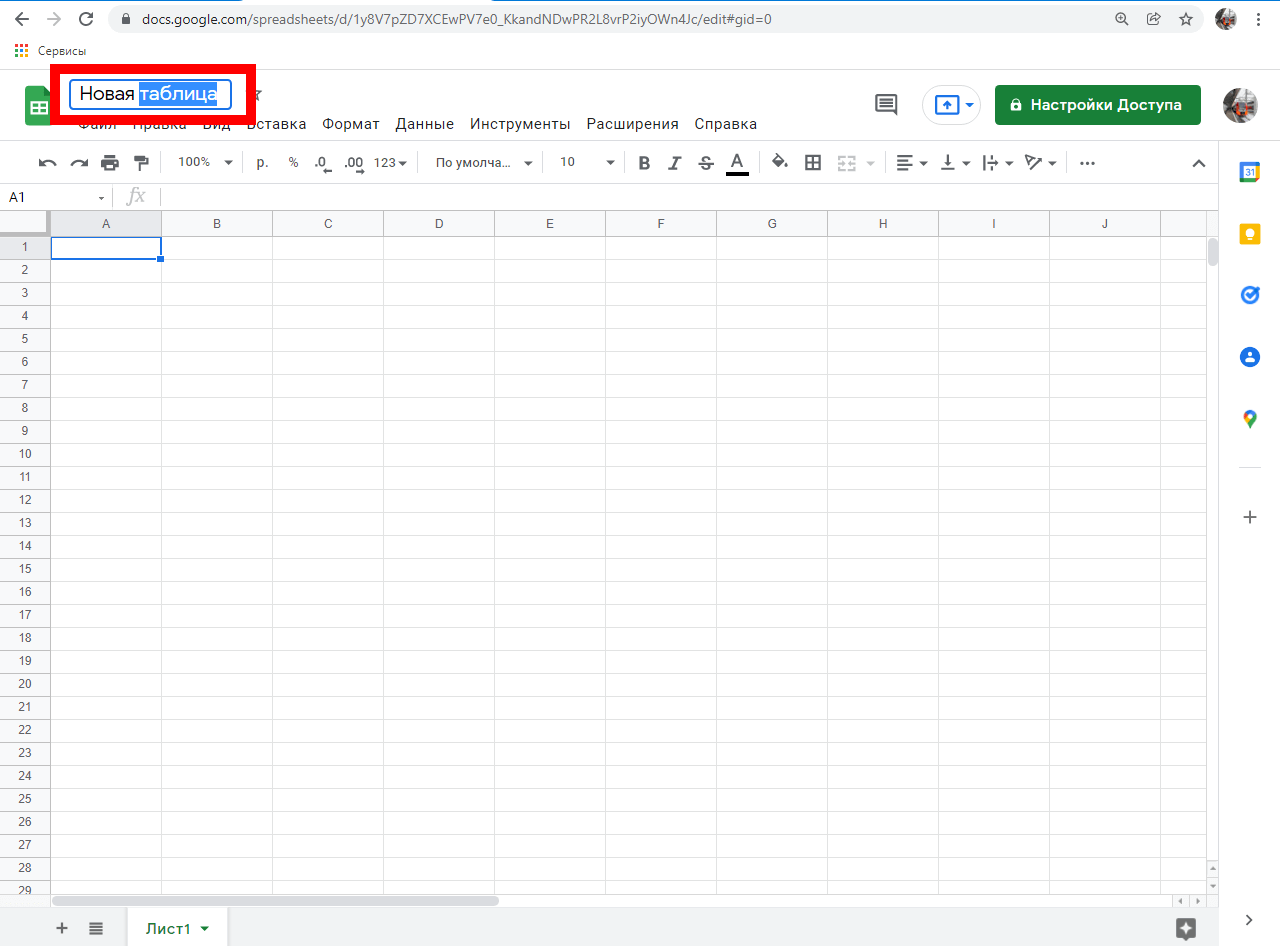
Чтобы указать название, кликните по полю «Новая таблица»:
Теперь с листом можно работать, как обычно: сдвигать вправо или влево, создавать копию, копировать лист в новую или уже существующую таблицу, защищать его.
Как поделиться документом. Доступы и права редактирования
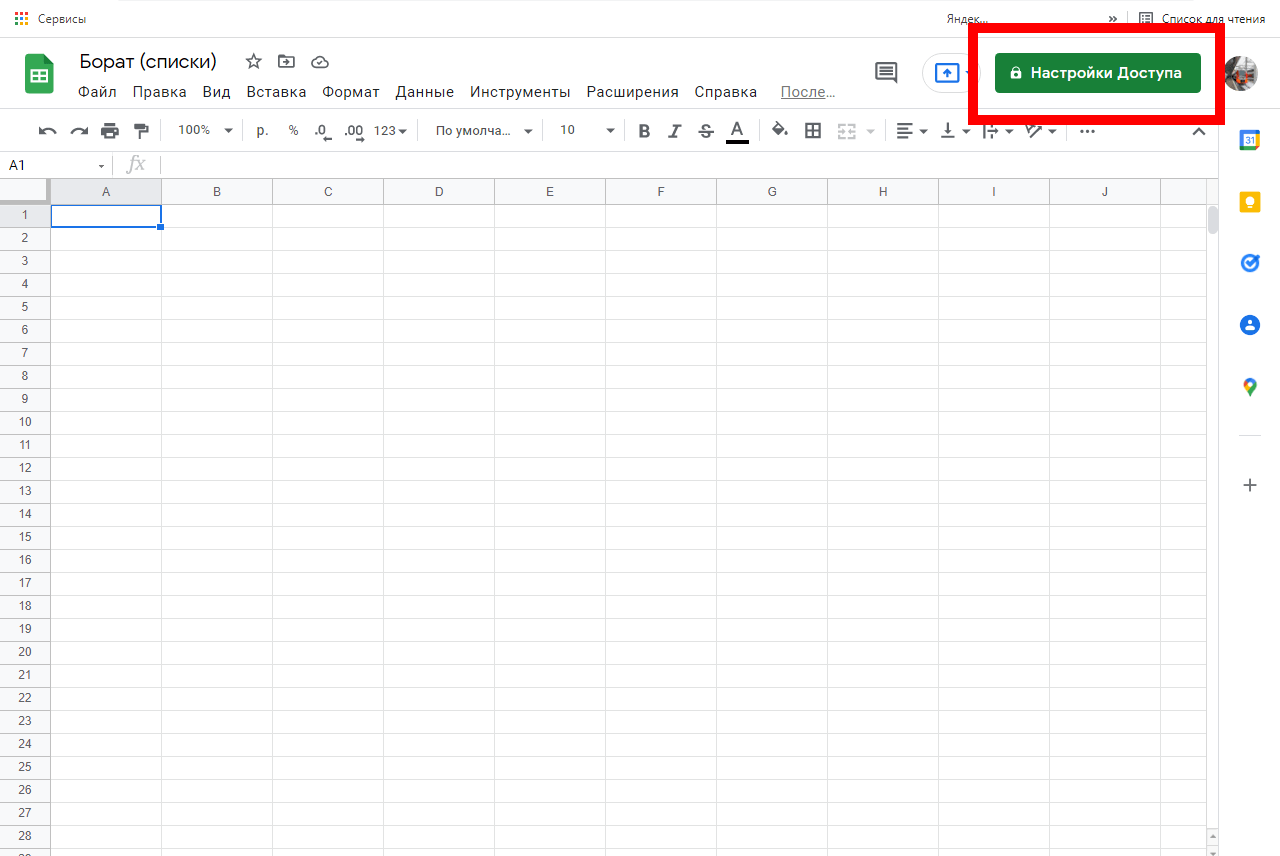
Чтобы поделиться документом, нажмите кнопку «Настройки Доступа»:
Откроется окно предоставления доступа пользователям и группам. Чтобы дать доступ к документу другому пользователю, нажмите кнопку «Разрешить доступ всем, у кого есть ссылка»:
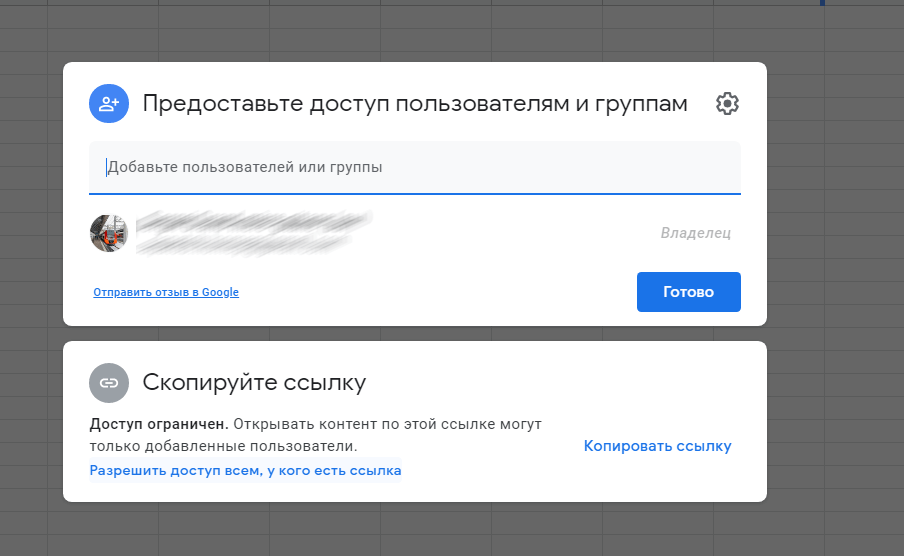
Затем выберите статус пользователя:
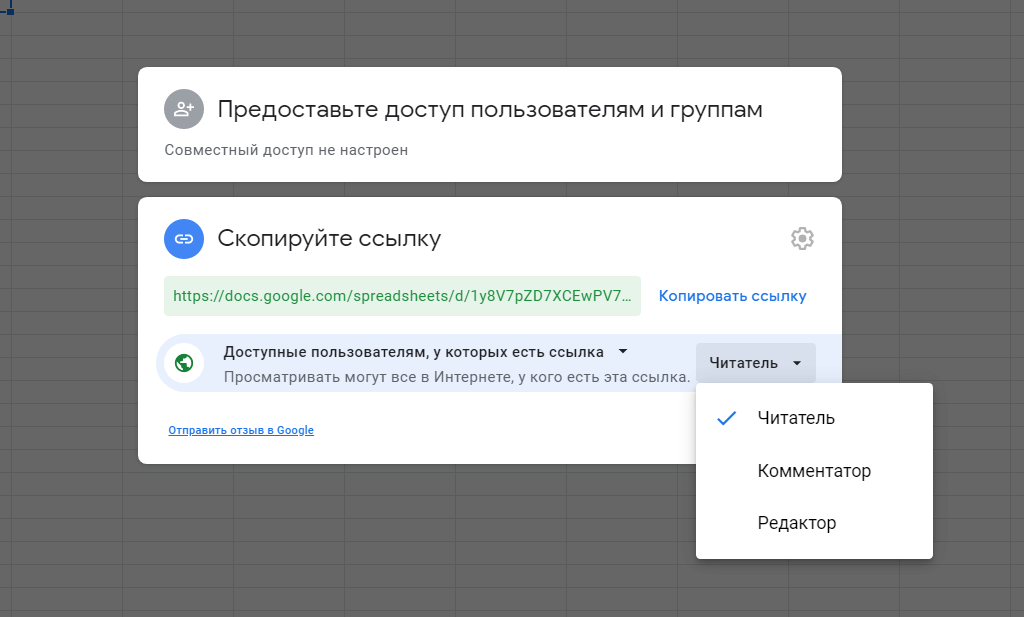
- Редактор может вносить любые изменения.
- Комментатор может только оставлять комментарии к разным элементам таблицы.
- Читатель может просматривать, без редактирования и отправки примечаний.
После выбора корректного статуса пользователя скопируйте ссылку и отправьте ее пользователю или группе пользователей, которые будут работать над таблицей.

Читайте также:
Подробное руководство по созданию Google Форм
У меня есть готовый документ. Как его импортировать?
Откройте меню «Файл» и выберите пункт «Импортировать»:
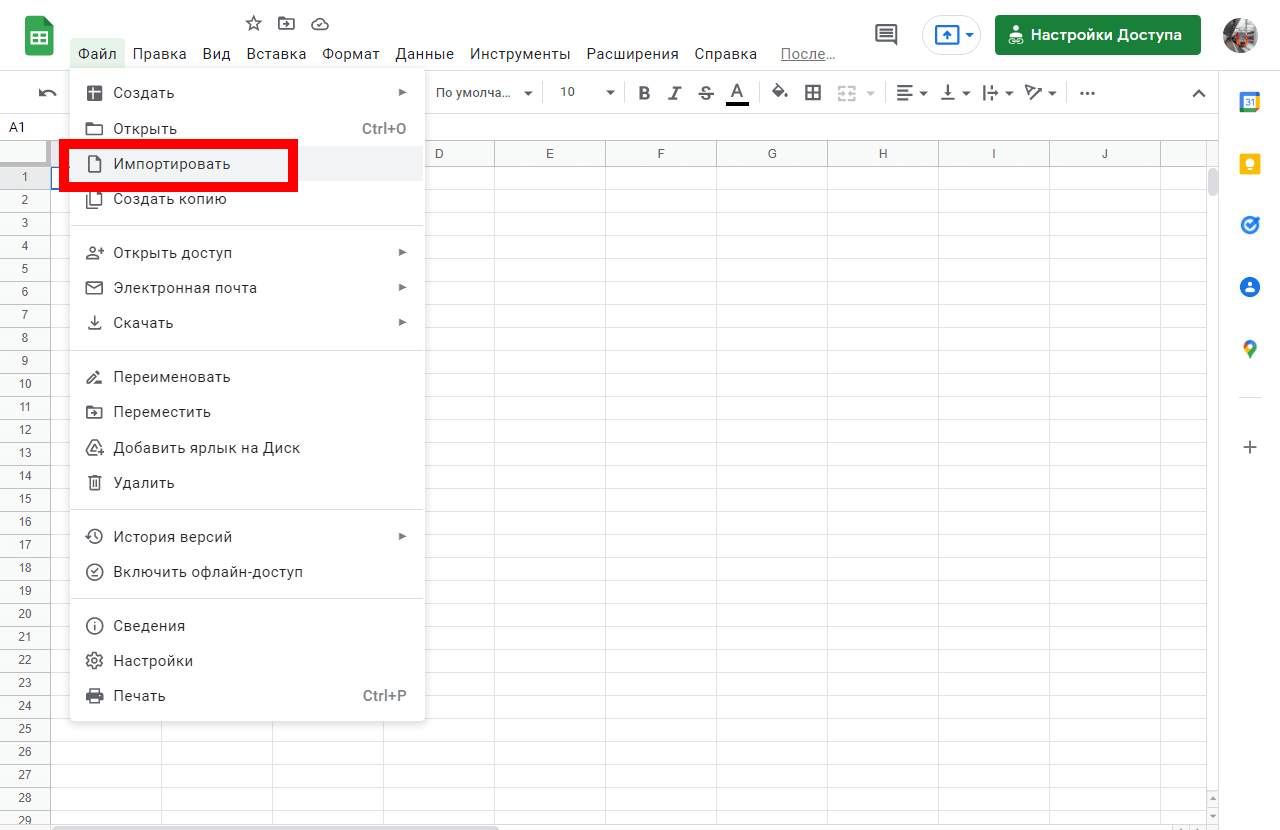
Необходимый документ можно добавить тремя способами:
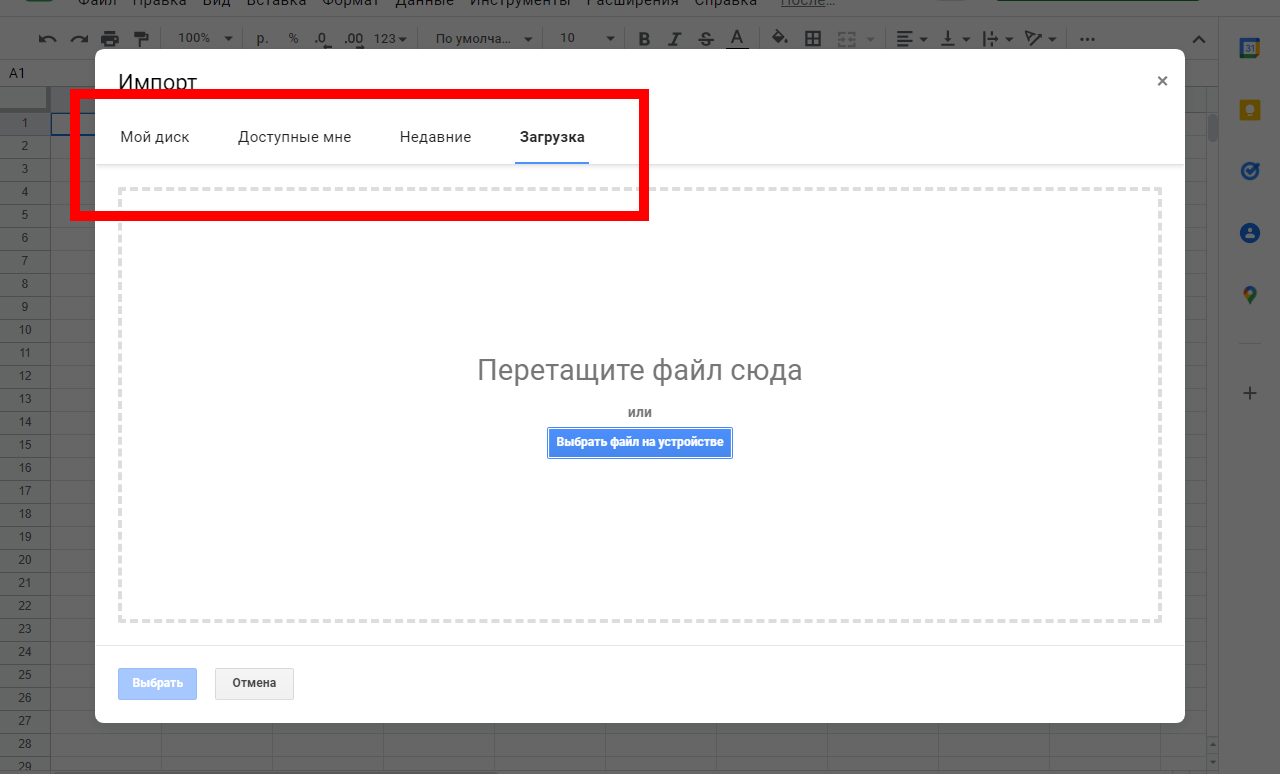
- Перетащить в окно.
- Указать его на «Google Диске».
- Загрузить прямо с устройства.
Как удалить таблицу целиком
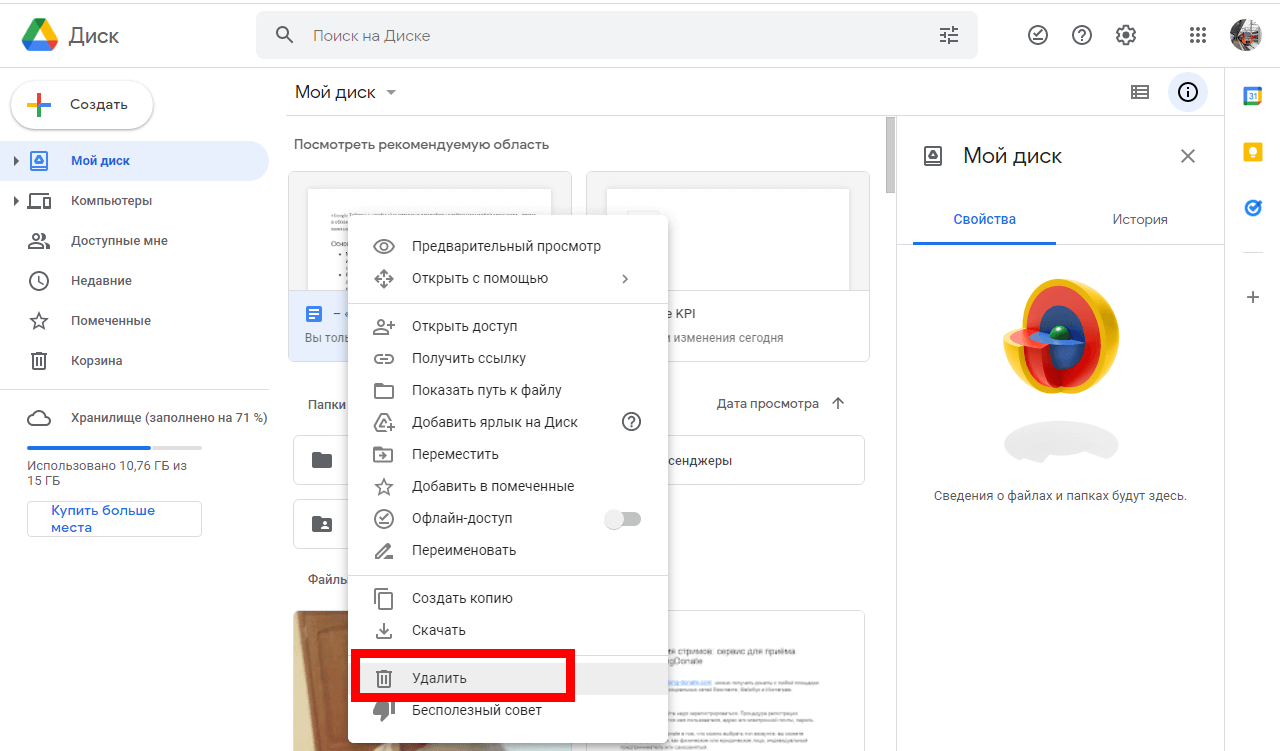
Мы добавили необходимые данные и теперь можем работать со всем функциями сервиса. Чтобы стереть, нужно выбрать пункт «Удалить»:
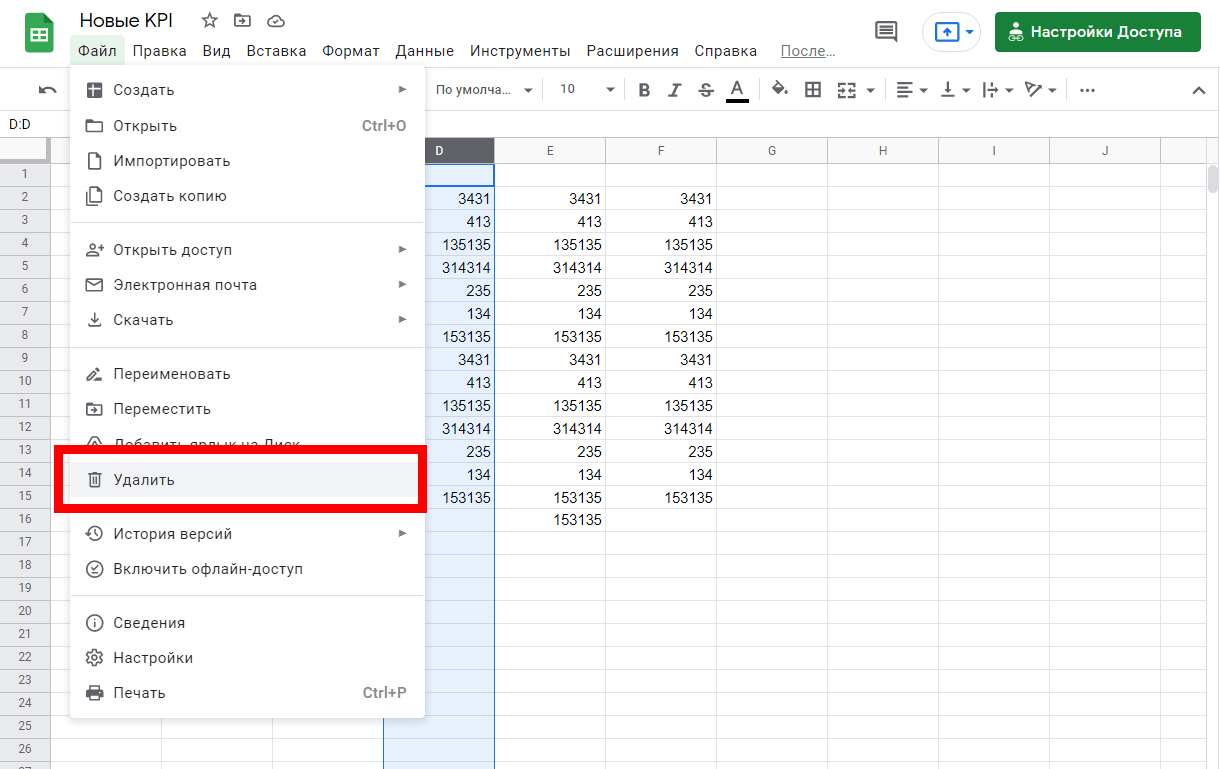
Также вы можете открыть «Google Диск», найти необходимый файл и удалить его там:
Интерфейс: разбираемся с меню и функциями
Большая часть работы с таблицами в сервисе происходит при помощи верхнего меню:
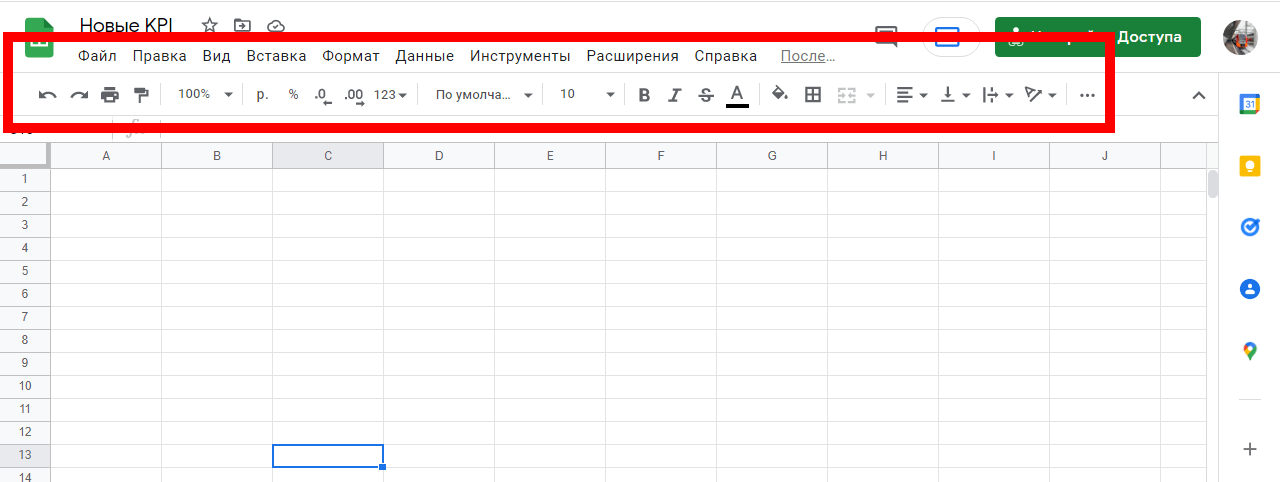
Рассмотрим верхнее и второстепенное меню подробнее:
- «Файл». Отсюда можно создать или открыть уже существующую таблицу, импортировать ее, переименовать или отправить на печать. Здесь же можно получить доступ к глобальным настройкам.
- «Изменить». Стандартное меню откуда можно копировать и вставить любые элементы. Редактируйте примечания, строки, ячейки и столбцы.
- «Вид». Доступ к масштабированию страницы, кроме этого можно установить диапазоны, настроить формулы и задать отображение глобального меню.
- «Вставка». Все что касается вставки любых элементов, включая картинки, формы, листы и конечно — столбцы, ячейки и строки.
- «Формат». Здесь можно отформатировать любые данные, например текст. В этом меню настраивается размер, переносы, устанавливается выравнивание.

Читайте также:
Инструкция по визуальному оформлению текста
- «Данные». Управление данными, включая сортировку, удаление дублей, работа с фильтрами. Отсюда же можно быстро удалить лишние пробелы в документе.
- «Инструменты». В меню настраивается защита, происходит управление скриптами, устанавливаются оповещения. Здесь же можно создать многофункциональные формы.
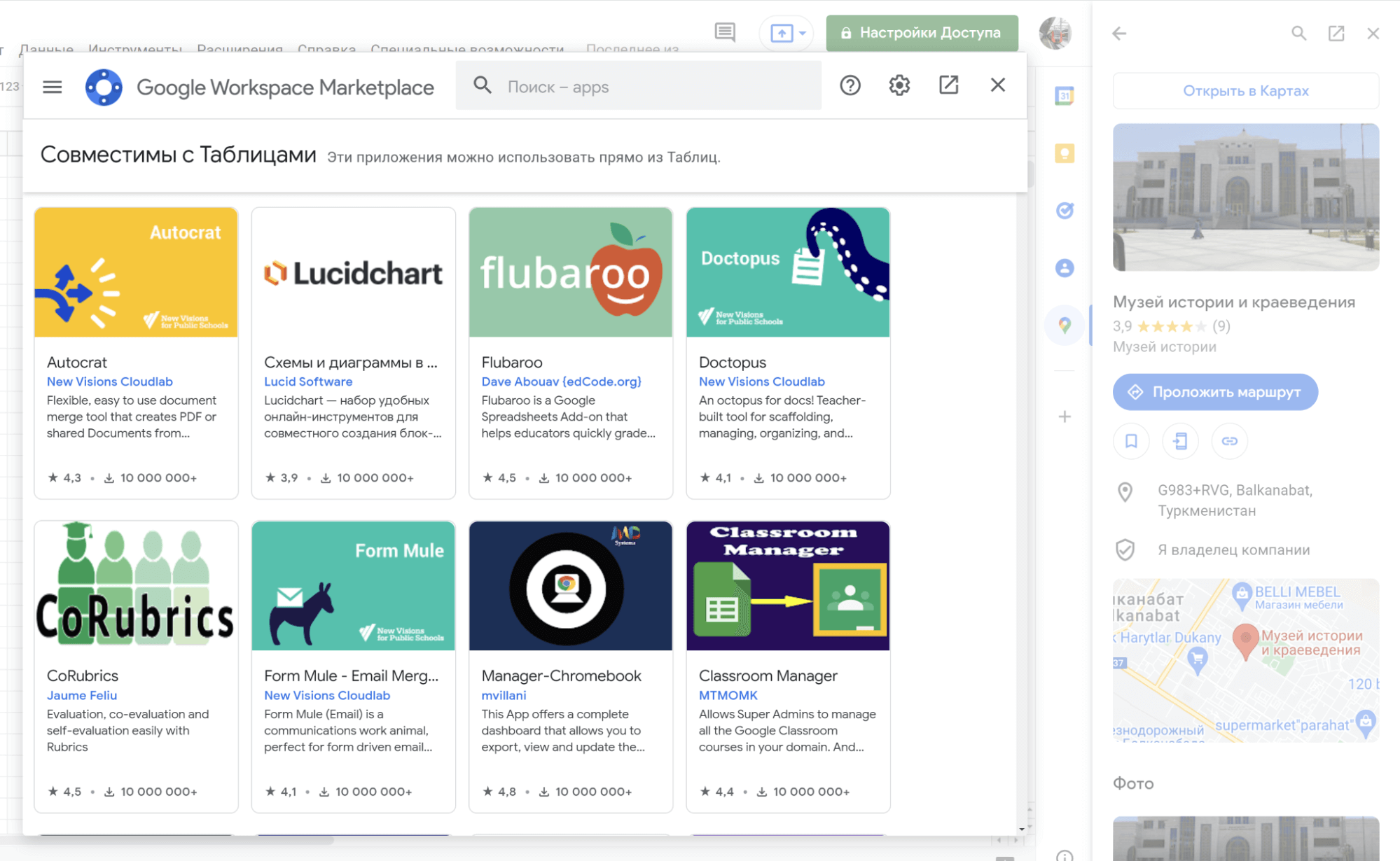
- «Дополнения». Если вам не хватает какой-либо функции, вы можете установить расширения сторонних разработчиков: например, Autocrat, Doctopus, Flubaroo, Form Mule, CoRubrics.
- «Справка». Все справочные материалы и документация по сервису находятся здесь.
Быстрые функции
Переходим к второстепенному меню (строка редактирования). Благодаря ей вы можете получить доступ к самым частым действиям при редактировании таблицы.
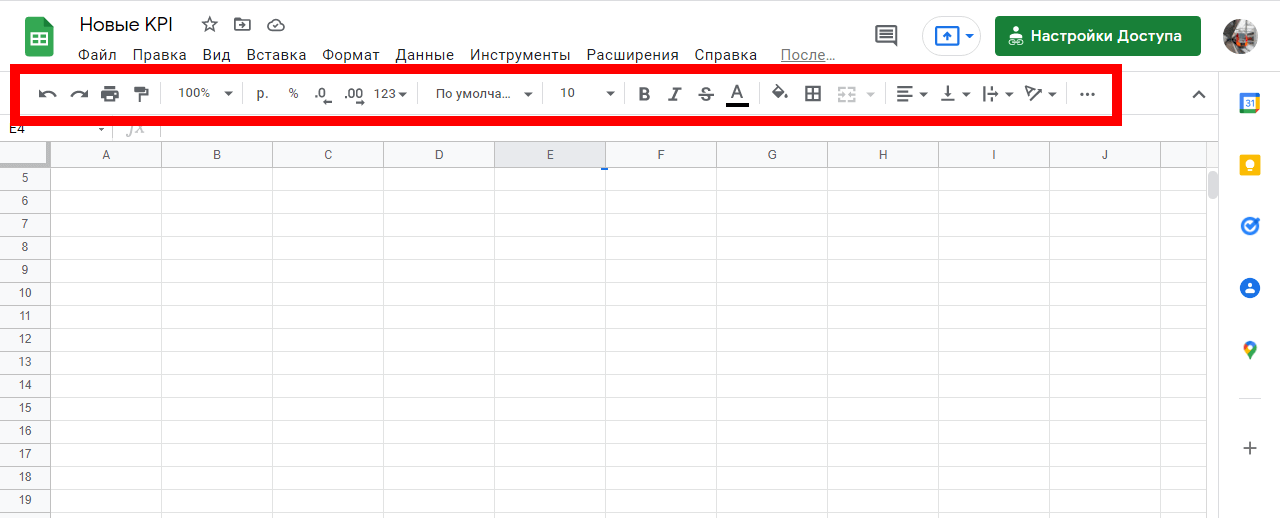
В частности, здесь доступно множество инструментов, позволяющих:
- Отменить совершенное действие.
- Повторить совершенное действие.
- Отправить на печать.
- Копировать форматирование.
- Редактировать форматирование.
- Управлять шрифтами.
- Редактировать границы.
- Выравнивать таблицу.
- Вставлять изображения.
- Добавлять комментарии.
- Фильтровать данные.
- Пользоваться математическими функциями.
Боковая панель
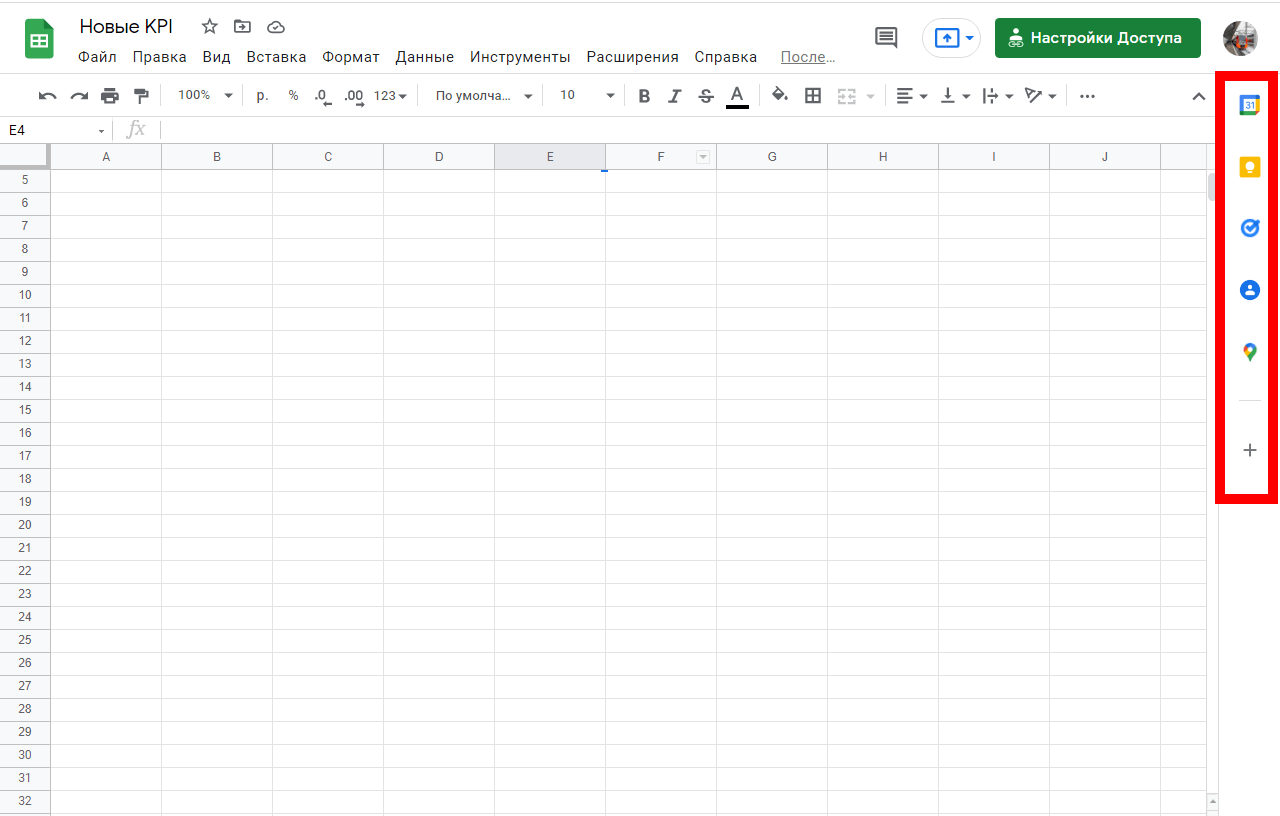
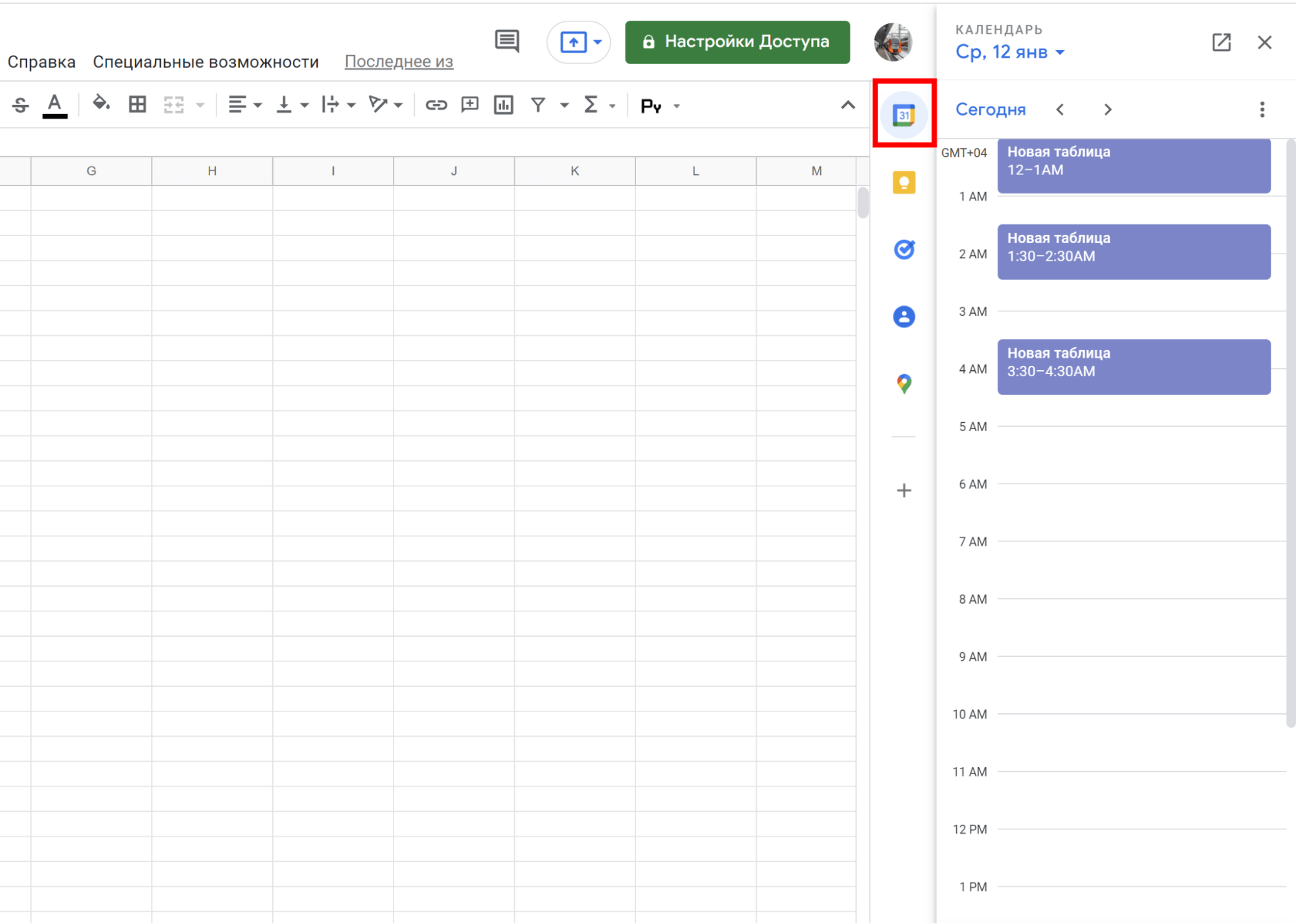
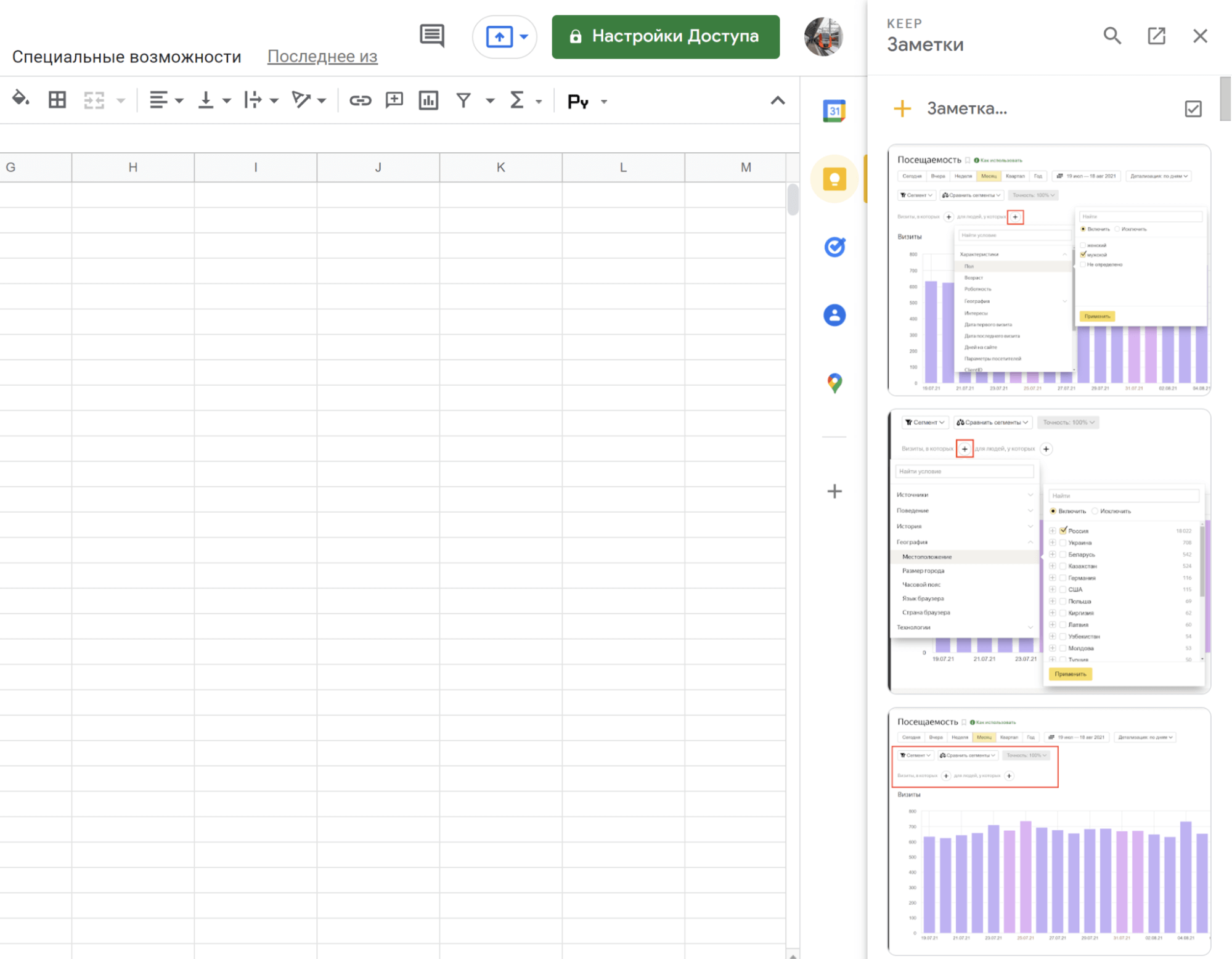
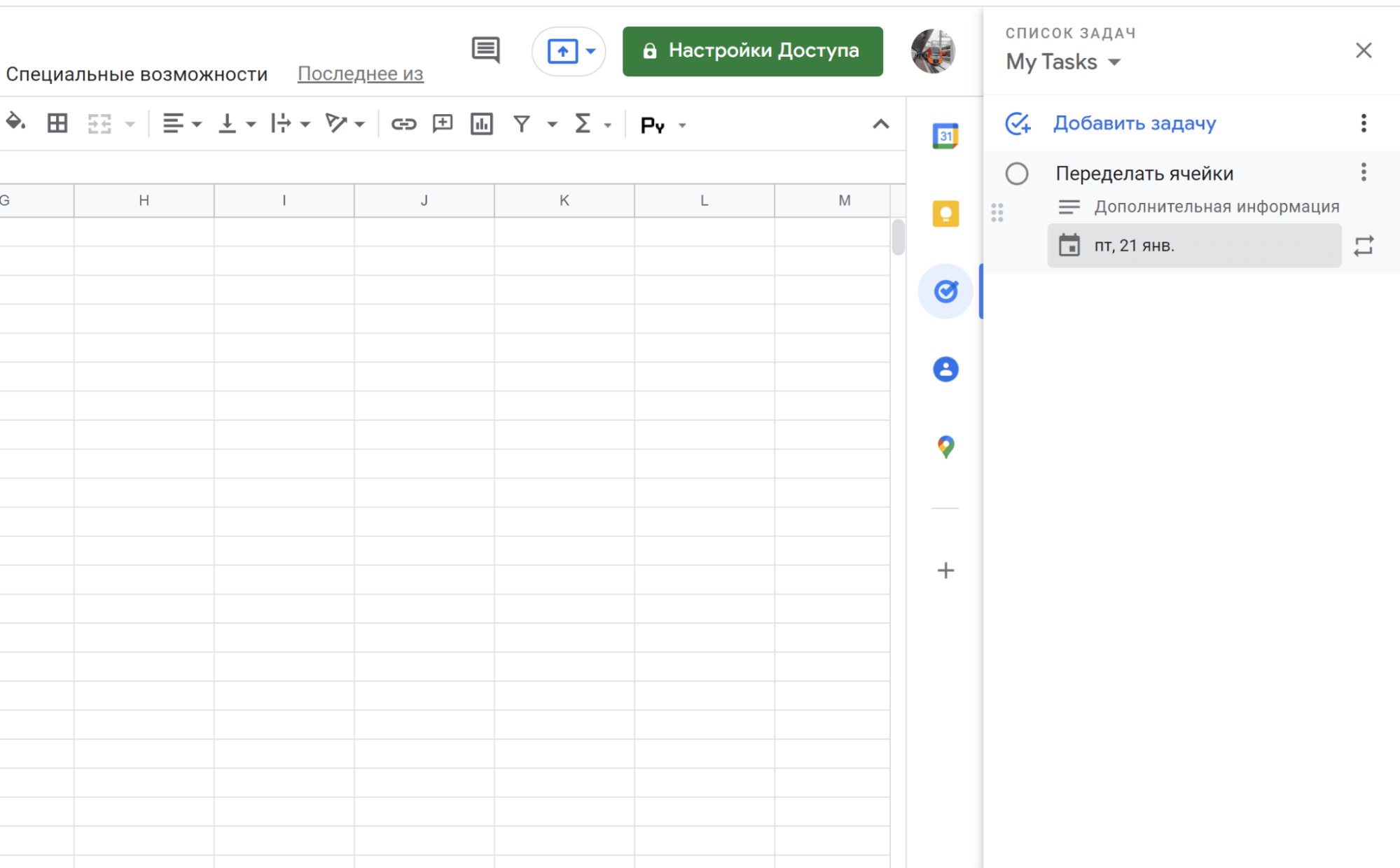
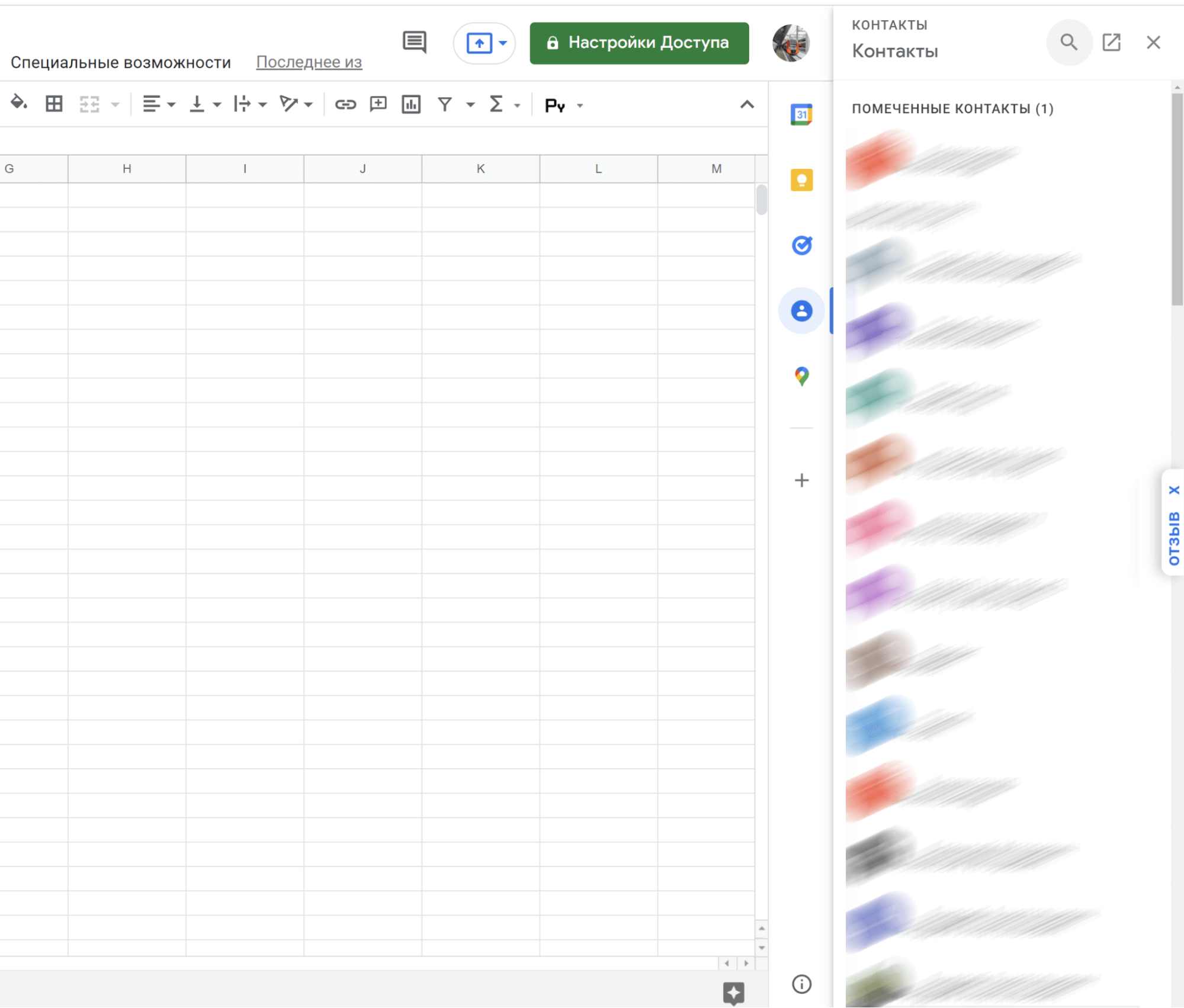
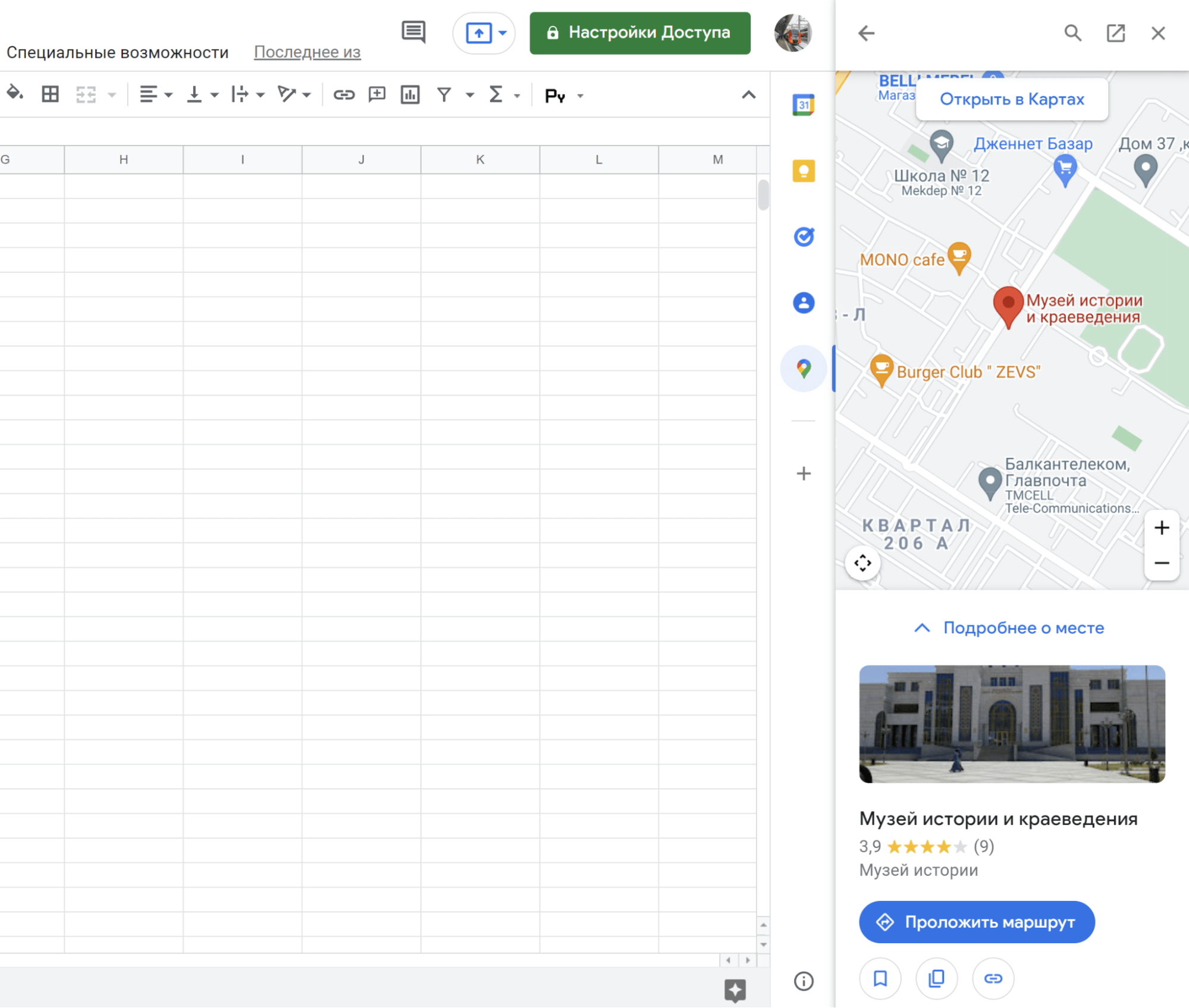
Здесь находятся инструменты, которые не имеют прямого отношения к работе с таблицей, но могут быть использованы для оптимизации работы. Это интерактивный календарь, Google Keep, управление задачами, контакты, карты и установка дополнений:
Читайте также:
Полный гайд по «Яндекс.Метрике» для начинающих
Рассмотрим их подробнее.
Календарь . Вы можете управлять календарями прямо в Google Sheets. Например, сформировать единый календарь для выходных внутри компании или сделать график праздников:
Google Keep. Быстрый доступ к сервису заметок Google:
Задачи . Создавайте единичные задачи или целые списки задач для себя или других участников проекта:
Контакты . Быстрый доступ к вашей контактной книге, привязанной к Google-аккаунту:
Карты . Быстрый доступ к Google Maps, если вам нужно уточнить какую либо информацию (адрес, маршрут) или сохранить место в списках.

Читайте также:
Геотаргетинг: что это такое, как работает и как настроить
Установить дополнение . Быстрый доступ в Google Workspace Marketplace, где можно установить дополнение для Google Sheets:
Строка функций
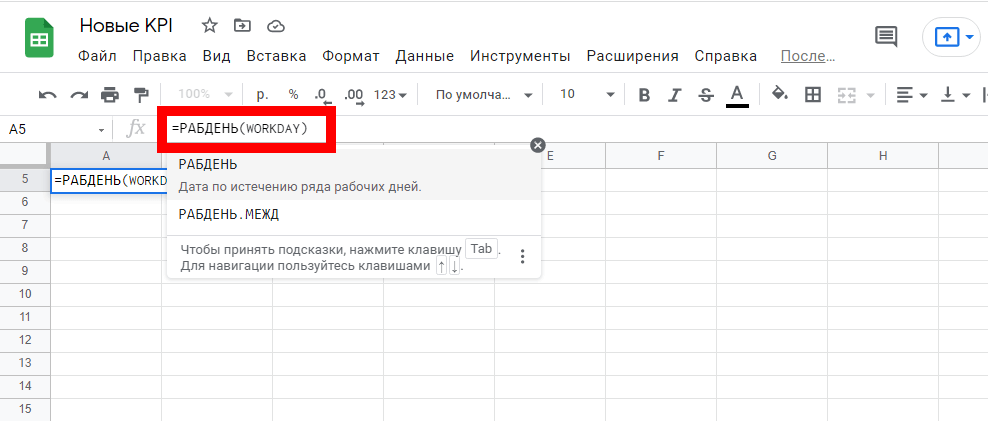
Здесь указываются формулы – чтобы представить ячейку в виде необходимой вам переменной. Например, вы можете указать формулу РАБДЕНЬ (WORKDAY): она рассчитывает дату через указанное количество рабочих дней, и в ячейке сразу будет нужное вам значение.
Еще примеры функций в финансовой категории:
- НАКОПДОХОД — возвращает начисленный процент по ценной бумаге.
- ПРПЛТ — возвращает сумму процента выплат по кредитованию с фиксированной ставкой.
- ПУО — вычисляет амортизацию активна (за любой период).
- СКИДКА (DISC) — возвращает ставку ценной бумаги исходя из ее цены.
Подробнее о строке функции мы расскажем чуть ниже, в разделе «Как работать с формулами и функциями в «Google Таблицах».
Рабочая книга
Отсюда происходит управление листами. Лист – самая крупная единица, на одном листе, как правило, содержится одна таблица. Через рабочую книгу листы можно копировать, вставлять или удалять.
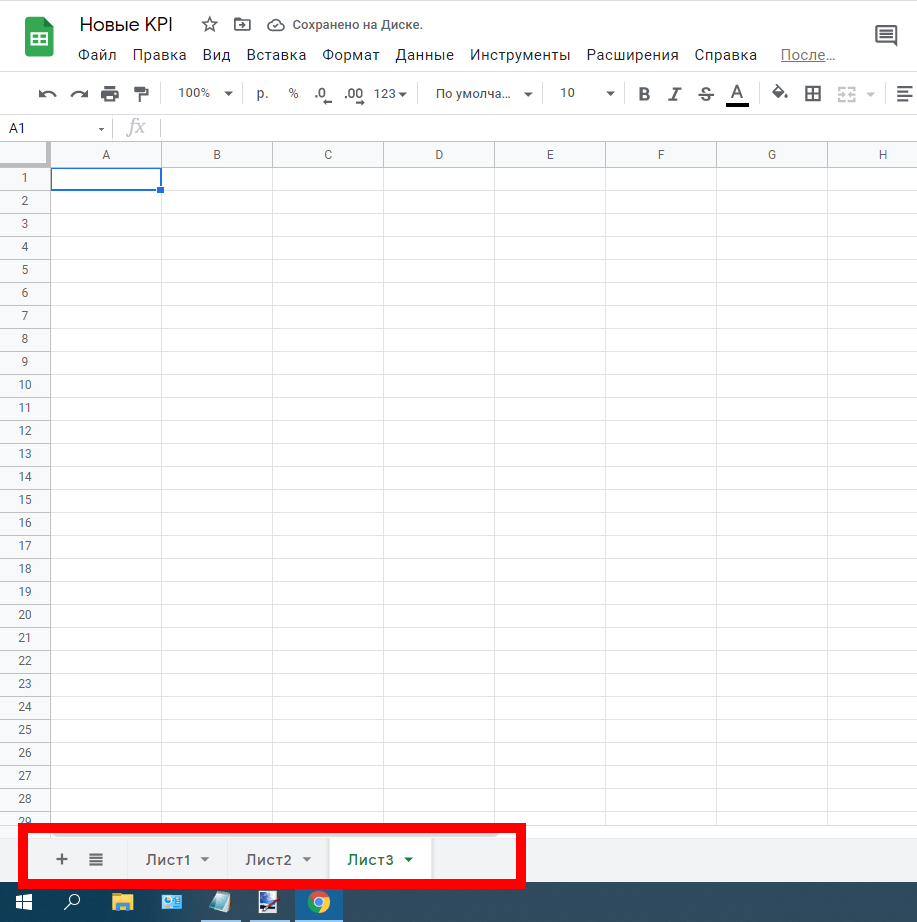
Остальные действия осуществляются через три элемента: добавление нового листа, показ всех листов и через меню листа:
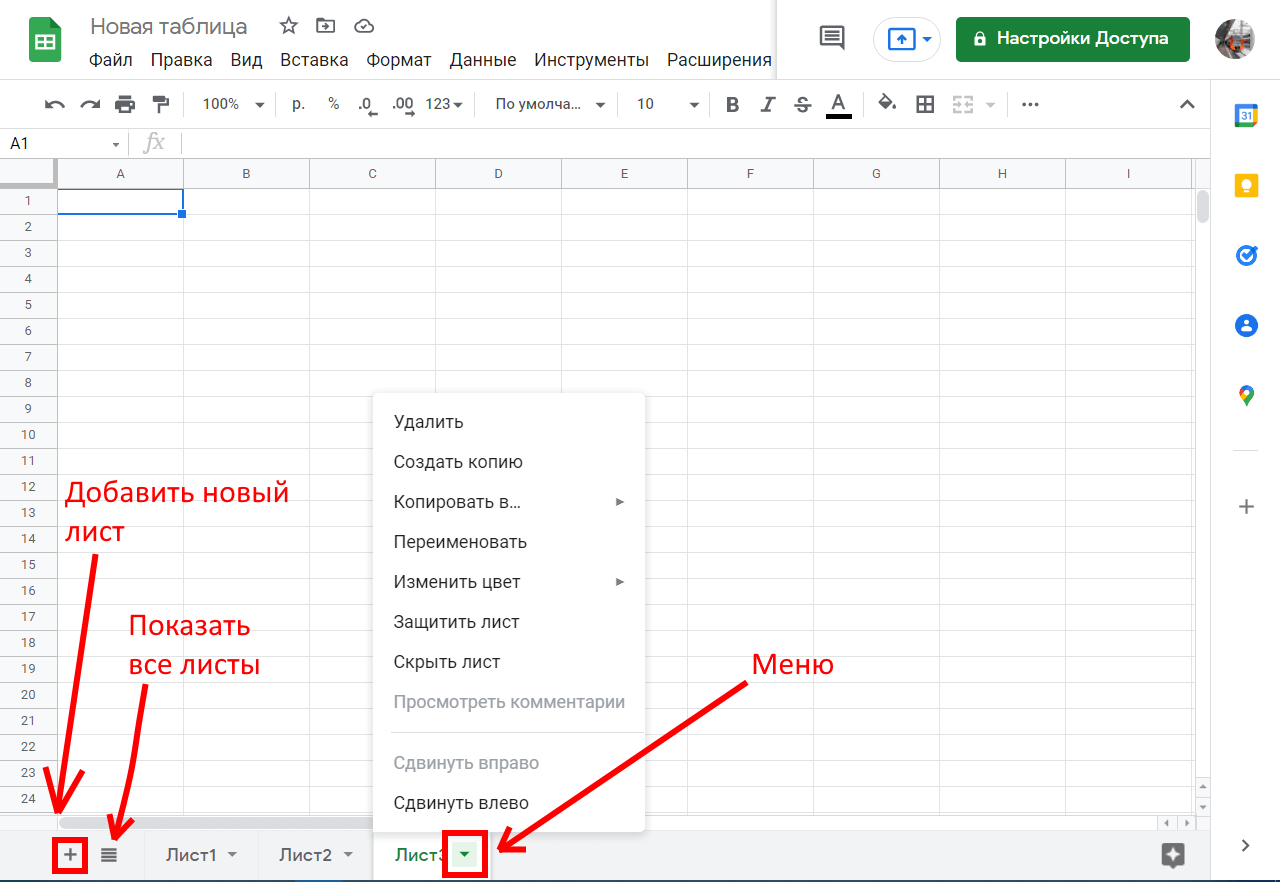
Действия с ячейками
Любой элемент можно отредактировать, удалить или переместить.
Чтобы отредактировать ячейку, кликните по ней правой кнопкой мыши. Появится контекстное меню, которое поможет вырезать / копировать / вставить значение внутрь ячейки:
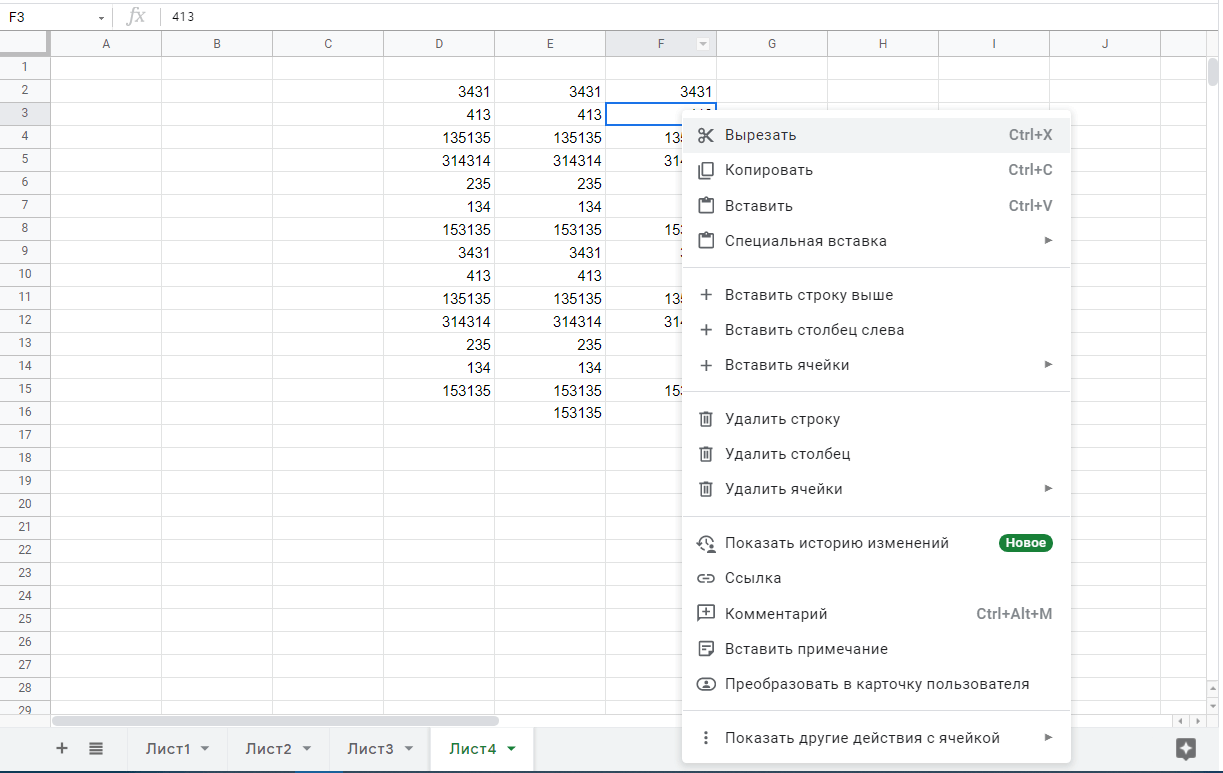
Контекстное меню можно использовать и для вставки ссылок, добавления комментариев и примечаний, а также преобразования данных в карточку.
Кроме того, из контекстного меню доступны дополнительные настройки. Чтобы получить доступ к ним, нажмите кнопку «Показать другие действия с ячейкой» — в самом низу списка (см. скриншот выше):
- Условное форматирование.
- Настройка проверки данных.
- Получение ссылки на конкретную ячейку.
- Определение именований диапазона.
- Защита диапазона.

Продвижение сайта в ТОП-10
- Оплата по дням нахождения в ТОП
- Подбираем запросы, которые приводят реальных покупателей!
Действия со столбцами
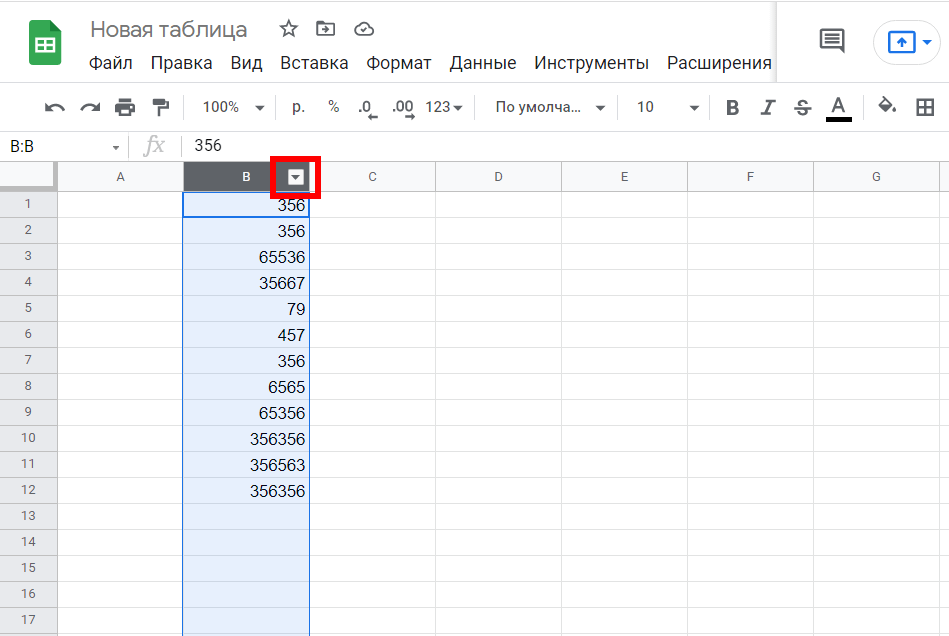
Для редактирования столбца также можно использовать контекстное меню, вызываемое правой кнопкой, либо просто кликнуть по этой иконке:
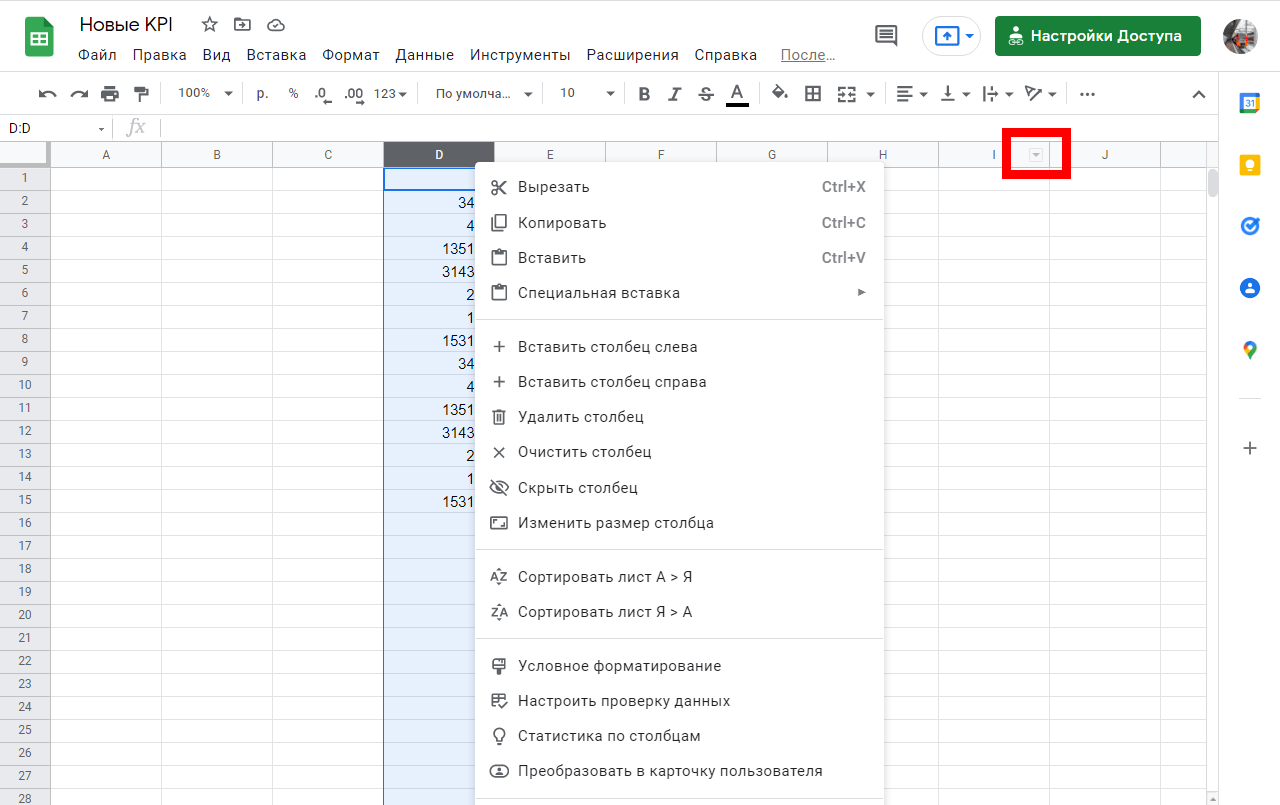
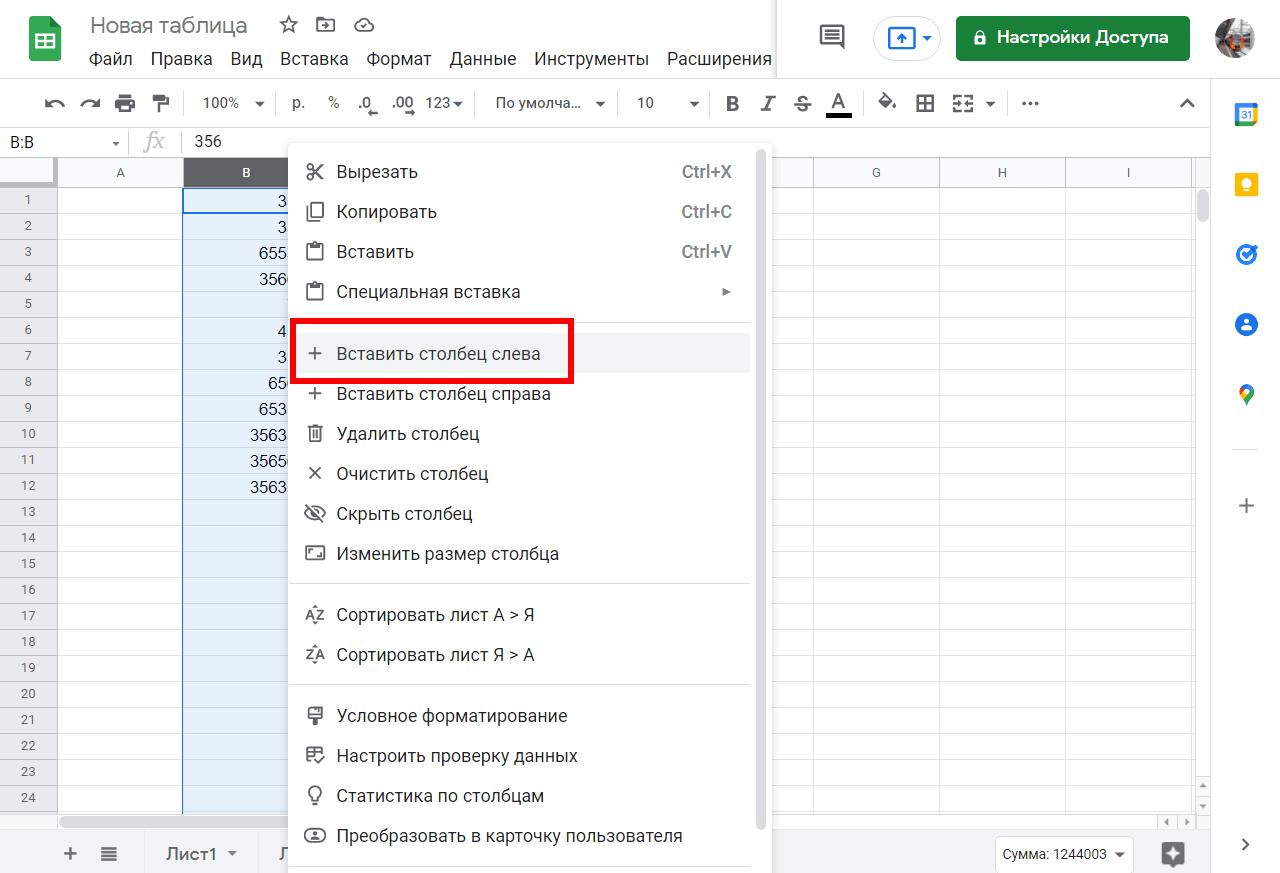
Используя контекстное меню, вы можете вставить столбец слева или справа, удалить его, очистить, скрыть или изменить размер.
Для примера попробуем вставить столбец слева. Выделяем столбец:
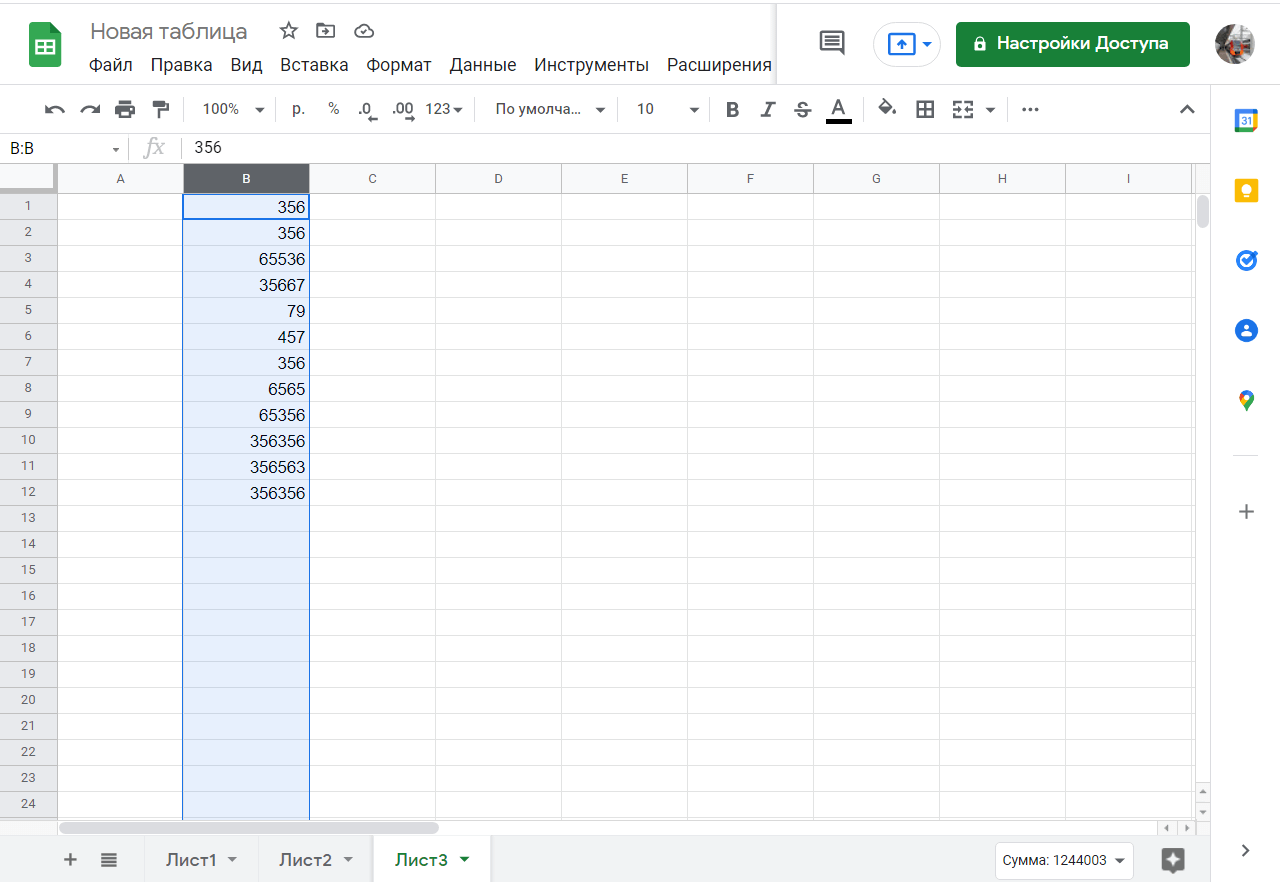
Нажимаем на значок «▼»:
Вставляем столбец слева:
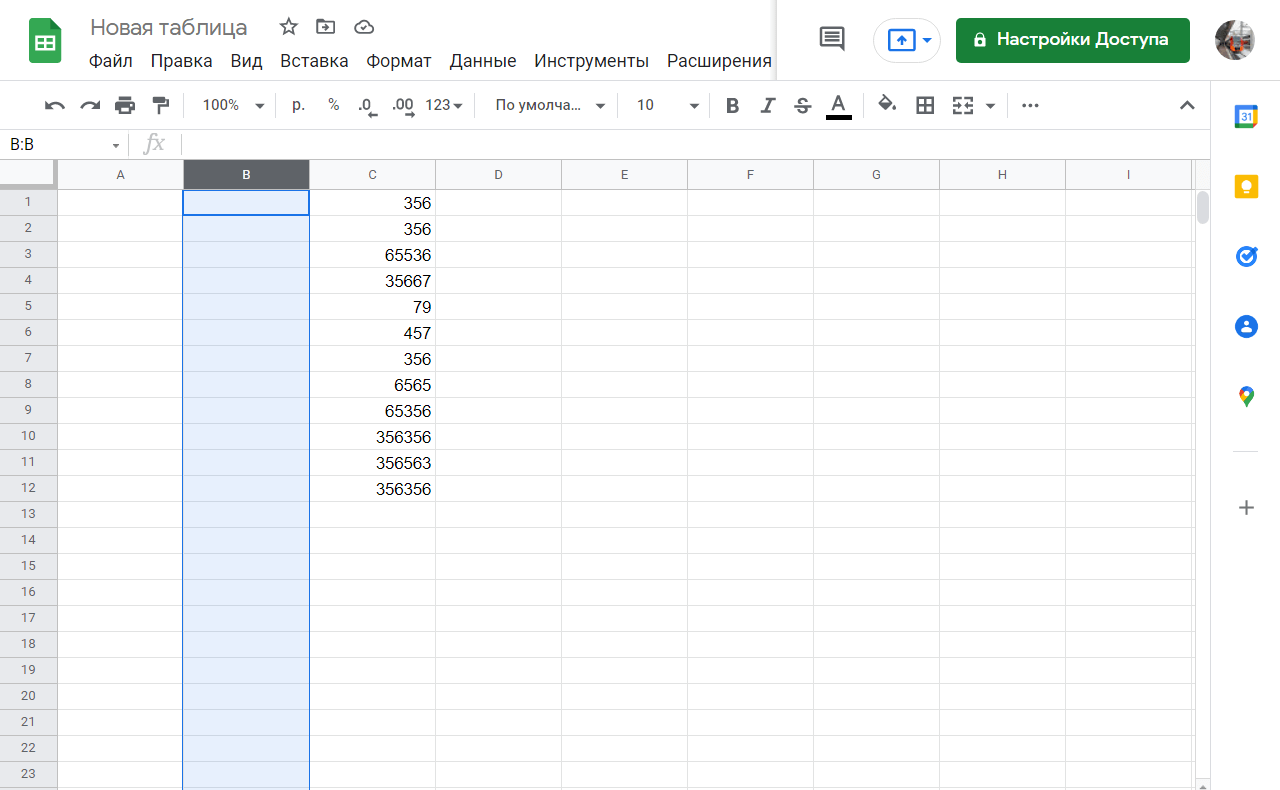
Столбец вставлен успешно:
Во многих случаях нужно отсортировать лист. Это можно сделать при помощи правого клика по столбцу.
Здесь же доступны следующие функции: условное форматирование, проверка данных, статистика по столбцам и преобразование столбца в карточку.
Как задать правила для таблицы, ячейки или строки
Глобальные правила задаются через функцию условного форматирования. Чтобы получить к ней доступ, откройте меню «Формат» и выберите пункт «Условное форматирование»:
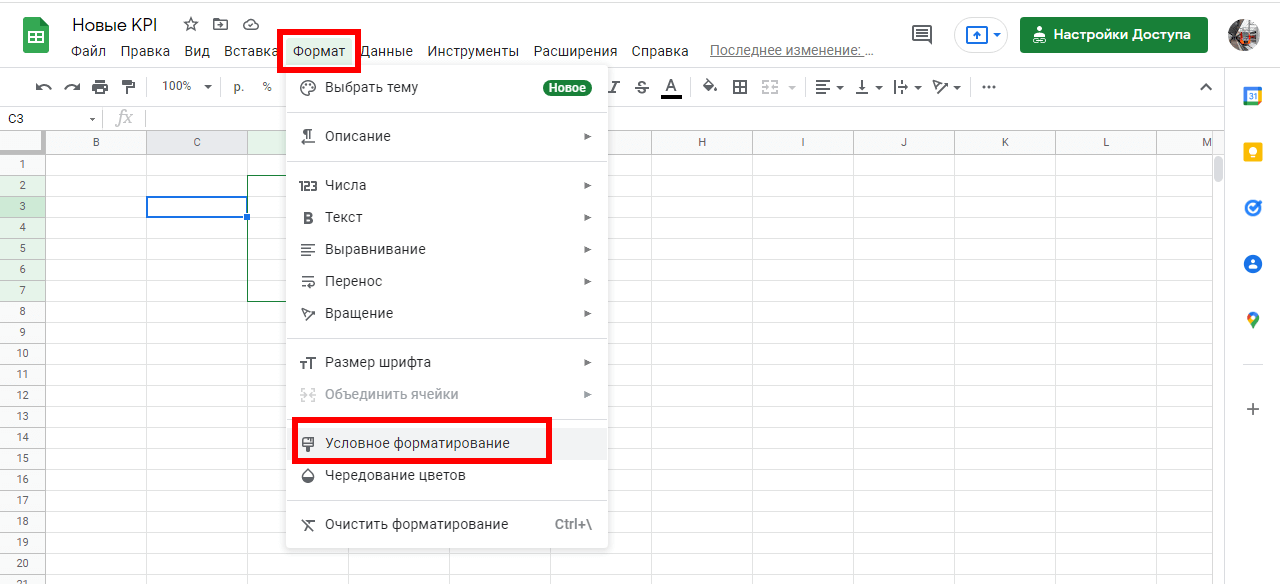
Указываем, к какому диапазону применять условие, и выбираем правило форматирования. Доступны следующие сценарии правил:
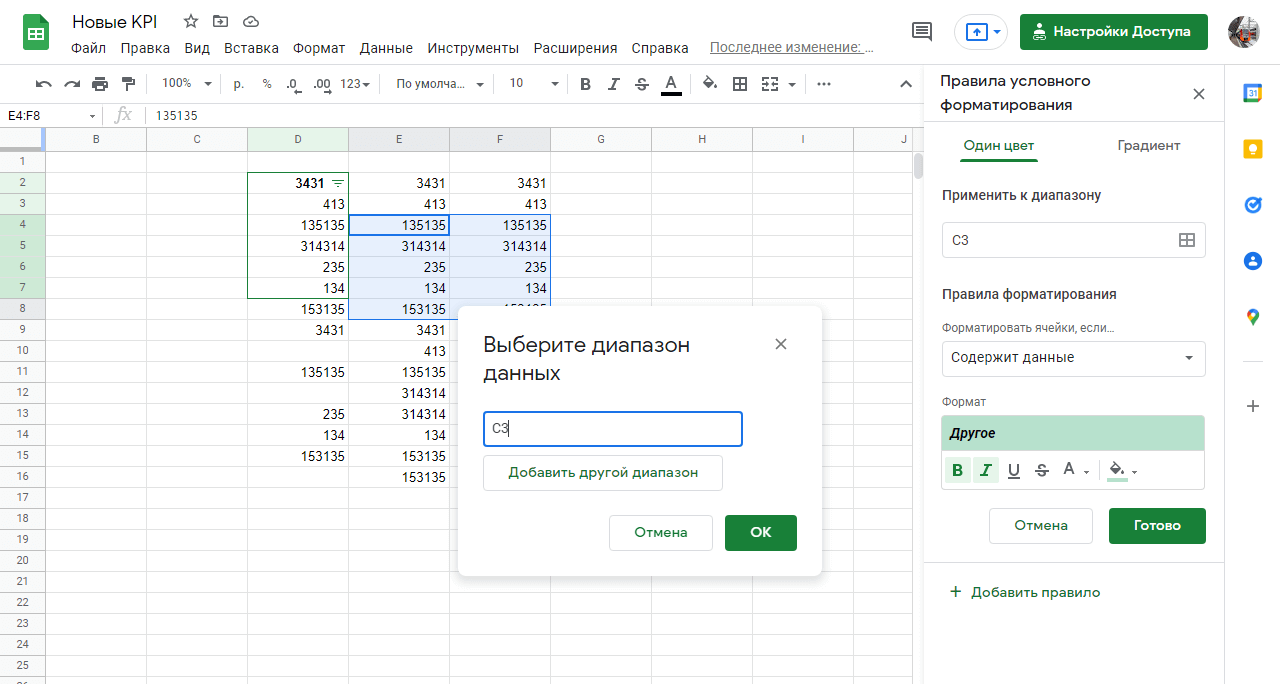
- Не содержит данных.
- Содержит данные.
- Текст содержит.
- Текст не содержит.
- Текст начинается с.
- Текст заканчивается.
- Текст в точности.
- Дата.
- Дата до.
- Дата после.
- Больше.
- Больше или равно.
- Меньше.
- Меньше или равно.
- Равно.
- Не равно.
- Между.
- Не между.
- Собственная формула.
Мы получили новое правило — обратите внимание на вкладку справа:
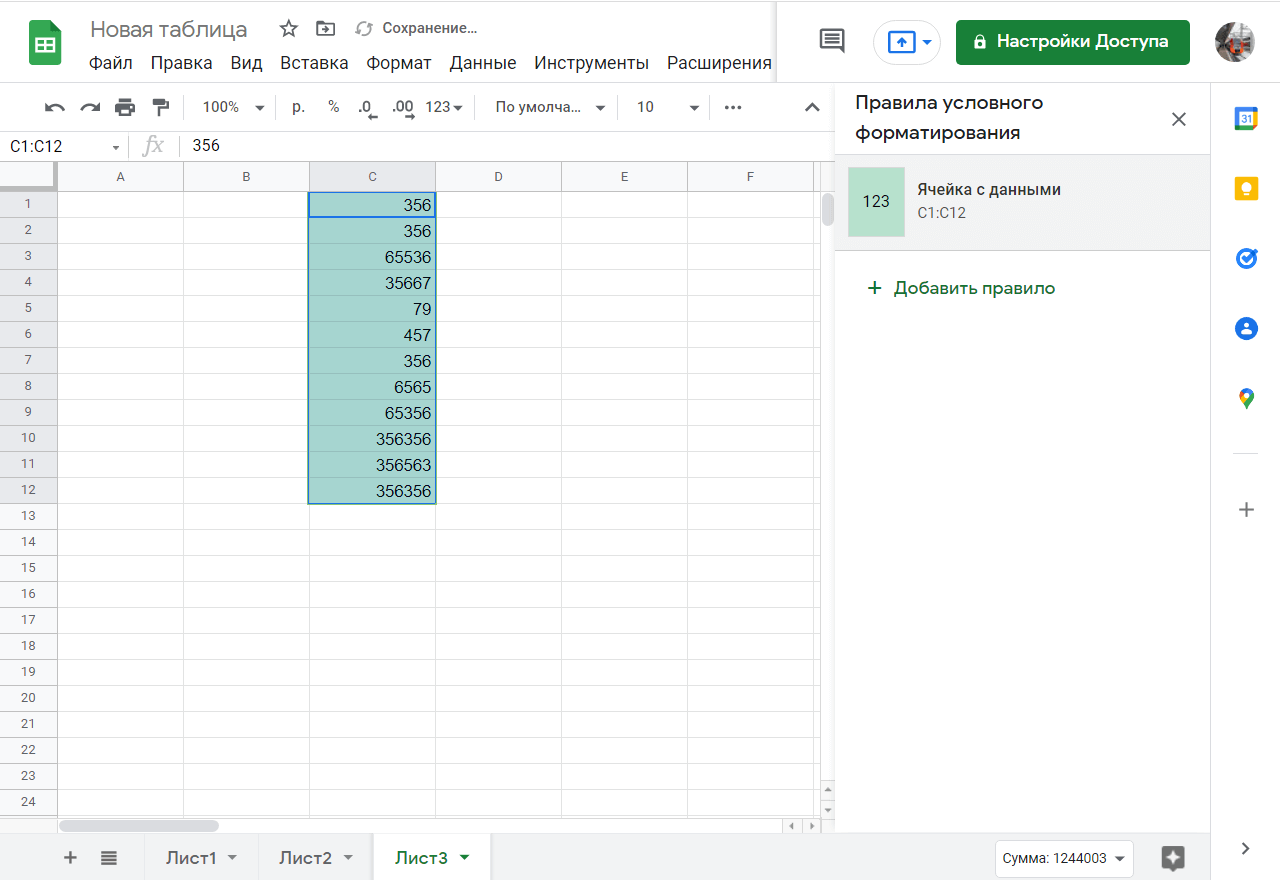
Правило можно заново отредактировать. Для этого кликните по иконке сформированного правила. Кроме этого, созданные правила можно перемещать перетаскиванием в этом же окне.

Читайте также:
Что такое Google Tag Manager и как его настроить
Как задать конкретный формат данных для чисел
«Google Таблицы» поддерживают несколько форматов данных для чисел. Вот несколько из них:
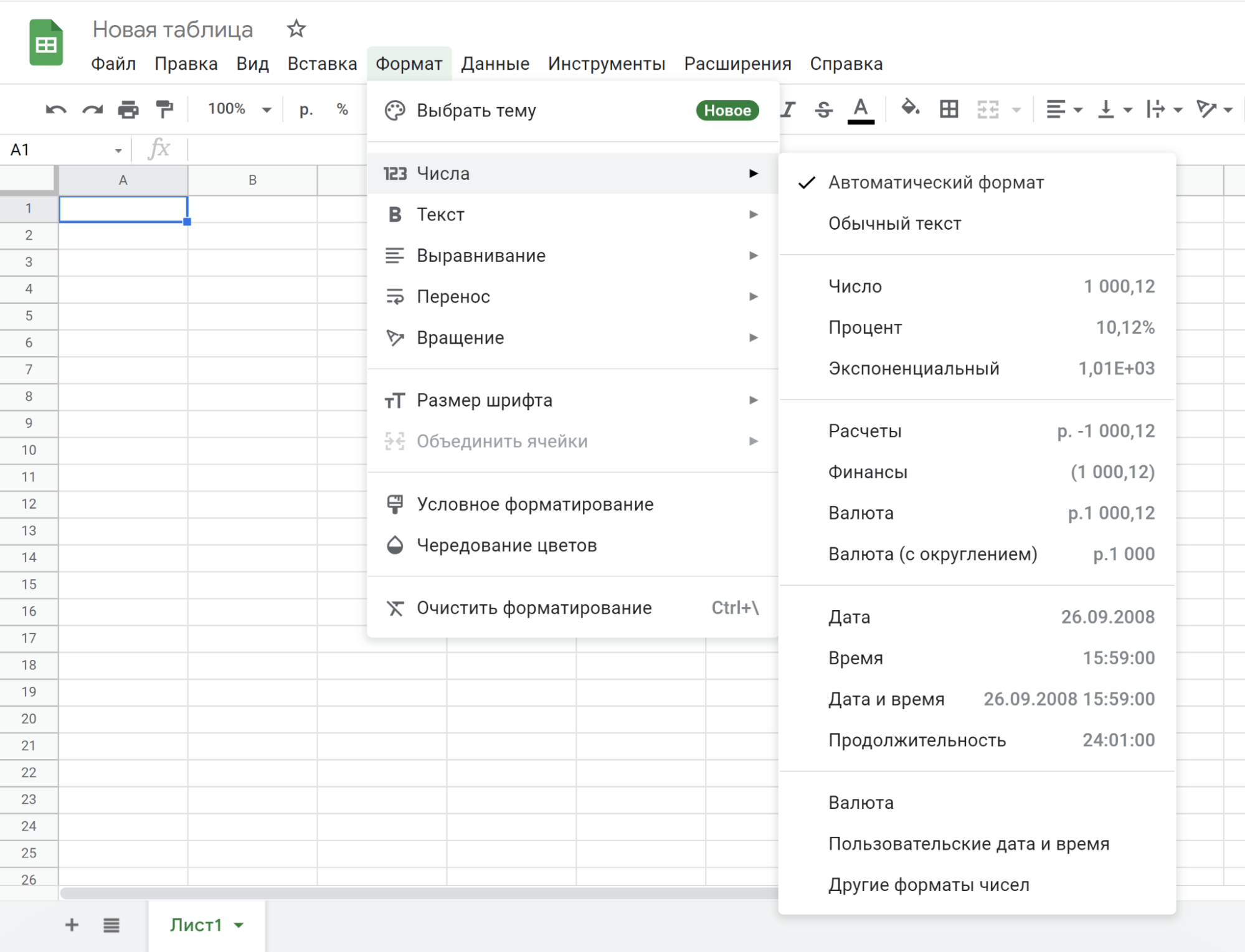
- Дата.
- Текст.
- Время.
- Числа.
- Проценты.
- Финансы.
- Валюта.
Выбирать конкретный формат данных необязательно, но так вы получите более наглядное визуальное представление данных:
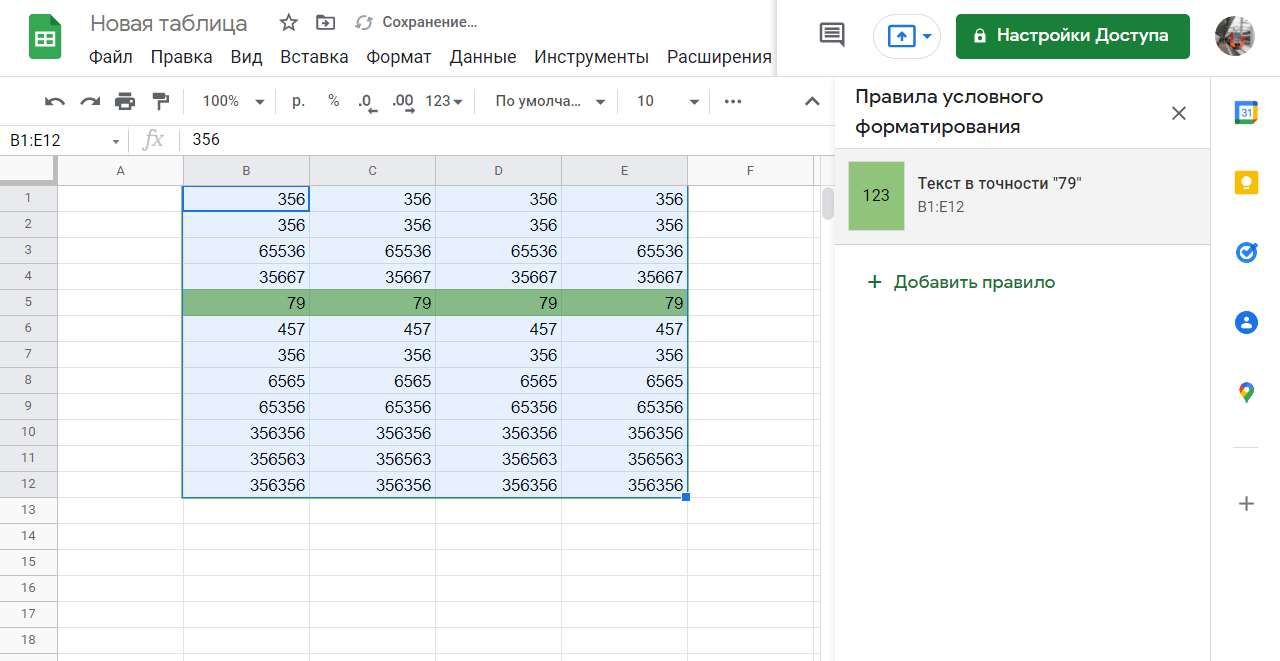
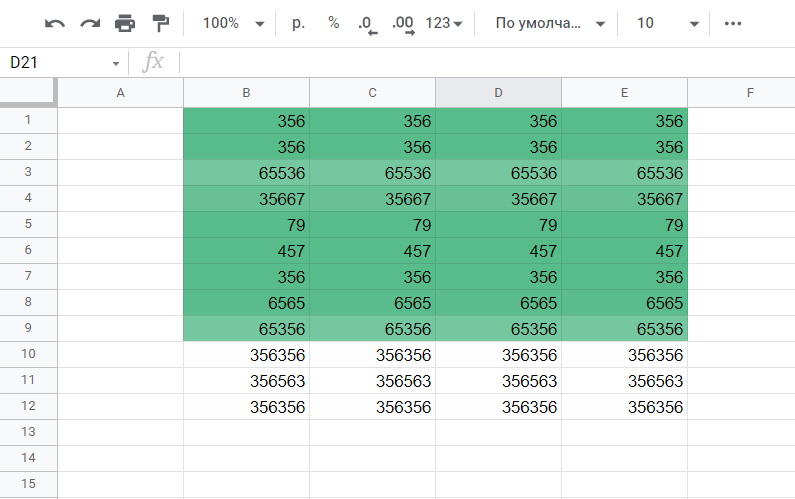
Для этих же целей можно использовать не только один цвет, но и градиентное заполнение:
Как работать с формулами и функциями
«Google Таблицы» позволяют работать с большинством математических функций, которые есть в Excel и других редакторах таблиц. Если вам нужно указать функцию, то прямо в ячейке введите оператор «=». Появится окно выбора формулы:
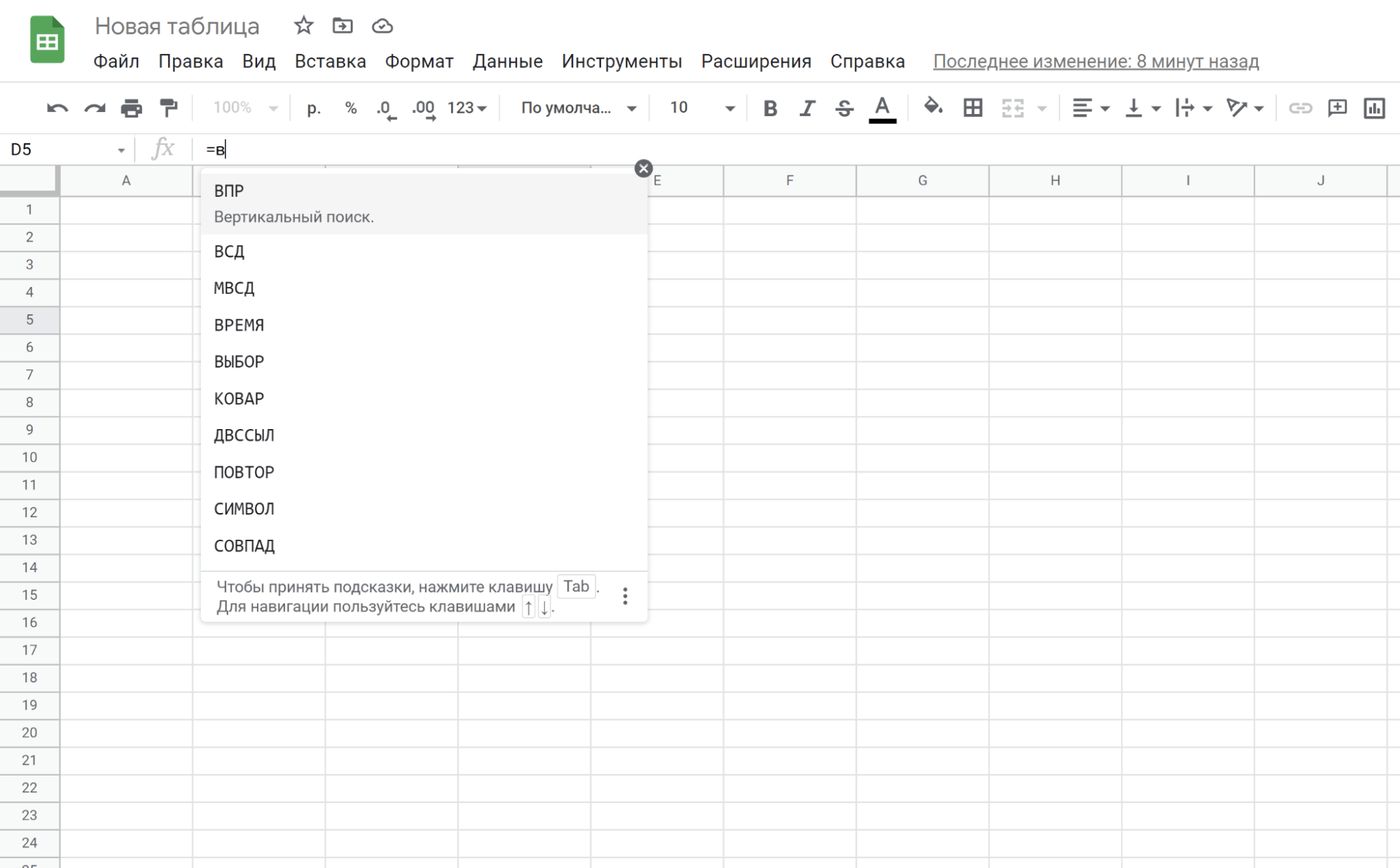
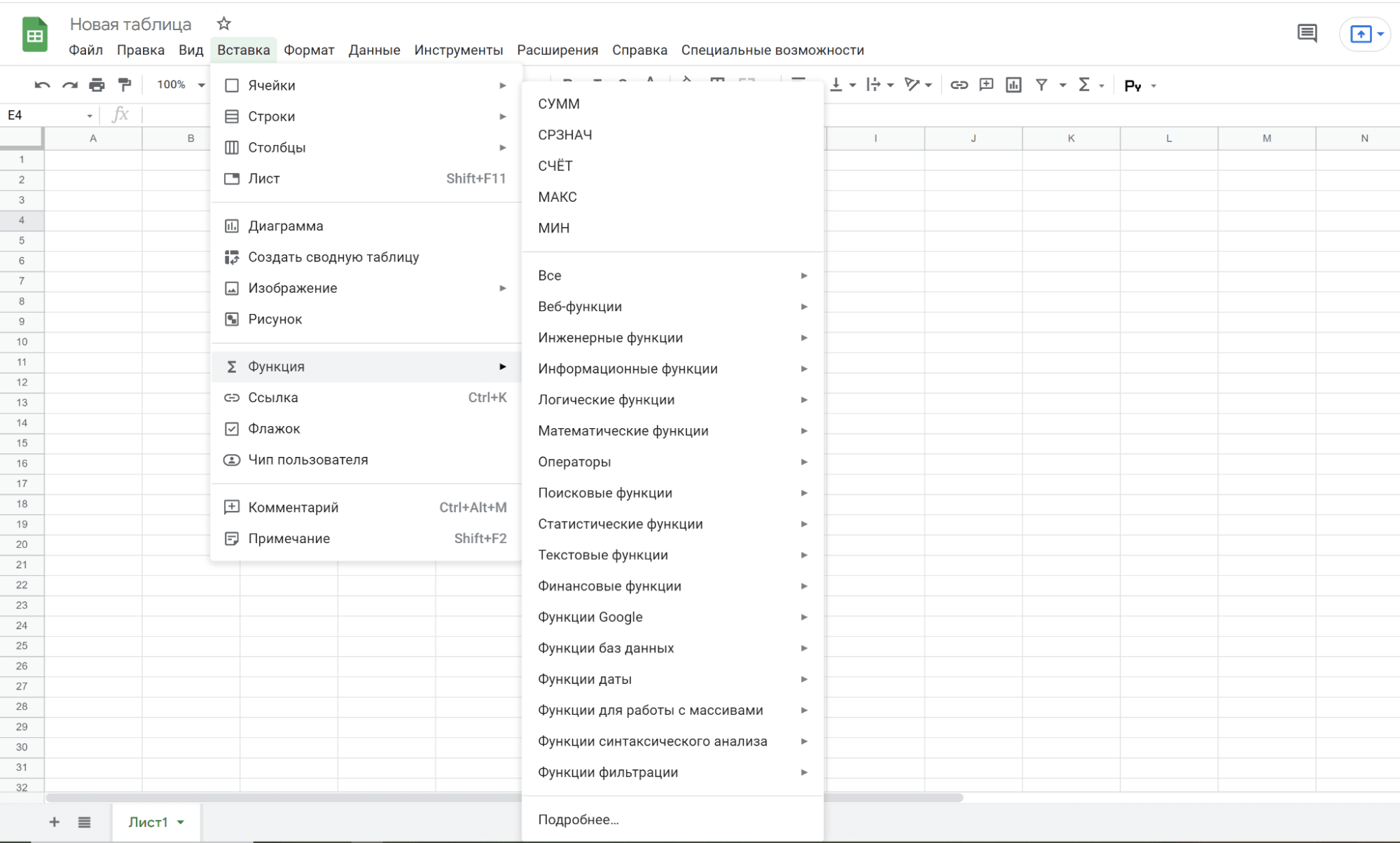
Вы можете использовать готовый вариант или ввести формулу самостоятельно. Полный список функций доступен в одноименном разделе, в главном меню:
Сделаем простейший расчет. Допустим, что у нас есть таблица товаров и нам нужно посчитать стоимость:
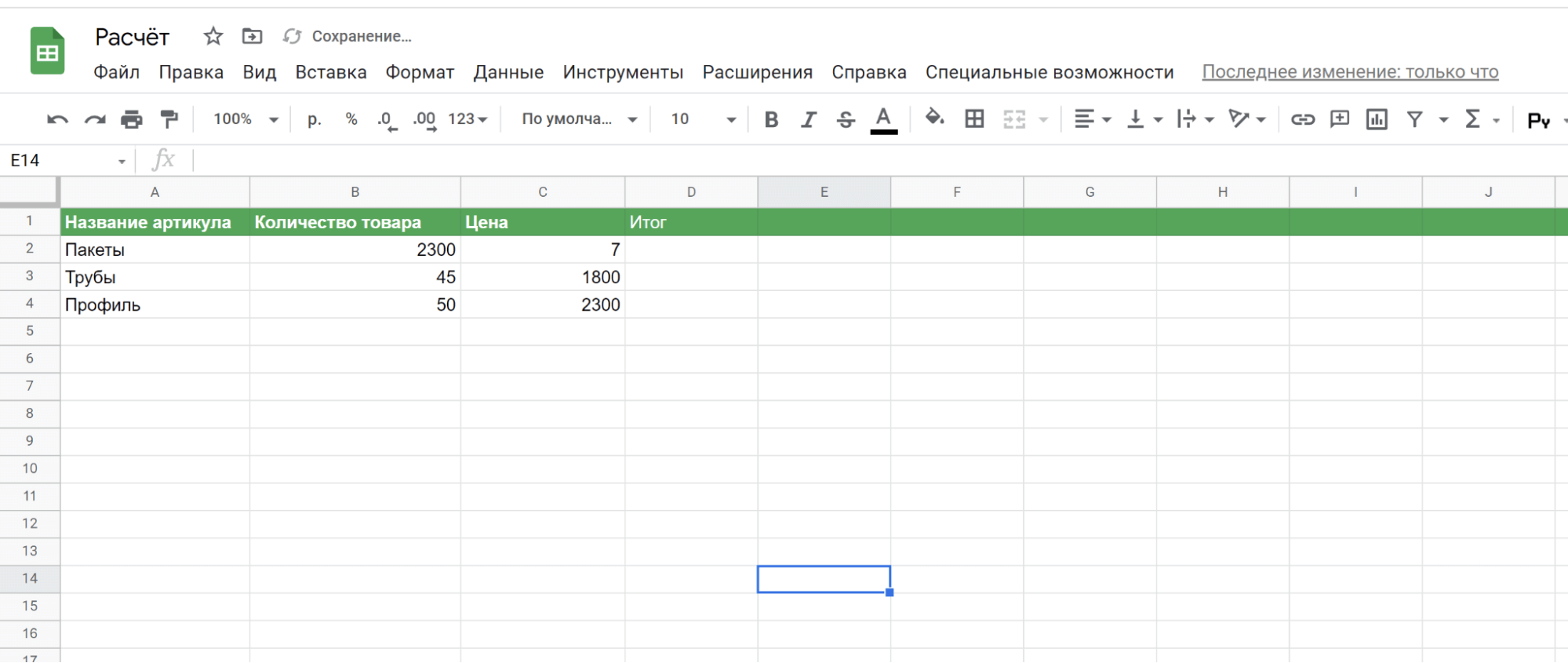
Выделяем ячейку с итогом и строке функции набираем оператор = :
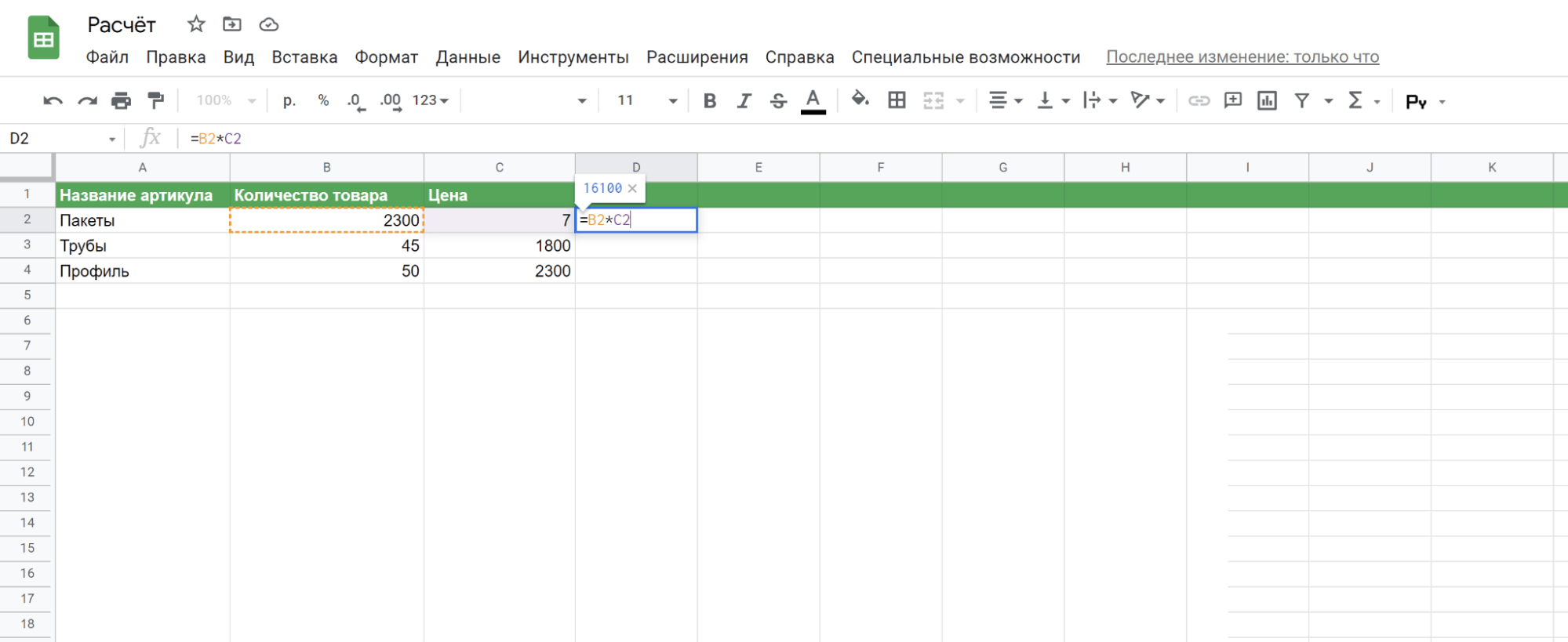
Если синтаксис и значения корректны, то вы сразу увидите результат вычисления:
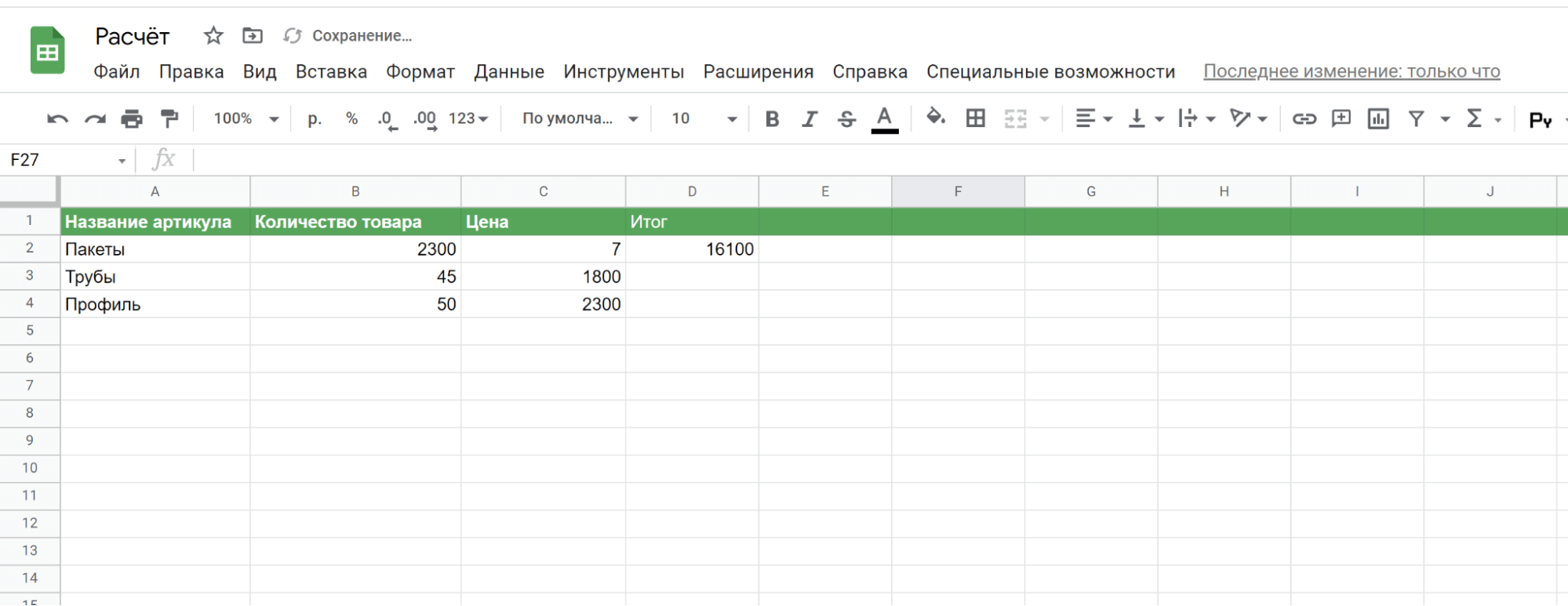
По аналогии вы можете рассчитать значения в ячейках с любыми другими функциями. Приводить все формулы не будем, так как это займет много времени. Полный список функций вы сможете найти на странице функций Таблиц Google. Там же есть удобный поиск функций по категориям.

Читайте также:
Расчет конверсии сайта для разных каналов интернет-маркетинга: формулы, цифры, примеры
Как расширить функционал
Откройте меню «Расширение», кликните по строке «Дополнения» и выберите пункт «Установить дополнения»:
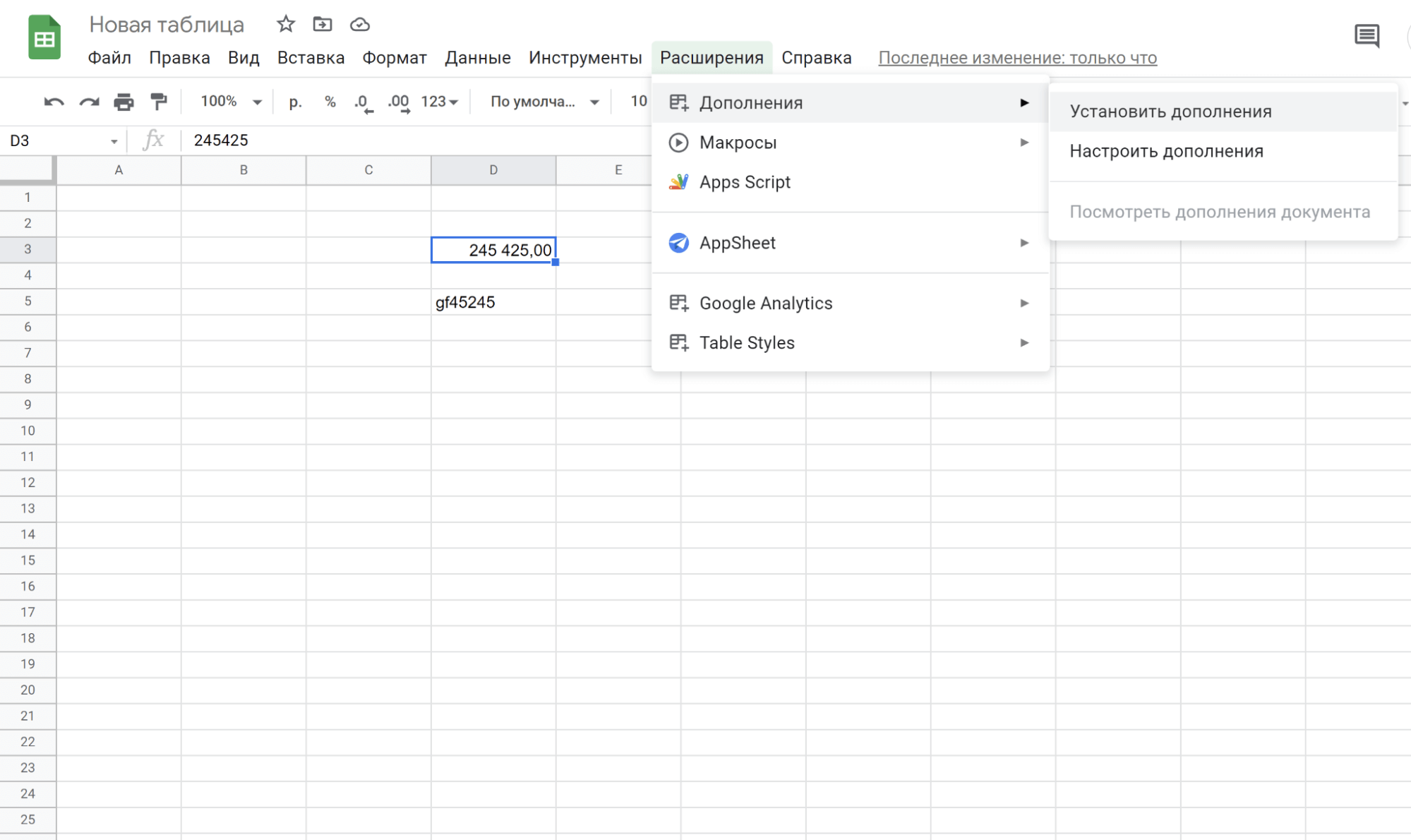
Все приложения, которые вы увидите в Google Workspace Marketplace, полностью совместимы с «Google Таблицами». Здесь есть решения для самых разных целей:
- Графика.
- Данные.
- Интеграции.
- API.
- Связь с аналитикой.
- Многое другое.
Просто выберите необходимое расширение, кликните по нему и нажмите кнопку «Установить»:
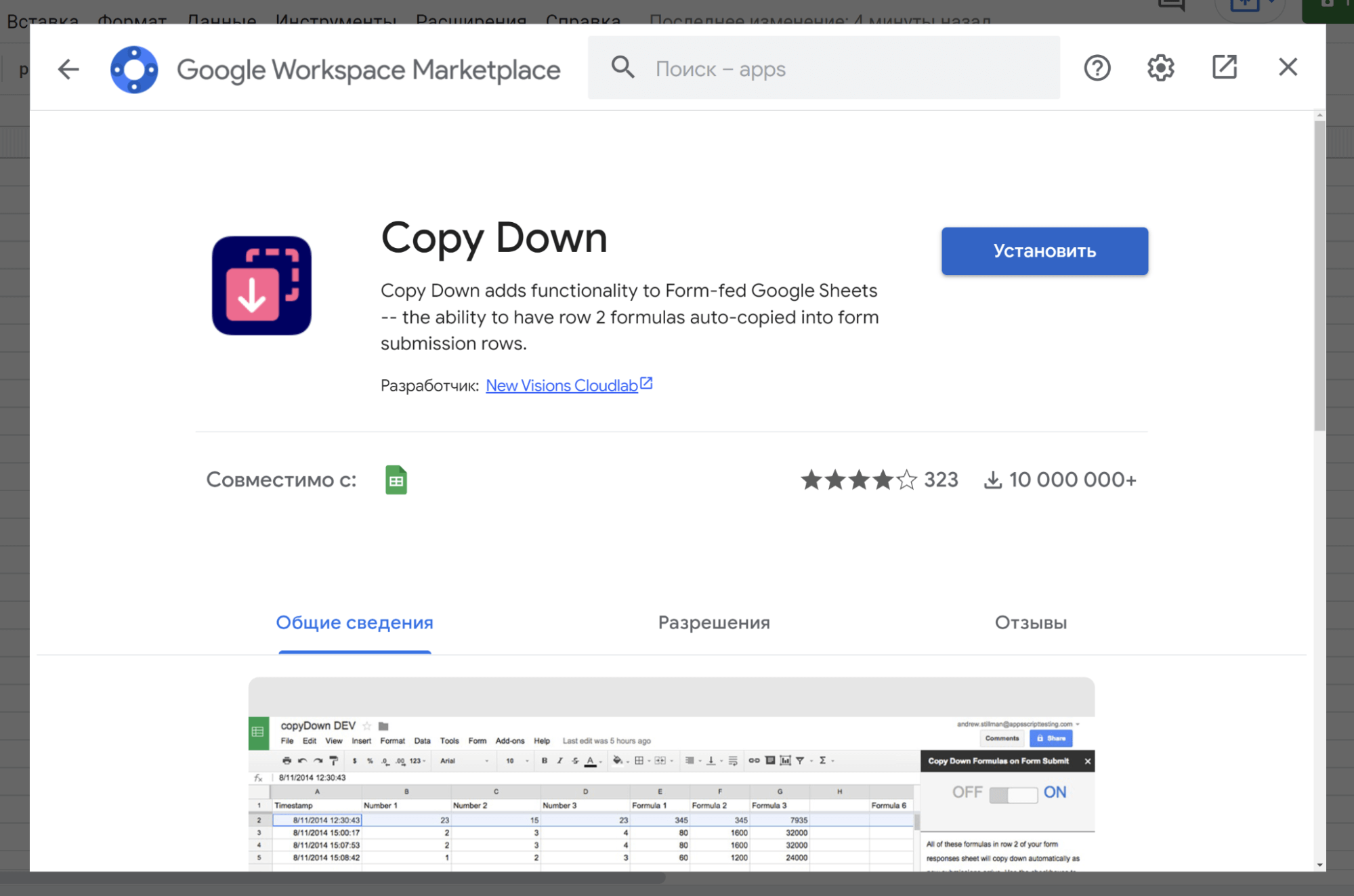
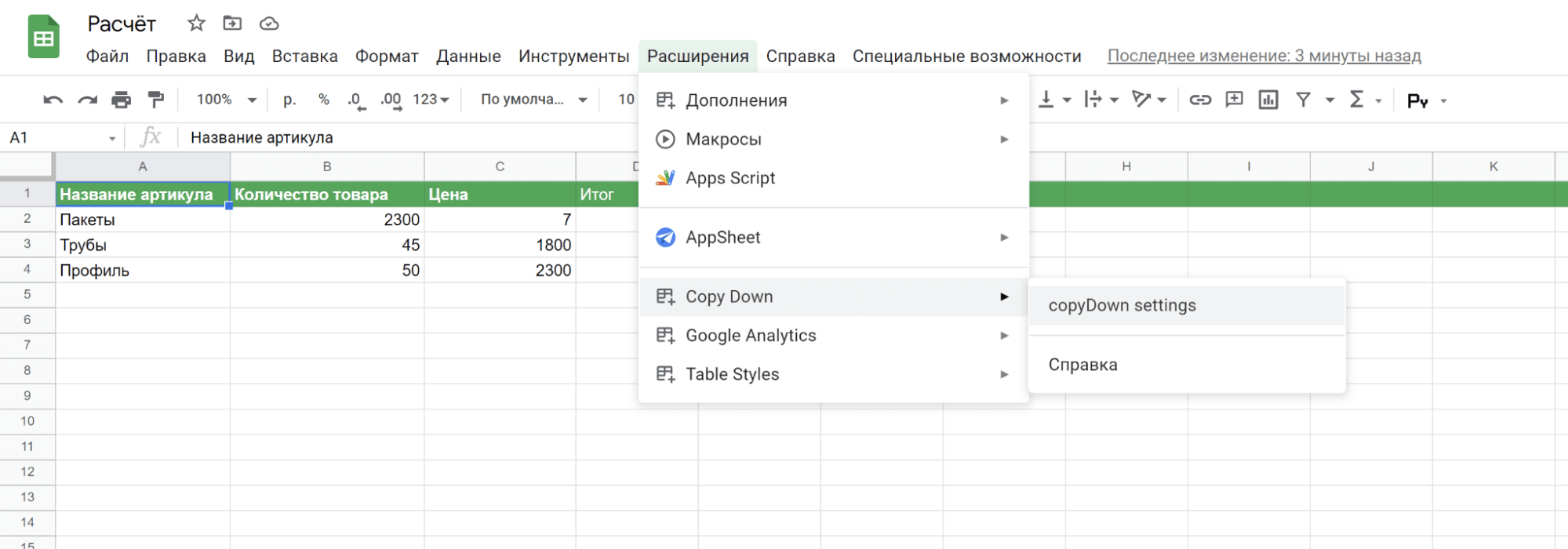
Теперь приложение Copy Down можно запускать как дополнение прямо в «Google Таблицах». Откройте раздел «Расширение» и найдите установленное приложение:
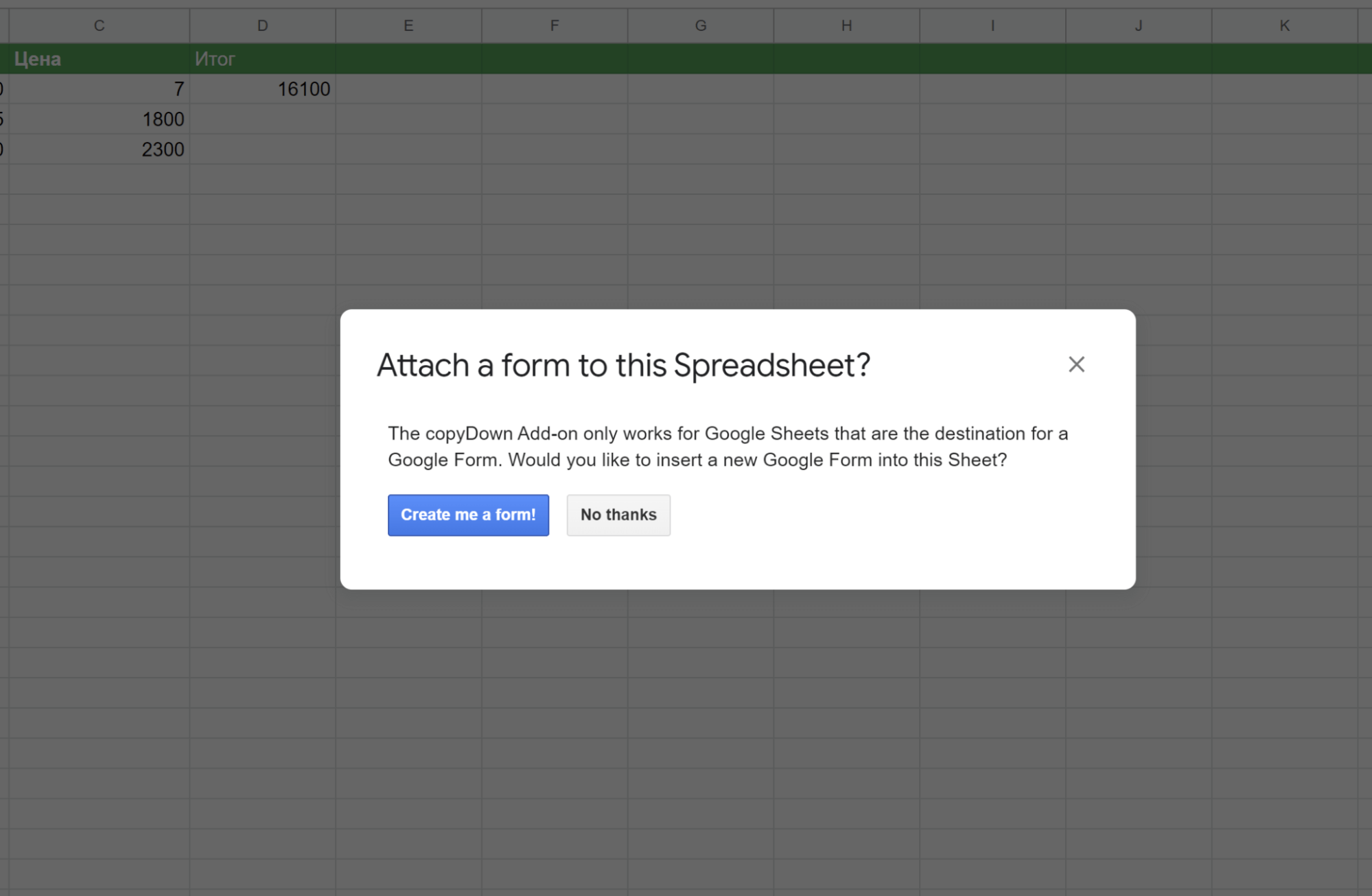
Появится предупреждение о создании новой формы. Его нужно принять, кликнув на кнопку Create me a form:
Активируем тумблер в активное положение:
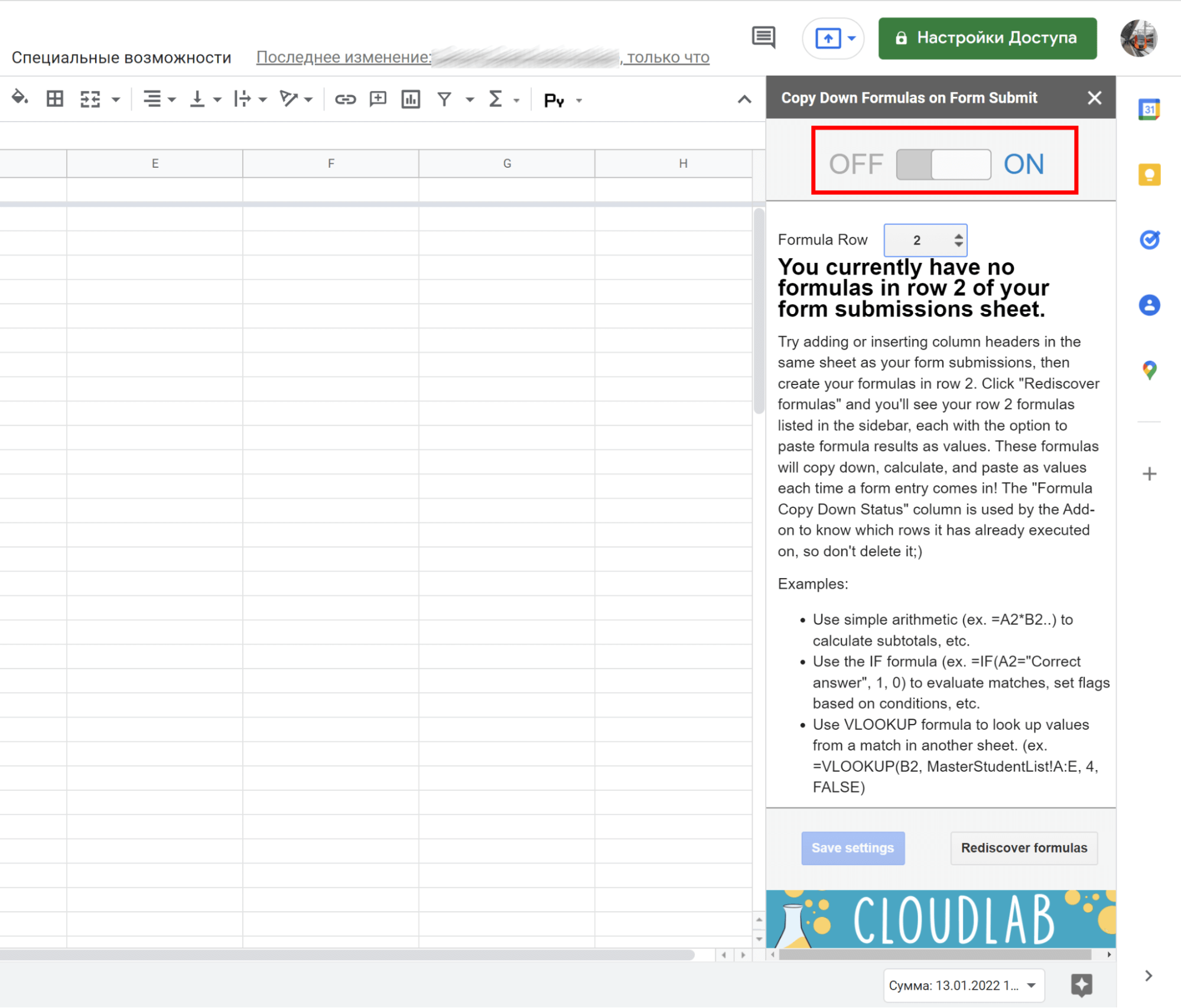
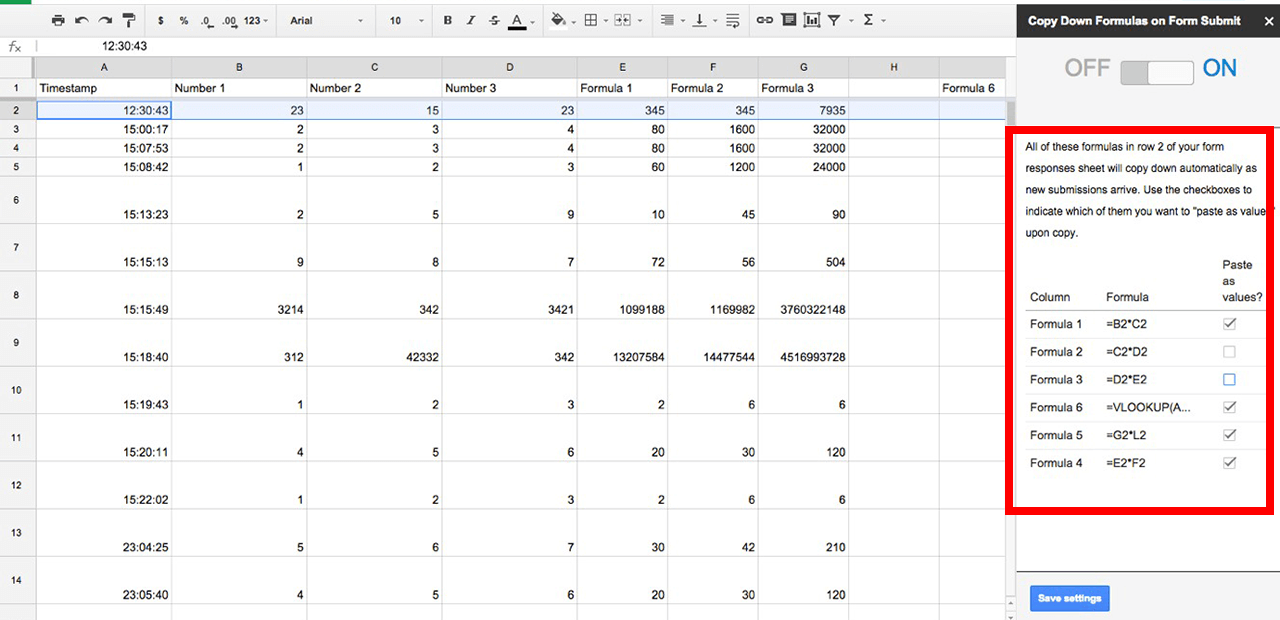
Можно вычислять промежуточные значения, выполнять вертикальный поиск по листу, включать условные форматы, а еще добавлять списки проверки данных в новые строки формы.
Анализ данных
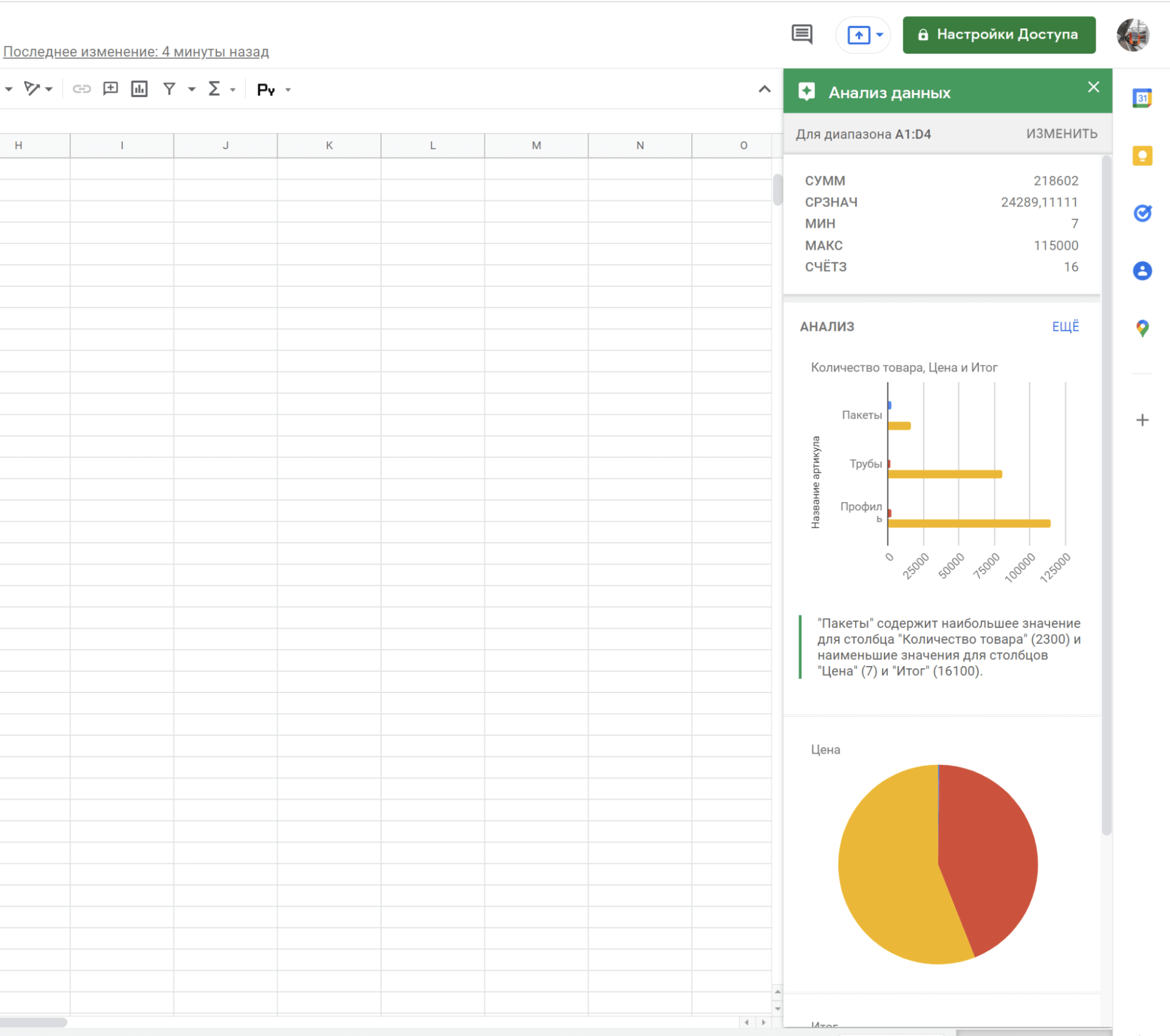
Удобный инструмент, особенно если вы часто работаете с большими массивами данных в таблицах, но не хотите иметь дело с формулами и настройкой переменных. Благодаря анализу данных вы сможете быстро вычислять необходимые метрики: например, значения по отгрузке товаров, звонкам, конверсиям. Удобно определять и финансовые показатели, например бухгалтерские.
Анализ данных в «Google Таблицах» позволяет сформировать функциональные диаграммы, строить аналитические листы и быстро делать выборки с любыми интересующими вас данными, даже если их очень много.
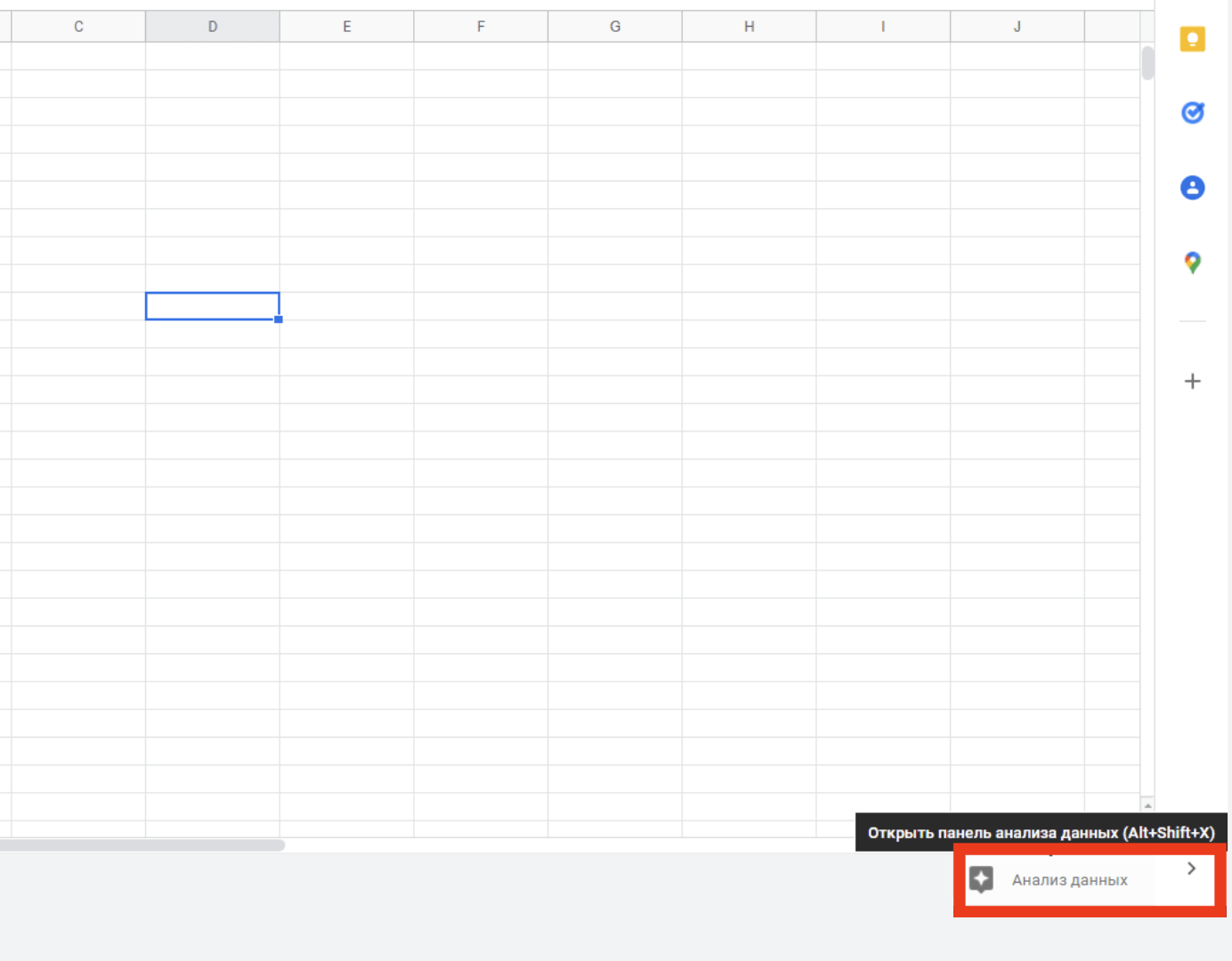
Чтобы просмотреть рекомендованное форматирование и диаграммы, выделите несколько ячеек в таблице или введите конкретные значения. Вы получите подробные сведения для интересующей вас области таблицы:

Комплексная веб-аналитика
- Позволяет видеть каждый источник трафика, его качество — процент конверсии по каждой кампании, группе объявлений, объявлению, ключевому слову.
- Даст понимание насколько качественный трафик дает каждый канал, стоит ли в него вкладываться или стоит ограничить.
Как проверить данные
«Google Таблицы» значительно оптимизируют работу при взаимодействии с большим количеством данных. Проверка данных – одна из таких функций. Чтобы проверить форматирование данных в ячейках, откройте меню «Данные» и выберите пункт «Настроить проверку данных»:
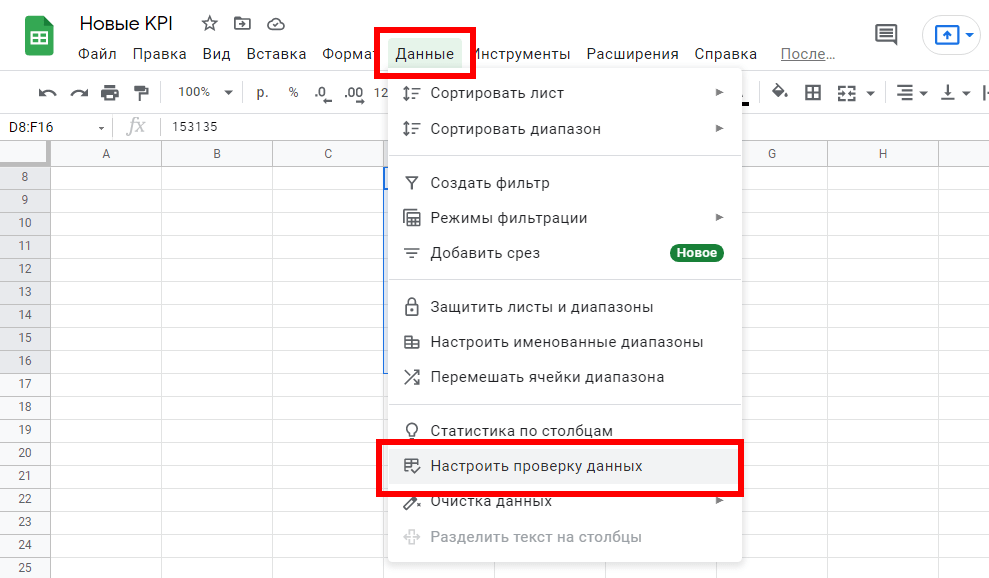
Откроется новое окно, где нужно выбрать необходимый диапазон и установить правила. В качестве них можно задействовать:
- значение из выбранного диапазона;
- значение из списка;
- число,
- текст;
- дату;
- собственную формулу или флажок.
Создадим правило для целого столбца. Нажимаем «Настроить проверку данных» и выбираем необходимый нам столбец:
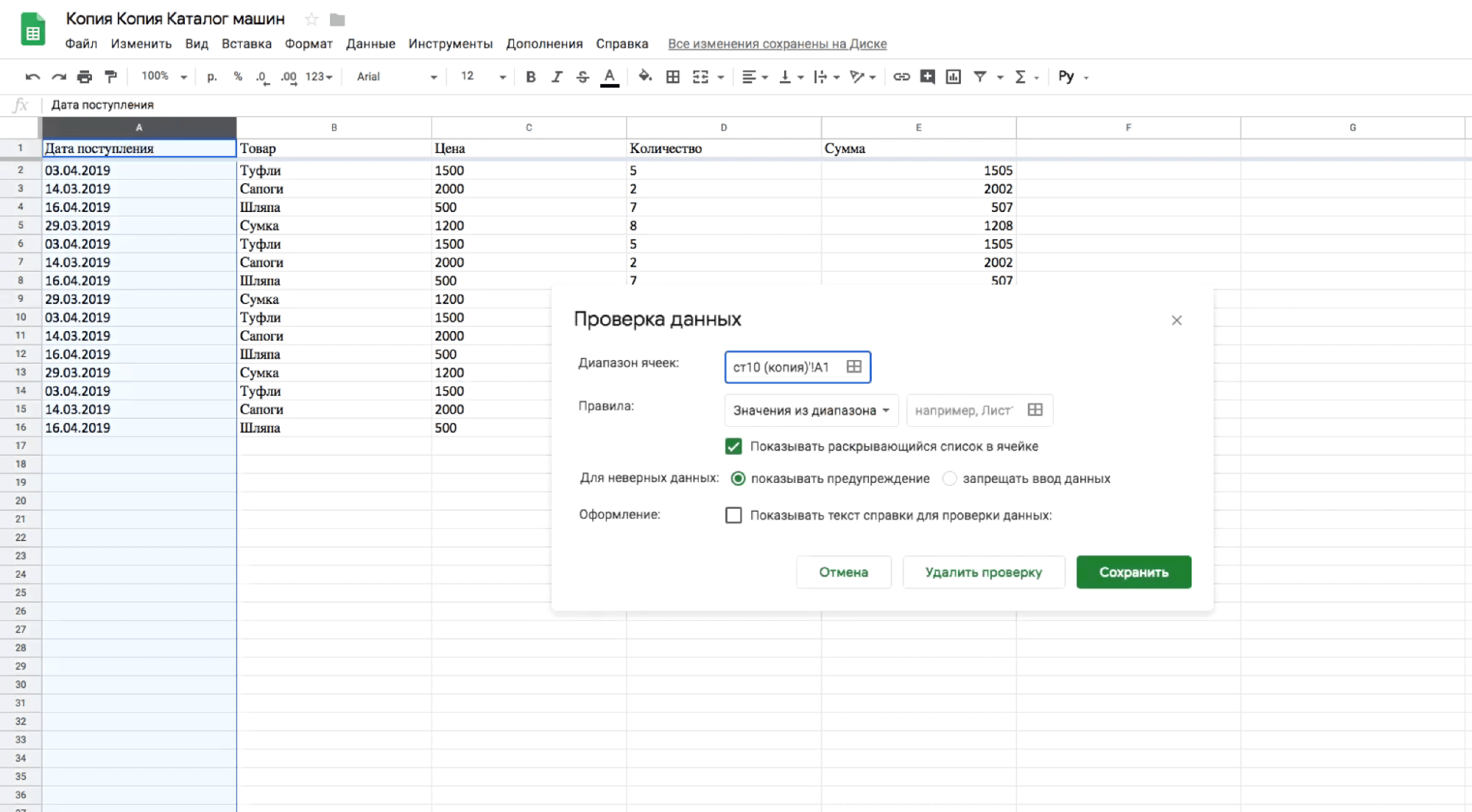
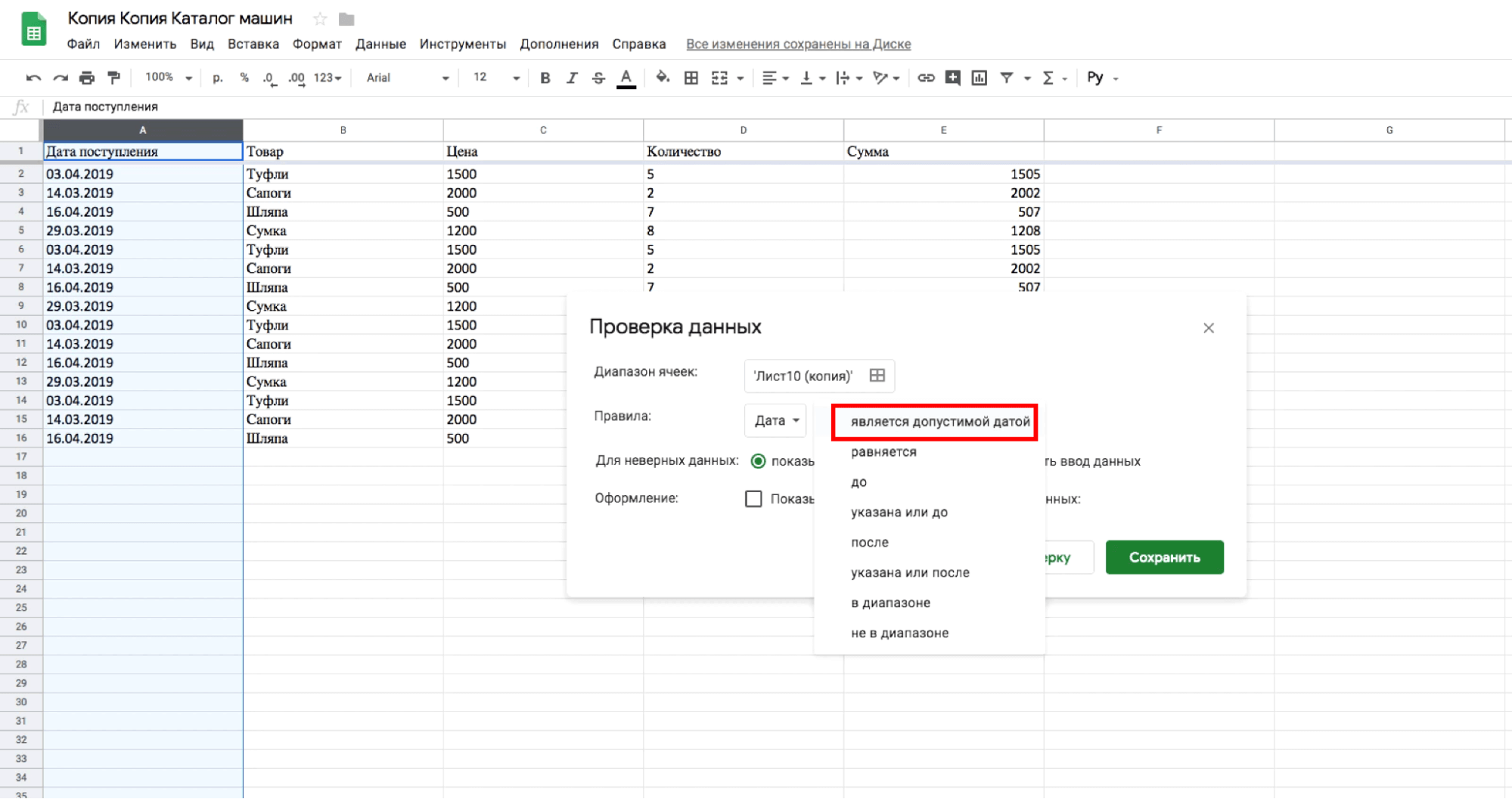
Устанавливаем тип правила. Для примера создадим правило «дата является допустимой»:
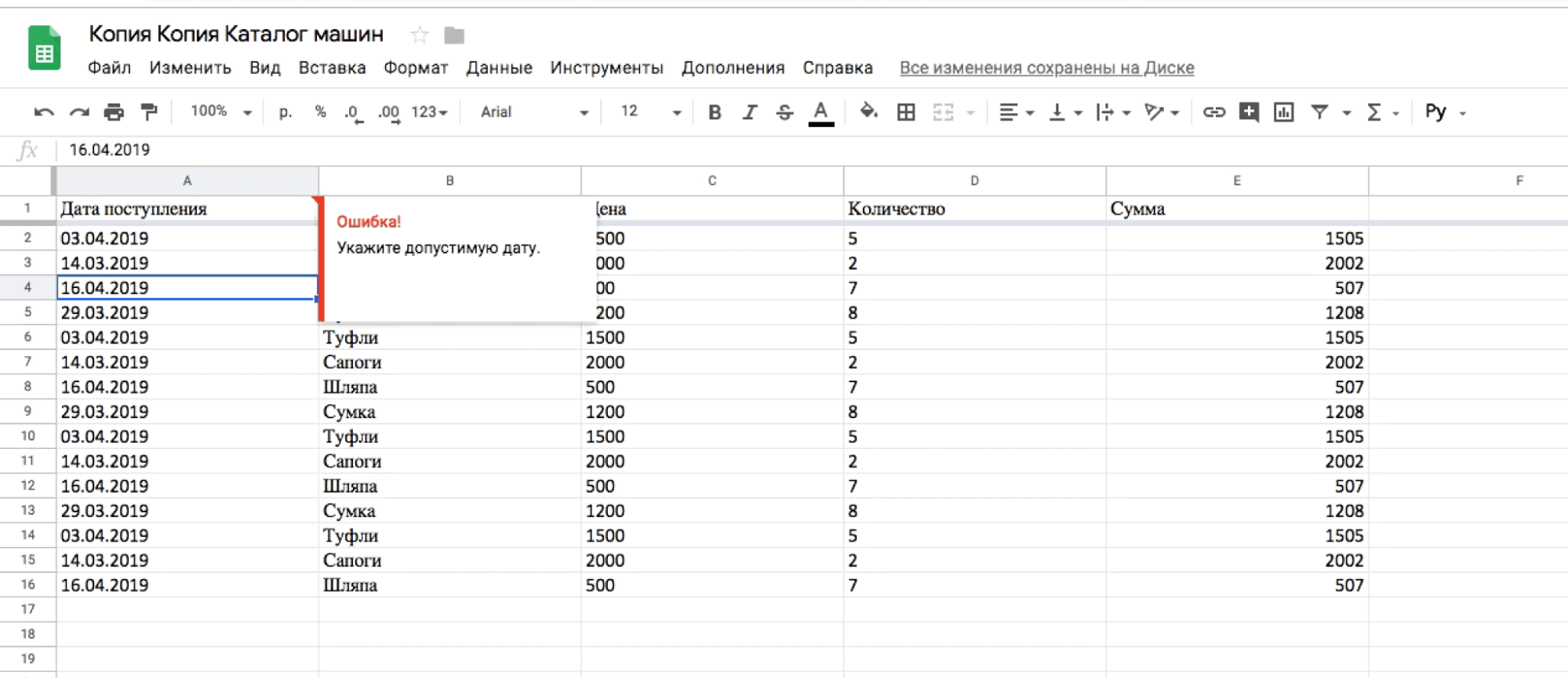
Мы успешно применили правило, и теперь при редактировании ячейки появляется предупреждение о необходимости указать дату.
Безусловно, есть и более крутые инструменты для работы с диаграммами и графиками, чем Google Sheets. Но возможностей «Google Таблиц» вполне хватит для визуализации простых отчетов.
Допустим, у нас есть небольшой набор данных. Чтобы вставить диаграмму, сперва выделите необходимые элементы таблицы (с нужными данными) и откройте меню «Вставка»:
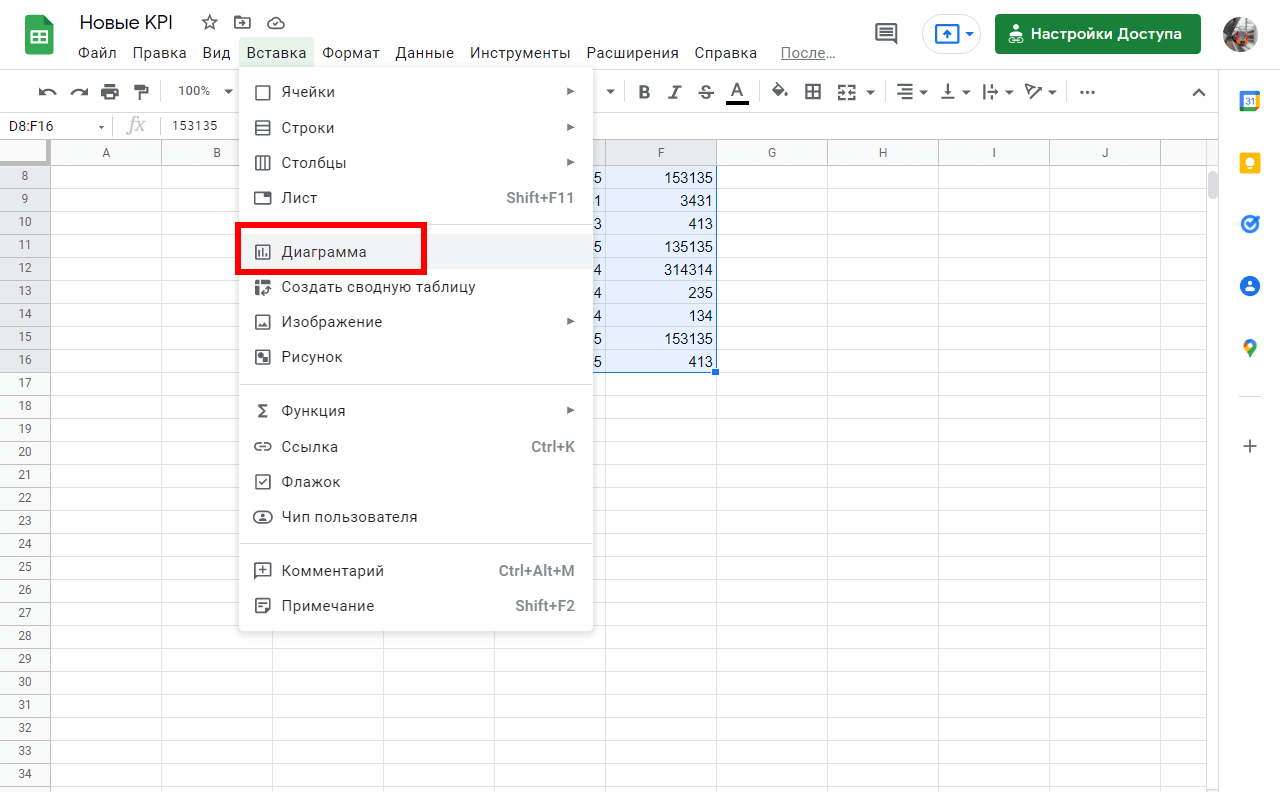
После клика по пункту «Диаграмма» произойдет магия и график построится автоматически:
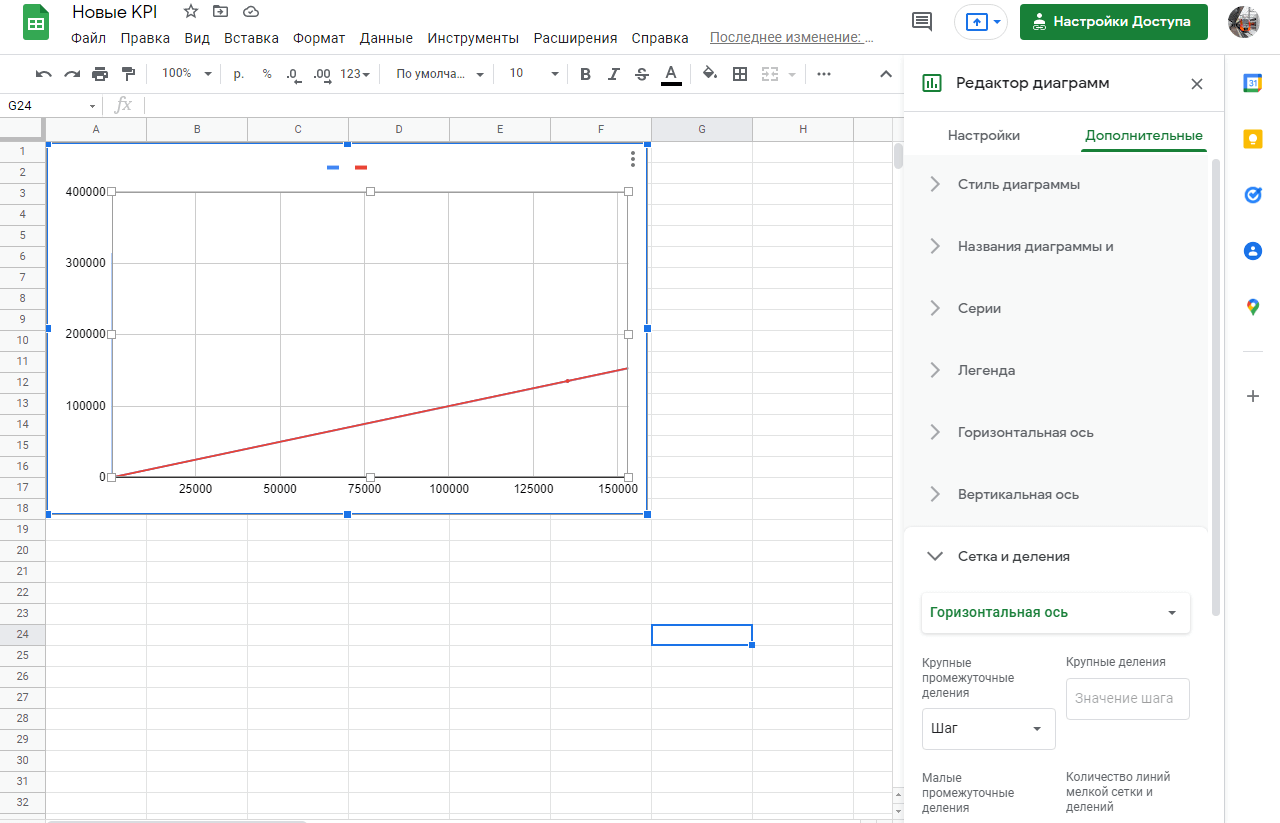
Вы можете выбрать тип диаграммы (доступно более десятка разных вариантов), уточнить диапазон данных и настроить строки, столбцы, заготовки и ярлыки. Если диаграмма сформировалась некорректно, вы можете изменить данные в ней. Для этого во вкладке «Настройки» откройте раздел «Редактор диаграмм»:
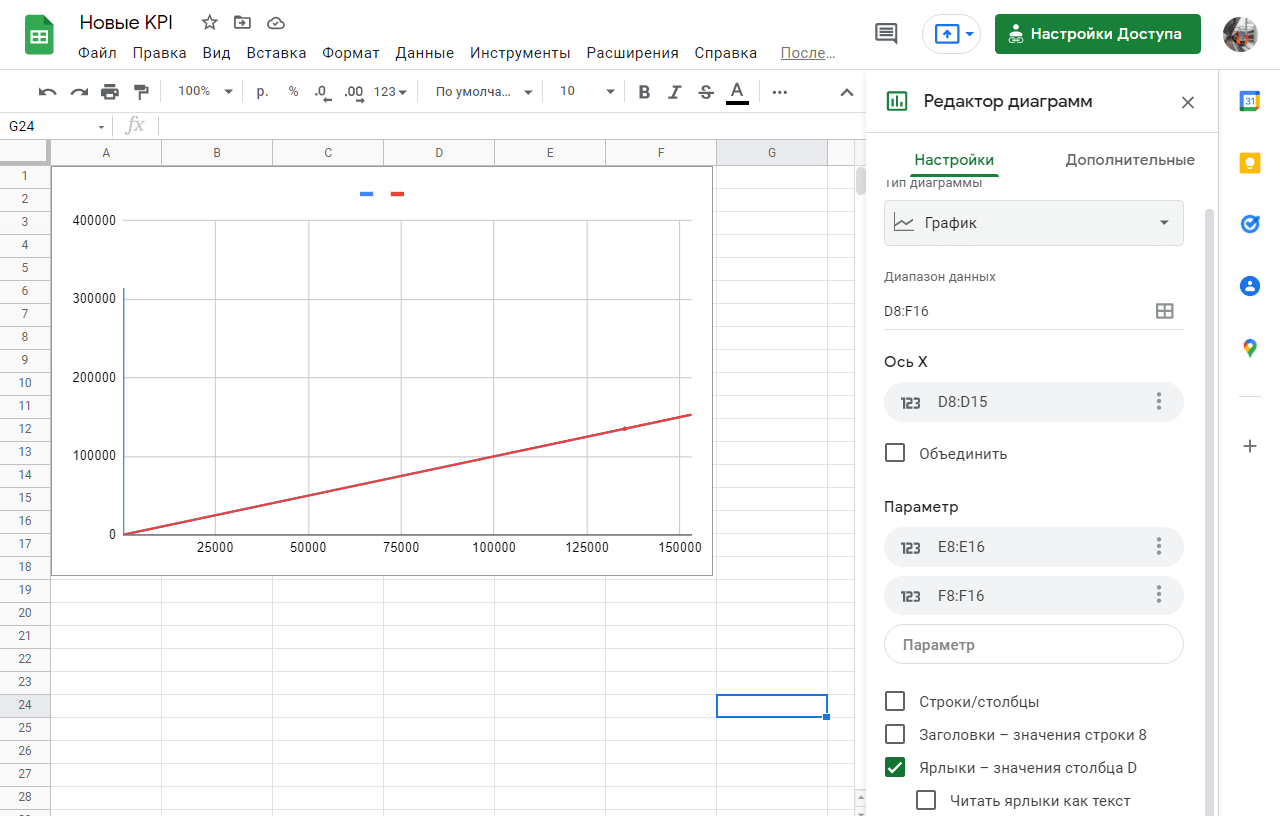
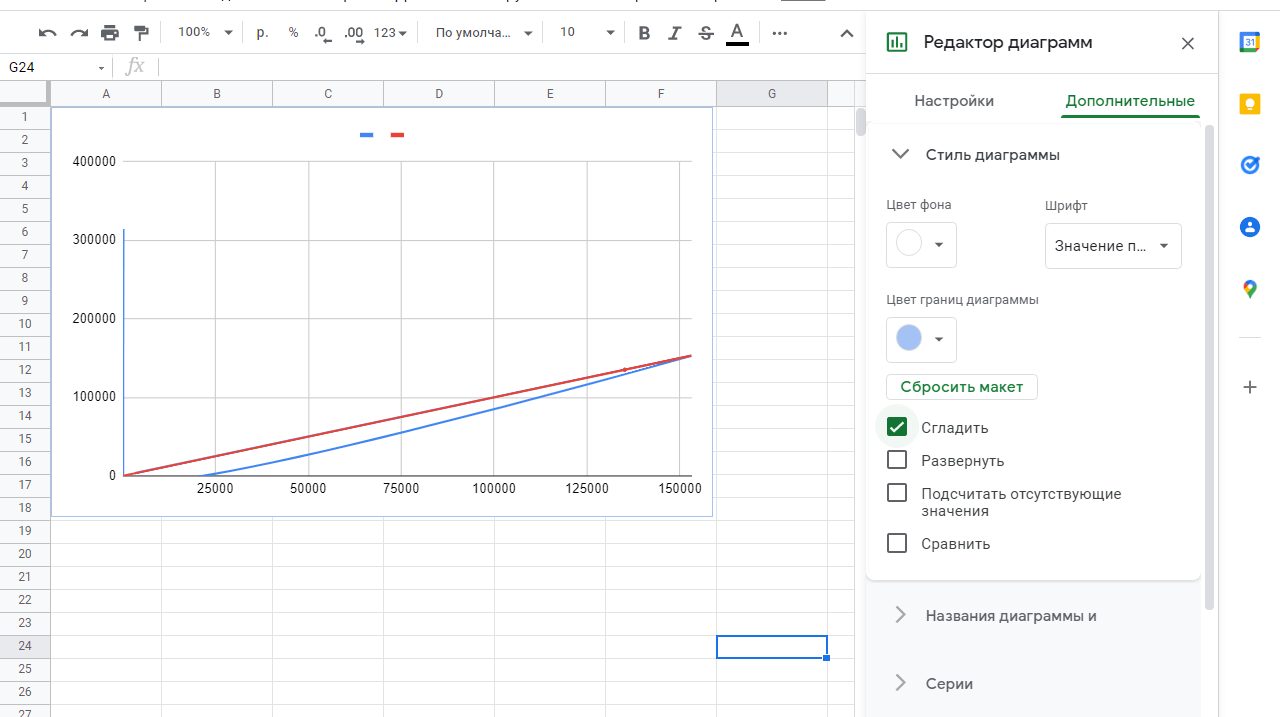
Если вы хотите изменить дизайн диаграммы, откройте раздел «Дополнительные» в «Редакторе диаграмм». В нем доступны настройки сетки и деления, легенды, осей диаграммы. Главные визуальные параметры диаграммы вы можете отредактировать в разделе «Стиль диаграммы»:
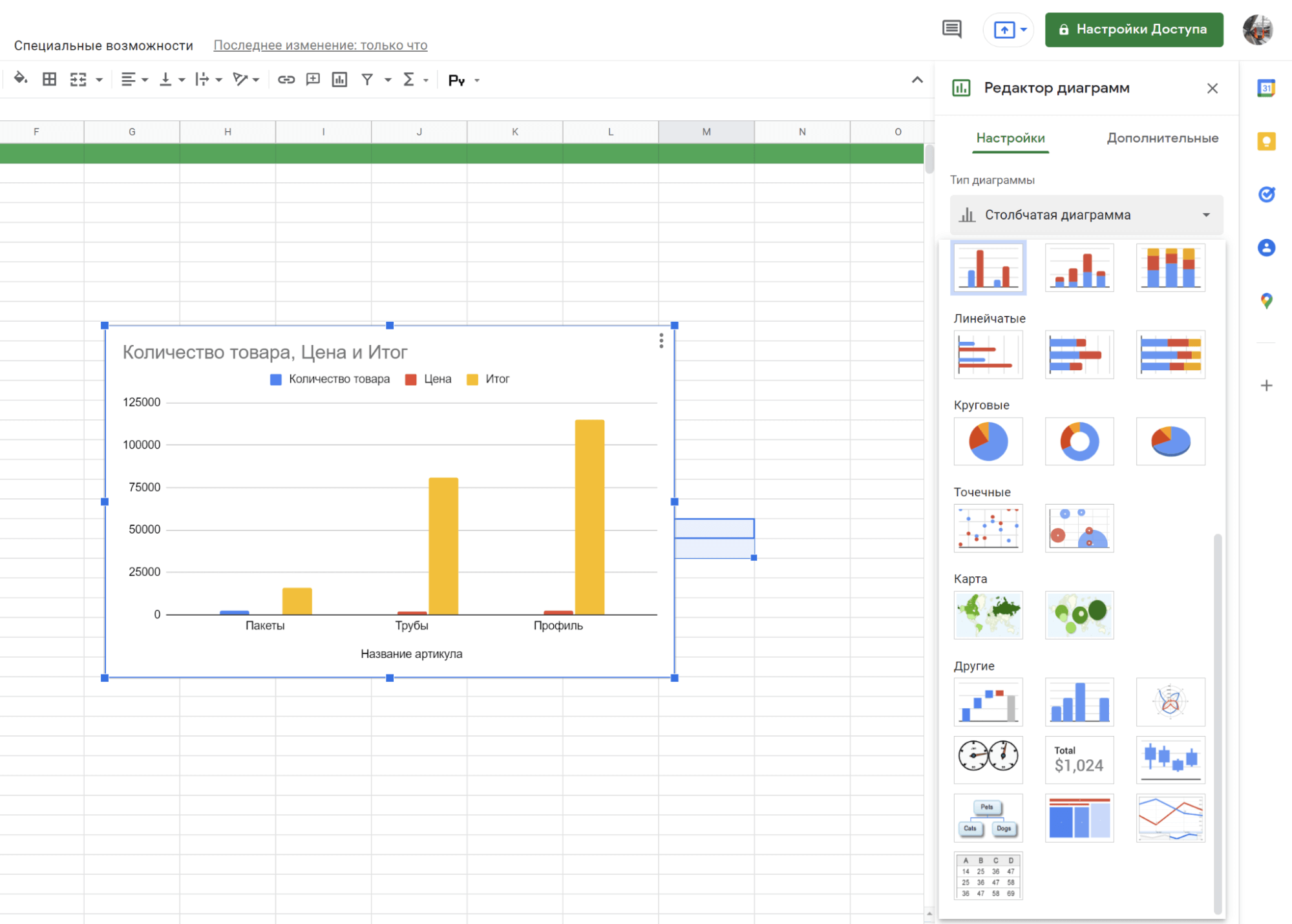
Мы сделали столбчатый вариант диаграммы:

Читайте также:
Как создавать автоматизированные отчеты в Google Analytics: все, что вам нужно знать
Я хочу защитить данные, как это сделать?
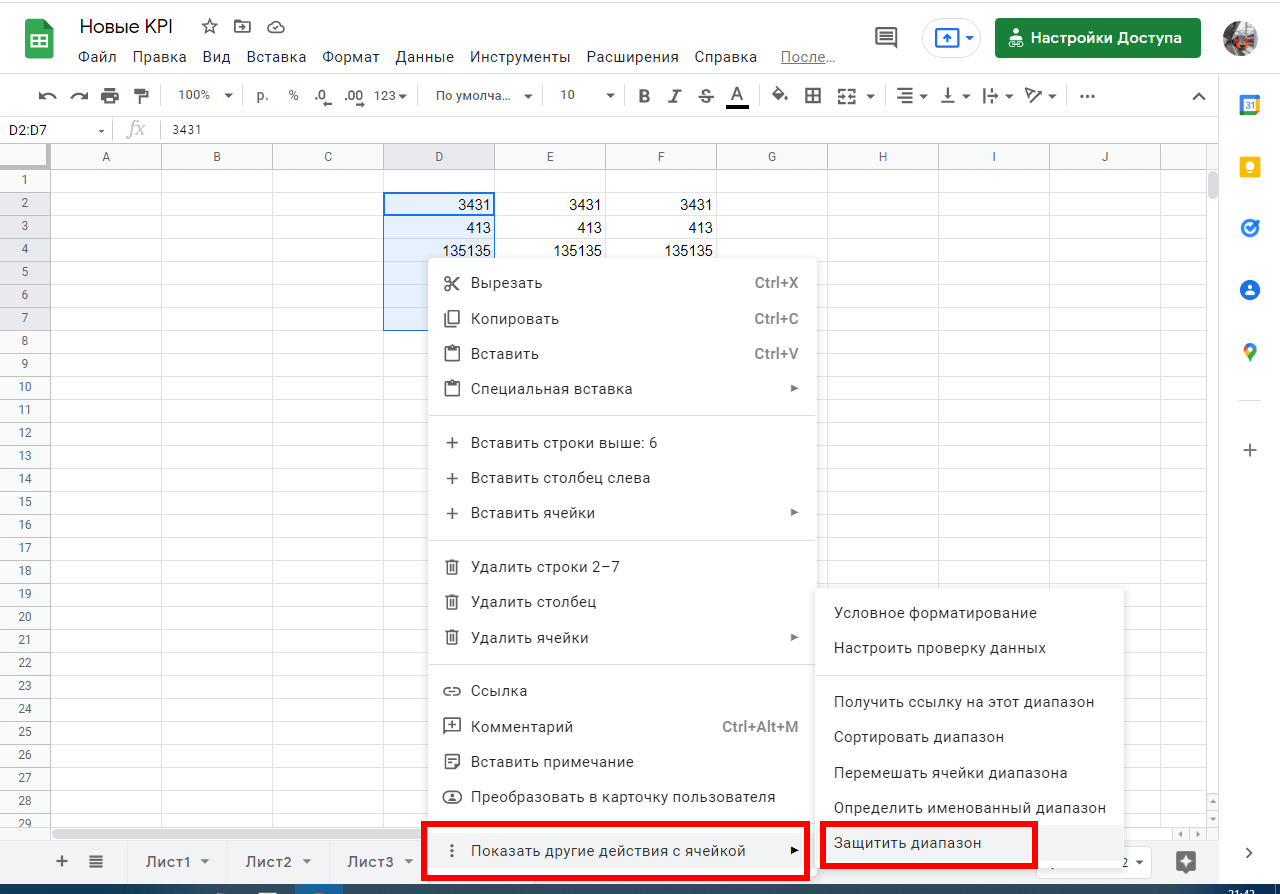
Делаем правый клик на нужном диапазоне, затем выбираем «Показать другие действия с ячейкой» и в открывшемся меню нажимаем «Защитить диапазон»:
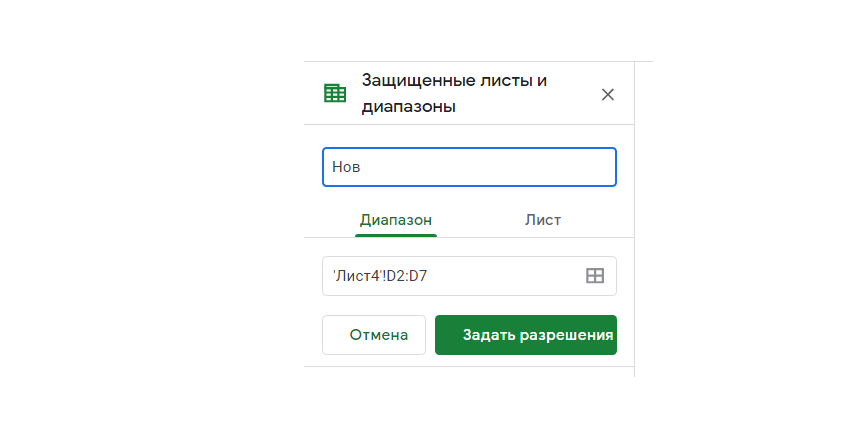
Далее задаем защиту на уровне всего листа или только выбранного диапазона.
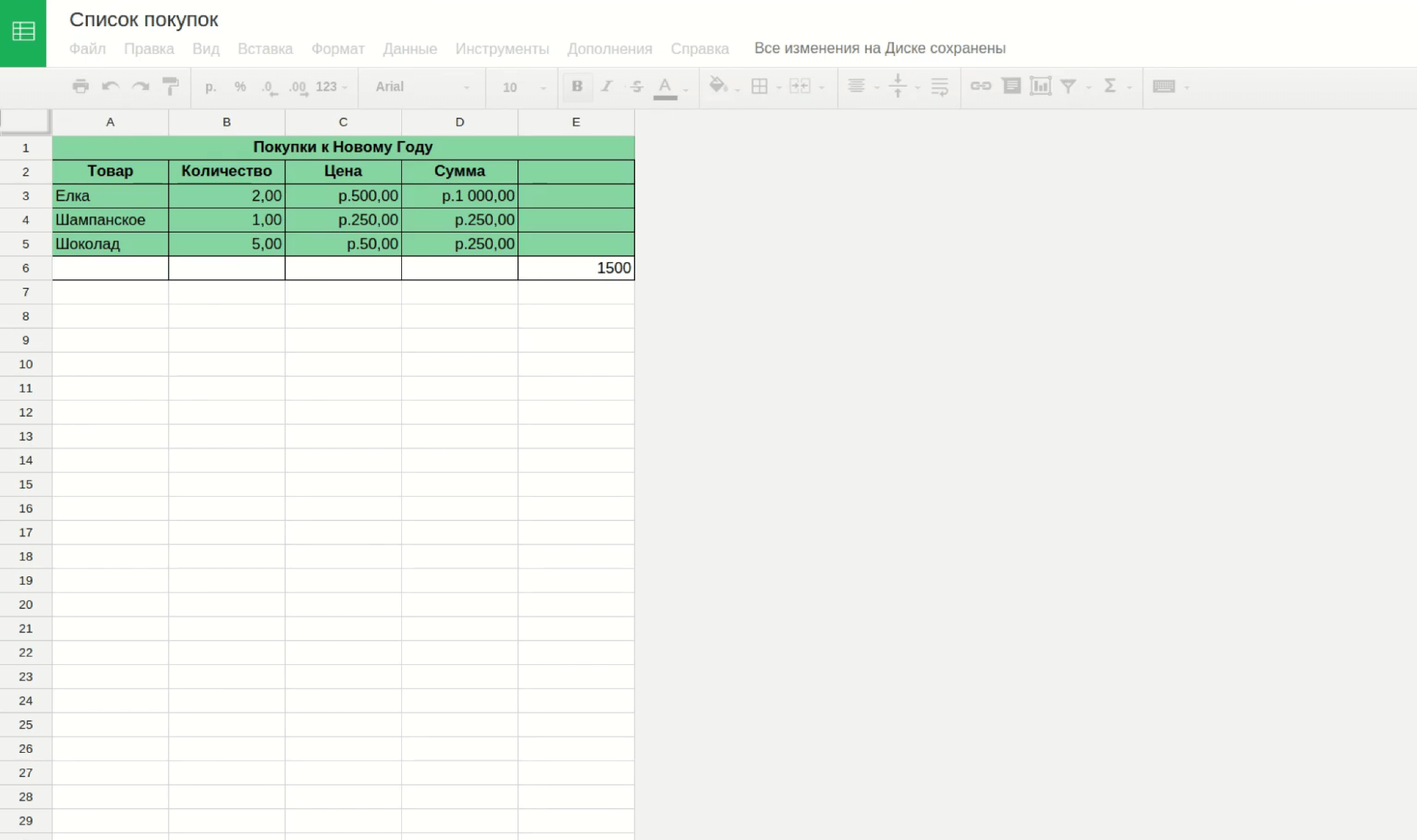
Мы успешно защитили данные от редактирования:
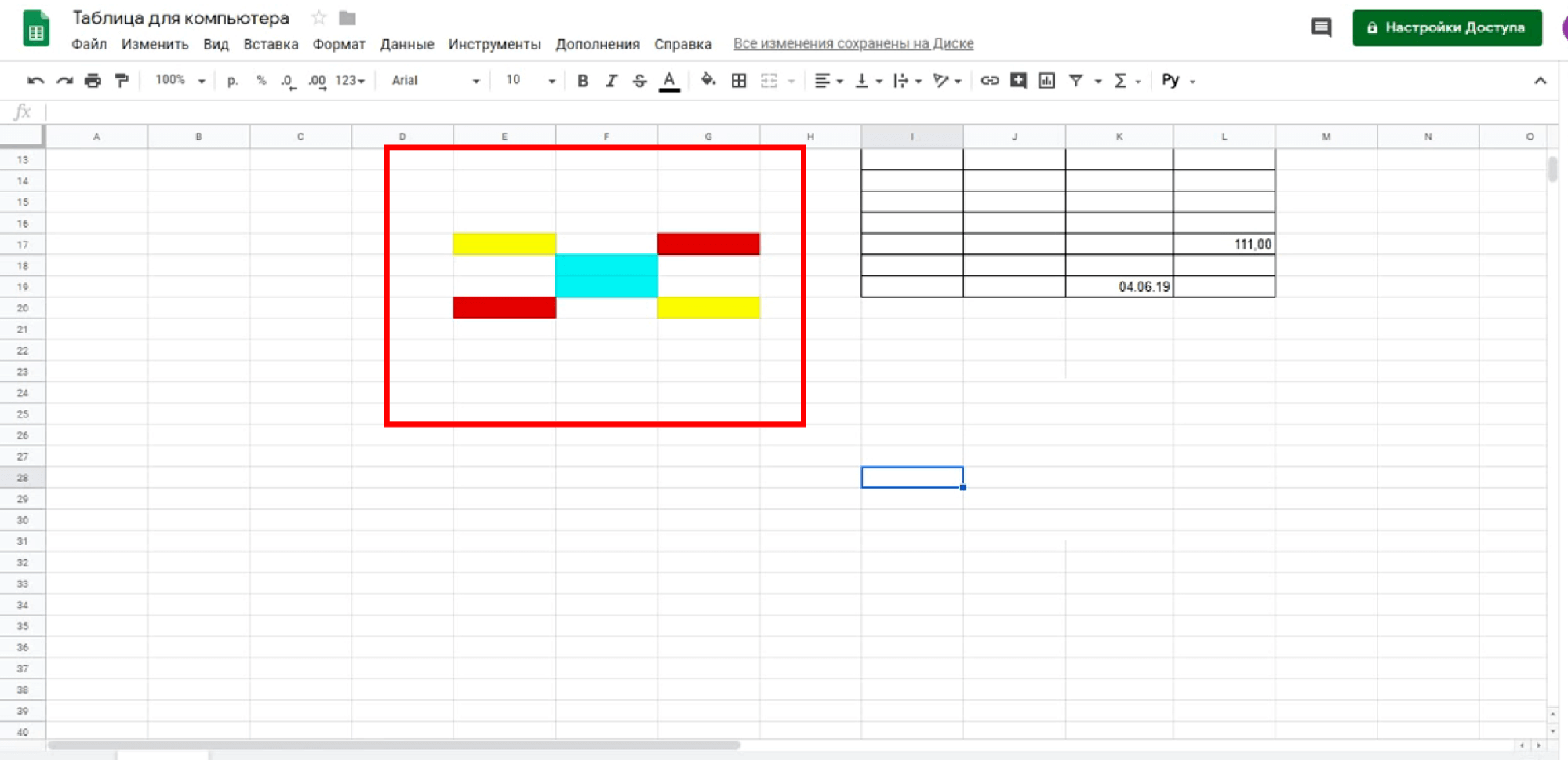
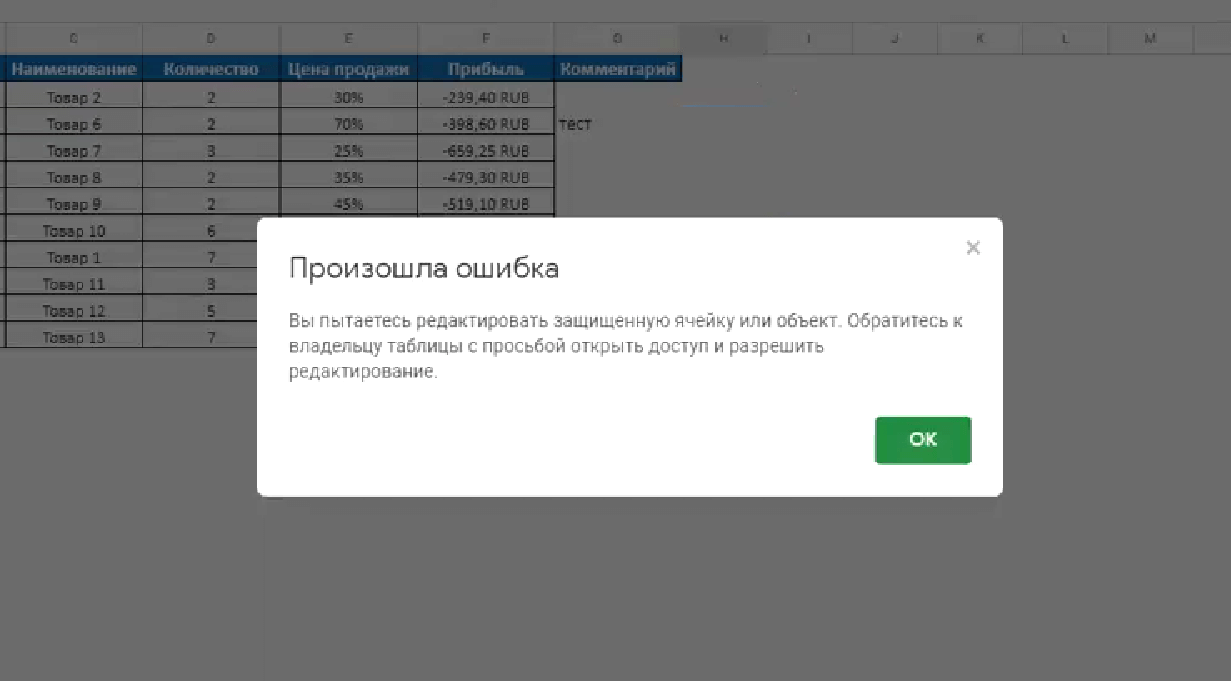
Теперь посмотрим функцию на других данных. Маркируем пустые ячейки разными цветами. Чтобы было нагляднее, мы выделили защищенный диапазон рамкой:
При попытке указать данные в защищенных ячейках вы увидите предупреждение, что сделать это нельзя:
Как работать с фильтрами в «Google Таблице»
Режимы фильтрации . Часто требуется фильтрация определенных данных в таблице. Вы можете выполнить как элементарную фильтрацию в алфавитном порядке, так и сложную.
Чтобы получить доступ ко всем настройкам фильтрации, создайте новое правило:
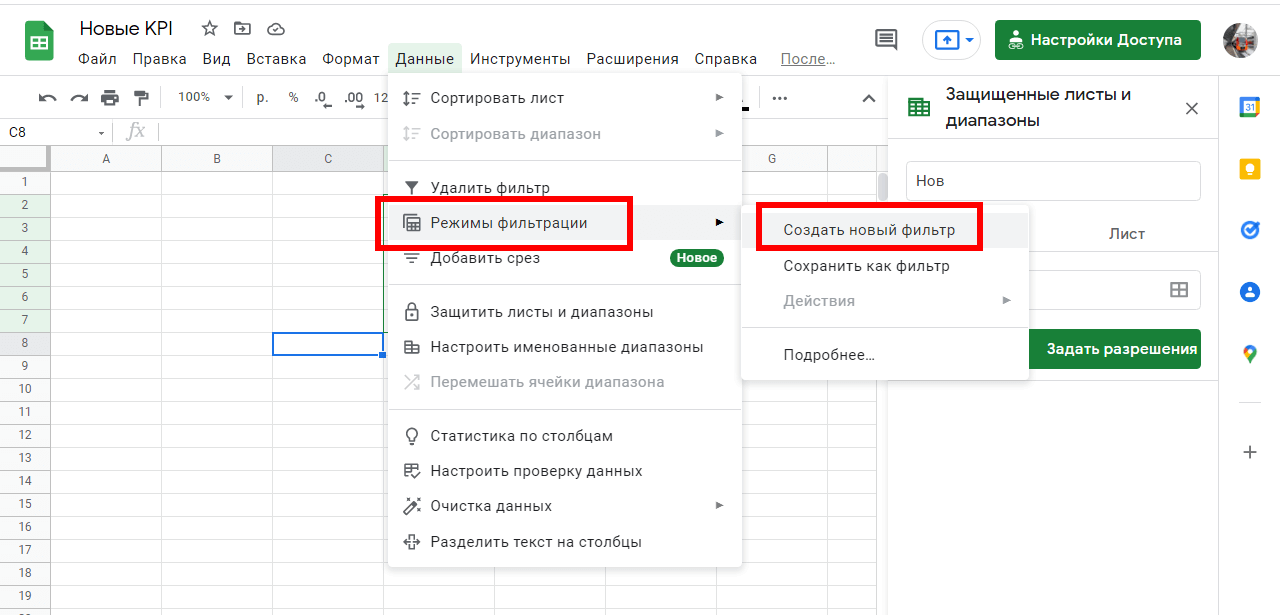
Выше мы показали режимы фильтрации. Теперь перейдем к простым вариантам.
Создать фильтр . На скриншоте выше показана команда для создания нового фильтра. Например, мы создали фильтр для всех выделенных данных:
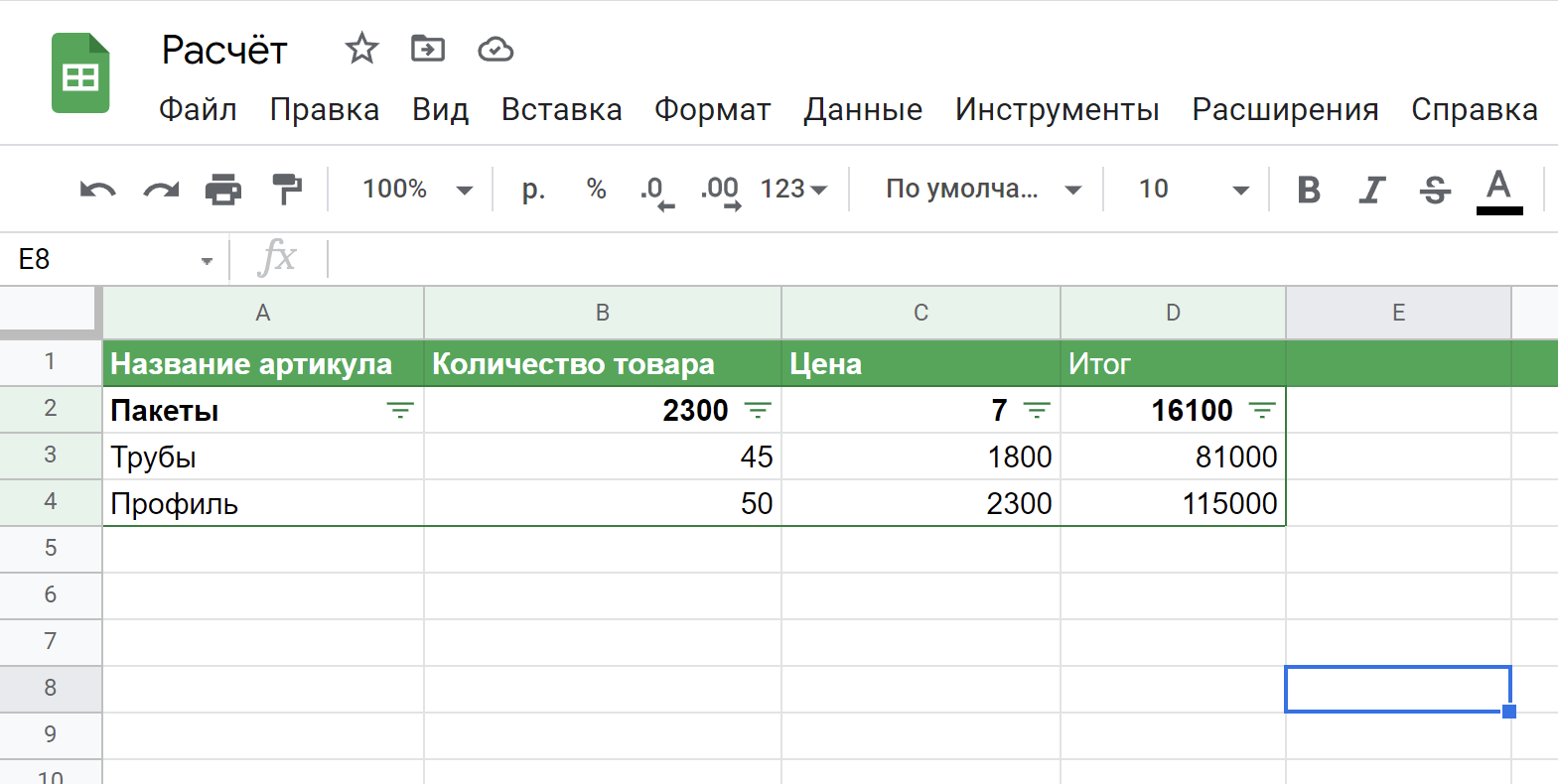
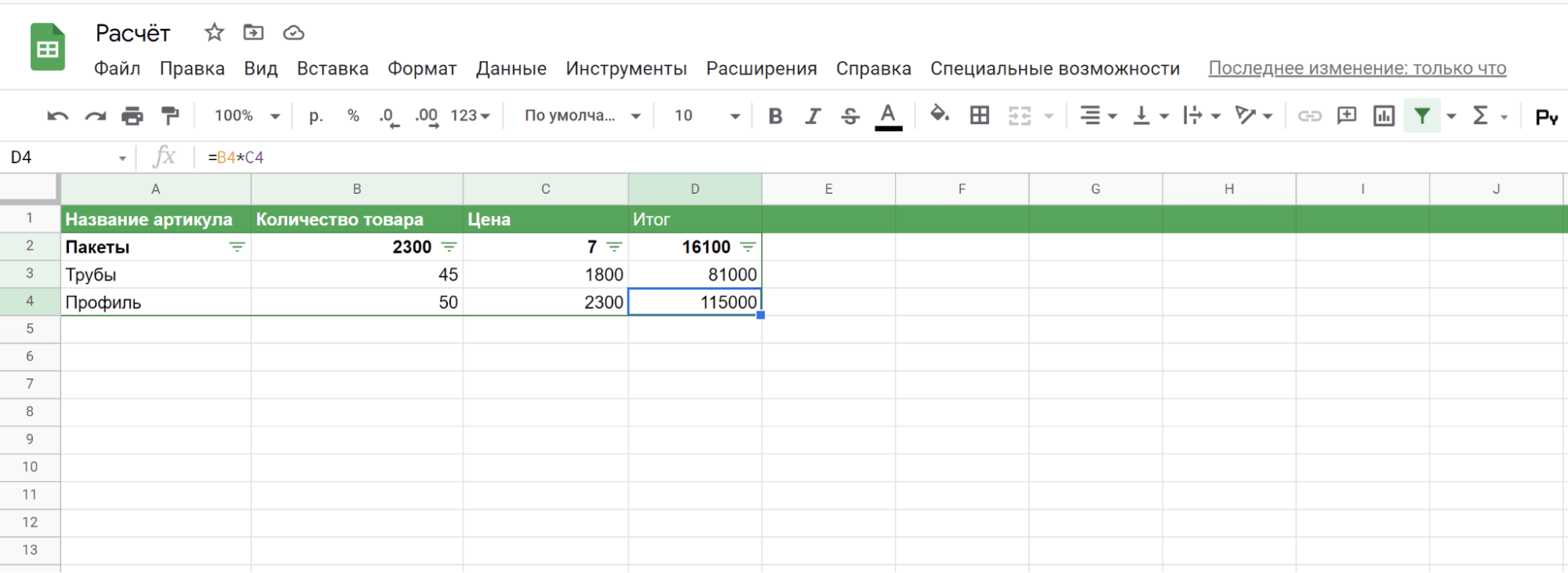
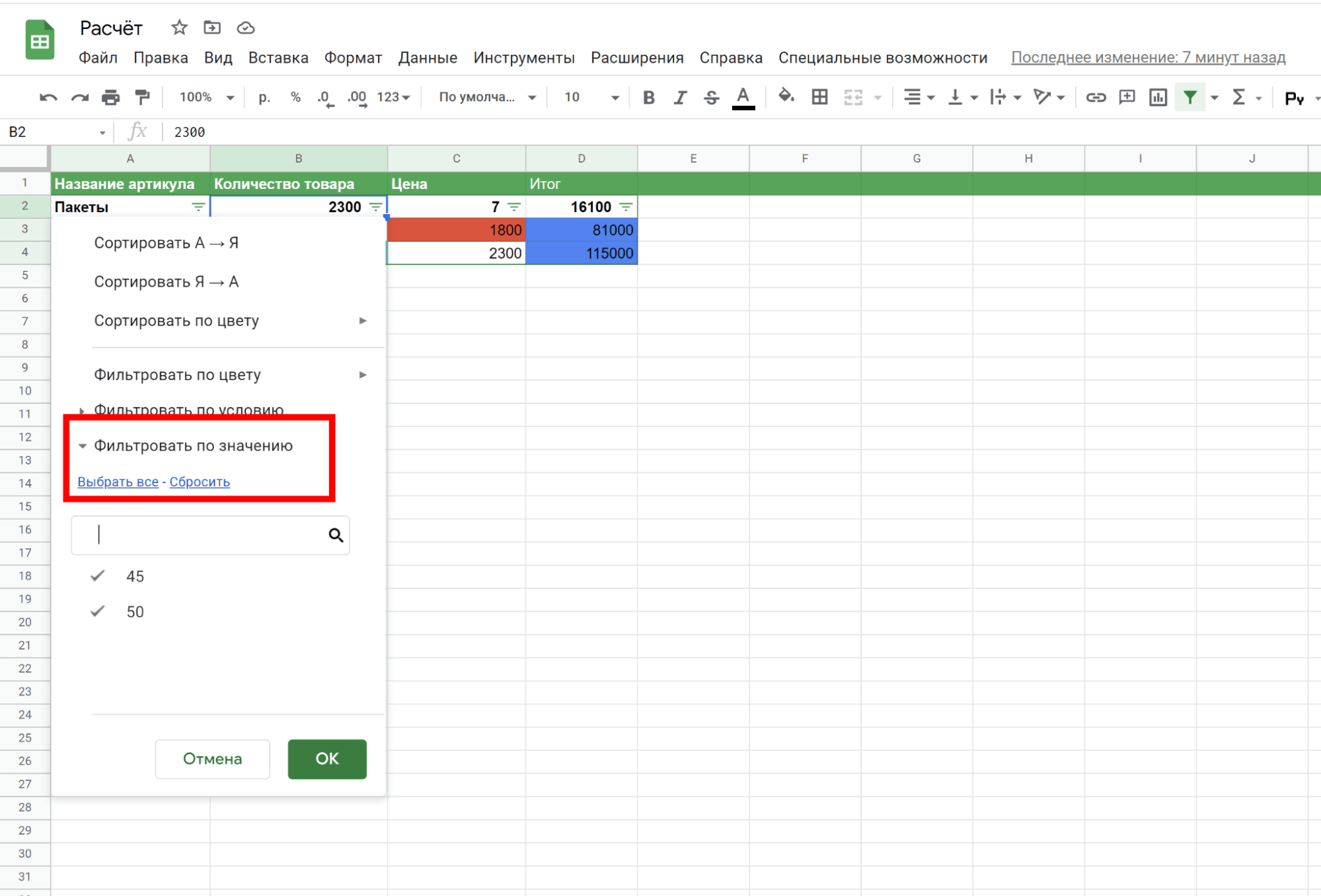
Что мы можем: отфильтровать от А до Я и в обратной последовательности, отфильтровать по цвету, условию и значению.
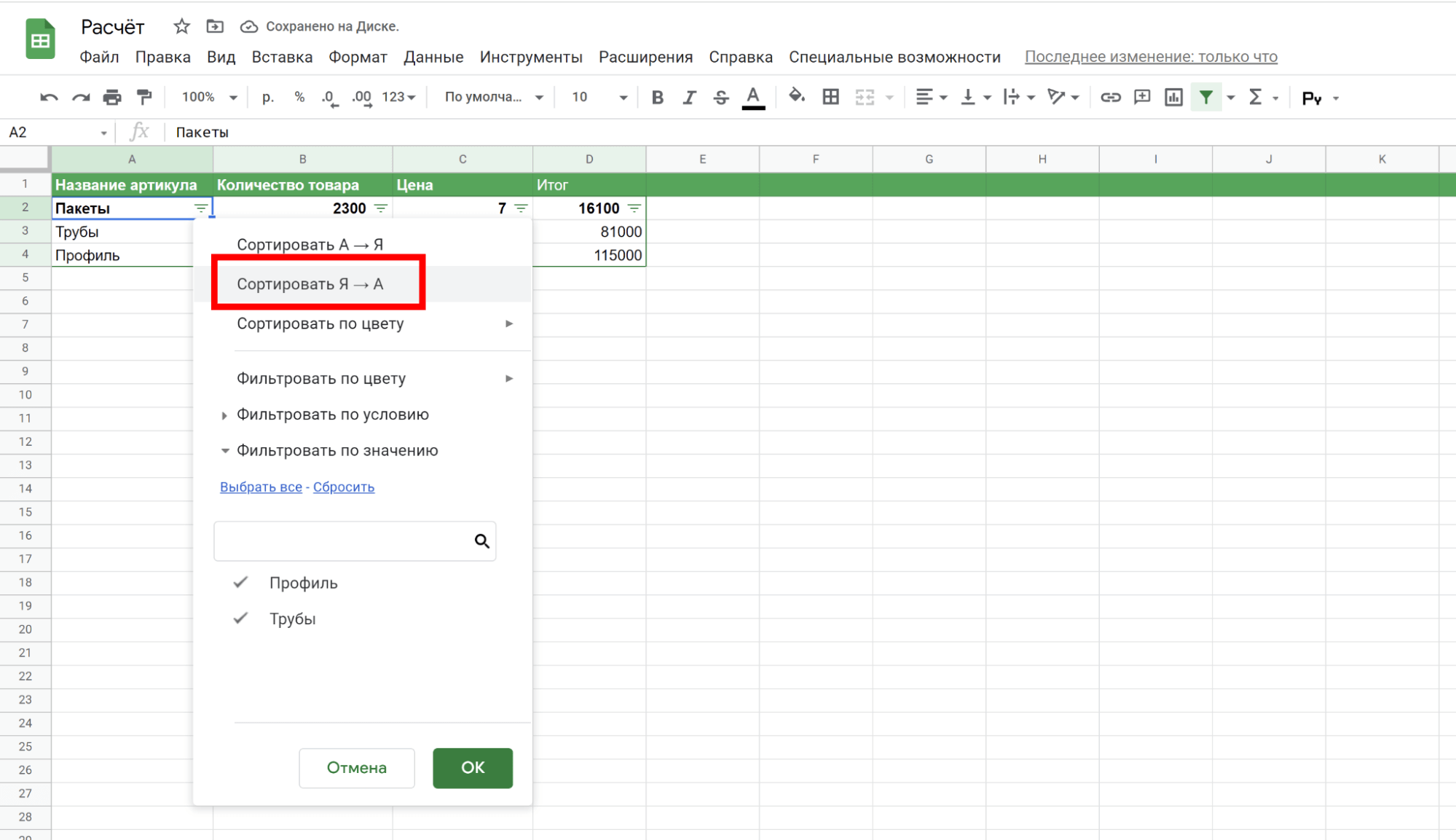
Допустим, нам нужно отфильтровать текстовые или числовые данные в алфавитном порядке. Нажимаем иконку фильтра и затем кликаем по пункту фильтра. В открывшемся меню нажимаем нужный вариант фильтрации:
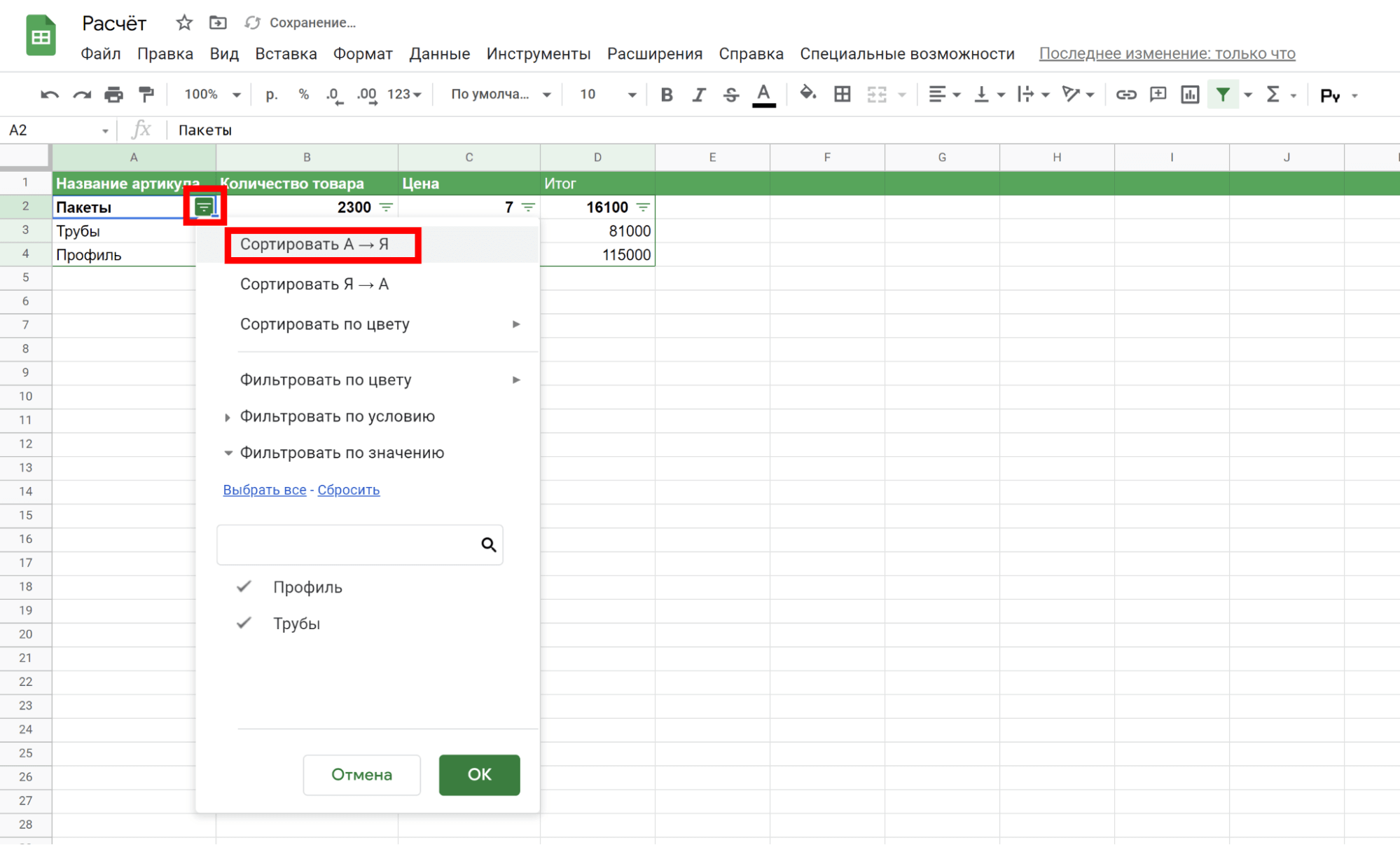
Мы отфильтровали цифровые значения в порядке возрастания:
Аналогичным образом можем отфильтровать данные в обратном (убывающем) порядке:
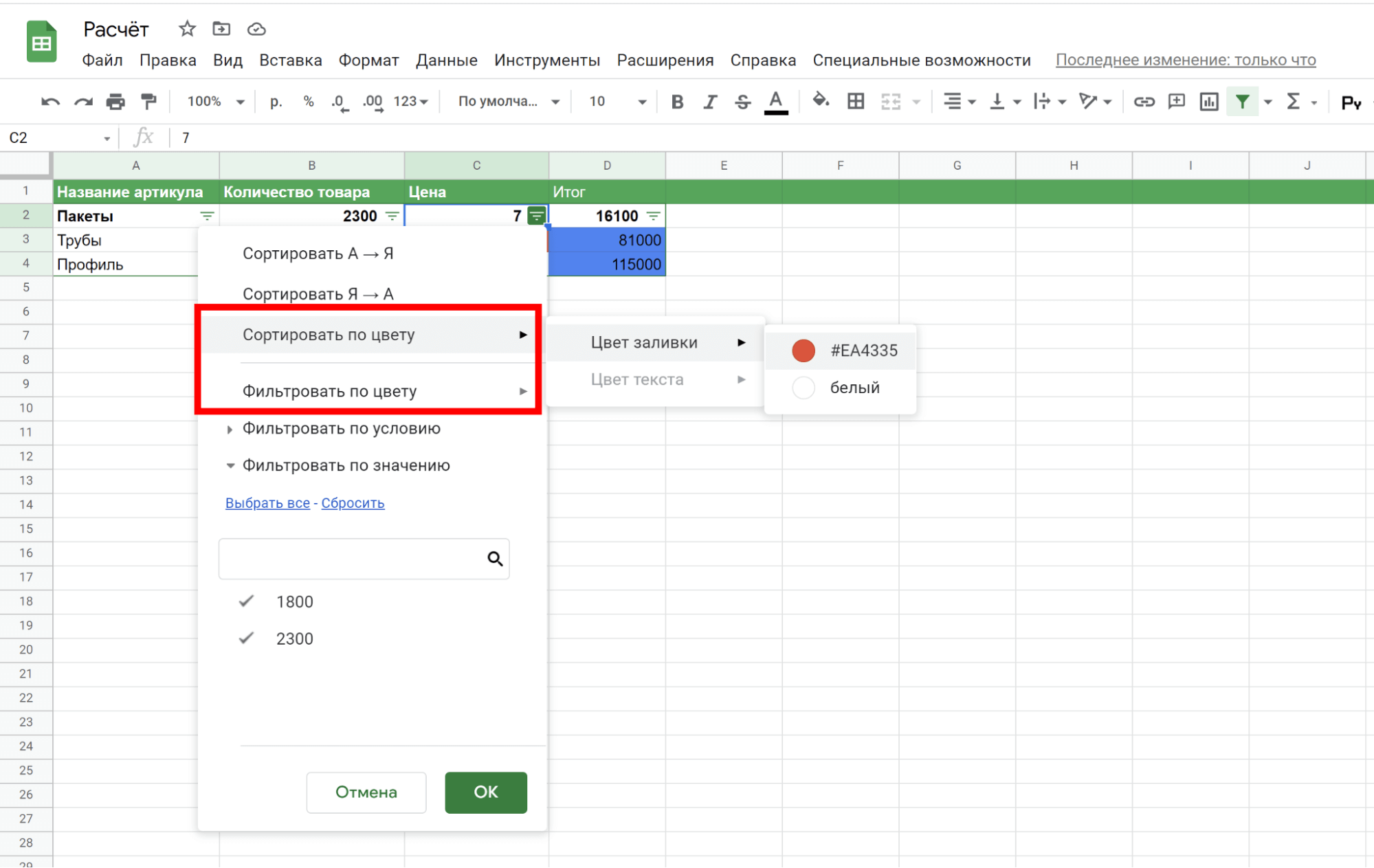
Доступна фильтрация и сортировка по цвету заливки или цвету текста:
И конечно, есть фильтрация по условию. Доступны следующие сценарии:
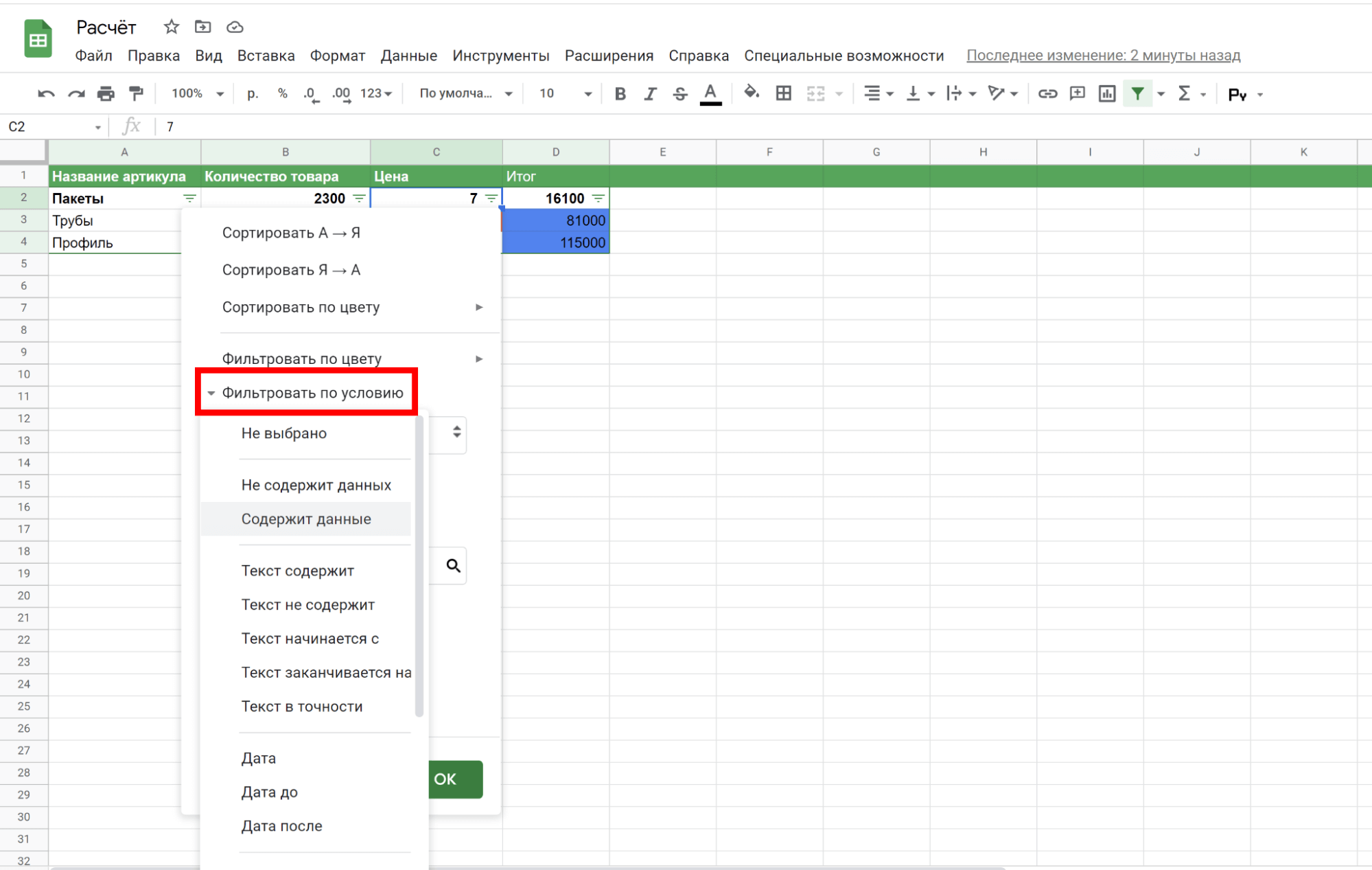
- Содержит / не содержит данные.
- Текст содержит.
- Текст не содержит.
- Текст начинается с.
- Текст заканчивается на.
- Текст в точности.
- Дата до.
- Дата после.
- Дата.
- Больше.
- Больше или равно.
- Меньше.
- Меньше или равно.
- Равно.
- Не равно.
- Между.
- Не между.
- Ваша формула.
Фильтрация по значению отсортирует данные по выбранному вами значению. В нашем случае доступны два значения: 45 и 50. Выбираем всё или что-то одно:
Подробнее о том, как сортировать и фильтровать данные, написано в справке Google Sheets.
Самые популярные вопросы по использованию «Google Таблиц»
Мы собрали самые частые проблемы и вопросы, которые актуальны для начинающих пользователей сервиса. Обязательно прочитайте: возможно, там будет и ваша проблема.
Как закрепить строку в «Google Таблицах»?
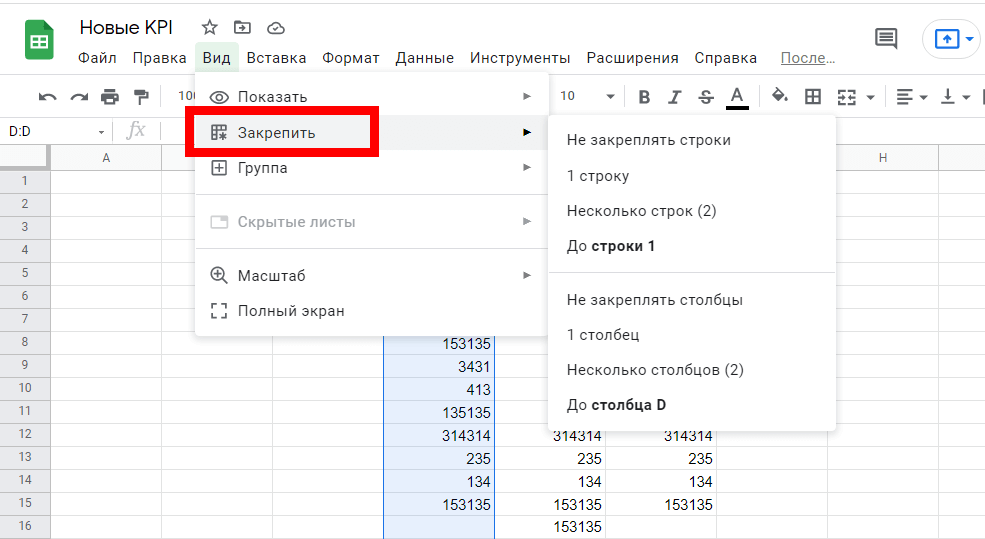
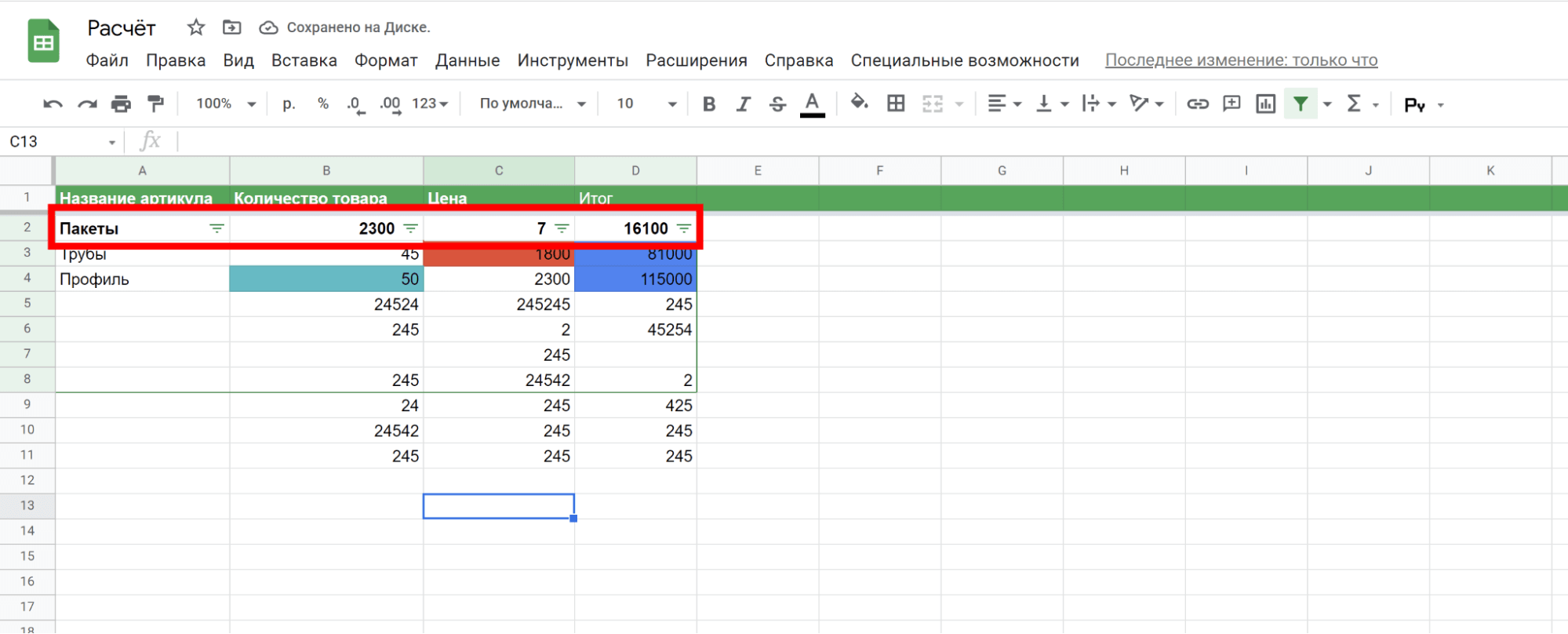
Откройте таблицу и пройдите в меню «Вид», кликните по пункту «Закрепить» и выберите необходимые значения.
Где посмотреть историю изменений и как понять, кто вносил изменения?
Откройте интересующую вас таблицу и кликните по ссылке «Последнее изменение…»:
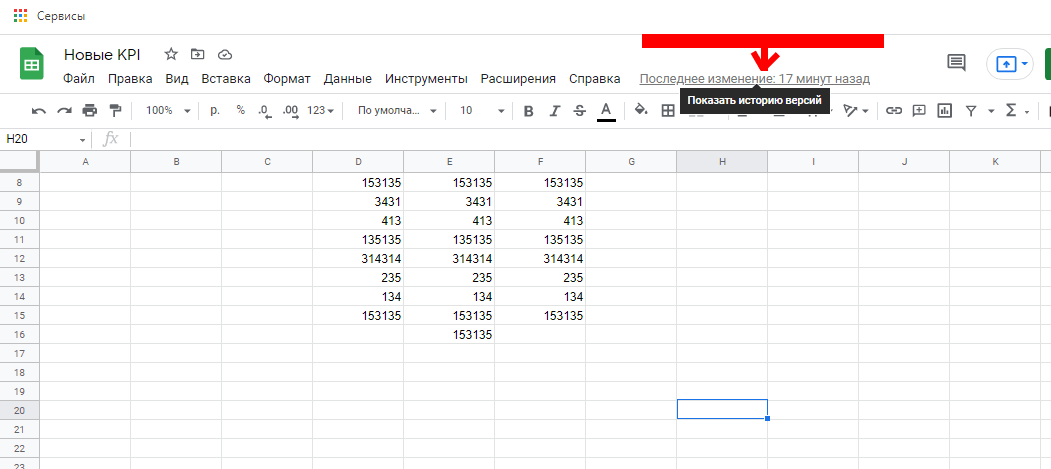
Логирование действий (автоматическое журналирование всех изменений в хронологическом порядке) в «Google Таблицах» включено по умолчанию.
В правом углу экрана отобразится колонка, где будут указаны все правки, вносимые в таблицу с самого начала ее создания.
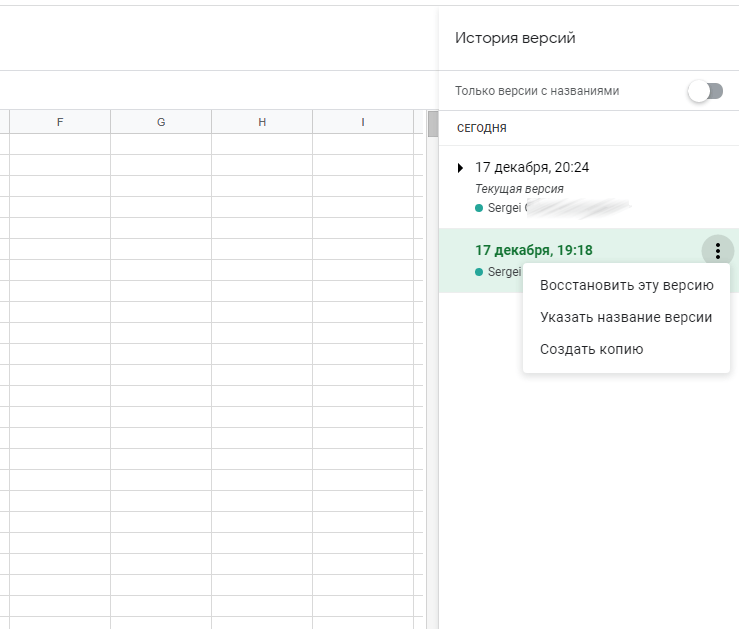
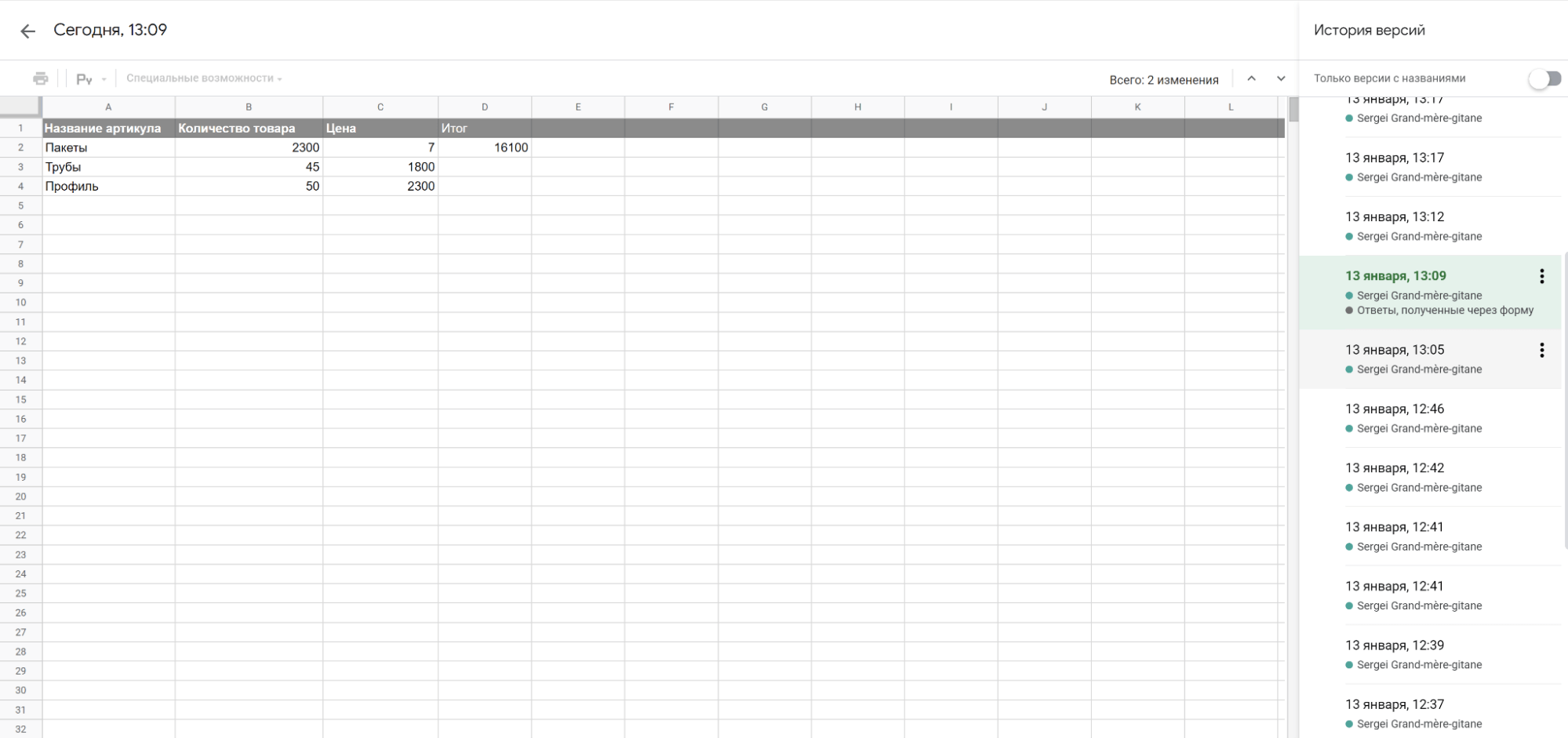
Мы восстановили первоначальную версию таблицы и теперь можем работать в ней.
Можно ли перенести ячейку перетаскиванием?
Да, можно. Выберите необходимую вам ячейку, кликнув по ней левой кнопкой. Теперь установите курсор на самую границу ячейки: он должен поменять свой вид (курсор примет вид перекрестия). Затем просто перетащите ячейку в необходимую вам область таблицы.
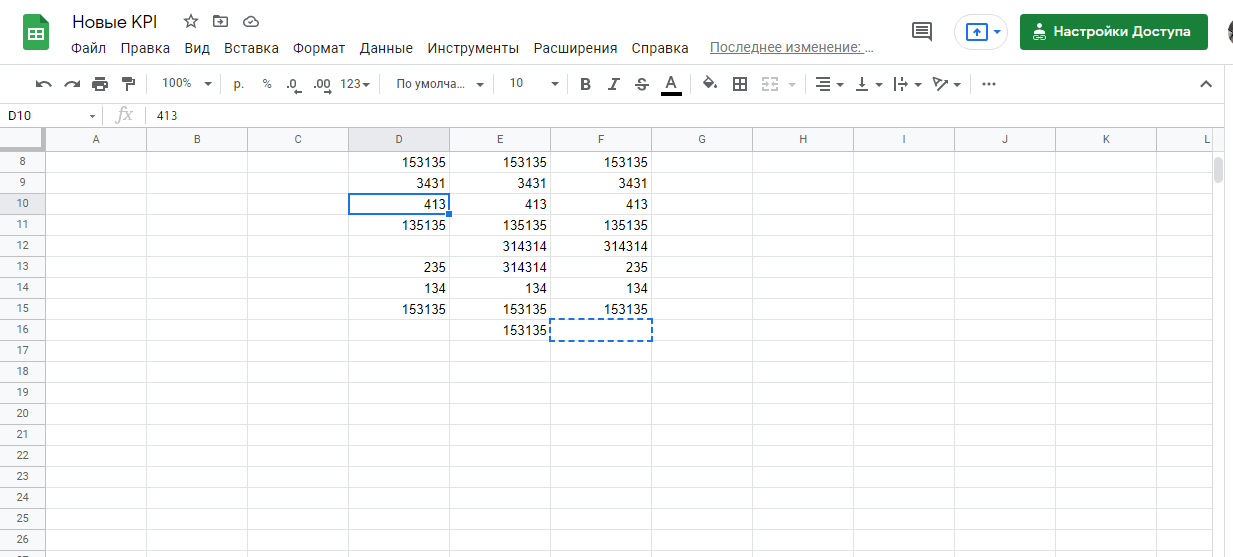
После перетаскивания в пустой ячейке появится необходимое нам значение — 413.
Как добавить комментарий к ячейке?
Google Sheets удобен тем, что здесь можно добавлять комментарии и примечания к любой области таблицы — так же, как в «Google Документах».
Один из способов добавить комментарий в «Google Таблицах» — нажать кнопку «Показать историю комментариев» на главной панели «Google Таблиц» и выбрать пункт «Добавить комментарий»:
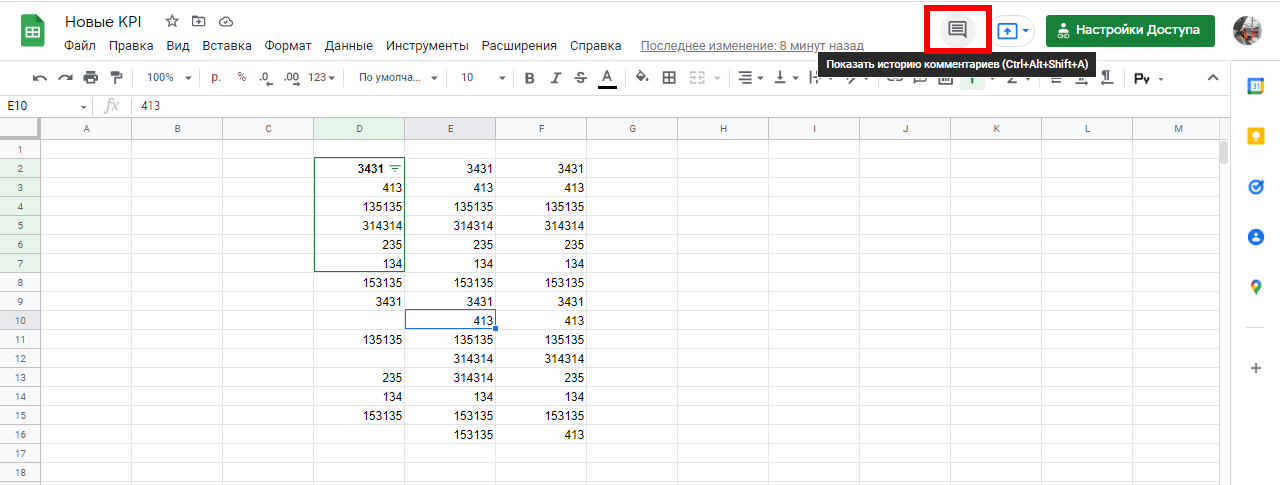
Попадаем в раздел комментариев и нажимаем кнопку «Добавить комментарий». Теперь кликаем по любой ячейке и оставляем необходимый комментарий:
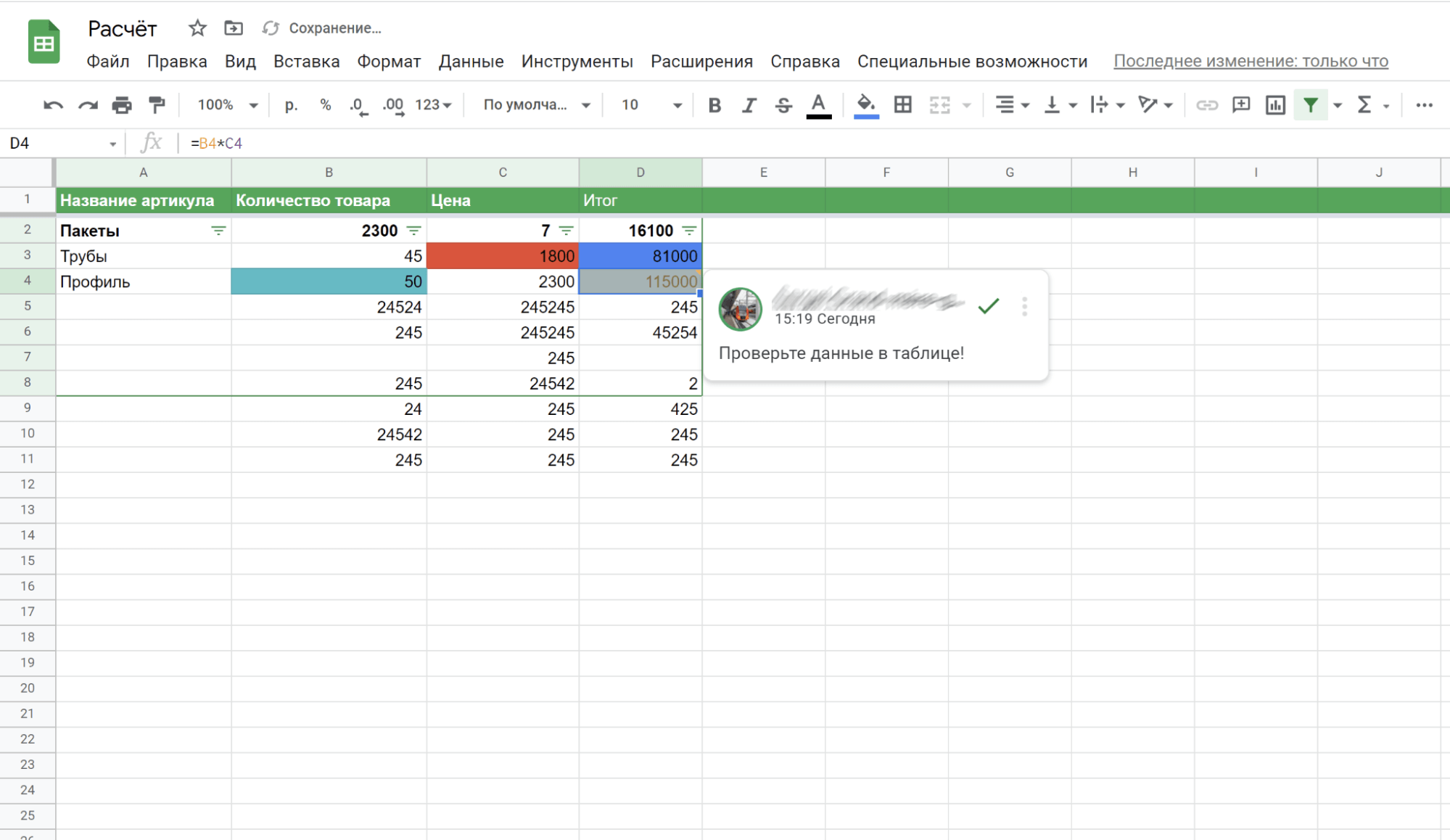
В результате другой пользователь сможет увидеть такой комментарий и ответить на него:
Бонус: горячие клавиши «Google Таблиц»
«Google Таблицы» — по-настоящему удобный и функциональный инструмент, который ничем не уступает Excel или другим редакторам электронных таблиц. Чтобы сделать работу с «Google Таблицами» еще более быстрой и эффективной, мы собрали несколько важных горячих клавиш:
- Выделение столбца : Ctrl + Пробел.
- Выделение строки : Shift + Пробел.
- Замена : Ctrl + Shift + H.
- Показать все формулы : Ctrl + ~.
- Вставить формулу массива : Ctrl + Shift + Ввод.
- Свернуть формулу массива : Ctrl + E.
- Вставить URL : Ctrl + K.
- Вставить строки выше : Ctrl + Alt + Shift + =.
- Вставить строки ниже : Alt + I, затем W.
В «Google Таблицах» работают все горячие клавиши, к которым вы привыкли в Excel и других офисных программах.

Создание сайтов
- Разработка эффективных сайтов для продаж в интернете.
- Создаем сайты с нуля любой сложности, от сайтов визиток до интернет-магазинов и крупных порталов.