
Ошибка «В этой сети Wi-Fi применяется устаревший стандарт безопасности» и как ее устранить
То, что домашняя беспроводная сеть должна быть защищена паролем, является само собой разумеющимся, но даже при наличии стойкого пароля Windows может выдавать предупреждения о подключение к незащищенной сети. Случаи, когда система выдавала предупреждение «В этой сети Wi-Fi применяется устаревший стандарт безопасности. » или что-то похожее типичны для последних версий Windows 10, но не исключены и в более ранних версиях системы.
Кстати, взгляните на пример такой сети в списке доступных точек подключения Wi-Fi в Windows 8.1.
Сеть отмечена значком с восклицательным знаком, также можно видеть предупреждение о возможном перехвате отправляемых по этой сети данных.
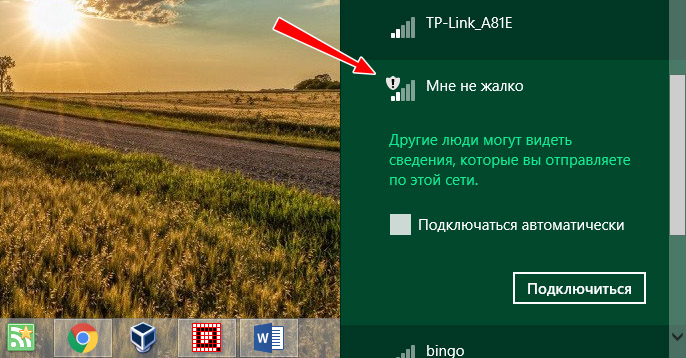
Существует две основные причины, по которым при подключении к такой сети Windows станет выдавать сообщение об использовании устаревшего стандарта безопасности.
- Сеть не закрыта паролем вообще.
- В маршрутизаторе установлен отживший свое и уже неиспользуемый метод защиты и шифрования.
С первым примером всё ясно и так, если без особой нужды не рекомендуется подключаться к общественным Wi-Fi-сетям с паролем, то что можно говорить о сети, которая вообще не защищена? Если это ваша домашняя сеть, обязательно зайдите в браузере по адресу 192.168.0.1 или 192.168.1.1 в настройки роутера (логин и пароль по умолчанию admin/admin) , перейдите в раздел Wi-Fi -> Настройки безопасности и установите пароль для вашей сети.
Примечание: расположение и название разделов настройки безопасности Wi-Fi в разных моделях роутеров могут отличаться.
Далее обратите внимание на такие настройки как «Сетевая аутентификация», которая также может называться «Защита» или «Метод проверки подлинности» и «Шифрование». В качестве метода сетевой аутентификации следует использовать WPA-PSK или еще лучше WPA2-PSK , а в качестве метода шифрования AES . В корпоративных сетях может встречаться еще более надежный режим защиты WPA/WPA2 Enterprise , но применяется он только при авторизации устройств выдающим пароли сервером RADIUS.
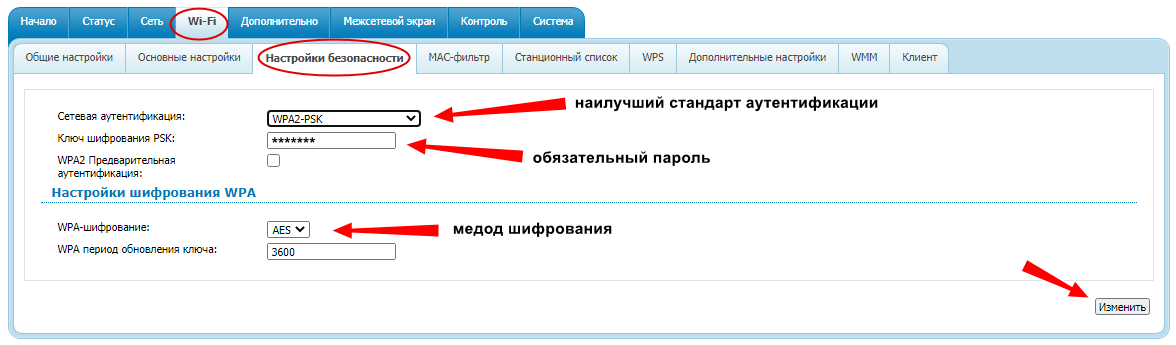
В общем, если вместо WPA-PSK/WPA2-PSK у вас будет установлен стандарт WEP или Open , а вместо шифрования AES выставлено TKIP , меняйте настройки как было показано выше, иначе будете получать сообщение о небезопасности используемого соединения. Да, очень даже возможно, что на всех ваших устройствах к настроенной сети придется подключиться заново, предварительно ее удалив в сетевых настройках компьютеров и мобильных гаджетов.
Что делать, если ваша сеть Wi-Fi использует устаревший стандарт безопасности

Некоторые пользователи, которые обновили Windows 10 с обновлением от мая 2019 года, могли заметить любопытное уведомление о Wi-Fi в правом нижнем углу рабочего стола. В этом уведомлении говорится: «Эта сеть Wi-Fi использует устаревший стандарт безопасности, который постепенно прекращается. Мы рекомендуем подключиться к другой сети ».
Это уведомление сообщает некоторым пользователям, что их Wi-Fi-соединения используют устаревшие методы шифрования. Уведомление появляется для пользователей сетей Wi-Fi, которые все еще используют протоколы аутентификации WEP и TKIP. Следовательно, уведомление информирует некоторых пользователей о том, что их сетевые соединения не являются полностью безопасными.
Как пользователи могут обновить шифрование Wi-Fi?
1. Выберите более новый режим безопасности через страницу администрирования маршрутизатора.
- Пользователи, которые обнаруживают «небезопасное» уведомление, должны выбрать более новый метод шифрования, такой как AES или WPA2, на страницах администрирования своих маршрутизаторов. Чтобы открыть страницу администрирования маршрутизатора, пользователям необходимо получить для нее IP-адрес, нажав сочетание клавиш Windows + R.
- Введите «cmd» в поле «Открыть» и нажмите « ОК» .
- Затем введите «ipconfig» в открывшемся окне командной строки и нажмите клавишу Enter.

- Затем запишите номер шлюза по умолчанию. Кроме того, пользователи могут скопировать его в буфер обмена, выбрав номер и нажав сочетание клавиш Ctrl + C.
- Вставьте номер шлюза по умолчанию в строку URL браузера, нажав горячую клавишу Ctrl + V, и нажмите клавишу Enter. Это должно открыть страницу администрирования маршрутизатора, как показано ниже.

- Затем введите необходимые данные для входа на страницу администрирования маршрутизатора. В инструкции по эксплуатации маршрутизатора должны быть указаны данные для входа на эту страницу, а на паспортной табличке маршрутизатора также может быть указана эта информация.
- Поскольку страницы администрирования маршрутизатора не имеют одинакового пользовательского интерфейса, конкретные инструкции по выбору нового режима безопасности не могут быть предоставлены. Найдите вкладку с настройками безопасности Wi-Fi.
- Затем выберите параметр WPA2 или AES, который может содержать раскрывающееся меню «Режим безопасности».
- Выберите опцию Сохранить или Применить .
2. Получить новый маршрутизатор
Пользователи, которые не могут выбрать WPA2 или AES или другие дополнительные параметры режима безопасности на страницах администрирования своих маршрутизаторов, должны будут получить новые маршрутизаторы для исправления своего незащищенного Wi-Fi. Бессмысленно придерживаться устаревших маршрутизаторов, которые не поддерживают разумно обновляемые методы шифрования. Итак, получите запасной маршрутизатор , который поддерживает новейшие методы шифрования.

Microsoft подтвердила, что намерена прекратить поддержку протоколов WEP и TKIP, поэтому Windows 10 теперь отображает уведомление «небезопасно» для некоторых пользователей. Таким образом, пользователям необходимо либо изменить текущие настройки шифрования своих маршрутизаторов, либо изменить свои маршрутизаторы, чтобы гарантировать, что они все еще могут просматривать веб-страницы, когда большой M прекращает поддержку WEP и TKIP.
СВЯЗАННЫЕ СТАТЬИ, ЧТОБЫ ПРОВЕРИТЬ:
В этой сети Wi-Fi применяется устаревший стандарт безопасности. Как исправить в Windows 11 и Windows 10?
При подключении к Wi-Fi сети в Windows 11 и Windows 10 можно увидеть сообщение «В этой сети Wi-Fi применяется устаревший стандарт безопасности. «. Этот стандарт безопасности может не обеспечивать защиту, или уже не используется. Так же там может быть рекомендация подключиться к другой сети. Что делать в этой ситуации и как исправить эту ошибку я подробно расскажу в этой статье.
Чтобы было понятно о чем идет речь и вы были уверены, что у вас такая же проблема, прикрепляю скриншоты. Так у меня Windows 11 ругается на Wi-Fi сеть с устаревшим стандартом безопасности. При чем предупреждение отображается еще до подключения к сети.
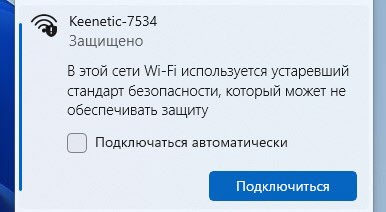
После подключения появится уведомление, что Wi-Fi сеть не защищена. В Windows 10 уведомление выглядит примерно так же.
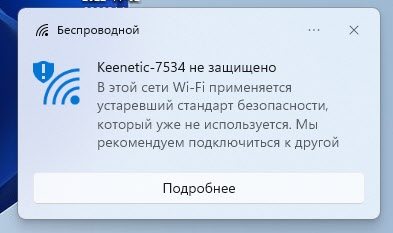
При этом можно продолжать использовать подключение к интернету через эту сеть. Все будет работать.
Почему Windows пишет, что Wi-Fi сеть использует устаревший стандарт безопасности?
Многие модели роутеров и точек доступа позволяют в настройках Wi-Fi сети установить устаревший стандарт безопасности беспроводной сети и шифрования. Обычно это стандарт безопасности WEP и шифрование TKIP. Так вот, если в вашем роутере установлены такие настройки безопасности беспроводной сети, то Windows 11 и Windows 10 это не понравится и вы увидите данное уведомление. Более подробно о настройках безопасности Wi-Fi сетей я уже писал: тип безопасности и шифрования беспроводной сети. Какой выбрать?
Подключаться к Wi-Fi сети с устаревшим стандартом безопасности действительно не очень безопасно. Такие сети могут быть легко взломаны. А информация, которая передается через них, может быть перехвачена злоумышленниками. При чем это касается как домашних Wi-Fi сетей, так и общественных.
Как это исправить?
Со стороны самой операционной системы Windows это никак не исправить. Но есть два других решения:
- Если вы видите это сообщение при подключении к общественной сети, чужой, к настройкам которой у вас нет доступа, тогда лучше всего просто не подключаться к этой сети. Найдите другую сеть, или раздайте интернет с телефона.
- Если сеть ваша, у вас есть доступ к настройкам этого роутера, то я настоятельно рекомендую изменить настройки роутера и установить новый и безопасный стандарт безопасности. Это нужно не только для Windows 11 или Windows 10, но и для другие устройств, которые будут подключаться к этой сети.
Сменить настройки роутера не сложно. Необходимо подключиться к роутеру с любого устройства и через любой браузер открыть его веб-интерфейс. Адрес для входа в настройки практически всегда указан снизу роутера. Обычно это 192.168.1.1 или 192.168.0.1 (по ссылкам подробные инструкции) .
В веб-инетрфейсе роутера необходимо найти раздел с настройками Wi-Fi сети, или с настройками безопасности (иногда они вынесены в отдельный раздел) и там установит защиту WPA2-PSK и выбрать шифрование AES. Если нет только WPA2, тогда WPA/WPA2-PSK. А еще лучше установить WPA3/WPA2, если в вашем роутере есть такой пункт. Вот так это выглядит на роутерах TP-Link с новым веб-интерфейсом:
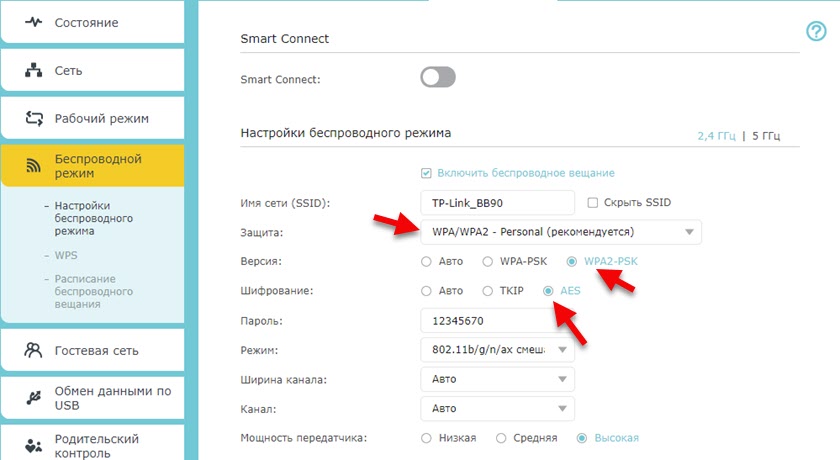
Возможно так же понадобится указать новый пароль. Подробнее в статье как поменять, или поставить пароль Wi-Fi на TP-Link. У нас так же есть отдельные инструкции по установке пароля Wi-Fi сети на роутерах ASUS, D-Link, Tenda, Netis, Keenetic.
После сохранения настроек и перезагрузи роутера (перезагружать нужно не все модели) подключитесь заново к своей сети. Все должно быть хорошо, сообщения об устаревшем стандарте безопасности Wi-Fi сети вы не увидите. Иногда нужно забыть Wi-Fi сеть и подключиться к ней заново, ввести пароль, так как может быть ошибка параметры сети, сохраненные на этом компьютере, не соответствуют требованиям этой сети.

2

8040

Сергей

Решение проблем и ошибок
В этой сети Wi-Fi используется более старый стандарт безопасности в Windows 10 — что делать?
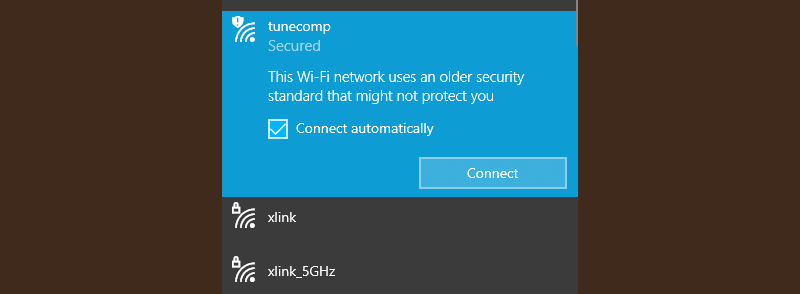
Если вы используете одну из последних версий Windows 10, вы могли столкнуться с уведомлением: эта сеть Wi-Fi использует более старый стандарт безопасности, который может вас не защитить. В этой статье мы объясним, что это означает, и что вам следует сделать, чтобы повысить безопасность беспроводной сети.
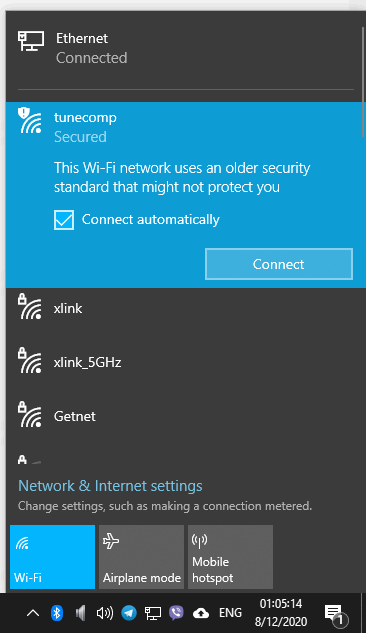
Итак, вот как это выглядит в Windows 10 версии 2004:
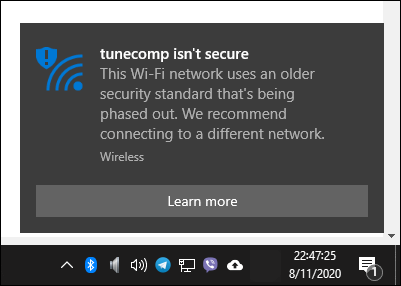
Если вы продолжите и все же подключитесь к такой беспроводной сети, ваша Windows 10 отправит вам еще одно уведомление о том, что [имя сети Wi-Fi] небезопасно . Эта сеть Wi-Fi использует более старый стандарт безопасности, который постепенно отменяется. Мы рекомендуем подключиться к другой сети.
В этой сети Wi-Fi используется более старый стандарт безопасности — что это означает?
Это означает, что ваша беспроводная сеть либо использует устаревший режим безопасности WEP, который чрезвычайно уязвим, либо использует тип шифра TKIP, который очень устарел и сильно снижает пропускную способность беспроводной сети.
Что делать, если вы видите такие уведомления?
Войдите в веб-интерфейс вашего маршрутизатора и измените следующие настройки безопасности беспроводной сети.
Шаг 1. Прежде всего, вы должны выбрать использование WPA2 в качестве режима безопасности (в настройках некоторых маршрутизаторов его можно назвать Типом аутентификации).
Если ваш маршрутизатор и клиентские устройства поддерживают новейший режим WPA3, смело используйте его. Но имейте в виду, что в этом случае некоторые из ваших старых устройств могут не подключиться к вашей точке доступа Wi-Fi.
К вашему сведению: iPhone 11/Pro/Pro Max поддерживает WPA 3.
Шаг 2. После этого обязательно выберите AES в качестве типа шифра. В некоторых настройках роутера это называется AES-CCMP.
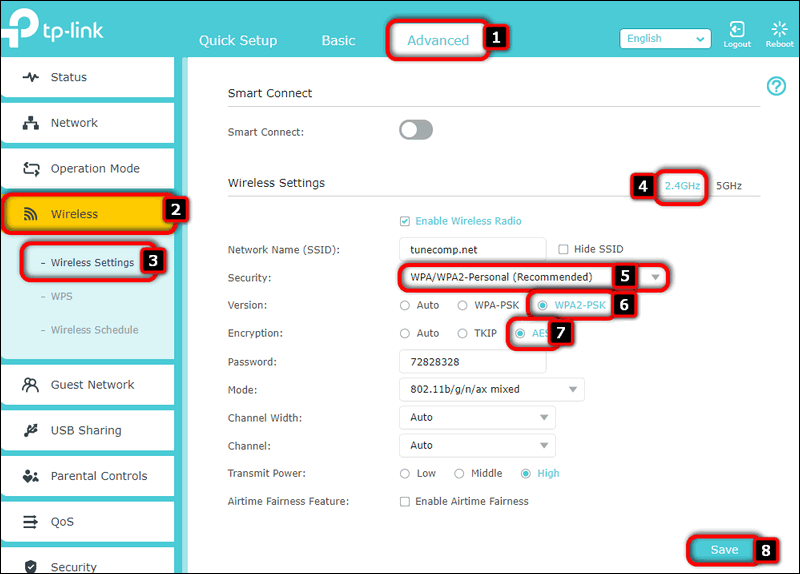
Пошаговое руководство для маршрутизаторов TP-Link
Перво-наперво войдите на страницу настроек вашего роутера.
- Погрузитесь в настройки «Дополнительно».
- Перейдите в раздел «Беспроводная связь».
- Выберите «Настройки беспроводной сети».
- Выберите группу. Если ваша Windows 10 сообщает, что ваша сеть 2,4 ГГц небезопасна, выберите соответствующий диапазон.
- В настройке «Безопасность» выберите «WPA/WPA2-Personal».
- Выберите версию «WPA2-PSK».
- Выберите «AES» в качестве шифрования. Вы не выберите «TKIP» или «TKIP + AES».
- Нажмите «Сохранить» и подождите около минуты, чтобы маршрутизатор применил настройки.
- Если ваша Windows 10 начинает сообщать вам «Не удается подключиться к этой сети», удалите эту сеть и подключитесь заново с нуля.
P.S. Не забудьте отключить WPS на вашем роутере.
Насколько публикация полезна?
Нажмите на звезду, чтобы оценить!
Средняя оценка / 5. Количество оценок:
Оценок пока нет. Поставьте оценку первым.