
6 настроек, которые обязательно нужно изменить на Android
Android — это операционная система с широким спектром всевозможных настроек, которые вы можете менять по своему усмотрению. Причём люди обычно бросаются из одной крайности в другую. Одни предпочитают изменить вообще всё в своём устройстве, перепрошивая его на новую прошивку. А другие им в противовес в лучшем случае ограничиваются только сменой рисунка рабочего стола, да мелодии входящих вызовов. Однако есть и промежуточные варианты, о которых мы сегодня поговорим.
Не забудьте включить все настройки, перечисленные ниже
Как включить меню разработчика на Андроид
Первым делом я бы включил меню разработчика. Там скрывается множество параметров, изменение которых может улучшить работу вашего смартфона. Чего только стоит увеличение скорости запуска приложений, о котором вы рассказывали по этой ссылке. А ведь это даже не вершина, а чайка, сидящая на вершине айсберга.
Включается меню разработчика не самым логичным способом:
- Перейдите в «Настройки» и выберите «О телефоне»;
- Пролистайте вниз до строчки «Номер сборки»;
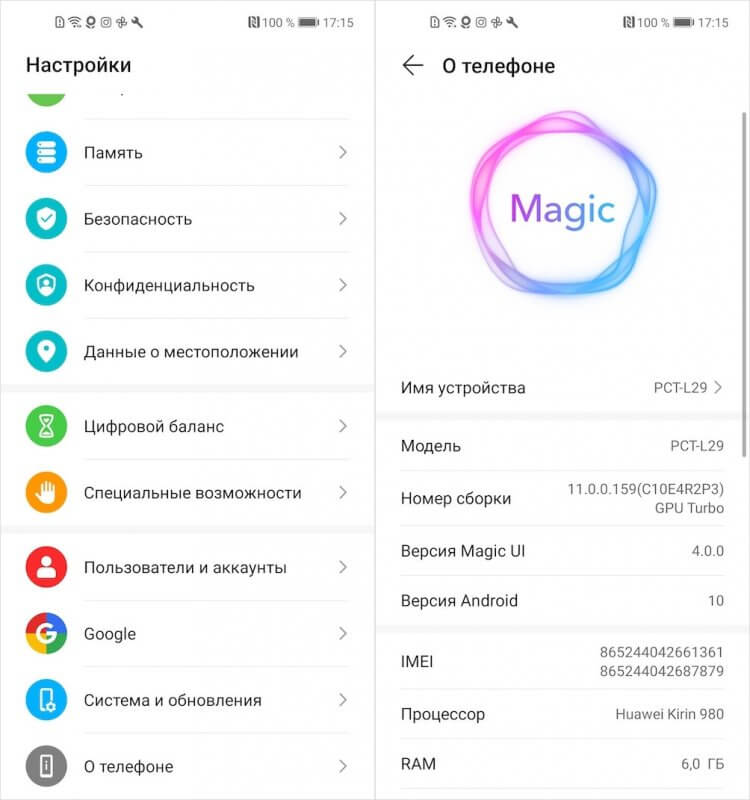
Меню разработчика включается не самым логичным способом
- Быстро-быстро нажимайте на неё 10 раз подряд;
- После этого появится вкладка для разработчиков.
Геолокация в приложении — как настроить
Службы геолокации — это одно из средств слежки, которым могут пользоваться разработчики приложений. Поэтому лучше всего не давать им такой возможности лишний раз. В Android 12 пользователям позволили предоставлять приложениям только приблизительное местоположение, а в более ранних версиях доступен механизм однократного предоставления текущей геоточки.
Дать нужное разрешение проще всего после установки нового приложения. Когда оно запросит доступ к вашей геолокации, просто укажите, что разрешаете его исключительно в моменты использования. Но отозвать можно и уже данную привилегию:
- Перейдите в «Настройки» и выберите «Приложения»;
- Тут найдите и откройте вкладку «Диспетчер прав»;
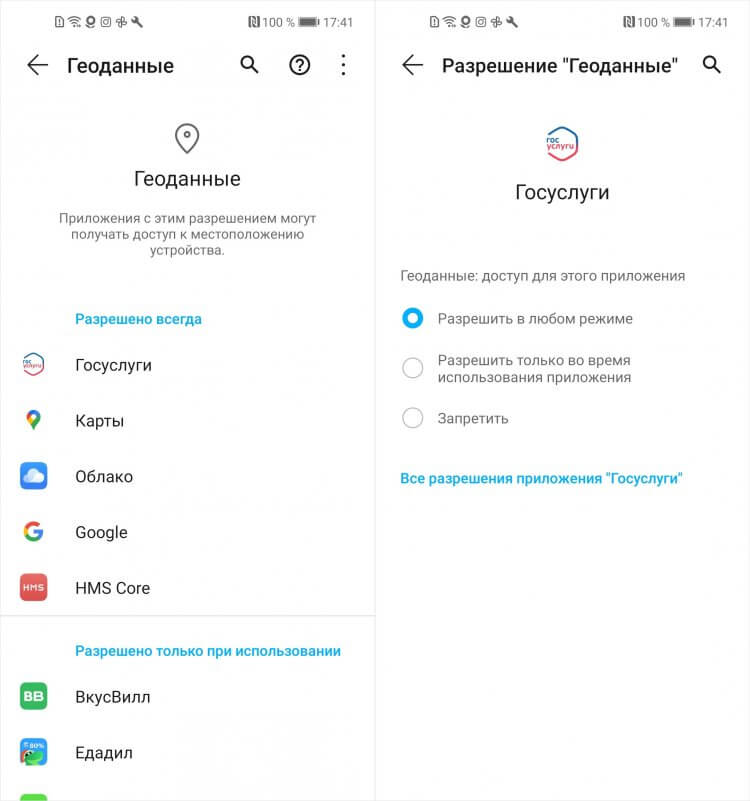
Не давайте приложениям неограниченный доступ к геолокации
- Найдите нужное вам приложение и откройте его;
- В открывшемся окне измените данное разрешение.
Не скачивается APK. Что делать
Вопреки уверениям Google, в установке APK-версий приложений нет ничего опасного. Главное — с осторожностью подбирать софт, который вы скачиваете. Но скачать его просто так не получится. По умолчанию Android блокирует загрузку софта из ненадёжных — как он его называет — источников.
Значит, нужно снять это ограничение принудительно:
- Перейдите в «Настройки» и выберите «Безопасность»;
- Откройте «Загрузка приложений из ненадёжных источников»;
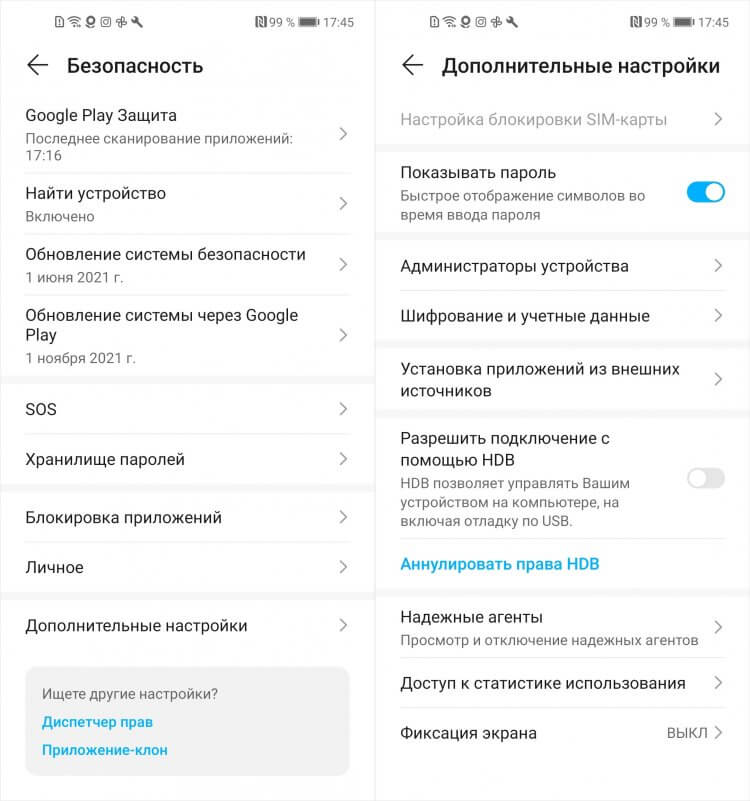
По умолчанию загрузка APK заблокирована
- Включите соответствующий параметр и выйдите из настроек;
- Теперь откройте APKMirror.com и скачайте нужное приложение.
Обмен с окружением — как включить
Пользователи Android издавна завидовали владельцам iPhone из-за функции AirDrop. Благодаря ей устройства Apple могли передавать между собой данные на сверхвысокой скорости, задействуя сразу и Wi-Fi, и Bluetooth. С некоторых пор такая функция появилась и на Android под названием «Обмен с окружением».
Правда, чтобы она заработала, её, как и почти всё на Android, нужно включать вручную:
- Перейдите в «Настройки» и выберите «Google»;
- Найдите вкладку «Обмен с окружением» и откройте;
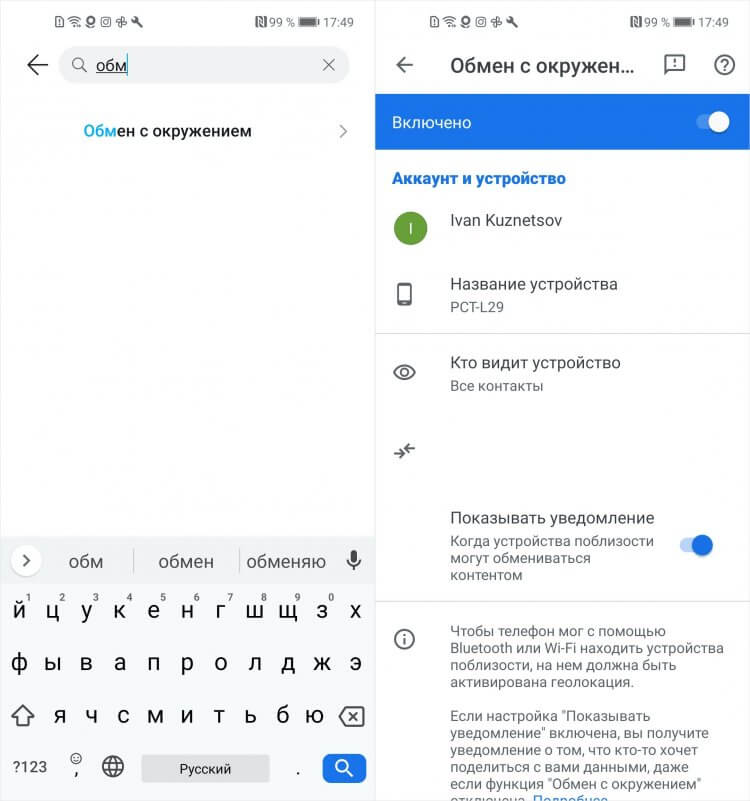
Обмен с окружением — это аналог AirDrop для Android
- Включите функцию «Обмен с окружением»;
- Для передачи выберите любой файл — нажмите «Поделиться» и выберите «Обмен с окружением».
Как включить резервное копирование на Android
Резервное копирование — важнейшая функция Android, которой многие почему-то пренебрегают. А, между тем, благодаря ей вы сможете восстановить все свои данные, если с вашим смартфоном что-то пойдёт не так. Например, вы превратите его в кирпич во время процедуры получения рут-прав или в результате неудачной перепрошивки.
- Перейдите в «Настройки» и откройте раздел Google;
- В открывшемся окне выберите «Система и обновления»;
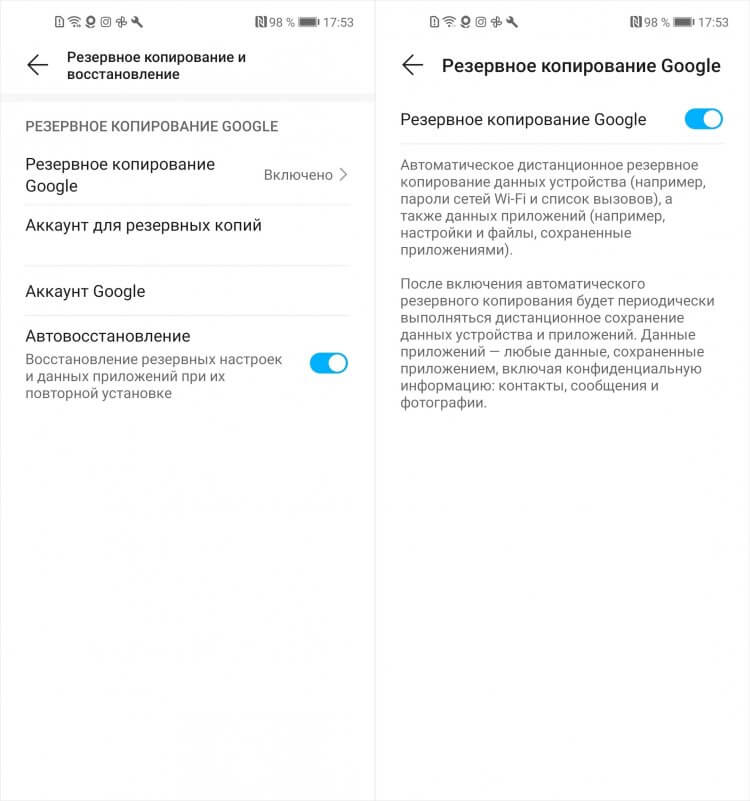
Без резервного копирования вы не восстановите данные, если что-то пойдёт не так
- Откройте «Резервное копирование» и включите функцию;
- Укажите аккаунт Google для сохранения копий в облако.
Как включить 60 герц на Андроид
Частота обновления экрана — это уже не новый термин для большинства пользователей. Он означает, с какой скоростью картинки на экране сменяют друг друга. Стандартом для всех новых устройств является 120 Гц, но и на 60 Гц аппараты чувствуют себя неплохо. Тем более, что увеличенная частота обновления потребляет больше ресурсов.
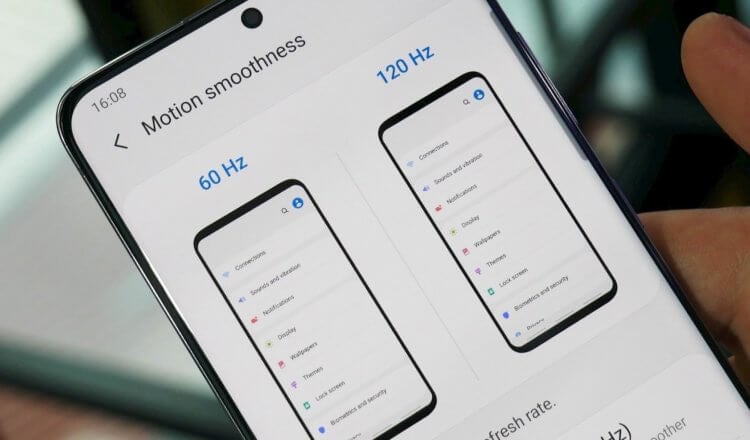
120 Гц — это эталон 2021 года, но включать этот режим не стоит
Поэтому нужно по умолчанию включить для смартфона режим 60 Гц:
- Перейдите в «Настройки» и выберите «Дисплей»;
- В открывшемся окне выберите «Частота обновления»;
- Выберите параметр «60 Гц» и установите галку напротив него;
- С этого момента все приложения и система будут работать на 60 Гц.
Некоторые смартфоны предлагают активировать адаптивный режим, чтобы частота менялась сама в зависимости от выполняемых задач. Но практика показывает, что рассмотреть разницу между увеличенной и стандартной частотой так, чтобы действительно её почувствовать, довольно сложно. Так что в этом просто нет никакого смысла.

Теги
- Новичкам в Android
Наши соцсети
Новости, статьи и анонсы публикаций
Свободное общение и обсуждение материалов
Лонгриды для вас
Магазин приложений Google Play не только загружает апдейты установленных вами программ, но и обновляется сам. Как правило, стандартный апстор Android редко обрастает интересными функциями, однако в последнее время он сильно изменился. Недавно вместо зеленой цветовой гаммы там начал превалировать голубой цвет, а сегодня я заметил, что в магазине появилась возможность устанавливать приложения на два телефона. И сейчас вы поймете, почему это очень крутая фишка.

Приложением WhatsApp без преувеличения пользуются сотни миллионов людей и, несмотря на все недостатки, в плане популярности он продолжает обгонять Telegram. Кажется, что мессенджер установлен буквально на каждом смартфоне. Но как найти человека в Ватсапе, чтобы написать ему сообщение? Сегодня подробно разберем все способы поиска даже на тот случай, если у вас нет номера желаемого собеседника.
В последнее время производители смартфонов все чаще отказываются от слота для карт памяти. Если пару лет назад внутренним накопителем ограничивались только владельцы флагманов, то сейчас даже сравнительно недорогие модели вроде Redmi Note 12 Pro 5G лишены поддержки MicroSD. При этом у вас дома наверняка остались старые карты памяти. Не знаете, что с ними делать? Сейчас подскажем, как еще их можно использовать.
Обмен с окружением на Андроид — что это и как отключить
Android – чрезвычайно функциональная операционка. Это её и плюс, и минус одновременно. Ведь то, в чём одни видят возможности, для других является сложностью, с которой нужно разобраться. Причём последних, как показывает практика, оказывается намного больше, чем первых. Всё-таки с каждым обновлением доступных функций и инструментов Android становится больше, а значит, и больше поводов что-то не понять. Как хорошо, что у вас есть мы, готовые рассказать и показать, что к чему.
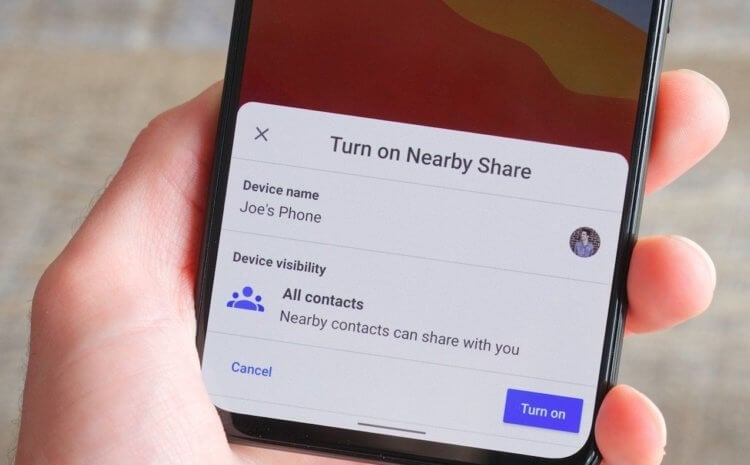
Обмен с окружением — это тот самый Nearby Sharing
Недавно Android получил функцию передачи данных по беспроводному соединению Nearby Sharing. Google выпустила её в составе сервисов Google Play, поэтому системное обновление для этого не требовалось. Вот только у кого-то нововведение появилось в исходном названии, а у кого-то в русскоязычной локализации – «Обмен с окружением». В принципе, перевод верен, но кто вообще будет заморачиваться и искать аналогии в другом языке?
Как отключить Обмен с окружением
Итак, ещё раз: Обмен с окружением – это и есть функция передачи данных Nearby Sharing. Она позволяет передавать файлы с устройства на устройство, используя технологии Wi-Fi и Bluetooth одновременно. За счёт этого удаётся развить очень высокую скорость, при которой фотографии весом 1-4 МБ передаются практически мгновенно, а тяжёлые видеофайлы весом 1 ГБ – меньше чем за минуту.
По умолчанию «Обмен с окружением» включён всегда. Однако его можно отключить. Сделать это можно в настройках, но поскольку все производители прячут этот механизм в разные сегменты настроек, искать его лучше всего поиском:
- Перейдите в «Настройки» и свайпните вниз, чтобы появилась строка поиска;
- Введите в строку «Обмен с окружением» (или Nearby Sharing, если первый вариант не работает);
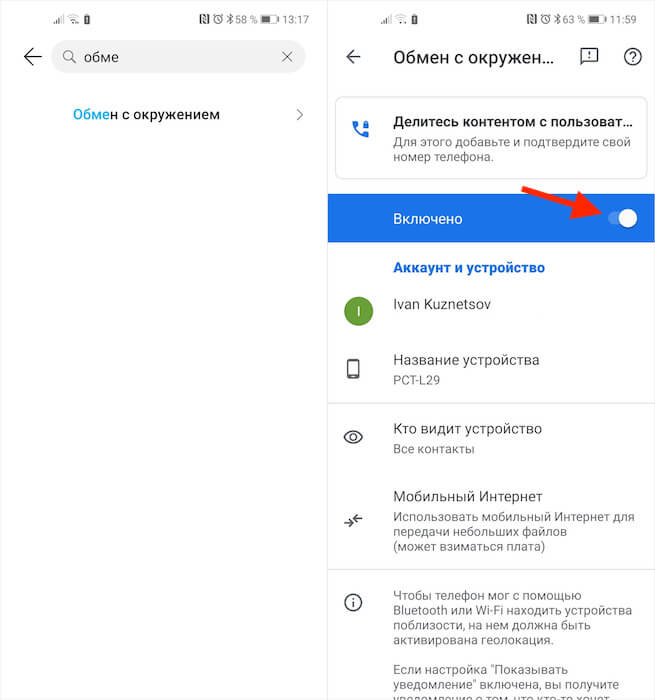
Отключать Обмен с окружением совсем необязательно
- Откройте соответствующую вкладку, тапнув по результату в поисковой выдаче;
- В открывшемся окне отключите функцию «Обмен с окружением», передвинув тумблер в неактивное положение.
Стоит ли отключать Обмен с окружением
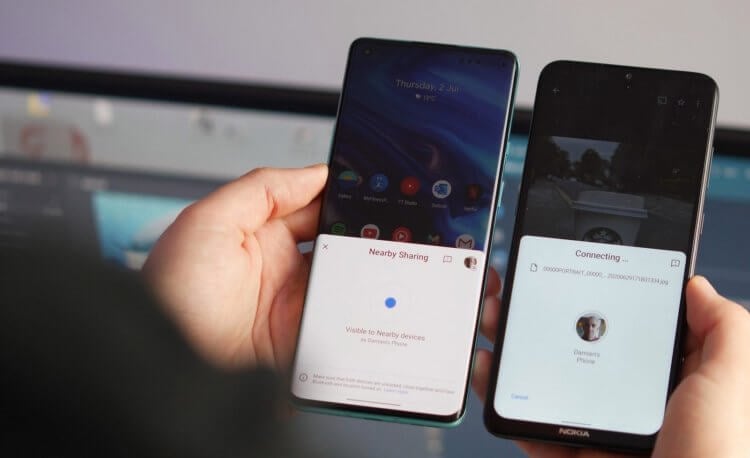
Nearby Sharing — очень удобная функция, и отключать её нет никакой нужды
Впрочем, отключать «Обмен с окружением» в принципе нет никакой необходимости по нескольким причинам:
- Вы можете включить режим невидимки, скрывшись от пользователей не из списка контактов или вообще ото всех (так у вас сохранится возможность отправлять файлы, когда вам захочется);
- Вы можете использовать как мобильный интернет для передачи данных, так и Wi-Fi, либо вообще выбрать офлайн-режим, чтобы не задействовать его, если вы боитесь перерасхода трафика;
- Вы можете переключаться между разными аккаунтами Google, чтобы передавать и принимать файлы через «Обмен с окружением», так что сохранить анонимность можно и здесь.
В целом, «Обмен с окружением» — это очень удобная функция, которая позволяет быстро отправлять данные с устройства на устройство. В отличие от AirDrop, который явно выступил прототипом, «Обмен» от Google требует, чтобы пользователи находились друг перед другом в момент передачи данных, рекомендуя не разносить аппараты на расстояние дальше 30 см. То есть терроризировать вас картинками непристойного содержания случайные люди, скорее всего, не смогут. Поэтому бояться тут нечего. А поскольку «Обмен» не расходует трафик, то и экономить на его отключении нечего.

Теги
- Новичкам в Android
Наши соцсети
Новости, статьи и анонсы публикаций
Свободное общение и обсуждение материалов
Лонгриды для вас
За прошедший год пользователи уже привыкли к тому, что из App Store и Google Play регулярно пропадают российские приложения — зачастую это еще происходит без объяснения причин. При этом оба каталога еще и делают это не всегда единовременно, чем вызывают у владельцев смартфонов недоумение. Так из Google Play удалили 2ГИС, который совсем недавно вернули в App Store: пользователям вовсе не стоит отчаиваться, ведь: есть способ вернуть его на смартфон или обновить при необходимости. Рассказываем, почему 2ГИС пропал из Google Play и где теперь его взять.

В 90-е и начале нулевых практически каждый школьник из нашей страны играл в приставку Денди. Чего уж там, в нее рубились всей семьей, совершенно не догадываясь, что Dendy — это клон японской консоли NES (Nintendo Entertainment System), который по заказу российской компании Steepler собирали в Китае. Найти подобный раритет сейчас сложно, да и не очень нужно. Ведь можно играть в Денди на Андроид, просто установив на свой смартфон или планшет специальное приложение. Какое — сейчас узнаете.
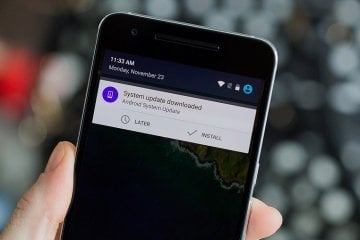
Пользуясь смартфоном, мы регулярно устанавливаем апдейты приложений. Но в процессе эксплуатации обновляются не только программы, но и система, отвечающая за работу устройства. С выходом очередной версии Андроид освежается внешний облик меню, устраняются уязвимости, исправляются ошибки, а также добавляются интересные функции, которые не были доступны ранее. При этом срок поддержки смартфонов отличается в зависимости от бренда.
Отключение бесполезной в РФ функции «Обмен с окружением» продлит работу вашего смартфона!
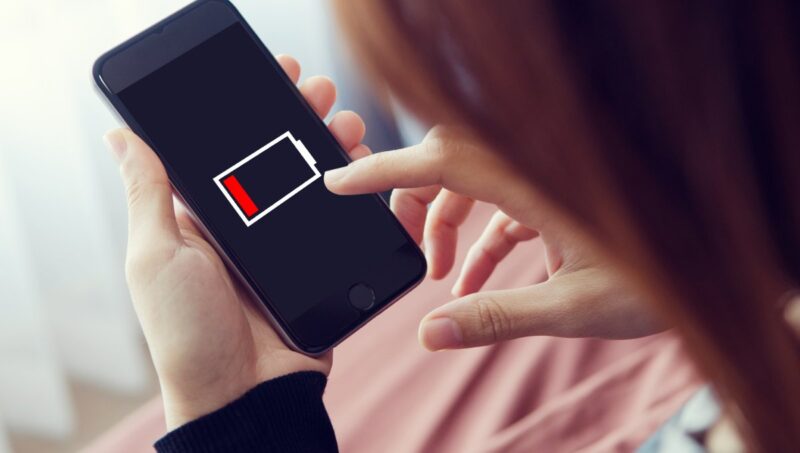
На самом деле, способов продлить работу Android-смартфона существует немало. Пользователь должен понимать, что он должен пользоваться ими разумно, не в ущерб основным функциям телефона, иначе многие из них просто лишаются смысла. Однако, разработчики Android-смартфонов сумели «запихать» в них столько функций, которые совершенно не нужны большинству пользователей. Еще большая проблема заключается в том, что многие из них включены по умолчанию, то есть работают «из коробки».
Одной из таких функций является «Обмен с окружением». По задумке разработчиков, смартфон, при ее активации, все время сканирует окружающее пространство, пытаясь найти другие гаджеты, с которыми можно установить «коннект» по одному из беспроводных протоколов — Wi-Fi или Bluetooth. Так же опция задействует и службу геолокации. Замысел состоит в том, что между такими устройствами может быть налажен обмен файлами, что должно обеспечить новый уровень пользовательского опыта. На деле, же этой функцией пользуются лишь единицы, но она практически все время включена, а ее работа расходует батарею. Несмотря на то, что разработчики стремятся нас подтолкнуть к использованию «Обмена с окружением», функцию можно отключить. Так, в смартфонах Xiaomi нужно найти в настройках раздел «Подключение и общий доступ». В нем есть пункт «Обмен с окружением» — отключение выполняется перемещением ползунка. Несколько больше действий нужно выполнить на других устройствах Android. Открываем настройки и находим раздел «Google». В нем нужно пройти в пункт «Устройства и обмен данными» и выключить два селектора «Обмен с окружением» и «Показывать уведомление». Выполнив эти несложные действия, вы обеспечите смартфону большую автономность. Кроме того, смартфон начнет работать быстрее.
Добавьте «Нескучные технологии» в избранные источники
«Обмен с окружением» в Android: как пользоваться функцией
Близится время, когда смартфоны оснастят железом, которое практически не будет уступать таковому на компьютерах, а по некоторым параметрам (например, размеру оперативной памяти) они уже сравнялись. Тем удивительнее тот факт, что операционная система Android, несмотря на малый объём ядра, на порядок стабильнее любой версии Windows – вы можете активно использовать смартфон месяцами без перезагрузки. А попробуйте проделать такой фокус с ПК – и уже через день он начнёт так тормозить, что вы просто не сможете на нём работать.
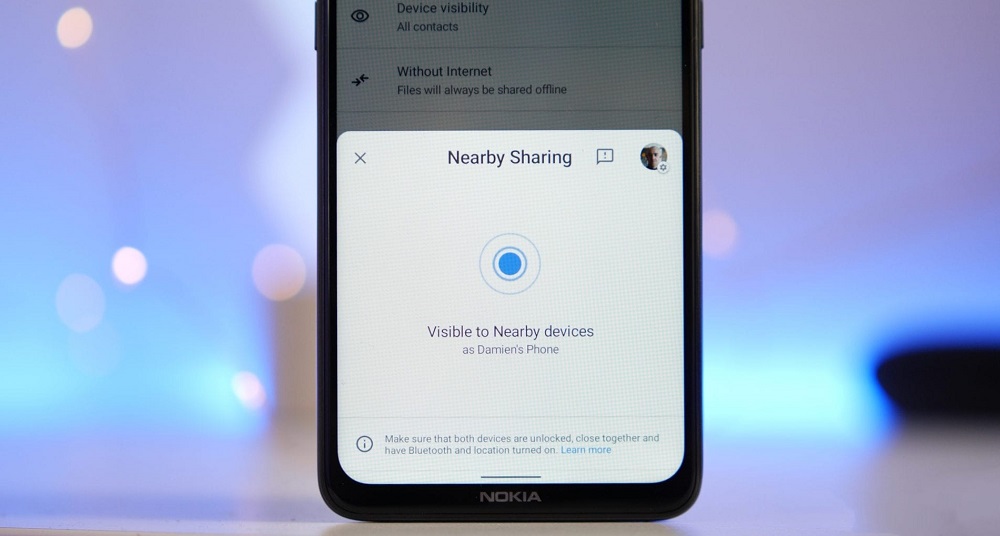
При этом функционал Android постоянно расширяется, делая жизнь пользователей ещё комфортнее.
Именно для этих целей с недавних пор в составе этой мобильной ОС появился новый инструмент – Nearby Sharing. Что же это за зверь, для чего нужен и как им пользоваться? Давайте разбираться.
Что умеет функция «Обмен с окружением»
Строго говоря, она не относится к функционалу собственно Android – это разработка Google, но поскольку этот сервис интегрирован в операционную систему и обновляется самостоятельно (если автоматическое обновление включено), то обновлять систему не нужно, Nearby Sharing появится в ней автоматически. Другое дело, что он часто остаётся незамеченным или проигнорированным, и ведь действительно, поди догадайся, что скрывается за этим названием… Хотя в локализованных версиях функция имеет русскоязычное название – «Обмен с окружением».
Но что такое этот пресловутый «Обмен с окружением»? Основное предназначение функции – обмен данными (на самом деле файлами) между различными устройствами, и не только мобильными.
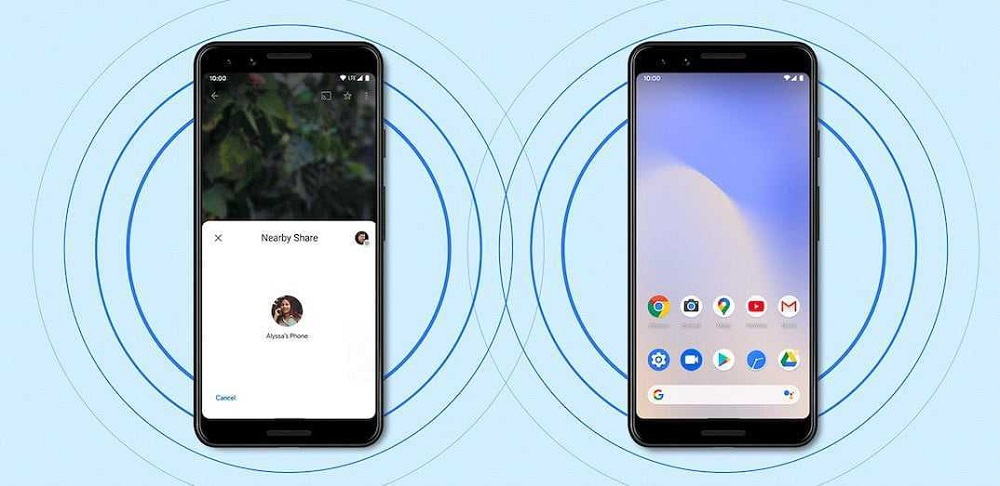
Аналогичный функционал имеется у iPhone (там функция называется Apple AirDrop), а с недавних пор аналог «Обмена окружением» появился и на телефонах Samsung Galaxy (функция Quick Share, или «быстрый обмен»), где её поддерживает ограниченное число моделей. На телефоне с Android модель не имеет значения – вы сможете использовать функцию и на бюджетном Honor, и на флагманских смартфонах.
Вы скажете, что передавать файлы можно и по Bluetooth, и используя Wi-Fi Direct. Всё так, но пользоваться «Обменом с окружением» намного проще, да и в скорости передачи данных этот способ выигрывает, поскольку здесь используется и Wi-Fi, и Bluetooth, а даже NFC, в зависимости от обстоятельств. Понятно, что NFC заметно проигрывает первым двум технологиям по скорости передачи файлов, но если необходимо обменяться небольшим текстом, то NFC может сработать даже быстрее.
Так или иначе, но основное преимущество Nearby Sharing – это возможность обмена данными без необходимости нахождения в зоне действия сети Wi-Fi. Используя эту функцию, можно быть уверенным в том, что скорость передачи файлов будет оптимальной и высокой. Фотографии объёмом до 4 МБ копируются практически мгновенно, а передача видео порядка 1 ГБ займёт около минуты.
Считается, что прототипом новой функции является AirDrop, но, в отличие от iPhone и Samsung, здесь обмен с окружением работает только на малых расстояниях, не более 30 см.
С одной стороны, это недостаток, с другой, не так уж плохо – по крайней мере, вы будете надёжно защищены от цифрового террора со стороны окружающих. И ещё раз напомним: Nearby Sharing не требует подключения к сети Wi-Fi и не расходует трафик. Беспокоиться стоит только о заряде аккумулятора.
Как включить/отключить функцию «Обмен с окружением»
Как только ваш Google-сервис обновится и на телефоне появится новая функция, она сразу активируется. То есть по умолчанию Nearby Sharing будет включенным. Если возникнет потребность отключить обмен, и соответствующая плитка не находится в шторке быстрых настроек Android, то есть вы даже не знаете, где искать функцию, отключить обмен с окружением можно следующим образом:
- нужно включить геолокацию и активировать Bluetooth;
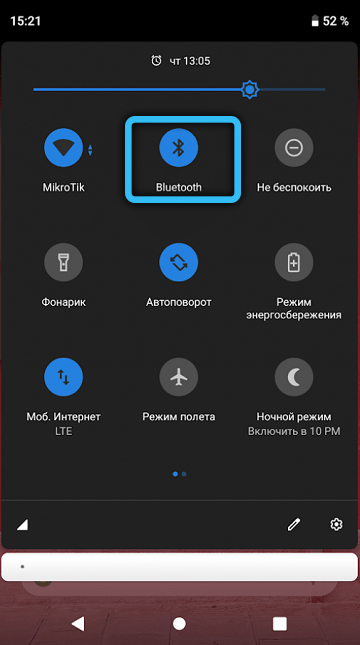
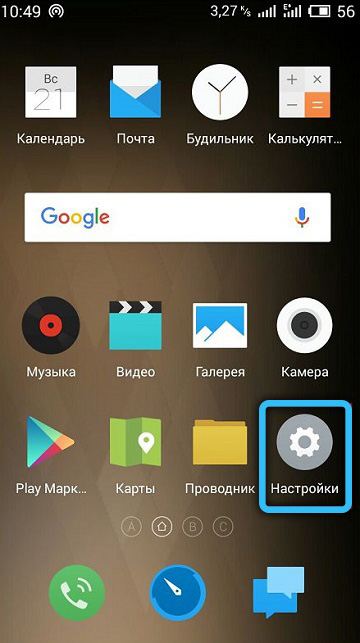
- если с этим всё в порядке, запускаем «Настройки»;
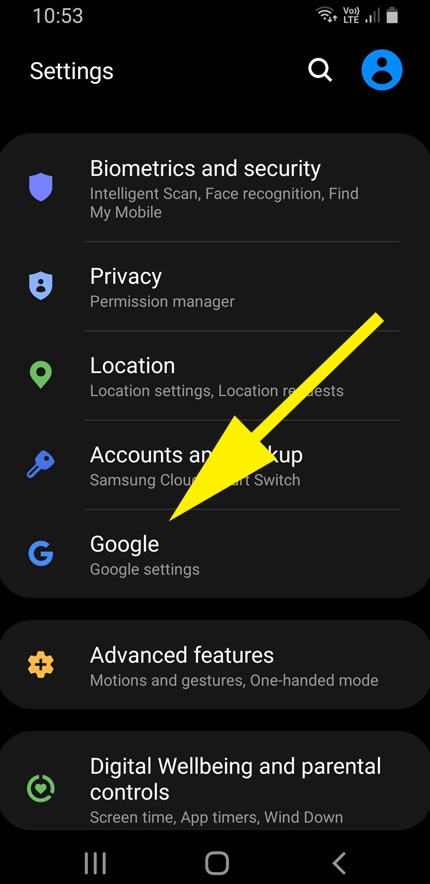
- переходим в Google;
- пролистываем до пункта «Устройства и обмен с окружением»;
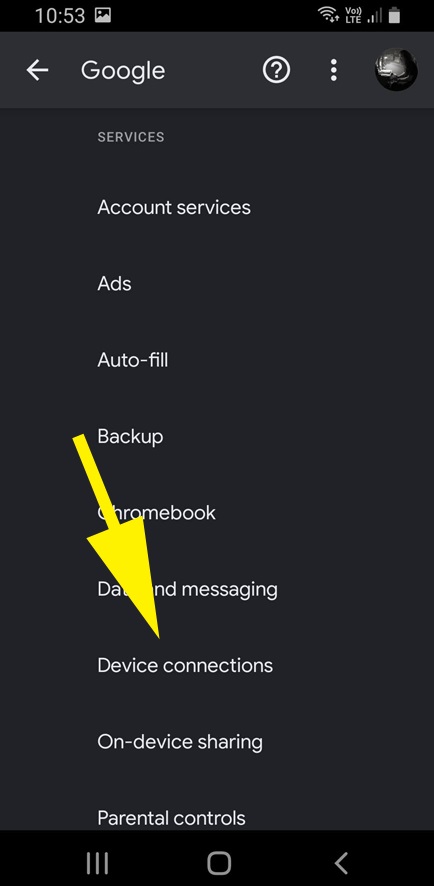
- кликаем по нему, выбираем пункт «Обмен с окружением»;
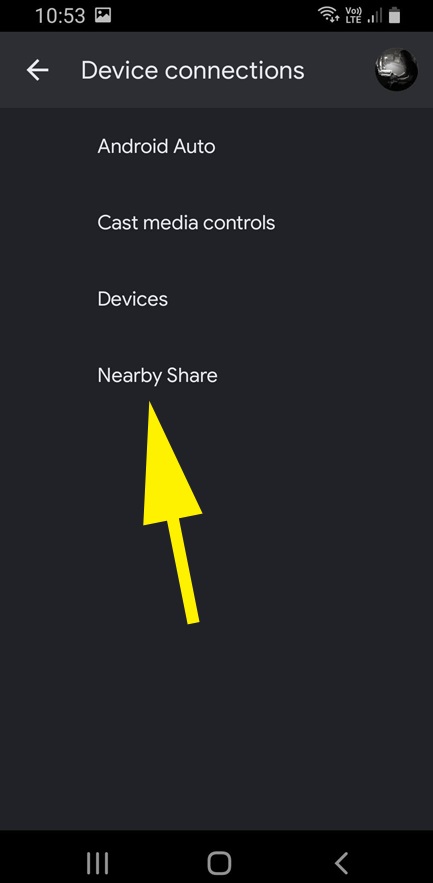
- попадаем на страницу обмена, и если переключатель находится в положении «Вкл», выключаем его.
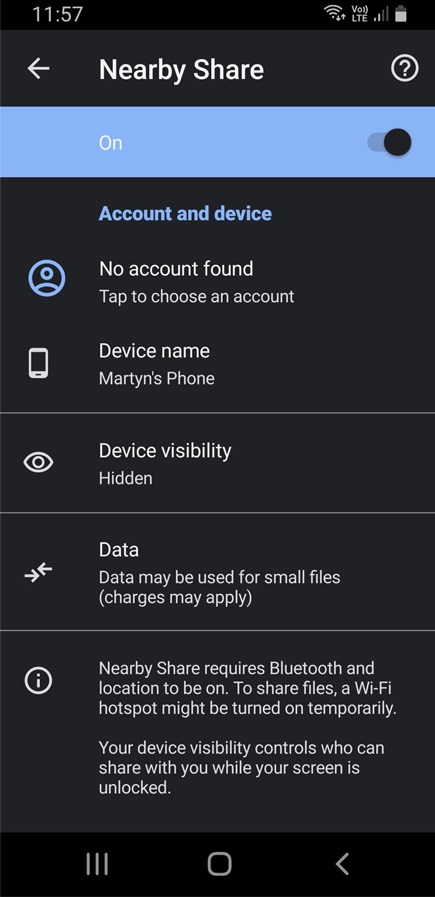
Как видите, ничего сложного. Точно таким же образом можно включить функцию. На этой же странице можно произвести несколько предварительных настроек, касающихся работы функции.
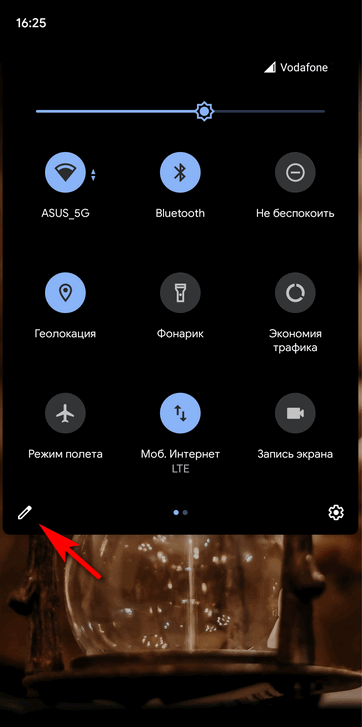
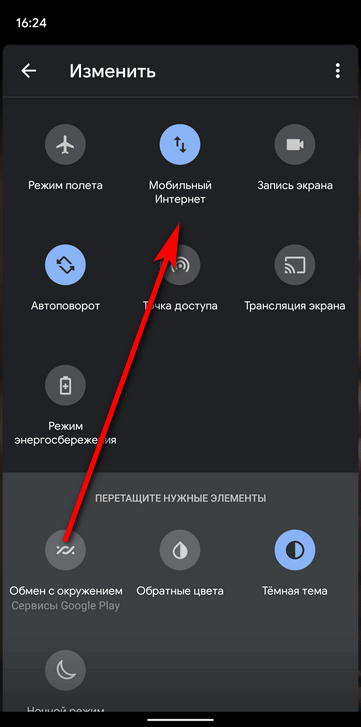
Но можно поступить и проще: пиктограмма с изображением двух перекрещенных дуг, которая отвечает за активацию/деактивацию «обмена с окружением», уже должна находиться в списке дополнительных значков шторки быстрых настроек. Чтобы попасть туда, необходимо открыть шторку и внизу нажать на карандаш.
После этого пиктограмму можно перетащить в верхнюю шторку, чтобы получить к ней быстрый доступ.
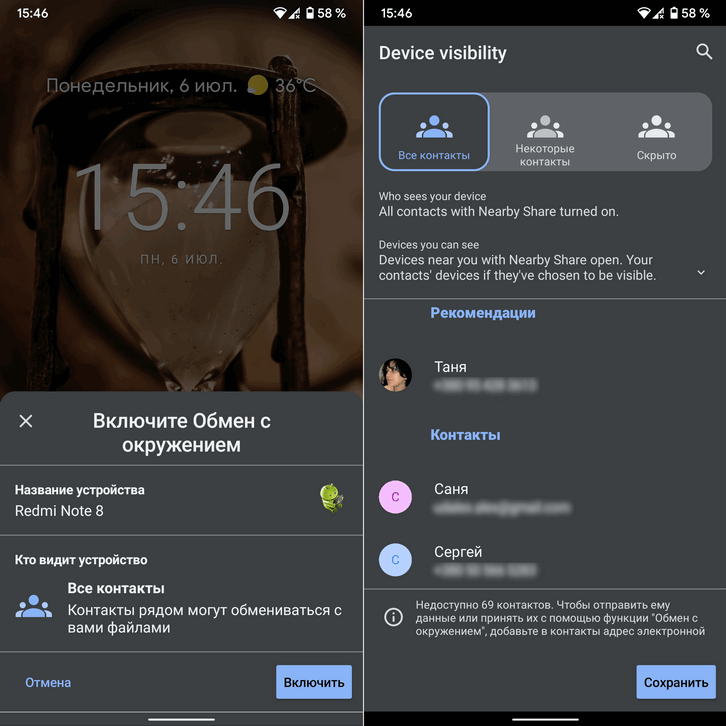
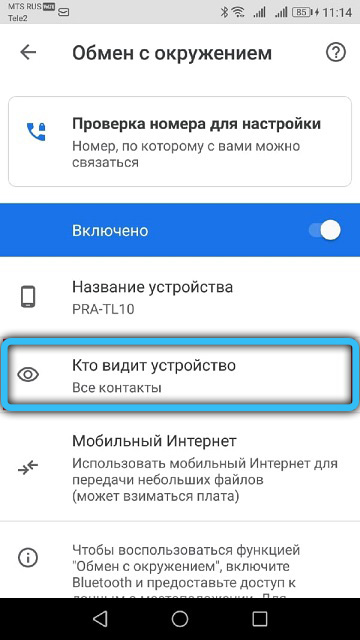
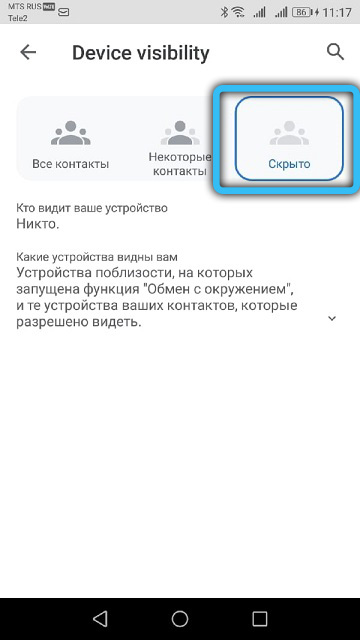
Независимо от того, каким способом вы включили функцию, если это было сделано впервые, вы попадёте на страницу настроек, где можно будет выбрать, кому дозволено видеть ваш смартфон для обмена файлами: всем контактам, только избранным контактам или никому.
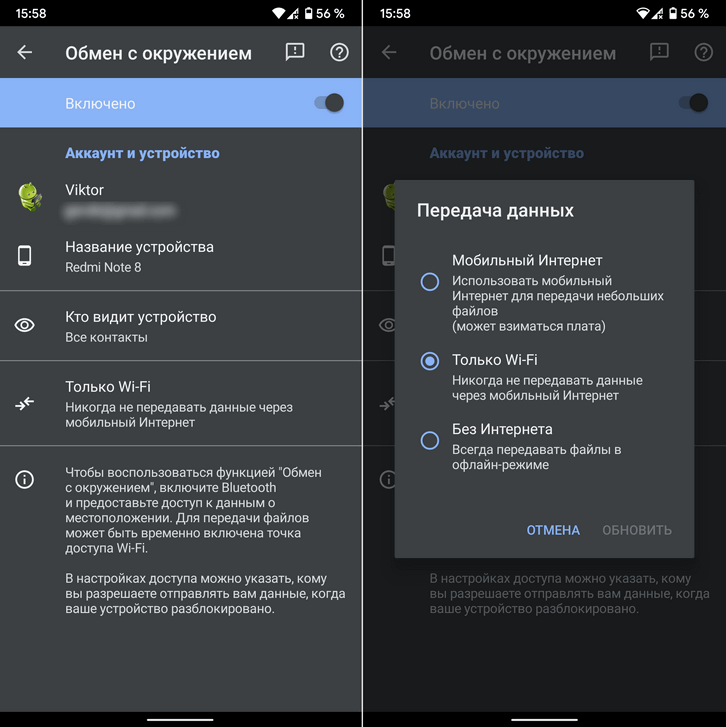
Здесь же можно выбрать аккаунт, дать имя телефону, каким оно будет выглядеть на других устройствах – желательно, чтобы это было не название модели телефона, а способ понять, с кем будет происходить обмен данными.
Наконец, здесь можно включить передачу данных с использованием мобильной сети, хотя лучше этого не делать, если у вас лимитированный по трафику тариф.
Как передать файл на другое устройство
А теперь рассмотрим, как пользоваться «Обменом с окружением».
Допустим, вы сняли видео вашей выигранной партии в бильярд и хотите передать его своему партнёру по игре.
Действуем стандартным образом:
- открываем файл через диспетчер устройств;
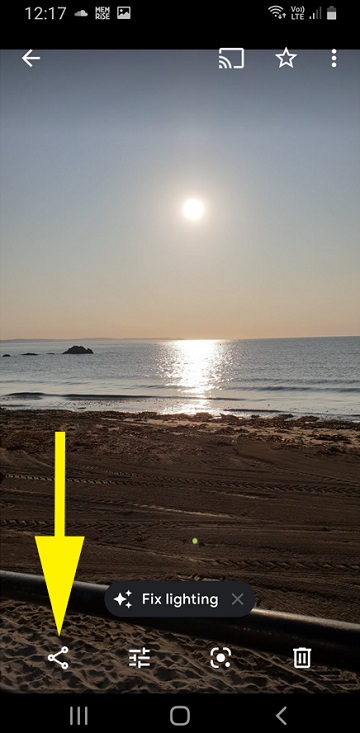
- кликаем по пиктограмме поделиться;
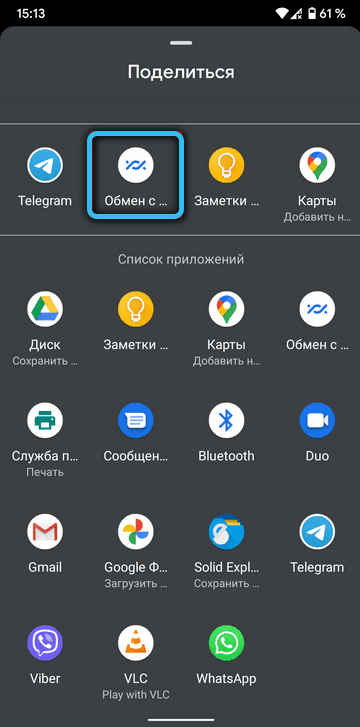
- в списке опций выбираем «Обмен с окружением».
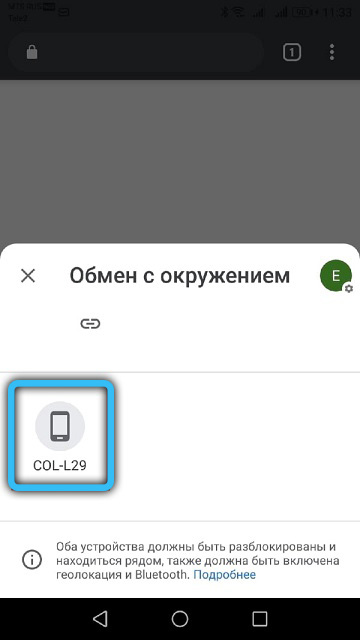
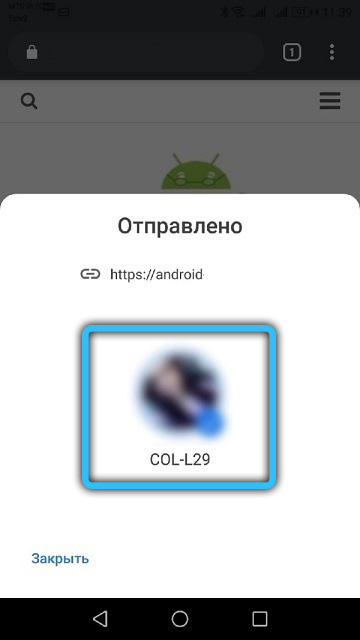
Если функция выключена, вам потребуется её активировать. Затем располагаете оба смартфона рядом (на расстоянии не более 30 сантиметров), запустится поиск устройств, и если телефон друга обнаружится, выбираем его. Останется нажать кнопку «Отправка» и дождаться окончания обмена данными.
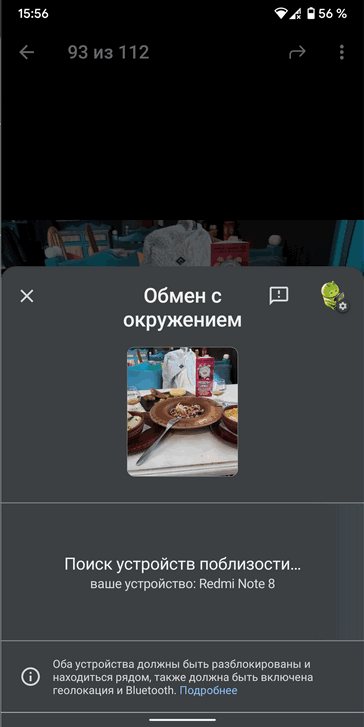
Отметим, что передача начнётся только в том случае, если функция активирована на обоих смартфонах, и владелец второго лично дал согласие на обмен.
Как получить файл с другого смартфона
А теперь посмотрим, как работает «Обмен окружением» в обратном направлении. Здесь важен следующий нюанс: в настройках функции должна быть включена отсылка оповещений от других пользователей. В этом случае на экране мобильника появится уведомление, что вам хотят передать данные. Кликните по нему, чтобы согласиться на приём.
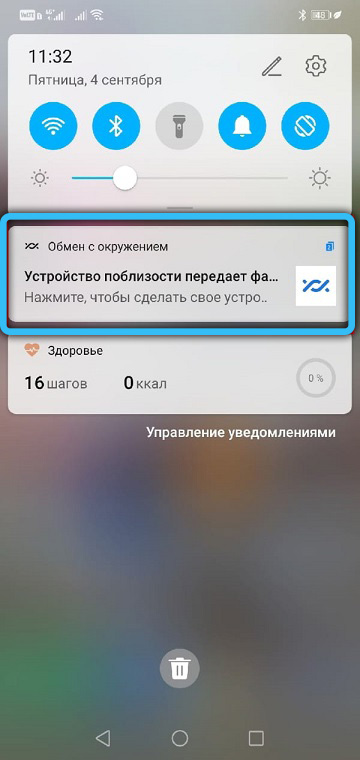
Если функция Nearby Sharing деактивирована, вам будет предложено включить её. Соглашаемся, ожидаем окончания передачи данных.
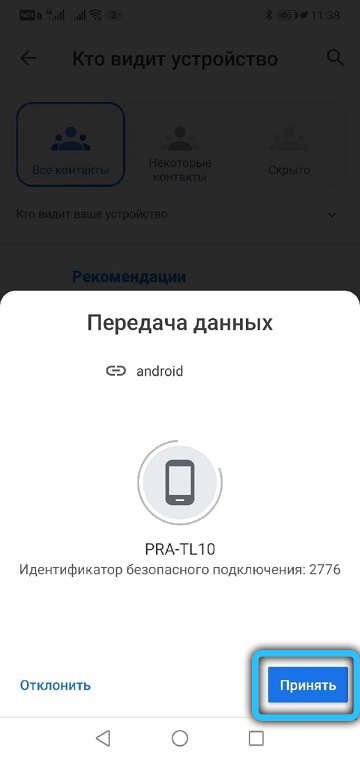
О выборе контактов, которые смогут отправлять вам файлы
Остановимся подробнее на том, как работает схема отправки данных в контексте выбора контрагентов.
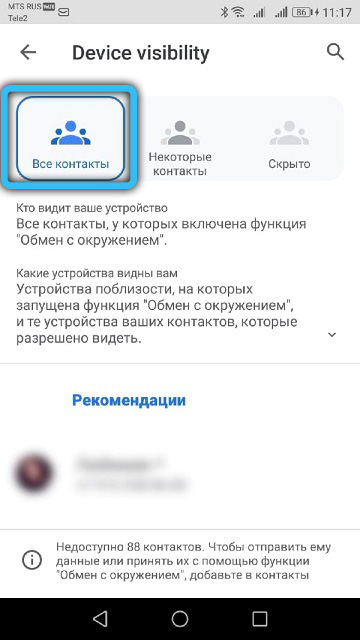
Итак, если вы выбираете «Все контакты» в разделе настроек функции «Обмен с окружением», ваш смартфон станет видимым для всех ваших контактов, находящихся в непосредственной близости. Важное условие, о соблюдении которого настаивают разработчики: ваше устройство должно быть разблокировано.
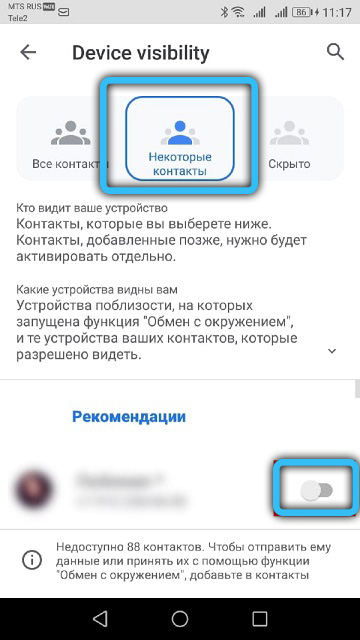
При выборе пункта «Избранные контакты» обнаружить ваш телефон смогут только доверенные лица, список которых можно править в этих же настройках.
Наконец, при выборе пункта «Скрыто» возможность отправлять вам данные другие пользователи получат только в том случае, когда вы разрешите своего смартфона.
Устранение неполадок при работе функции
Сеанс обмена данными, особенно если он выполняется впервые, часто заканчивается неудачно. Причины могут быть разными. Рассмотрим основные из них и способы их устранения:
- чаще всего на телефоне запрещён его поиск другими пользователями. Чтобы удостовериться в этом, найдите в панели быстрых настроек пиктограмму «Обмена с окружением», сдвинув шторку вниз и, если нужно, нажав на карандаш. Если обмен выключен, включите его;
- убедитесь также в том, что у вас и у того, с кем вы планируете обмен данными, включён Bluetooth. Поскольку его настройки в большинстве случаев находятся на верхней панели, функция часто выключается случайным нажатием;
- то же самое можно сказать о геолокации, так что обязательно проверьте и этот пунктик;
- помните, что радиус действия функции невелик и ограничивается 30 сантиметрами, так что другое устройство должно находиться в непосредственной близости от вашего;
- иногда всё сделано вроде правильно, а передача стопорится. Попробуйте включить (или отключить, если был включен) режим полёта. Иногда это срабатывает;
- если ничего не помогает, попробуйте выполнить перезагрузку смартфона.
Итог
Функция «Обмен с окружением» — это, безусловно, полезная вещь. Особенно если возникла необходимость срочно передать контент на другое устройство, расположенное рядом. Если вы не хотите, чтобы новая функция понапрасну расходовала ресурсы вашего телефона, то не спешите её отключать, и вот почему:
- существуют несколько каналов передачи данных, среди которых и Wi-Fi, и мобильный интернет. Но вы можете выбрать офлайн-режим, и тогда можно будет не бояться за перерасход трафика;
- если вы не хотите получать нежелательный контент, просто выберите скрытый режим использования функции. Но вы сможете отправлять файлы в любой момент, когда в этом возникнет необходимость;
- если вы хотите сохранить анонимность во время сеанса обмена контентом, выберите другой аккаунт Google, при условии, что вы предусмотрительно его создали.