
Как установить windows на sony vaio
Ноутбуки Sony VAIO столкнулись с такой проблемой, как установка системы Windows 7. Лично столкнулся с такой проблемой, когда при попытке установки Windows появляется черный фон с командой в левом верхнем углу.
Если вы решили перейти на операционную систему Windows 7, тогда внимательно прочтите данное руководство.
Переход на Windows 7 возможен только для следующих моделей VAIO : серии SVE15, SVE17, SVS13, SVS15, SVF14, SVF15, SVP1321 и SVP1121.
- Переход на Windows 7 может привести к потере части функциональности.
- Устанавливайте Windows 7 с 64-разрядной версией.
- В режиме установки Windows 7 удалите все текущее содержимое с жесткого диска, включая все файлы и программы.
- Если вы все таки решили установить Windows 7, тогда сохраните заранее сетевые драйвера.
Пример установки привожу на ноутбуке Sony VAIO SVE1512G1RW .
1. Если ноутбук включен, тогда выключите его.
2. Ищем кнопку assist , и нажимаем.
3. После нажатия на кнопку assist должны загореться 3-и лампочки, и после этого произойдет загрузка меню «Режима спасения» .

4. Когда запуститься «Режима спасения», здесь нам нужно будет выбрать «Запустить настройки BIOS»

5. Далее запуститься BIOS, здесь мы переходим на вкладку BOOT, где вам потребуется изменить настройки загрузки в BIOS на «Legacy»[Режим совместимости] для чистой установки операционной системы Windows 7.
Если установку Windows 7 производите с диска, тогда не забудьте поставить на первое место «Internal Optical Disc Drive» кнопками + и -.

6. Когда все выполнили, жмем F10 (этим мы сохраняем настройки BIOS) и выходим.
Если при установке Windows у вас такая ошибка.

В окне с ошибкой нажимаем Shift-F10.
В открывшемся окне вводим команду regedit.
Далее идем: HKLM>System>Setup>Status>ChildCompetion
Там будет ключ с названием setup.exe. Если у него значение 1, тогда меняем его на 3. После этого закрываем редактор реестра, перезагружаемся, и установка должна пойти нормально.
Установка Windows 7 32 на ноутбук Sony VAIO VPCCW21FX
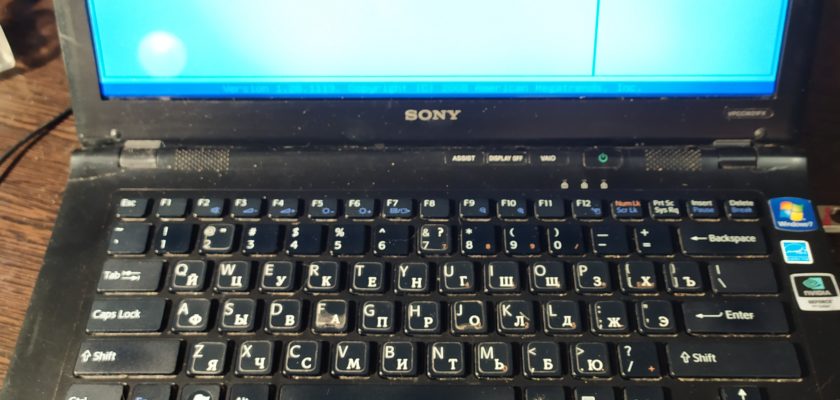
Заменить жесткий диск и установить Windows 7, драйвера и программы.
Подготовка к установке Windows 7.
Откручиваем заднюю крышку. Достаем держатель диска. Меняем жесткий диск на SSD.
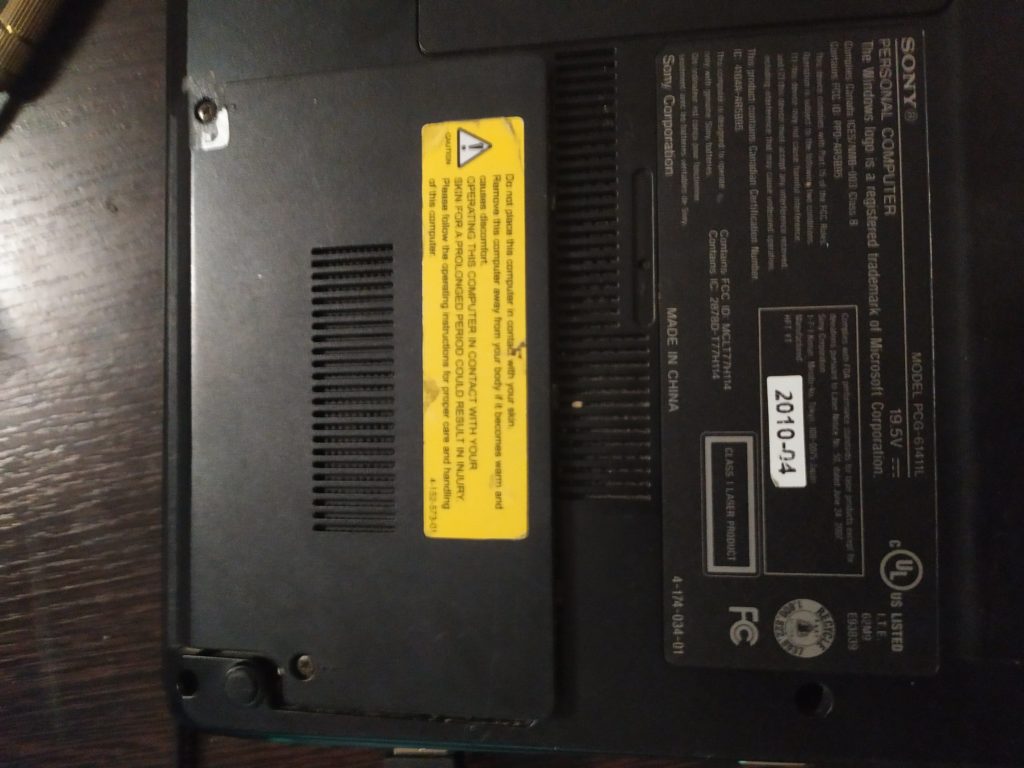
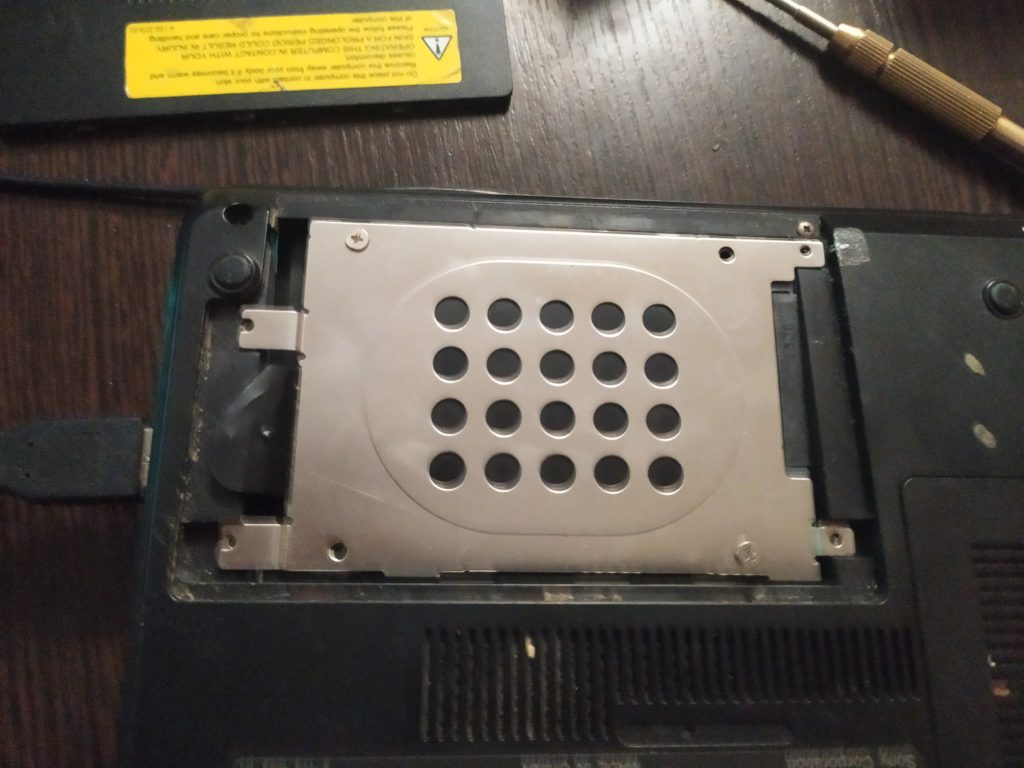
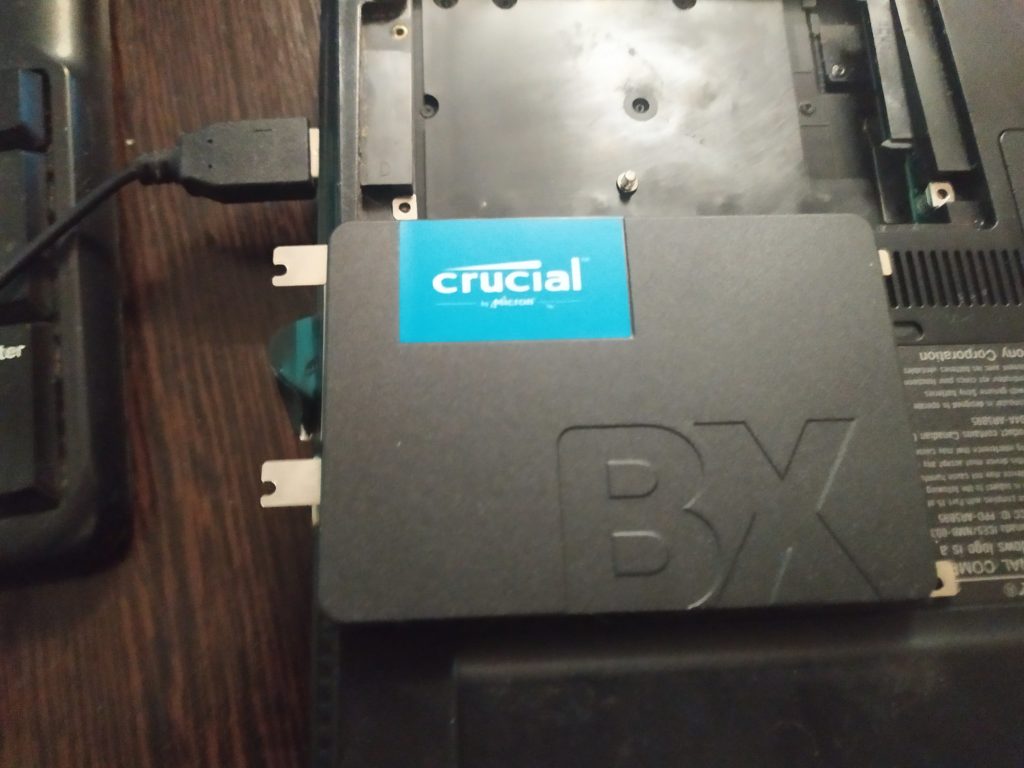
Запускаем ноутбук. После включения ноутбука нажимаем клавишу F2. Попадем в Bios. Настраиваем загрузочным устройством загрузочную флешку.
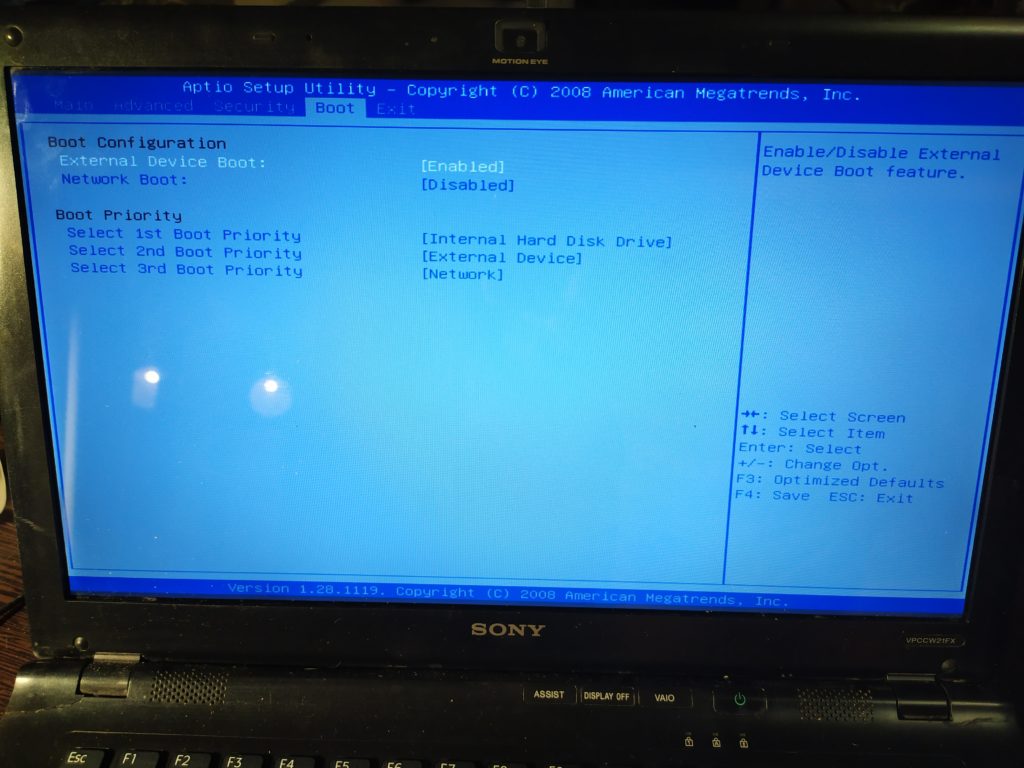
Клавишей F10 сохраняем настройки.
Переходим к установке.
Установка Windows 7
Запускаем ноутбук с подключенной загрузочной флешкой .
Язык установки и раскладку выбираем русский.
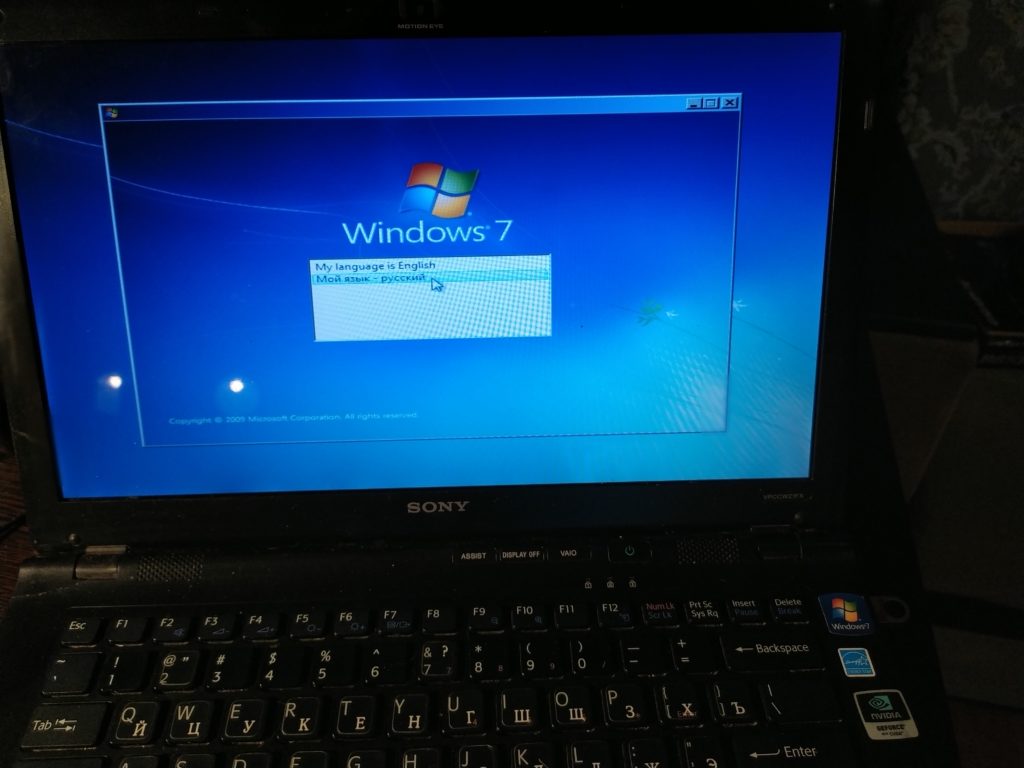
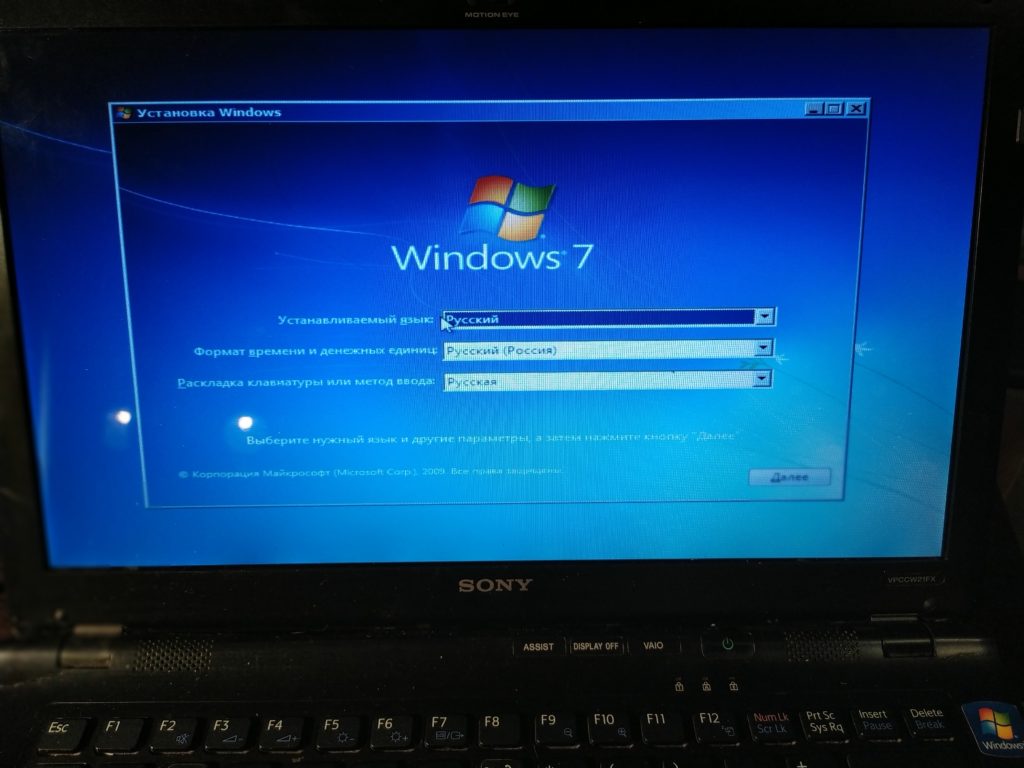
Далее, выбираем редакцию операционной системы.
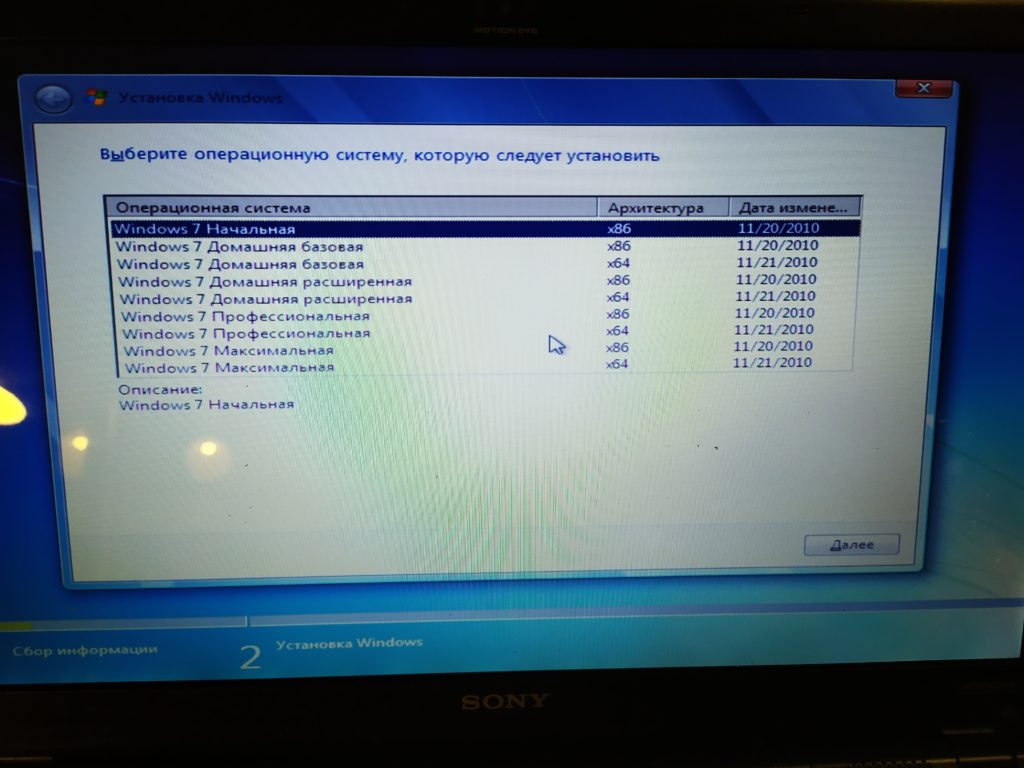
Соглашаемся с лицензионным соглашением.
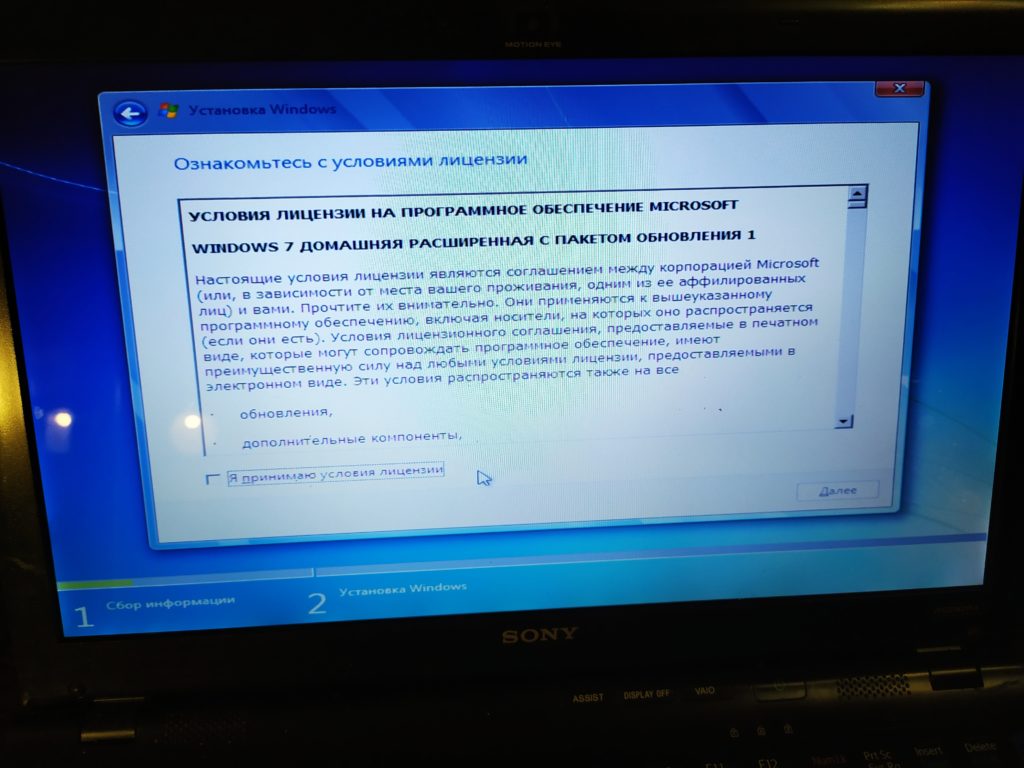
Далее, создаем раздел на SSD и устанавливаем виндовс на этот раздел.
После этого начнется процесс клипирования файлов на диск.
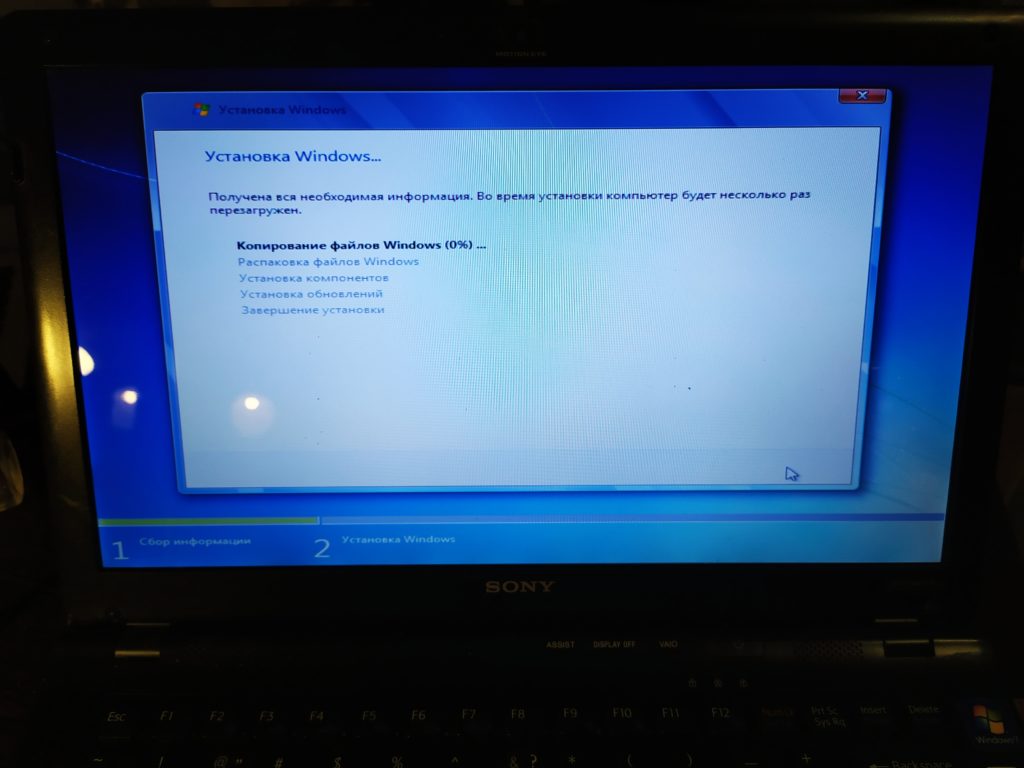
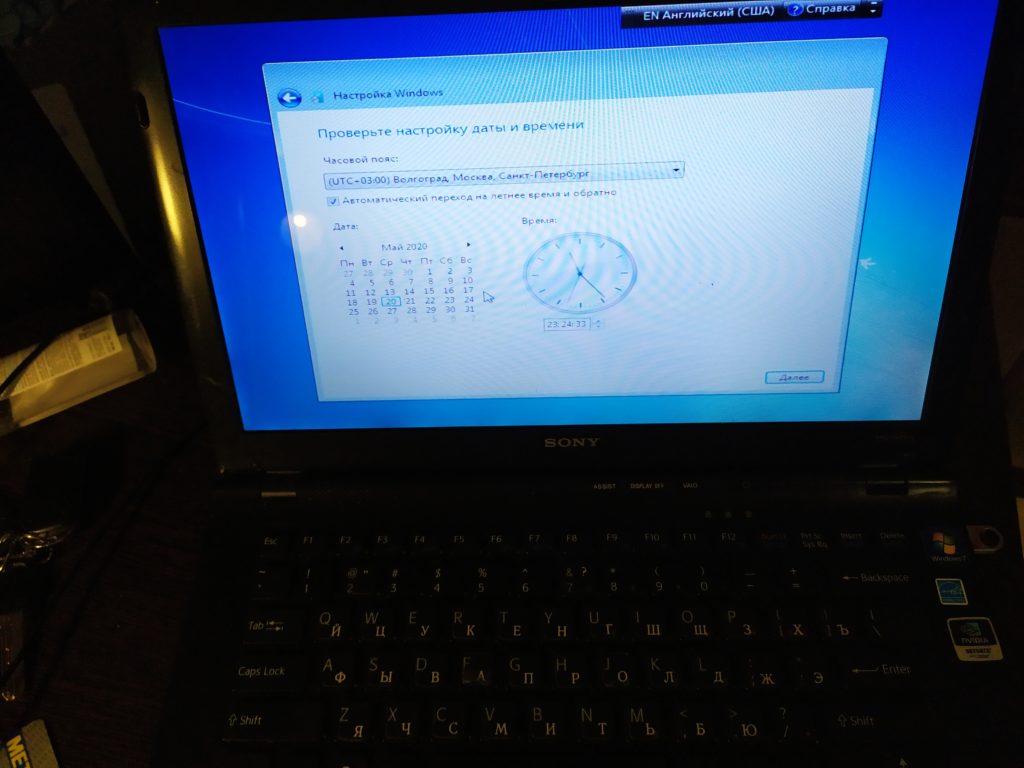
После перезагрузки необходимо выбрать часовой пояс.
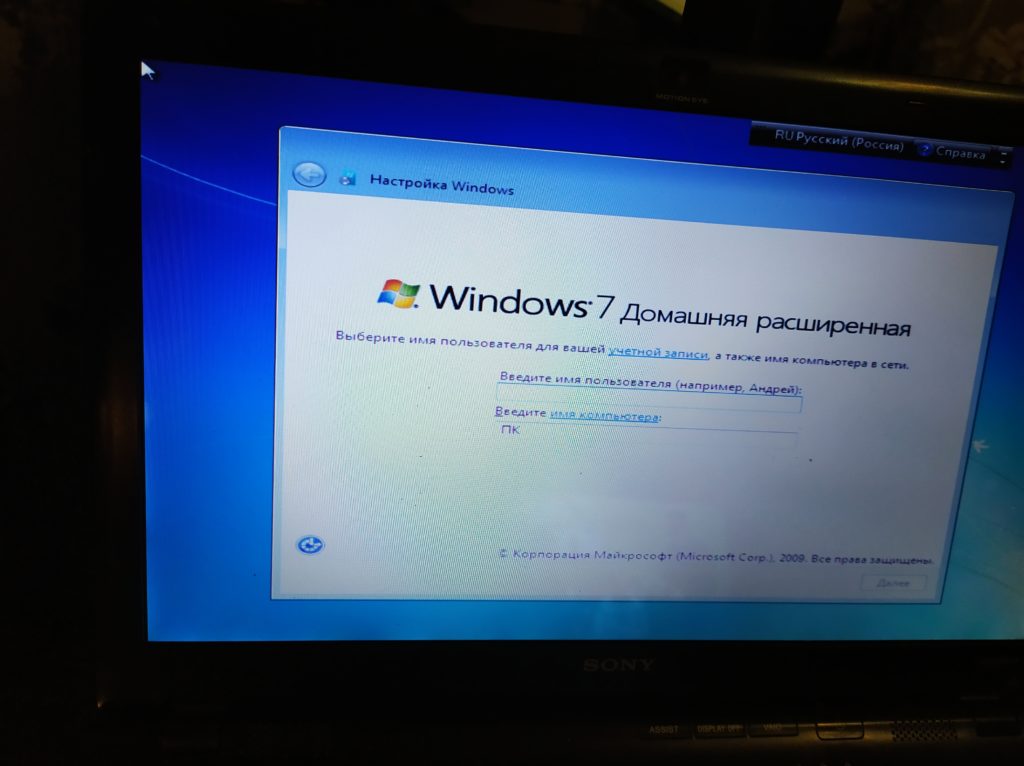
Задать имя и пароль пользователю операционной системы.
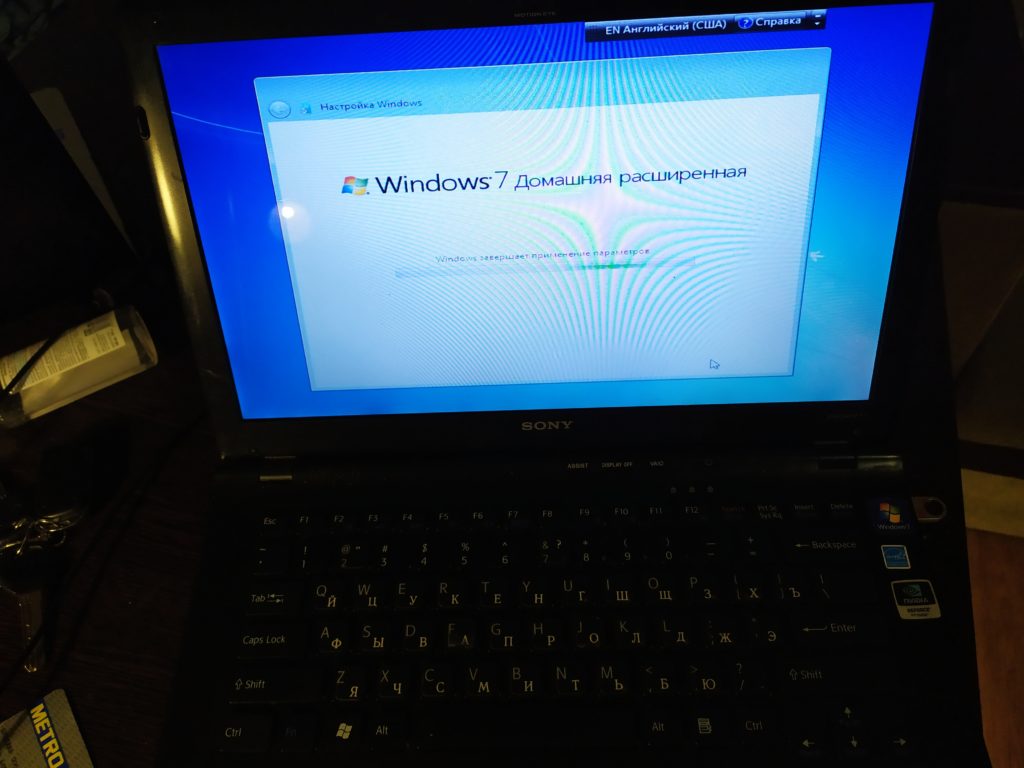
На этом установка Windows 7 на ноутбук Sony vaio завершена.
Настройка ноутбука
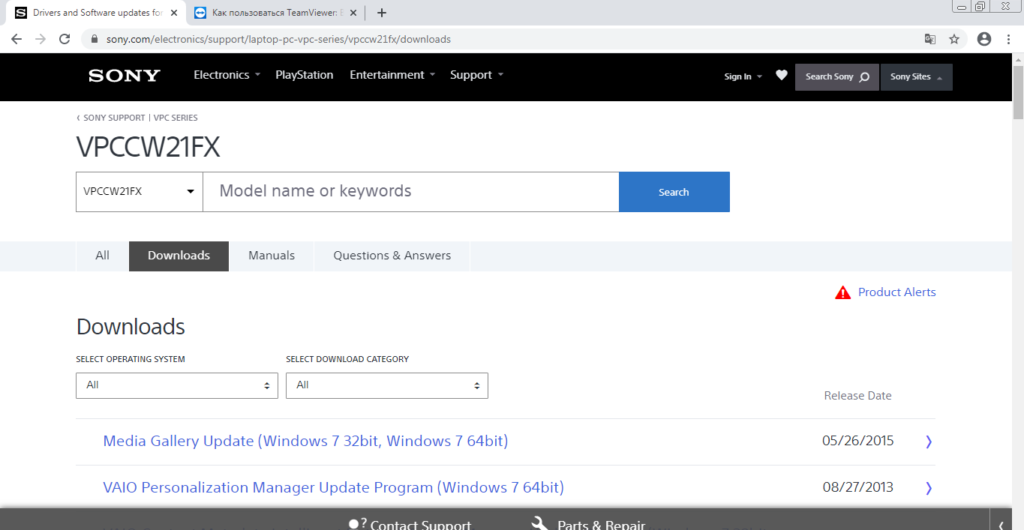
Первым делом, необходимо установить драйвера на ноутбук . Переходим на официальный сайт. Скачиваем драйвера.
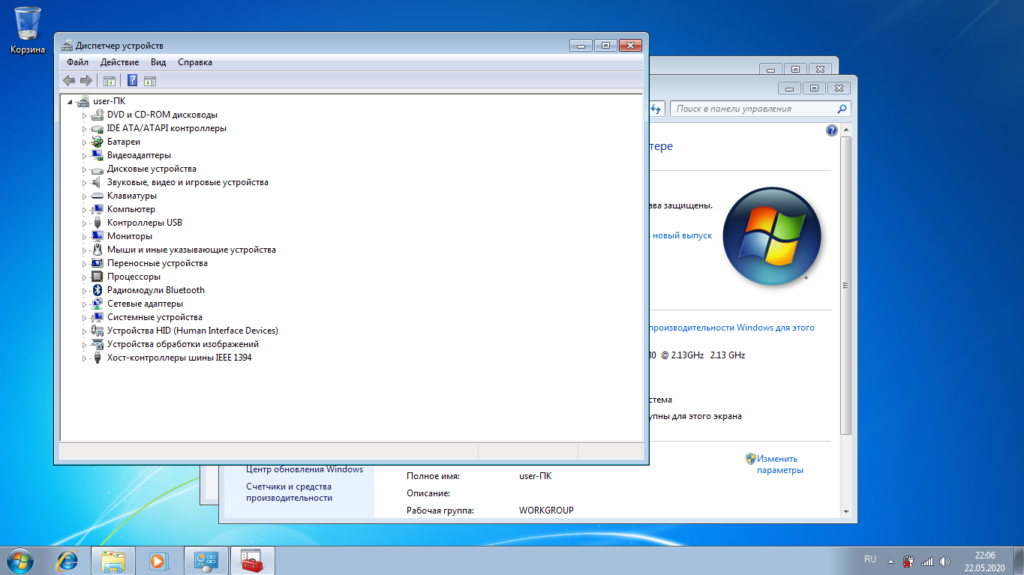
После установки драйверов заходим в диспетчер устройств и проверяем все ли драйеры установлены.
Далее, устанавливаем программы
- Офис
- антивирус
- Аудио и видео плеер
- Кодеки
- Системные библиотеки
- Браузер,
- Мессенджер
- И другие
Настраиваем контрольную точку, отключаем автоматическое обновление.
Сообщество
С помощью автоматической подсказки можно сузить результаты поиска до возможных соответствий при вводе текста.
Отображаются результаты для
Вместо этого искать
Вы имели в виду:
Присоединяйтесь и станьте частью нашего Сообщества!
- Сообщество
- ПК и eReader
- ПК и Аксессуары
- Чистая установка Windows 10 на ноутбук Sony vaio
- Подписка на RSS-канал
- Отметить тему как новую
- Отметить тему как прочитанную
- Выполнить отслеживание данной Тема для текущего пользователя
- Закладка
- Подписаться
- Отключить
- Страница в формате печати
Чистая установка Windows 10 на ноутбук Sony vaio

bel.oles85
- Отметить как новое
- Закладка
- Подписаться
- Отключить
- Подписка на RSS-канал
- Выделить
- Печать
- Сообщить о недопустимом содержимом
сентября 2016
сентября 2016
Чистая установка Windows 10 на ноутбук Sony vaio
Здравствуйте. Народ, подскажите пж-та порядок деействий в биосе для чистой установки ввин.10 с USB носителя. В нете много инф., но все более или менее отличаются между собойй. К примеру, нужно ли вкл. режим совместимости ( на вкладке BOOT изменить настройки загрузки в BIOS на «Legacy») и отключать Secure Boot control? SVE1713E1RW; Windows 10 с предустановвленной windows 8.
- Все темы форума
- Предыдущая тема
- Следующая тема
1 УТВЕРЖДЕННОЕ РЕШЕНИЕ
Утвержденные решения
profile.country.RU.title
- Отметить как новое
- Закладка
- Подписаться
- Отключить
- Подписка на RSS-канал
- Выделить
- Печать
- Сообщить о недопустимом содержимом
октября 2016
октября 2016
Нет, на Legacy Вы не сможете установить Винду 10, её надо устанавливать только на UEFI. Соответственно, делаете загрузочную флешку из «Средстава для создания носителя» (если флешка — то не менее 4 Гб, предварительно форматируете её в FAT32), в БИОСе ставите UEFI, в выключенном ноуте нажимаете на ASSIST (появится загрузочное меню), в нём выбираете загрузку с флешки. Дальше будет меню установки Винды 10.
Устанавливаете Винду, обновляете её, для неустановленного оборудования, доустанавливаете драйверы. Более-менее внятная инструкция для Винды 10 тут (в меню выберите драйверы для Вин 10).
Переустановка Windows на Sony Vaio
Процесс установки Windows на Sony Vaio не имеет никаких принципиальных отличий, от установки ОС на любое другое компьютерное устройство. Хотя многочисленные запросы в интернете по теме: Sony Vaio не устанавливается Windows 7 наталкивают на мысль, что подводные камни все-таки есть.
Если вы не хотите разбираться во всех этих особенностях, можно вызвать компьютерного мастера на дом. Специалисты нашего сервисного центра быстро и качественно выполнят установку любой операционной системы на любое устройство. Мы имеем огромный опыт с работы с ноутбуками Sony Vaio, несмотря на то, что они менее популярны, чем, скажем, Acer, Asus или Lenovo.

Подготовительные работы перед установкой
Прежде всего, нужно сделать резервные копии важной информации с локального диска, на котором установлена ОС. Не лишним будет также сохранение важных данных с других дисков. Далее следует процесс записи установочного диска или флешки. Возможно у вас уже есть установочный диск с операционной системой, который использовался ранее, тогда, конечно, применяйте в установке его. Образ Windows лучше скачивать на официальном сайте.
После того, как все подготовительные работы выполнены, отключите от ноутбука все носители, оставив только тот, на котором записана ОС, и выключите портативный компьютер.
Как зайти в БИОС на ноутбуке Sony Vaio?
Вход в БИОС на данных ноутбуках нечто отличается от лэптопов других брендов.
Выполните следующие шаги:
• выключите компьютер, зажмите и удерживайте клавишу F2, в процессе удерживания нажмите кнопку питание;
• при неудачной первой попытке зажмите клавишу F3 или Assist и выполните идентичные манипуляции;
Если не получается зайти в BIOS, убедитесь, что ноутбук полностью выключен, а не находится в спящем режиме.

В настройках BIOS перейдите во вкладку Boot, измените значение параметра External Device Boot на Enabled. А только потом в Boot Priority нужно выбрать внешний носитель, переместив его на первое место в списке. Далее выходим из БИОС, естественно, сохраняя все настройки.

Процесс установки
Последующий процесс установки достаточно прост, нужно просто следовать инструкциям установщика Windows.
После завершения процесса установки нужно:
• ввести ключ продукта
• выбрать цветовую схему системы и имя компьютера
• посмотреть пакет стандартных параметров, изменить при необходимости
• войти в учетную запись или создать новую при отсутствии.
В зависимости от версии Windows возможно понадобится установка драйверов, которые можно скачать на сайте производителя или же со специального диска, который прилагался к ноутбуку.
Наши преимущества
 Мастера с опытом работы от 3 лет
- Обоснованные и честные цены
- Приезд мастера от 25 минут
- Качественный ремонт на дому
- Выезд мастера по всему Киеву
- Оплата только за результат
- Курьерская доставка техники в СЦ и обратно
- Беремся за сложные ремонты
- Бесплатный ремонт на дому по гарантии
Вызвать сервисного инженера или курьера
Выезжаем в любую точку Киева и пригорода, в удобное для вас время. Есть срочный выезд в течение 1 часа
Ремонт на выезде с гарантией до 2 лет
Ежедневно с 08:30 до 21:00

Наши специалисты
Опыт работы 7 лет

Семенюта Игорь
Опыт работы 5 лет

Крылов Владислав
Опыт работы 3 года

Емец Руслан
Опыт работы 6 лет

Сорокин Алексей
Ответы на частые вопросы
Как я могу вызвать мастера или курьера на дом?
1. Заказать обратный звонок на сайте или самостоятельно позвонить нам.
2. Указать проблему.
3. Назначить желаемое время для прибытия мастера (или курьера).
Все неисправности можно устранить на дому?
Практически все неисправности компьютерной техники и устройств наши квалифицированные специалисты смогут устранить с выездом на дом/офис (около 90%). В нашем арсенале только прогрессивное оборудование и инструменты, а также техподдержка брендов-производителей, поэтому ремонтно-восстановительные мероприятия (замена разъемов, матрицы, жесткого диска, видеокарты, чистка от пыли, настройка ПО, прочие типовые неполадки и дефекты) мы выполняем качественно, оперативно с выездом на дом/офис.
Иногда бывают ситуации, в которых будут нужны редкие детали или комплектующие, а также профессиональное оборудование. Тогда мы отвезем вашу неисправную технику в нашу мастерскую, а после окончания ремонта бесплатно вернем вам ее обратно.
Как быстро может приехать компьютерный мастер на дом?
Выезд нашего сотрудника от 20 до 60 минут по Киеву и пригороду.
* Вы самостоятельно назначаете удобное время для приезда мастера
Сколько времени занимает ремонт техники на дому?
Примерно 80% неисправностей наши мастера устраняют в течение 40-60 минут
Сложные поломки решаем за 1-3 дня.
Важно! Самостоятельно забирать технику из сервисного центра совсем необязательно. Наши курьеры ее бесплатно доставят в любое удобное вам время
Может ли мастер выставить цену без согласования?
Конечно-же нет. Только после выполнения бесплатных диагностических действий, мастер составляет смету, где четко указывает перечень предстоящих работ и их цену. Решение, производить ремонтные мероприятия или нет, принимает исключительно клиент!
Есть ли выезд мастера за пределы Киева?
Компьютерные мастера сервисного центра «Комп Мастер Центр» выезжают на дом или офис не только по Киеву, но и в пригородные населенные пункты: Вишневое, Борщаговка, Васильков, Вышгород, Ирпень, Бородянка, Буча, Гостомель, Ворзель, Иванков, Ракитное, Ржищев, Боярка, Обухов, Бровары, Борисполь, Межигорье, Золотоноша, Глеваха, Коцюбинское, Стоянка, Крюковщина, Дымер, Белогородка, Чабаны, Украинка и другие населенные пункты в близости Киева.
Также вы можете отправить технику в ремонт с любой точки Украины через Новую Почту. Позвоните нам для получения данных для отправки.

НАШИ КЛИЕНТЫ И ОТЗЫВЫ
Более 4000 положительных отзывов в интернете
Валерий
Я обратился в Комп Мастер Центр с проблемой в работе ноутбука. Сотрудники быстро выявили причину и предложили ряд вариантов ее устранения. Работа выполнена быстро и качественно, цены приемлемые.
10 марта, 2023
Вадим
Я был приятно удивлен качеством обслуживания в компании «Комп Мастер Центр». Я обратился к ним с проблемой в моем компьютере, и уже с первого звонка я получил профессиональную и дружелюбную поддержку. Сотрудники компании быстро и четко определили проблему и предложили решение.
Когда я пришел в их офис, менеджеры провели со мной подробную консультацию и объяснили все возможные варианты ремонта моего устройства. Они были очень терпеливы и ответили на все мои вопросы. Ремонт моего компьютера был выполнен быстро и профессионально, и я был приятно удивлен низкой ценой.
Кроме того, я оценил то, что компания «Комп Мастер Центр» предлагает широкий спектр услуг, включая настройку сетей, установку программного обеспечения и консультации по обслуживанию компьютеров. Это очень удобно, поскольку я могу получить все необходимое в одном месте.
Я бы порекомендовал компанию «Комп Мастер Центр» всем, кто ищет надежного партнера в сфере IT-услуг. Они предоставляют качественное обслуживание по приемлемым ценам и всегда готовы помочь своим клиентам. Я остался очень доволен своим опытом работы с этой компанией и обязательно обращусь к ним в будущем.