
Что такое корень сайта? Где находится корневая папка?
Когда я только начал изучать информацию о продвижении сайтов, то многие термины были для меня непонятными.
Для примера, читаю какую-нибудь статью, а там автор пишет, зайдите в корень сайта, загрузите картинку в корневую папку и т. д. В то время я только глазками моргал и думал, что такое корень сайта? Что это вообще за папка такая? Сейчас я постараюсь ответить на этот вопрос, чтобы было понятно даже новичку. Итак, давайте перейдем сразу к делу.
Корень сайта или корневая папка – это такая папка, в которой находятся все файлы вашего блога. В корень сайта можно загрузить картинку, html страницу, файл, и они потом будут доступны в интернете. В общем, что вы бы не загрузили в корень сайта, это все будет доступно посетителям.
Если вы делаете обычный html сайт, который состоит с html страничек, то эти страницы нужно просто загрузить в корневую папку и все, считайте ваш ресурс уже в интернете :smile:. Если вы решили создать сайт на каком-нибудь движке, например wordpress, то этот движок также нужно установить в корневую папку. С этим думаю все понятно.
Но возникает еще один вопрос, на который хочет получить ответ каждый новичок: «А где находится корень сайта?» К сожалению, конкретный ответ на этот вопрос я дать не могу, так как не знаю, какой у вас Хостинг. На каждом хостинге корневая папка будет называться по-разному, но обычно это public_html, www, domains или HTDOCS.
Итак, что вам нужно сделать. Сначала зайдите в панель управление своего хостинга. Когда вы покупали хостинг, то вам должны выслать все данные для входа в панель управления. Дальше постарайтесь найти какую-нибудь папку, о которых я написал выше. Если найдете, то все замечательно, это и есть корень вашего ресурса. Можете загружать туда любые файлы и смотреть их в своем браузере.
Если ваш блог сделан на движке wordpress, то корень сайта находиться там, где расположены папки wp-admin, wp-content, wp-includes, robots.txt и т. д. Вот покажу на примере своего хостинга Макхост:

Как видите у меня корневая папка это HTDOCS. Если вы не можете найти public_html , www, domains или HTDOCS на своем хостинге, то тогда нужно написать в службу поддержки и спросить, где находится корневая папка сайта. В этом нет ничего смешного, нормальный хостер просто обязан ответить вам на этот вопрос. Примерно полгода назад я перенес один из своих ресурсов на виртуальный выделенный сервер. Хотя на то время я уже был не новичок, но все равно, ничего на этом сервере не понимал :smile:. Пришлось задать ребятам несколько элементарных вопросов, но ничего, помогли, отписали. Точно также и с корнем сайта, спрашивайте, и вам должны ответить.
Ну что же, на сегодня все. Думаю теперь-то уж точно должно быть понятно, что такое корневая папка сайта и где находиться корень сайта. До новых встреч!
(3 оценок, среднее: 2.33 из 5)
- Профессия SEO специалист, что нужно знать и уметь
- Бесплатный или платный хостинг сайтов
- Что такое таргетинг и какие виды таргетинга бывают
- UTM метка – что это и для чего она используется?
- Как зайти в админку WordPress легко и быстро?
WordPress корень сайта — где находится корневой каталог
Для чего нужен корневой каталог сайта, как его найти и загрузить необходимый файл? Начинающему вебмастеру полезно будет выяснить, как организовано хранение файлов на сервере, и изучить, что содержится в корневой директории сайта WordPress.
Что такое корневой каталог сайта
В корневой папке размещается все содержимое вашего интернет-ресурса. При необходимости добавить какие-либо системные файлы на сайт, их обычно требуется загружать в корень сайта. Для выполнения такой операции вы должны обладать правом доступа или являться владельцем этого ресурса.
В зависимости от хостинга корневая папка сайта может называться public_html, www, html, site или по-другому. Если интернет-ресурс размещен на нашем хостинге, то из личного кабинета вы можете зайти по веб-FTP доступу в корень сайта. При этом дерево папок на сервере выглядит следующим образом — root/domains/site.ru/html/
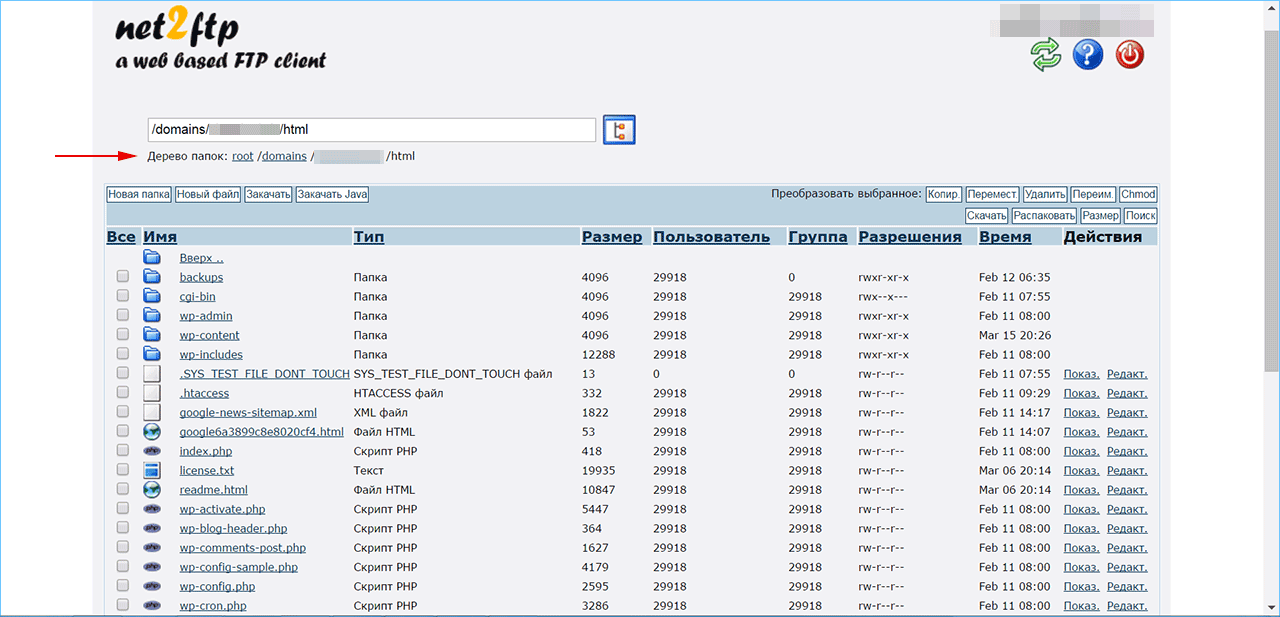
Как зайти в корень сайта, где он находится, как найти
Чтобы зайти в корневую папку сайта, необходимо иметь:
- установленный файловый менеджер, например, FileZilla;
- учетные данные (логин, пароль, имя сервера) для FTP-доступа, которые выдаются вашим хостинг-провайдером во время регистрации ресурса.
Подключитесь к удаленному серверу, где размещен ваш интернет-ресурс. Как правило, окно файлового менеджера делится на две части. В левой половине отображается дерево папок и их содержимое (1) на локальном компьютере. Правая половина показывает, что находится в корневом каталоге сайта (2).
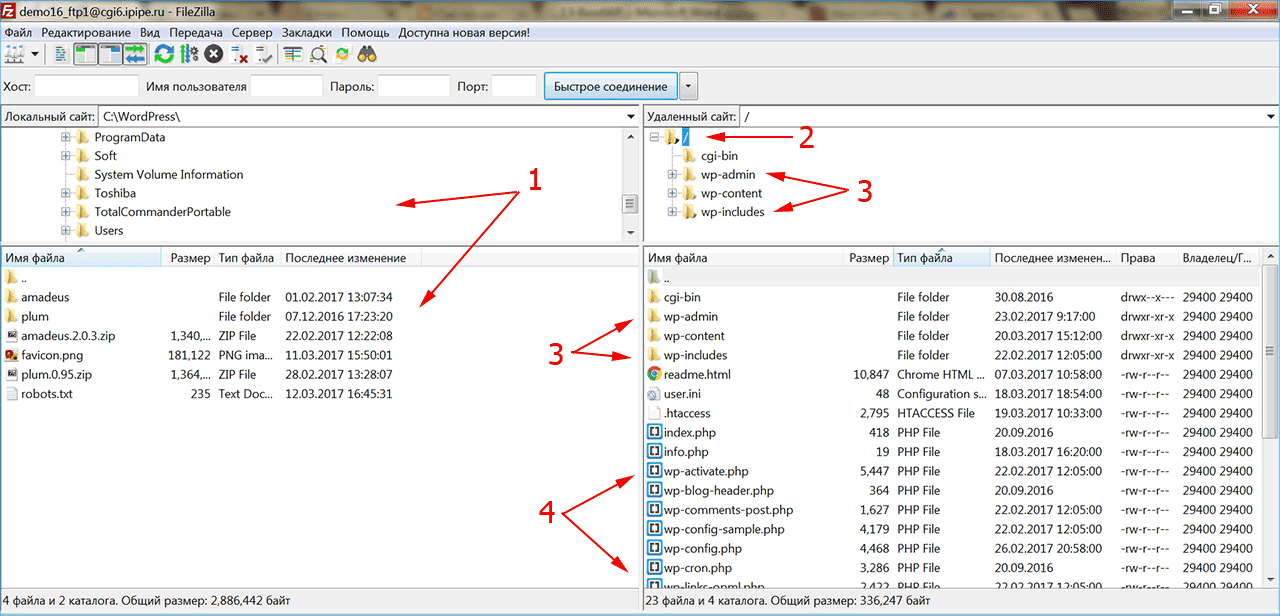
Чтобы наверняка убедиться в том, что вы находитесь в корне сайта, посмотрите на папки, которые он содержит. Здесь должны располагаться каталоги WordPress (3): wp-admin, wp-content, wp-includes, а также служебные php-файлы WordPress (4).
Как загрузить файл в корневой каталог сайта на WordPress
После того как вы обнаружили корень сайта, в нем можно размещать необходимые файлы. При необходимости скопировать файл из локальной папки вашего компьютера на сервер, в файловом менеджере используйте один из двух вариантов:
- просто перетащите файл левой кнопкой мыши из левой панели (локальный компьютер) в правую (удаленный сервер);
- щелкните правой кнопкой мыши на файле в левом окне, в выпадающем меню укажите команду «Закачать на сервер».
Просмотрите список файлов правой панели менеджера и убедитесь, что нужный файл загрузился в корневой каталог сайта. В случае неудачи проверьте интернет-соединение с сервером.
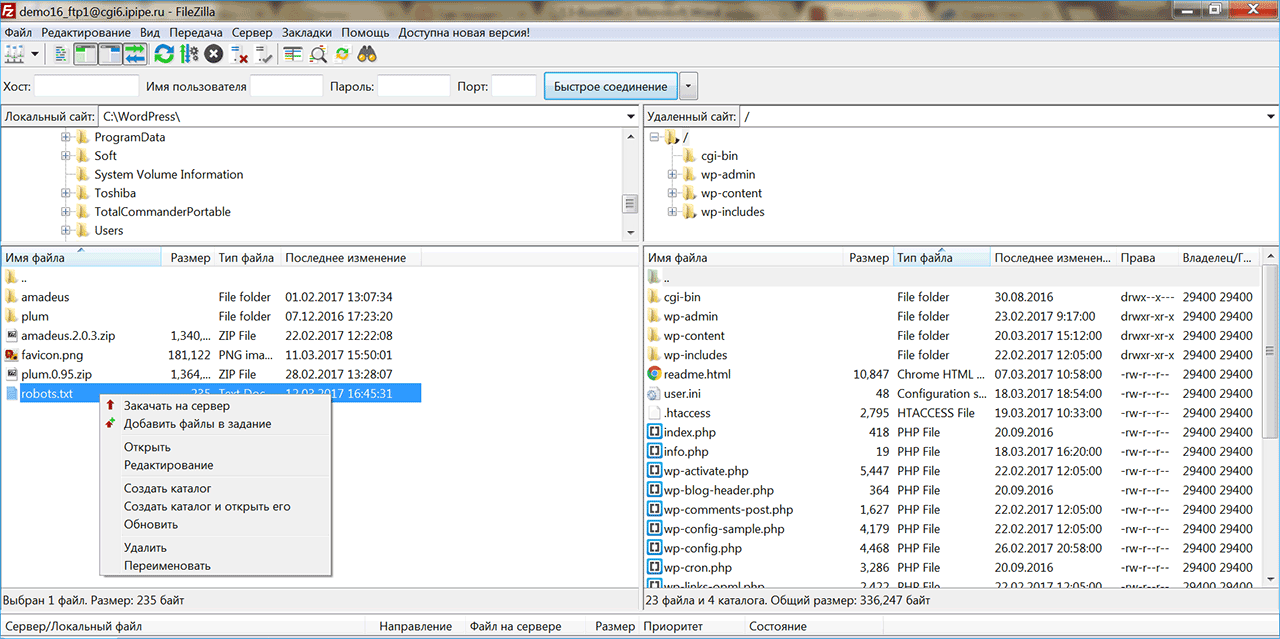
Для чего может понадобиться перемещение файла в корневую папку
Зачем необходимо знать о размещении файлов и каталогов веб-ресурса, созданного на WordPress? Понимание того, где найти корневую папку вашего сайта и как копировать в нее файлы, поможет вам самостоятельно решить несколько распространенных задач:
- загрузить файл robots.txt для задания директив роботам поисковых систем по индексации содержимого сайта;
- скопировать файл sitemap.xml для облегчения навигации по сайту поисковым роботам;
- разместить файлы подтверждения прав на сайт для использования инструментов вебмастера, которые предоставляются Яндексом и Гуглом;
- загрузить на сервер архив с бэкапом интернет-ресурса для его восстановления.
iPipe – надёжный хостинг-провайдер с опытом работы более 15 лет.
- Виртуальные серверы с NVMe SSD дисками от 299 руб/мес
- Безлимитный хостинг на SSD дисках от 142 руб/мес
- Выделенные серверы в наличии и под заказ
- Регистрацию доменов в более 350 зонах
Корень сайта
Корень сайта это корневая папка предоставляемая провайдером, в которой и располагаются файлы вашего сайта. Именно из корня сайта выводится главная (индексная) страница сайта. У разных хостингов корневой каталог может называться по разному, у меня, к примеру, это public_html/ у некоторых это может быть www/.
Вы можете связаться с нами любым из удобных для Вас способом.

Seo.Ua — поисковое продвижение сайтов.
Украина: +38 (044) 331-52-44
[email protected]
https://fb.com/ukraineseo
https://youtube.com/@gutako
https://instagram.com/ukraineseo
https://t.me/gutakon
Наши менеджеры по продажам с радостью ответят на все Ваши вопросы. Мы ценим каждого из наших клиентов. Звоните прямо сейчас!
Договор публичной оферты
Политика возврата
Вы можете поделиться ссылкой на нас в социальных сетях
© 2003 — 2023 Seo.Ua
Все права на материалы, находящиеся на сайте, охраняются в соответствии с законодательством.
Что такое корень сайта, где его найти?
Корень сайта — это папка, содержащая все файлы ресурса. Чем же она отличается от обычной файловой папки? Допустим, на своем компьютере вы создали папку «Семья», стали наполнять фотографиями. Не дожидаясь беспорядка, добавили в нее еще несколько папок: «Отдых», «Друзья», «Мой любимый кот». Корнем считается папка под именем «Семья». Ее называют корневой папкой, директорией, либо корневым каталогом сайта.
Корневая папка — это где?
Оплатив хостинг (услуга по предоставлению места на сервере), владелец получает корневой каталог, содержащий все необходимое для функционирования веб-ресурса. Управление проектом происходит при помощи файлового менеджера — компьютерной программы, предназначенной для редактирования, просмотра, копирования, удаления информации. Дополнительные возможности менеджера: резервное копирование, архивация, доступ к системной информации (паролям). Слово «менеджер» означает — управляющий.
Открыв программу, ищите папку под именем public_html, site или «WWW», приступаете к работе. Если такого имени нет, обратитесь к технической поддержке хостинга.
Важно! Только владельцы ресурса могут обладать доступом к корневому каталогу.
Зачем искать корневой каталог?
- Загрузить Robots.txt — текстовый файл, предназначенный ограничить вход поисковых роботов в отдельные разделы и страницам веб-проекта. Зачем? Чтобы робот не проиндексировал страницы содержащие пароли и секретную информацию. Индексация — сбор сведений о ресурсе, обработка информации, пополнение базы данных поисковых систем;
- Добавить файл sitemap.xml (для навигации роботов по сайту);
- Хранить сведения, подтверждающие права на владение проектом;
- Залить архив с бэкапом (копирование). Требуется при восстановлении ресурса.
Как попасть в корень сайта?
Иногда по объективным или субъективным причинам, пользователя не устраивает программа, предложенная провайдером хостинга. Можно воспользоваться FTP-доступом к серверу. FTP — протокол для поиска нужной информации, отправки документов между ПК и сервером.
Если такого предложения нет, поищите продвинутый хостинг. Для управления проектом прекрасно подойдет FTP-клиент Filezilla.
Вход в корень через ftp-клиент
При регистрации на сервере пользователю предоставляют (пример):
- Адрес FTP, например: host -.hostenko.com;
- Логин;
- Пароль.
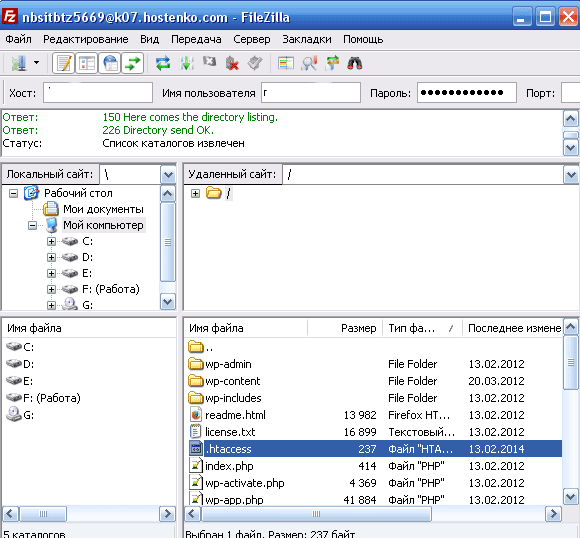
На официальном сайте проекта FileZilla скачайте свежую версию — установка, настройка программы.
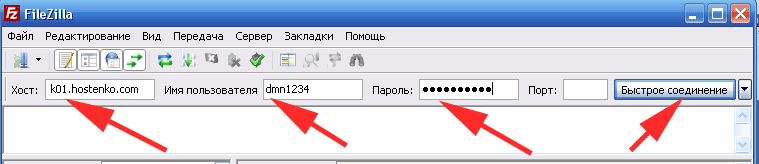
Заполните поля верхней части окна: хост, имя пользователя, пароль. Нажмите кнопку «Быстрое соединение». Приступайте к работе. Справа отображается содержимое сервера, слева — компьютера.
Поначалу ftp-клиент кажется довольно сложным, однако достаточно поработать с ним один раз — все становится понятно. Программа не требует сложной настройки. Она выполнена по умолчанию. Чтобы управлять проектом, совсем необязательно оканчивать курсы веб-мастеров.
Правильная загрузка файлов в корень
Чтобы ресурс всегда оставался актуальным, важно научиться работать с корнем, заполнять актуальной информацией. Есть два основных варианта заливки файлов в корневую папку:
Вариант № 1:
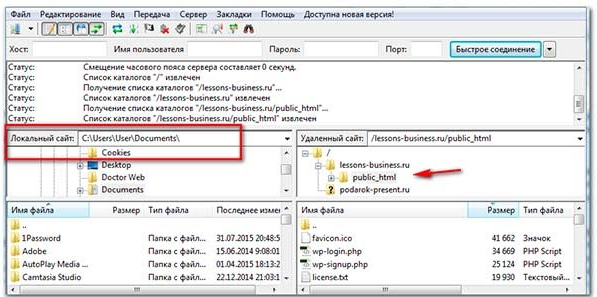
- Запускаете программу FileZilla, соединяетесь с хостингом;
- В разделе «Локальный сайт» прописываете путь к файлу, который надо загрузить;
- В строке «Удаленный», указываете путь к корню;
- Нажимаете на «file»;
- В появившемся меню выбираете «Загрузить на сервер».
Вариант № 2:
Простой способ загрузки с помощью файлового менеджера:
- Заходите на хостинг;
- Открываете папку с названием ресурса;
- Нажимаете кнопку «Загрузить файлы»;
- Выберите нужный файл для загрузки в корневую директорию.
Важно! Правильно указывайте путь к содержимому веб-проекта.
Путь к корневой директории — это адрес вашего проекта, допустим: http://svetlana.ru.
Чтобы добраться к другим материалам в корне, например, к фотографиям, потребуется вписать их название в адрес через слэш (косую черту): http://svetlana.ru/foto.png.
Вы уже пробовали найти корень сайта? Делитесь своим опытом в комментариях.