
Как разобрать ноутбук Lenovo IdeaPad 3 — чистка от пыли
Всем привет, в этой статье я расскажу и покажу вам как разобрать ноутбук Lenovo IdeaPad 3 своими руками, ну и естественно собрать его. Для чего это будем делать — просто пора почистить от пыли и заменить термопасту, т.к. при длительной эксплуатации, наш ноутбук Lenovo IdeaPad 3 начинает греться, и шумят вентиляторы. В каких случаях и как часто нужно разбирать и чистить ноутбуки вы можете почитать здесь. Для того, что бы разобрать ноутбук, нам понадобится инструмент, а именно отвертка для мелких работ, или еще их называют «прецизионная отвертка» или набор прецизионных отверток, как на фото ниже.
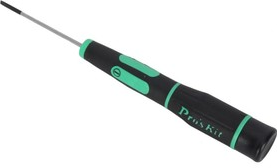
И так, мы проделаем следующую работу:
- Разберем ноутбук Lenovo IdeaPad 3
- Почистим его от пыли и заменим термопасту
- Соберем обратно
Внимание! Перед началом работ обязательно извлеките батарею с ноутбука во избежание проблем! Хотя в этой модели ноутбука IdeaPad 3 она находится внутри (как бы встроена), просто на будущее предупреждаю, для других моделей, где батарея извлекается с наружи (не встроена во внутрь).
Разборка ноутбука Lenovo IdeaPad 3, подробная инструкция
1. Перевернем наш ноутбук и открутим все винты (должно быть 9 винтов)
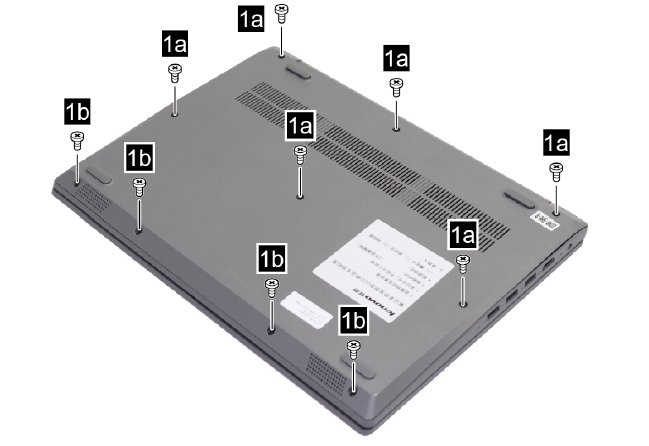
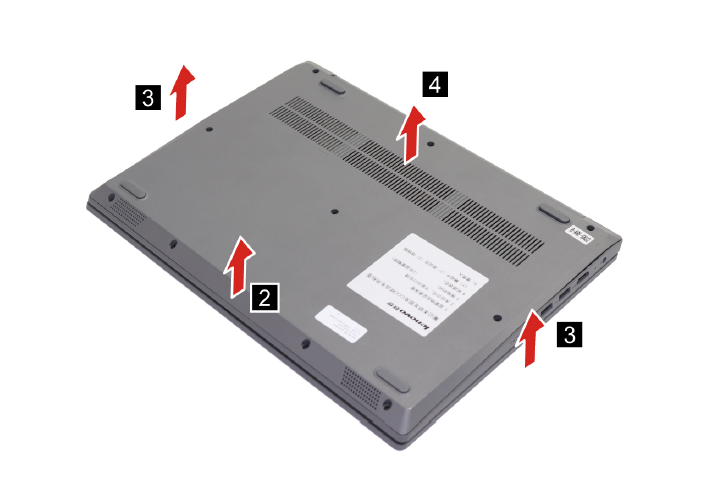
2. После того, как вы открутили винты, снимаем крышку, она снимается свободно. Лучше чем-нибудь подковырнуть, я использовал канцелярский нож.
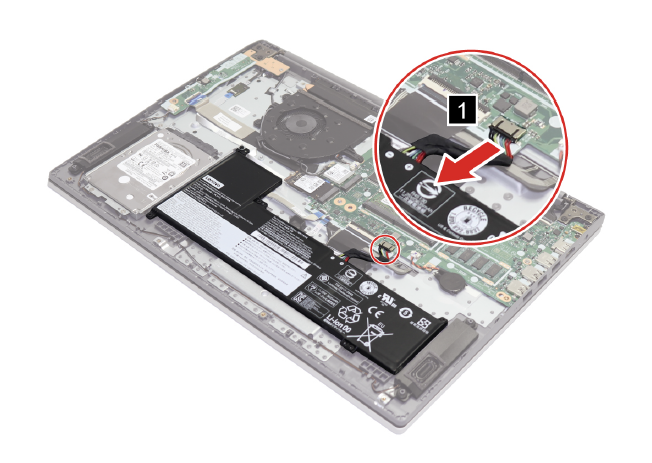
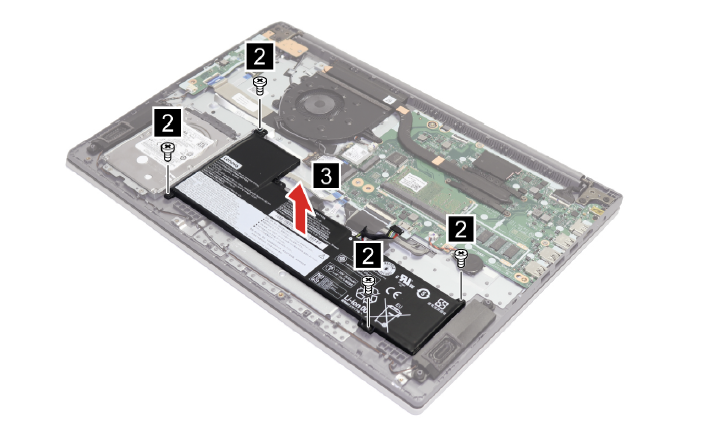
3. Отсоедините кабель от системной платы.
Внимание: ногтем потяните за разъем, чтобы отсоединить его, не тяните за сам кабель. Затем выкрутите четыре винта и аккуратно снимите аккумулятор.
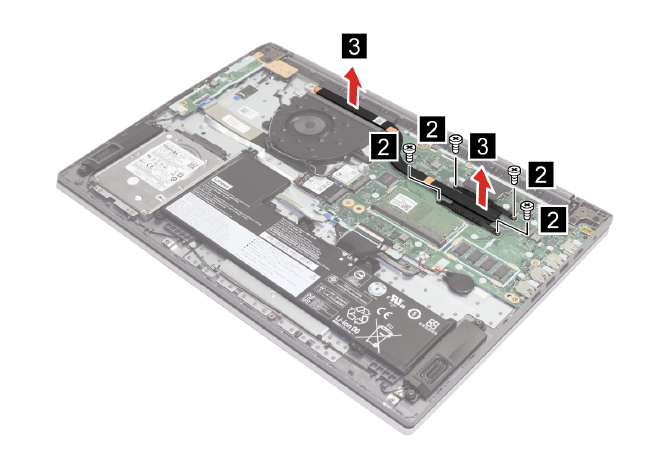
3. Открутите 4 винта, что бы снять радиатор.
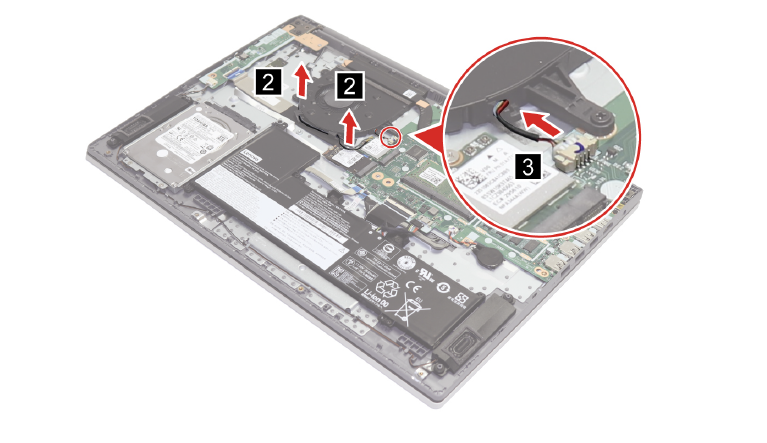
4. Отсоедините провода от вентилятора, которые подключены к системной плате и освободите кабели из крючков.
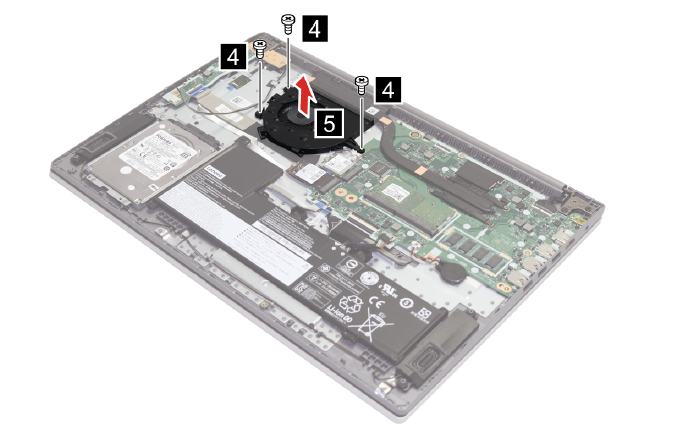
5. Далее выкручивает 3 винта и снимаем вентилятор.
Замена термопасты и смазка вентиляторов на ноутбуке Lenovo IdeaPad 3
После этого можно заменить термопасту на процессоре и на чипах, а так же смазать вентиляторы. Данный процесс подробно не описываю, как смазывать кулера и заменить термопасту читаем здесь.
Если вам необходимо дополнительно добавить оперативную память на ноутбук Lenovo IdeaPad 3, или заменить жесткий диск, то все это вы можете сделать самостоятельно. В этом вам может помочь более подробный сервисный мануал для Lenovo IdeaPad 3. Посмотреть или скачать сервисный мануал для ноутбука Lenovo IdeaPad 3 вы можете здесь.
Собирается ноутбук так же как и разбирался, только в обратной последовательности.
На этом и все, теперь вы знаете, как разобрать ноутбук Lenovo IdeaPad 3 и почистить его от пыли, а так же заменить термопасту. Если есть какие либо вопросы, задавайте их в комментариях к этой статье, буду рад помочь вам.
Как разобрать ноутбук леново
В этом разделе представлены как пошаговые фото инструкции и так же видео разборки ноутбуков Lenovo.
По инструкциям можно разобрать ноутбук и произвести следующие действия:
- Почистить ноутбук от пыли.
- Заменить клавиатуру на новую, если ремонт старой клавиатуры невозможен.
- Чистка клавиатуры после попадания жидкости.
- Заменить разбитый дисплей или установить более качественную матрицу с высоким разрешением.
- Добавить оперативную память
- Заменить старый жесткий диск или произвести замену HDD на SSD.
- Произвести замену аккумулятора на новый.
- Заменить Wi-Fi кару.
- Поменять батарейку биоса или сбросить CMOS bios на ноутбуке.
- Установить вместо DVD привода второй жесткий диск или SSD накопитель.
Также доступны инструкции по замене сопутствующих элементов, таких как гнездо питания, кнопка включения и т.д.
Обзоры, прошивки, ремонт смартфонов, ноутбуков и планшетов Lenovo
Обзоры, прошивки, ремонт смартфонов, ноутбуков и планшетов Lenovo

Разобрать ноутбук Леново: инструкция
- Причины разбора ноутбука
- Инструкция по разбору ноутбука Леново
В некоторых ситуациях необходимо разобрать ноутбук Леново. Например, для того чтобы очистить систему охлаждения от пыли или заменить деталь, вышедшую из строя. Новичкам заниматься подобным делом не рекомендуется, поскольку по неопытности можно нанести урон ноутбуку. Бывалым пользователям, возможно, такой процесс не доставит сложностей.
Причины разбора ноутбука
Причин, по которым может возникнуть необходимость Леново ноутбук разобрать, несколько. Вот основные из них:
- апгрейд;
- очистка вентилятора;
- замена вышедших из строя деталей;
- замена клавиатуры;
- замена экрана.
Для каких бы целей не проводился данный процесс, он требует точного соблюдения инструкции.
Инструкция по разбору ноутбука Леново
Прежде всего, необходимо вооружиться отверткой. Также будет использована пластиковая карта. Если требуется почистить кулер, следует использовать специальную щетку. Рекомендуется заодно поменять термопасту, чтобы не пришлось в дальнейшем заново вторгаться в ноутбук lenovo. Как разобрать? Инструкция ниже.
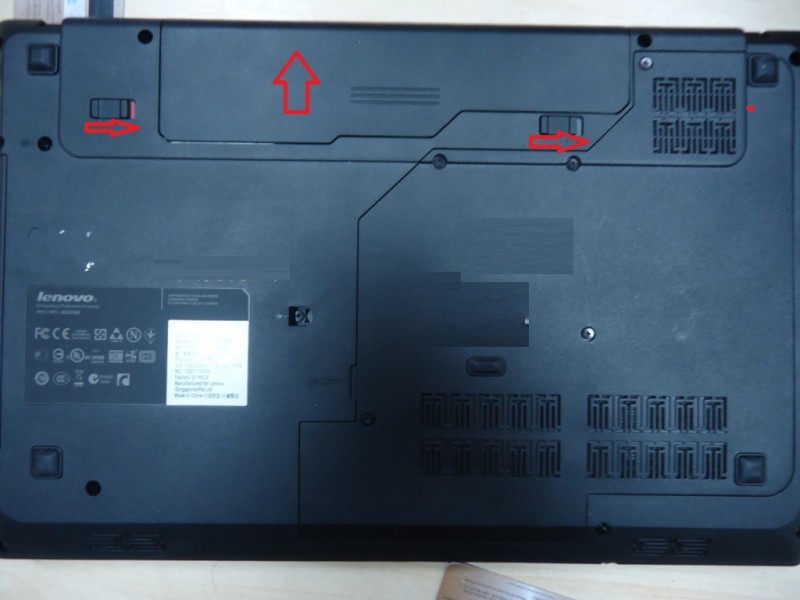
- Снимается батарея. Для этого необходимо потянуть защелки в сторону. Затем можно изымать аккумулятор.
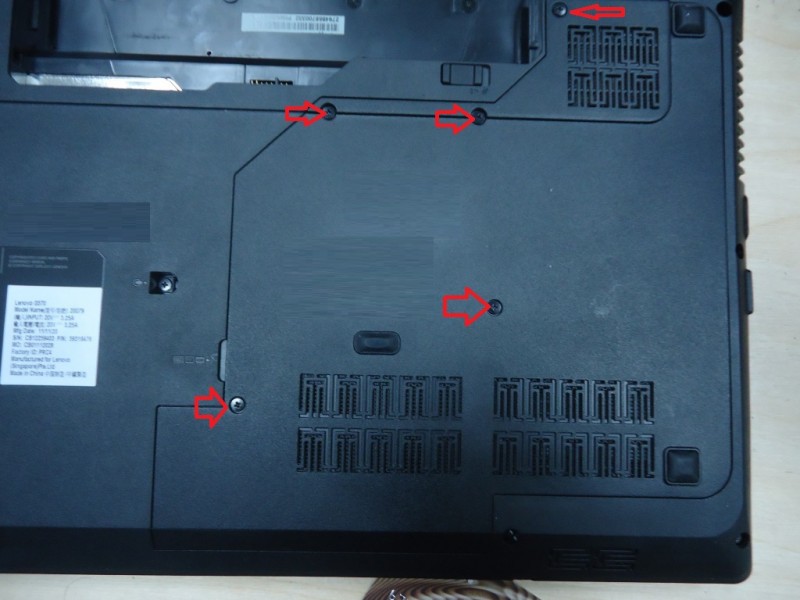
- Следует выкрутить болтики и снять крышку.
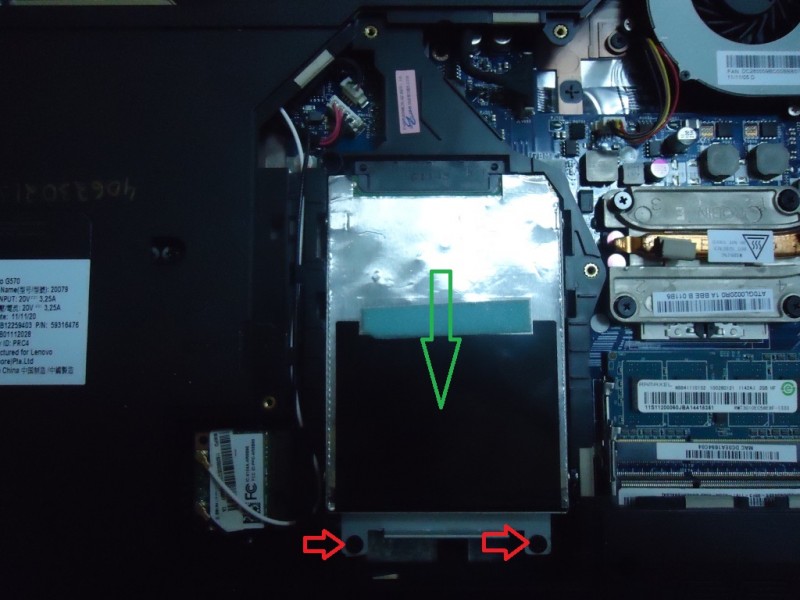
- Далее нужно изъять жесткий диск. Чтобы это сделать, потребуется выкрутить еще два болтика. Затем жесткий диск можно вытаскивать.
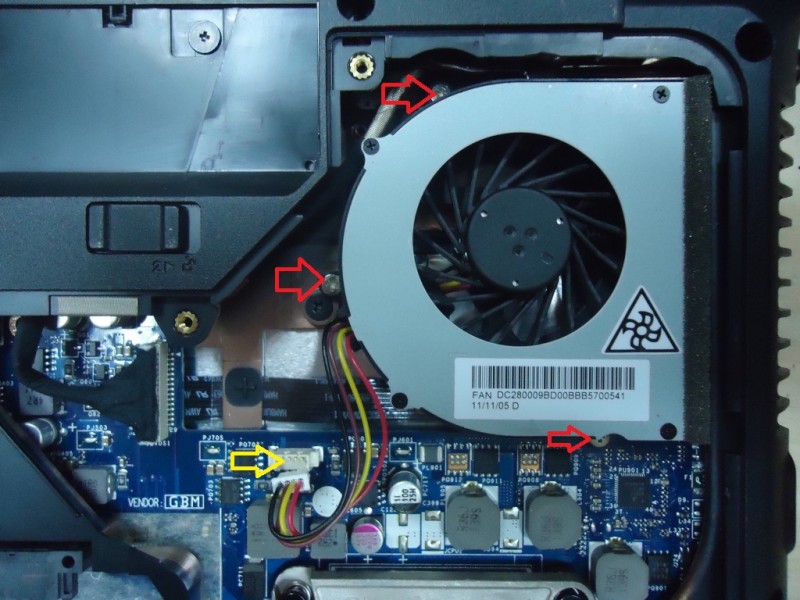
- После изъятия жесткого диска наступает очередь кулера. Чтобы достать его из системы охлаждения, придется выкрутить три болтика, затем отключить шлейф и вытянуть его.
- Для того чтобы изъять привод, достаточно выкрутить болтик, а потом потянуть за необходимую деталь.
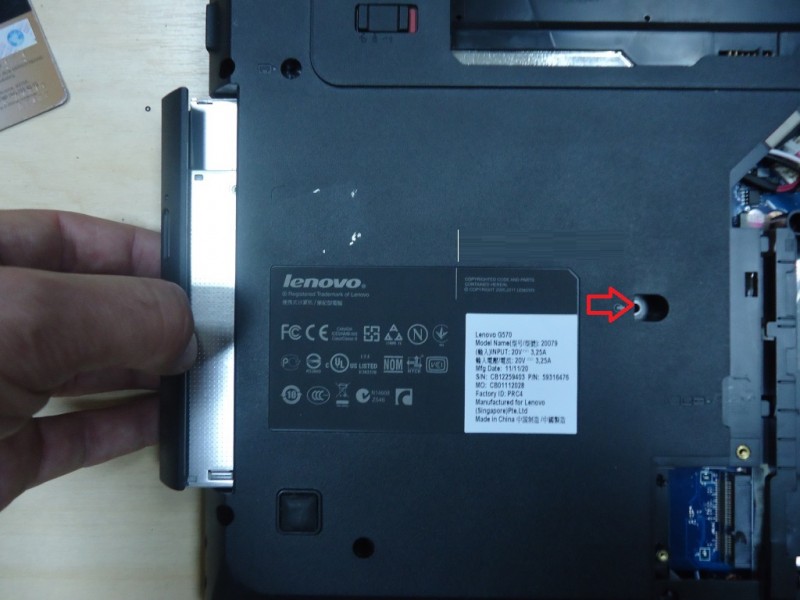
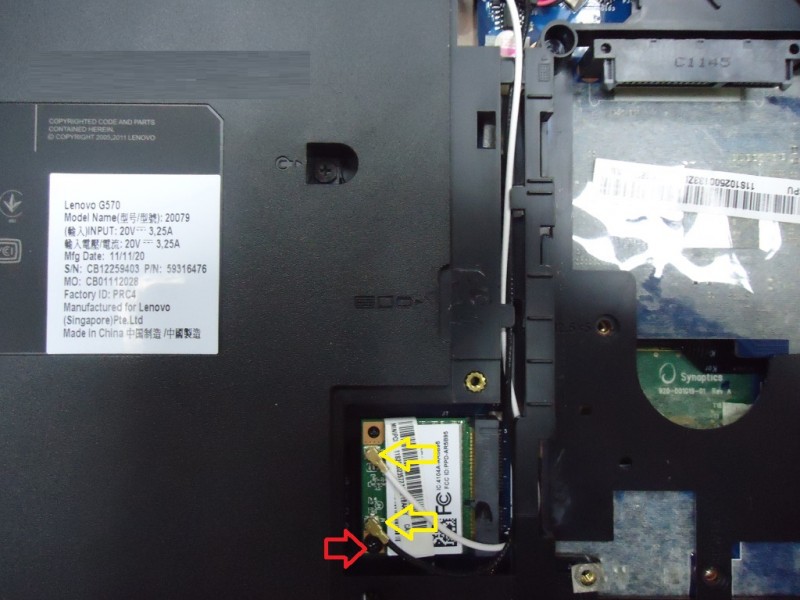
- Далее снимается модуль WI-FI, откручиваются два провода. После этого можно вытянуть плату, открутив еще один болтик.
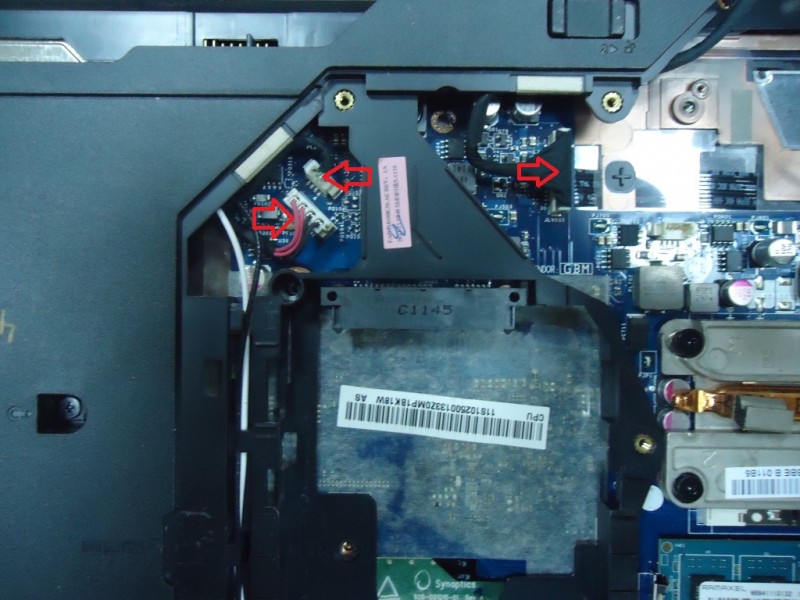
- Последующая разборка состоит из изъятия трех шлейфов.
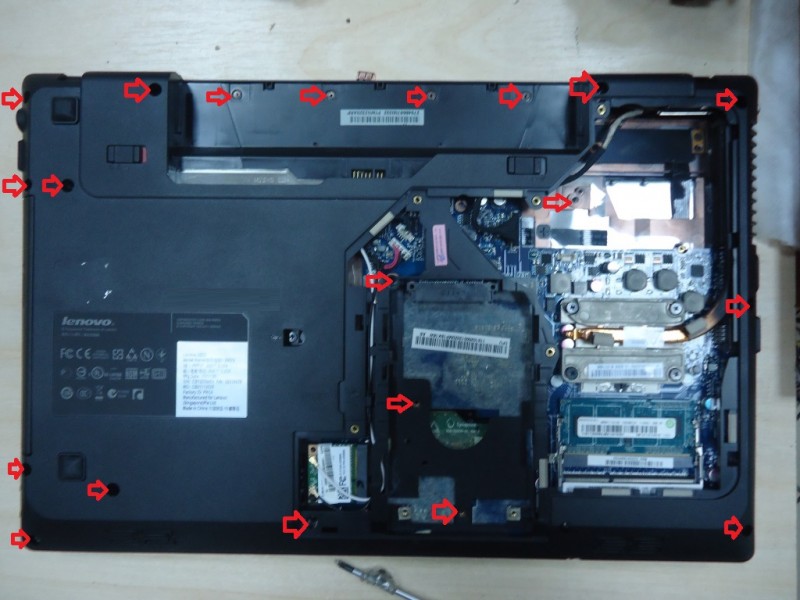
- Потом следует открутить болты по периметру всей крышки.
- На месте, где находился привод, выкручиваются два болта.
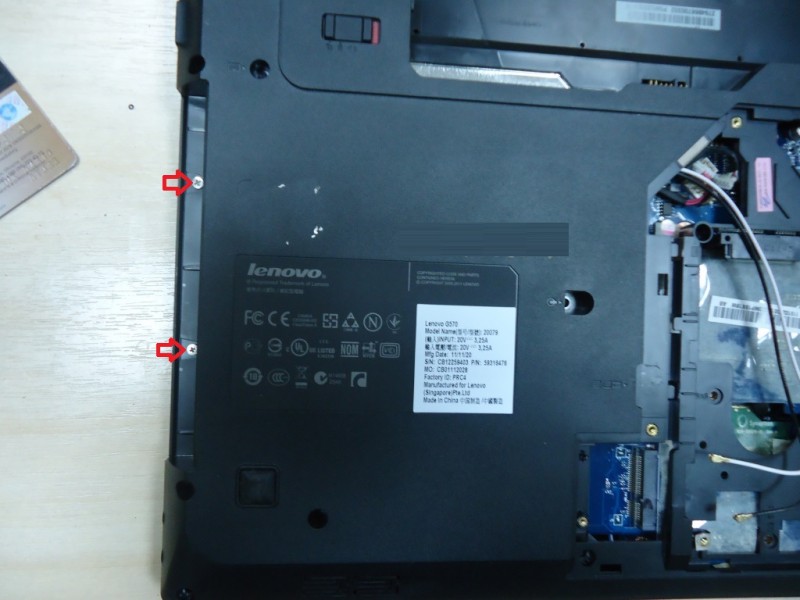
- Когда данные манипуляции произведены, необходимо перевернуть ноутбук и снять клавиатуру. Для этого нужно взять пластиковую карту, которая была приготовлена заранее, вставить ее в верхнюю часть клавиатуры, поддевая под нее. Затем устройство ввода приподнимается с использованием этой карты. Она проводится по верхней части клавиатуры, тем самым приподнимая ее.
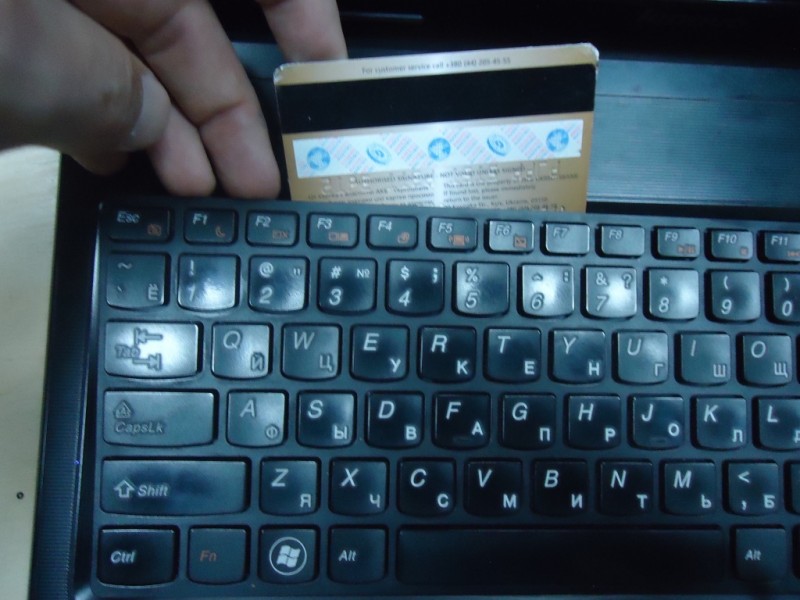
- Поскольку клавиатура надежно удерживается с помощью шлейфа, необходимо снять и его. Только после этого ее можно будет отсоединять.
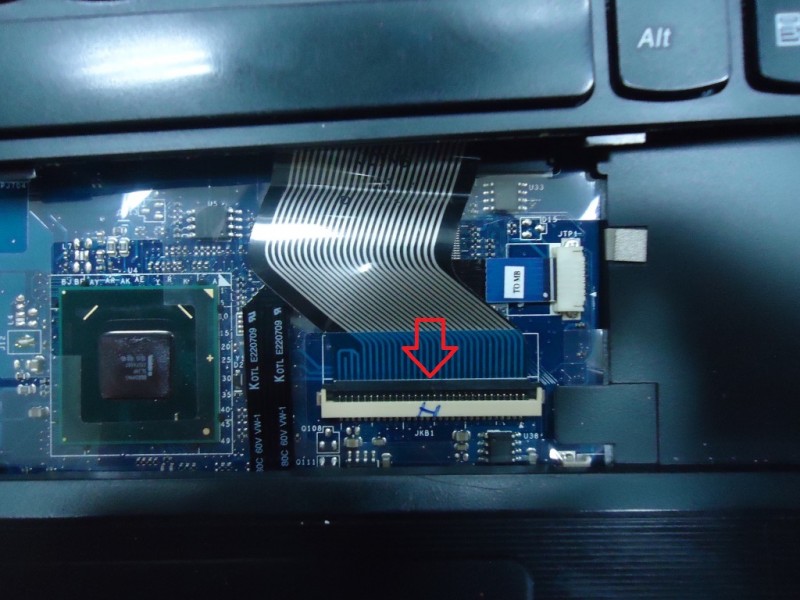
- Стоит обратить внимание на то место, располагалась клавиатура. Там находится болтик, который также требуется выкрутить. После этого можно отсоединять шлейфы.
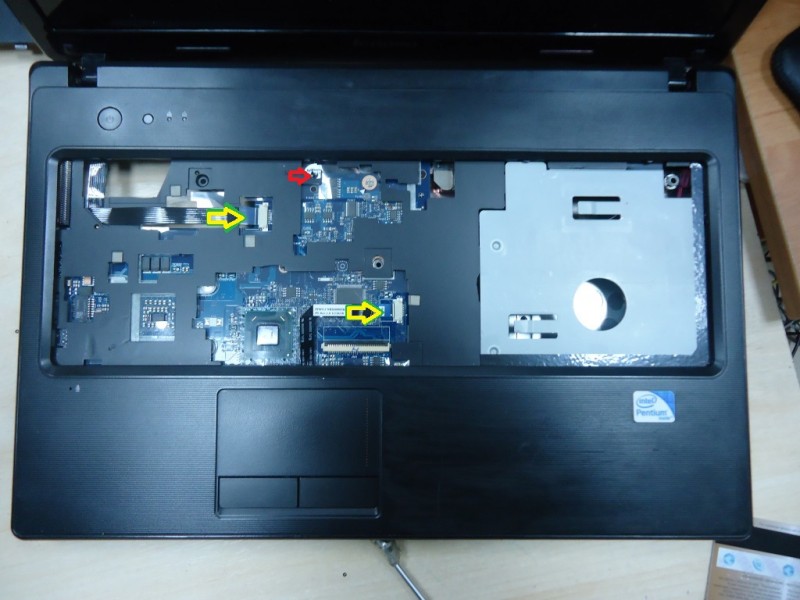
- Крышка снимается. Для удобства рекомендуется снова использовать пластиковую карту. Она вставляется между нижней и верхней крышкой, проводится по кругу.
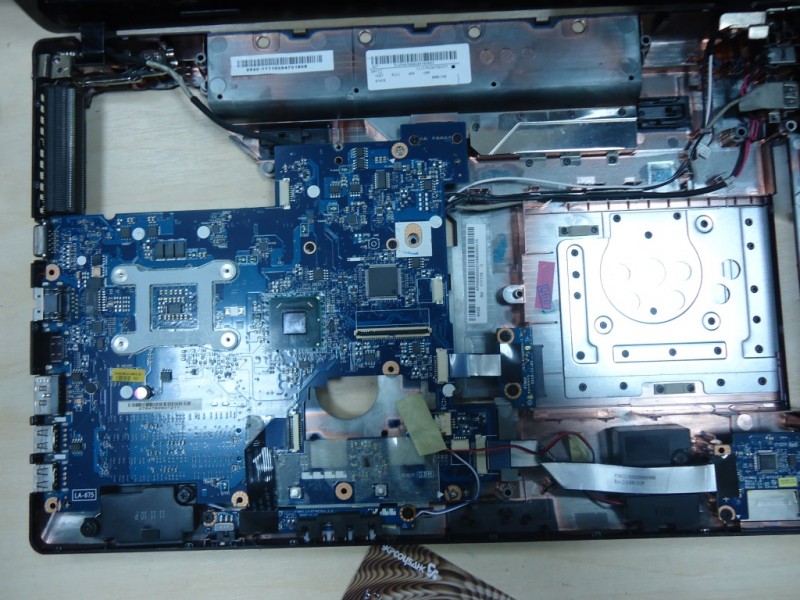
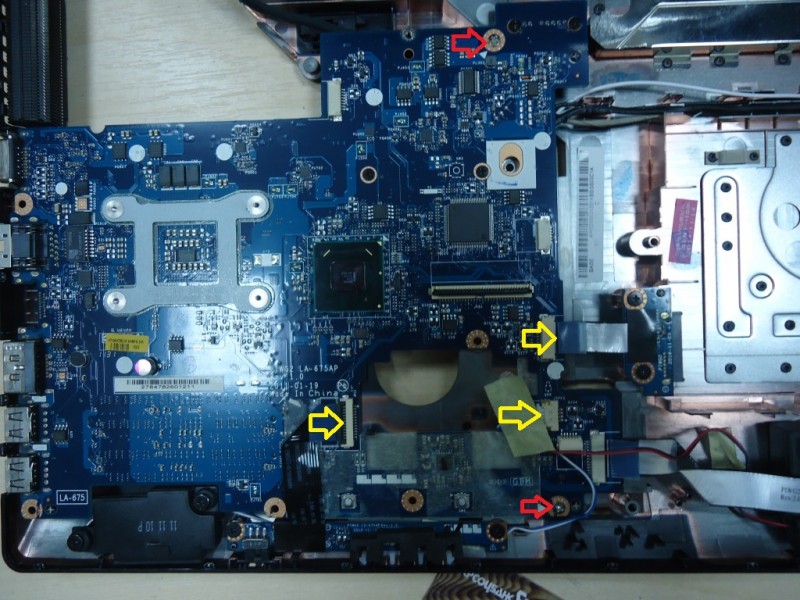
- Далее пришла очередь платы. Ее необходимо снять, открутив два болта. Затем снимаются три шлейфа.
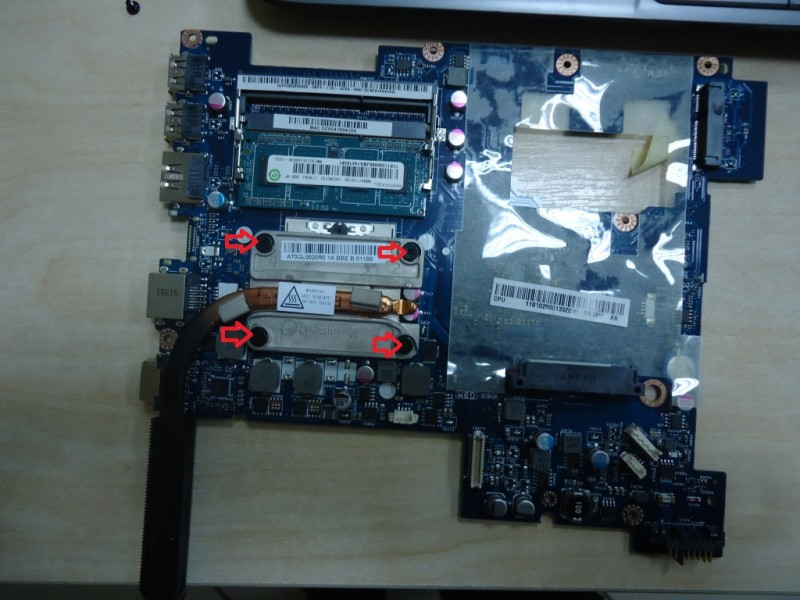
- Для того чтобы полностью извлечь систему охлаждения, придется открутить оставшиеся четыре болта.
- В конце рекомендуется произвести замену термопасты. Для этого старая стирается, а новая мажется. Затем все очищается от пыли.
Итак, теперь стало понятно, как ноутбук Леново разобрать. Чтобы собрать аппарат, достаточно выполнить все вышеописанные действия в обратном порядке. Настоятельно рекомендуется не заниматься подобной операцией при отсутствии требуемого опыта. Такая самодеятельность может навредить ноутбуку. Если нужно заменить какую-либо деталь, новичкам рекомендуется обратиться к специалистам, которые в короткие сроки произведут необходимый ремонт.
Полезные статьи от ITComplex
Как разобрать ноутбук Lenovo 3000 для замены клавиатуры и платы быстрого запуска
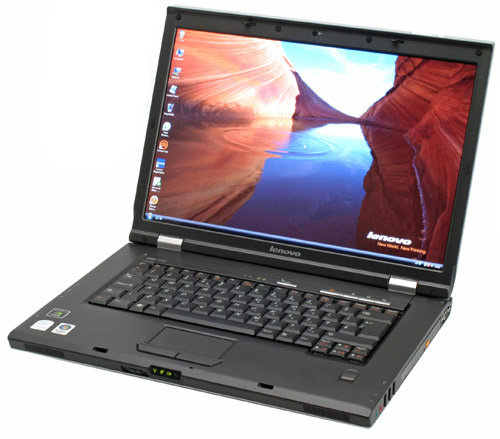
Разборка ноутбука Lenovo 3000. Рассмотрим, как заменить клавиатуру и плату быстрого запуска. В качестве примера мы Разборка ноутбука модели Lenovo 3000 v200, но думаем, что процедура будет точно такой же или очень похожей для всех моделей линейки 3000.
Оригинальная статья на английском:
Вот что нам понадобится:
- крестовая отвёртка
- небольшая плоская отвёртка
Важно! Все, что Вы делаете — делаете на свой страх и приск. Помните: после разбора устройства вы лишитесь гарантии производителя.
Плата быстрого запуска – это плата с кнопками включения и регулировки громкости, расположенная под накладкой клавиатуры. Мы заменяем панель быстрого запуска, потому что одна из кнопок регулировки громкости запала, и из-за этого громкость всё время установлена на максимум. При попытке сдвинуть вниз ползунок громкости он самопроизвольно опять сдвигается вверх. Чистка кнопки спиртом и чистящим средством для контактных линз так же не помогла, так что было решено заменить плату.

Прежде чем начать разборку, выключите ноутбук из сети и извлеките аккумулятор.
1.
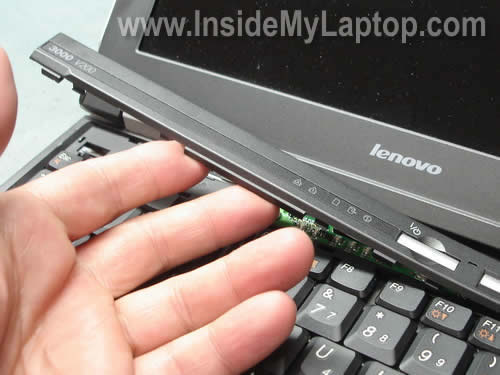
Вставьте небольшую плоскую отвёртку между накладкой клавиатуры и корпусом ноутбука. Осторожно подденьте и приподнимите с одного края накладку клавиатуры.
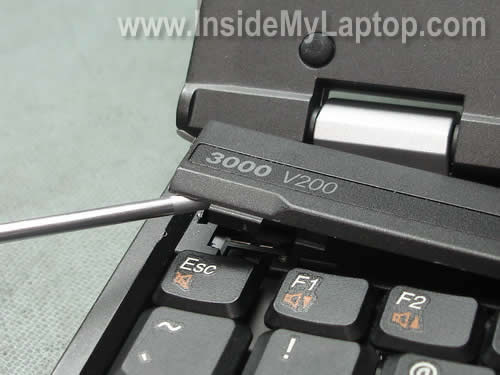
Продолжайте отделять накладку клавиатуры, как показано на картинке:
2.
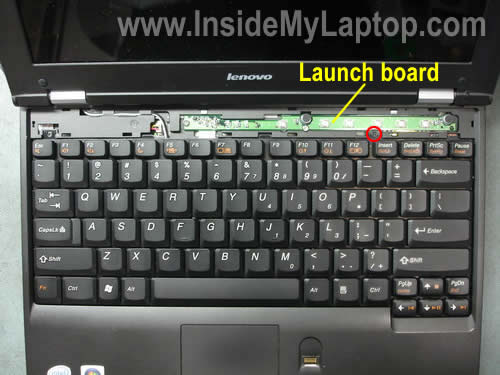
Плата быстрого запуска расположена над клавиатурой (указана жёлтой стрелочкой на картинке). Чтобы отсоединить кабель платы быстрого запуска, нам придётся сначала снять клавиатуру.
Выкрутите винт крепления клавиатуры (обведён красным кружком на картинке):
Приподнимите клавиатуру, как показано на картинке ниже.
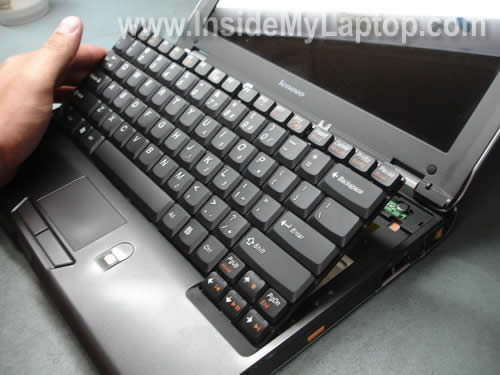
Переверните клавиатуру лицевой стороной вниз и положите на упор для рук.
Будьте осторожны! Клавиатура всё ещё соединена шлейфом с материнской платой (разъём шлейфа обведён кружком на картинке ниже). Если вам нужно только заменить плату быстрого запуска, нет необходимости отсоединять клавиатуру от материнской платы.
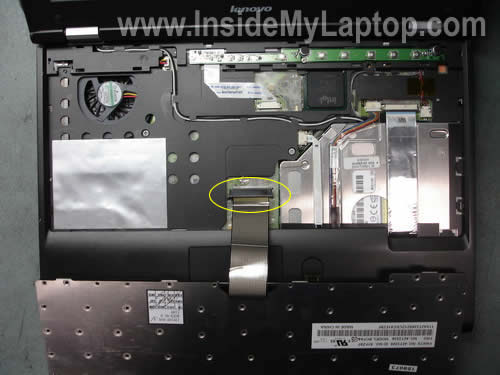
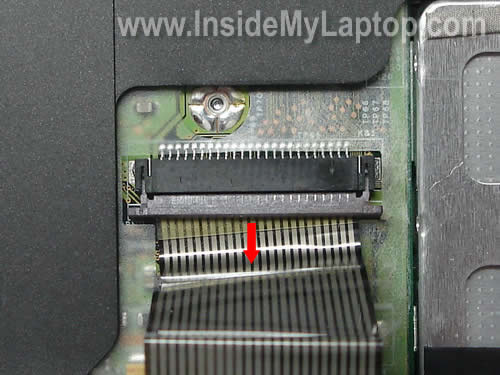
Если вы решили снять клавиатуру, нужно сначала открепить разъём шлейфа клавиатуры. На картинке ниже изображен разъём шлейфа клавиатуры в открытом положении, с поднятым фиксатором.
Открепив коннектор, можно потянуть за шлейф (в направлении стрелочки), вытащить его из разъёма и снять клавиатуру.
3.
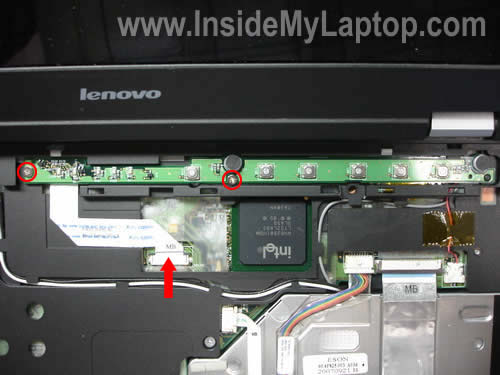
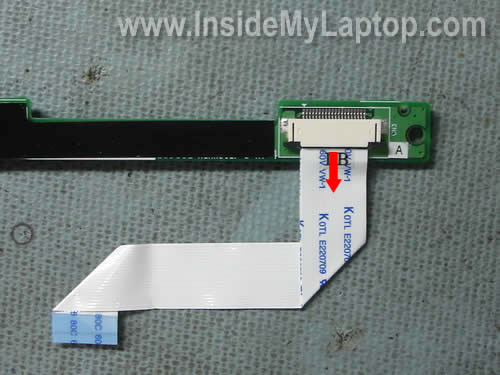
Выкрутите 2 шурупа крепления платы быстрого запуска (обведены кружками на картинке). Отсоедините шлейф платы быстрого запуска от материнской платы (обозначен стрелочкой).
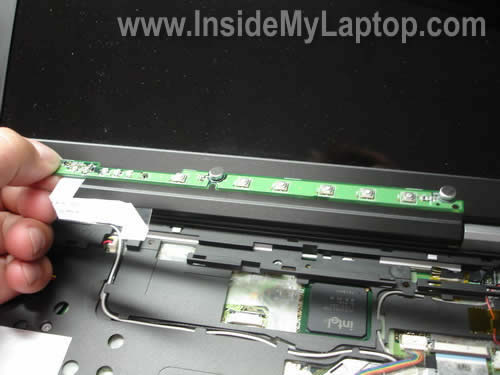
Поднимите и снимите плату быстрого запуска.
Прикрепите шлейф к новой плате быстрого запуска и установите плату в ноутбук. Собираем в обратной последовательности.
Статьи по теме:
- инструкция заправки картриджа xerox 113r00712
- wd20000h2q-00 как разобрать
- Прошивка Samsung ML-2165
- motorola rizr z10
- чип konica minolta pagepro 1380mf