
Как разобрать ноутбук Lenovo 310-15
Если вы впервые приступаете к разборке ноутбука, рекомендуем обратить внимание на статью «впервые приступая к ремонту ноутбука». В этой статье есть рекомендации, которые помогут избежать типичных ошибок в процессе разборки.
Серия Lenovo IdeaPad 310-15 основан на таком же корпусе как и модели Lenovo IdeaPad 310-15IKB, Lenovo 310-15ISK, Lenovo 320-15ABR — эти модели имеют одинаковый процесс разборки.
Как почистить ноутбук от пыли Lenovo 310-15
Если ноутбук перегревается во время работы и резко выключается — это скорей происходит из-за перегрева системы охлаждения. Причиной этому является скопление пыли на радиаторе. Если вовремя не произвести чистку системы охлаждения, это приведет к поломке материнской платы в ноутбуке. Эту проблему можно устранить самостоятельно, повторив все этапы показанные на видео ниже. Информация предоставленная в наших видео инструкциях дает возможность почистить ноутбук от пыли самостоятельно в домашних условиях. Необходимые инструменты для ремонта, можно приобрести в конце страницы.
Как увеличить оперативную память на ноутбуке Lenovo 310-15
В данной видео инструкции вы сможете самостоятельно добавить оперативную память в ноутбук Леново 310-15. Прежде чем купить оперативную память для компьютера, вам необходимо знать какой именно тип памяти, DDR3 или DDR4, установлен в вашей модели. Максимальный объем у каждого ноутбука индивидуален. Как правило, производитель указывает какой максимум объем оперативной памяти можно добавить в ноутбук. Так же, это еще зависит от количества слотов под планки DDR распаянные на материнской плате. У каждой модели это тоже индивидуально. Как увеличить объем оперативной памяти, вы сможете узнать из нашей видео инструкции ниже.
Установка SSD в ноутбук Lenovo 310-15 как поменять жесткий диск
Видео инструкция, по которой вы сможете самостоятельно произвести замену HDD на SSD в ноутбуке Леново 310-15. Так же вы узнаете, как поменять неисправный жесткий диск на новый HDD. Классические магнитные диски (HDD) более хрупкие и намного медленней, чем современные SSD накопители. Следственно замена HDD на SSD приведет к приросту скорости ноутбука в разы. В нашем видео ниже, показана пошаговая инструкция как установить SSD в ноутбук.
Как поменять батарею в ноутбуке Lenovo 310-15
Если в ноутбуке не заряжается батарея, скорее всего, емкость одного из элементов упала до минимума или сломан контроллер батареи. Аккумуляторная батарея не вечна и ей свойственно со временем терять свою заводскую емкость. Это может быть связано с рядом факторов, например, как низкого качества элементов, так и банальной неработоспособности одного из элементов 18650, который тянет за собой неисправность всего аккумуляторного блока. Если батарея ноутбука подключена, но не заряжается, значит ее необходимо заменить. В нашем видео показано как установить батарею в ноутбук Леново 310-15.
Замена матрицы ноутбука Lenovo 310-15
Матрица это самая хрупкая деталь лэптопа, часто при падении матрица разбивается и восстановить ее невозможно, только замена на новую. Существуют разные типы матриц, отличаются они диагональю и количеством «pin» разъема (30pin/40pin). Что бы правильно подобрать нужную матрицу для своего лэптопа, необходимо знать номер (part number) вашего разбитого экрана по которому и подбирается такая же новая или другая совместимая модель матрицы. По видео ниже можно посмотреть замену экрана ноутбука и так же узнать part number совместимой модели.
Как сбросить биос на ноутбуке Lenovo 310-15
Если компьютер постоянно сбрасывает дату и время, вам необходимо поменять батарейку биоса в ноутбуке. В этом видео будет продемонстрировано как это сделать. При съеме батарейки биоса, происходит автоматический сброс «настроек bios» на заводские настройки, во многих случаях это помогает убрать ошибки биоса. Если снять батарейку биоса на 15 минут, это может помочь, в случае если компьютер вообще не запускается и проблема была в CMOS.
Обратная сборка Lenovo 310-15
После завершения разборки и ремонта это видео поможет вам собрать ноутбук в исходное состояние.
Lenovo ideapad 330: внутреннее устройство и установка SSD

Сегодня хочу рассказать о современной бюджетной линейке ноутбуков Lenovo ideapad и на примере модели 330-15IKB заменим жёсткий диск на SSD накопитель. Первая часть статьи будет посвящена «железу», а во второй вы узнаете как правильно перенести систему на новый диск с сохранением лицензии Windows 10 и заводской области восстановления. Поверьте, там всё не так просто и однозначно.
Что можно сказать по разборке ноутбука Lenovo ideapad 330-15IKB? В принципе, никаких особых хитростей тут нет, всё стандартно – окручиваем винты, удерживающие заднюю крышку корпуса и пластиковой картой или специальными пластиковыми монтажками разъединяем защёлки по периметру корпуса.
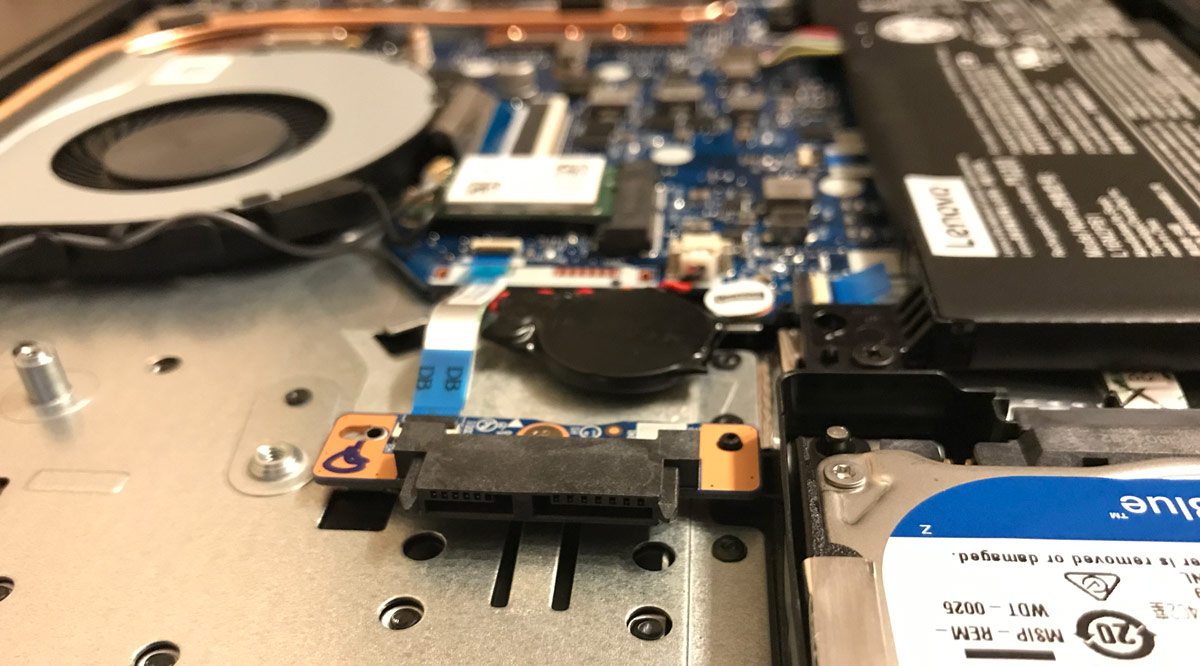
Первое, что бросается в глаза, когда вы снимаете крышку это то, насколько компактна материнская плата. Практически половину внутреннего пространства ноутбука занимает пластиковая заглушка оптического DVD-привода (кому он вообще нужен в 2019 году?).
На самом деле это не простая заглушка, тут имеется крепление для монтажа 2,5″ диска, правда без одной важной детали, но об этом вы узнаете чуть позже, а пока продолжим знакомство с внутренним устройством ноутбука ideapad 330-15IKB.
Присмотревшись внимательнее к плате, можно увидеть единственную пломбу на материнской плате. Можно смело заменять жёсткий диск на SSD или добавлять память – при должной аккуратности, проблем с гарантией быть не должно. Без снятия материнской платы повредить пломбу будет весьма проблематично, при условии что вы не рукожопый мутант и не раскурочили корпус при разборке ноутбука.
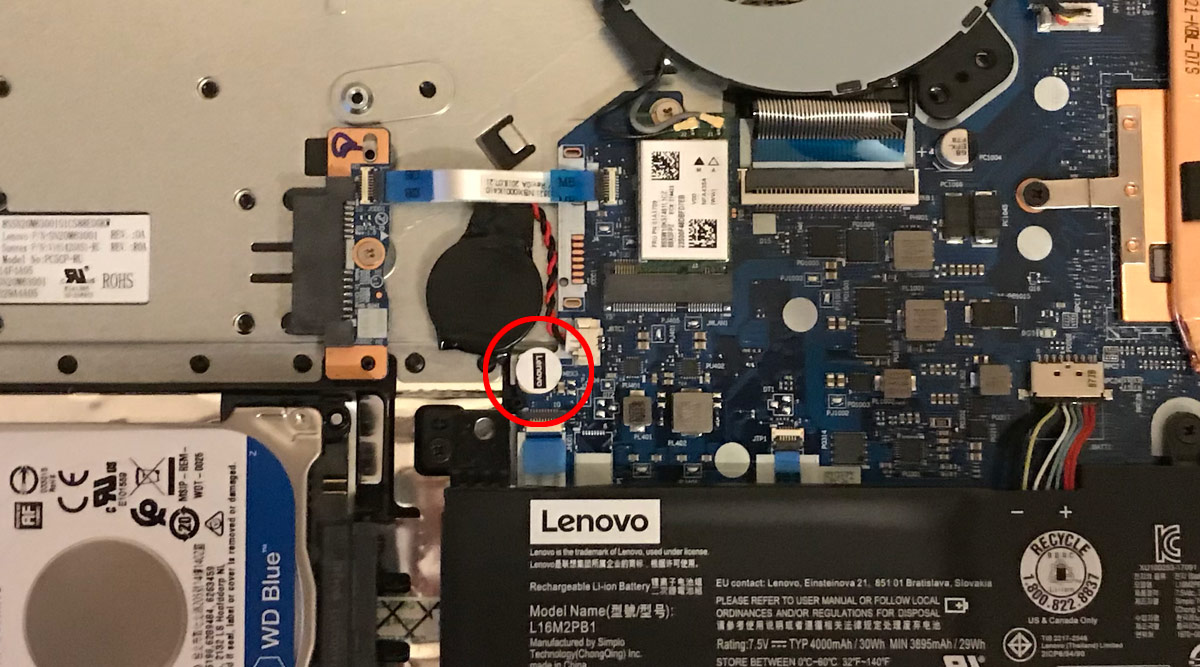
Впрочем, это лишь мои догадки, и если внимательно прочитать руководство пользователя, то самостоятельное добавление памяти или установка SSD вместо HDD не входит в перечень узлов, подлежащих замене силами владельца.
Инструкции по узлам CRU
Узлы, подлежащие замене силами заказчика (Customer Replaceable Units, CRU), — это детали, которые могут модернизироваться или заменяться самим заказчиком. Если в течение гарантийного периода узел CRU определяется как дефектный, заказчику предоставляется запасной узел CRU. Заказчики сами отвечают за установку CRU самообслуживания для данного продукта. Кроме того, заказчики могут устанавливать CRU дополнительного обслуживания, для которых могут требоваться некоторые технические навыки или инструменты либо установка силами технического специалиста на условиях гарантийного обслуживания применимого типа для вашей страны или региона.
Согласно руководству пользователя, к узлам CRU относятся только адаптер питания и оптический привод/жесткий диск (имеется в виду дополнительный hdd на месте оптического привода).
Особенности внутреннего устройства Lenovo ideapad 330
Аккумуляторная батарея тут находится под крышкой корпуса и не предполагает быстрого извлечения, как и в большинстве современных моделей ноутбуков и ультрабуков (это к вопросу нужно ли вынимать аккумулятор из ноутбука при работе от сети, так что отдельный привет любителям хранить батареи на полке).
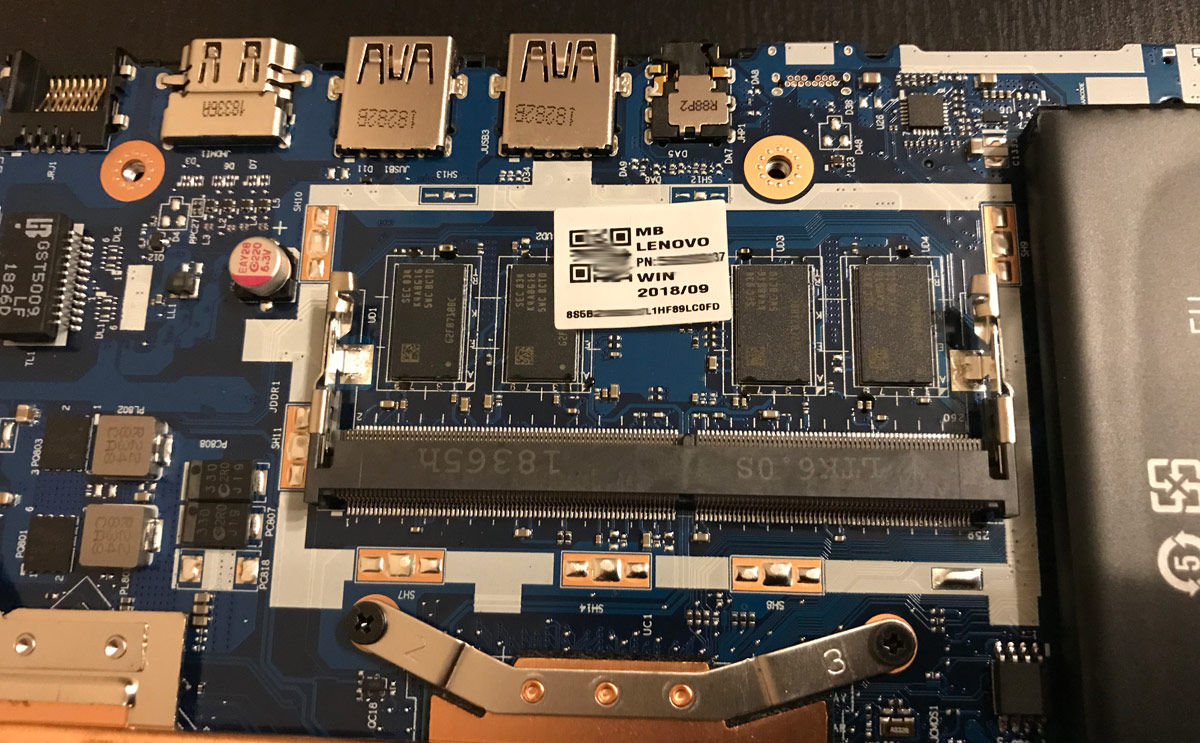
Lenovo ideapad 330 оснащается 4ГБ оперативной памяти DDR4, причём память распаяна непосредственно на материнской плате ноутбука. Возможности расширения ограничиваются единственным слотом для установки дополнительного модуля памяти DDR4. Если вы планируете самостоятельно добавлять память в свой ноутбук, то имеет смысл брать модель с минимальным объёмом оперативной памяти, чтобы не думать потом куда пристроить уже установленный модуль.
А вот с клавиатурой островного типа, на всей современной линейке Lenovo ideapad, следует быть крайне аккуратными. Если на большинстве старых моделей ноутбуков, замена клавиатуры была копеечным и быстрым занятием, то в данном случае, в виду конструктивных особенностей, меняться клавиатура будет вместе с верхней частью корпуса с перекидываем всех потрохов. Потому, ценник на детали и работу может вас неприятно удивить.
Честно говоря, ожидал увидеть в ноутбуке разъём M.2 для установки NVMe накопителей, но увы. хотя в описании 330 серии на сайте Lenovo есть упоминание (SSD) PCIe накопителей для этих моделей.
Переходник для установки 2,5″ дисков в ноутбуки Lenovo
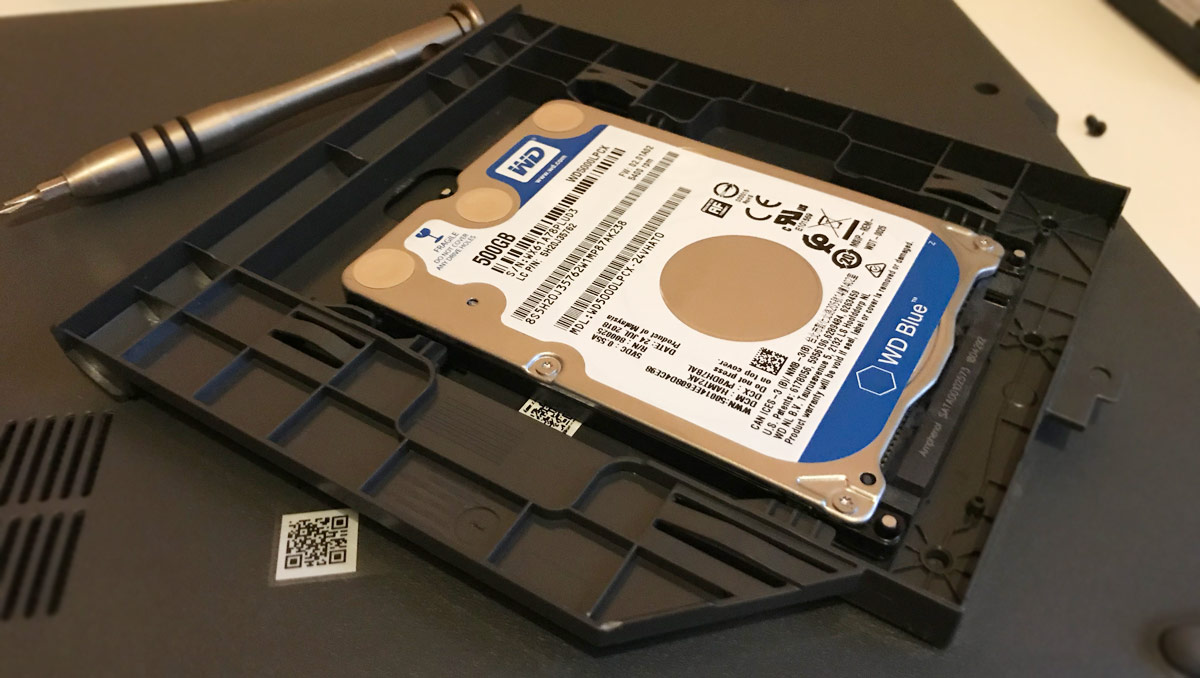
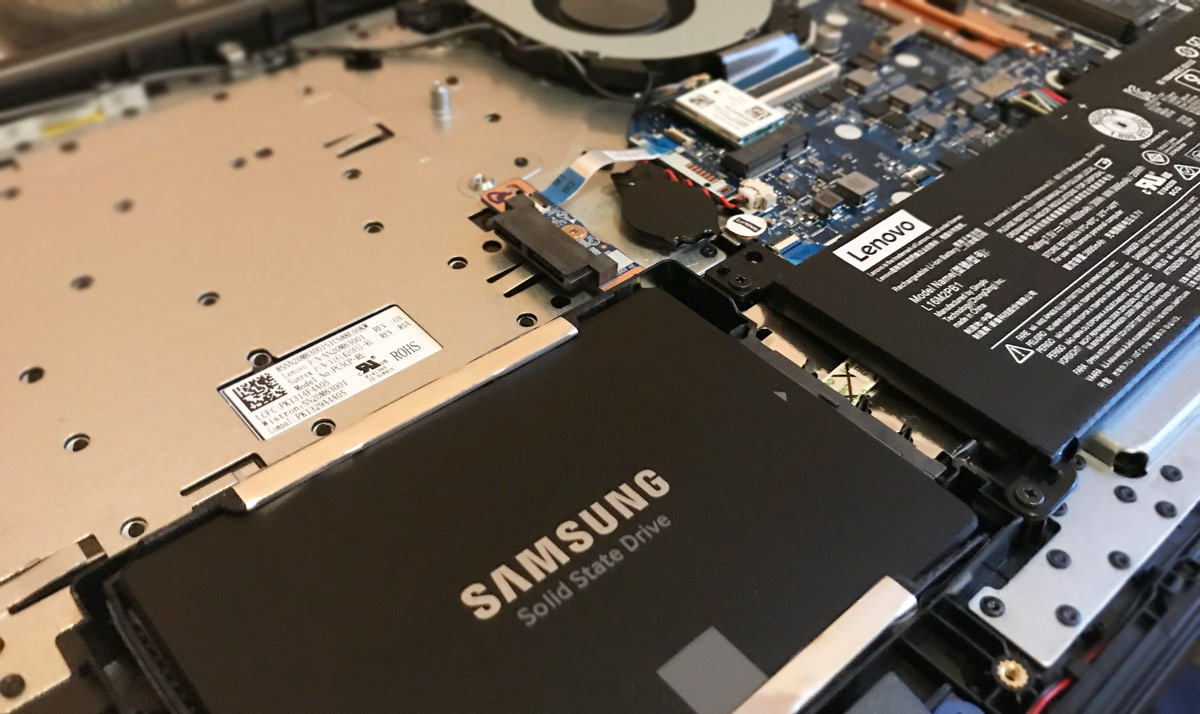
Как и обещал в начале статьи, чуть подробнее расскажу о пластиковой заглушке оптического привода. В некоторых моделях вместо заглушки может быть настоящий DVD-привод или уже установлен дополнительный жёсткий диск. Если в вашем случае, как и у меня была только заглушка, то туда можно самостоятельно добавить жёсткий диск или твердотельный накопитель (SSD), даже не разбирая ноутбук – достаточно выкрутить один винт и вынуть заглушку (это есть в инструкции пользователя).
Вот только нет в комплекте поставки и руководстве пользователя главного – переходника для установки 2,5″ диска или ссылки где приобрести это чудо, хотя крепления для установки диска предусмотрены. Но мир не без добрых китайцев. Мне без труда удалось найти на Алиэкспресс тот самый переходник для установки 2,5″ дисков в ноутбуки Lenovo ideapad http://ali.pub/3btpol.
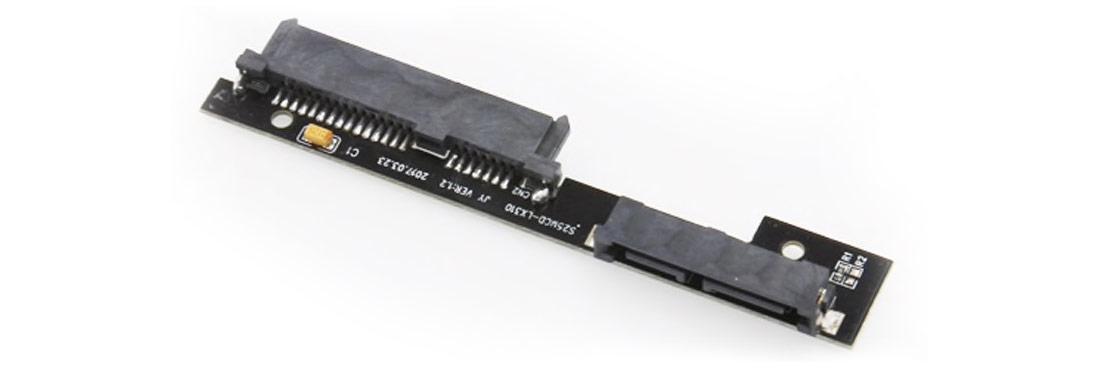
Цена вопроса чуть более 300 рублей и никаких проблем. Можно запросто установить SSD под систему, а освободившийся жёсткий диск использовать под всякое барахло, фильмы или резервные копии, что не требует высоких скоростей чтения/записи.
На этом, пожалуй, закончу обзор ноутбука Lenovo ideapad 330-15IKB и вообще 330 серии. Если остались вопросы, пишите в комментариях и ждите выхода второй части этой статьи о переносе системы на новый SSD диск.
- Переходник для установки 2,5″ дисков в ноутбуки Lenovo ideapad http://ali.pub/3btpol
Подписывайтесь на канал
Яндекс.Дзен и узнавайте первыми о новых материалах, опубликованных на сайте.
Если считаете статью полезной,
не ленитесь ставить лайки и делиться с друзьями.


Комментариев: 11
- 2019-08-30 в 11:53:29 | Аноним Как называется плата? Процессор распаян прям на плате или снимается?
- 2019-08-30 в 15:23:04 | dre@mer Сейчас уже нет возможности посмотреть название платы, ноутбук не у меня.
- 2019-09-06 в 21:43:50 | Аноним Ссылка на дорогой переходник. Есть втрое дешевле на том же сайте. Тем более там нет электроники — тупо дорожки.
- 2019-09-06 в 23:24:53 | dre@mer Вы уверены, что при цене втрое дешевле (по 100 рублей что-ли?) не отдадите больше за доставку? Да и не видел я что-то таких ценников и сам стараюсь не выискивать товар с такой разницей в цене, что-то здесь не так
- 2019-09-11 в 01:58:37 | Дмитрий Возможна ли установка через упоминаемый в статье переходник дополнительный SSD в качестве системного в ноутбук Lenovo IdeaPad 330-15IKB (81DC010BRA) (с сохранением штатного HDD под файлопомойку)? Есть ли в модели Lenovo IdeaPad 330-15IKB (81DC010BRA) место под ДОПОЛНИТЕЛЬНЫЙ диск? Пока не нашел сервисный мануал на этот ноут. Может кто-нибудь такой же ноут уже вскрывал?
- 2019-09-11 в 16:15:47 | dre@mer Конечно можно, но я бы поменял их местами. Поставил SSD на место штатного диска, а HDD уже воткнул через переходник на место DVD-привода.
- 2020-01-21 в 16:56:15 | Юрий Груздь Почему такая платка с двумя разъемчиками стоит 300-400 рублей? За 200 с копейками можно купить переходник mSata — sata 2.5 дюйма, который всем видом явно пожирнее будет чем эта палочка из текстолита
- 2020-03-11 в 17:22:42 | Илья В чем плюс постановки SSd на место штатного, а hdd на место привода? Есть ли разница в быстродействии?
- 2020-04-24 в 11:03:54 | Макс На этой модели процессор распаян на плате? Возможна ли замена процессора на более хороший?
- 2020-10-29 в 05:43:52 | Никита Насчёт переходника под SSD — зачем его заказывать на али? Купите салазки DEXP AT-DH01 на 9 мм, открутите винты на корпусе, выньте переходник. Делов-то!
- 2022-12-04 в 21:23:09 | Slava В где можно вторую часть почитать?
Как разобрать ноутбук Lenovo IdeaPad 3 — чистка от пыли
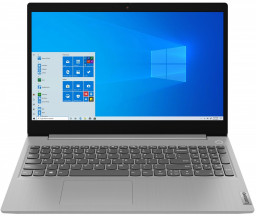
Всем привет, в этой статье я расскажу и покажу вам как разобрать ноутбук Lenovo IdeaPad 3 своими руками, ну и естественно собрать его. Для чего это будем делать — просто пора почистить от пыли и заменить термопасту, т.к. при длительной эксплуатации, наш ноутбук Lenovo IdeaPad 3 начинает греться, и шумят вентиляторы. В каких случаях и как часто нужно разбирать и чистить ноутбуки вы можете почитать здесь. Для того, что бы разобрать ноутбук, нам понадобится инструмент, а именно отвертка для мелких работ, или еще их называют «прецизионная отвертка» или набор прецизионных отверток, как на фото ниже.
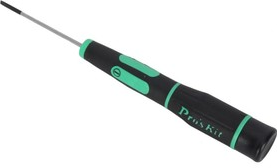
И так, мы проделаем следующую работу:
- Разберем ноутбук Lenovo IdeaPad 3
- Почистим его от пыли и заменим термопасту
- Соберем обратно
Внимание! Перед началом работ обязательно извлеките батарею с ноутбука во избежание проблем! Хотя в этой модели ноутбука IdeaPad 3 она находится внутри (как бы встроена), просто на будущее предупреждаю, для других моделей, где батарея извлекается с наружи (не встроена во внутрь).
Разборка ноутбука Lenovo IdeaPad 3, подробная инструкция
1. Перевернем наш ноутбук и открутим все винты (должно быть 9 винтов)
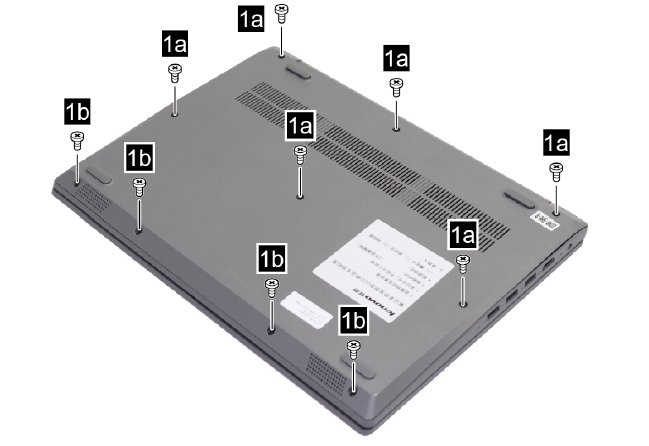
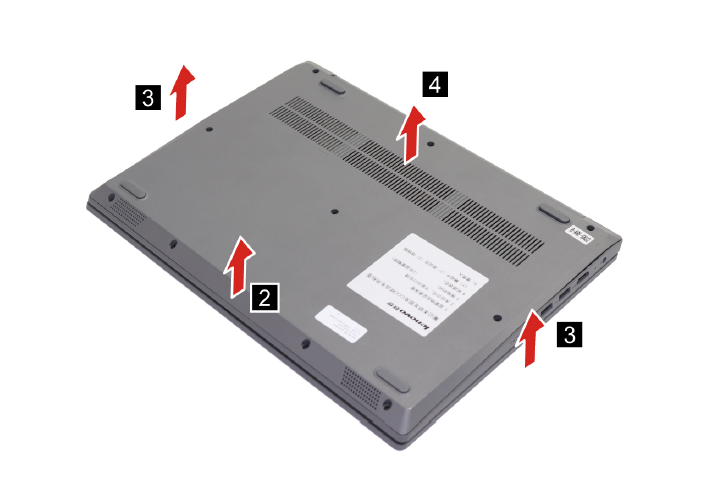
2. После того, как вы открутили винты, снимаем крышку, она снимается свободно. Лучше чем-нибудь подковырнуть, я использовал канцелярский нож.
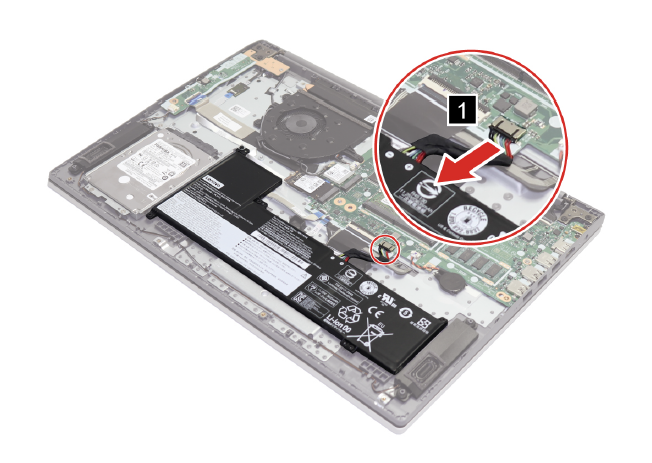
3. Отсоедините кабель от системной платы.
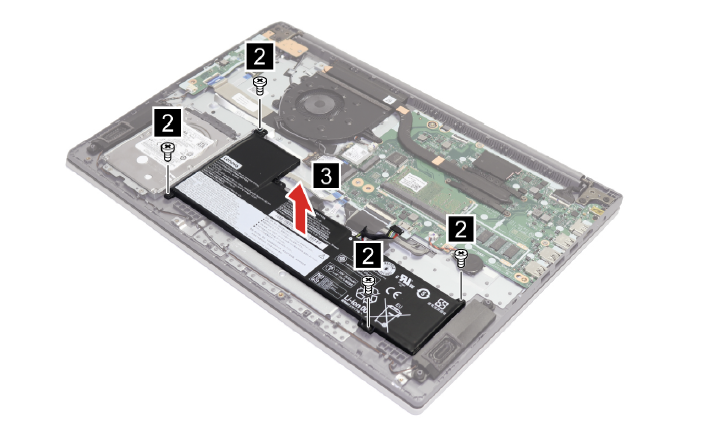
Внимание: ногтем потяните за разъем, чтобы отсоединить его, не тяните за сам кабель. Затем выкрутите четыре винта и аккуратно снимите аккумулятор.
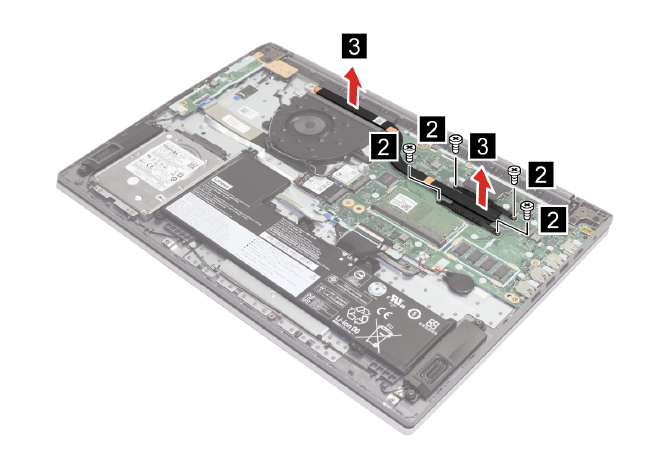
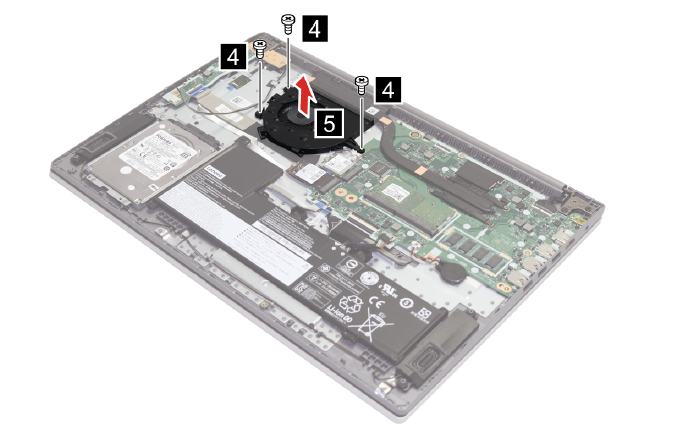
3. Открутите 4 винта, что бы снять радиатор.
4. Отсоедините провода от вентилятора, которые подключены к системной плате и освободите кабели из крючков.
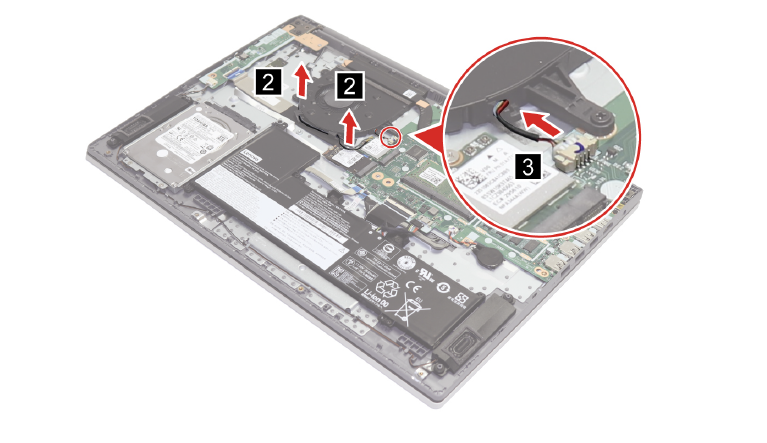
5. Далее выкручивает 3 винта и снимаем вентилятор.
Замена термопасты и смазка вентиляторов на ноутбуке Lenovo IdeaPad 3
После этого можно заменить термопасту на процессоре и на чипах, а так же смазать вентиляторы. Данный процесс подробно не описываю, как смазывать кулера и заменить термопасту читаем здесь.
Если вам необходимо дополнительно добавить оперативную память на ноутбук Lenovo IdeaPad 3, или заменить жесткий диск, то все это вы можете сделать самостоятельно. В этом вам может помочь более подробный сервисный мануал для Lenovo IdeaPad 3. Посмотреть или скачать сервисный мануал для ноутбука Lenovo IdeaPad 3 вы можете здесь.
Собирается ноутбук так же как и разбирался, только в обратной последовательности.
На этом и все, теперь вы знаете, как разобрать ноутбук Lenovo IdeaPad 3 и почистить его от пыли, а так же заменить термопасту. Если есть какие либо вопросы, задавайте их в комментариях к этой статье, буду рад помочь вам.
Разборка и чистка ноутбука Lenovo IdeaPad 330-15IKB
[quote=»Tim6434″:46f7e6c9]А этот процессор поддерживает функцию вертуализация[/q.
Дата: 04.10.23
Пользователь: Chetkiy
Dell Inspiron 3595: предельно просто
Это говнище не стоит вобще никаких денег,(брал чисто фильмы в дороге посмотреть).
Дата: 03.03.23
Пользователь: staruxa
HP Compaq 530
У ноутбуков с номерами KD092AA, KE666AA, KP477AA, KP479AA процессоры Intel Core.
Дата: 19.02.23
Пользователь: STEPAn_2
Acer Extensa 5620
У меня полетела матрица, какие видеовыходы можно использовать?
Дата: 19.02.23
Свежие обзоры
HP ProBook 455 G8 – классика на службе у бизнеса
Dell XPS 9510 — стремиться к идеальности
Lenovo P11 Pro – оправданная цена
ASUS ROG Zephyrus S17 GX703 — дельная игровая машина
Honor MagicBook 16 – к сотрудничеству готов
NOTEBOOK-CENTER — ноутбуки © 2006-2023
Полное или частичное использование материалов сайта возможно только после согласия автора или администрации сайта.