
Разборка ноутбука Samsung
Иногда возникает потребность получить доступ ко всем составляющим ноутбука. Для этого его необходимо разобрать. Такие манипуляции вызывают много вопросов у начинающих пользователей и кажутся им достаточно трудными. Однако это совсем не так. Если следовать инструкциям, выполнять действия внимательно и осторожно, процесс пройдет успешно без каких-то проблем. В этой статье мы пошагово рассмотрим разборку мобильного ПК марки Samsung.
Разбираем ноутбук Samsung
Сразу стоит указать, что каждая модель немного отличается по расположению комплектующих и креплений, поэтому мы лишь расскажем об общих принципах разборки лэптопа. Вы же, следуя предоставленному руководству, сможете произвести то же самое на своем оборудовании, но с учетом его конструкции.
Шаг 1: Подготовка
В первую очередь займитесь подготовкой необходимых инструментов и освободите рабочее пространство, чтобы все было под рукой и ничего не мешало во время разборки. Рекомендуем обратить внимание на следующее:
- Обеспечьте хорошее освещение и просторное место, чтобы можно было комфортно работать.
- Ознакомьтесь с размерами винтов, вкрученных в корпус лэптопа, и подберите к ним подходящую отвертку.
- Иногда используются винты разных размеров и вкручиваются они в определенные места. Задействуйте ярлыки или другие методы, чтобы запомнить место, где было установлено крепление.
- Заранее купите термопасту, найдите кисточку и салфетки, если ноутбук разбирается с целью дальнейшей чистки от пыли и различных загрязнений.
Шаг 2: Отключение питания
Теперь переходим к самому процессу разборки. Перед тем, как откручивать крепления и снимать компоненты, необходимо отключить элементы питания и выключить ноутбук. После этого снимите батарею. Для этого разведите в стороны специальные защелки и выньте аккумулятор.
Шаг 3: Снятие задних панелей
В большинстве моделей лэптопов Samsung получить доступ к оперативной памяти или жесткому диску можно, не разбирая полностью устройство. Они находятся под одной или несколькими крышками и разобрать это не составит большого труда:
- Найдите винт, держащий заднюю панель, и открутите его. Если панелей несколько, повторите это действие для всех них.
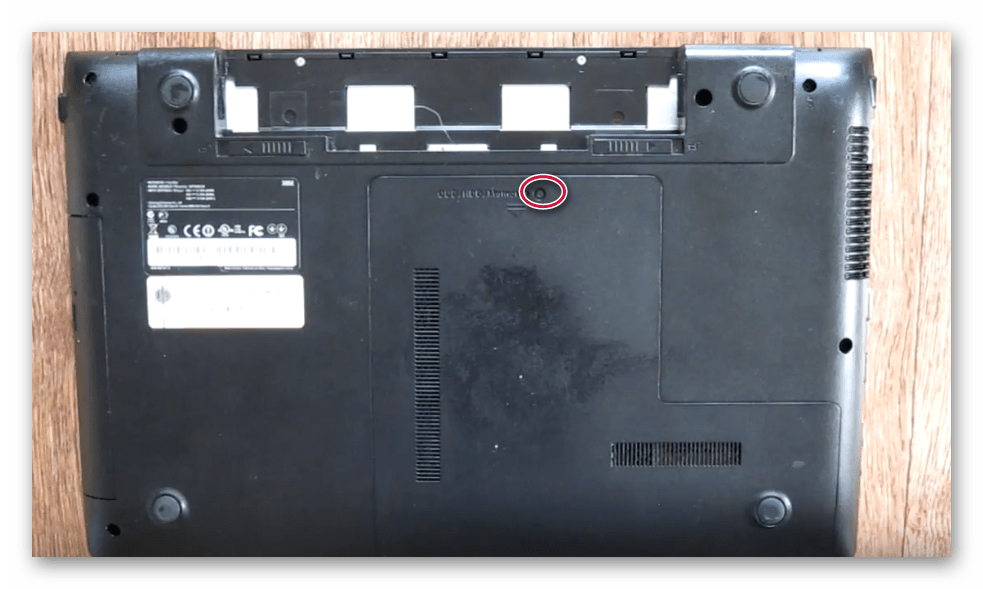
- На крышке должна быть указана стрелка, потяните в ее направлении, чтобы снять панель.
- Открутите крепления жесткого диска и отложите винты в отдельное место или отметьте их ярлыком, поскольку они имеют нестандартный размер.
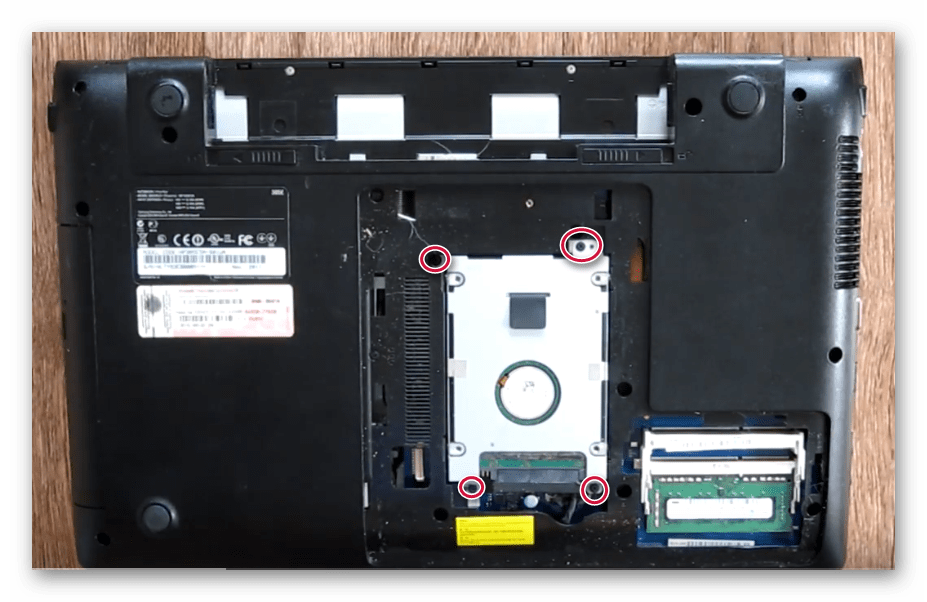
- Аккуратно выньте жесткий диск из разъема.
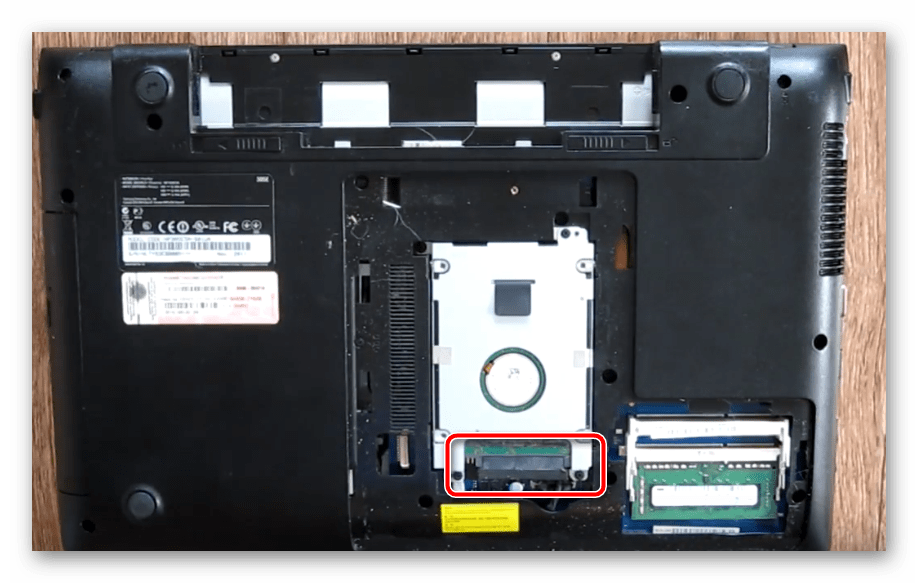
- Обычно возле накопителя находится винт, держащий дисковод, если он конечно установлен. Открутите его и просто вытащите привод.
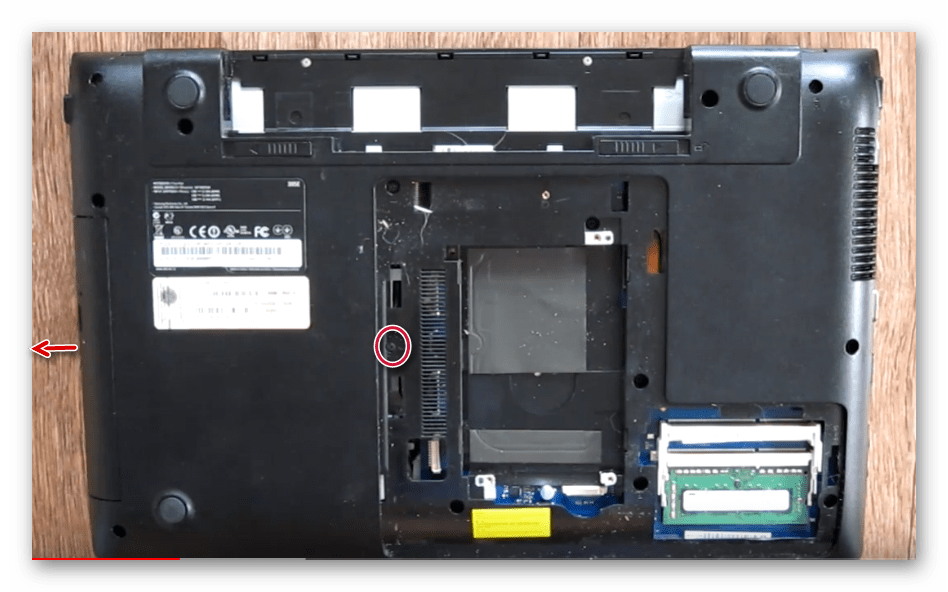
- Оперативная память не имеет креплений, достаточно просто снять ее в случае необходимости.
Шаг 4: Снятие основной задней крышки
Получить доступ к остальным комплектующим и системной плате можно только после того, как будет снята задняя панель. Разбирается она следующим образом:
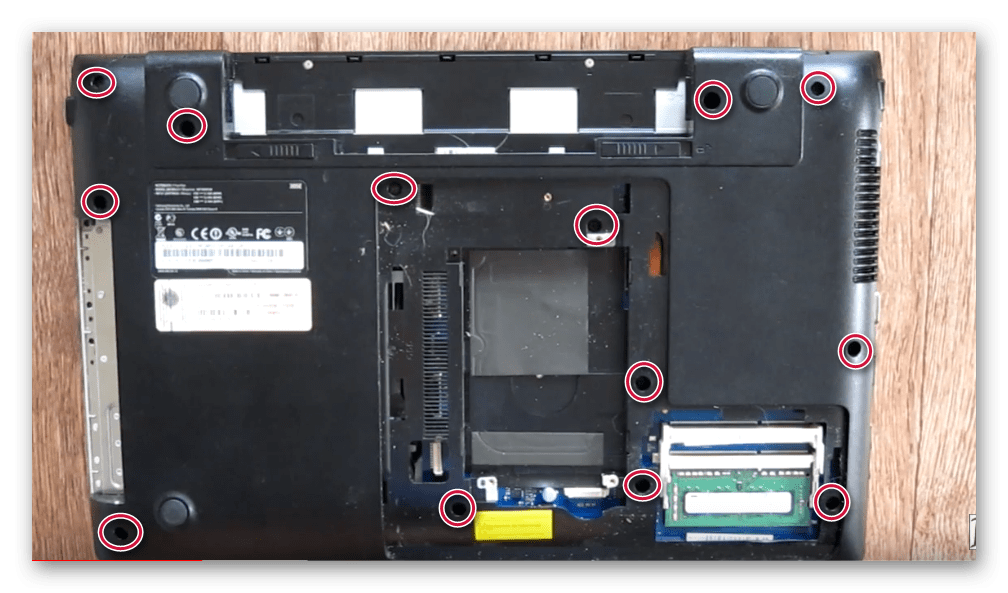
- Открутите видимые винты корпуса. Внимательно осмотрите весь периметр, чтобы ничего не пропустить, иначе крышка может сломаться при попытке снятия.
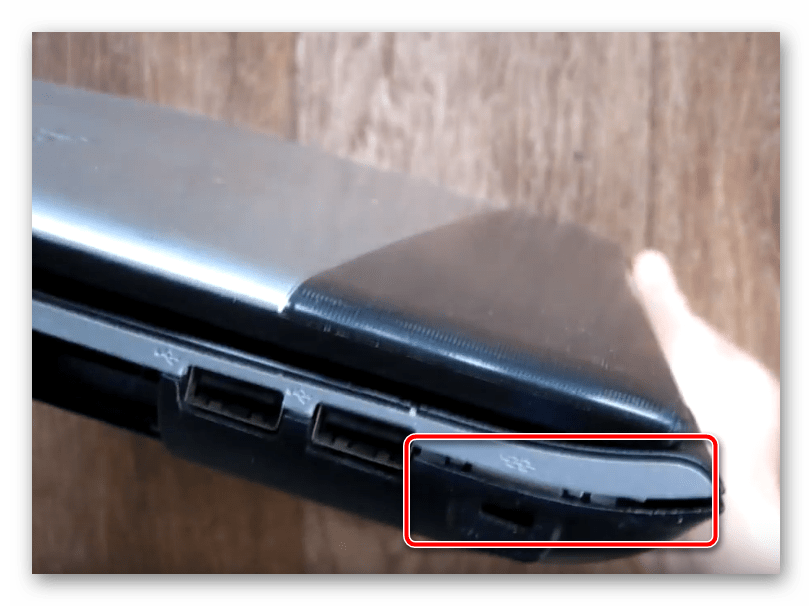
- Используйте плоскую отвертку или кредитную карту, чтобы поддеть панель и отсоединить специальные защелки.
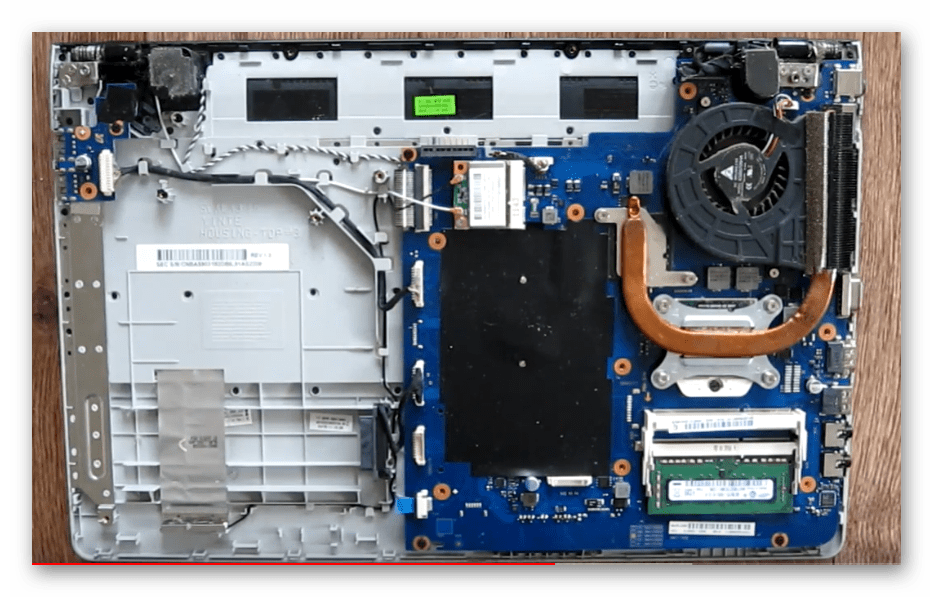
- Снова переверните ноутбук материнской платой к себе и приступайте к чистке, проверке или замене необходимого оборудования.
Шаг 5: Отсоединение клавиатуры
В лэптопах от Samsung снять клавиатуру следует только в том случае, если будет отсоединяться материнская плата, поскольку эти два компонента соединены между собой с помощью шлейфа. Происходит это так:
- После откручивания винтов и снятия задней панели откройте лэптоп и поверните его клавиатурой к себе.
- Найдите защелки вверху панели клавиатуры и подденьте их ножом, кредитной картой или отверткой.
- Потяните пластину на себя, но делайте это аккуратно, чтобы не оторвать шлейф.
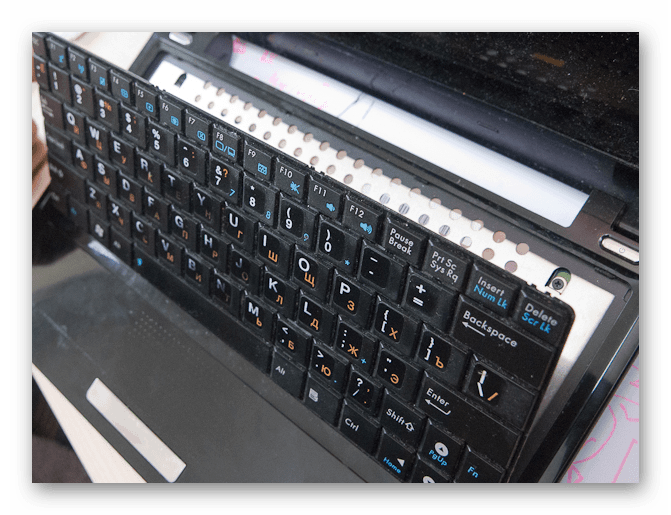
- Отсоедините шлейф.
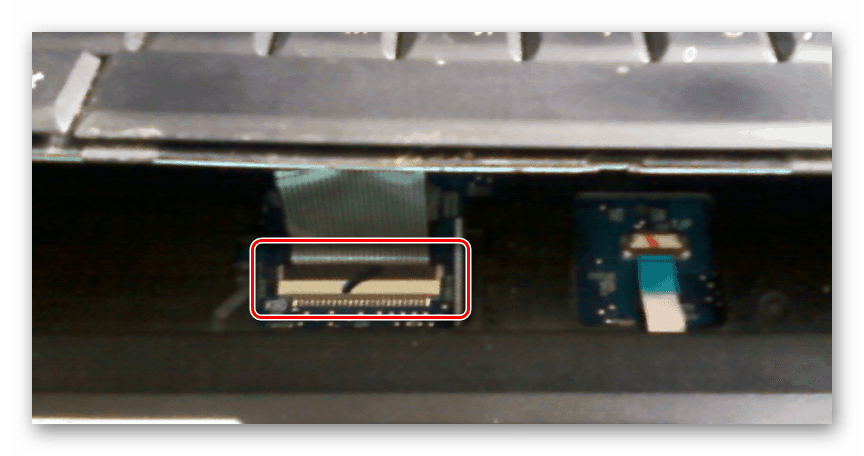
Теперь вы можете произвести чистку, заменить термопасту или определенные комплектующие. После этого останется только собрать устройство. Выполните действия в обратном порядке. Благодаря сортировке винтов никаких проблем с их расположением возникнуть не должно.
Выше мы предоставили пошаговое руководство по разборке ноутбуков компании Samsung. При выполнении этого процесса важно учитывать конструкционные особенности своего устройства, расположение составных частей и креплений, тогда у вас удастся без проблем снять все панель и получить доступ к комплектующим.
Как разобрать серию ноутбуков Samsung NP550P5C, NP550P7C
Если вы впервые приступаете к разборке ноутбука, рекомендуем обратить внимание на статью «впервые приступая к ремонту ноутбука». В этой статье есть рекомендации, которые помогут избежать типичных ошибок в процессе разборки.
Как почистить ноутбук от пыли Samsung NP550P5C, NP550P7C
Если ноутбук перегревается во время работы и резко выключается — это скорей происходит из-за перегрева системы охлаждения. Причиной этому является скопление пыли на радиаторе. Если вовремя не произвести чистку системы охлаждения, это приведет к поломке материнской платы в ноутбуке. Эту проблему можно устранить самостоятельно, повторив все этапы показанные на видео ниже. Информация предоставленная в наших видео инструкциях дает возможность почистить ноутбук от пыли самостоятельно в домашних условиях. Необходимые инструменты для ремонта, можно приобрести в конце страницы.
Обратная сборка Samsung NP550P5C, NP550P7C
После завершения разборки и ремонта это видео поможет вам собрать ноутбук в исходное состояние.
Разборка ноутбука Samsung R525
В этой статье мы описали процесс разборки и, соответственно, сборки, ноутбука Samsung R525 до момента полного освобождения и отделения материнской платы и процессора.
Ноутбуки Samsung последних моделей в плане разборки одни из самых удобных и безопасных. Из инструментов понадобится только пара отверток. Главное здесь, не забыть отключить разъемы шлейфов перед демонтажом каждого элемента, чтобы не повредить комплектующие и не увеличить своими руками стоимость ремонта.


Первым делом, после снятия аккумулятора, при разборке этого ноутбука необходимо снять CD-Rom. Для этого необходимо открутить всего один винт, как показано на фотографии, и снять устройство, сдвинув в бок.


Теперь снимаем две крышки: жесткого диска и оперативной памяти. Для этого необходимо открутить по два винта с каждой стороны, как показано на фотографиях, сдвинуть вбок крышку жесткого диска в первом случае, или поддеть отверткой и снять крышку «оперативки» во втором.


Теперь откручиваем по периметру все винты, не забывая и те два винтика, которые находились по CD-ромом. Аккуратно снимаем поддон.


После разборки нижней части, переворачиваем ноутбук и демонтируем клавиатуру. Для этого сдвигаем вверх три защелки над клавиатурой. Они расположены справа, слева и по центру вдоль верхней стороны клавиатуры. После этого очень аккуратно, чтоб не повредить шлейф, поднимаем верхнюю часть клавиатуры и поворачиваем её на себя. Неосторожность при этом действии стоит около двух с половиной тысяч рублей – цена новой клавиатуры. Шлейф ведь отдельно не поставляется.


Теперь можно отстегнуть шлейф клавиатуры, как показано на фотографиях.


Далее также аккуратно отсоединяем тачпад (сенсорную панель).

На следующем фото показано, как отстегнуть разъем динамиков. Вам может показаться удобным потянуть за провода, но этого делать нельзя – отстегиваем строго за разъем.


Настало время снять верхнюю крышку поддона. Фотографии достаточно наглядны.

Внимательно посмотрите на фотографию, где отражен процесс отсоединения шлейфа CD-рома от материнской платы. Есть? Теперь осторожно отключаем его.


Далее показан процесс отсоединения платы кнопок и USB-портов. Палец на второй фотографии показывает на скрытый винтик, который важно не забыть открутить перед снятием кнопок.

Осталось отсоединить шлейф матрицы (монитора) от материнской платы.

Всё. Теперь мы готовы доставать материнскую плату. Поднимаем её за нижний край, плавно смещая вверх и вправо. Оп-па.


Теперь наш разобранный ноутбук выглядит вот так. Сравните, и продолжим разборку.

Перед нами стоит задача снять оперативную память. Отстегиваем скобы по краям и аккуратно вытягиваем одну или две планки оперативки. Их количество зависит от комплектации ноутбука.

Теперь, как на фотографии, откручиваем крепежный винт платы Wi-Fi, и, когда она приподнимется пружинкой, снимаем плату.

Готовим снятие системы охлаждения. Первым делом отключаем питание кулера, взявшись, опять-таки ни за провода, а за сам разъем.


Далее выкручиваем четыре винта крепления системы охлаждения процессора. Винтики обязательно раскручиваем крест-накрест как на автомобильном колесе.

Пока ничего не снимаем, а аккуратно откручиваем два винтика крепления системы охлаждения северного моста.

Теперь откручиваем похожие два винта системы охлаждения видеокарты. Внимание на фотографии.

Теперь можно нежно снять систему охлаждения. Осторожно! Термопаста обычно прикипает к элементам ноутбука и при резком снятии может вызывать повреждение электронных компонентов. Поэтому систему охлаждения при снятии нельзя тянуть вверх. Снимать нужно плавным покачиванием из стороны в сторону до ощущения, что система полностью свободна и может быть поднята.
Теперь, когда вы всё правильно сделали, осталось демонтировать сам процессор. Вы видите на фотографии и на вашем ноутбуке черный пластиковый винт. Его нужно повернуть на 90 градусов против часовой стрелки и снять процессор.
Ну вот, разборка завершена. Сборку нужно производить в обратном порядке, следуя велениям разума и нашей схеме разборки снизу вверх.
Ещё раз подчеркиваем, что если в процессе разборки по нашей схеме вам не удастся сохранить целостность и функциональность ноутбука, наша компания не может нести за это ответственность. Хотя бы потому, что у нас по этой схеме прекрасно получается разбирать, ремонтировать и собирать ноутбуки без ущерба для клиента. Ну, в конце концов, если вы не видите возможным для себя собрать всё обратно, приносите всё к нам, аккуратно собрав в коробочку. В нашем прайс-листе есть и такая услуга – «Соберите это обратно».
Быстро и недорого заменим разбитую или залитую матрицу, дадим гарантию как на работы так на саму деталь. Кофе, сигарета и еще один кофе и ноутбук опять в строю!
Даем скидку 50% на профилактику системы охлаждения при прохождении в течение шести месяцев после замены чипсета. Чистота залог здоровья.
Как разобрать ноутбук Самсунг
В работе любой техники время от времени случаются неполадки. Если вы столкнулись с такой ситуацией и решили узнать, как разобрать ноутбук Самсунг, вам необходимо внимательно ознакомится с порядком действий. Данная инструкция поможет вам правильно выполнить все шаги и самостоятельно разобрать устройство, не повредив его при этом.
Самостоятельная разборка ноутбука Самсунг
В зависимости от модели, процесс разборки устройства может отличаться из-за определенных типов креплений и расположения деталей. Поэтому приведенная ниже схема является обобщающей и подходит для большинства моделей данного бренда.
Подготовка к разборке
Для начала подготовим инструменты, рабочее место, сам ноутбук к разборке. Позаботьтесь о следующих пунктах:
- Найдите хорошо освещенное, удобное место для работы;
- Оцените размеры винтиков на корпусе, подберите подходящий набор отверток. Иногда для закрепления крышки используется несколько разных по размеру винтов, поэтому инструмент может потребоваться не один.
- Заранее позаботьтесь о наличии кисти или салфетки для очистки внутренней поверхности от пыли.
- Также обеспечьте наличие необходимых материалов, если собираетесь что-либо заменить, например, термопасту.
После обустройства рабочего пространства, приступаем непосредственно к работе.
Отключение питания от ноутбука
Конечно, перед разбором любого устройства, питающегося от сети, его нужно отключить от электропитания. Лезть внутрь ноутбука, подключенного к электричеству, категорически запрещено!
После отключения девайса, снимите батарею. Она не понадобится нам в процессе.
Разборка задней панели
К счастью, большинство моделей лептопов Самсунг позволяют получить доступ к таким элементам, как жесткий диск или оперативная память, без разбора задней панели. Обычно у них есть свои крышки, которые можно быстро снять и легко. Чтобы добраться до этих элементов, повторите следующее:
- Открутите винт, держащий заднюю панель. Если каждый элемент скрыт под отдельной панелью, повторите это действие для каждой из них.

- Потяните крышку в направлении нарисованных на ней стрелок.
- Открутите жёсткий диск и отложите его крепления. Они всегда отличаются от винтов крышки, поэтому их необходимо посетить или отложить отдельно.

- Достаньте жесткий диск из разъема.
- Если возле накопителя находится отдельный винт, держащий дисковод, открутите его и вытащите привод.

- Оперативная память не закрепляется, её можно вытянуть при необходимости.
Как скачать музыку с сайта Вконтакте на Айфон бесплатно
Отсоединение задней крышки
Если вам нужно получить доступ к другим деталям и собственно материнской плате, необходимо полностью снять заднюю крышку. Для этого повторите следующее:
- Открутите все видимые болты на верхней крышке. Просмотрите весь периметр ноутбука, чтобы не пропустить ни одного винтика. Если пренебречь этим, при снятии не до конца открепленная пластиковая крышка может лопнуть.
- При помощи плоской отвертки подденьте панель, отсоедините защёлки на её боковых гранях.

- Теперь доступ ко всем внутренностям, в том числе системной плате, открыт. Вы можете приступать к чистке и замене деталей.

Снятие клавиатуры
Прибегать к такому действию на ноутбуках Samsung следует только если нужно отсоединить материнскую плату. Она соединена с клавиатурой при помощи специального шлейфа. Поверните ноутбук без крышки клавишами к себе. Подденьте защёлки на передней части корпуса ножом или плоской отверткой аккуратно потяните панель с кнопками на себя, медленно, следя за тем, чтобы не повредить соединение со шлейфом.


Перед вами окажется полностью разобранное устройство. После проведения необходимых процедур останется только последовательно соединить между собой детали и снова собрать лэптоп. Соблюдая данную инструкцию, тщательно сортируя детали и винты, вы без труда сможете очистить устройство и вновь его собрать
Джеф Коллинс (Написано статей: 142)
Автор статей о программах и настройках устройств. У него всегда можно узнать новости о новых моделях смартфонов и телевизоров, их новых фишках. Просмотреть все записи автора →