
Настройте приложение «Локатор» на iPhone, iPad, iPod touch или Mac
Чтобы найти потерянное устройство или предмет, например сопряженные наушники AirPods, Apple Watch или личную вещь с прикрепленным трекером AirTag, сначала нужно настроить приложение «Локатор».
Включение функции «Локатор» на устройствах iPhone, iPad и iPod touch
- Откройте приложение «Настройки».
- Нажмите свое имя, затем нажмите «Локатор».
- Если вы хотите, чтобы друзья и близкие знали, где вы находитесь, включите параметр «Поделиться геопозицией».
- Нажмите «Найти [устройство]», затем включите функцию «Найти [устройство]».
- Чтобы найти устройство, когда оно не может подключиться к Интернету, включите функцию «Сеть Локатора».*
- Чтобы отправлять сведения о местонахождении своего устройства в Apple при низком заряде аккумулятора, включите функцию «Последняя геопозиция».
Если вы хотите иметь возможность найти потерянное устройство на карте, включите параметр «Службы геолокации». Перейдите в меню «Настройки» > «Конфиденциальность и безопасность» > «Службы геолокации» и включите Службы геолокации.
* Сеть Локатора — это защищенная шифрованием анонимная сеть, включающая в себя сотни миллионов устройств Apple, которые помогут найти ваше устройство.
Добавление AirPods, Apple Watch или Beats в приложение «Локатор»
Если ваши AirPods, Apple Watch или поддерживаемый продукт Beats объединены в пару с iPhone, они автоматически настраиваются при включении функции «Найти iPhone».
Чтобы находить устройства, когда они выключены или не могут подключиться к Интернету, включите сеть Локатора.
Включение сети Локатора для AirPods Pro или AirPods Max

- Перейдите в меню «Настройки» > Bluetooth.
- Нажмите кнопку информации рядом с вашим устройством в списке устройств.
- Прокрутите вниз до настройки «Сеть Локатора».
- Убедитесь, что настройка «Сеть Локатора» включена.
Включение сети Локатора для Apple Watch
- На Apple Watch откройте «Настройки».
- Нажмите свое имя.
- Прокрутите вниз, пока не увидите свои часы Apple Watch.
- Нажмите имя своих часов, затем нажмите «Найти часы».
- Убедитесь, что настройка «Сеть Локатора» включена.
Добавление AirTag или поддерживаемого продукта стороннего производителя в приложение «Локатор»
Добавление кожаного чехла-бумажника для iPhone в приложение «Локатор»
Включение приложения «Локатор» на компьютере Mac
- Выберите меню Apple > «Системные настройки». В более ранних версиях macOS выберите меню Apple > «Системные настройки».
- Нажмите свое имя, а затем — iCloud. В более ранних версиях macOS нажмите Apple ID, а затем — iCloud.
- В разделе «Приложения, использующие iCloud» нажмите «Показать все».

- Прокрутите вниз, нажмите «Локатор», а затем — «Включить».
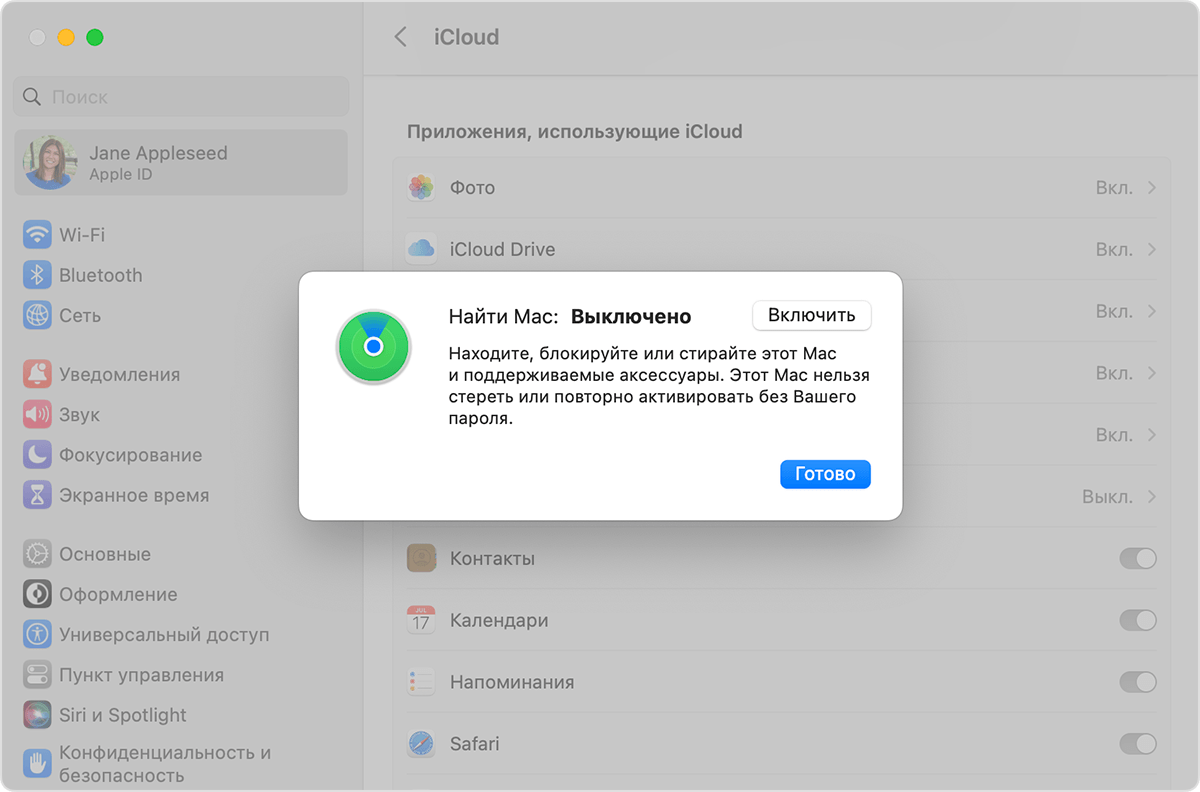
- Убедитесь, что функция «Найти Mac» и сеть Локатора включены — так вы сможете найти Mac в случае потери или кражи.* В более ранних версиях macOS нажмите «Параметры», чтобы проверить, что обе возможности включены.
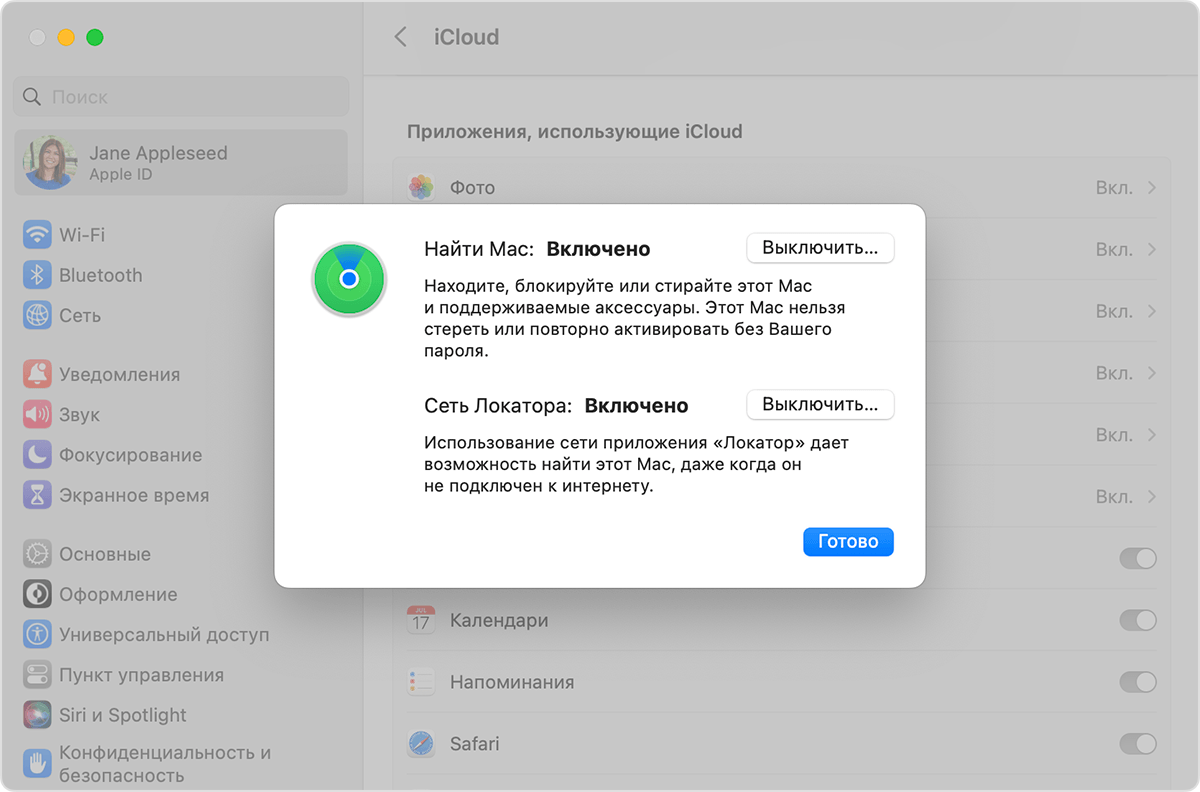
Чтобы иметь возможность найти свое потерянное устройство на карте, включите Службы геолокации.
- В macOS Ventura: перейдите в меню «Системные настройки» > «Конфиденциальность и безопасность» > «Службы геолокации». Нажмите кнопку «Подробнее» рядом с пунктом «Системные службы» и убедитесь, что Службы геолокации включены для приложения «Локатор».
- В более ранних версиях macOS: перейдите в меню «Системные настройки» > «Защита и безопасность», затем нажмите на вкладку «Конфиденциальность» и, если висячий замок слева снизу — закрыт, нажмите на него и введите имя и пароль администратора. Затем выберите пункт «Службы геолокации», установите флажок «Включить Службы геолокации» и убедитесь, что установлен флажок рядом с приложением «Локатор».
* Сеть Локатора — это защищенная шифрованием анонимная сеть, включающая в себя сотни миллионов устройств Apple, которые помогут найти ваше устройство.
Доступность и функции приложения «Локатор» могут различаться в зависимости от страны или региона.
Использование функции «Фокусирование» на iPhone или iPad
В iOS 15 и iPadOS 15 или более поздней версии функция «Фокусирование» позволяет сосредоточиться на работе или отойти от устройства. Вы можете настроить параметры функции «Фокусирование» и выбрать, когда получать оповещения и уведомления, сообщая при этом другим пользователям и приложениям, когда вы заняты.
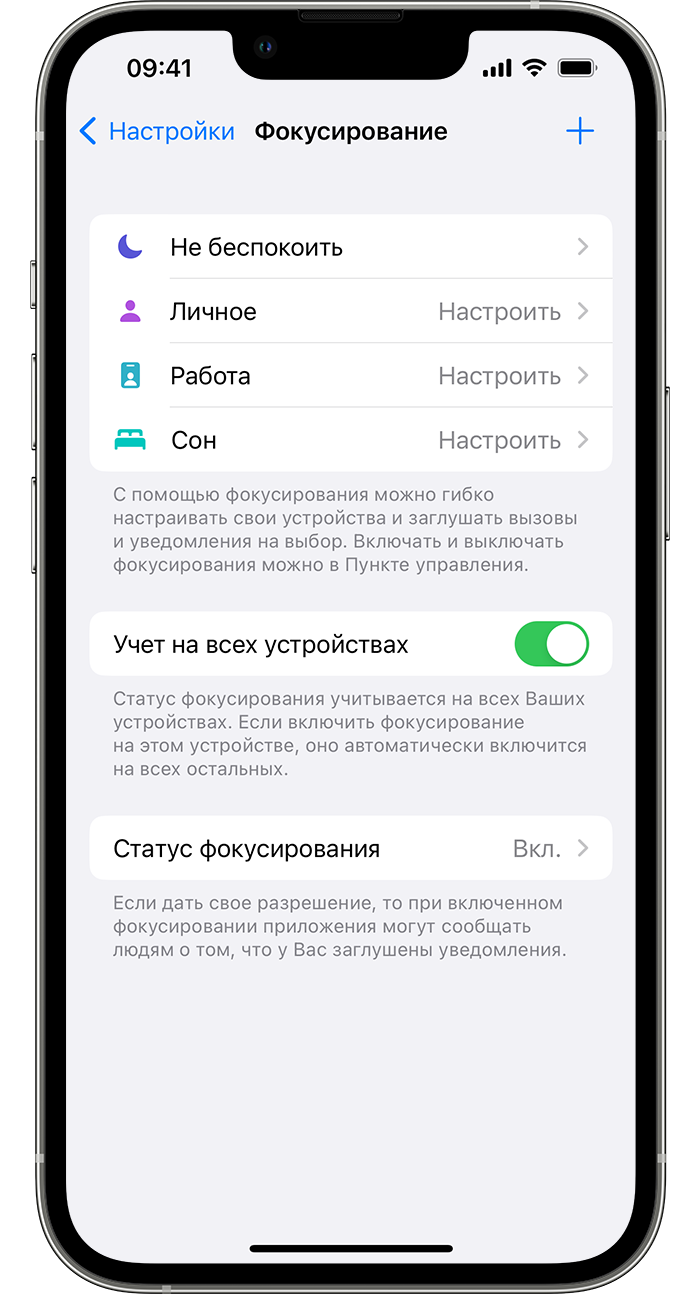
Включение функции «Фокусирование»
- Выберите «Настройки» > «Фокусирование».
- Нажмите на заранее определенный вариант фокусирования, например «Не беспокоить», «Личное», «Сон» или «Работа», а затем нажмите «Настроить фокусирование».
- Настройка фокусирования Вы можете выбрать разрешенные или беззвучные уведомления от людей и приложений, связать с фокусированием экран блокировки или экран «Домой», настроить автоматическое включение фокусирования и добавить фильтры фокусирования.
Можно также разрешить «Неотложные уведомления» от приложений, что позволит приложениям, не включенным в список разрешенных, отправлять уведомления с пометкой «Неотложные».
Функцию «Фокусирование» также можно включить из Пункта управления. Просто откройте Пункт управления на iPhone либо на iPad, нажмите и удерживайте кнопку «Фокусирование», затем выберите вариант, который требуется включить.
При настройке функции «Фокусирование» в строке состояния и на экране блокировки отображается значок, а ваш статус автоматически указывается в приложении «Сообщения». Пользователи, пытающиеся отправить вам сообщения, увидят, что у вас отключены уведомления, но все равно смогут уведомлять вас, если это срочно.
При использовании функции «Фокусирование» на одном устройстве ее настройки автоматически применяются для всех устройств Apple, на которых выполнен вход с использованием того же идентификатора Apple ID.

Настройка собственного фокусирования
Если вы хотите сосредоточиться на действии, отличном от любого из предложенных вариантов функции «Фокусирование», вы можете создать собственное фокусирование.
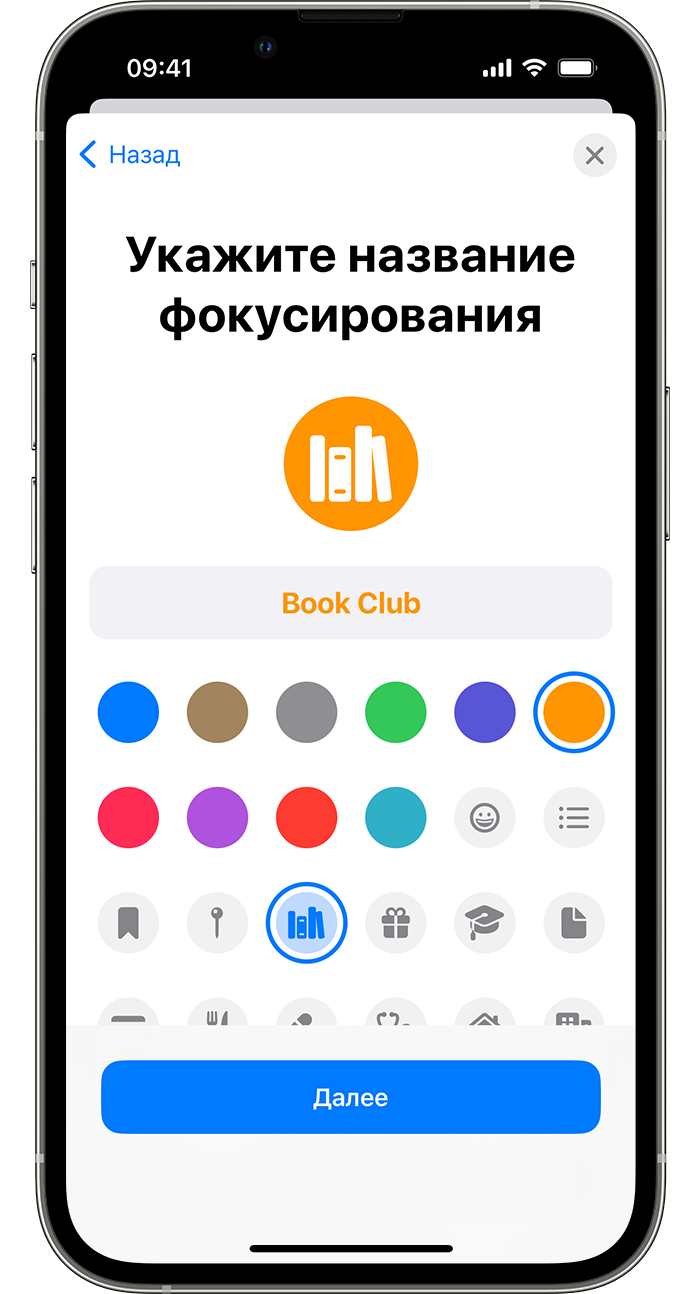

- Выберите «Настройки» > «Фокусирование».
- Нажмите кнопку «Добавить» , а затем — «Собственное» или просмотрите дополнительные параметры.
- Введите имя вашего фокусирования.
- Выберите цвет и значок, обозначающие ваше фокусирование, затем нажмите «Далее».
- Настройте параметры вашего фокусирования.

Делитесь статусом своего фокусирования
При настройке фокусирования можно включить функцию «Делиться статусом фокусирования», чтобы отправителям сообщений выводилось предупреждение о том, что у вас отключены уведомления. Поскольку приложения получают сведения только о том, что у вас отключены уведомления, но не то, какое фокусирование вы включили, название фокусирования никогда не передается. Статус фокусирования отображается в приложениях при включенном фокусировании и после предоставления разрешения приложениям.
Чтобы включить функцию «Статус фокусирования», выполните следующие действия:
- Выберите «Настройки» > «Фокусирование».
- Нажмите «Статус фокусирования».
- Включите функцию «Делиться статусом фокусирования».
- Укажите, для каких вариантов фокусирования можно передавать сведения о том, что уведомления отключены.
Привязка страниц экрана «Домой» к фокусированию
После настройки одного из вариантов фокусирования можно отключить уведомления или разрешить получение уведомлений только от пользователей и приложений, соответствующих выбранному варианту фокусирования. Также можно настроить страницу экрана «Домой», на которой отображаются только приложения, связанные с вашим вариантом фокусирования, и сделать эту страницу единственной доступной в течение всего периода использования функции «Фокусирование».
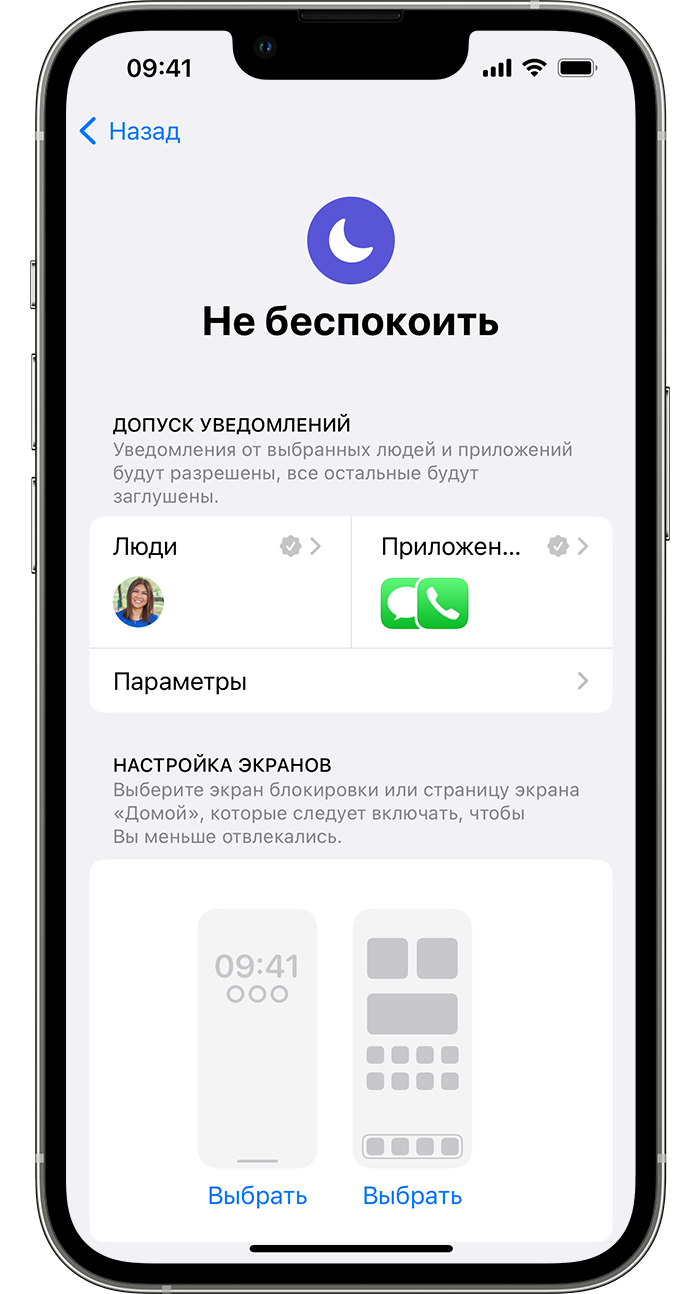
- Выберите «Настройки» > «Фокусирование».
- Выберите вариант фокусирования, который требуется настроить, затем выберите экран «Домой».
- Создайте новую страницу экрана «Домой», выберите существующую страницу экрана «Домой» или выберите несколько страниц, которые необходимо связать с этим фокусированием.
- Нажмите «Готово».
Здесь также можно нажать «Параметры» и включить параметр «Скрытие наклеек уведомлений», чтобы скрыть уведомления приложений на экране «Домой».
Привязка экрана блокировки к фокусированию
- Выберите «Настройки» > «Фокусирование».
- Выберите вариант фокусирования, который требуется настроить, затем выберите экран блокировки.
- Создайте новый экран блокировки, выберите существующий экран блокировки или выберите несколько экранов блокировки, которые необходимо связать с этим фокусированием.
- Нажмите «Готово».
Добавление расписания или автоматизации
Вы можете запланировать активацию фокусирования в определенное время, когда находитесь в конкретном месте или при открытии некоторых приложений.

Чтобы задать расписание на основе определенного времени, местоположения или приложения, выполните следующие действия:
- Выберите «Настройки» > «Фокусирование», затем нажмите вариант фокусирования, который требуется запланировать.
- В разделе «Автовключение» нажмите «Добавить расписание».
- Выберите, когда должна выполняться автоматизация, и следуйте инструкциям на экране.
Чтобы использовать функцию «Смарт-активация», которая будет автоматически применять ваше фокусирование в определенное время в течение дня, выполните следующие действия:
- Выберите «Настройки» > «Фокусирование» и нажмите вариант фокусирования, который требуется активировать автоматически.
- Нажмите «Смарт-активация».
- Включите переключатель «Смарт-активация».
При включении функции «Смарт-активация» она автоматически активирует фокусирование в соответствующее время в течение дня на основе таких данных, как местоположение, время и использование приложений.
Добавление фильтров фокусирования
При настройке фокусирования можете добавить фильтры приложений, которые определяют информацию, отображаемую приложениями при включенном фокусировании. Например, можно отображать рабочий календарь только при активном фокусировании «Работа».
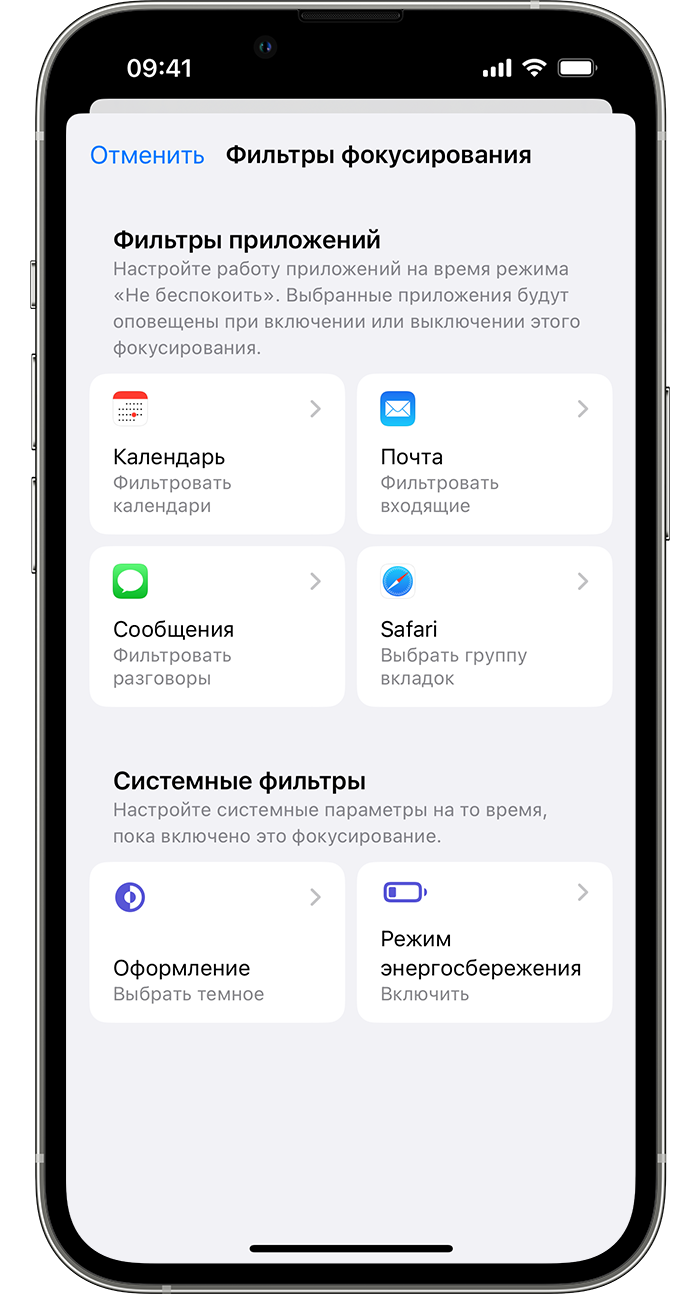
- Выберите «Настройки» > «Фокусирование», затем нажмите фокусирование, для которого требуется добавить фильтры.
- Прокрутите экран вниз до фильтров фокусирования и нажмите «Добавить фильтр».
- Нажмите на приложение, затем выберите информацию, которую вы хотите видеть в этом приложении при включенном фокусировании.
- Нажмите «Добавить».
Вы также можете использовать системные фильтры для включения системных настроек, таких как темный режим и режим энергосбережения, при включенном фокусировании.
Разрешение на отправку неотложных уведомлений
При первой настройке фокусирования можно включить функцию «Неотложные уведомления», чтобы пользователи и приложения могли сразу же уведомлять вас, даже если у вас активирован один из вариантов фокусирования.
- Выберите «Настройки» > «Фокусирование».
- Выберите нужный вариант фокусирования и в разделе «Разрешенные уведомления» нажмите «Приложения».
- Включение неотложных уведомлений
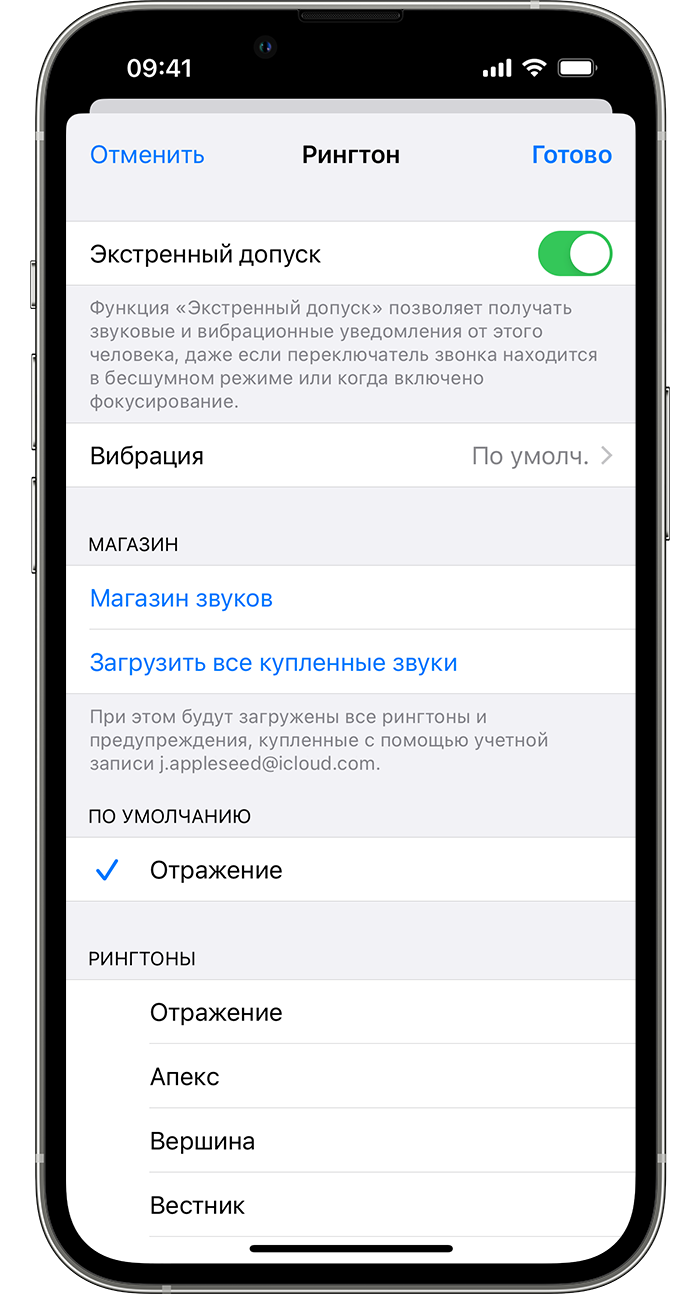
Также можно разрешить определенным контактам связываться с вами в экстренной ситуации, даже если у вас активирован один из вариантов фокусирования.
- Откройте приложение «Контакты» и выберите контакт.
- Нажмите «Изменить», затем — «Рингтон» или «Звук сообщения» и включите функцию «Экстренный допуск».
- Нажмите «Готово».
Как включить функцию «Общий доступ к консоли и автономная игра» на PS5
Узнайте, как включить функцию «Общий доступ к консоли и автономная игра» на консолях PlayStation®5, чтобы делиться приобретенными материалами и некоторыми преимуществами подписки с другими игроками.
- Включение общего доступа к консоли
- Выключение общего доступа к консоли
- Функции общего доступа к консоли
- Ограничения на активацию
- Дистанционная деактивация
Чтобы получить информацию об активации консоли PlayStation®4, прочитайте руководство ниже.
Активация основной консоли PS4™
Как включить функцию «Общий доступ к консоли и автономная игра» на PS5
Функция «Общий доступ к консоли и автономная игра» на PS5™ автоматически включается на консоли PS5, которую вы используете для входа в сеть PlayStation™Network в первый раз. Чтобы отключить или включить общий доступ к консоли на новой консоли PS5, выполните следующие действия:
- Выберите Настройки >Пользователи и учетные записи >Другое >Общий доступ к консоли и автономная игра.
- Выберите Включить или Отключить.
Что такое общий доступ к консоли и автономная игра на PS5?
При включении функции «Общий доступ к консоли и автономная игра» любой, кто использует вашу консоль PS5, может:
- Играть в ваши игры и смотреть мультимедиа, даже когда консоль отключена от сети.
- Играть в игры и смотреть мультимедиа, которые вы купили и загрузили.
- Пользоваться некоторыми преимуществами подписки PlayStation Plus, такими как игра по сети.
Как настроить функцию экранного времени на iPad?
Для этого необходимо включить и настроить функцию «Экранное время»:
Функция «Экранное время» работает на iOS 12 и выше.
- Откройте Настройки.
- Перейдите в раздел Экранное время.
- Нажмите Включить Экранное время.
- Затем нажмите Далее на экране с информацией о функции «Экранное время».
- На экране «Этот iPad для Вас или для Вашего ребенка?» можно выбрать: Это мой iPad, если нет необходимости удаленного контроля или нет другого Apple ID аккаунта. Это iPad моего ребенка, если необходим удаленный контроль за кассовыми терминалами на точках продаж. В этом случае будет необходимо ввести данные Apple ID другого аккаунта, выполняющего функцию «родителя».
В данном руководстве рассматривается настройка экранного времени после выбора Это мой iPad.
Далее необходимо добавить приложение Quick Resto в список разрешенных всегда приложений:
- Перейдите в раздел Разрешенные всегда.
- В список «Разрешенные приложения» добавьте Quick Resto из списка приложений ниже.
Затем ограничить доступ к другим приложениям:
- Перейдите в раздел В покое.
- Включите опцию В покое.
- Настройте Начало и Конец — время, когда доступ к другим приложениям будет ограничен. Это может быть время начала и окончания кассовой смены.
Дополнительно можно блокировать установку и удаление приложений, а также ограничить доступ к различным функциям iPad:
- Перейдите в раздел Контент и конфиденциальность.
- Включите опцию Контент и конфиденциальность.
- В разделе Покупки в iTunes и App Store можно запретить установку и удаление приложений.
- В разделе Разрешенные приложения можно запретить доступ к браузеру Safari и iTunes Store.
- Следующие функции необходимы для работы кассового терминала и не должны быть отключены: Камера необходима для авторизации гостей по штрих-коду карты. Службы геолокации требуются для определения часового пояса устройства. Bluetooth требуется для подключения устройств. Микрофон и Распознавание речи требуются для голосового поиска по блюдам.
Для защиты установленных ограничений от несанкционированных изменений следует установить код-пароль. Для этого:
- Нажмите Использовать код-пароль.
- Введите четырехзначный цифровой код-пароль.
- Повторите введенный ранее код.
- Далее введите данные своего Apple ID. Это необходимо для сброса забытого код-пароля.
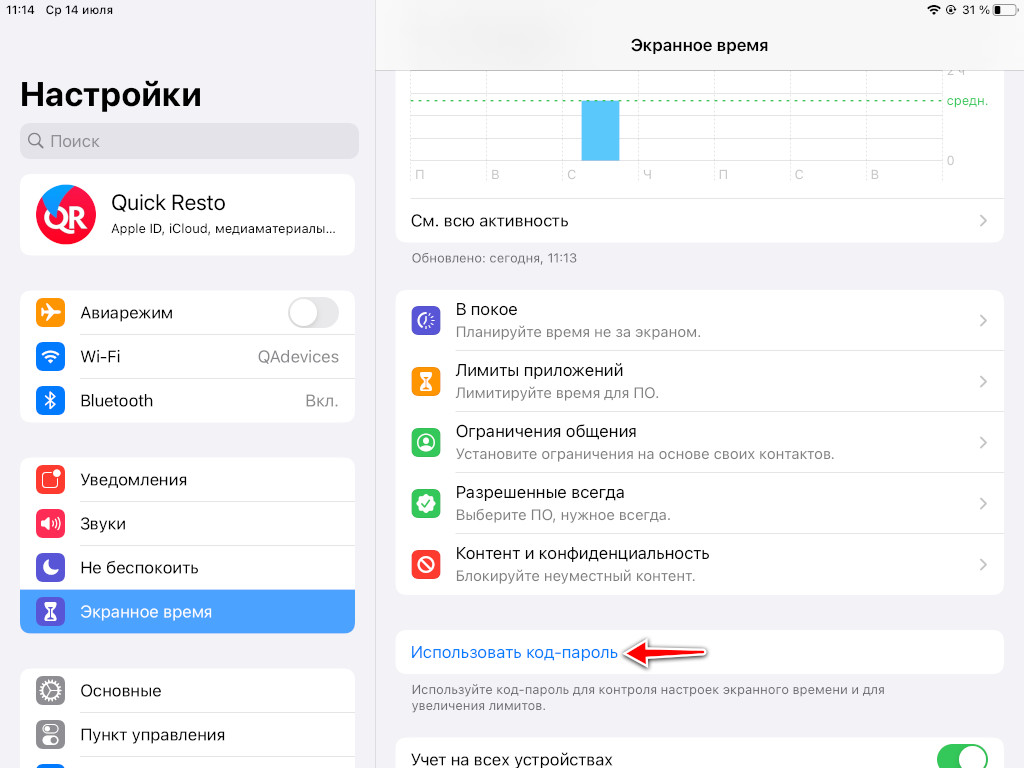
Также необходимо, чтобы на iPad был установлен код-пароль. Без его установки функцию Экранное время можно отключить (без ввода цифрового код-пароля). Для установки код-пароля на iPad:
- Откройте Настройки.
- Перейдите в раздел Touch ID и код пароль.
- Нажмите Включить код-пароль.
- Введите необходимый код-пароль. Код-пароль iPad должен отличаться от код-пароля экранного времени. Вы можете выбрать сложность, нажав на Параметры код-пароля.
Использование Touch ID на iPad не рекомендуется, так как это может сузить количество лиц, имеющих полный доступ к iPad. Например, для его настройки выездным специалистом.