
Руководство по работе с Excel для iPhone на сенсорных устройствах
Если вы недавно начали использовать сенсорные устройства, рекомендуем изучить несколько жестов, с помощью которых можно максимально эффективно использовать возможности этих устройств.
Перемещение по файлу
Коснитесь экрана и проведите пальцем вверх и вниз, влево и вправо.

Чтобы быстро прокручивать крупные таблицы (по горизонтали или по вертикали), используйте .
Раздвиньте кончики двух пальцев.
Сожмите кончики двух пальцев.
Выделение
Для выделения ячейки.
Для выделения нескольких ячеек.
Коснитесь ячейки, а затем перетащите маркер выделения.
Для установки курсора.
Коснитесь строки формул.
Для добавления или изменения содержимого ячейки.
Дважды коснитесь ячейки или коснитесь строки формул.
Для вызова меню правки для ячейки.
Для выбора всех ячеек, содержащих данные.
Потяните пальцем маркер выделения вниз или вправо.
Работа со столбцами или строками
Для выбора или изменения столбца или строки.
Коснитесь заголовка столбца или строки.
Для перемещения одной или нескольких ячеек либо столбца или строки.
Коснитесь и удерживайте выбранный столбец или строку либо группу ячеек. Появление анимированных пунктирных линий свидетельствует о том, что элемент можно перемещать. Перетащите выбранные данные в нужное место и отпустите.
Для изменения размера столбца или строки.
Коснитесь заголовка столбца или строки и перетащите его.
Для автоподбора ширины столбца или высоты строки по содержимому.
Дважды коснитесь заголовка столбца или строки.
Таблицы в Заметках на iPhone, iPad и Mac (macOS): как создавать и настраивать
С выходом iOS 11 и macOS High Sierra 10.13 в приложении «Заметки» появилась новая полезная функция – таблицы. Для некоторых случаев разделы и списки не подходят, вот здесь-то и придут на помощь таблицы. Если вам до сих пор не приходилось пользоваться этой функцией, ознакомьтесь с представленной ниже пошаговой инструкцией.
Как создать таблицу в «Заметках» на iPhone, iPad или Mac
1. Откройте приложение «Заметки» на вашем iPhone, iPad или Mac;
2. Выберите нужную заметку или создайте новую;
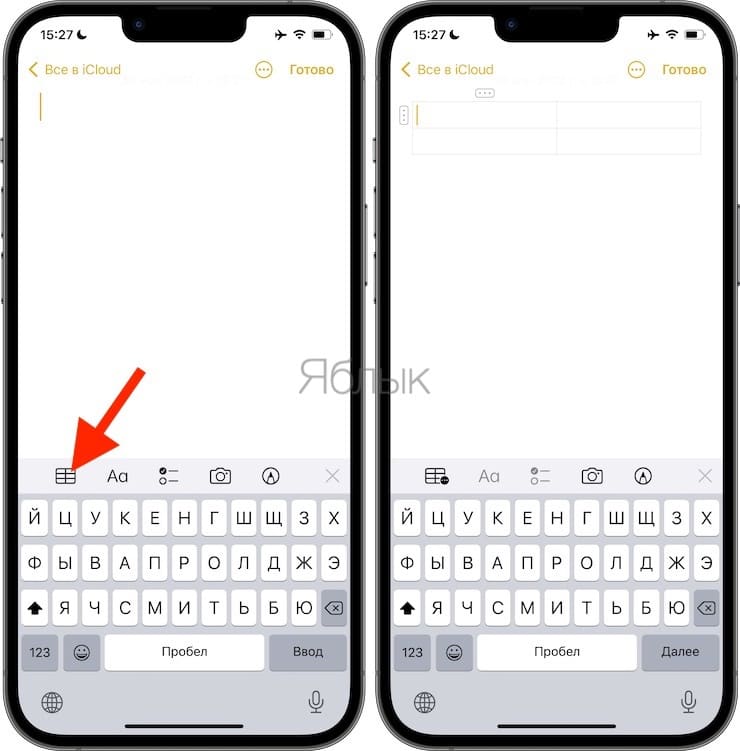
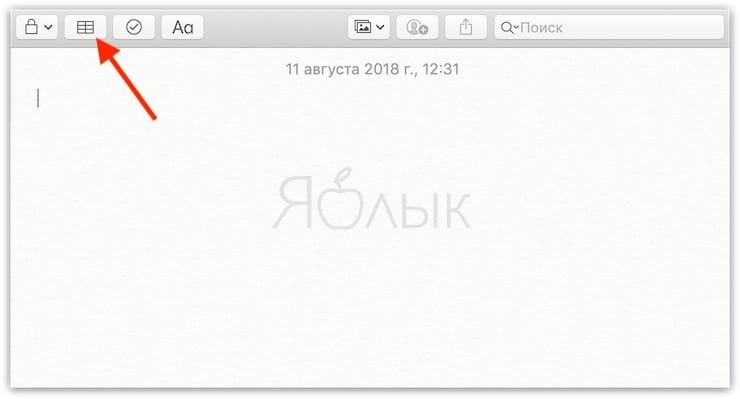
3. На панели инструментов нажмите на кнопку «Таблица». На Mac выберите Формат → Таблица.
4. Появится базовая таблица из двух строк и двух колонок. Вы можете заполнять ее, а также управлять колонками, переставлять разделы и форматировать текст.
Как работать с таблицами в «Заметках» на iPhone и iPad
Для того чтобы добавить/удалить столбец или строку
1. Коснитесь ячейки в таблице;
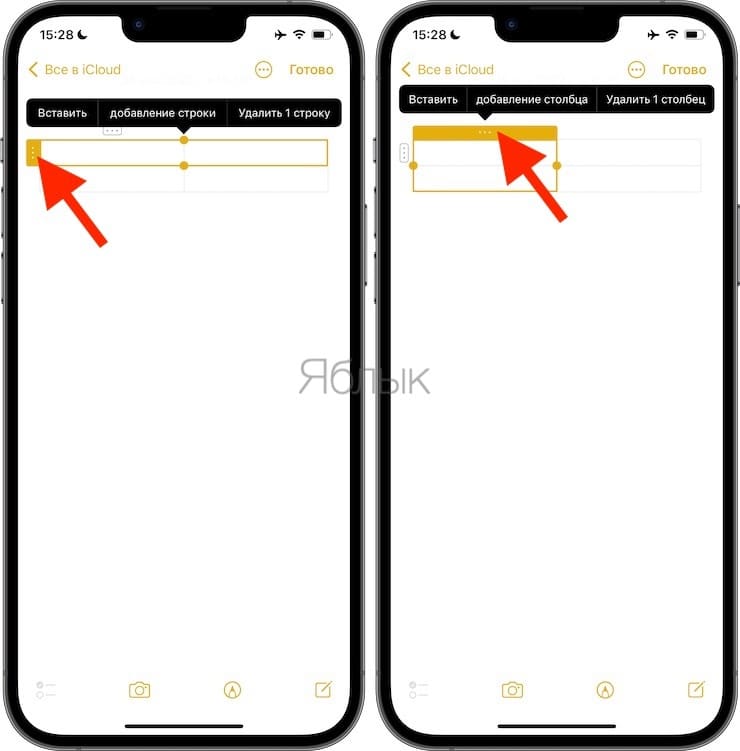
2. Коснитесь шапки столбца или строки, куда вы хотите добавить/удалить ячейку;
3. В появившемся меню выберите соответствующую опцию.
Для того чтобы выделить несколько ячеек в таблице
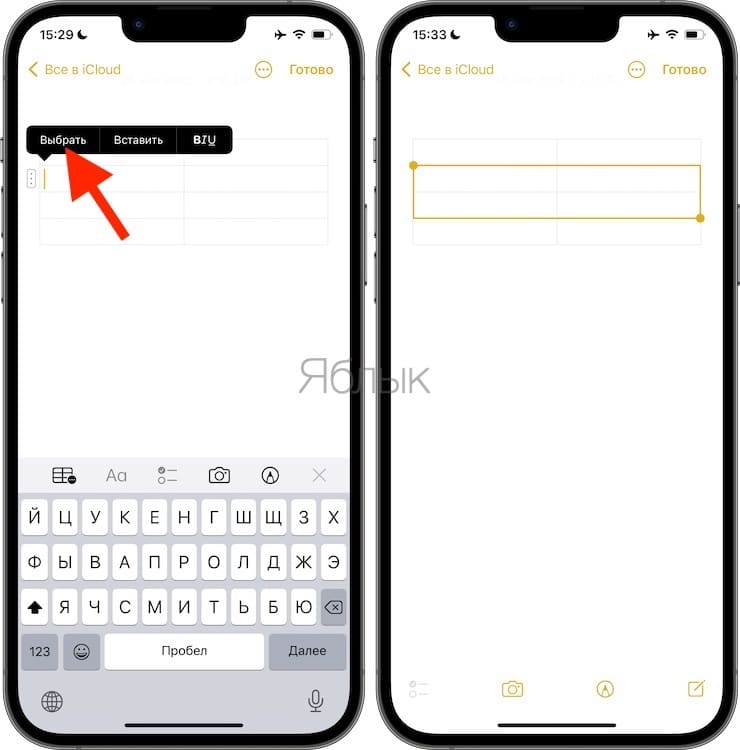
1. Коснитесь (и удержите палец на 1 секунду) в одной из ячеек и в появившемся меню выберите «Выбрать»;
2. Выбранная ячейка будет выделена другим цветом. С помощью кружочков изменяйте размер рамки, захватывая остальные ячейки, которые хотите выделить. Вы можете выделять целые строки, колонки или даже всю таблицу.
Для того чтобы отформатировать текст в ячейке
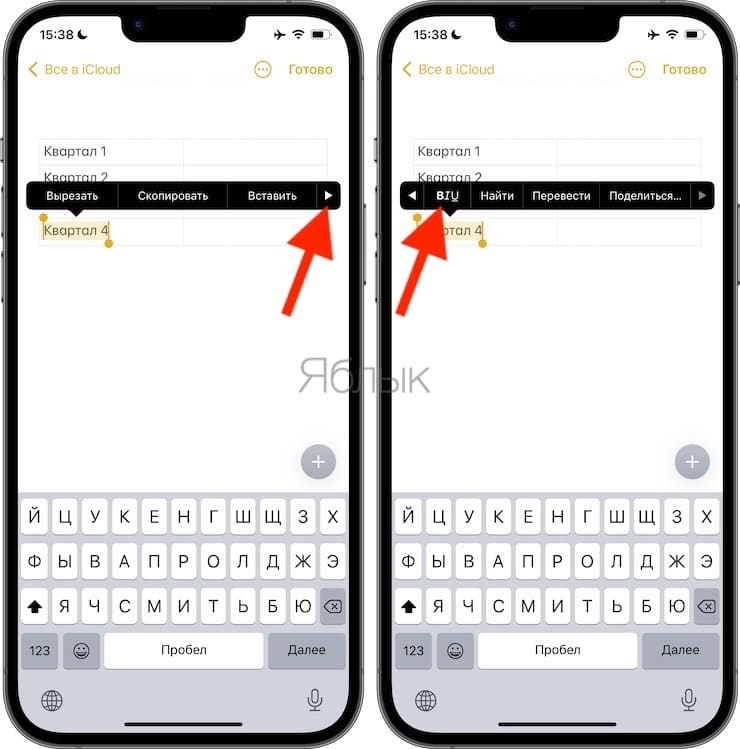
Коснитесь ячейки, текст которой вы хотите отформатировать, и в появившемся меню выберите «Выбрать» или «Выбрать все»;
Нажмите на кнопку «BI U » для смены шрифта (курсив, жирный, подчеркивание или зачеркивание).

Для перевода текста из таблицы в обычный
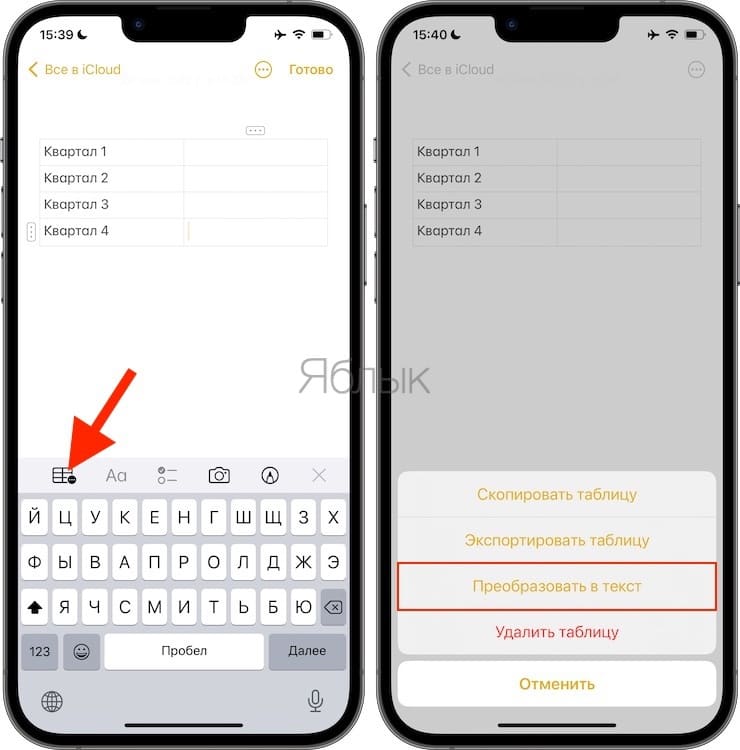
1. Коснитесь одной из ячеек таблицы;
2. Нажмите на кнопку «Таблица» на панели инструментов;
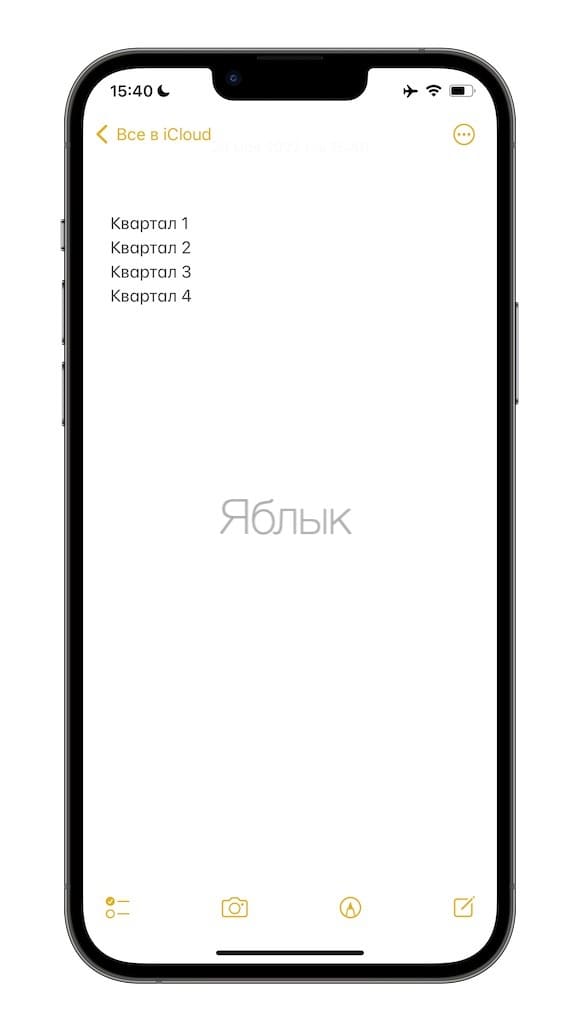
3. В меню выберите опцию «Преобразовать в текст».
Для перестановки колонок и строк
Коснитесь первой ячейки в колонке или строке, которую вы хотите переместить;
Когда колонка или строка будет выделена, пальцем перетащите ее в нужное место.
Как работать с таблицами в «Заметках» на Mac
Для добавления/удаления строк или колонок
1. Установите курсор в ячейку таблицы;
2. Наведите курсор на шапку строки или колонки;
3. Нажмите на появившуюся стрелочку и в открывшемся меню выберите нужное действие.
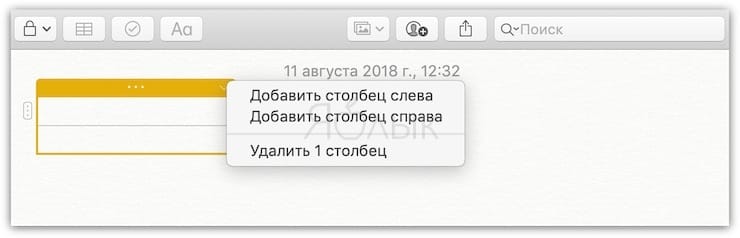
Для того чтобы выделить несколько ячеек в таблице
1. Установите курсор в одну из ячеек;
2. С помощью мыши или трекпада перетащите выделение на другие ячейки. Вы можете выделять все ячейки в колонке, строке или даже всю таблицу.

Для того чтобы отформатировать текст в ячейке
1. Кликните на ячейку, в которой вы хотите отформатировать текст;
2. В меню нажмите на кнопку «Формат», кликните на «Шрифт» или «Текст» и выберите соответствующее действие.

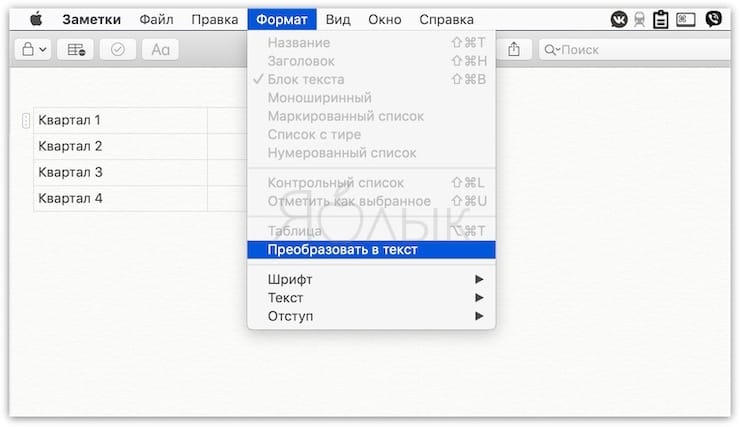
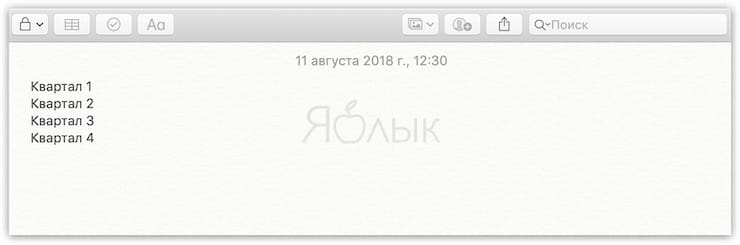
Для перевода текста из таблицы в обычный
1. Установите курсор в одну из ячеек;
2. В меню нажмите на кнопку «Формат» и выберите «Преобраовать в текст».
Для перестановки колонок и строк
1. Кликните на первую ячейку в колонке или строке, которую вы хотите переместить;
2. Когда колонка или строка будет выделена, с помощью мыши или трекпада перетащите ее в нужное место.
- 3 вида фонарика в Apple Watch: для чего нужны, как включить и выключить.
- Как отвечать на звонок iPhone (Viber, WhatsApp, Skype), не касаясь смартфона.
- Как на iPhone убрать бейджи (красные кружки) уведомлений на иконках приложений.
Как создать таблицу в Заметки iPhone и менять её

Сделать текст Жирным, курсивом или подчёркнутым Заметки iPhone:
- 2 раза нажать на текст.
- Стрелочками вправо Выбрать B I U.
- Настроить нужное выделение.
Скопировать таблицу заметки iPhone:
- Переместите курсор в любое место таблицы.
- Таблицы (плюс, если нет).
- Скопировать таблицу.
Переставить стоблец, строку заметки iPhone:
- Переместите курсор в строку, столбец, который хотим переместить.
- Нажать 3 точки.
- Потянуть за 3 точки в нужное место.
Убрать таблицу и оставить текст Заметки iPhone:
- Переместите курсор в любое место таблицы.
- Нажать на Таблицы (Или плюс, если нет).
- Преобразовать в текст.
Удалить таблицу Заметки iPhone:
- Переместите курсор в любое место таблицы
- Нажать на Таблицы (Или плюс, если нет)
- Удалить таблицу
Чтобы отменить действие – нажмите 3 пальцами 2 раза на экран (нажмите на стрелочку назад, если не отменило действие). Или переместите курсор в пустое место и нажмите 3 пальцами 2 раза на экран.
Похожие новости
- Объединить 2 видео в 1 видео в Instagram на iPhone

- Как поставить пароль на заметки iPhone

- Создать архив с фото на iPhone и передать (ZIP)

- Как создать архив с документами на iPhone и передать (ZIP)

Как создавать и форматировать таблицы в Заметках
С выходом iOS 11 и macOS High Sierra 10.13 в приложении Заметки появилась новая полезная функция – таблицы. Теперь вы можете создавать и форматировать таблицы внутри заметок, если простого текста и списков вам мало.

Как создать таблицу в Заметках
1) Откройте приложение Заметки на iPhone, iPad или Mac.
2) Выберите существующую заметку или создайте новую.
3) Нажмите на значок Таблица в панели с инструментами. На Mac также можно выбрать Формат > Таблица.
Появится таблица из двух строк и двух столбцов. Вы можете начать вводить в неё текст.

Вы также можете добавлять строки и столбцы, менять их местами и применять опции форматирования.
Работа с Заметками на iPhone и iPad
Чтобы добавить или удалить столбцы/строки:
1) Выберите ячейку таблицы.
2) Нажмите на маленький значок сверху или слева таблицы в зависимости от того, какой элемент хотите вставить или удалить.
3) Когда появится меню, выберите нужный вариант.

Чтобы выбрать несколько ячеек в таблице:
1) Коснитесь экрана внутри ячейки и на появившемся меню нажмите Выбрать.
2) Выделится одна ячейка. Потяните за угол рамки, чтобы выделить другие ячейки. Вы можете выделить весь столбец, всю строку или же вообще всю таблицу.

Чтобы изменить текст в ячейке:
1) Коснитесь экрана внутри ячейки и нажмите Выбрать или Выбрать все.
2) Нажмите на кнопку со значками форматирования текста, чтобы применить жирный, курсив, подчёркивание или зачёркивание.
Чтобы вынести текст из таблицы:
1) Нажмите внутри ячейки.
2) Нажмите кнопку Таблица на панели с инструментами.
3) Выберите Преобразовать в текст.
Чтобы поменять местами строки или столбцы:
1) Выберите первую ячейку в строке или столбце, которые хотите передвинуть.
2) Когда строка или столбец будут выделены, перетяните их в другое место.
Работа с таблицами в Заметках на Mac
Чтобы добавить или удалить строки/столбцы:
1) Выберите ячейку.
2) Нажмите на значок, отвечающий за столбец или строку.
3) Нажмите стрелку вниз и выберите нужный вариант в меню.
Чтобы выбрать несколько ячеек:
1) Нажмите на ячейку.
2) Тяните курсор мыши, чтобы выделить остальные ячейки.
Чтобы изменить текст в ячейке:
1) Выделите текст в ячейке как обычно.
2) Нажмите в меню Формат и выберите Шрифт или Текст.
Чтобы вынести текст из таблицы:
1) Выберите ячейку с текстом.
2) Нажмите Формат и выберите Преобразовать в текст.
Чтобы поменять местами строки или столбцы:
1) Выберите первую ячейку строки или столбца.
2) Когда строка или столбец будут выделены, с помощью мыши или трекпада перетяните их по экрану.