
Как отправить большое видео в Ватсапе
WhatsApp в последнее время взял курс на внедрение большого количества обновлений, но кое-какие функции в мессенджере по-прежнему ограничены. Например, в 2022 год невозможно отправить видео в Ватсапе целиком — только полторы минуты. Согласитесь, неприятно? Когда WhatsApp избавится от этого ограничения — не очень понятно, учитывая то, насколько сильно мессенджер отстает от Telegram. Тем не менее, есть сразу несколько простых способов, чтобыотправить большое видео в WhatsApp — запоминайте лайфхаки и пользуйтесь ими, не дожидаясь появления обновления мессенджера.
Рассказываем, каким образом можно отправить длинное видео в Ватсапе
Отправить длинное видео в Ватсап
Просто найдите видео в другом источнике, если это возможно, и поделитесь ссылкой!
Вместо того, чтобы напрямую отправить видео в WhatsApp, попробуйте попробуйте найти ссылку на файл. Таким образом, сэкономите трафик, используя короткую ссылку.
- Откройте ресурс, на котором есть видео.
- Выберите нужный видеоролик.
- Скопируйте ссылку из адресной строки или из пункта «Поделиться».
- Вставьте ссылку и отправьте.
Иногда нужно отправить видео с определенного момента. Как это сделать без дополнительных подсказок и уточнений для собеседника — читайте в материале журналиста AndroidInsider.ru Ивана Кузнецова.
Как поделиться видео в Ватсапе
Самый лучший способ отправить длинное видео в Ватсапе — это поделиться ссылкой на файл из облачного сервиса. Это делается очень просто и занимает примерно столько же времени. Вот, что нужно сделать.

Просто залейте видео в Облако и поделитесь ссылкой на него
- Установите облачный сервис на смартфон.
- Зарегистрируйтесь или войдите в свой аккаунт.
- Нажмите «Добавить», выберите в телефоне нужное видео и нажмите «Загрузить».
- После выгрузки нажмите «Поделиться», скопируйте ссылку или выберите аккаунт в WhatsApp, кому хотите отправить видео.
- Нажмите «Отправить».
Кстати, если хотите выбрать для себя самый удобный облачный сервис, обязательно присмотритесь к Облаку Mail.ru. В нашей статье мы рассказали обо всех преимуществах — обязательно прочтите!
Как сжать видео для WhatsApp
Если вам крайне необходимо скинуть длинное видео в WhatsApp, попробуйте сжать файл. Учтите и то, что в мессенджере есть ограничение равное 16 мегабайтам, но, как вы понимаете, видео в высоком качестве с камер смартфонов сейчас занимает неприлично много места. Попробуйте воспользоваться сторонним сервисом для того, чтобы слегка ухудшить качество — таким образом, сможете отправить видео в Ватсап целиком. Вот, какие бесплатные приложения можно использовать.
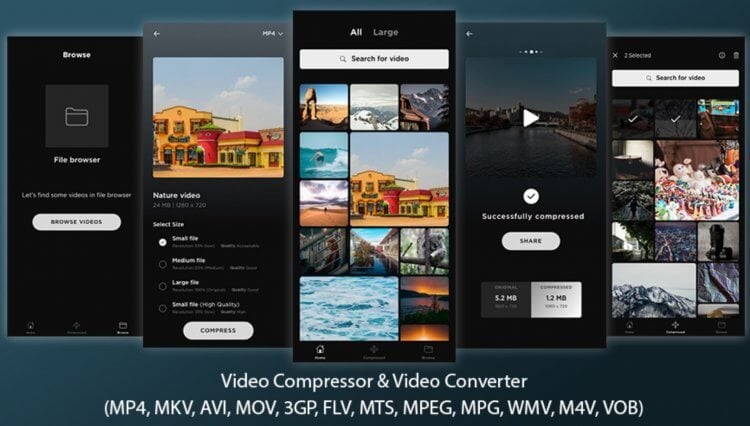
Используйте видеоконвертер для смартфона: это бесплатно!
- Video Compressor.
- Digital Media Converter.
- MediaCoder.
- Format Factory.
Вам потребуется зайти в приложение и выбрать нужный файл, после чего активировать сжатие и дождаться, когда оно завершится.
Обрезать видео в Ватсапе
Если у вас совсем нет времени на лишние манипуляции, а отправить видео в Ватсапе нужно здесь и сейчас, можете просто обрезать его прямо в мессенджере. Допустим, ваше видео длится 4 минуты — мы можете запросто поделить его на несколько частей. Вот, как это сделать.
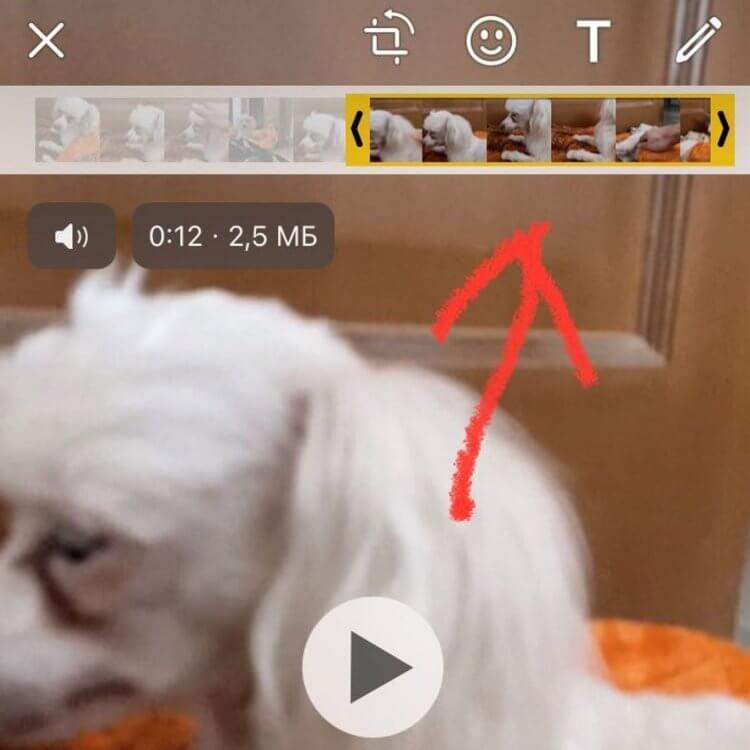
Просто обрежьте видео и отправьте его несколькими частями
- Откройте WhatsApp и зайдите в нужный чат.
- Нажмите «Добавить» и выберите видео из Галереи.
- Когда оно откроется, с помощью желтого ползунка выберите необходимую часть: двигайте ползунок по раскадровке.
- После этого отправьте отрывок и снова зайдите в «Добавить», после чего выберите следующую часть.
- Это займет чуть больше времени, чем при загрузке целого видео в WhatsApp, но сделать это можно очень быстро.
Как отправить видео в Телеграм
Сейчас многие пользователи сидят сразу в нескольких мессенджерах. Это удобно и позволяет не терять связь с близкими и коллегами. Если переживаете за то, что в Ватсапе не отправляется длинное видео, просто используйте для этого Телеграм. Что для этого нужно.
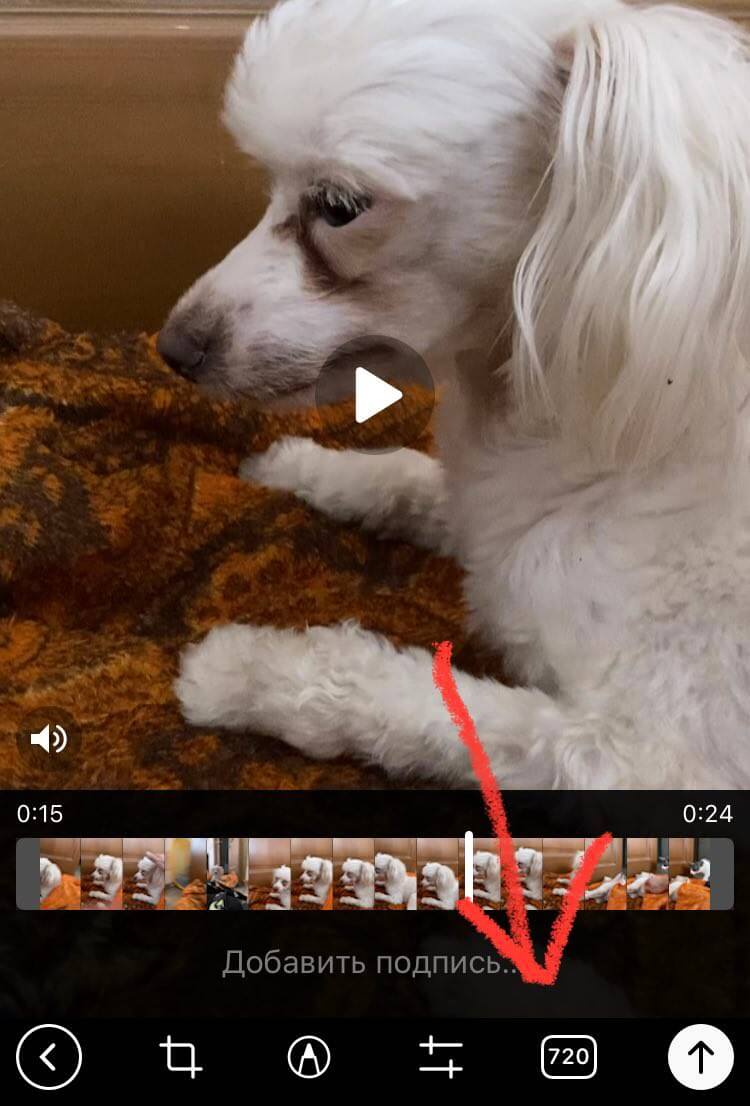
Перешлите видео в Телеграм и сожмите его при необходимости
- Откройте Телеграм, выберите нужный контакт из списка или нажмите «Создать новый чат», выбрав абонента из контактов.
- Затем нажмите «Добавить» и выберите видео из ленты.
- После этого откроется предпросмотр: сможете вырезать нужный момент, если необходимо.
- Нажмите отправить и дождитесь, пока файл выгрузится.
Кстати, для того, чтобы сэкономить время, можете сэкономить трафик и время, просто нажмите на странице кнопку с указанием разрешения видео. Вместо 720 я обычно ставлю 480: качество файла не сильно портится, зато он отправляется намного быстрее.
Хотите узнать, как проверить состояние аккумулятора на смартфоне Xiaomi? В нашей статье мы выбрали три лучших способа и рассказали о них.

Теги
- Мессенджеры для Android
- Новичкам в Android
- Приложения для Андроид
Наши соцсети
Новости, статьи и анонсы публикаций
Свободное общение и обсуждение материалов
2 простых способа сжатия видео для WhatsApp
WhatsApp — одно из самых популярных приложений для обмена мгновенными сообщениями, которое позволяет с легкостью отправлять сообщения, видеоклипы, изображения, другие мультимедийные файлы, совершать голосовые и видеозвонки и многое другое. Он предоставляет вам удобный способ обмена различными файлами, включая видео.
Вы сталкиваетесь с проблемой, что видеофайлы слишком большие для отправки при попытке поделиться видео через WhatsApp? Ты должен знать что; В WhatsApp есть ограничение на размер видеофайла. Вам нужно сжать видео для WhatsApp.
Здесь возникает вопрос, как отправить видео большого размера в WhatsApp? Учитывая ваши потребности, в этом посте рассказывается о двух простых способах сжатия видео для WhatsApp.
- Часть 1. Как сжать видео онлайн для WhatsApp
- Часть 2. Как отправить видео большого размера в WhatsApp
- Часть 3. Часто задаваемые вопросы о сжатии видео для WhatsApp
Часть 1. Как сжать видео онлайн для WhatsApp
В первой части мы хотим показать вам простой способ сжатия видео в Интернете для WhatsApp. На самом деле, существует множество онлайн-инструментов для сжатия видео, которые могут помочь вам сжать большое видео до небольшого размера. Берем популярные Бесплатный онлайн видео компрессор в качестве примера сжатия видео онлайн для WhatsApp.
Если вы хотите сжать видео в Интернете для публикации в WhatsApp, вы можете перейти на официальный сайт Free Online Video Compressor.
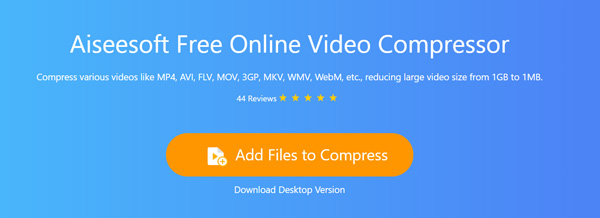
Нажмите Добавить файлы для сжатия кнопку, чтобы загрузить видео, которым хотите поделиться в WhatsApp. На этом этапе вам необходимо бесплатно установить малогабаритный лаунчер для сжатия видео. Затем вы можете выбрать свой видеофайл во всплывающем окне и загрузить его.
Теперь вы можете свободно регулировать размер сжатия и вывода видео в зависимости от ваших потребностей. Вы можете настроить разрешение выходного видео, битрейт и формат по своему усмотрению.
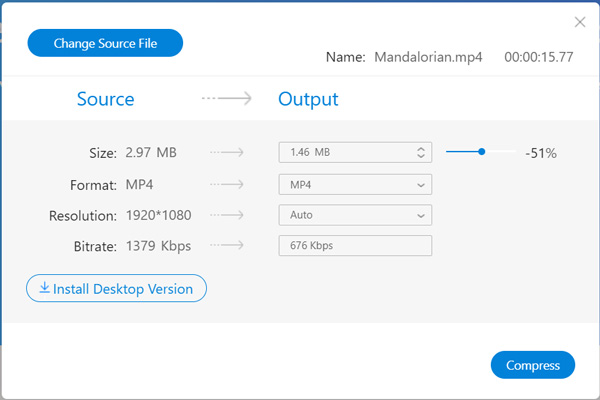
Нажмите Сжимать кнопку, чтобы бесплатно сжать видео онлайн для WhatsApp. Вы можете выбрать подходящую папку для файлов для сжатого видео. После сжатия вы попадете в папку и проверите сжатое видео.
Узнайте здесь, чтобы сжать файл PDF когда вы хотите отправить его через WhatsApp.
Часть 2. Как отправить видео большого размера в WhatsApp
Помимо описанного выше метода сжатия онлайн-видео, вы также можете положиться на профессиональный видеоредактор, который поможет вам изменить размер видеофайла до небольшого размера для публикации. Здесь мы настоятельно рекомендуем полнофункциональное программное обеспечение для редактирования и конвертирования видео, Видео конвертер Ultimate для вас, чтобы сжать видео для WhatsApp.
Дважды щелкните кнопку загрузки выше и следуйте инструкциям, чтобы бесплатно установить и запустить это программное обеспечение для сжатия видео на вашем компьютере. Он позволяет сжимать видео для WhatsApp как на Mac, так и на ПК с Windows.
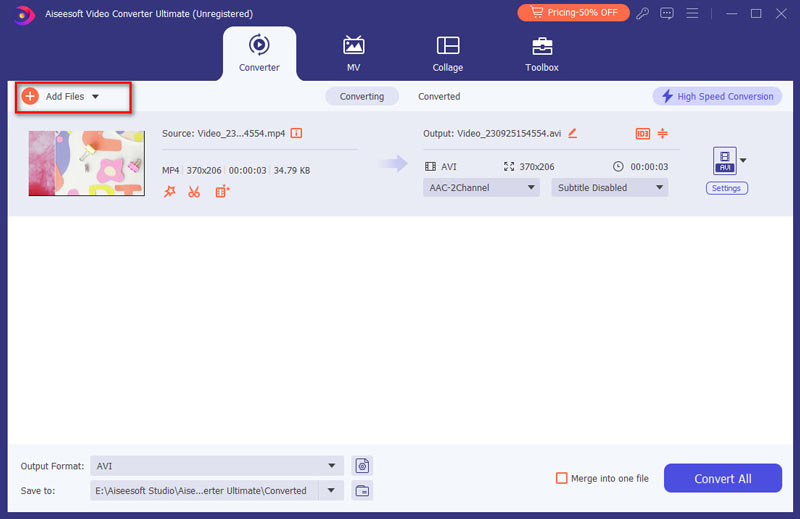
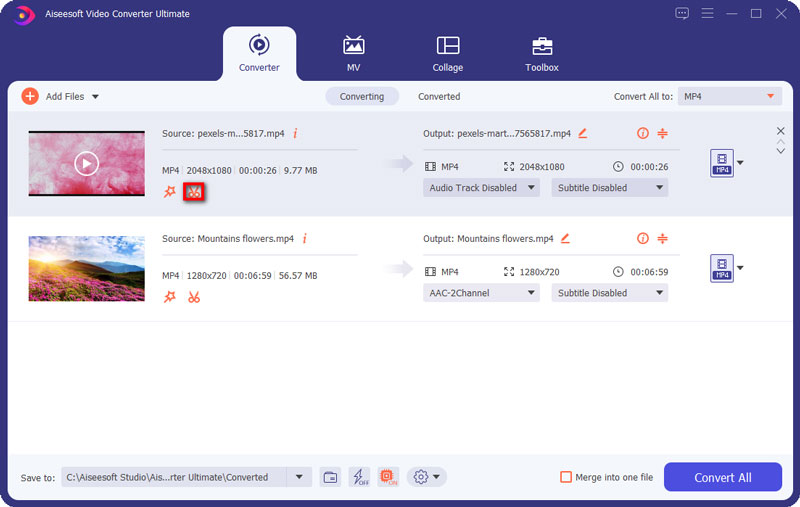
Вы можете щелкнуть Добавить файлы или большой значок +, чтобы импортировать видео, размер которого вы хотите уменьшить. Вы можете нажать на Отделка значок для входа в окно редактирования и вырезать ненужные части видео чтобы уменьшить размер файла.
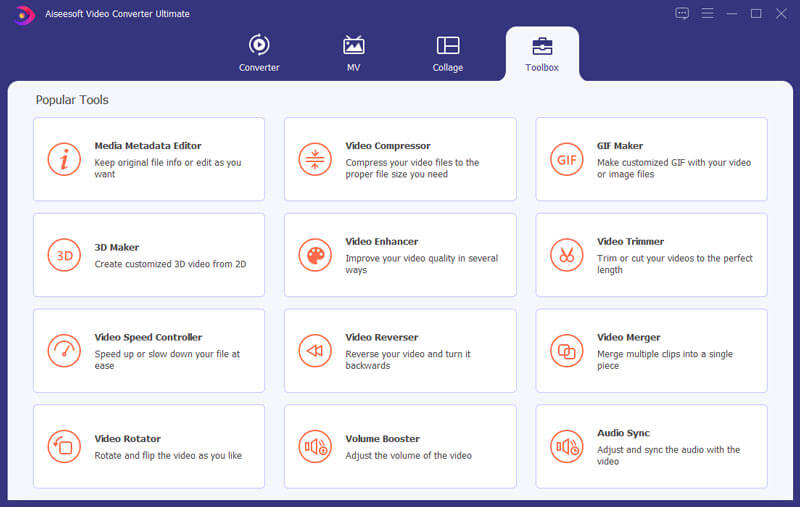
Фактически, этот Video Converter Ultimate содержит профессиональный видеокомпрессор, позволяющий сжать видео большего размера. Вы можете нажать Ящик для инструментов а затем выберите Видео Компрессор функцию.
Теперь вы можете свободно сжимать видео для WhatsApp. Вы можете изменить разрешение выходного видео, битрейт, продолжительность и многое другое. Вы можете настроить сжатие в зависимости от размера файла. Более того, этот видео компрессор WhatsApp разработан с функцией предварительного просмотра, чтобы вы могли проверить качество выходного видео перед сжатием.
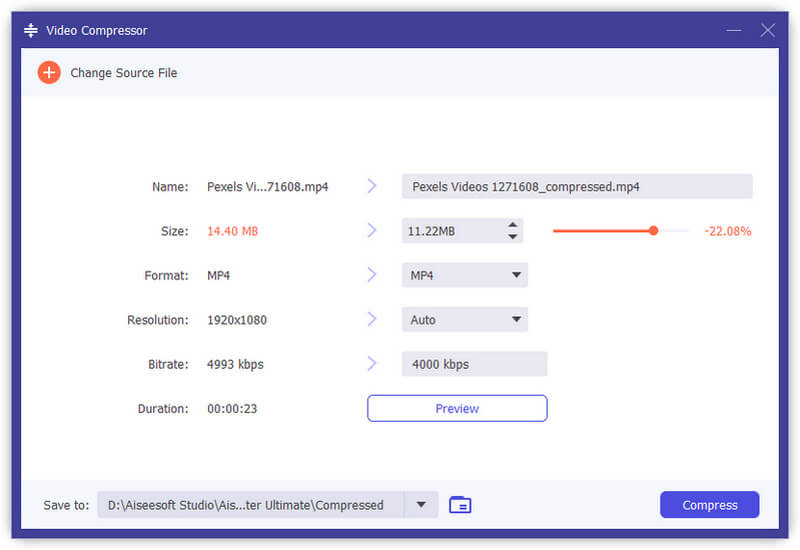
После всех этих операций вы можете нажать Сжимать кнопку, чтобы начать сжатие видео до файла небольшого размера для совместного использования в WhatsApp.
Часть 3. Часто задаваемые вопросы о сжатии видео для WhatsApp
Вопрос 1. Каков максимальный размер видеофайла в WhatsApp?
Максимальный размер файла, который вы можете отправить в WhatsApp, составляет 16 МБ. Этот предел размера файла используется для всех платформ и всех мультимедийных файлов, включая видео, изображения и видеосообщения.
Вопрос 2. Какой формат видео поддерживает WhatsApp?
WhatsApp поддерживает не все видеоформаты. WhatsApp поддерживает множество часто используемых видеоформатов, таких как MP4, MKV, AVI, 3GP и MOV.
Вопрос 3. Как отправить местоположение в WhatsApp?
Если вы хотите поделиться местоположением в WhatsApp, вы можете нажать опцию «Поделиться местоположением» в чате, чтобы с легкостью отправить информацию о своем местоположении.
Хотите, чтобы сжать видео для WhatsApp? В этом посте вы можете найти 2 простых способа уменьшить размер вашего видео. Надеюсь, после прочтения этой страницы вы сможете легко отправить видео большого размера в WhatsApp.
Что вы думаете об этом посте.
Рейтинг: 4.8 / 5 (на основе голосов 149) Подпишитесь на нас в
Более Чтение

Оставьте свой комментарий и присоединяйтесь к нашему обсуждению

Видео конвертер Ultimate
Video Converter Ultimate — отличный видео конвертер, редактор и энхансер для преобразования, улучшения и редактирования видео и музыки в 1000 и более форматах.
Как отправить длинное видео на iPhone без потерь и усилий

Размещено от Лиза Оу / 13 мая, 2022 09:00
В настоящее время iPhone может записывать видео высокого качества в таких форматах, как HD и 4K, с высокой частотой кадров, что нравится людям, потому что они могут удобно смотреть видео высокого качества. Теперь, если вы храните или снимаете длинные видеоролики, которые обычно имеют большой размер файла, они наверняка могут занять место на вашем iPhone. На самом деле, в высококачественном видео, будь то короткая или длинная продолжительность, размер файла также увеличивается. Мало того, некоторые люди хотят поделиться длинным видеофайлом со своими друзьями, коллегами по работе, родственниками и т. д. Таким образом, необходимо передать этот большой файл, чтобы освободить место, и отправить его кому угодно.
Хотя есть много способов, которые вы можете найти в Интернете, большинство из них ненадежны и имеют скрытые цели. Тем не менее, в этом посте мы покажем вам 2 надежных и практичных решения, которые вы можете использовать для отправки видео с iPhone.

- Часть 1. Как отправить длинное видео на iPhone через AirDrop
- Часть 2. Как отправить длинное видео на iPhone через iCloud
- Часть 3. Как отправлять большие видеофайлы на iPhone с помощью FoneTrans для iOS
- Часть 4. Отправка большого видео с iPhone через FoneLab HyperTrans
- Часть 5. Часто задаваемые вопросы о том, как обмениваться большими видеофайлами с iPhone
Часть 1. Как отправить длинное видео на iPhone через AirDrop
Airdrop — один из способов Apple беспрепятственно передавать видео между всеми устройствами Apple. Если вы хотите отправить видео с iPhone на iPad, Mac или другие доступные устройства, вы можете сначала попробовать это.

С FoneTrans для iOS вы сможете свободно передавать свои данные с iPhone на компьютер. Вы можете не только передавать текстовые сообщения iPhone на компьютер, но также легко переносить фотографии, видео и контакты на ПК.
- Передача фотографий, видео, контактов, WhatsApp и других данных с легкостью.
- Предварительный просмотр данных перед передачей.
- Доступны iPhone, iPad и iPod touch.
Шаг 1 Чтобы отправить большое или длинное видео с вашего iPhone через AirDrop, сначала убедитесь, что устройство Apple или получатель находятся рядом с вами.
Шаг 2 Затем включите Выброска десанта на обоих устройствах. Далее откройте Фото приложение или другие приложения, а затем выберите видео, которое хотите отправить.
Шаг 3 После этого коснитесь Поделиться и выберите AirDrop из вариантов. Наконец, коснитесь имени получателя, и устройство Apple должно Принять файл. И это все!
Часть 2. Как отправить длинное видео на iPhone через iCloud
Облачные сервисы, такие как iCloud, позволяют отправлять видео с вашего iPhone на любое устройство с той же учетной записью в любом месте. Кроме того, вы можете получить доступ к файлам на любом устройстве, если хотите, с ограничениями на больший размер файла.
Шаг 1 Сначала перейдите к Настройки приложение вашего iPhone. Затем коснитесь [ваше имя].
Шаг 2 Затем выберите ICloud из списка. Далее найдите Фото и коснитесь его.
Шаг 3 После чего включите Фото iCloud, и он сохранит все ваши фото и видео.
Шаг 4 Теперь для iPhone просто войдите в систему с тем же Apple ID, который вы использовали для синхронизации фотографий и видео. Для Android и компьютеров просто зайдите на iCloud.com и получите доступ к длинному видео, которое вы синхронизировали.
Часть 3. Как отправлять большие видеофайлы на iPhone с помощью FoneTrans для iOS
В большинстве случаев, когда вы делитесь длинным видеофайлом, появляется неизбежное сообщение с просьбой уменьшить или обрезать фильм, чтобы отправить его. Но с FoneTrans для iOS — это универсальный ответ для передачи больших или любых видеофайлов на ваш iPhone. Мало того, пользователям также разрешено передавать практически все типы данных, такие как фотографии, музыка, контакты и многое другое, с iPhone на устройства iOS, с iPhone на компьютер и наоборот.
Он может предложить вам быстрый способ передачи ваших длинных видео благодаря простому в использовании и понятному интерфейсу. И это еще не все. До и после передачи большого файла вы не столкнетесь с потерей данных или качества. Следуйте приведенному ниже руководству, чтобы перенести длинный и большой видеофайл с помощью этого инструмента.
С FoneTrans для iOS вы сможете свободно передавать свои данные с iPhone на компьютер. Вы можете не только передавать текстовые сообщения iPhone на компьютер, но также легко переносить фотографии, видео и контакты на ПК.
- Передача фотографий, видео, контактов, WhatsApp и других данных с легкостью.
- Предварительный просмотр данных перед передачей.
- Доступны iPhone, iPad и iPod touch.
Шаги о том, как отправлять большие видеофайлы на iPhone с помощью FoneTrans для iOS:
Шаг 1 Прежде всего, бесплатно загрузите FoneTrans для iOS на свой компьютер. Затем установите и запустите его.
Шаг 2 Затем подключите устройство iPhone к компьютеру с помощью USB-кабеля. Инструмент покажет некоторые основные сведения о вашем устройстве.
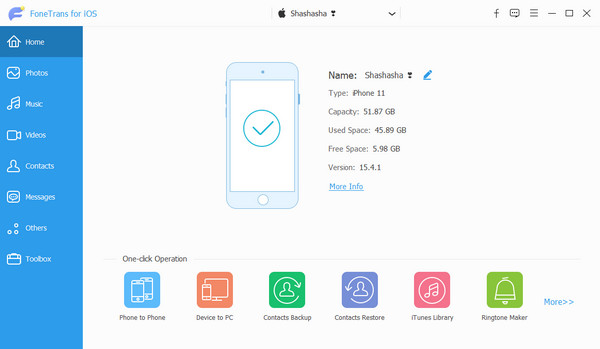
Шаг 3 После этого в категориях на левой панели выберите и нажмите кнопку Фото вариант. Или вы также можете поставить галочку Видео категорию, если ваш видеофайл был сохранен в ней.
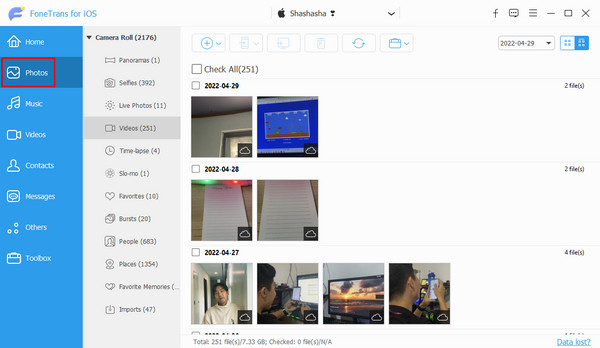
Шаг 4 Затем в списке папок под Фотопленка, если вы его выбрали, найдите и выберите Видео. Затем выберите длинное видео, которое вы хотите передать. В разделе «Видео» найдите в папках длинное видео, которое хотите передать.
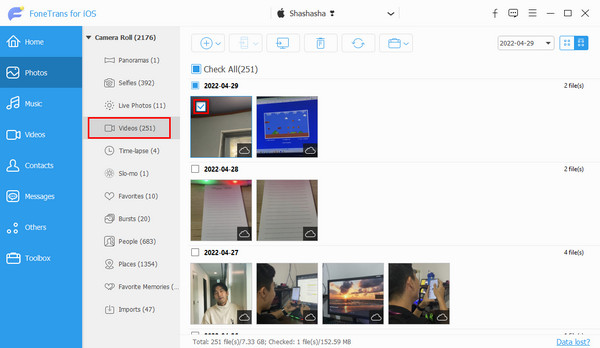
Шаг 5 Теперь нажмите Экспорт на ПК or Экспорт на устройство значок, чтобы передать длинный или большой файл на целевое устройство, когда вы закончите выбор. Наконец, дождитесь завершения процесса. И это все!
Если вы хотите перенести с iPhone на ПК, просто нажмите Экспорт на ПК, а если вы хотите отправить его на другой iPhone, нажмите кнопку Экспорт на устройство икона. Вы всегда можете доверять этому инструменту, когда дело доходит до передачи ваших файлов. Более того, если вы хотите перенести длинное видео с iPhone на Mac, используйте версию этого инструмента для Mac — Mac FoneTrans для iOS.
Еще один инструмент FoneLab, который вы можете использовать для переноса данных с iOS на любое устройство, — FoneLab HyperTrans. Познакомьтесь с этим инструментом, перейдя к следующей части.
Часть 4. Отправка большого видео с iPhone через FoneLab HyperTrans
Работы С Нами FoneLab HyperTrans, вы можете передавать файлы, такие как видео, фотографии, сообщения, контакты и многое другое, между Android, iPhone и компьютером. Вы можете управлять своими данными без потери данных с помощью этой программы. На самом деле, передача файлов напрямую с Android на iPhone или наоборот немного сложнее, поскольку у них разные операционные системы. Тем не менее, с FoneLab HyperTrans вы можете легко поделиться своим длинным видео.

Передача данных с iPhone, Android, iOS, компьютера в любое место без каких-либо потерь.
- Перемещайте файлы между iPhone, iPad, iPod touch и Android.
- Импортируйте файлы с iOS на iOS или с Android на Android.
- Переместите файлы с iPhone / iPad / iPod / Android на компьютер.
- Сохранить файлы с компьютера на iPhone / iPad / iPod / Android.
Теперь начните передавать и отправлять большое видео с iPhone на любое устройство с помощью этого инструмента без потери качества.
Шаги о том, как отправить большое видео с iPhone через FoneLab HyperTrans:
Шаг 1 Прежде всего, загрузите и запустите FoneLab HyperTrans на своем компьютере.
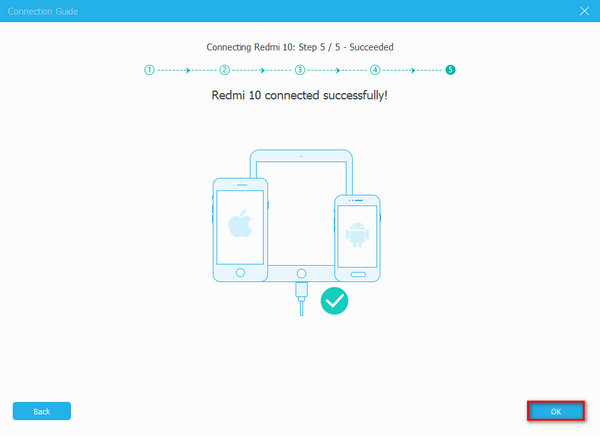
Шаг 2 Затем подключите iPhone к компьютеру через USB-кабель. Убедитесь, что вы выбрали опцию «Доверие» на своем iPhone для успешного подключения обоих устройств. А если вы передаете видео на свое устройство Android, просто следуйте Руководство по подключению при условии.
Шаг 3 Затем из типа данных в левой части основного интерфейса выберите и щелкните Видео. Если вы не можете найти свои длинные видео из этой категории, нажмите «Фотографии» и отметьте Видео вариант папки из списка.
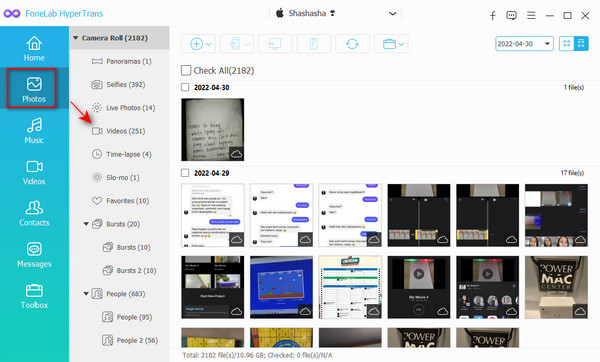
Шаг 4 После этого начните выбирать длинное видео или большой видеофайл, который вы хотите передать. Далее нажмите на Экспорт на устройство если вы хотите перенести видео на свой телефон Android. Наконец, если вы хотите поделиться им на своем компьютере, нажмите кнопку Экспорт на ПК значок на вкладке меню. Вот и все!
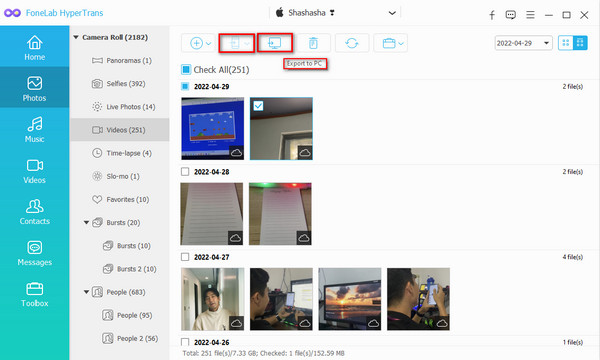
Просто дождитесь завершения процедуры переноса. И это все о отправка большого видеофайла с вашего iPhone на Android или ПК. Поэтому мы также рекомендуем этот инструмент для передачи ваших потребностей, поскольку вы также можете на него положиться.
Но обратите внимание, что этот инструмент недоступен на Mac. Если вы хотите передавать файлы на свой Mac, используйте версию упомянутого выше инструмента для Mac.
Часть 5. Часто задаваемые вопросы о том, как обмениваться большими видеофайлами с iPhone
1. Как отправить большое видео по электронной почте с iPhone?
К сожалению, вы не можете отправить большой видеофайл напрямую по электронной почте, если размер видео превышает 25 МБ. И обычно файл размером 25 МБ — это всего лишь 30-секундное видео, записанное в формате 720p. Таким образом, если он длиннее 30 секунд или превышает ограничение на отправку файла, вы должны сжать его, используя параметры, щелкнув правой кнопкой мыши, или FoneLab Video Converter Ultimate, а затем отправить его с помощью Gmail.
2. Могу ли я поделиться большим видеофайлом с помощью Google Диска?
Определенно да! Просто загрузите длинный видеофайл, и к нему смогут получить доступ все, у кого есть ссылка, и те, кому вы предоставили запрос на его просмотр.
В заключение, это 4 лучших способа без усилий и без потерь решить проблему «как отправить большое видео с iPhone?», которые дают вам гарантию того, что это эффективные и надежные инструменты для ваших потребностей в передаче. Если ваши запросы включают Android, используйте FoneLab HyperTrans. Но если речь идет о Mac или просто обмене файлами между устройствами iOS, вы можете попробовать FoneTrans для iOS. Эти инструменты позволят вам без особых хлопот и быстро передавать данные с вашего iPhone.
Передача данных с iPhone, Android, iOS, компьютера в любое место без каких-либо потерь.
- Перемещайте файлы между iPhone, iPad, iPod touch и Android.
- Импортируйте файлы с iOS на iOS или с Android на Android.
- Переместите файлы с iPhone / iPad / iPod / Android на компьютер.
- Сохранить файлы с компьютера на iPhone / iPad / iPod / Android.
Статьи по теме
- Как передавать сообщения WhatsApp с iPhone на iPhone
- Как поместить музыку на iPhone
- Как экспортировать контакты с iPhone на компьютер
Как сжимать видео для WhatsApp
 5.0 Оценок: 2 (Ваша: )
WhatsApp является одним из самых популярных мессенджеров, так как в нем можно обмениваться фотографиями, файлами, записью голоса и видеозаписями. К сожалению, в нем установлено ограничение на размер в 16 Мб. Это может стать неприятной неожиданностью, если вы хотите отправить видеоотчет или поделиться семейным фильмом. В этой статье мы расскажем, как отправить длинное видео по WhatsApp, предварительно сжав ролик в редакторе ВидеоМОНТАЖ.
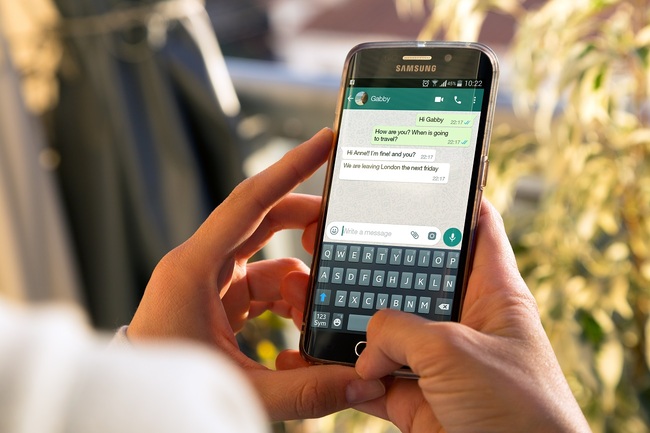
В мессенджере можно отправлять видеофайлы весом не более 16 мб
Какие преимущества предлагает ВидеоМОНТАЖ
Почему стоит остановить выбор на программе для обработки видео ВидеоМОНТАЖ? Она предлагает набор полезных функций:
- Софт поддерживает практически все форматы, в том числе редкие и новые расширения.
- Можно вручную отрегулировать параметры, указать вес и уменьшить видеофайл с сохранением высокого качества.
- Есть инструменты редактирования: можно улучшить изображение и устранить дефекты вроде затемнения или дрожания.
- Можно кадрировать видеоролик для лучшего отображения в плеере на смартфоне.
- В отличие от конвертеров в режиме онлайн, софт не зависит от скорости соединения и не накладывает водяной знак.
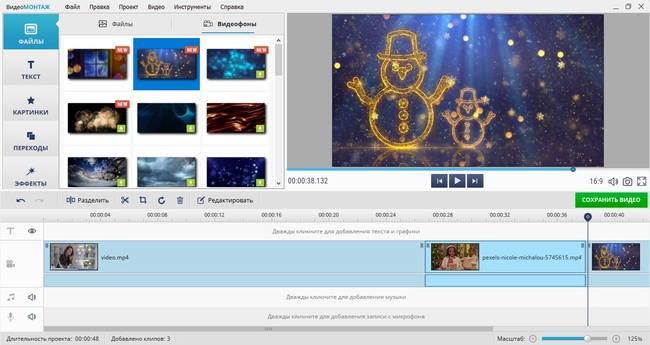
Свободно работайте с любыми расширениями медиафайлов
Как видите, это программное обеспечение отлично подходит для того, чтобы подготовить большой файл для отправки в сообщении. Давайте рассмотрим подробно, как сжать видео в WhatsApp с его помощью.
Шаг 1. Установите видеоредактор
Скачайте установочный файл приложения. Когда загрузка завершится, кликните по нему для запуска инсталлятора. Встроенный Мастер поможет быстро установить программу на компьютер, просто следуйте подсказкам на экране.
Шаг 2. Загрузите файл для сжатия
Запустите софт и в стартовом окне нажмите «Новый проект». Откроется главное окно редактирования. Загрузите видеоклип, который вы хотите сжать или отредактировать, нажав «Добавить видео и фото».
Импортируйте видеозапись для сжатия
Шаг 3. Отредактируйте видеоролик (по желанию)
Теперь вы можете быстро изменить параметры отображения клипа. К примеру, обрезать кадр под экран смартфона. Для этого кликните по иконке в виде квадрата на панели над таймлайном. Выберите строку «Кадрировать». Для обрезки видеокадра захватите зеленую рамку и вручную регулируйте ее размер или укажите размеры сторон самостоятельно.
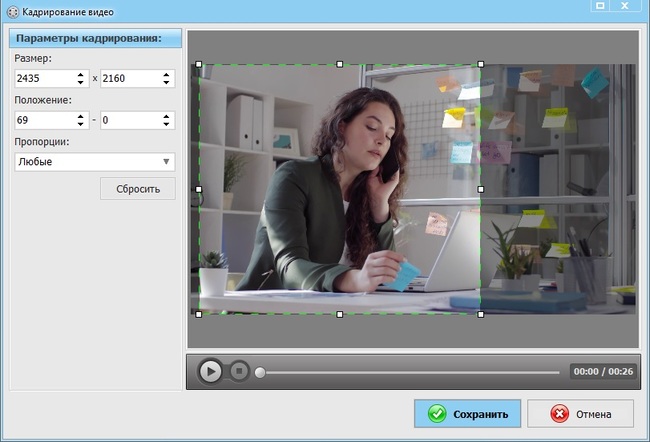
Кадрируйте изображение по заданным параметрам или вручную
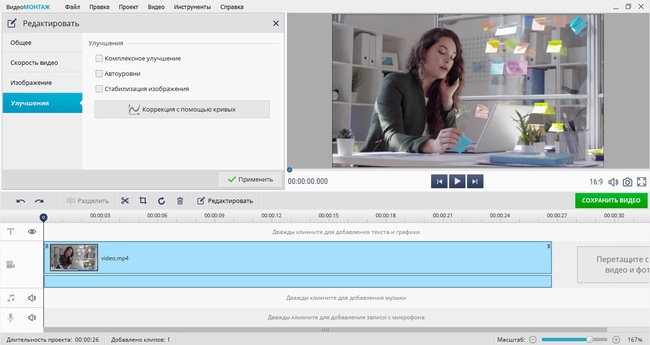
Среди прочих инструментов, которые присутствуют в видеоредакторе, есть дополнительно: регулировка громкости, озвучка, стабилизация, наложение фильтров и многое другое. Для базового улучшения воспользуйтесь кнопкой «Редактировать». Для применения эффектов раскройте соответствующий раздел в левой колонке функций.
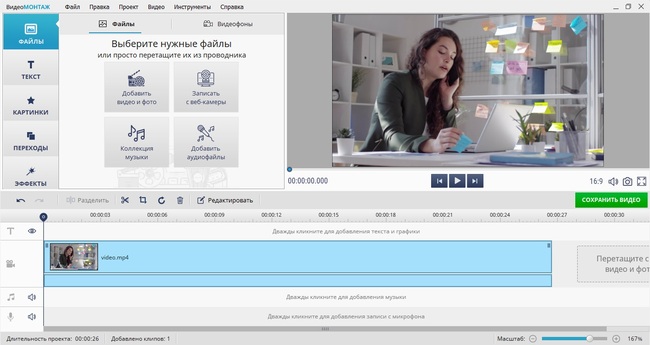
При помощи автоматических функций можно быстро улучшить видеоролик
Шаг 4. Переформатируйте клип
Чтобы конвертировать видео для WhatsApp, воспользуйтесь кнопкой «Сохранить видео» под окном проигрывателя. Экспортируйте проект, чтобы позже при необходимости внести правки. После этого выберите вариант преобразования клипа.
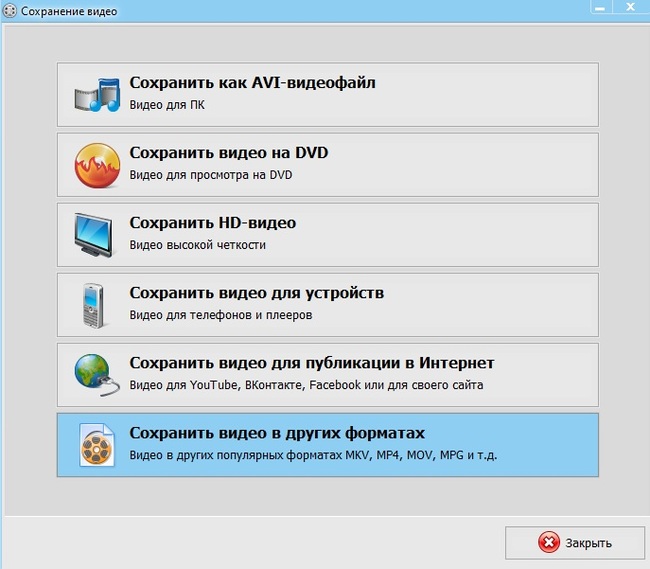
В программе есть несколько вариантов экспорта
Сохранить видео в других форматах
Если вы остановились на экспорте для ПК, следует выбирать MP4 – этот оптимальный формат видео для WhatsApp, так как при этом медиафайлы сжимаются с минимальными потерями. Для начала укажите видеоформат, подберите кодек и качество. Для смартфона необязательно слишком высокое разрешение, поэтому для уменьшения можно установить вариант без HD.
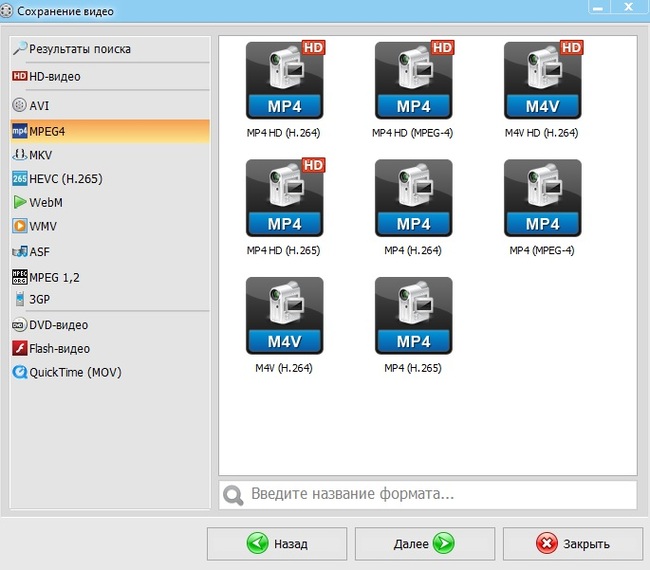
Укажите видеоформат, кодек и разрешение
В новом окне отрегулируйте параметры сжатия. Чтобы уменьшить вес без потери качества, достаточно слегка уменьшить разрешение, и разделе «Дополнительно» снизить битрейт. Можно вручную указать желаемый размер итогового файла.
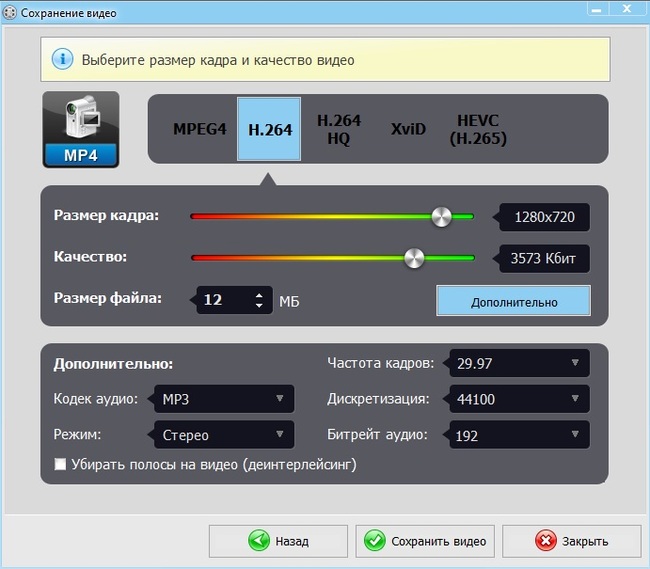
Отрегулируйте вес видеофайла, уменьшив разрешение кадра и частоту
Сохранить видео для устройств
Здесь можно преобразовать ролик специально для просмотра на телефоне Android, Motorola, Nokia, Samsung, Sony, Apple. Если вы решили использовать этот способ, выберите нужный девайс и разрешение экрана либо модель.
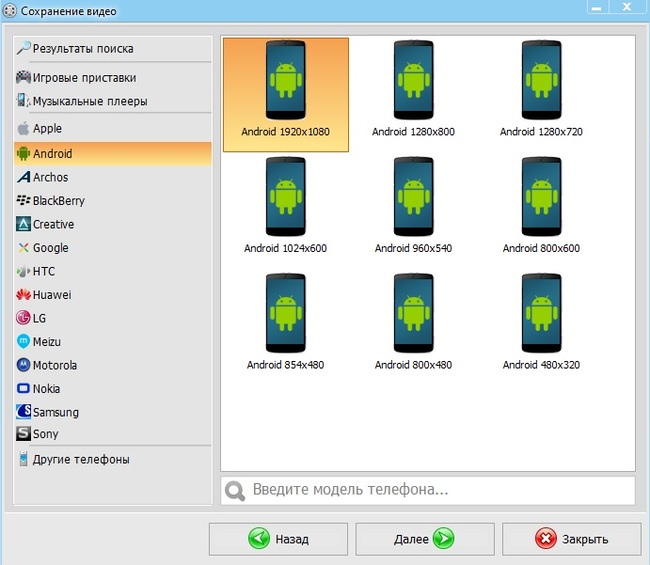
Найдите в списке подходящий девайс
Далее вы можете поправить параметры экспорта так же, как в предыдущем способе. Отличие здесь в том, что в данном случае приложение автоматически подберет формат и кодек для выбранного гаджета.
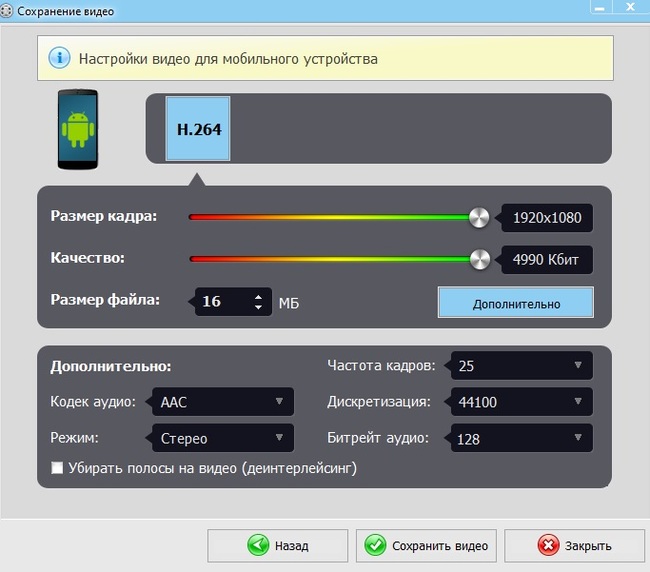
Вручную подберите стандарты или укажите желаемый вес
Как отправить видеоклип в мессенджере
Итак, у вас есть видеозапись нужного размера, но как как отправить полное видео по WhatsApp, если вы работали на ПК?
Подключите телефон к компьютеру через USB-кабель. Отметьте на экране смартфона пункт «Передача файлов» (название может меняться в зависимости от модели). В разделе «Мой компьютер» на ПК найдите подключенное устройство. Дважды кликните по нему и переместите видеозапись в любую папку. Теперь вы можете прикрепить видеозапись к сообщению в мессенджере.
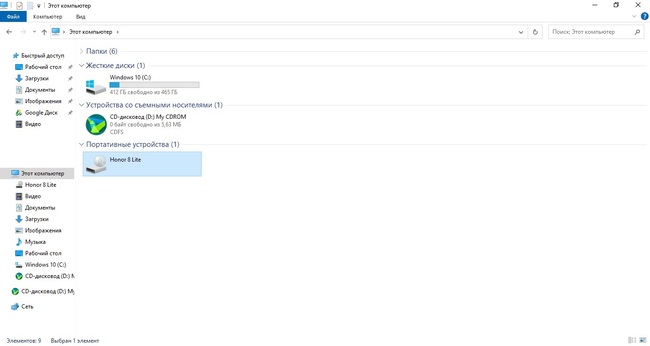
Дождитесь, когда компьютер прочитает новый съемный носитель
Как видите, ВидеоМОНТАЖ — это универсальное средство для работы с клипами. Это конвертер, компрессор файлов, программа для монтажа видео. Скачайте бесплатный инсталлятор и с легкостью сжимайте фильмы любой длительности.
Подпишитесь:

Cохраните себе статью, чтобы не потерять: