
Появление сообщения о превышении времени ожидания при работе с учетными записями Exchange на iPhone, iPad и iPod touch
Клиент может многократно получить ошибку HTTP 500 на устройстве с ОС iOS в ответ на запросы ActiveSync. Из-за ошибок устройство с iOS может полностью перезагрузить данные электронной почты, календарей и контактов Exchange. Исправить эту проблему для каждого устройства может администратор сервера.
Далее описана инструкция для администратора Exchange Server. Если при работе с iPhone, iPad или iPod touch вы сталкиваетесь с проблемами с учетной записью Exchange, обратитесь к администратору Exchange Server в вашей компании.
Устройства iPhone, iPad и iPod touch могут получать ошибки подключения от промежуточного сервера. Ошибки возникают, если время транзакции истекает до завершения сеанса почтового сервера и устройства. В некоторых случаях срок жизни (TTL) или интервал подтверждения соединения (HBI) на промежуточном сервере короче, чем транзакции Exchange ActiveSync. Если так случается, то связь между почтовым сервером и устройством не устанавливается. Проверьте настройки TTL на промежуточном сервере между устройствами iOS и почтовым сервером. Транзакции ActiveSync не работают, если время, указанное в настройках, не превышает максимальный TTL.
Выявление ошибки
Ошибка возникает, когда транзакция занимает больше времени, чем позволяют настройки TTL. Это может быть как ошибка HTTP 500, так и ошибка состояния 110. Эти ошибки могут задержать данные учетной записи или привести к перезагрузке. Например, запрос синхронизации календаря Exchange может вызвать несколько ошибок 500 подряд. В следующий раз, когда клиенту удается подключиться к серверу, iOS попытается запросить все данные календаря. Это приведет к замене локального кэша календарных данных пользователя. Узнать тип ошибки, полученной устройством в момент возникновения проблемы, можно в журнале ActiveSync. Пример описания ошибки HTTP 500 в журнале ActiveSync: Тип события: Ошибка Источник события: Сервер ActiveSync Компьютер: Сервер Описание: Непредвиденная ошибка почтового сервера Exchange: Сервер: [myserver.company.com] Пользователь: [user@company.com] Код состояния HTTP: [500]. Убедитесь, что почтовый сервер Exchange правильно работает. Узнайте, как обнаружить ошибку HTTP или ошибку состояния в журналах Exchange.
Установка для параметра HBI сервера значения 59 минут
HBI — это время между командами ping, отправляемыми на сервер, которое вычисляет iOS. Администратор сервера Exchange Server должен установить HBI, равный 59 минутам. Узнайте, как настроить HBI для сервера.
Подтверждение времени ожидания для всех сетевых брандмауэров
Все системные и сетевые администраторы должны установить для всех сетевых брандмауэров время ожидания 30 минут или более. Время ожидания по умолчанию на некоторых устройствах может быть равно пяти минутам. Командам ping и другим процессам синхронизации нужно больше времени для гарантированного обмена данными с почтовым сервером. Узнайте, как настроить и подтвердить параметры сетевого брандмауэра.
Обновление настроек iPhone, iPad и iPod touch
- Уменьшите число в поле «Дн. для синхрон.».
- Уменьшите интервал синхронизации событий календаря.
- Уменьшите частоту автоматического извлечения и передачи данных на устройство с сервера.
Этот документ будет обновляться по мере поступления новой информации.
Информация о продуктах, произведенных не компанией Apple, или о независимых веб-сайтах, неподконтрольных и не тестируемых компанией Apple, не носит рекомендательного или одобрительного характера. Компания Apple не несет никакой ответственности за выбор, функциональность и использование веб-сайтов или продукции сторонних производителей. Компания Apple также не несет ответственности за точность или достоверность данных, размещенных на веб-сайтах сторонних производителей. Обратитесь к поставщику за дополнительной информацией.
«Подождите» (реклама оператора) на iPhone — как убрать?
Привет! Давненько ничего не писал, потому что… да потому что все уже написано-переписано сто тысяч раз. Раньше хоть в комментариях была какая-то активность, а сейчас… напишет кто-нибудь какую-нибудь гадость и всё — тишина. К счастью, есть друзья и знакомые. Вот эти ребята никогда меня не подводят!
Приходит ко мне приятель, размахивает руками и говорит: «Шеф, все пропало, гипс снимают, клиент уезжает!» (это если кратко). Если чуть подробней, то на его iPhone постоянно (сам по себе) появляется темный экран с многозначительной загадочной надписью («Подождите») и обычной такой кнопкой («Закрыть»).
Выглядит это безобразие вот так.
Проблема? Да. Можно исправить? Конечно. Как? Сейчас все расскажу. Поехали!
Итак, давайте сразу к делу — если вы внимательно прочитали заголовок статьи, то практически наверняка догадались о причинах подобного поведения вашего устройства.
Совершенно верно! Во всем виновата сим-карта.
А если быть точнее, то те услуги оператора связи, которые на ней подключены.
Вот список услуг-вредителей:
- Билайн — Хамелеон.
- МТС — МТС-новости, Гудок, Будь в курсе.
- Мегафон — Калейдоскоп.
- Теле2 — Тема.
В чем смысл? Всё просто — данные услуги вызывают показ периодических коротких сообщений на экране iPhone или iPad.
А почему же мы видим только надпись «Подождите»? Где рекламный текст?
Скорей всего, это происходит из-за несовместимости настроек оператора и оборудования. Именно поэтому нам показывается только черный экран с надписью «Подождите» (происходит загрузка рекламного текста), а вот сам текст в итоге не загружается.
Вы спросите: «И что со всем этим добром делать?».
Я отвечу: «Отключать».
Как? Есть несколько вариантов:
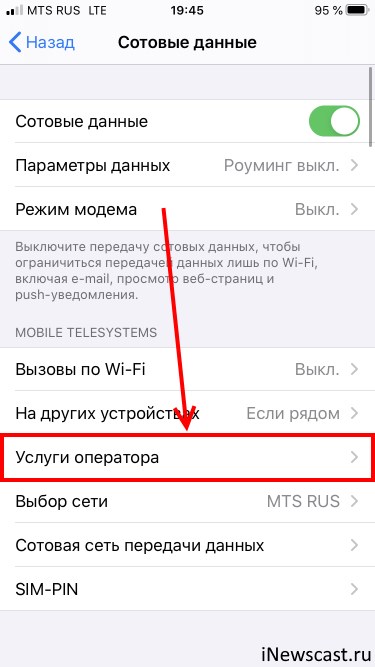
- В зависимости от вашей версии iOS открываем «Настройки — Сотовая связь» или «Настройки — Телефон». Ищем пункты меню «SIM-программы» или «Услуги оператора» и отключаем там всё то безобразие, о котором написано чуть выше.
- Лень лазить по настройкам? Заходите в личный кабинет своего оператора связи и выключаете услуги там.
- Знать не знаете про какие-то там «личные кабинеты»? Ваш выбор — позвонить в службу поддержки оператора и попросить их разобраться со всеми этими рекламно-развлекательными штуковинами.
В сети мне удалось найти еще одну причину, из-за которой на экране iPhone или iPad может появляться надпись «Подождите». И эта причина…
Отсутствие денег на счету мобильного телефона.
Так что если у вас отрицательный баланс, сделайте его положительным — некоторым помогает.
Вот теперь точно все.
Кстати, если кто-то ещё переживает за моего приятеля (о котором шла речь в начале статьи), то его iPhone «просил подождать» из-за подключенной услуги «Будь в курсе». Мы ее быстренько отключили и наступила красота…
Никаких «Подождите» и темных экранов, iPhone перестал быстро разряжаться, а сосед закончил ремонт.
В общем, все разрешилось быстро и благополучно. Чего я совершенно искренне желаю и вам. Да будет так!
Напоследок небольшая просьба.
Если инструкция помогла, то не поленитесь черкануть пару строк в комментарии — расскажите в чем именно была проблема. Ваш опыт обязательно пригодится другим людям!
P.S. Лень что-то писать? Тогда просто ставьте «лайк» и жмите на кнопки социальных сетей! Потому что… а почему бы и нет?:)
P.S.S. Ничего не сработало, а загадочные рекламные надписи продолжают на постоянной основе атаковать ваш iPhone (iPad) и появляться сами по себе? Смело пишите в комментарии — попробуем разобраться вместе!
Так, так, так… А что это у нас здесь такое интересное? Правильно — наша группа ВК! Новости, советы, инструкции, вопросы, ответы и многое-многое другое из мира Apple… Присоединяйся же, ну!:)
Всем привет!
Меня зовут Михаил и это мой блог.
Добро пожаловать!
P.S. Иногда меня можно застать в прямом эфире. Залетай, поболтаем!;) В данный момент — OFFLINE!
iMazing
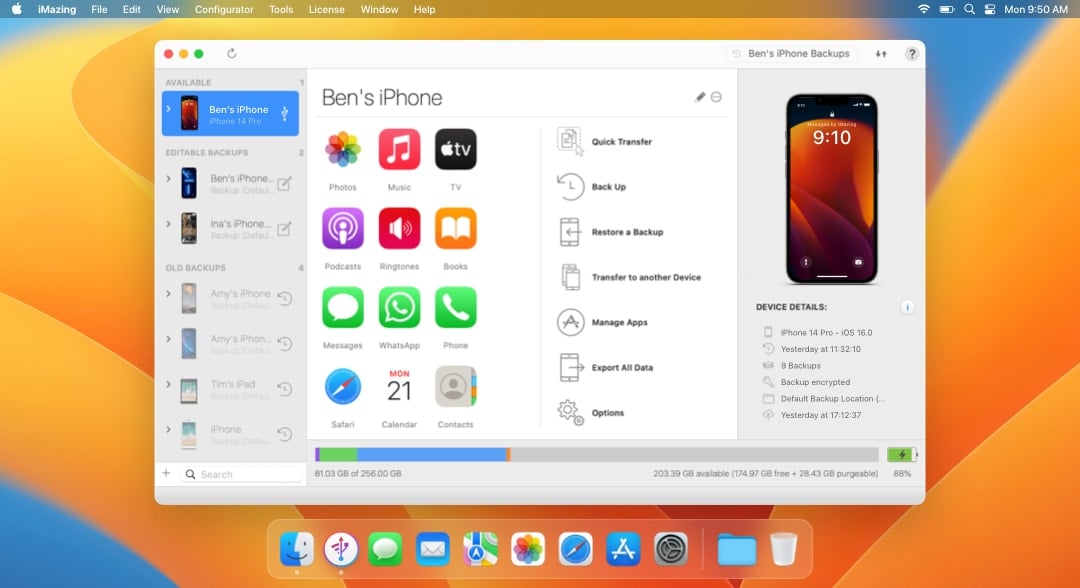
iMazing — лучшая и самая надежная программа для передачи сообщений, музыки, файлов и данных с iPhone или iPad на компьютер Mac или Windows и обратно.
Резервное копирование и извлечение данных, перенос медиафайлов и документов — все это возможно с iMazing.
Загрузить iMazing Загрузить iMazing Загрузить iMazing Купить
Для Mac и Windows
Корпоративные решения
iMazing используют в своей работе более 5000 организаций. Наши продукты для бизнеса включают в себя специализированные лицензии для различных областей — от использования в юридической сфере и хранения электронных документов до служб ИТ-поддержки и мастерских по ремонту техники, а также комплект продвинутых инструментов для пакетной настройки и подготовки мобильных устройств для пользователей в корпоративных средах.
- Сбор доказательств
- Комплаенс
- Контроль
- Настройка
- Управление парком устройств
- Командная строка
Перенос фото и видео с iPhone на Mac или ПК
Просмотр фото и всех данных, в том числе скрытых Apple. Удобный экспорт и надежное копирование фотографий и видео без iCloud или iTunes. Доступ к ним с компьютера через USB или Wi-Fi.
Управление сообщениями на iPhone
Экспорт, распечатка и архивирование SMS, сообщений iMessage и WhatsApp, включая метаданные. Возможность сохранить ценную переписку вместе с медиафайлами и вложениями — в соответствии с законодательными требованиями или просто на память.
Простой перенос музыки с iPhone, iPod и iPad или на них
Быстрое копирование музыки и медиафайлов с компьютера на устройство iOS и обратно без iTunes, Finder или программы «Музыка».
Продвинутые локальные бэкапы iPhone и iPad
Отлаженная технология резервного копирования iMazing позволяет не беспокоиться о конфиденциальности данных iOS. Поддерживается автоматическое беспроводное копирование, сохранение на внешние жесткие диски и сетевые хранилища, а также многие другие возможности.
- Резервное копирование по графику
- Автоматическая архивация
- Автоматическая очистка
Перенос любых данных на iPhone и iPad
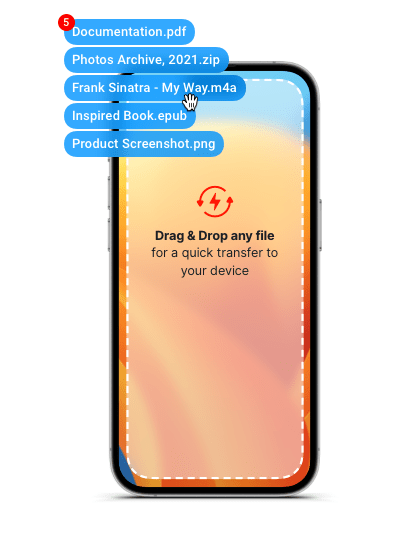
Благодаря функции «Быстрый перенос» копировать музыку, фото, фильмы, текстовые документы и файлы с Mac и ПК на iPhone или iPad легко и удобно как никогда.
Загрузка и установка приложений на iPhone и iPad
Полный контроль над приложениями iOS. Загрузка приложений (.ipa) на компьютер и установка на всех устройствах iOS.
Нам доверяют миллионы пользователей по всему миру
Для бизнеса
Специализированные решения iMazing
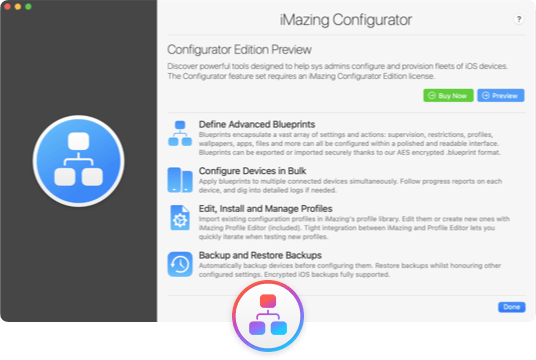
iMazing Configurator
Продвинутые инструменты для системных администраторов, позволяющие в пакетном режиме настраивать и подготавливать для пользователей мобильные устройства Apple — iPhone, iPad, iPod touch и Apple TV.
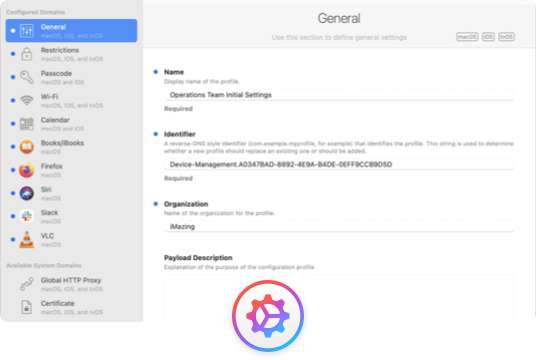
iMazing Profile Editor
Наш популярный бесплатный инструмент для создания, редактирования и подписи профилей конфигурации Apple (macOS, iOS и iPadOS).
Phone Evidence
Извлечение, распечатка и архивирование сообщений и другой информации в законодательных или судебных интересах.
Контролируемый режим
Режим одного приложения, работа с расширенными параметрами безопасности и установка ограничений.
iMazing CLI
Интерфейс командной строки для расширенного взаимодействия с устройствами iOS и резервными копиями данных с них.
Это не предел
Извлекайте данные с вашего устройства или из резервной копии и управляйте ими: поддерживается история звонков, сообщения с автоответчика, заметки, голосовые заметки, календарь, данные Safari, контакты, рингтоны, подкасты и книги.
Работайте с мобильным устройством как с флэшкой благодаря удобной двунаправленной передаче файлов.
Школа The iStore
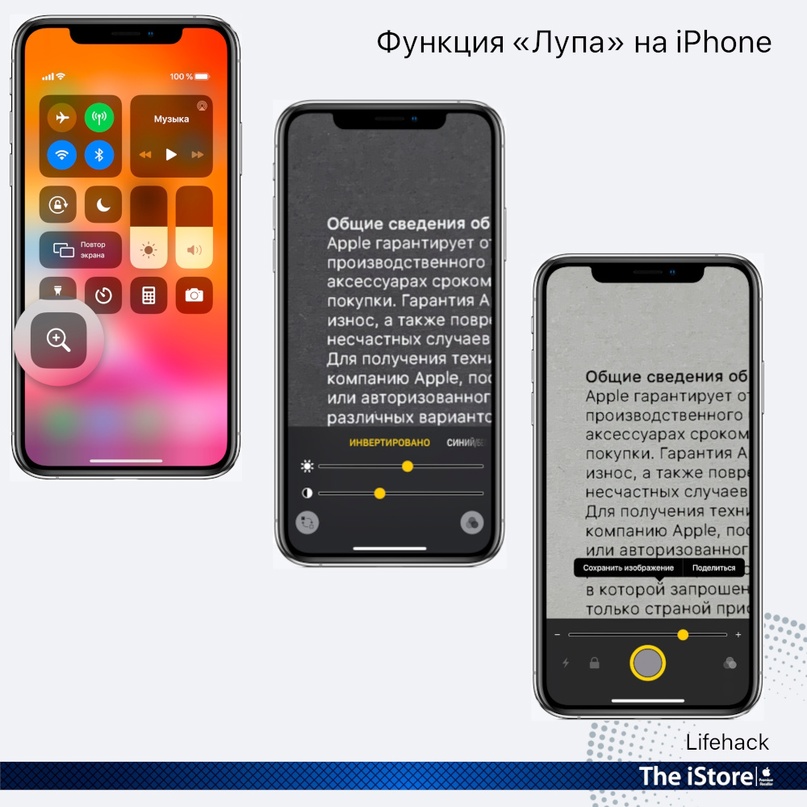
Далеко не все из нас могут похвастать отличным зрением. И, согласитесь, зачастую в самый неподходящий момент нужно что-то прочитать, а любимых очков нет рядом.
iPhone придет вам на помощь с функцией «Лупа».
Включить эту функцию очень просто:
На iPhone или iPad перейдите в раздел «Настройки» -> «Универсальный доступ». Затем нажмите «Лупа» и включите функцию. Функция «Лупа» добавится как быстрая команда.Теперь вы сможете быстро открыть функцию «Лупа». Трижды нажмите боковую кнопку и отрегулируйте уровень увеличения, перетаскивая ползунок. Чтобы закрыть функцию «Лупа», смахните вверх от нижней части экрана.Открыв функцию «Лупа», можно применить светофильтры или сохранить увеличенный объект в виде изображения.Можно воспользоваться фонариком на устройстве, чтобы лучше осветить увеличиваемый объект.Можно также включить функцию «Автояркость», чтобы отрегулировать яркость функции «Лупа» в соответствии с внешней освещенностью.
А еще мы советуем активно использовать светофильтры или инвертировать изображение.Для этого нажмите кнопку фильтрации (три круга в правом углу) и проводите по списку светофильтров, чтобы просматривать их эффекты.
Ну и, конечно, вв можете сохранить увеличенное изображение.
Чтобы запечатлеть определенную область, нажмите кнопку фиксации кадров (круг в центре). Отрегулируйте уровень увеличения, перетаскивая ползунок. Затем коснитесь экрана, чтобы сфокусироваться на изображении. Чтобы сохранить изображение, коснитесь и удерживайте его, а затем нажмите «Сохранить изображение». Отменить фиксацию кадра тоже можно, нажмите кнопку фиксации кадров снова. Чтобы зафиксировать фокус увеличиваемого объекта, нажмите кнопку фиксации (круг в центре). Чтобы отменить фиксацию фокуса, нажмите эту кнопку снова.