
Расширенные возможности настройки и конфигурации Firefox
Firefox поддерживает широкий спектр параметров настройки, которые подходят для людей с любым уровнем навыков. Макет панели инструментов можно персонализировать, многочисленные настройки можно подстроить под себя, помимо этого существуют Дополнения Mozilla, которые содержат обширную библиотеку расширений и тем, позволяющих расширить функционал и сделать так, чтобы Firefox отражал ваши собственные потребности и личность.
Две другие формы расширенной конфигурации открывают ещё больше настроек: изменения параметров about:config и пользовательские правила стиля userChrome.css или userContent.css. Однако Mozilla настоятельно рекомендует, чтобы эти настройки использовались только разработчиками, поскольку они могут привести к неожиданному поведению или даже сломать Firefox.
Firefox находится в постоянной разработке, чтобы внедрять инновации, при этом Mozilla не может гарантировать, что будущие обновления не повлияют на эти настройки. По этой причине Mozilla официально не поддерживает добавление пользовательских правил стиля с помощью файла userChrome.css или userContent.css или использование редактора конфигурации about:config для изменения настроек параметров.
Если Firefox после обновления вдруг окажется неисправен, вам может потребоваться использовать функцию «Очистить», чтобы восстановить Firefox до состояния по умолчанию, сохранив при этом важные данные. Кроме того, вы можете выборочно отменить расширенные настройки и изменения конфигурации следующим образом:
- Чтобы отменить изменения в Firefox, внесенные файлом userChrome.css или userContent.css , используйте about:config, чтобы сбросить настройки toolkit .legacyUserProfileCustomizations.stylesheets на false , а затем удалите (или переименуйте) файл userChrome.css или userContent.css , расположенный внутри папки chrome в вашей папке профиля Firefox. Это также применимо к Thunderbird. Пожалуйста, обратитесь к статье о Thunderbird: userChrome.css, .js и userContent не поддерживаются.
- Чтобы сбросить все изменения настроек, используйте about:config, чтобы сбросить все изменённые настройки, либо удалите файл(ы) настроек в вашей папке профиля, как описано здесь, чтобы восстановить все настройки до значений по умолчанию.
Эти прекрасные люди помогли написать эту статью:
Станьте волонтёром
Растите и делитесь опытом с другими. Отвечайте на вопросы и улучшайте нашу базу знаний.
Userchrome css firefox где находится
Многие проблемы быстрее решаются поиском по форуму и чтением FAQ, чем созданием новой темы и томительным ожиданием ответа.
Страницы: « 1 … 428 429 430 431 432 … 546 # »
- Форумы
- » CSS-стили
- » Настройка внешнего вида Firefox в userChrome.css
№10726 07-07-2021 11:24:08

tgz Участник Группа: Members Зарегистрирован: 06-07-2021 Сообщений: 4 UA: 89.0
Re: Настройка внешнего вида Firefox в userChrome.css
harryk пишет
где взять файл userChrome.css
В папке вашего профиля создать папку \chrome, а в ней файл userChrome.css, желательно в кодировке utf-8 без BOM.
Скопировать в него ваш код и сохранить.
В about:config параметр toolkit.legacyUserProfileCustomizations.stylesheets переключить в true.
Перезагрузить браузер
Спасибо, сделал все в точности как написано, но к сожалению это не сработало((
№10727 07-07-2021 11:34:47
sonyas75 Участник Группа: Members Откуда: Ставрополь Зарегистрирован: 22-03-2011 Сообщений: 557 UA: 78.0
Re: Настройка внешнего вида Firefox в userChrome.css
tgz
что вы сделали? покажите. уверен, что «сделал все в точности как написано» — не так.
скрины дайте папки профиля с файлом css. не txt, не «ещечегототам», а именно css


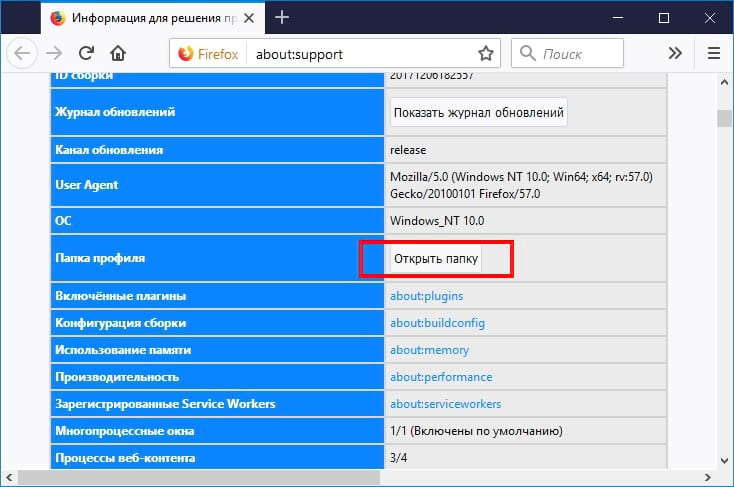
свою папку профиля легко найти — настройки — справка — информация о решении проблем — папка профиля — открыть папку. и там создавайте сначала папку chrome, потом файл css, и должно быть настроено в винде отображение расширений файлов.
Отредактировано sonyas75 (07-07-2021 11:37:45)
№10728 07-07-2021 13:05:45
tgz Участник Группа: Members Зарегистрирован: 06-07-2021 Сообщений: 4 UA: 89.0
Re: Настройка внешнего вида Firefox в userChrome.css

sonyas75
да, действительно файл был в формате .txt и отображение расширения файлов было выключено. Я только перешел с 7 на 10 винду, еще не успел всё настроить. Извините за мою невнимательность. Огромное спасибо, теперь всё работает Уверен кому то еще пригодится эта инфа.
№10729 07-07-2021 20:19:35
Dumby Участник Группа: Members Зарегистрирован: 12-08-2012 Сообщений: 2081 UA: 78.0
Re: Настройка внешнего вида Firefox в userChrome.css
Vitaliy V.
Столкнулся, что в Firefox 91 из docShell убрали allowJavascript.
Bug 1646560: Part 2 — Move allowJavascript and friends from DocShell to BrowsingContext and WindowContext.
Затрагивает ATB-кнопку «Переключить JavaScript».
Вот, пытался составить на замену _sendAsyncMessages(win, message) из parent.js
скрытый текст
Код:
… Actors: class < constructor(win) < this.bc = win.gBrowser.selectedBrowser.browsingContext; >get actor() < return Object.defineProperty(this, "actor", < value: this.bc.currentWindowGlobal.getActor("ATBWinActor") >).actor; > *[Symbol.iterator]() < yield this.actor; var contextsToVisit = Array.from(this.bc.children); while (contextsToVisit.length) < let currentContext = contextsToVisit.pop(); let global = currentContext?.currentWindowGlobal; if (global) contextsToVisit.push(. currentContext.children), yield global.getActor("ATBWinActor"); >> >, get useBC() < delete this.useBC; return this.useBC = Cu.getGlobalForObject(Cu) .BrowsingContext.prototype.hasOwnProperty("allowJavascript"); >, async _sendAsyncMessages(win, message) < var actors = new this.Actors(win); switch (message) < case "ATBWinActor:ScrollPageUp": case "ATBWinActor:ScrollPageDown": case "ATBWinActor:ScrollTop": case "ATBWinActor:ScrollBottom": return actors.actor.sendAsyncMessage(message); case "ATBWinActor:TextToLink": for(var actor of actors) actor.sendAsyncMessage(message); return; case "ATBWinActor:CopyAllLinks": var links = "", count = 0; for(var actor of actors) < var data = await actor.sendQuery(message); if (data) links += `$\n`, count += data.count; > this.clipboardHelp.copyString(links); win.setTimeout(() => this.showAlert("Копирование ссылок", `$ ссылок в буфере обмена!`) , 100); return; case "ATBWinActor:PageJavaScript": if (this.useBC) < var state = !actors.bc.allowJavascript; for(var bc of actors.bc.getAllBrowsingContextsInSubtree()) bc.allowJavascript = state; return; >var check, getstate = "ATBWinActor:getPageJavaScript"; break; case "ATBWinActor:PageImages": var check = true, getstate = "ATBWinActor:getPageImages"; break; case "ATBWinActor:LinkPointerEvents": var check, getstate = "ATBWinActor:getLinkPointerEvents"; break; default: return; > var data = ; for(var actor of actors) await actor.sendQuery(message, data); check && this.checkBrowserReload(win); >,
№10730 08-07-2021 14:50:46
Vitaliy V. Участник Группа: Members Зарегистрирован: 19-09-2014 Сообщений: 2040 UA: 90.0
Re: Настройка внешнего вида Firefox в userChrome.css
Dumby
Вроде понятно, спасибо, но надо ли мне переделывать функцию _sendAsyncMessages так же, можно же и с минимум правок сделать?
№10731 08-07-2021 15:26:28
Dumby Участник Группа: Members Зарегистрирован: 12-08-2012 Сообщений: 2081 UA: 78.0
Re: Настройка внешнего вида Firefox в userChrome.css
Vitaliy V.
Нет, переделывать функцию _sendAsyncMessages именно так же,
разумеется, не требуется. Это я просто показать вариант,
если было интересно, то и хорошо.
Главное — обратить внимание на баг, типа если что, чтобы потом
не заморачиваться, что да почему, ничего не искать, всё уже знакомо.
№10732 08-07-2021 19:15:54
sandro79 Участник Группа: Members Зарегистрирован: 15-11-2017 Сообщений: 1750 UA: 90.0
Re: Настройка внешнего вида Firefox в userChrome.css

Vitaliy V.
Dumby
Помогите пожалуйста заменить значок Яндекс-поисковика в 90+ на старый значок
Пытался через user_chrome.manifest — override moz-extension://7e4100f1-2d2e-4ab3-88f6-fcba6e24a9a3/yandex-ru.ico chrome://user_chrome_files/content/custom_styles/svg/yandex-ru.ico, но не пошло.
Подменой в omni.ja конечно получилось, но может можно как-то стилем это осуществить? Если не сильно муторно конечно.
Старая иконка как-то приятней для глаз, чем новая в панели поиска, а то уже думаю отказаться от скрипта search_engine_icon_in_searchbar.uc.js и оставить штатную безликую лупу
№10733 08-07-2021 23:50:02
Vitaliy V. Участник Группа: Members Зарегистрирован: 19-09-2014 Сообщений: 2040 UA: 90.0
Re: Настройка внешнего вида Firefox в userChrome.css
sandro79
может так custom_script.js
скрытый текст
Код:
Services.search.getEnginesByExtensionID("yandex@search.mozilla.org").then(engine => < if (!engine.length) return; engine[0]._iconURI = Services.io.newURI("chrome://user_chrome_files/content/custom_styles/svg/yandex-ru.ico"); >);
№10734 09-07-2021 00:00:07
sandro79 Участник Группа: Members Зарегистрирован: 15-11-2017 Сообщений: 1750 UA: 90.0
Re: Настройка внешнего вида Firefox в userChrome.css
Vitaliy V. пишет
может так custom_script.js
Отлично! Сработало! Огромное Вам Спасибо! Теперь к переходу на 91ESR готов на все 100.
Добавлено 09-07-2021 00:10:34
скрытый текст

Отредактировано sandro79 (09-07-2021 00:10:34)
№10735 09-07-2021 11:34:25
Kot DaVinci Участник Группа: Members Зарегистрирован: 11-10-2020 Сообщений: 18 UA: 89.0
Re: Настройка внешнего вида Firefox в userChrome.css
Здравствуйте. Можно ли применить стили только к подменю контекстных меню чтобы выровнять вот это:
скрытый текст

Я знаю, что это можно сделать через
Код:
.menupopup-arrowscrollbox
Но тогда меню появляются далековато от курсора.
№10736 09-07-2021 18:47:50
sandro79 Участник Группа: Members Зарегистрирован: 15-11-2017 Сообщений: 1750 UA: 90.0
Re: Настройка внешнего вида Firefox в userChrome.css
Kot DaVinci пишет
Здравствуйте. Можно ли применить стили только к подменю контекстных меню чтобы выровнять вот это:
Здравствуйте.
Ну у вас явно не дефолтные меню, там такого большого разброса нет, есть гораздо меньший. Я так его устранил https://forum.mozilla-russia.org/viewto … 60#p792660
margin-inline-start: -2px !important; можно выбросить и margin-top явно другой будет.
скрытый текст

Но предположу, из вашего скриншота, что browser.proton.contextmenus.enabled в false у вас и вы используете стиль отсюда, обновите стиль и положение подменю должно стать штатным
скрытый текст

Отредактировано sandro79 (09-07-2021 18:48:16)
№10737 09-07-2021 19:10:08
Vitaliy V. Участник Группа: Members Зарегистрирован: 19-09-2014 Сообщений: 2040 UA: 90.0
Re: Настройка внешнего вида Firefox в userChrome.css
sandro79 пишет
используете стиль отсюда
![[windows]](https://forum.mozilla-russia.org/img/browsers/windows.png)
О, только заметил на 10 опять изменили, обновил стиль.
И не важно proton или нет должно одинаково работать.
А у него похоже не мой стиль
Отредактировано Vitaliy V. (09-07-2021 19:21:37)
№10738 09-07-2021 19:44:46
Алексей У. Участник Группа: Members Зарегистрирован: 10-04-2021 Сообщений: 156 UA: 68.0
Re: Настройка внешнего вида Firefox в userChrome.css
Использую такой код для замены стандартных черно-белых кнопок закрытия вкладок на цветные (изображения свои):
скрытый текст
#tabbrowser-tabs .tabbrowser-tab .tab-close-button:-moz-lwtheme <
list-style-image: url(«./../image/close.png») !important;
width: 16px !important;
height: 16px !important;
>
#tabbrowser-tabs .tabbrowser-tab .tab-close-button:hover list-style-image: url(«./../image/close_hover.png») !important;
border-radius: 2px !important;
width: 16px !important;
height: 16px !important;
>
#tabbrowser-tabs .tabbrowser-tab .tab-close-button:active list-style-image: url(«./../image/close_active.png») !important;
border-radius: 2px !important;
width: 16px !important;
height: 16px !important;
>
#tabbrowser-tabs .tabbrowser-tab:not([pinned]) .tab-close-button visibility: visible !important;
display: block !important;
>
#tabbrowser-tabs .tabbrowser-tab:not([pinned])[faviconized=»true»] .tab-close-button visibility: collapse !important;
display: none !important;
>
Но почему-то он работает только в нормальном и компактном режимах. В увеличенном режиме стандартные кнопки исчезают, а мои не вставляются, т. е. на каждой вкладке возникает пустое место. как это можно исправить?
№10739 09-07-2021 19:47:21
usalex Участник Группа: Members Зарегистрирован: 17-05-2016 Сообщений: 82 UA: 91.0
Re: Настройка внешнего вида Firefox в userChrome.css
Vitaliy V., есть ли возможность сделать стилем свой цвет для панели вкладок (которая над адресной строкой) и для всех открытых, но неактивных вкладок?
—————
Vitaliy V., СПАСИБО ! То, что надо !
Отредактировано usalex (09-07-2021 20:34:01)
№10740 09-07-2021 20:18:17
Vitaliy V. Участник Группа: Members Зарегистрирован: 19-09-2014 Сообщений: 2040 UA: 90.0
Re: Настройка внешнего вида Firefox в userChrome.css
usalex
панель вкладок это #TabsToolbar
для неактивных вкладок так
скрытый текст
Код:
.tabbrowser-tab > .tab-stack > .tab-background:not([selected=»true»], [multiselected]) < background-color: color-mix(in srgb, currentColor 30%, transparent) !important; >.tabbrowser-tab:hover > .tab-stack > .tab-background:not([selected=»true»], [multiselected])
№10741 09-07-2021 20:37:51
Kot DaVinci Участник Группа: Members Зарегистрирован: 11-10-2020 Сообщений: 18 UA: 89.0
Re: Настройка внешнего вида Firefox в userChrome.css
sandro79 пишет
Но предположу, из вашего скриншота, что browser.proton.contextmenus.enabled в false у вас и вы используете стиль отсюда
Не. У меня всё протоновское. За основу всят этот стиль и глубоко переработан.
Взял кусок отсюда, задача решена. Спасибо.
вот если кому-то понадобится
Код:
menu > menupopup

№10742 09-07-2021 20:46:42
Vitaliy V. Участник Группа: Members Зарегистрирован: 19-09-2014 Сообщений: 2040 UA: 90.0
Re: Настройка внешнего вида Firefox в userChrome.css
Kot DaVinci пишет
вот если кому-то понадобится
Код:
menu > menupopup
Не понадобится тот стиль тоже был обновлен для 10
Отредактировано Vitaliy V. (09-07-2021 20:47:24)
№10743 09-07-2021 21:33:07
Kot DaVinci Участник Группа: Members Зарегистрирован: 11-10-2020 Сообщений: 18 UA: 89.0
Re: Настройка внешнего вида Firefox в userChrome.css
Вот ещё проблемка: после обновления до протона поломался скрипт контекстного меню поисковиков. Раньше если кликать колёсиком по пунктам подменю с недефолтными поисковиками то открывались станицы с запросами в фоновых вкладках, меню оставалось открытым и можно было прокликать несколько поисковиков (пунктов меню), а сейчас после первого же клика меню закрывается. Можно ли это пофиксить?
Не знаю где пост со скриптом.
вот сам скрипт
Код:
(async (searchSelect, popup) => (popup = searchSelect.closest("menupopup")).addEventListener("popupshowing", < topic: "browser-search-engine-modified", defaultImg: "chrome://browser/skin/search-engine-placeholder.png", handleEvent(e) < if (searchSelect.hidden) return; var menu = document.createXULElement("menu"); menu.className = "menu-iconic"; menu.ePopup = menu.appendChild(document.createXULElement("menupopup")); menu.onclick = this.search; searchSelect.collapsed = true; searchSelect.before(menu); addEventListener("unload", () =>< popup.removeEventListener("popupshowing", this); this.handleEvent == this.handler && Services.obs.removeObserver(this, this.topic); >, ); this.handler = () => menu.hidden = searchSelect.hidden; this.handlerRebuild = () => this.handler() || this.rebuild(menu); this.rebuild(menu); >, async rebuild(menu) < var de = Services.search.defaultEngine; de = de.wrappedJSObject || de; this.setAttrs(menu, de, `Искать в $или в . `); menu.ePopup.textContent = ""; for(var engine of await Services.search.getVisibleEngines()) < if (engine == de) continue; var menuitem = document.createXULElement("menuitem"); menuitem.className = "menuitem-iconic"; this.setAttrs(menuitem, engine); menu.ePopup.append(menuitem); >this.handleEvent = this.handler; Services.obs.addObserver(this, this.topic, false); >, setAttrs(node, engine, label = engine.name) < node.engine = engine; node.setAttribute("label", label); node.setAttribute("image", engine.iconURI ? engine.iconURI.spec : this.defaultImg); >, observe() < this.handleEvent = this.handlerRebuild; Services.obs.removeObserver(this, this.topic); >, search(e) < var = e.target; if (!engine) return; var submission = engine.getSubmission( searchSelect.searchTerms, null, "contextmenu" ); submission && openLinkIn(submission.uri.spec, "tab", < postData: submission.postData, inBackground: e.button >0, relatedToCurrent: true, triggeringPrincipal: searchSelect.principal >); e.button != 1 && popup.state == "open" && popup.hidePopup(); > >))(document.getElementById("context-searchselect"));
№10744 09-07-2021 21:56:31
usalex Участник Группа: Members Зарегистрирован: 17-05-2016 Сообщений: 82 UA: 91.0
Re: Настройка внешнего вида Firefox в userChrome.css
Vitaliy V., уже давно вы дали мне стиль для выезжающей панели закладок:
скрытый текст
Код:
/*Выезжающая боковая панель + Закладки своим шрифтом*/ @namespace url("http://www.mozilla.org/keymaster/gatekeeper/there.is.only.xul"); @-moz-document url("chrome://browser/content/browser.xhtml"), url("chrome://browser/content/browser.xul") < #sidebar-box < --v-sidebar-min-width: 2px; --v-sidebar-min-width-normal: 5px; --v-sidebar-max-width: 30em; --v-sidebar-transition-delay-show: .0s; --v-sidebar-transition-delay-hide: .0s; --v-sidebar-transition-duration: .0s; /* ********************************************** */ position: relative !important; z-index: 2 !important; min-width: var(--v-sidebar-max-width) !important; width: var(--v-sidebar-max-width) !important; max-width: var(--v-sidebar-max-width) !important; overflow: hidden !important; opacity: 0 !important; --v-sidebar-margin-max-width: calc(-1 * var(--v-sidebar-max-width)); --v-sidebar-margin-left-locale-dir: 0; --v-sidebar-margin-right-locale-dir: var(--v-sidebar-margin-max-width); --v-sidebar-transform-locale-dir: -1; margin-left: var(--v-sidebar-margin-left-locale-dir) !important; margin-right: var(--v-sidebar-margin-right-locale-dir) !important; transform: translateX(calc(var(--v-sidebar-transform-locale-dir) * (var(--v-sidebar-max-width) - var(--v-sidebar-min-width)))) !important; transition-timing-function: linear, step-start !important; transition-delay: var(--v-sidebar-transition-delay-hide), calc(var(--v-sidebar-transition-delay-hide) + var(--v-sidebar-transition-duration)) !important; transition-duration: var(--v-sidebar-transition-duration), 0s !important; transition-property: transform, opacity !important; -moz-binding: url("data:text/xml;charset=utf-8, = (boxObj.screenY + boxObj.height - 5) || event.screenX = (boxObj.screenX + boxObj.width - 5)) && this.hasAttribute('sidebardrag')) this.removeAttribute('sidebardrag'); ]]> #sidebar") !important; > #sidebar-box[ordinal][positionend="true"], #sidebar-box:-moz-locale-dir(rtl) < --v-sidebar-margin-left-locale-dir: var(--v-sidebar-margin-max-width); --v-sidebar-margin-right-locale-dir: 0; --v-sidebar-transform-locale-dir: 1; >#sidebar-box[ordinal][positionend="true"]:-moz-locale-dir(rtl) < --v-sidebar-margin-left-locale-dir: 0; --v-sidebar-margin-right-locale-dir: var(--v-sidebar-margin-max-width); --v-sidebar-transform-locale-dir: -1; >#main-window[sizemode="normal"] #sidebar-box < --v-sidebar-min-width: var(--v-sidebar-min-width-normal) !important; >#browser > *:not(#appcontent):hover ~ #sidebar-box[ordinal]:not([positionend="true"]), #sidebar-box:hover, #sidebar-box[sidebardrag] < transform: translateX(0) !important; opacity: 1 !important; transition-delay: var(--v-sidebar-transition-delay-show) !important; >#main-window #browser > #sidebar-splitter < -moz-appearance: none !important; visibility: collapse !important; padding: 0 !important; border: none !important; width: 0 !important; >#sidebar-box > #sidebar < min-width: 0 !important; width: auto !important; max-width: none !important; -moz-box-flex: 1 !important; >@font-face < font-family: "Custom"; src: url("./fonts/Lucida.ttf"); >#BMB_bookmarksPopup, #bookmarksMenuPopup, #BMB_bookmarksPopup menupopup, #bookmarksMenuPopup menupopup < font-family: "Custom" !important; font-size: 16px !important; >#BMB_bookmarksPopup .subviewbutton < min-height: 18px !important; padding-top: 1px !important; padding-bottom: 1px !important; margin-top: 0 !important; margin-bottom: 0 !important; >> @-moz-document url-prefix("chrome://browser/content/places/") < @font-face < font-family: "Custom"; src: url("./fonts/Lucida.ttf"); >#bookmarksPanel < font-family: "Custom" !important; font-size: 16px !important; >>
Стиль рабочий — пользуюсь им на 91а1 с удовольствием и благодарностью.
Но т.к. стиль сделан давно, не могли бы вы проинспектировать его на предмет оптимизации?
Может, для новых билдов лисы что-то можно сделать по-другому ?
Как настроить пользовательский интерфейс Firefox с userChrome.css

И нтерфейс Firefox Quantum по-прежнему настраивается благодаря файлу userChrome.css. Вы можете отредактировать этот файл, чтобы скрыть нежелательные элементы меню, переместить панель вкладок под панель навигации, отобразить несколько строк на панели закладок и сделать другие вещи, которые не были возможны.
Как это работает
Файл userChrome.css — это каскадный файл стилей (CSS), который использует Firefox. Хотя таблицы стилей обычно применяются к веб-страницам, эта таблица стилей применяется и к пользовательскому интерфейсу Firefox. Он позволяет изменять внешний вид и расположение всего, что окружает веб-страницу. Вы не можете добавлять какие-либо функции; Вы можете изменить только то, что уже есть (изменить, скрыть или переместить).
Это не имеет ничего общего с Google Chrome. «Chrome» относится к пользовательскому интерфейсу веб-браузера, от которого именовался Google Chrome.
Файл userChrome.css существует в Firefox уже достаточно долго, но он приобрел новое значение с помощью Firefox Quantum.
Множество настроек, которые ранее можно было выполнить с помощью надстроек браузера, теперь можно выполнить только путем редактирования файла userChrome.css.
Где искать настройки
Хотя Вы можете создать свои собственные настройки, если Вы понимаете CSS-код и как интерфейс Firefox был разработан, Вы также можете просто найти настройки в Интернете. Если Вы хотите внести определенные изменения, то кто-то еще, вероятно, уже выяснил, как это сделать и написал код.
Вот некоторые ресурсы, которые помогут Вам:
- Tweaks от userChrome.org: краткий список интересных настроек, которые демонстрируют силу userChrome.css.
- Классические CSS Tweaks: репозиторий настроек userChrome.css от автора расширения Classic Theme Restorer, который больше не работает в Firefox Quantum.
- userChrome Tweaks: коллекция интересных настроек Firefox.
- FirefoxCSS на Reddit: этот субреддит является сообществом для обсуждения настроек. Вы можете использовать субреддит, чтобы находить чужие твики, посмотреть, чем люди делятся, и даже попросить помощи, если Вы не можете найти нужную Вам настройку.
- Руководство по редактированию Вашего контекстного меню: инструкции по удалению элементов из контекстного меню Firefox и изменению их порядка в списке, взятых из CSS Firefox.
Имейте в виду, что более старые версии Firefox имели другой интерфейс. Старые userChrome.css твики, которые Вы найдете в Интернете, могут не работать на Firefox 57 и более поздних версиях, также известных как Firefox Quantum.
Читайте также Как активировать карты наведения Google Chrome
Если Вы знаете, что делаете с CSS, то Вы можете включить панель инструментов браузера для проверки браузера Firefox. Это предоставит вам информацию, необходимую для настройки различных элементов интерфейса браузера с помощью собственного кода CSS.
Как создать файл userChrome.css
Файл userChrome.css по умолчанию не существует, поэтому, если у Вас есть настройка или две, которые Вы хотите попробовать, то сначала Вам нужно создать файл в соответствующем месте в папке профиля Firefox.
Чтобы запустить папку профиля Firefox, нажмите «Меню» > «Справка» > «Информация для решения проблем» в Firefox.

Нажмите кнопку «Открыть папку» справа от папки профиля, чтобы открыть ее. (Следующие инструкции показывают процесс в Windows, но в Mac OS и Linux они практически одинаковы: Вы просто используете другой файловый менеджер и текстовый редактор.)
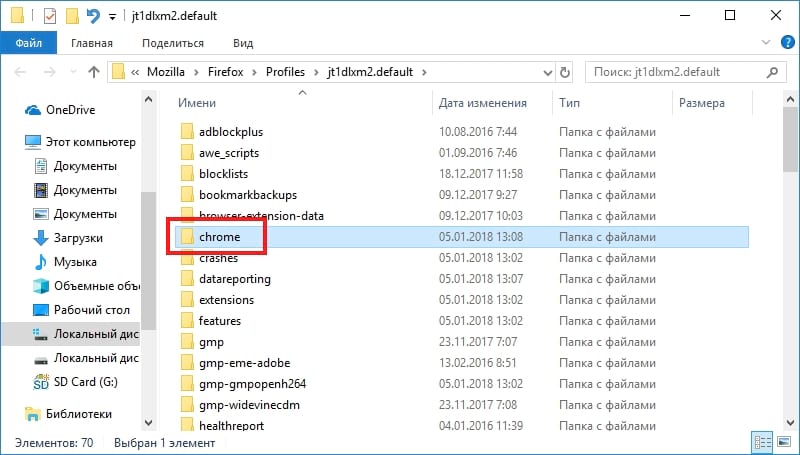
Если Вы увидите папку с именем «chrome» в появившейся папке профиля, дважды нажмите на нее. Однако Вы, вероятно, этого не сделаете, поскольку эта папка не создается современными версиями Firefox.
Чтобы создать папку, нажмите правой кнопкой мыши на свободном месте и выберите «Создать» > «Папку». Назовите ее «chrome», нажмите «Enter», а затем дважды нажмите на нее.
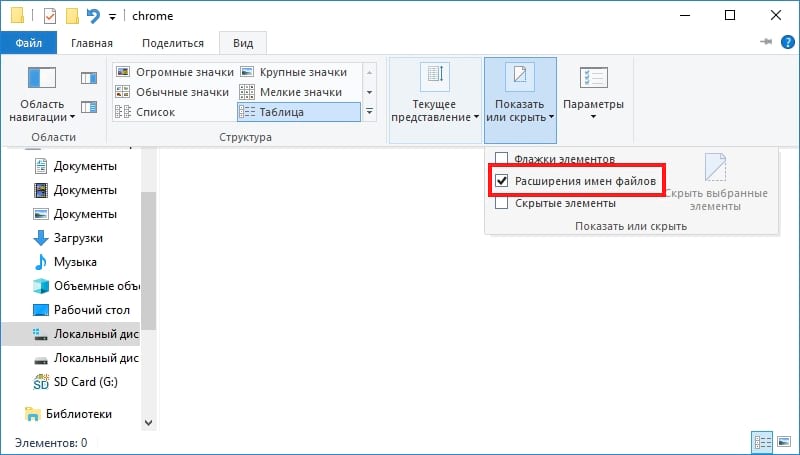
Вам нужно будет указать Windows, чтобы показать расширения файлов, если Вы еще этого не сделали. Windows скрывает расширения файлов по умолчанию, чтобы упростить работу. Этот шаг не требуется для macOS или Linux, которые показывают эту информацию по умолчанию.
В Windows 8 или 10 вы можете просто нажать на вкладку «Вид» и установить флажок «Расширения имен файлов», чтобы сделать их видимыми. В Windows 7 нажмите «Упорядочить» > «Параметры папки и поиска», перейдите на вкладку «Вид» и снимите флажок «Скрыть расширения для известных типов файлов».
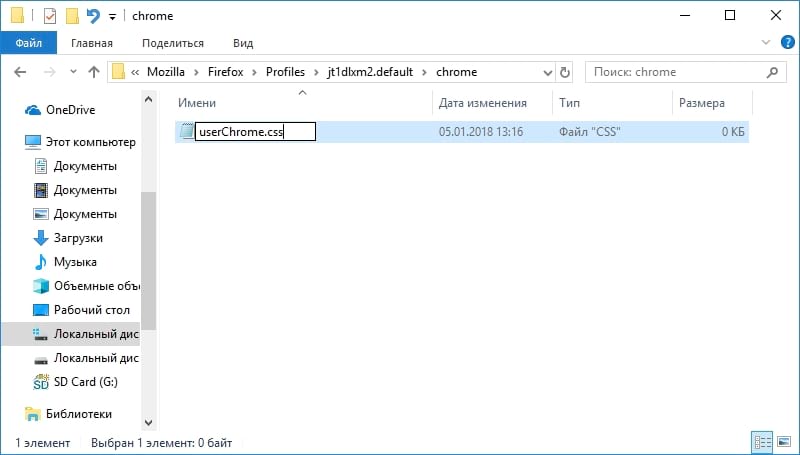
Теперь создайте файл userChrome.css, который на самом деле представляет собой просто пустой текстовый файл с расширением .css вместо расширения .txt.
Читайте также Как сделать Chrome браузером по умолчанию
Для этого нажмите правой кнопкой мыши на пустом пространстве и выберите «Создать» > «Текстовый документ». Назовите его «userChrome.css», удалив расширение .txt.
Windows предупредит Вас, что Вы меняете расширение файла, и это может быть проблемой для определенных типов файлов. Нажмите «Да», чтобы подтвердить изменения.
В MacOS или Linux создайте пустой текстовый файл с тем же именем.
Как отредактировать файл userChrome.css
Вы можете использовать любой текстовый редактор для редактирования файла userChrome.css. Текстовый редактор Блокнот, входящий в состав Windows, отлично работает. Если Вам нужен более мощный текстовый редактор с большим количеством функций, то попробуйте Notepad++.
Чтобы отредактировать файл в «Блокноте», нажмите на файл правой кнопкой мыши и выберите «Изменить».
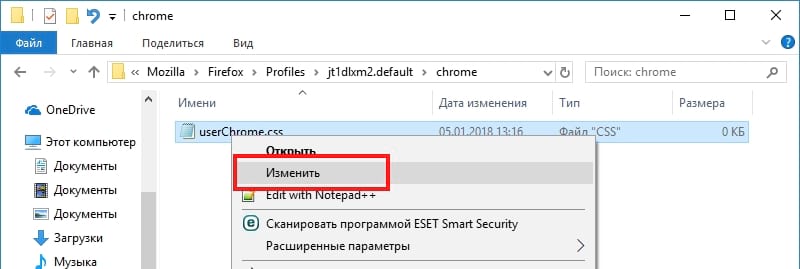
Добавьте все настройки, которые Вы хотите сохранить, копируя и вставляя их. Если Вы добавляете несколько настроек, обязательно добавьте их все в свои собственные строки.

Как только Вы закончите, сохраните файл, нажав «Файл» > «Сохранить» в блокноте.
Всякий раз, когда Вы редактируете файл userChrome.css, Вам придется закрыть все открытые окна Firefox и перезапустить Firefox, чтобы Ваши изменения вступили в силу.
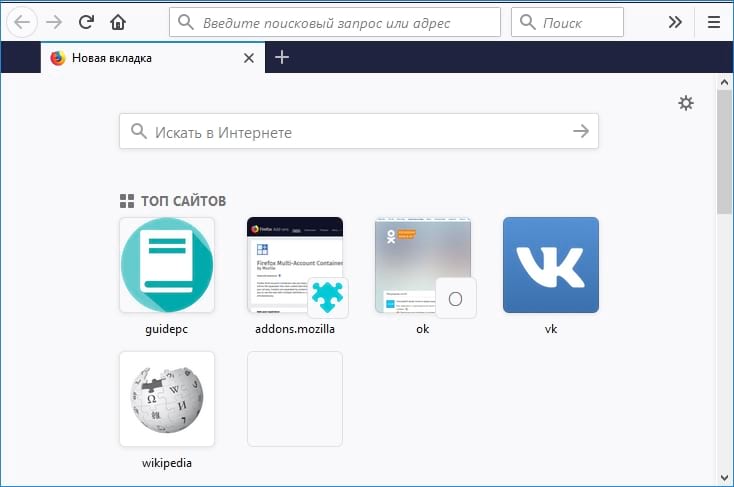
Если Вы часто возвращаетесь в папку «chrome», чтобы редактировать файл userChrome.css, Вам может понадобиться создать ярлык на рабочем столе для папки или добавить его в «Быстрый доступ» в Проводнике.
Файл userContent.css
У Firefox также есть файл userContent.css, который Вы можете редактировать, и Вы можете наткнуться на некоторые настройки, которые говорят, что они предназначены для файла userContent.css.
Чтобы использовать этот файл, просто создайте файл с именем «userContent.css» в папке chrome. Твики, которые Вы размещаете в этом файле, влияют на внутренние «контентные страницы» Firefox, такие как страницы «Новая вкладка» и «Параметры».
Если что-то поломалось
Если Вы столкнулись с проблемой с настройкой, то Вы можете просто удалить ее из файла userChrome.css и перезапустить Firefox. Если это не сработает, то Вы можете полностью удалить файл userChrome.css и перезапустить браузер, чтобы стереть все Ваши изменения и получить новый интерфейс Firefox.
Включите загрузку userChrome.css и userContent.css в Firefox
Начиная с Firefox 69, браузер не загружает userChrome.css или userContent.css по умолчанию. Пользователи, которые используют эти файлы для настройки своего Firefox, могут захотеть снова включить их. К счастью, это легко сделать. Для включения страницы about: config требуется специальная опция.
Firefox 69 – это еще одна версия браузера, работающего на движке Quantum. С 2017 года Firefox использует движок Quantum с усовершенствованным пользовательским интерфейсом под кодовым названием Photon. Ключевые изменения в версии 69 можно найти здесь:
Firefox 69 отсутствует, вот что нового
Примечание. Браузер не поддерживает поддержка надстроек на основе XUL больше не поддерживается, поэтому все классические надстройки устарели и несовместимы. См. Раздел Необходимые дополнения для Firefox Quantum.
Благодаря изменениям, внесенным в движок и пользовательский интерфейс, браузер стал удивительно быстрым. Пользовательский интерфейс Firefox стал более отзывчивым, а также заметно быстрее запускается. Движок отображает веб-страницы намного быстрее, чем когда-либо в эпоху Gecko.
Firefox 69 больше не загружает userChrome.css или userContent.css. Чтобы изменить это, включите параметр toolkit.legacyUserProfileCustomizations.stylesheets в about: config . Вот как это можно сделать.
Включите загрузку userChrome.css и userContent.css в Firefox,
- Откройте новую вкладку в Mozilla Firefox.
- Введите about: config в адресной строке. Подтвердите, что вы будете осторожны, если появится предупреждающее сообщение.

- Введите следующий текст в поле поле поиска: toolkit.legacyUserProfileCustomizations.stylesheets .
- Установите для параметра toolkit.legacyUserProfileCustomizations.stylesheets значение Верно .

- Теперь функциональность внешних файлов CSS восстановлена.
Вы используете эти файлы в Mozilla Firefox? Какие настройки вы применили, используя их? Делитесь своими настройками и идеями в комментариях ниже.
Выберите интересующие статьи.
- Запретить Firefox приостанавливать работу вкладок
- Как обновить Firefox в Windows 10
- Отключить рекомендации по расширению в Firefox
- Удалить отдельные предложения автозаполнения в Firefox
- Подробнее ЗДЕСЬ.