
Как отправить гифку в Ватсапе
В конце 2016 года вышло очередное обновление популярного мессенджера, которое теперь сделало доступными некоторые очень нужные функции. Теперь, например, пользователи утилиты могут посылать гиф картинки, лайв-фото и короткие видео через мессенджер. В этой статье мы рассмотрим, как отправлять gif в WhatsApp.
Особенности
Для того чтобы отправить gif в Воцапе, у вас обязательно должна быть установлена версия приложения не ниже 2.16.16. Преобразовать в гиф можно короткие видео (до 6 секунд). Также в приложении можно выбрать встроенные гиф картинки.
Формат отправленных гиф-картинок – MP4, и поэтому технически они представляют собой короткие видео, однако ведут себя как полноценные гиф-изображения.
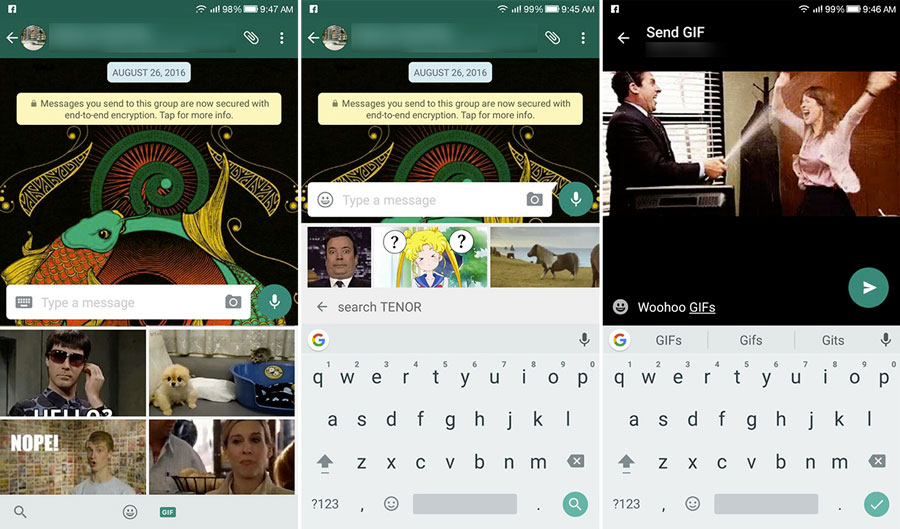
Если у вас до сих пор не установлено обновление, позволяющее отправлять гиф-анимацию, то рекомендуем его скачать в Play Market или ITunes.
Как отправить gif на Iphone
Итак, рассмотрим, как отправлять гифки в Вацапе. Для того чтобы гиф анимация была отправлена выполните, следующие действия:
- Убедитесь, что на вашем смартфоне установлена версия Воцапа 2.16.16 или выше.
- Откройте тот чат, в который вы делаете отправить gif.
- Рядом со строкой, куда вы обычно вводите сообщение, найдите кнопку «+» и нажмите на нее.
- Выберите из выпадающего списка «Фото/Видео».
- Внизу слева будет раздел gif. Нажмите на него.
- Перед вами откроется меню поиска, в котором вы можете выбрать любую анимацию, либо же поискать то, что покажется вам интересным. Также в этом меню есть возможность отредактировать гиф, которая у вас уже имеется на сматрфоне (например, обрезать гифку, добавить эмодзи или текст).
- Нажмите на привычную стрелку для отправки сообщения. Все, гиф-картинка отправлена.
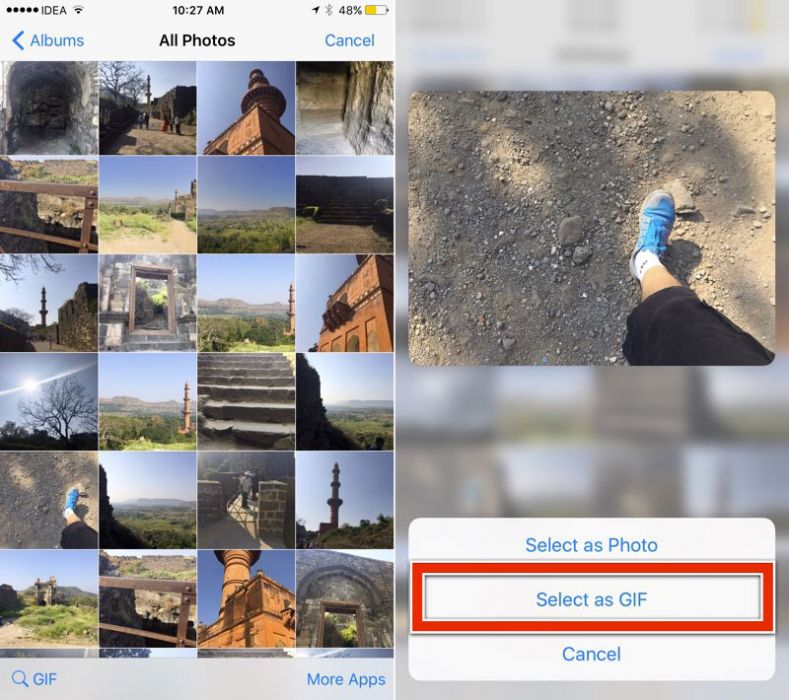
Как отправить gif на Андроид
К сожалению, пользователям мессенджера, которые имеют Андроид-гаджеты, пока что недоступна отправка гиф-картинок в том виде, в котором она происходит на «яблочных» устройствах.
Пока что пользователи с Андроид-устройствами могут обновить Воцап до бета-версии 2.17.6, которая позволяет искать и отправлять гифки в приложении Giphy. Такая функция доступна только тем, у кого бета-версия мессенджера 2.17.6. Если вы обновили версию до 2.17.8, то у нас для вас плохие новости: возможности поиска и отправки гифок у вас нет.
Преобразуем вид и отправляем в gif
Преобразовать видео в гиф-изображение и отправить его при помощи популярного мессенджера Воцап можно в том случае, если длительность видео не превышает 6 секунд, а также, если у вас установлена версия приложения 2.16.16 и пользуетесь вы продукцией компании Apple.
- Откройте Воцап и выберите чат, в который вы бы хотели отправить гифку.
- Рядом со строкой, куда вы обычно вводите сообщения, выберите кнопку «+», а затем перейдите в меню «Фото/Видео».
- На экране отобразится вся ваша галерея, включая видео, снятые или загруженные вами. Выберите ролик, который бы вы хотели преобразовать в гифку.
- Откроется редактор, в котором вы сможете внести все необходимые правки, включая наложение текста, обрезку, наложение смайлов и прочих картинок.
- Нажмите на «Преобразовать».
- Затем просто отправьте сообщение собеседнику.
Итак, мы с вами рассмотрели, как отправлять гифки в Ватсапе. Помните, что через WhatsApp можно отправлять не только гиф-изображение, но и любые медиафайлы распространённых форматов, вес которых не превышает 16 Мб.
Напомним, что родился мессенджер в далеком 2009 году, а в 2014 был приобретен компанией Facebook почти за 19 млрд. долларов. Нужно отдать должное разработчикам, которые не забрасывают свое детище и активно развивают его, внедряя и тестируя новые функции. Возможно, отправка гифок скоро появится и в самом мессенджере Facebook, т. к. пользователи Воцапа по достоинству оценили данную функцию, относясь к ней с неподдельным интересом. К сожалению, новые версии приложения не поддерживают ее на всех операционных системах, оставляя пальму первенства IT-индустрии компании Apple.
Как отправить GIF, live фото и короткое видео через WhatsApp
В этой статье мы найдете детальные инструкции, как отправить ГИФ в WhatsApp, как отправить короткое видео и преобразовать его в GIF, а также как переслать live фото через мессенджер. А теперь подробнее о том, как это делать.
Как отправить видео и GIF в WhatsApp?
Пользователи мессенджера могут записывать короткие видео, а затем преобразовывать их в GIF-анимацию и отправлять и делиться ими друг с другом. Кроме того, в приложении также есть встроенная коллекция “гиф”.
Как отправить GIF в WhatsApp
1 инструкция касается отправки встроенной коллекции гиф.
- Открываем диалог в WhatsApp с тем, кому хотите отправить GIF.
- Поставьте курсор в строку ввода, в нижней панели вы увидите раздел GIF. Нажмите на иконку.

- Перед вами откроется встроенный поиск гиф. Вы можете выбрать любую анимацию или указать тег-слово для поиска.

- Также доступна возможность редактирования GIF (обрезка, добавление текста, смайла и т.д.).

- Далее просто нажимаем на кнопку отправления. GIF отправлена!
2 инструкция — отправить gif с вашего телефона через WhatsApp
- Откройте диалог в приложении ВотсАп.
- Добавить и отправить ГИФ из галереи модно либо с помощью кнопки с иконкой камеры, либо с помощью кнопки «скрепка» с последующим прикреплением файла ГИФ как документа.
- После этого как обычно нажимаем кнопку ОТПРАВИТЬ.
Есть разница, если отправляем ГИФ как фото через иконку камеры — анимация будет просматриваться прямо в окне переписки. Если отправляем через скрепку, то файл ГИФ проигрываться в переписке не будет, только если его сохранить в галерею.
Как преобразовать и отправить видео в GIF через WhatsApp

- Откройте диалог с тем, кому хотите отправить короткое видео. Согласно заявленным требованиям разработчика преобразовать в GIF можно ролик длительностью не более 6 секунд.
- Рядом со строкой ввода сообщения, нажмите на кнопку с иконкой камеры. Откроется интерфейс съемки фото и видео.
- Снимите видео прямо сейчас или добавьте из вашей галереи.
- Откроется редактор видео, можно внести правки при необходимости. Продолжительность ролика не должна быть больше 6 секунд.
В правом верхнем углу вы заметите переключатель с видео на GIF. Выберите GIF. После этого нажмите отправить. - Ваше короткое видео будет преобразовано в ГИФ и отправлено собеседнику.
к содержанию ↑
Как отправить Live Photos в WhatsApp?
Еще одной приятной неожиданностью стала возможность делиться друг с другом Live Photos. Очевидно, что фича доступна только владельцам моделей iPhone 6s и выше — со встроенным 3D Touch дисплеем.
- Убедитесь, что вы установили новую версию приложения WhatsApp 2.16.16. Открываем его на своем девайсе.
- Открываем чат с тем, кому хотим отправить LIVE-фото.
- Рядом со строкой ввода сообщения, нажмите на кнопку «+» и выберите из всплывающего меню «Фото/Видео».

- На экране появятся файлы вашей фотоленты. Выбираем живую фото и, используя технологию 3D Touch, нажимаем на нее с небольшим усилением и свайпом вверх.

- Появится всплывающее меню, где будет предложено «Выбрать как фото» или «Выбрать как GIF». Выбираем второе.
- Если нужно отредактировать live-фото, вносим соответствующие правки. После этого нажимаем кнопку отправления. Готово!
Напомним, что мессенджер WhatsApp был приобретен Facebook в феврале 2014 года. Надо отдать должное разработчикам, которые не забрасывают свое детище и время от времени «выкатывают» новые полезные функции. Вероятно, что появление аналогичных фич не за горами и в мессенджере самой социальной сети.
Как отправить гифку в WhatsApp?
Мы уже успели рассказать о том, как отправлять GIF-изображения другим пользователям в мессенджере Viber. А можно ли отправлять GIF-сообщения в мессенджере WhatsApp? Можно, однако процесс отправки различается, поэтому специально для наших пользователей мы приготовили инструкцию.
Запустите WhatsApp, выберите чат с пользователем, которому будете отправлять гифку. Или создайте новый.
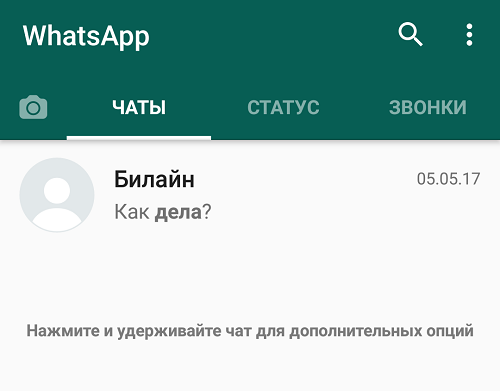
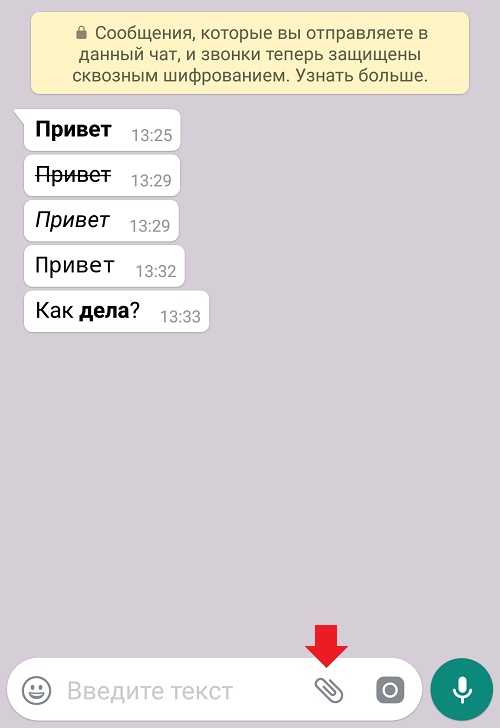
На странице чата в нижней части окна нажмите на иконку в виде скрепки.
Далее выберите «Галерея» (GIF-изображение должно храниться на вашем устройстве, скачать его можно с какого-нибудь сайта).
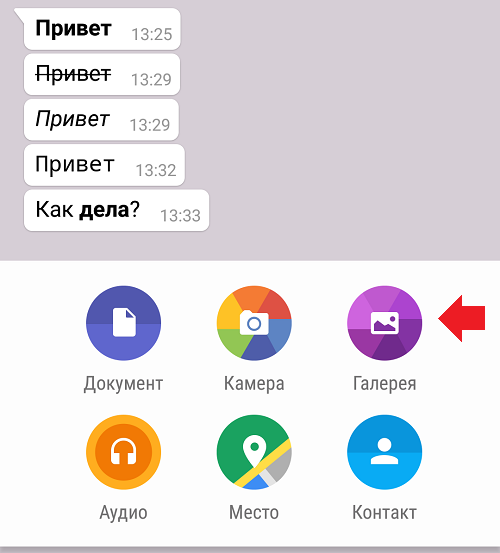
Открывается окно с разделами. Выберите раздел GIF, после чего нажмите на подраздел или GIF-изображение. В нашем случае сначала нужно зайти в подраздел, что мы и делаем.
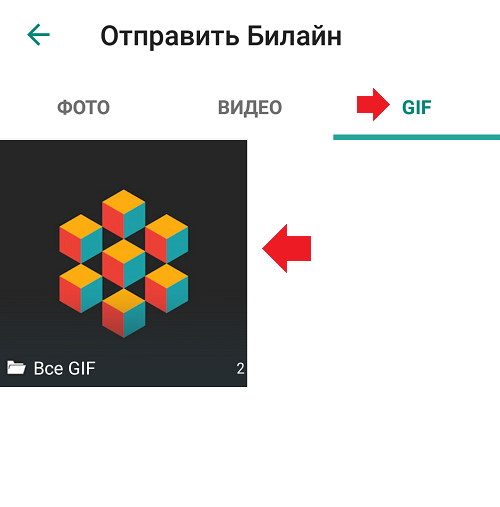
Выберите гифку, нажав на нее один раз.
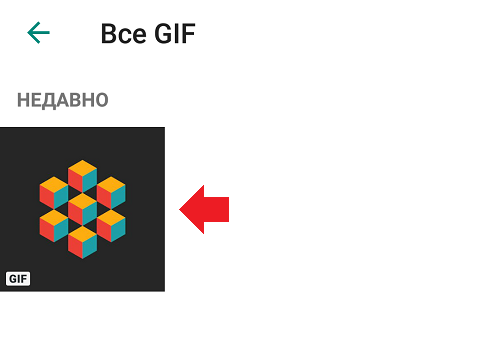
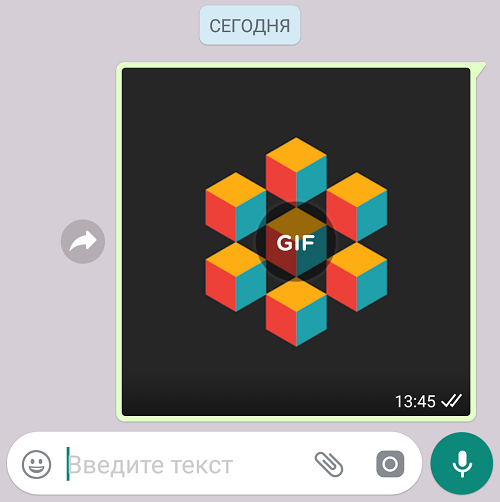
Добавьте подпись при необходимости и нажмите «Отправить».

Гифка отправлена. Обратите внимание, что запускаться она будет только при нажатии на само изображение.
Вам будет интересно:
- Как отправить гифку в Viber?
- Как отправить видео в WhatsApp?
- Как отправить фото по WhatsApp на телефоне?
- Как отправить музыку (песню) по WhatsApp?
- Как отправить файл с WhatsApp на электронную почту или наоборот?
- Как отправить фото по Вайберу с телефона?
- Как отправить музыку (песню) в Вайбере?
- Как создать чат в Telegram?
Как загрузить и вставить Gif-изображение в WhatsApp
Мессенджер Ватсап предназначен не только для обмена текстовыми сообщениями. Приложение также дает возможность пользователем делиться картинками, гифками, короткими виодероликами, совершать аудио и видеозвонки. Для лучшего выражения своих эмоций собеседники нередко отправляют смайлики и гифки. Именно последние приобрели широкую популярность в последнее время. О том, как добавить гифку в WhatsApp расскажем в сегодняшней статье.

Как добавить собственную гифку в Ватсап: пошаговая инструкция
Желая лучше выразить свои эмоции или состояние, пользователи часто прибегают к услугам анимированных картинок. Большая библиотека уже содержится в мессенджере Ватсап, но также можно найти и загрузить самостоятельно найденные смешные картинки.

Чтобы вставить гифку в приложение на Айфоне следует выполнить следующую последовательность действий:
- Откройте мессенджер WhatsApp;
- Создайте новый чат или выберите уже существующий;
- Поменяйте раскладку клавиатуры с буквенной на ту, где предлагаются смайлы;
- В разделе с графическими картинками будет отдельная вкладка «GIF»;
- Найдите ту гифку, которая лучше всего отражает ваше настроение в данный момент или наиболее точно олицетворяет ответ на вопрос собеседника или комментарий к его высказыванию;
- После окончательного выбора, кликните на стрелочку для отправки сообщения.

Нередко пользователи «яблочных» смартфонов сталкиваются с отсутствием значка гиф-анимации. Решить такую проблему очень легко, достаточно всего лишь обновить приложение до последней версии. Сделать это можно в официальном магазине AppStore.
Также есть еще одно важное отличие ОС iOS от других операционных систем – встроенный редактор для отправляемых картинок. Редактор позволяет обрезать изображения, укорачивать длину видео, накладывать фильтры и смайлы на отправляемые анимационные картинки.
Процесс добавления GIF изображения на Андроид практически ничем не отличается от процесса на Айфонах. Нет никаких особенностей и различий.

Можно ли поставить гифку в свой статус?
Сравнительно недавно разработчики добавили интересную возможность в приложении Ватсап – публикация статуса. Такая функция фактически копирует аналогичную возможность из популярной социальной сети Instagramm. Статус также появляется на 24 часа и отражает мысли и чувства пользователя на данный момент. Просматривать статус могут все знакомые пользователя.В качестве статуса могут выступать картинки, записи и заметки человека, а также короткие и смешные ролики – гифки. Вставить анимацию в статус можно двумя способами:
- Заранее скачать понравившееся гиф-изображение из интернета и сохранить его на телефон;
- Применить специальную программу.
В первом случае публикация происходит аналогично такому же действию в Инстаграмм. Здесь также нужно перейти в раздел «Статус», нажать кнопку для выбора публикации. Если есть необходимость провести коррекцию изображения или добавить текст, смайлик. Затем можно опубликовать изображение.
Частые вопросы:
- Как в WhatsApp сделать Gif-картинку из фото
- Гифки для WhatsApp: все о работе с GIF-анимацией в мессенджере
- Как в WhatsApp посмотреть, кто просмотрел ваш статус
- WhatsApp скачать на компьютер и телефон