
Как сделать одну страницу в ворде альбомной
Частенько спрашивают у меня, как сделать так, чтобы в Microsoft Word все страницы были книжные, а одна или несколько альбомные, потому что если просто так поменять ориентирование, то страницы меняются полностью по всему документу.
Делается это все очень просто. Поскольку сейчас уже практически все пользуются 2007-2010 вордом, поэтому я покажу на 10-м ворде.
И так, если у вас уже набранный текст, то находим то место, где у нас будет заканчиваться книжная страница и начинаться альбомная, ставим туда курсор и жмем Enter. После этого переходим во вкладку «Разметка страницы» , ищем пункт «Разрывы» и выбираем «Следующая страница» .
Теперь в этой же вкладке «Разметка страницы» жмем кнопку «Ориентация» и выбираем «Альбомная» .

Вот, что у нас получилось:

Теперь ищем, где должна заканчиваться альбомная страница и снова начинаться книжная, ставим курсор, снова нажимаем Enter, делаем разрыв и выбираем книжную ориентацию. Таким образом, мы сколько угодно раз можем делить документ на книжные и альбомные страницы.
Вот мы и разобрались, как сделать одну страницу в ворде альбомной.
Как сделать альбомный лист в Ворде?
Случается, что, создавая документ в Ворде, нужно сменить положение всех листов. Сделать это совсем несложно. Используйте приведенные ниже команды. Но учтите, что для каждой версии текстового редактора они отличаются. Также приведена инструкция для тех, кто хочет сделать, лишь одну страницу в нужном положении. Мы рекомендуем вам обновить офисное программное обеспечение, чтобы было легче ориентироваться в интерфейсе.
Как сделать альбомный лист в Word 2016?
Начать лучше с этой версии потому, что сейчас она устанавливается на большинстве компьютеров. Есть два варианта решения поставленной задачи.
- Устанавливаете курсор в конце той страницы, где должен заканчиваться привычная книжная ориентация и начинаться альбомная.
- Кликаете по вкладке «Макет». Именно здесь совершается управление внешним видом листов документа. Жмете кнопку «Разрыв» и во вплывшем меню находите и щелкаете «Следующая страница». Курсор перейдет на новый лист.

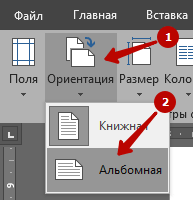
Чтобы остальные страницы шли вертикальными, проделайте эти же действия. Только щелкните в последнем пункте кнопку «Книжная», и у вас получится один горизонтальный лист, на котором пишете нужный текст, а остальные вертикальные. Так, в документе можно сделать требуемое количество альбомных листов по всему документу где угодно.
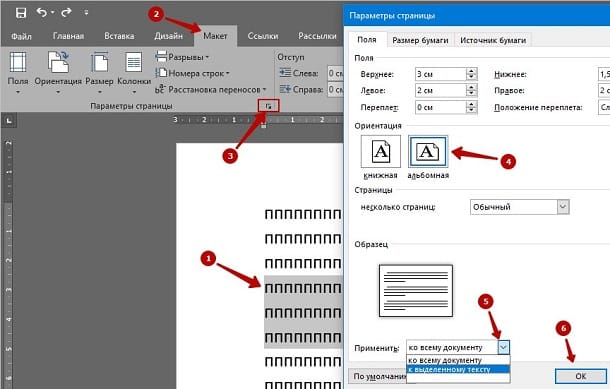
- Выделите часть текста, которую надо разместить на горизонтальной странице.
- В уже знакомой вкладке «Макет», найдите и кликните маленькую кнопку «Параметры страницы» (цифра 3 на скриншоте).
- Развернется диалоговое окно, где щелкните значок «Альбомная».
- Внизу, в поле «Применить» выберите «к выделенному тексту» и жмите OK.
Как сделать один лист в современных версиях Word 2007—2013?
Вышеупомянутые способы справедливы и для этих программ, но с одним исключением: вы не найдете вкладку «Макет». Она именуется иначе — «Разметка страницы». В остальном же, все совершаемые действия идентичны.
Как сделать альбомный лист в старом Word 2003?
- Выделите фрагмент текста, который желаете разместить на альбомной странице.
- Нажмите «Файл» — «Параметры страницы».
Как сделать в word часть альбомных и часть книжных листов в одном файле
Суть проблемы:
идет текст диссертации на страницах "обычной" книжной ориентации.
Возникает необходимость сделать одну из страниц альбомной ориентации (широкую таблицу надо вставить).
При попытке изменить ориентацию одной страницы Word изменяет их все.
Есть ли какой-либо путь решения?
16.04.2003, 15:25
шаг 1.
Файл -> Параметры страницы -> Размер бумаги ->
"ориентация" = "альбомная", "применить" = "до конца документа"
шаг 2.
Идем на следующую страницу
шаг 3.
Файл -> Параметры страницы -> Размер бумаги ->
"ориентация" = "книжная", "применить" = "до конца документа"
16.04.2003, 15:35
The Look
еще можно так:
Вставка->Разрыв->Раздел (можно с текущей или со следующей страницы и т.д.). Затем можно будет менять ориентацию бумаги произвольное число раз для каждого из разделов.
ну и Undefined написал верно 🙂
17.04.2003, 11:04
через "вставка раздела со следующей страницы" проще 🙂
только есть еще момент, что Ворд иногда любит вместо " со следующей страницы" самостоятельно ставить "с нечетной страницы"
и тогда в тексте может получиться пустая страница
17.04.2003, 12:42
Так что надежнее?
Undefined или dimok ?
17.04.2003, 12:51
The Look
одинаково 🙂
суть обоих способов идентична: и так и так создается раздел — просто в моем способе явно, а в способе Undefined неявно.
Так что, делай, как тебе удобнее.
17.04.2003, 14:17
revinski
только есть еще момент, что Ворд иногда любит вместо " со следующей страницы" самостоятельно ставить "с нечетной страницы"
ага, и еще у меня бывало так, что он без разрешения ставил "с нечетной страницы", и хотя пустая страница не появлялась, но нумерация страниц сбивалась на +1 и даже больше. Когда много листов в документе — очень плохо, трудно найти
21.04.2003, 09:03
dimok
и так и так создается раздел — просто в моем способе явно, а в способе Undefined неявно.
И в обоих способах появляется "разрыв страницы"?
21.04.2003, 09:13
И в обоих способах появляется "разрыв страницы"?
появляется "разрыв раздела".
21.04.2003, 09:32
Чтобы держать под контролем ситуацию во время разбиения текста на разделы, при вставке разрывов страниц и т.п. очень удобно включить отображение непечатаемых символов (нажать кнопку "Непечатаемые знаки" на стандартной панели инструментов). Если ее там нет — рекомендую сделать так, чтобы она там была. Для русской версии Word нужно войти в меню Сервис — Настройка, появится диалоговое окно. На закладке "Команды" выбрать категорию "Вид", справа найти команду "Отобразить все знаки" и перетащить ее мышкой на нужную панель инструментов (лучше на "стандартную", но можно на любую).
Некоторые профессионалы держат этот режим постоянно включенным, но рекомендовать это всем не могу: пробелы отображаются в данном случае в виде точек и часть людей это раздражает (хотя помогает отследить наличие лишних пробелов между словами). Поэтому включайте режим только чтобы проверить правильность расстановки разрывов страниц/разделов.
22.04.2003, 09:48
Разбить страницы на книжную и альбомную конечно можно. Но как потом их нумеровать (скажем для диссера) в правом верхнем углу. Это же морока. Такие страницы лучше выносить отдельно (я имею ввиду для печати, чистовой вариант).
22.04.2003, 10:22
Sir
и как же их потом нумеровать?
22.04.2003, 10:31
Вставка — Номера страниц — Формат — Начать с .
Альбомные страницы (можно все) разместить в отдельном файле.
Добавление от 22.04.2003*15:33.
Хотя возможно можно и иначе. Но когда я был в "запарке", срочно распечатывал 3 экз., это первое, что пришло на ум.
22.04.2003, 10:52
Sir
вообще-то идея неплохая, только тогда уж лучше делать вложенными файлами — удобнее, но сложнее
22.04.2003, 11:22
Простите, а если комбинировать книжные страницы с альбомными, где номера страниц будут?
И если я не ошибаюсь, номера страниц дисертации должны быть вверху страницы по центру.
22.04.2003, 11:35
heilig, про вложенные файлы несколько не понял.
The Look где номера страниц будут? В том-то и дело, что если укажешь справа вверху, то там и будут, но альбомный лист ты поворачиваешь (в отличие от изображения на мониторе) на 90 градусов и номер страницы уже на такой странице будет слева вверху.
должны быть вверху страницы по центру. Честно говоря я делал, справа вверху, есть стандарты, но я пока не вспомнил, где их брал. Вспомню — сообщу.
04.06.2003, 08:46
Sir
Честно говоря я делал, справа вверху
Согласно требованиям — должны быть наверху по центру.
Вот в этом и проблема: сделал я в документе сочетание книжных и альбомных листов, пронумеровал страницы согласно требованиям (наверху в центре).
И альбомные страницы получают номер слева по центру, да еще и повернутый на 90 градусов.
Можно с этим как-то бороться?
04.06.2003, 10:11
Согласно требованиям — должны быть наверху по центру.
А где эти требования конкретно увидеть. Мне научный руководитель говорил, что требования: "справа вверху страницы", я ему поверил, так и сделал.
Поэтому проблему с теми 3 листами, которые были у меня альбомные я решил довольно легко, сделав из них отдельный файл (и пронумеровал их спрва внизу, а в "Формат — Направление текста" изменил направление текста как должно быть если развернуть страницу на 90 градусов).
А вот если будешь делать посередине страницы, тогда не знаю, нужно что-то другое выдумывать.
04.06.2003, 10:52
Sir
Делать их отдельными файлами — проще всего. Но если в тексте у тебя 50 альбомных листов, расположенных через каждые 3-10 страниц — файлов очень много набирается и запутаться в них легко.
Мне научный руководитель говорил, что требования: "справа вверху страницы", я ему поверил, так и сделал.
Да нет, по центру. Возьми и посмотри любую правильно оформленную диссертацию. Я это и какого-то ГОСТа взял.
04.06.2003, 11:59
Уважаемый The Look!
Возьми и посмотри любую правильно оформленную диссертацию.
Диссертацию я смотрел и не одну. И не в одной не было написано что она не правильная.
Я это из какого-то ГОСТа взял.
Так вот весь вопрос-то из какого ГОСТа?
04.06.2003, 18:57
А вот если будешь делать посередине страницы, тогда не знаю, нужно что-то другое выдумывать.
Я тоже нумеровал страницы наверху по центру. А с альбомными страницами делал так: распечатывал без нумерации из отдельного файла, делал файл с пустыми страницами, нумеровал их и повторно свои листы прогонял через принтер, чтобы напечатать уже только номера страниц. Другой способ выдумать не было времени (а может сообразительности).
31.05.2008, 07:30
Все документы собираеш в один файл. Сначала вставляеш курсур к первой книжной листы. Открываеш Вставка-Номер страницы-Сверху страницы, от центра (для диссертации). нажимаеш ОК. когда приходит албомная страница делаеш: вставляеш курсор в альбомный лист нажимаеш Вид-Колонтитулы появляется окно там убираеш нажатый кнопку «Как в предыдуший», мышкой выделяеш циферку в вверху страницы. нажимая левую кнопки мыша перетаскиваеш правую часть албомного листа. Вставляеш в середину этого диапозона, потом кнопкой в меню «Направления текста» изменяеш один раз, циферка как бы переварачивается на 90 градусов. Идеш так до конца альбомных листов, если один лист, приходяшему книжному листу вставляеш курсор циферка так и остается в правом части перевернутом состояний. Еше нажимаеш Вид-Колонтитулы появляется окно там убираеш нажатый кнопку «Как в предыдуший» мышкой выделяеш циферку в правой части книжного листа, нажимая левую кнопки мыша перетаскиваеш в вверхнюю часть книжного листа. А потом изменяеш «Направления текста» на 90 градусов, это уже легко. Если в середине документа идет книжный а потом альбомный еще книжный а потом еще албомьный то тогда такие трудоемкие дела надо всегда делат. После распечатки текста через принтер будет видна как ты поработал с Колонтитулами.:)
Владимир_Владимирович
07.11.2008, 10:23
Всем привет! Не хочу никого обидеть, но как могут возникнуть такие глупые вопросы в век компьютерных технологий? Я в шоке, товарищи аспиранты и еже с ними!
13.11.2008, 13:40
Всем привет! Не хочу никого обидеть, но как могут возникнуть такие глупые вопросы в век компьютерных технологий? Я в шоке, товарищи аспиранты и еже с ними!
я тоже не хочу никого обижать, но ваше сообщение «самое ценное» и нисколечки не решает проблему. если у вас есть конкретные предложения, то напишите.
теперь по теме. у меня была такая же проблема в таблицами из Excel. у меня были как вертикальные, так и горизонтальные таблицы. если использовать колонтитулы Excel то получится что расположение номерации страниц в горизонтальных страницах после сшивания будет сбоку. проблема решается с помощью Adobe Acrobat. распечатываете все листы с помощью Adobe принтера. объединяете все файлы в один. переворачиваете горизонтальные листы в вертикальное положение. благодаря наличию функции колонтитулов в Adobe Acrobat выставляете номера страниц или что вам нужно (назв файла, дату и т.д.) проверено на Adobe Acrobat 7.0.
успехов
28.12.2008, 18:29
Тему надо было назвать Чудеса Word
30.12.2010, 01:34
Возникает необходимость сделать одну из страниц альбомной ориентации (широкую таблицу надо вставить).
А такое вообще разрешено делать? Т.е. нет никаких ограничений по каким-либо правилам оформления?
15.02.2011, 12:04
Совершенно верное решение дал Shuhrat. Но это довольно заморочно.
Есть ещё другой вариант — ориентацию страниц оставить книжной, а вставлять таблицы с вертикальной ориентацией текста. Это годится не только для таблиц, но и для рисунков, и для текста — в этих случаях можно сделать границы таблиц невидимыми.
2 Кафедра
Насколько мне известно, таких ограничений нет. Много раз видел повёрнутые страницы в диссертациях.
Параметры страницы
Параметры страницы настраиваются при подготовке документа к печати. К параметрам страницы относятся:
• размер бумаги для печати;
Параметры страницы можно настроить как для всего документа, так и для его части. Например, для страницы документа, на которой расположен рисунок или таблица, можно выбрать альбомную (вертикальную) ориентацию.
Если параметры страницы нужно настроить только для части документа, предварительно выполните следующие действия:
1. Добавьте разрыв раздела до и после требуемой части документа.
2. Установите курсор, выделите часть текста или текст целиком в требуемой части документа.
Чтобы настроить параметры страницы, выполните следующие действия:
1. Откройте окно Параметры страницы одним из следующих способов:
• Выберите пункт командного меню Файл > Параметры страницы .

• На панели инструментов, в разделе Файл нажмите на стрелку справа от кнопки ( Быстрая печать ) и в выпадающем списке выберите команду Параметры страницы .
• Нажмите сочетание клавиш Ctrl + Shift + P .
2. В окне Параметры страницы , в выпадающем списке Применить выберите область применения параметров:
• к этому разделу – применить все последующие изменения к выбранной части документа, обособленной разрывами раздела;
• ко всему документу – применить все последующие изменения ко всему документу.
3. В разделе Ориентация выберите ориентацию страниц: Книжная (вертикальная) или Альбомная (горизонтальная).
4. В выпадающем списке Размер бумаги выберите размер бумаги, на котором будет осуществляться печать документа.
5. Настройте поля документа:
• Чтобы настроить для всех страниц документа одинаковые поля, укажите их ширину в полях ввода Верхнее поле , Нижнее поле , Левое поле и Правое поле .
• Чтобы настроить поля для двусторонней печати документа, страницы которого будут сшиваться между собой (например, для брошюры или книги), установите флажок Зеркальные поля . Данная настройка обозначает, что поля левых страниц документа будут зеркально «отображать» поля его правых страниц.
В полях ввода Верхнее поле и Нижнее поле укажите ширину верхнего и нижнего полей документа. В поле Внутреннее поле укажите ширину внутренних полей – полей, расположенных рядом с переплетом. В поле Внешнее поле укажите ширину внешних полей – полей, расположенных у переднего обреза книги или брошюры.
Зеркальные поля можно установить только для всего документа, но не для его части. Поэтому данная настройка активна, если в выпадающем списке Применить выбрано значение ко всему документу .