
Как восстановить Вайбер после удаления и деактивации
Чем отличаются удаление и деактивация мессенджера и что делать, если вы решили восстановить приложение?
Мессенджер Viber — один из самых популярных в мире, поскольку им пользуются десятки миллионов человек по всей Земле, за счет своей функциональности. Среди многих возможностей приложения существует в том числе и опция удаления аккаунта пользователя. Эта функция сосуществует с возможностью удаления самого приложения и это не одно и то же, поэтому стоит разобраться, в чем разница и как восстановить аккаунт, если вы передумали и вновь хотите пользоваться Вайбером.
Viber существует в версиях для самых популярных мобильных операционных систем, Android и iOS, чуть менее востребованных на их фоне устройств на базе BlackBerry и Windows Mobile, Symbian, Bada, есть вариант мессенлжера для компьютеров — Windows различных версий, Mac OS, а также для Linux. В том числе разработаны отдельные версии софта для планшетов iPad и умных часов Apple Watch, но если вы соберетесь деактивировать свой аккаунт в Вайбере, то вам придется делать это исключительно со смартфона с установленным на него Viber.
- Что будет, если удалить Viber?
- Что будет, если деактивировать Viber?
- Зачем нужна деактивация Viber?
- Что общего у удаления и деактивации Viber?
- Можно ли восстановить удаленный Viber?
- Можно ли восстановить деактивированный Viber?
- Как восстановить Viber на телефоне?
Что будет, если удалить Viber
Если вы решите просто удалить со своего смартфона Вайбер, то вы избавитесь от приложения на своем устройстве, но при этом мессенджер останется на других гаджетах — например, планшете или компьютере. Вместе с приложением исчезнет история звонков и переписка в чатах, однако останутся нетронутыми отложенные сообщения в сообществах и каналов, а кроме того вы останетесь в группах, сообществах или каналах, где вы были до момента удаления приложения.

Что будет, если деактивировать Viber
С удалением всё понятно — это удаление мессенджера как и любого другого приложения со смартфона. Что касается деактивации, то это тоже удаление, но не Viber, а вашего аккаунта в мессенджере. При деактивации Вайбера вы лишитесь своей учетной записи на всех устройствах, где вы пользовались приложением, будут удалены все данные со смартфона (те же история звонков и переписка в чатах) и с серверов Viber, где хранятся данные о вашей учетной записи и список ваших контактов. После деактиваци исчезнут отложенные сообщения в сообществах и каналов, вы будете удалены из групп, сообществ или каналов.
Зачем нужна деактивация Вайбера
Поскольку в мессенджерах, не только Viber, но и прочих, основным идентифицирующим конкретного пользователя способом является номер мобильного телефона, разработчики приложения предусмотрели возможность отвязать номер телефона от аккаунта. Эта возможность пригодится в ситуации, когда вы лишились доступа к своему номеру телефона или самостоятельно сменили его. Деактивация профиля в Вайбере не позволит другому человеку, которому достанется ваш номер телефона от старой SIM-карты, восстановить ваш аккаунт и получить доступ к данным из вашего аккаунта.
Что общего у удаления и деактивации Viber
На самом деле два этих процесса объединяет только один фактор — по итогам обеих операций останутся нетронутыми ваши резервные копии Viber, сохраненные в Google Drive или iCloud. В перспективе это может помочь вам восстановить данные при необходимости восстановить приложение и прежнюю учетную запись в Вайбере. Если планируете в дальнейшем пользоваться мессенджером, то заблаговременно озаботьтесь созданием резервной копии.

Чтобы настроить создание резервной копии, необходимо:
- Запустить Viber на смартфоне;
- Найти экран «Еще»;
- Найти меню «Настройки»;
- Найти раздел «Учетная запись»;
- Найти пункт «Резервное копирование»;
- Активировать «Создавать резервную копию»;
- Выбрать периодичность резервирования — ежедневно, еженедельно или ежемесячно.
Чтобы восстановить данные из резервной копии, необходимо:
- Запустить Viber на смартфоне;
- Найти экран «Еще»;
- Найти меню «Настройки»;
- Найти раздел «Учетная запись»;
- Найти пункт «Резервное копирование»;
- Активировать «Восстановить»;
- Подтвердить «Восстановить сейчас».
Резервные копии Viber хранятся в облачных сервисах Google Drive (для устройств на операционной системе Android) и iCloud (для iPhone), что позволит вам восстановить копию Вайбера при переустановке приложения.
Можно ли восстановить удаленный Вайбер?
Если речь идет о мессенджере, который был удален со смартфона, то никаких проблем с этим не будет. Чтобы восстановить приложение Вайбер понадобится просто зайти в магазин софта Google Play на Android и App Store на iPhone, отыскать там Viber и скачать актуальную версию мессенджера. Если вы будете использовать тот же самый номер телефона, что и до удаления, то при наличии созданной заранее, как мы описали выше, резервной копии, то получится привести приложение практически в тот же вид, который был и до удаления Вайбера с устройства.
Можно ли восстановить деактивированный Вайбер?
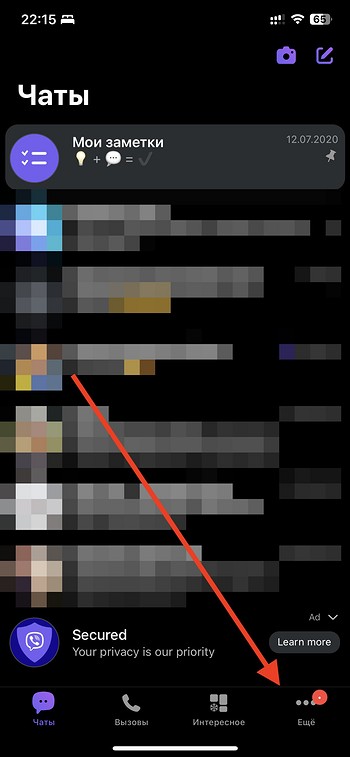
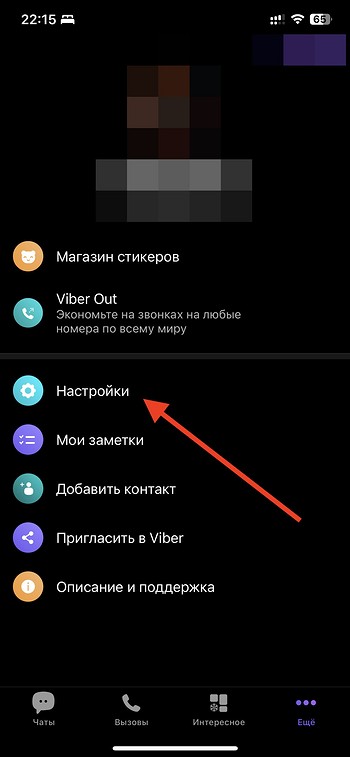
Да, но с очень большими оговорками. Кроме того, деактивировать учетную запись в Viber можно исключительно со смартфона. Чтобы деактивировать свой профиль в мессенджере, потребуется:
- Запустить Viber на смартфоне;
- Найти экран «Еще»;
- Найти меню «Настройки»;
- Найти раздел «Учетная запись»;
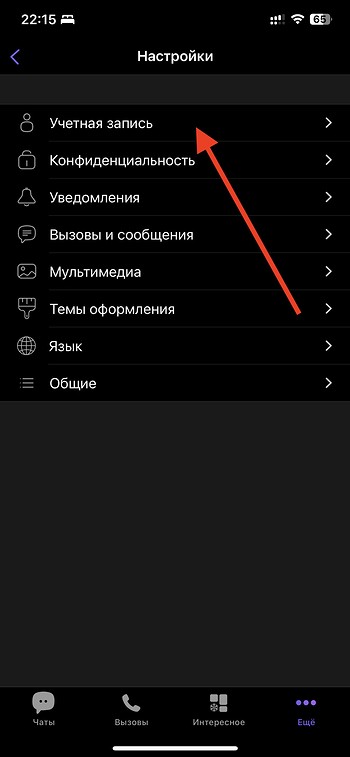
- Найти «Отключить учетную запись»;
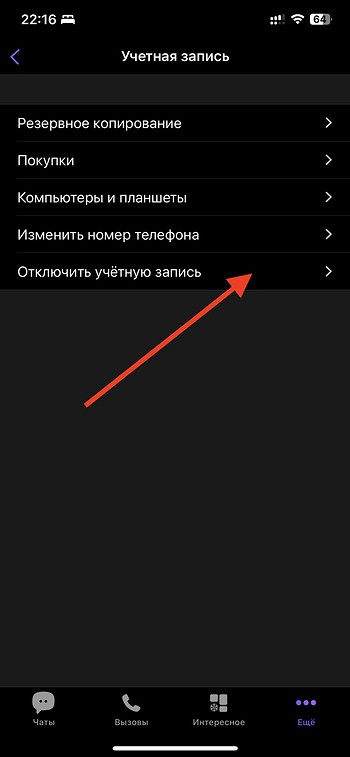
- Ввести номер телефона, на который зарегистрирован аккаунт;
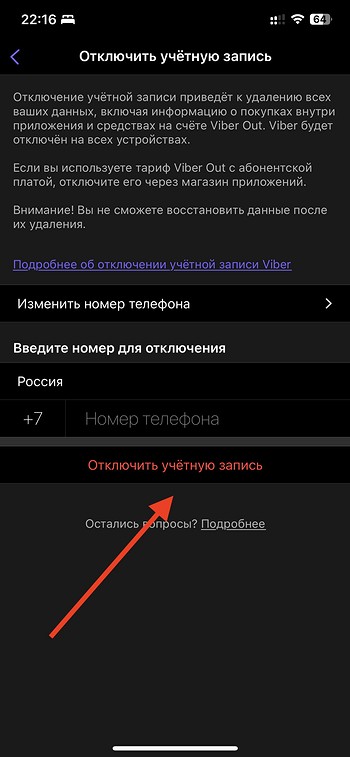
- Снова выбрать «Отключить учетную запись»;
- Указать PIN-код, если он был задан заранее;
- Выбрать «Деактивировать», чтобы подтвердить свое решение.
Деактивировать профиль в Viber можно только со смартфона, но зато со смартфона можно деактивировать свою учетную запись и на других устройствах тоже. Для этого потребуется:
- Запустить Viber на смартфоне;
- Найти экран «Еще»;
- Найти меню «Настройки»;
- Найти раздел «Учетная запись»;
- Найти «Компьютеры и планшеты»;
- Выбрать устройство, на котором надо деактивировать аккаунт;
- Указать PIN-код, если он был задан заранее;
- Выбрать «Деактивировать», чтобы подтвердить свое решение.
После этого можно либо завести в этом же приложении профиль на новый номер телефона, либо попытаться восстановить Вайбер по номеру телефона, который был уже ранее использован и деактивирован.
В случае со смартфоном на Android достаточно будет скачать приложение заново или войти в установленный мессенджер, указать номер мобильного телефона, а затем надо будет его активировать через 6-значный код через SMS или телефонный звонок. При наличии резервной копии, привязанной к указанному номер телефона, система позволит вам восстановить сохраненные заранее данные.
А вот если вы используете iPhone, то в такой ситуации свой аккаунт Вайбер восстановить на телефоне после удаления, к сожалению, не получится. Это не какие-то сложности, а официальное заявление разработчиков мессенджера. «Если вы деактивируете Viber на iPhone, вы не сможете восстановить вашу учетную запись», — говорят создатели софта.
Как восстановить Вайбер на телефоне
Таким образом получается, что при определенных условиях восстановить деактивированный аккаунт в Вайбере можно, но для этого необходимо соблюдать ряд условий. Во-первых, заранее необходимо настроить резервное копирование для своих данных. Во-вторых, необходимо пользоваться одним из многочисленных смартфонов на базе операционной системы Android. Только при сочетании этих двух факторов может получиться вернуть свой профиль, зарегистрированный на использовавшийся ранее номер мобильного телефона. Если же вы пользуетесь iPhone и деактивировали свой аккаунт, то — это подтверждают сами создатели Viber — ничего сделать больше не получится.
Деактивация аккаунта в мессенджере, как можно убедиться из вышеописанного, шаг крайний для тех, кто уже точно решил, что не будет пользоваться Viber или готов по каким-то причинам сменить существующий номер телефона. Если же вы не хотите переписываться с конкретными людьми или участвовать в групповых чатах, если вам надоели навязчивые аудио- или видеозвонки, а то и одолел спам, то можно внести в черный список конкретных абонентов. Мессенджер позволяет блокировать как внесенного в вашу телефонную книгу контакта, так и номер, который не вписан в вашу записную книжку. Кроме того, можно заблокировать и целые чаты, если не хотите получать сообщения в этих беседах. Вопросам блокировки пользователей и сообществ ранее мы посвятили отдельный материал.
Кроме того мы рассказывали, что делать в ситуации, если вы не хотите полностью деактивировать свой аккаунт, но при этом решили на какое-то время оказаться вне Viber. В таком случае недостаточно будет просто закрыть приложение, поскольку в таком случае вы лишь завершите свою текущую сессию в мессенджере. Для этого необходимо выйти из своего аккаунта, о чем мы тоже говорили в отдельном материале.
Особое внимание мы уделили ситуации, когда вы по каким-то причинам — осознанно или случайно — удалили сообщение. Случиться это может как в личной переписке, так и в групповом чате, причем ситуации складываются по-разному. Настройки мессенджера позволяют удалять сообщения со своего аккаунта или с аккаунта всех участников диалога или групповой беседы, но это тоже не самая критическая ситуация. Если, как и во многих случаях, заранее задаться настройкой мессенджера, то спасти удаленные сообщения будет можно — ознакомьтесь с отдельной публикацией на эту тему.
И, наконец, готовы поспорить, что каждый (ну или почти каждый) пользователь Viber является как минимум участником групповой переписки, а то и создателем чата. В каждом случае можно выйти из такой группы, если вы вошли туда самостоятельно или по приглашению администратора, то являетесь рядовым членом, но для этого придется проделать ряд нехитрых операций. Чуть сложнее будет, если вы носите статус администратора в сообществе, где участвуют и другие пользователи, но и в этом случае можно удалиться из группы самому и удалить этот чат, о чём мы говорили отдельно.
Блог
Мессенджеры стали незаменимыми спутниками в человеческой жизни. Насущные вопросы решаются с помощью переписок – как деловых, так и развлекательных. Viber получил популярность благодаря универсальности: приложение работает не только на смартфонах, но и на компьютерах и планшетах. Иногда пользователи задаются вопросом, как получить программу на последнюю платформу. Установка viber на планшет далее.
Ниже приведены распространённые методы установки Viber на портативные устройства.
Инструкции по установке
Такая операция проводится различными способами.
Общий шаг – скачивание мессенджера на имеющуюся вариацию планшета. Поиск через посторонние домены необязателен – достаточно обратиться к официальному сайту команды разработчиков Viber. Перед загрузкой стоит выбрать подходящую версию.
Упрощённым вариантом служит приобретение приложения через сетевые магазины, зависящие от используемой ОС (Play Market для Android, App Store для iOS). Пользователь вбивает через поисковую строку название мессенджера, затем нажимает кнопку скачивания. Для российских абонентов Viber загружается на русском языке.
Основной гаджет
При работе с содержащим SIM-карту устройством соблюдается следующий алгоритм действий:
- После запуска Viber нажать строчку “Продолжить”.
- Выбрать нужную страну из перечня (при автоматическом определении параметра такой шаг пропускают).
- Указать личный номер телефона (важно проверять правильность набора).
- Подтвердить операцию.
Метод не обходится без обязательной регистрации, проводимой таким образом:
- Дождаться сообщения от системы (в среднем приходит через 3 минуты), затем нажать кнопку “Да”.
- Разрешить отображаемую опцию доступа к телефонной книжке.
- Набрать присланный по SMS код активации.
- Нажать строчку “Вход в Viber”.
Автономный планшет
Подобная категория аппаратов потребует использования одного из двух вариантов: смартфона с наличием Viber или без этого приложения.
Телефон с мессенджером
Подключение к этому аппарату осуществляется таким образом:
- Включить приложение на планшете, затем щёлкнуть кнопку “Продолжить”.
- Указать страну, если не задействовано автоматическое определение.
- Набрать номер телефона.
- Дождаться, когда появится графический QR-код.
- Вернуться к смартфону и включить Вибер там.
- Нажать кнопку “Открыть QR-сканер”.
- Навести камеру на отображаемый в планшете код и отсканировать.
- После успешной активации щёлкнуть кнопку “Продолжить”. Две платформы пройдут синхронизацию друг с другом.
При случайных ошибках пригодятся “хитрости” вроде фронтальной камеры или секретного ключа. Порядок действий:
- Щелкнуть строчку “Камера не работает, как это исправить”.
- После получения вышеупомянутого ключа переслать комбинацию (через почту, “облако”, и так далее).
- Открыть браузер смартфона. Решение “попросит” запустить программу и провести активацию другого гаджета.
- Подтвердить отображаемое разрешение.
Телефон без мессенджера
Тут уместны следующие операции:
- Повторить первые три шага, описанные в предыдущей инструкции.
- Получить код на телефон.
- Ввести комбинацию на планшете.
- Открыть приложение.
Параметры совместимости
В качестве таковых выступают популярные операционные системы (Android, iOS, Windows). Рынок планшетов регулярно пополняется новыми моделями: автономными и требующими SIM-карты для полноценной работы.
Основное и дополнительное устройства
Под первую категорию попадает смартфон, содержащий вышеупомянутую карту. Это средство позволяет фиксировать регистрационные данные приложений. Планшеты работают как дополнительные гаджеты; статистика показывает, что с помощью таковых пользователям удобно читать тексты и смотреть фотографии (видео). Проведённая синхронизация “связывает” отдельные платформы вместе.
Возможные комбинации
Большинство людей располагает несколькими платформами для связи. Отсюда вытекают следующие комбинации:
- Смартфон как главное устройство, планшет (планшеты) – как дополнительное.
- Вышеуказанная система может дополняться компьютерной версией Viber.
- Снабжённый SIM-картой планшет “узурпирует” позицию смартфона, переводя последний в разряд опциональных аппаратов.
Добавление контактов
Перед этой процедурой пользователю необходимо проводить синхронизацию устройств. “Яблочные” планшеты iPad обеспечивают доступ к адресной книге по умолчанию – остаётся только подтверждать конфиденциальность.
Гаджеты с поддержкой Android не всегда проводят автоматическую операцию; решение – проводить скачивание списка с использованием аккаунта Google. В редких случаях обязательно восстановление “книжки”.
Конфигурация учётной записи
Здесь пользователь указывает персональную информацию (имя, псевдоним, адрес почты, avatar-картинку, и так далее). Ранее заводившие аккаунт в Facebook способны подключать сведения напрямую через социальную сеть.
Режим Viber Out и поддержка устройств
При стабильном подключении к Интернету общение в среде мессенджера проводится бесплатно. Имеющие вышеуказанный режим абоненты могут дозваниваться до собеседников со стационарными телефонами. VO работает для планшетов; однако, использование не обходится без платы за тарифные услуги.
Большинство пользователей задаются вопросом о том, почему некоторые планшеты от различных производителей не поддерживают Вибер. Поставляемые с аппаратами брошюры не дают подробной информации, что вынуждает применять утомительный поиск через Интернет. Разумеется, классические меры вроде обновления мессенджера или повторной активации учётной записи также могут не срабатывать при работе с планшетом. Единственный выход – напрямую связаться с разработчиками.
Заключение
Даны ответы: можно ли активировать Вайбер на айпад, андроид самсунг без симки; пошаговые инструкции, как скачать, закачать приложение, зарегистрироваться, войти и настроить.
Вам также может понравиться
Сообщение в Viber не прочитано и не видно

09.09.2022
Не устанавливается Viber на телефон
Отправка с Viber на электронную почту
Отключение Viber на телефоне

13.04.2022
Устанавливаем Viber на устройство без сим-карты
Не все знают о возможности использовать Viber без мобильного модуля, то есть не с помощью смартфона, а на планшете. Но это действительно так, вы можете пользоваться iPad, iPod Touch или планшетами, плеерами с системой Android.
Как оказалось, установка Viber без симки достаточно простая процедура. Основное, чтобы у вас в этот момент был доступ к Интернету. Но есть ещё один нюанс: для этого понадобится другой телефон, на котором Viber уже есть.
Установка практически не отличается от стандартной процедуры. Единственное, что во время ввода номера и кода активации, необходимо ввести данные другого смартфона с Вайбером, который вы используете. После того как вы получите смс-ку с кодом, необходимо вписать его в соответствующее поле и продолжить стандартную установку на планшете или любом другом устройстве. Благодаря этому действию, приложение из неактивного превратится в активное. Теперь можно спокойно пользоваться Вайбером. Единственный минус для доступа подойдет только сеть Wi-Fi. Но с этим сегодня проблем возникнуть не должно, ведь беспроводной интернет есть практически повсюду: кафе, отели, рестораны, парки.
Если планшет с системой Android не имеет телефонного приложения (контактов), такое часто случается. Нужно создать книгу контактов в собственном аккаунте Гугл, который будет активирован в планшете, и внести в неё данные друзей, родственников и тех, кому вы будете звонить. Приложение Viber проведет распознавание этой записи в качестве системной и перенесет телефонную книгу из учетной записи. С iPad и iPod Touch таких трудностей, как правило, не возникает, так как книга контактов в iOS есть всегда.
Восстанавливаем Вайбер на телефоне или ПК

Мобильные телефоны и планшеты стали неотъемлемым атрибутом в жизни многих людей. Благодаря этим устройствам их пользователи учатся, общаются, работают, получают новую информацию и выполняют множество других задач. К одной из самых популярных программ для современных смартфонов относится Messenger Viber. Им пользуется свыше 800 миллионов людей на нашей планете. В процессе частого использования этого мессенджера, у пользователей могут возникнуть различные ситуации, когда необходимо восстановить Вайбер.
Причин для восстановления работоспособности программного обеспечения может быть множество. Наиболее часто пользователи сами случайно удаляют менеджер со своего электронного устройства. Бывают случаи, когда учетную запись удалили случайно пользователи или преднамеренно злоумышленники выполнили такую операцию, чтобы навредить владельцу аккаунта. Также не исключены программные неполадки, связанные со сбоями работы серверов, обновления программного кода и так далее.

Тем не менее, если нет повреждения аппаратных средств устройства, во многих случаях восстановление Вайбера можно сделать самостоятельно и полностью бесплатно, без обращения за помощью в специализированные сервисные центры. Ниже вы узнаете, каким образом восстанавливается Viber после удаления на разных электронных устройствах.
Восстановление после случайного удаления программы на смартфонах и планшетах
Если вы нечаянно удалили мессенджер на Айфоне, Андроид или Windows устройстве, то для восстановления его функционирования вам необходимо выполнить следующие действия:

- Подключиться к Интернету и зайти на сайт разработчиков программного обеспечения.
- В зависимости от используемого электронного устройства выберите соответствующую версию программы и загрузите ее.
- После полной загрузки мессенджера на свое электронное устройство запустите его.
- В появившемся окне в соответствующих полях введите номер мобильного телефона и пароль от учетной записи. В тех случаях, когда вы не помните свой пароль от учетной записи в Вайбер, запросите SMS-сообщение для его восстановления.
- После получения пароля в SMS сообщении введите его значение в соответствующем поле.

Выполнив вышеперечисленную процедуру действий, вы сможете с успехом зайти в свою учетную запись и будете знать, как восстановить Вайбер на телефоне.
Восстановление после случайного удаления мессенджера с компьютера или ноутбука

Мессенджер Viber на стационарных компьютерах и ноутбуках не настолько популярен, как версии, инсталлируемые на мобильных устройствах. Тем не менее, существует определенная категория пользователей, которая использует эту программу на персональных компьютерах или ноутбуках. Чтобы использовать эту версию менеджера на компьютере, вам необходимо иметь учетную запись в Вайбере для мобильного устройства. Без наличия такого аккаунта, мессенджер не сможет функционировать на ноутбуке или компьютере.
Если вы случайным образом удалили мессенджер с персонального компьютера, вполне вероятно, что вы сначала захотите восстановить переписку. Вся история переписки Вайбера хранится на жестком диске в системном разделе в папке: «Users\Имя Пользователя\AppData \Roaming\ViberPC\Номер Телефона». Поэтому вам необходимо в этой папке найти файл с названием «viber.db». Обладая этим файлом, вы сможете заменить историю переписки на другом персональном компьютере или ноутбуке. Для этого вам нужно просто его скопировать на другое устройство любым удобным способом, например, с помощью флешки, CD диска или пересылки через Интернет и затем поместить файл в нужное место на жестком диске.
Восстановление мессенджера после переустановки Windows
У пользователей ноутбуков и компьютеров изредка могут возникнуть ситуации, когда надо переустановить операционную систему Windows. Обычно такая необходимость возникает в случае приобретения нового компьютера или вследствие засорения операционной системы Windows до такой степени, что восстановить ее производительность с помощью специальных программ невозможно.
Поэтому, если вы недавно установили операционную систему Windows и хотите восстановить работоспособность Вайбера, вам нужно выполнить следующие действия:
- Скачайте с официального сайта настольную версию мессенджера и запустите его.

- В появившемся окне введите номер мобильного телефона. Если у вас присутствует смартфон с открытой учетной записи в Вайбере, тогда вам нужно зайти в меню мессенджера и открыть QR-сканер.
- На экране монитора компьютера появится QR-код, который вы должны отсканировать смартфоном и после этого вы увидите новое окно. В этом окне нажмите на «Синхронизация».

- На переносном электронном устройстве согласитесь на синхронизацию.

- Если на смартфоне не установлен Вайбер, тогда на компьютере введите код подтверждения для входа в аккаунт.
После вышеперечисленных действий вы автоматически должны зайти в свою учетную запись.
Восстановление работы Вайбера после удаления аккаунта
Если у вас каким-либо образом была удалена учетная запись, то восстановить ее можно, однако вы должны быть осведомлены, что история переписки, которая при активном аккуанте хранилась на сервере, не подлежит восстановлению. Тем не менее, при наличии резервной копии есть шанс вернуть аккаунт в то состояние, которое было до его удаления.
Чтобы восстановить удаленный аккаунт Вайбера, вам необходимо выполнить следующие действия:

- Зайдите на официальный сайт разработчиков программного обеспечения и скачайте приложение на свой смартфон.
- Запустите приложение на своем устройстве и произведите регистрацию. Для этого введите номер своего мобильного телефона, затем введите в соответствующих полях данные СМС-сообщения, язык, ваше имя и дату рождения.
- На смартфоне зайдите в меню «Настройки» и в нем выберите подпункт меню «Учетная Запись».
- В нем выберите подраздел с названием «Резервная копия» и затем воспользуйтесь опцией «Восстановить».
- Если сервер удалил ваши личные данные, и восстановить их у вас не получилось, тогда в настройках вашего девайса найдите функцию синхронизировать и выполните это действие. Теперь вы знаете, как восстановить Viber.
Другие случаи необходимости восстановления функционирования Вайбера
Все главные способы программного восстановления работы Вайбера были описаны выше. Однако любой человек может столкнуться с такой ситуацией, когда у него есть старая сим-карта, но нет мобильного телефона, на котором был установлен Viber. Поэтому ему важно знать, как восстановить Вайбер. В этом случае необходимо взять новый смартфон, который поддерживает работу с новыми версиями Вайбера и поставить в него старую сим-карту.

После этого нужно скачать мессенджер на устройство и затем войти в свой аккаунт.
Если вы приобрели новый смартфон и у вас есть старый девайс, то для оптимальной настройки Вайбера сделайте резервную копию на старом телефоне и с помощью этой копии настройте Вайбер на новом гаджете.
Неполадки в работе мессенджера
Сбои в работе и мессенджера могут быть вызваны разными причинами. Наиболее часто причинами возникновения таких неполадок может быть плохая скорость передачи данных через Интернет, ошибки, возникшие при соединении с сервером, попадание на устройство вредоносного программного кода. Если мессенджер произвольно исчез или пропал его значок — это является одним из наглядных проявлений сбоя в его работе. Помимо этого, программа может не регистрироваться на сервере, самопроизвольно удалять полученные данные и не выполнять определенные команды.
Поэтому для устранения неполадок в работе мессенджера, имеет большое значение правильное определение причины возникновения сбоя, благодаря чему можно будет устранить возникшую проблему.
Полезные советы для восстановления работоспособности Вайбера

Если вы очень часто пользуетесь Вайбером и для вас важно сохранение переписки и другого медиа контента в этой программе, тогда вам необходимо принять превентивные меры для сохранения этой информации при разных форс-мажорных случаях. Для этого часто делайте резервные копии данных в своей учетной записи. Если вручную для вас затруднительно делать резервное копирование, тогда проводите эту операцию в автоматическом режиме, ведь в программе предусмотрена такая возможность.

Также стоит учесть некоторые другие важные моменты. Так, во время обмена фотографиями, видеороликами, звуковыми файлами и другим подобным контентом на мобильных девайсах, вся эта информация сохраняется во внутренней памяти смартфона. Если же вы обмениваетесь в мессенджере информацией на компьютере, она сохраняется на жестком диске. На мобильных устройствах принятые и отправленные медиафайлы сохраняются по умолчанию на карте памяти в папке Viber/ Media. На персональном компьютере эти же данные можно найти в системном разделе жесткого диска по следующему пути: «Имя_системного_раздела_диска :\Users \ИмяПользователя\Documents\Viber Downloads.».
Теперь, когда вы ознакомлены, где хранятся медиафайлы мессенджера, вы можете делать их резервные копии и сохранять в разных местах, в том числе в облачных хранилищах в Интернете или на своей электронной почте. Благодаря такому подходу, даже при локальной потери информации вы сможете ее восстановить.
Заключение
В заключение следует отметить, теперь вы знаете, как восстановить удаленные в Вайбер данные и вы сможете быстро воспользоваться этими способами на практике.