
Как перенести данные с одного аккаунта Яндекс диска на другой
Со второго аккаунта скопируйте файлы из общей папки в другую папку на своем Диске:
1. На первом аккаунте переместите все файлы и папки в одну папку.
2. Создайте для этой папки публичную ссылку.
3. Со второго аккаунта откройте эту публичную ссылку и нажмите кнопку Сохранить на Яндекс Диск.
- Существует способ перенести данные с одного аккаунта Яндекс диска на другой при помощи публичной ссылки и кнопки Сохранить на Яндекс Диск. Необходимо переместить все файлы и папки в одну папку на первом аккаунте, создать для неё публичную ссылку и со второго аккаунта открыть эту ссылку и нажать кнопку Сохранить на Яндекс Диск.
- Для скачивания файла с Яндекс Диска нужно выбрать файл, нажать → История изменений на верхней панели или в контекстном меню, выбрать нужную версию и нажать Восстановить → Сохранить как копию.
- Чтобы автоматически синхронизировать резервные копии Google Фото с папкой на Google Диске, необходимо войти в настройки, найти параметр «создать папку Google Фото» и включить его.
- Для передачи файла или папки на Яндекс Диск нужно загрузить объект на Диск, перейти на страницу сервиса, поделиться файлом или папкой через верхнее меню, указав необходимые настройки безопасности ссылки, скопировать ссылку и отправить её в письме или сообщении.
- Чтобы перенести данные с Яндекс Диска на другое устройство, необходимо войти с Яндекс ID, включить синхронизацию на нужных устройствах, выбрать нужные данные и включить опции синхронизации.
- Для загрузки файла на Яндекс Диск через браузер нужно открыть папку на Диске, в которую нужно добавить файлы, и перетащить на страницу отдельные файлы или всю папку целиком.
- Нельзя объединить аккаунты Яндекс Диск, однако можно использовать несколько аккаунтов одновременно и настроить пересылку почты с одного email на другой.
- Для перемещения объекта на другой Яндекс Диск необходимо выбрать объект, нажать кнопку Переместить на верхней панели свойств, выбрать папку для перемещения и нажать кнопку Переместить. Если нужно переместить объект в подпапку текущей папки, его можно просто перетащить туда.
- Для переноса папки Яндекс Диска в другой раздел жесткого диска компьютера необходимо нажать кнопку Изменить и выбрать другой локальный диск. В окне Обзор папок уже активирован пункт Создать вложенную папку Яндекс.
- Как скачать с яндекс диска на другой диск
- Как перенести фотки с одного диска на другой
- Как передать Яндекс диск
- Как перенести данные Яндекс
- Как перекинуть Яндекс диск
- Как объединить аккаунты Яндекс диск
- Как перенести все данные с одного Яндекс диска на другой
- Как перенести Яндекс на другой диск
- Можно ли перенести Яндекс плюс с одного аккаунта на другой
- Как экспортировать данные из Яндекс
- Как сделать резервную копию в Яндекс диск
- Как перенести все данные с одной почты на другую Яндекс
- Как скинуть информацию с диска на Яндекс Диск
Как скачать с яндекс диска на другой диск
1. Откройте страницу Яндекс Диска.
2. Выберите файл.
3. Нажмите → История изменений на верхней панели или в контекстном меню.
4. Выберите нужную версию.
5. Нажмите Восстановить → Сохранить как копию.
Как перенести фотки с одного диска на другой
Метод второй — автоматическая синхронизация:
1. Перейдите на Google Диск на своем компьютере и войдите в систему.
2. Зайдите в настройки и прокрутите немного вниз, чтобы найти параметр «создать папку Google Фото».
3. Включите этот параметр, чтобы автоматически создавать резервные копии ваших Google Фото на Google Диске.
Как передать Яндекс диск
1. Загрузите файл или папку на Диск.
2. Перейдите на страницу сервиса.
3. Поделитесь файлом или папкой одним из следующих способов: Через верхнее меню
4. Если нужно, укажите настройки безопасности ссылки. Примечание.
5. Нажмите Скопировать ссылку.
6. Полученную ссылку отправьте в письме или в сообщении.
Как перенести данные Яндекс
Войдите с Яндекс ID и включите синхронизацию на вашем устройстве. Выберите данные, которые хотите синхронизировать: Нажмите → Настройки → Настройки синхронизации. Включите опции так, чтобы синхронизировать нужные вам данные.
Как перекинуть Яндекс диск
Загрузка с помощью браузера:
1. Перейдите на страницу сервиса.
2. Откройте папку на Яндекс Диске, в которую вы хотите добавить файлы.
3. Перетащите на страницу отдельные файлы или всю папку целиком (для загрузки отдельных файлов также можно использовать кнопку Загрузить на панели слева или в контекстном меню).
Как объединить аккаунты Яндекс диск
Нет, но можно одновременно пользоваться несколькими аккаунтами не выходя из них. Так же можно настроить пересылку почты с одного email на другой. Вы знаете ответ на этот вопрос?
Как перенести все данные с одного Яндекс диска на другой
Чтобы переместить объект в другую папку, выберите объект и на верхней панели свойств нажмите кнопку Переместить. Выберите, куда нужно переместить объект, и нажмите кнопку Переместить. Если вы хотите переместить объект в подпапку текущей папки, вы можете просто перетащить его туда.
Как перенести Яндекс на другой диск
Для переноса папки Яндекс. Диск в другой раздел жесткого диска вашего компьютера, вам нужно будет нажать на кнопку «Изменить». В окне «Обзор папок» выберите другой локальный диск вашего компьютера. В этом окне, уже по умолчанию активирован пункт «Создать вложенную папку Яндекс.
Можно ли перенести Яндекс плюс с одного аккаунта на другой
Здравствуйте, как перенести с одного аккаунта годовалую подписку на другой аккаунт? Так просто не перенести. Это может сделать только поддержка сервиса. При этом есть ограничения: нельзя перенести некоторые акционные подписки и бесплатные периоды.
Как экспортировать данные из Яндекс
Экспорт закладок в файл:
1. Нажмите → Избранное → Диспетчер закладок.
2. В строке Панель закладок справа нажмите → Экспорт закладок в файл HTML.
3. Выберите место для сохранения файла с закладками.
4. Укажите имя файла и нажмите Сохранить.
1. Нажмите → Избранное → Диспетчер закладок.
2. В правом верхнем углу страницы нажмите → Экспорт закладок в файл HTML.
3. Выберите место для сохранения файла с закладками.
4. Укажите имя файла и нажмите Сохранить.
Как сделать резервную копию в Яндекс диск
Создать резервную копию:
Откройте приложение Настройки и выберите пункт Система. Выберите пункт Резервное копирование. Если опция Загружать на Google Диск вверху экрана выключена, нажмите на нее — резервное копирование будет разрешено.
Как перенести все данные с одной почты на другую Яндекс
Переслать старые письма:
1. В правом верхнем углу нажмите значок → Все настройки.
2. Выберите Сборщик почты.
3. Нажмите кнопку.
4. Введите почтовый адрес ящика, с которого планируете получать почту.
5. Нажмите кнопку Продолжить.
6. В появившемся окне с доступом внешних приложений войдите в почтовый ящик, который указывали ранее.
Как скинуть информацию с диска на Яндекс Диск
Как загрузить данные на Яндекс:
1. Перейдите на сайт Яндекс. Диска.
2. Далее авторизуйтесь в аккаунте Яндекс.
3. Нажмите на кнопку Загрузить в левом верхнем углу страницы.
4. Выберите папку с данными Google Диска (она называется Takeout).
5. Дождитесь завершения загрузки.
02.05.2023 Как перенести данные с одного аккаунта Яндекс диска на другой
Яндекс Диск является одним из наиболее популярных сервисов для хранения и обмена файлами и документами в облаке. Однако, зачастую пользователи сталкиваются с необходимостью переноса своих данных с одного аккаунта Яндекс Диска на другой. В этом случае, есть несколько способов осуществить перенос информации.
Первый способ предусматривает копирование файлов из общей папки на другую папку на своем Диске. Для этого необходимо переместить все файлы и папки в одну папку на первом аккаунте и создать для этой папки публичную ссылку. После этого, со второго аккаунта необходимо открыть эту публичную ссылку и нажать кнопку «Сохранить на Яндекс Диск».
Второй способ заключается в скачивании файлов с одного Яндекс Диска на другой диск. Для этого необходимо открыть страницу Яндекс Диска, выбрать нужный файл, нажать на кнопку «История изменений» и выбрать нужную версию файла. После этого, необходимо нажать на кнопку «Восстановить» и выбрать опцию «Сохранить как копию».
Третий способ переноса данных является автоматической синхронизацией. Для этого необходимо создать папку Google Фото на Google Диске на своем компьютере и включить этот параметр, чтобы автоматически создавать резервные копии ваших Google Фото на Google Диске.
Чтобы поделиться файлом или папкой на Яндекс Диске, необходимо загрузить файл или папку на Диск, перейти на страницу сервиса, выбрать нужный файл или папку и поделиться по ссылке. При этом, можно указать настройки безопасности ссылки.
Для переноса папки Яндекс Диск на другой раздел жесткого диска компьютера, необходимо нажать на кнопку «Изменить» и выбрать другой локальный диск компьютера.
Таким образом, перед переносом данных с одного аккаунта на другой на Яндекс Диске, необходимо определиться с выбором наиболее подходящего способа переноса и следовать инструкциям по переносу, приведенным выше.
Как скопировать файлы с одного Яндекс диска на другой
Чтобы переместить объект в другую папку, выберите объект и на верхней панели свойств нажмите кнопку Переместить. Выберите, куда нужно переместить объект, и нажмите кнопку Переместить. Если вы хотите переместить объект в подпапку текущей папки, вы можете просто перетащить его туда.
- Для перемещения объекта на другой Яндекс диск нужно выбрать объект и нажать кнопку «Переместить» на верхней панели свойств.
- Чтобы скачать файл или папку со ссылкой на Яндекс диск, нужно нажать кнопку «Скачать» после перехода по ссылке.
- Для копирования файлов и папок из Яндекс диска нужно выделить их в программе, нажать правой кнопкой мыши и выбрать «Создать копию на компьютере» в контекстном меню.
- Чтобы перенести данные на Яндекс диск, нужно авторизоваться на сайте, нажать «Загрузить», выбрать нужную папку и дождаться завершения загрузки.
- Для синхронизации папки нужно открыть Настройки в значке Диска, выбрать «Настроить расположение папок» и указать другую папку для синхронизации.
- Максимальный размер файла на Яндекс диске составляет более 1 ГБ при загрузке через клиентское приложение.
- Если не удаётся скачать файл, нужно обновить страницу, очистить кеш браузера и отключить дополнения и расширения в браузере.
- Для перемещения объекта на другой Яндекс диск нужно выбрать объект и нажать кнопку «Переместить» на верхней панели свойств.
- Для создания резервной копии на Яндекс диске нужно открыть Настройки, выбрать «Система» и «Резервное копирование», после чего разрешить загрузку на Google Диск.
- Как скачать файл с чужого Яндекс Диска
- Как скопировать из Яндекс Диска
- Как перенести данные с Диска на Яндекс Диск
- Как синхронизировать папку с Яндекс диском
- Сколько можно скачивать с яндекс диска
- Почему я не могу скачать файл с яндекс диска
- Можно ли с одного Яндекс Диска перенести на другой
- Как сделать резервную копию на Яндекс Диск
- Как скачивать с Яндекс Диска без ограничений
- Как скопировать файлы из облака
- Как перенести все данные с одного гугл Диска на другой
- Как переместить все письма из одной папки в другую Яндекс
- Что такое синхронизация Яндекс
- Почему не синхронизируется Яндекс Диск
- Что значит загружать в безлимит на Яндекс диске
- Как перенести Яндекс Диск на Диск D
- Как открыть доступ к файлам на Яндекс Диске
- Как найти Яндекс Диск другого человека
- Как бесплатно скачать с Яндекс Диска
- Что дает семейная подписка Яндекс
- Что лучше Гугл диск или облако
- Можно ли с гугл Диска перенести на Яндекс Диск
- Что сохраняется на Яндекс Диск
- Как работать с Яндекс диском
- Как синхронизировать фото с Яндекс диском
- Как включить синхронизацию в Яндекс
- Как скачать файл по ссылке
- Как скачать файл
- Что делать если заблокирован Яндекс Диск
- Как скачать файл с яндекс диска если превышен лимит без регистрации
- Как скачать файл с яндекс диска бесплатно
Как скачать файл с чужого Яндекс Диска
Скачать Если с вами поделились ссылкой на файл или папку, которые хранятся на Яндекс Диске, вы можете скачать их на свой компьютер или мобильное устройство. Чтобы публичный файл сохранился на вашем устройстве, перейдите по полученной ссылке и нажмите кнопку Скачать.
Как скопировать из Яндекс Диска
Выделите все файлы и папки в окне программы Яндекс Диск. В контекстном меню выберите Создать копию на компьютере:
- Откройте страницу Яндекс Диска.
- Выберите файл.
- Нажмите → История изменений на верхней панели или в контекстном меню.
- Выберите нужную версию.
- Нажмите Восстановить → Сохранить как копию.
Как перенести данные с Диска на Яндекс Диск
Как загрузить данные на Яндекс. Диск:
- Перейдите на сайт Яндекс. Диска.
- Далее авторизуйтесь в аккаунте Яндекс.
- Нажмите на кнопку Загрузить в левом верхнем углу страницы.
- Выберите папку с данными Google Диска (она называется Takeout).
- Дождитесь завершения загрузки.
Как синхронизировать папку с Яндекс диском
Нажмите значок Диска в области уведомлений. Выберите Файл → Настройки. Нажмите кнопку Настроить расположение папок. Укажите другую папку для синхронизации с сервером.
Сколько можно скачивать с яндекс диска
Ранее максимальный размер файла на «Яндекс. Диске» составлял 50 ГБ при ограничении в 10 ГБ при загрузке через браузер. В настоящее время при загрузке файлов более 1 ГБ на бесплатном тарифе через клиентское приложение «Яндекс.
Почему я не могу скачать файл с яндекс диска
Попробуйте обновить страницу, чтобы принудительно загрузить ее из интернета. Если проблема не решится, очистите кеш браузера и удалите все файлы cookie. Диск может работать некорректно из-за дополнений и расширений в браузере. Чтобы проверить это, временно отключите их.
Можно ли с одного Яндекс Диска перенести на другой
Чтобы переместить объект в другую папку, выберите объект и на верхней панели свойств нажмите кнопку Переместить. Выберите, куда нужно переместить объект, и нажмите кнопку Переместить. Если вы хотите переместить объект в подпапку текущей папки, вы можете просто перетащить его туда.
Как сделать резервную копию на Яндекс Диск
Создать резервную копию
Откройте приложение Настройки и выберите пункт Система. Выберите пункт Резервное копирование. Если опция Загружать на Google Диск вверху экрана выключена, нажмите на нее — резервное копирование будет разрешено.
Как скачивать с Яндекс Диска без ограничений
Алгоритм действий следующий: При открытии ссылки для скачивания на Яндекс Диске, и сообщении о «Превышен лимит ожидания», нажимаем на кнопку «Сохранить на Яндекс Диск». После успешного сохранения на Яндекс Диск, появится кнопка «Открыть в Яндекс Диске». Нажимаем на неё.
Как скопировать файлы из облака
В веб-версии Облака.
Кликните по нужному файлу или папке правой кнопкой мыши. Нажмите «Копировать». Вам будет предложено выбрать существующую папку или создать новую, в которую вы сможете продублировать нужный вам элемент.
Как перенести все данные с одного гугл Диска на другой
Диск и Документы.
Выберите Передача права собственности. В поле От пользователя введите адрес электронной почты текущего владельца и выберите этого пользователя в результатах. В поле Пользователю введите адрес электронной почты нового владельца и выберите этого пользователя в результатах. Нажмите Передать файлы.
Как переместить все письма из одной папки в другую Яндекс
Чтобы переместить письма в другую папку, выберите их, а затем нажмите в верхнем меню кнопку В папку или перетащите на название папки в списке слева. Также вы можете перемещать письма между папками с помощью правил автоматической сортировки писем.
Что такое синхронизация Яндекс
Синхронизация — это обмен данными между Браузерами на ваших устройствах. Для промежуточного хранения данных используется сервер Яндекса, куда информация передается по защищенному каналу, а пароли — в зашифрованном виде. Данные на сервере защищены системой авторизации.
Почему не синхронизируется Яндекс Диск
Место на Диске закончилось; в настройках Яндекс Диска отключена синхронизация; размер файла, который необходимо синхронизировать, больше 1 ГБ для бесплатного тарифа или больше 50 ГБ для тарифов Яндекс 360 Премиум; доступ к файлу ограничен (например, файл используется другой программой).
Что значит загружать в безлимит на Яндекс диске
Безлимитная — фото и видео не занимают места на вашем Диске. В папку «Фотокамера» — медиафайлы загружаются на Диск в автоматически созданную папку. Включите автозагрузку на вашем телефоне или планшете.
Как перенести Яндекс Диск на Диск D
Для переноса папки Яндекс. Диск в другой раздел жесткого диска вашего компьютера, вам нужно будет нажать на кнопку «Изменить». В окне «Обзор папок» выберите другой локальный диск вашего компьютера. В этом окне, уже по умолчанию активирован пункт «Создать вложенную папку Яндекс.
Как открыть доступ к файлам на Яндекс Диске
Нажмите на файл — он откроется на странице Яндекс Диска или в просмотрщике браузера. Примечание. Если Яндекс Диск или браузер не позволяют просматривать файлы какого-либо формата, скачайте файл: выделите его и на верхней панели нажмите.
Как найти Яндекс Диск другого человека
Есть ли поиск по чужим файлам на сервисе? Нет, файлы Яндекс Диска не индексируются. Скачать чужой файл можно только если этот файл опубликован, и вам известна ссылка на него.
Как бесплатно скачать с Яндекс Диска
Чтобы скачать несколько файлов через браузер:
- Откройте страницу Яндекс Диска.
- Выделите файлы.
- На верхней панели нажмите Скачать. Файлы скачаются в виде архива.
Что дает семейная подписка Яндекс
Семейный аккаунт в сервисах Яндекса
Оплата семейной картой — это просто и безопасно. Пригласите в Семейный аккаунт близких, и они сами смогут оплачивать вашей картой такси, доставку еды и многое другое. А еще в семейный аккаунт можно добавить подписку Плюс Мульти и делиться ею с семьёй.
Что лучше Гугл диск или облако
Облачные хранилища подойдут для загрузки и хранения файлов. Если важен первоначальный объём, то стоит выбрать хранилище от Google. Если пользователю необходима возможность создавать и редактировать файлы Microsoft Office в облаке, то подойдёт предложение от Mail.ru.
Можно ли с гугл Диска перенести на Яндекс Диск
Загрузите файлы на Яндекс.Диск
Нажмите на кнопку Загрузить в левом верхнем углу страницы. 10. Выберите папку с данными Google Диска (называется Takeout). И дождитесь завершения загрузки.
Что сохраняется на Яндекс Диск
Диска» являются заметки, которые сохраняются в облаке. Создавать их можно с любого устройства: Для начала необходимо перейти в раздел «Заметки».
Как работать с Яндекс диском
Чтобы загружать файлы с компьютера, установите программу «Яндекс. Диск» и копируйте нужные файлы в папку, которую создает программа. Все файлы и папки, появившиеся в папке Яндекс. Диска на вашем компьютере, автоматически будут загружаться на Диск (данные синхронизируются).
Как синхронизировать фото с Яндекс диском
- Откройте настройки приложения.
- Нажмите Автозагрузка фото и видео.
- Включите опции Автозагрузка фото и Автозагрузка видео.
- Убедитесь, что опции Загружать в безлимит отключены.
- Выберите, по какой сети загружать фото и видео:
Как включить синхронизацию в Яндекс
Как включить синхронизацию?:
- Нажмите → Синхронизация → Сохранить данные.
- Войдите с Яндекс ID. Запустится синхронизация.
- Нажмите → Настроить синхронизацию.
- Укажите, какие данные нужно синхронизировать.
Как скачать файл по ссылке
Как скачать файл:
- Большинство файлов. Нажмите на ссылку или на сам файл правой кнопкой мыши и выберите Сохранить как…
- Изображения. Нажмите правой кнопкой мыши на изображение и выберите Сохранить картинку как…
- Видео. Наведите указатель мыши на видео.
- Файлы PDF.
- Веб-страницы.
Как скачать файл
Как скачать файл:
- Откройте приложение Chrome. на телефоне или планшете Android.
- Откройте страницу с нужным файлом.
- Нажмите и удерживайте файл, а затем выберите Сохранить данные по ссылке или Скачать изображение.
- Чтобы скачать некоторые видео- и аудиозаписи, нажмите на значок «Скачать».
Что делать если заблокирован Яндекс Диск
В этом случае, возможно, стоит обратиться в службу поддержки Яндекса, чтобы она предоставила доступ к Диску хотя бы на один-два дня, чтобы была возможность скачать оттуда свои фотографии и важные документы. Можно использовать другой аккаунт Яндекса, чтобы пользоваться Диском.
Как скачать файл с яндекс диска если превышен лимит без регистрации
При открытии ссылки для скачивания на Яндекс Диске, и сообщении о «Превышен лимит ожидания», нажимаем на кнопку «Сохранить на Яндекс Диск». После успешного сохранения на Яндекс Диск, появится кнопка «Открыть в Яндекс Диске». Нажимаем на неё.
Как скачать файл с яндекс диска бесплатно
Чтобы скачать несколько файлов через браузер:
- Откройте страницу Яндекс Диска.
- Выделите файлы.
- На верхней панели нажмите Скачать. Файлы скачаются в виде архива.
21.04.2023 Как скопировать файлы с одного Яндекс диска на другой
Яндекс Диск — это облачное хранилище, которое позволяет сохранять и синхронизировать файлы между устройствами. Иногда бывает необходимо скопировать файлы с одного Яндекс Диска на другой. Для этого можно использовать функцию перемещения объектов из одной папки в другую на верхней панели свойств. Также можно перетащить объекты в подпапку текущей папки.
Если нужно скачать файл с чужого Яндекс Диска, можно воспользоваться полученной ссылкой и нажать кнопку Скачать. Если же необходимо скачать все файлы и папки собственного Яндекс Диска, можно выбрать Создать копию на компьютере в контекстном меню после выделения всех нужных объектов.
Кроме того, данные с других облачных хранилищ, таких как Google Диск, можно перенести на Яндекс Диск. Для загрузки папки с данными Google Диска необходимо перейти на сайт Яндекс Диска, авторизоваться, нажать на кнопку Загрузить в левом верхнем углу страницы и выбрать папку с данными Google Диска (она называется Takeout).
Если нужно синхронизировать папку с Яндекс диском, необходимо выбрать Файл → Настройки → Настроить расположение папок и указать другую папку для синхронизации с сервером.
Максимальный размер файла на Яндекс Диске составлял 50 ГБ при ограничении в 10 ГБ при загрузке через браузер. при загрузке файлов более 1 ГБ на бесплатном тарифе через клиентское приложение «Яндекс.Диск» появляется всплывающее окно о скачивании специальной программы.
Если при скачивании файла с Яндекс Диска возникают проблемы, необходимо обновить страницу, очистить кеш браузера и удалить все файлы cookie. Также возможно проблема может быть связана с дополнениями и расширениями в браузере, поэтому можно временно их отключить.
Наконец, чтобы сделать резервную копию на Яндекс Диск, необходимо открыть приложение Настройки, выбрать пункт Система, затем Резервное копирование и разрешить загрузку на Яндекс Диск.
Как перенести файлы с одного яндекс диска на другой яндекс диск
Яндекс Диск: как им пользоваться, загружать и скачивать файлы, фото. Как настроить авто-создание копии моих документов
Доброго времени суток!
Для быстрой передачи файлов другим людям, да и между своими ПК, ноутбуком и телефоном очень удобно использовать Яндекс диск (облачный сервис для хранения файлов) . Загрузил на него один раз фото (например) — и их можно просматривать со всех устройств, на которых есть доступ к интернету. К тому же, можно существенно экономить место в памяти телефона (многим часто его не хватает), настроив авто-загрузку видео и фото в облако.
Добавьте к этому возможность работу с документами Word, Excel и Power Point в режиме онлайн (ничего не устанавливая на ПК). Это очень удобно!
Я уж не говорю о том, что информация на облачных дисках более надежно защищена от разных недоразумений (вирусы, проблемы с файловой системой, ошибочное форматирование и пр.) , чем на классическом HDD. Т.е. имеет смысл часть информации отправлять в облако для резервной копии (кстати, ее можно делать автоматически, об этом ниже в статье).
Собственно, в этой статье хотел показать, как это все можно быстро настроить и использовать. Думаю, заметка пригодится всем, кто еще плохо знаком с облачными дисками.
И так, ближе к теме .

Как пользоваться Яндекс диском
Регистрация и вход в диск [На Windows и Android]
В общем-то, регистрация на сервисе достаточно стандартна для подобных продуктов. Сначала переходите по ссылке ниже на официальный сайт Яндекс диска и жмете кнопку «Завести диск» (см. скриншот ниже).

Далее нужно указать свои данные: имя, фамилию, логин, пароль и телефон. Кстати, если у вас уже есть почта от Яндекса (или вы пользуетесь др. продуктами этой компании) — то регистрация проходит быстрее (просто войдите в свой аккаунт, ссылка будет расположена над формой регистрации).

Форма регистрации стандартна
После того, как зарегистрируетесь, можно приступать к скачиванию приложений для Windows и Android (для доступа к файлам на диске, и работы с ним).
Для Windows
Перейдя по ссылке выше, загрузите программу и запустите инсталляцию.

Яндекс диск — программа для Windows
Весь процесс установки не привожу, т.к. установка стандартна (как и у др. программ) и ничего сложного (интересного) не содержит.

После установки приложения, у вас на рабочем столе и в системном трее появиться характерный значок «Яндекс диска», см. скрин ниже. Щелкнув по нему, откроется окно со всеми файлами, папками

В системном трее появился значок для быстрого доступа к диску
Окно работы с файлами диска ничем не отличается от классического проводника: все действия аналогичны. Как правило, создание, редактирование и удаление файлов и папок не вызывает никаких сложностей даже у начинающих пользователей.

Программа Яндекс диск на Windows установлена
Для Android
Установка приложения на Андроид так же стандартна. Достаточно перейти на Google Play (ссылка выше) и нажать кнопку установки.

После установки, откройте ярлычок приложения, введите логин и пароль (указанные при регистрации), задайте пин-код (это нужно, чтобы никто кроме вас не смог зайти на диск, даже если вы потеряете телефон) , и ву-а-ля — вы в диске. См. скрины ниже.

Яндекс диск на смартфоне
Как увеличить свободное место на Яндекс диске
Вообще, выделяемое место на диске постоянно меняется (в зависимости от разных акций, условий и пр.): например, мне несколько лет назад при регистрации дали 10 ГБ (сколько дадут на момент регистрации вам — предугадать сложно).
Также в качестве бонуса дают доп. место за использование почтового ящика (в моем случае 9 ГБ), и за установку приложения на телефон (32 ГБ). Итого, суммарно, получается около 47 ГБ (что вполне достаточно для документов, фото, файлов).

Если вам нужно значительно больше места — можно его прикупить за небольшую сумму в месяц. Для того, чтобы увидеть текущие тарифы: просто откройте приложение «Яндекс диск» и внизу окна кликните по ссылке «Купить еще» (см. скрин ниже).

Яндекс диск — купить место
Например, на сегодняшний день «лишних» 100 ГБ стоит всего 67 руб./мес. Если нужно значительно больше, например, 1 ТБ — то придется раскошелится на 167 руб./мес.

Платная подписка — 67 руб. 100 ГБ
Как загрузить файлы и фото на диск
В Windows
Обычно такой вопрос задают люди, которые еще не работали с Яндекс диском. Вообще, на самом деле все очень просто: сначала необходимо открыть диск (можно с помощью иконки в трее, см. скрин ниже).
Открываем Яндекс диск
Далее выберите нужную папку, нажмите кнопку «Загрузить» и выберите файлы/папки, которые хотите загрузить на облачный носитель.

Загрузить (приложение Яндекс Диск)
Через некоторое время файлы будут загружены: напротив них вы увидите небольшие зеленые галочки (синхронизированы). См. пример ниже.

Кстати, приложение «Яндекс диск» запускать не обязательно: например, в проводнике (Windows 10) есть ссылка на папку с диском. Достаточно открыть нужный каталог и скопировать в нее файлы (если у вас в настройках приложения включена синхронизация — файлы будут также отправлены в облако).

Проводник — Яндекс Диск
На Android [+настройка авто-загрузки фото и видео в облако]
Загрузка нужных файлов вручную:
- Выберите нужные файлы и нажмите кнопку «Поделиться» (внизу экрана, см. пример ниже);
- из списка выберите «Яндекс диск».

Далее откройте нужный каталог (куда хотите загрузить файлы) и нажмите кнопку «Загрузить» (см. скрин ниже).

Загрузить файл на диск
Для автоматической загрузки фото на Яндекс диск:
- запустите приложение;
- затем в меню откройте вкладку «Настройки»;
- включите автозагрузку фото по Wi-Fi (либо вообще выберите вариант «По любой сети», если пользуетесь безлимитным интернетом на телефоне);
- теперь все фото будут автоматически загружаться на Яндекс диск. Если даже что-то нехорошее произойдет с телефоном — сможете быстро восстановить все свои снимки. Надежно и удобно!

Автозагрузка фото с телефона на Яндекс диск по Wi-Fi
Как сделать файлы доступными для скачивания другими пользователями
Если пользоваться приложением «Яндекс диск»: то это делается очень быстро — достаточно выбрать файл или папку и щелкнуть в меню по кнопке «Скопировать ссылку».

Далее ее можно передать по соц. сети, чату, e-mail и др. способами. Ссылку достаточно вставить в адресную строку браузера — и файл можно просмотреть или скачать (см. пример ниже).

Если пользуетесь веб-версией диска (https://disk.yandex.ru/client/disk) просто выделите ту фотку/файл (или каталог с фотками), нажмите по ней правой кнопкой мышки и в меню выберите «Поделиться». См. пример ниже.

Затем скопируйте ссылку и передайте (например, через соц. сети) тем людям, с которыми хотели поделиться файлами. Когда они их просмотрят/скачают — файл с раздачи можно снять (аналогично).

Вариант #3 (если речь про Андроид)
Сначала открываете приложение «Диск» и переходите в нужный каталог.

Яндекс диск — главное меню (Андроид)
Далее выбираете файл, нажимаете по значку «поделиться» ( ) и выбираете вариант «Поделиться ссылкой». После скидываете ссылку через тот же Viber, Telegram или соц. сети. Думаю, здесь больше нечего комментировать.

Яндекс диск на Андроид
Как настроить авто-создание копии моих документов в облачный диск (бэкап!)
Все достаточно просто. Рассмотрю по шагам.
1) Сначала открываем настройки Яндекс диска (для этого можно использовать значок в трее, рядом с часами. См. скриншот ниже).

2) Далее сразу же рекомендую зайти во вкладку «Дополнительно» и проверить, чтобы была включена синхронизация (т.е. все созданные и измененные файлы в вашей папке на жестком диске будут сразу же в авто-режиме загружаться на Яндекс диск (то бишь дублироваться)).

Проверьте, чтобы была включена синхронизация!
3) Во вкладке «Основные» проверьте, чтобы программа автоматически запускалась. После откройте настройку расположения папок.

Настройка расположения папок
4) Посмотрите, где расположена папка, которая будет синхронизироваться с облаком (при необходимости переместите ее на другой раздел HDD).

Узнаем (настраиваем) папку для синхронизации
5) Теперь откройте проводник, щелкните правой кнопкой мышки по системной папке «Документы» и откройте ее свойства . Пример ниже.

Открываем проводник и переходим в свойства папки «Документы»
6) Во вкладке «Расположение» нажмите кнопку «Переместить» и переместите ее в любую из папок, расположенных в «C:\Users\alex\YandexDisk» * (* путь показан в качестве примера, у вас будет свой каталог — см. п.4 чуть выше, где мы смотрели каталоги в настройках приложения) . Т.е. мы перемещаем нашу системную папку «Документы» в папку, которая будет синхронизироваться с Яндекс диском.

Смотрим расположение системной папки. Перемещаем ее в любую папку Яндекс диска!
7) Лично у себя так и назвал папку «Мои документы», в которую и переместил системную «Документы». Теперь все файлы (фото, документы, видео и т.д.), которые попадают в эту папку — будут автоматически дублироваться в облачный диск!

Теперь папка будет синхронизирована с Яндекс диском
8) С перенесенными документами можно будет работать, как и в каталоге, расположенным на HDD, так и открыв приложение Яндекс диска. Удобно!
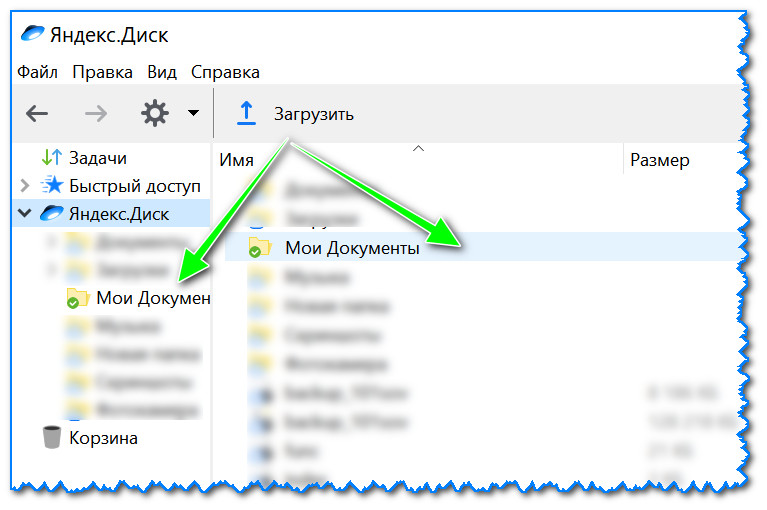
Эта же папка только в приложении
Восстановление измененного файла
Кстати, что еще подкупает в Яндекс диске: вы можете просмотреть историю изменений файла. Вот представьте, вы отредактировали неправильно документ и сохранили его. А потом вспомнили, что удалили из него лишнее. Что делать?
Передача файлов с яндекс диска другому пользователю
Яндекс диск без сомнения является оним из самых популярных облачных хранилищ в рунете. С его помощью можно легко получать доступ к своим файлам, загруженным в папку Яндекс диск, из любой точки мира и с любого устройства, на котором есть интернет. Но далеко не каждый пользователь данного сервиса знает как передать тот или иной файл другому пользователю в случае появления такой необходимости. Как это сделать мы и расскажем в данной статье.
Получение ссылки на файл и ее отправка другому пользователю
Для передачи файла другому пользователю достаточно отправить ему ссылку на требуемый файл, по которой он без проблем сможет скачать его.
Чтобы это сделать для начала нужно перейти на сайт disk.yandex.ru, войти в свой аккаунт и одиночным кликом левой кнопкой мыши отметить файл, доступ к которому вы хотите предоставить другому пользователю.
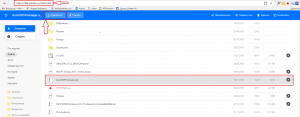
Выделение передаваемого файла на сайте яндекс диска
Также перейти на сайт яндекс диска можно через приложение. Если оно у вас установлено, то нужно нажать по его иконке в трее возле часов правой кнопкой мыши и в открывшемся окне выбрать “Открыть сайт”.
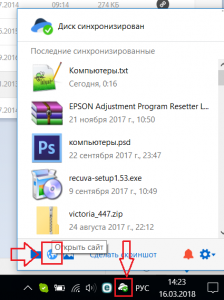
Открытие сайта яндекс диска через приложение
После этого в верхней части окна отобразится кнопка “Поделиться”. Ее нужно нажать. Затем появится небольшое окно, в котором будет находиться ссылка на передаваемый файл. Ее нужно скопировать, нажав на соответствующую кнопку под ней и отправить тому, кому вы хотели передать файл.
Получение ссылки на передаваемый файл
Человек, перейдя по ней, получит доступ к скачиванию файла, что по сути и означает передачу файла.
Как изменить место хранения папки Яндекс Диска

…изменить место хранения папки с файлами Яндекс Диска дело необходимое! Почему? …те люди, которые испытали нехватку места на системном диске С, понимают всю важность выбора места хранения синхронизированных файлов Яндекс Диска…
Мало продвинутые пользователи устанавливают приложение Я. диск что значит по умолчанию… мало задумываясь о последствиях. …и через какое-то время — пользователей занимает вопрос о том, куда стремительно пропадает место на диске С? вопрос этот неизбежен!
синхронизированные файлы Яндекс.Диска хранятся на диске «С» операционной системы, поэтому вполне естественен дефицит места.
Вряд ли правильный подход, занимать системное место пользовательской документацией…
Ну, давайте… из статьи и узнаем, как за две минуты изменить место хранения файлов Яндекс диска:
- перенести Яндекс.Диск в другой раздел жесткого диска
- что значит синхронизация Яндекс Диска?
перенести Яндекс.Диск в другой раздел жесткого диска
…из этого поста разузнаем об установке, настройке приложения Яндекс Диск …Яндекс.Диск — всё что нужно знать о занимаемом файлами месте на диске С и в облаке … Обновлённый Яндекс диск имеет ряд отличительных свойств, о которых необходимо знать…
…ну, например, хранение файлов Яндекс Диска на диске D замечательно избавит от повторной долгой синхронизации (если заменяли Виндовс) …и ещё: если нам требуются файлы Облака, а соединения с интернетом нет и нет, то, воспользовавшись инструкцией этой статьи, все наши файлы будут всегда под рукой на диске D в безопасном месте! и если мы внесём в документацию какие-то изменения, то при следующем доступе к сети, все наши файлы будут синхронизированы.
вернуться к оглавлению ↑
что значит синхронизация Яндекс Диска?
В этом случае синхронизация означает ни что иное как место хранения всех скопированных файлов из облака Яндекс на диск С! Да-с!
…однако нужно знать о том, что файлы, конечно, хранятся на серверах Яндекс, но!! если вы решаетесь синхронизировать все свои файлы, чтобы более доступно, быстро и удобно работать с ними, то те НЕПРЕМЕННО будут скопированы на свободное место диска компьютера — место диска С будет расходоваться пропорционально тяжести ваших Яндекс файлов!!
Опосля того, как Яндекс Диск установлен (ссылка чуть выше) приступаем к настройкам места хранения синхронизированных файлов для папки Яндекс.Диска: (отыскать и, соответственно, перенести папку возможно уже и установленного Я.Диска — об этом ниже).
Картинка ниже показывает расположение в трее значка «я.диска» кликаем правой клавишей мышки… откроется такое окно подсказок:

Избираем опцию «Настройки»…
…а в следующем окне делаем так…
Кстати сказать, помимо прочего возможно задавать и ещё кое-какие настроечки Диска Яндекс. Например, снять флажок с установки обновлений автоматически. …или добавим «дропзону» на рабочий стол. Все эти поправки регулируются путём расстановок флажков чекбоксов.
…ну и самое важное: тюкаем по «Настроить расположение папок»…

В окне настроек расположения папок… указываем нужные для нас опции, а именно изменим место хранения файлов папки Яндекс Диска: (более подробно описано в посте по ссылке в старте статьи) — скрин ниже я объединила в один…
Под номером 2 — указываем нужные папки на диске «D»:
первую — «Синхронизация» т .е. «Изменить» то место, куда будут помещены синхронизированные файлы облака…
…вторая настройка (папка) «Загрузки»… это место быстрого сохранения в ядро Я.Диска (в корневую папку).
Относительно создаваемых папок: создайте папки заранее на «D» в ручную, или кликните «Создать папку» в 3-м разделе, и после этого смело задавайте им имена…

если вы решили изменить место хранение файлов по этой статье — в уже существующем у вас на компе Я.Диске — то не забудьте указать НОВЫЕ пути для расположенных у себя на рабочем столе ярлыков документов (это, если таковые были!), иначе следующие правки в файлах не сохранятся.
Или вообще, ловчее поступить так:
если пока мало понимаете технику)) советую поудалять с рабочего стола начисто все соответственные ярлыки документации «из облака» и установить их заново от имени нового места хранения.
Для тех, которые предпочитают работать с Google — в статье по ссылке описана установка приложения Google Диск на компьютер — настроим правильно: перенесём синхронизированные файлы Гугл диска на диск D, тем самым освободив полезное место системного диска С — ввиду чего компьютер/ноутбук будут более расторопны…
Как хранить всякие учётные записи: логины, пароли и пр. тайную документацию, рассказывает статья о менеджере паролей — расширение LastPass Password Manager.
. А мне остаётся только раскланяться. и пожелать полезной работы в сети
Расположение папки для синхронизированных файлов на диске C (то есть системном) НЕЦЕЛЕСООБРАЗНО!! Системный диск будет перегружен.
Похожие публикации:
- Как перенести данные из инстаграм в вконтакте
- Как перенести документ ворд в гугл документы
- Как перенести контакты с айфона на айфон через блютуз
- Как перенести открытые вкладки google chrome на другой компьютер
Как перенести яндекс диск на другой аккаунт
Яндекс Диск – это онлайн-хранилище, которое позволяет сохранять и выгружать файлы с компьютера, планшета или телефона в интернете. Но что делать, если вы недавно купили новый жесткий диск или изменили свои предпочтения в использовании облачного хранилища и хотите перенести Яндекс Диск с одного диска на другой? В этой статье мы расскажем вам, как это сделать, используя подробную инструкцию.
Перенос Яндекс Диска с одного диска на другой может быть полезен в следующих ситуациях. Например, если вы хотите иметь доступ к файлам Яндекс Диска на другом компьютере или мобильном устройстве в пути, и при этом не хотите загружать все файлы на этих устройствах снова. Также это может быть удобным способом освободить память на жестком диске вашего компьютера, храня лишь те файлы Яндекс Диска, которые вам нужны в данный момент времени.
В этой статье вы узнаете, как переместить Яндекс Диск с одного диска на другой, начиная от копирования файла до установки нового местоположения для Яндекс Диска на вашем компьютере.
Проверка свободного места на дисках
Перед переносом Яндекс Диска с одного диска на другой необходимо убедиться в наличии достаточного количества свободного места на каждом из дисков. Это позволит избежать ошибок при копировании данных и сбоев в работе приложения.
Для проверки свободного места на диске откройте проводник вашей операционной системы и перейдите к нужному диску. Выберите его и нажмите правой кнопкой мыши. В контекстном меню выберите «Свойства».
Откроется окно с информацией о диске, включая объем использованного и свободного места. Проверьте, что на диске достаточно свободного места для переноса Яндекс Диска.
В случае необходимости освободите на диске место, удалив ненужные файлы и папки. Также можно скопировать данные на другой диск или в облачное хранилище, чтобы освободить место на текущем диске.
Создание нового диска в Яндекс Диске
Шаг 1: Авторизация в Яндекс аккаунте
Для создания нового диска необходимо быть авторизованным в своем Яндекс аккаунте. Для этого нужно перейти на сайт Яндекса и войти в свою учетную запись, используя логин и пароль.
Шаг 2: Открытие Яндекс Диска
После авторизации в своем аккаунте, требуется перейти в раздел Яндекс Диска. Для этого нужно нажать на кнопку «Диск» в верхней части экрана или воспользоваться короткой ссылкой disk.yandex.ru.
Шаг 3: Создание нового диска
Чтобы создать новый диск, нужно нажать на кнопку «+ Диск» на странице Яндекс Диска. После этого появится окно «Создание нового диска», где необходимо выбрать название диска и задать его основные параметры.
Шаг 4: Подтверждение создания диска
После заполнения всех необходимых полей в окне «Создание нового диска», нужно нажать на кнопку «Создать». После этого появится сообщение о том, что диск успешно создан и он будет доступен в левом меню Яндекс Диска.
Шаг 5: Настройка доступа к диску
Если необходимо задать права доступа к новому диску, нужно нажать на кнопку «Поделиться» рядом с названием диска. В появившемся окне можно выбрать пользователей, которым будет доступен диск и указать уровень доступа (полный, чтение, запись).
Отправка инвайта на новый Яндекс Диск
Если у вас есть новый Яндекс Диск и вы хотите поделиться файлами с кем-то, кто еще не зарегистрирован на этом диске — вы можете отправить приглашение. Это очень просто и займет всего несколько минут.
Шаг 1: Откройте Яндекс Диск и авторизуйтесь.
Шаг 2: Нажмите на кнопку «Поделится» рядом с файлами или папками, которые вы хотите отправить.
Шаг 3: В открывшемся окне нажмите на кнопку «Пригласить в Яндекс Диск».
Шаг 4: Введите e-mail адрес того человека, которому хотите отправить инвайт. Если у вас есть ссылка-приглашение, вы можете скопировать и отправить ее.
Шаг 5: Нажмите на кнопку «Отправить приглашение».
Ваш инвайт будет отправлен получателю. Он должен зарегистрироваться на Яндекс Диск и принять ваше приглашение, чтобы получить доступ к файлам, которые вы ему отправили.
Перенос файлов через Яндекс Диск
1. Выберите файлы для перемещения
Перенос файлов через Яндекс Диск происходит легко и просто. Но для начала необходимо выбрать файлы для перемещения. Откройте Яндекс Диск и выделите нужные файлы и папки.
2. Скопируйте файлы на новый диск
Чтобы перенести выбранные файлы на новый диск, скопируйте их в папку на новом диске. Для этого нажмите на кнопку «Скопировать» в интерфейсе Яндекс Диска и выберите папку на новом диске, в которую необходимо скопировать файлы.
3. Удалите файлы с старого диска
После копирования файлов на новый диск, не забудьте удалить их с старого. Для этого выделите файлы, нажмите на кнопку «Удалить» и подтвердите удаление.
Таким образом, вы успешно перенесли файлы через Яндекс Диск на новый диск. В случае ошибки, вы всегда можете вернуть файлы на старый диск, так как они были скопированы, а не перемещены.
Перенос файлов через проводник
Шаг 1. Открыть проводник и выбрать файлы для переноса
Для начала необходимо открыть проводник на компьютере. После этого нужно перейти в папку с файлами, которые нужно перенести на другой диск. Выберите файлы, которые нужно переместить.
Шаг 2. Скопировать выбранные файлы
После выбора файлов нужно скопировать их в буфер обмена. Для этого можно воспользоваться клавишами Ctrl + C или нажать правой кнопкой мыши на выбранные файлы и выбрать пункт «Копировать».
Шаг 3. Перейти на другой диск и вставить файлы
Откройте другой диск, на который нужно перенести выбранные файлы. Перейдите в папку, куда нужно вставить файлы. Нажмите Ctrl + V или правой кнопкой мыши выберите пункт «Вставить».
В результате перенос файлов через проводник будет осуществлен. Теперь выбранные файлы будут находиться на другом диске.
Перенос файлов через синхронизатор Яндекс Диска
Синхронизатор Яндекс Диска представляет собой простое и удобное средство для переноса файлов между двумя компьютерами или дисками.
Для начала переноса файлов через синхронизатор Яндекс Диска необходимо установить приложение на оба компьютера или диска. Чтобы синхронизировать файлы с настольного компьютера, загрузите нужный файл на Яндекс Диск. Затем зайдите на другой компьютер или диск и откройте Яндекс Диск. Нажмите кнопку «Синхронизировать» и выберите нужный файл с настольного компьютера.
Таким образом, вы сможете перенести файл с одного диска на другой без необходимости сохранять его на внешнем носителе или отправлять по электронной почте. Кроме того, при синхронизации файлы автоматически обновляются, что позволяет всегда иметь актуальную версию.
Не следует забывать о том, что скорость переноса файлов зависит от скорости интернет-соединения. Но при использовании синхронизатора Яндекс Диска перенести файлы можно быстро и легко.
Проверка данные после переноса Яндекс Диска на другой диск
Проверка файлов и папок
После переноса Яндекс Диска на другой диск необходимо проверить все файлы и папки, которые были перенесены. Для этого можно использовать проводник операционной системы. Проверьте, что все файлы и папки на новом диске находятся в том же порядке, что и на старом диске. Также проверьте, что все файлы и папки открываются и работают корректно.
Проверка доступа
Если на старом диске были настроены разрешения на файлы и папки, необходимо проверить, что эти же настройки были применены и на новом диске. Проверьте, что пользователи имеют доступ к необходимым файлам и папкам и могут производить необходимые действия (открытие, редактирование, удаление и т.д.).
Проверка автоматической синхронизации
Если на старом диске была настроена автоматическая синхронизация, необходимо проверить, что этот процесс продолжается на новом диске. Проверьте, что все файлы, которые были добавлены или изменены на старом диске, автоматически синхронизировались на новом диске.
Проверка доступности файлов и папок в Интернете
Если вы используете Яндекс Диск для обмена файлами в Интернете, необходимо проверить, что все файлы и папки всё ещё доступны по прежним ссылкам. Проверьте, что пользователи могут скачивать и загружать файлы с Яндекс Диска.
Удаление старого диска
Перед тем как переносить Яндекс Диск на новый диск, нужно удалить старый диск с компьютера. В противном случае новые данные не будут синхронизироваться с Яндекс Диском и файлы будут сохраняться на старом диске.
Для удаления старого диска нужно открыть Яндекс Диск на компьютере и найти настроек синхронизации. В этом разделе можно выбрать опцию «Отключить синхронизацию», которая удалит все файлы с компьютера и оставит их только на Яндекс Диске.
После отключения старого диска можно переносить Яндекс Диск на новый диск. Это позволит сохранить все файлы и данные на новом диске и продолжить пользоваться Яндекс Диском без потери данных.
Как перенести Яндекс Диск
Яндекс Диск — это сервис, который многие из нас используют для хранения и обмена файлами. Однако, иногда возникают ситуации, когда нужно перенести данные с Яндекс Диска на другое устройство или в другую папку. В этой статье мы рассмотрим различные способы, как перенести Яндекс Диск: с одного аккаунта на другой, с одного устройства на другое, на компьютер и как перенести конкретные файлы.
Как перенести Яндекс Диск с одного аккаунта на другой
Чтобы перенести все файлы с Яндекс Диска на другой аккаунт, необходимо выполнить следующие действия:
- На первом аккаунте переместите все файлы и папки в одну папку.
- Создайте для этой папки публичную ссылку.
- Со второго аккаунта откройте эту публичную ссылку и нажмите кнопку «Сохранить на Яндекс Диск».
Таким образом, все файлы будут сохранены на втором аккаунте.
Как перенести Яндекс Диск с одного телефона на другой
Для того чтобы перенести Яндекс Диск с одного телефона на другой, нужно выполнить следующие действия:
- Откройте приложение Настройки и выберите пункт «Пользователи и аккаунты».
- Нажмите на нужный аккаунт Google, затем выберите пункт «Синхронизировать аккаунты».
- Отметьте сервисы, данные из которых вы хотите скопировать в телефон.
- В правом верхнем углу экрана нажмите кнопку «Синхронизировать».
Таким образом, все данные будут скопированы на второй телефон.
Как перенести Яндекс Диск на компьютер
Если вы хотите перенести Яндекс Диск на свой компьютер, можете воспользоваться следующими шагами:
- Выберите «Файл» → «Настройки» → «Настроить расположение папок…».
- В разделе «Загрузки» нажмите «Изменить» и выберите папку на компьютере.
- Выделите все файлы и папки в окне программы Яндекс Диск.
- В контекстном меню выберите «Создать копию на компьютере».
Таким образом, все файлы и папки будут сохранены на компьютере.
Как перенести конкретные файлы с Яндекс Диска
Если вам нужно перенести только те файлы, которые вам нужны, вы можете воспользоваться следующим способом:
- Установите программу Яндекс Диск.
- Копируйте нужные файлы в папку, которую создает программа.
- Все файлы и папки, появившиеся в папке Яндекс Диск на вашем компьютере, автоматически будут загружаться на Диск — данные синхронизируются.
Таким образом, вам не придется переносить все файлы с Яндекс Диска, а только те, которые вам необходимы.
Полезные советы и выводы
- Перед тем, как начать перемещать файлы на другое устройство или в другую папку, убедитесь, что у вас достаточно места для хранения данных.
- Если у вас медленный интернет, возможно вам придется подождать некоторое время, пока все данные загрузятся на другое устройство или в другую папку.
- Не забывайте регулярно резервировать данные с Яндекс Диска, чтобы избежать потери важной информации.
- Используйте программы для упрощения процесса переноса. Например, вы можете воспользоваться программами типа CloudHQ или MultCloud для переноса файлов и папок между различными облачными сервисами.
- Проверьте, что информация правильно перенесена на новое устройство или в другую папку, прежде чем удалить ее с Яндекс Диска.
Перенос данных с Яндекс Диска не является сложной задачей, но требует некоторых усилий и правильно подобранного подхода. Если вы следуете нашим рекомендациям и используете предложенные способы перемещения, вы сможете без проблем перенести все необходимые файлы и папки.
Как перекинуть все с гугл диска на Яндекс Диск
Для того чтобы перенести все данные с Гугл Диска на Яндекс Диск, нужно выполнить несколько простых шагов. Сначала необходимо перейти на сайт Яндекс.Диска и зайти в свой аккаунт. Далее на странице выбрать кнопку «Загрузить», которая находится в левом верхнем углу экрана. Затем нужно выбрать папку на Гугл Диске, из которой нужно перенести данные. Она называется Takeout. Нажмите на неё галочку, чтобы выделить всю информацию в папке. После того, как выбор будет сделан, нажмите на кнопку «Открыть» и дождитесь окончания загрузки. После этого все данные будут перенесены с Гугл Диска на Яндекс Диск, готовые к использованию.
Как экспортировать данные из Яндекс
Для экспорта данных из Яндекс необходимо осуществить вход в систему с Яндекс ID и включить синхронизацию на своем устройстве. Затем выберите данные, которые необходимо синхронизировать и перейдите в настройки синхронизации, нажав соответствующую кнопку. Необходимо включить опции, позволяющие синхронизировать нужные данные. Они могут включать в себя закладки, историю посещений, пароли и другие настройки. Важно учитывать, что экспортированные данные не могут быть восстановлены, а также необходимо помнить о сохранении данных в безопасном месте. В целом, процесс экспорта данных из Яндекс является достаточно простым и позволяет сохранить важную информацию, которая может пригодиться в дальнейшем.
Как перекинуть с яндекс диска на флешку
Чтобы перенести файл с Яндекс Диска на флешку, необходимо выполнить несколько простых шагов. Сначала необходимо открыть страницу Яндекс Диска и выбрать нужный файл. Затем следует нажать на кнопку «История изменений» в верхней панели или выбрать соответствующий пункт в контекстном меню. Далее необходимо выбрать версию файла, которую вы хотите скопировать, и нажать на кнопку «Восстановить» и выбрать опцию «Сохранить как копию». Теперь файл будет сохранен на вашей локальной машине и вы сможете легко перенести его на флешку. Этот способ весьма прост и удобен, так что каждый может справиться с задачей без каких-либо сложностей.
Как перекинуть с яндекс диска
Для того чтобы перекинуть файл или папку с Яндекс Диска, необходимо выполнить следующие действия. В первую очередь загрузите файл или папку на Диск. Затем откройте страницу сервиса и выберите необходимый файл или папку. Далее, поделитесь файлом или папкой одним из следующих способов: через верхнее меню. В случае необходимости, укажите настройки безопасности ссылки. Нажмите на кнопку «Скопировать ссылку». Полученную ссылку необходимо отправить в письме или в сообщении. Таким образом, перекинуть файл или папку с Яндекс Диска достаточно просто и удобно с помощью данной инструкции.
Для переноса файлов в Яндекс Диске в другую папку нужно выбрать нужный объект и нажать на верхней панели свойств кнопку «Переместить». Затем выбрать нужную папку и подтвердить действие. Если же необходимо переместить файл в подпапку текущей папки, можно просто перетащить его в нужное место. Это удобно, когда в одной папке содержится много файлов и для быстрого поиска необходимо сгруппировать их. Премещение файлов на Яндекс Диске помогает держать все документы и данные в порядке, а также облегчает доступность к ним из разных мест и устройств.
Все права защищены © 2023.
Доставка еды стала неотъемлемой частью современной жизни, предоставляя удобство и возможность насладиться разнообразными блюдами прямо у себя дома. Благодаря развитию технологий и платформ для заказов, теперь можно легко выбрать из множества ресторанов и кухонь, оформить заказ онлайн и ожидать, когда аппетитные блюда будут доставлены прямо к двери. Быстрый, удобный и надежный сервис доставки позволяет сэкономить время и насладиться кулинарными изысками без лишних хлопот. Данный информационный сайт не имеет отношения к компании Яндекс.
Как перенести яндекс диск на другой аккаунт
Передача файлов с яндекс диска другому пользователю
Яндекс диск без сомнения является оним из самых популярных облачных хранилищ в рунете. С его помощью можно легко получать доступ к своим файлам, загруженным в папку Яндекс диск, из любой точки мира и с любого устройства, на котором есть интернет. Но далеко не каждый пользователь данного сервиса знает как передать тот или иной файл другому пользователю в случае появления такой необходимости. Как это сделать мы и расскажем в данной статье.
Получение ссылки на файл и ее отправка другому пользователю
Для передачи файла другому пользователю достаточно отправить ему ссылку на требуемый файл, по которой он без проблем сможет скачать его.
Чтобы это сделать для начала нужно перейти на сайт disk.yandex.ru, войти в свой аккаунт и одиночным кликом левой кнопкой мыши отметить файл, доступ к которому вы хотите предоставить другому пользователю.
Выделение передаваемого файла на сайте яндекс диска
Также перейти на сайт яндекс диска можно через приложение. Если оно у вас установлено, то нужно нажать по его иконке в трее возле часов правой кнопкой мыши и в открывшемся окне выбрать “Открыть сайт”.
Открытие сайта яндекс диска через приложение
После этого в верхней части окна отобразится кнопка “Поделиться”. Ее нужно нажать. Затем появится небольшое окно, в котором будет находиться ссылка на передаваемый файл. Ее нужно скопировать, нажав на соответствующую кнопку под ней и отправить тому, кому вы хотели передать файл.
Получение ссылки на передаваемый файл
Человек, перейдя по ней, получит доступ к скачиванию файла, что по сути и означает передачу файла.
Яндекс.Переезд — с iOS на Android за пять минут
«Яндекс.Переезд» — многоплатформенный сервис, он поддерживает переход между самыми разными операционными системами: и c Android, и с iOS, и с Windows Phone, и даже с почти что ушедшей в небытие Java. Но есть небольшое различие в переезде: с устройств на базе Java, iOS и Android на момент написания статьи можно перенести только контакты из телефонной книги, как и на iPhone. Мы же рассмотрим наиболее известную комбинацию, переезд с iOS на Android или же с Android на iOS. И в том, и в другом случае нам потребуется установить на устройство, с которого требуется перенести контакты, приложение «Яндекс.Переезд.» Только прежде следует проверить, поддерживает ли вообще ваше устройство такой софт — на данный момент далеко не на всех устройствах присутствует поддержка «Яндекс.Переезда.»
Как только вы установили приложение и открыли его, вам будет предложено либо ввести логин своей учётной записи на «Яндексе» (важно — софту требуется только первая часть названия электронного ящика, без «. @yandex.ru»), либо создать новую с чистого листа с последующим переходом в браузер. После того, как вы авторизовались под своим аккаунтом, ваши данные (телефонные номера на настоящий момент) будут загружены в учётную запись на Яндексе. И тут вам даётся особый пин-код, который, если вы переносите данные на устройство под управлением Android, нужно запомнить, а лучше записать — он вам обязательно пригодится в дальнейшем. Если же вы переносите данные на iOS, то вам будет достаточно и галочки, подтверждающей успешность процесса загрузки контактов.
Теперь нам потребуется подтвердить процесс переноса данных на своём новом мобильном устройстве, куда и собираемся перемещать контакты. Если ваш новый выбор — iOS, то тут всё просто — достаточно зайти в «Настройках» в раздел «Почта, адреса, календари» и создать новую учётную запись (Другое — Учётная запись CardDAV) с «Яндексом в качестве сервера», затем зайти в приложение «Контакты» и подождать синхронизации. А если вы переносите контакты на Android, то вам потребуется скачать дополнительное приложение — «Яндекс.Диск», авторизоваться там, выбрать в «Настройках» пункт «Переезд с телефона на телефон» и ввести выданный нам ранее пин-код. Ваши данные будут перемещены, о чём и уведомит вас приложение.
«Яндекс.Переезд» — незаменимое приложение для тех, кто хочет перенести свои контакты с устройства под управлением одной операционной системы на устройство под управлением другой, а также с Android на Android — для операции «c iOS на iOS» можно использовать привычный всем сервис «iCloud». Но многие факты говорят о «сырости» приложения — достаточно небольшой список поддерживаемых устройств, в частности, на момент написания статьи владельцы iPad-а не имели возможности воспользоваться «Яндекс.Переездом», да и те данные, которые нам предлагают перенести, имеют слишком узкую специфику и формат. Но стоит подождать некоторых наработок, и «Яндекс.Переезд» станет незаменимым компаньоном всех, кто хочет поменять свою операционную систему.
Как использовать Яндекс.Диск онлайн: загружать и делиться файлами
Всем, привет! Облачные хранилища – удобный инструмент, позволяющий хранить ваши файлы в интернете, не занимая место на компьютере, иметь к ним доступ с любого компьютера или другого устройства, делиться ими с другими людьми, создавать документы онлайн (Ворд, Эксель, презентации Power Point) и т.д. Один из таких инструментов – Яндекс.Диск, который доступен владельцам почтовых ящиков Яндекс.
Кстати, ранее я уже рассказывала о другом облачном хранилище Mail.ru для пользователей ящиков на Майле. В любом случае, вы можете использовать оба хранилища одновременно, либо даже иметь несколько аккаунтов (почтовых ящиков) в каждом, тем самым, получить еще больше места для хранения ваших файлов в интернете.
В данной статье и видеоуроке речь пойдет об использовании Яндекс.Диска онлайн (через веб-интерфейс). Так как, есть еще приложение, которое устанавливается на компьютер и синхронизируется с онлайн-диском. Смысл в том, что у вас на компе создается отдельная папка Яндекс.Диск, в которую вы можете перетаскивать файлы на вашем компьютере и они сразу станут доступны и в облаке. Особенно это удобно для больших файлов, свыше 2 гб, которые через веб-интерфейс в облако загрузить не получится.
Лично я синхронизацию отключила, поскольку тогда все файлы в облаке занимают место и на компе. А моя цель – это место освободить.:) Как вариант, ее можно включать на время передачи больших файлов, а затем снова отключать и очищать папку Я.Диска на компьютере. Хотя сейчас уже есть бета (экспериментальная) версия программы – Яндекс.Диск 2.0, которая позволяет не занимать место на компьютере. Но я ее пока не тестировала.
Итак, что конкретно разберем?
1. Как начать пользоваться Яндекс.Диском.
2. Сколько места дается в облаке бесплатно и как его увеличить.
3. Пройдемся по интерфейсу (что, к чему и зачем).
4. Как загружать файлы в Яндекс.Диск и делиться ими по ссылке.
5. Как создать в облаке папку, документы Ворд, Эксель, презентацию Power Point.
6. Как работает совместный доступ к папке, как его открыть другому пользователю.
7. Как перемещать, переименовывать, удалять файлы на Яндекс.Диске. Групповые действия над файлами.
8. Как скачивать и сохранять файлы по ссылке с чужого облака к себе.
Ниже вы можете посмотреть мой видеоурок по использованию Яндекс.Диска онлайн:
Как начать пользоваться Яндекс.Диском?
Перейти к Диску можно по адресу: disk.yandex.ru . Если у вас уже есть Яндекс.Почта, то войти в свой Диск вы сможете, введя логин и пароль от почты вверху страницы.
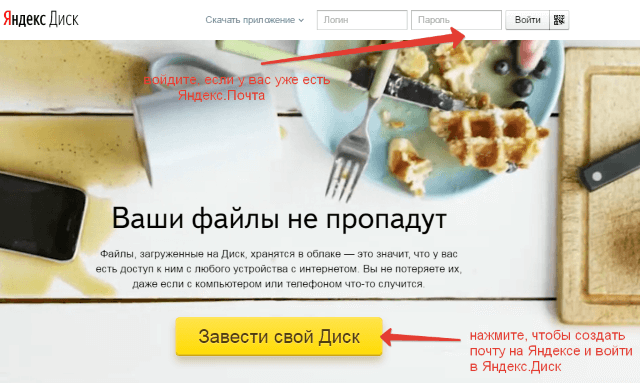
Если почты на Яндексе у вас нет, то вам нужно нажать на кнопку «Завести Диск» и, следуя подсказкам, создать почтовый ящик. Этим вы создадите себе аккаунт в Яндексе, а ваш логин и пароль будут служить для доступа к другим инструментам сервиса – Диску, Директу, Метрике и т.д.
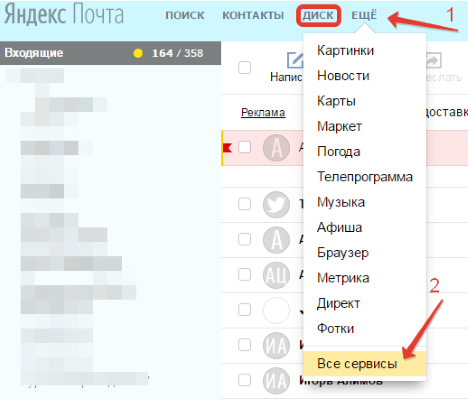
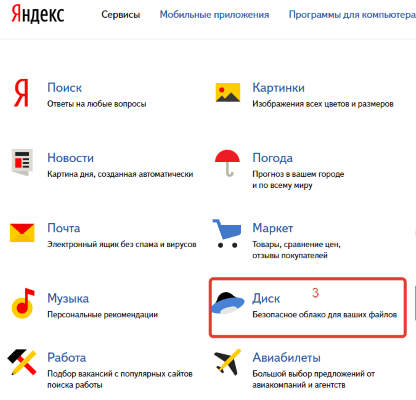
В дальнейшем вы сможете заходить в Диск прямо из почтового ящика, вверху у вас появится соответствующая вкладка. Либо пока ее нет, вам нужно нажать на вкладку «Еще», из списка выбрать «Все сервисы» и там нажать «Яндекс.Диск».
Место под хранение ваших файлов
Новым пользователям Диска дается 10 гб места. Это пространство можно расширить бесплатно и платно. Справа вверху есть надпись о том, сколько места на вашем Диске, нажмите на нее, чтобы узнать, как увеличить пространство.
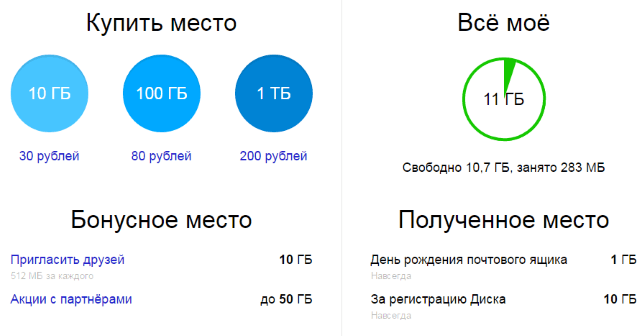
Бесплатно, приглашая друзей – за 1 человека дается 512 мб (что-то типа партнерской программы). Всего таким образом можно расширить Диск еще на 10 гб.
Чтобы получить свою ссылку для приглашения, нажмите «Пригласить друзей». На открывшейся странице вы сможете скопировать свою ссылку, отправить приглашение письмом, введя адреса почты, либо поделиться ссылкой в соцсетях.
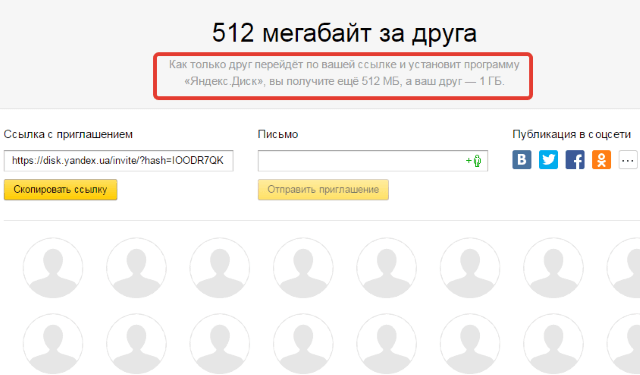
Важно: 512 мб засчитается вам, если человек не просто зарегистрирует аккаунт, а установит приложение Я.Диск.
Также Яндекс может дарить дополнительное место в рамках акций и т.п. Например, на День рождение почты, то есть, когда пройдет год после регистрации вашего ящика.
Кроме того, дополнительное пространство на Диске можно приобрести за деньги:
+10 гб – 30 рублей в месяц.
+100 гб – 80 рублей в месяц.
+1 тб – 200 руб. в месяц.
Пройдемся по основным элементам интерфейса Яндекс.Диска.

По центру отображаются все ваши файлы, которые вы загрузили на Диск, а также созданные папки и документы. Чуть выше панель с последними добавленными файлами, которую можно скрыть.
Вы можете поменять вид отображения файлов на Диске, кликая по трем соответствующим иконкам – крупные, средние значки и список. Рядом находится вкладка «Упорядочить», то есть разместить файлы в соответствующем порядке – по алфавиту, по дате, по размеру, типу и т.д.
Справа информация о занятом месте на Диске и ссылки на приложение для компьютеров и мобильных устройств. Выше есть иконки колокольчика и шестеренки. Первая отображает уведомления, а с помощью второй, как раз, можно настроить какие уведомления отображать – это могут быть оценки и комментарии к вашим файлам с публичным доступом, изменения в папках с общим доступом и др.
Вверху есть кнопка загрузки файлов и кнопка «Создать» для работы с документами. Их мы рассмотрим отдельно.
Слева находится панель с разделами. О каждом вкратце расскажу далее.
Файлы – то, о чем мы говорили выше. Здесь отображаются все загруженные и созданные на Яндекс.Диске файлы.
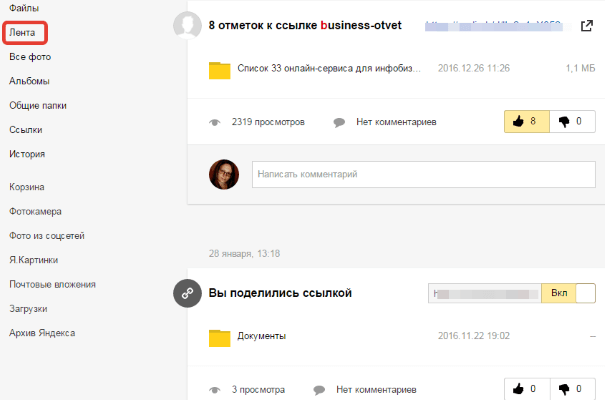
Лента — здесь отображаются ваши действия на Диске, а также действия, которые вы совершили на Дисках других пользователей – то есть, что то сохранили себе с другого Я.Диска, перешли по ссылке, которой с вами поделились, информация о лайках, комментариях к этим ссылкам, а также к вашим ссылкам.
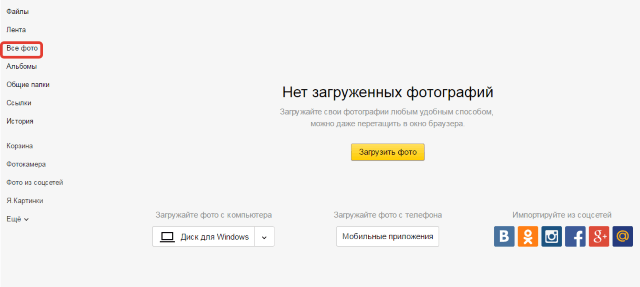
Все фото – сюда вы можете загружать свои фотографии с компьютера или мобильных устройств (установив приложение), а также импортировать фото из соцсетей.
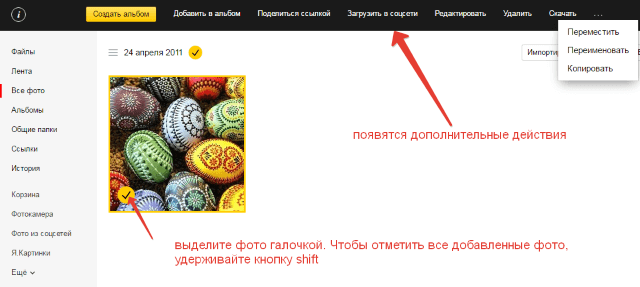
Выделив фото галочкой, вверху появятся дополнительные действия – возможность создать альбом, либо добавить в существующий, а также поделиться ссылкой на фото, загрузить его в соцсети, удалить, переместить, скачать, отредактировать (при выборе этой опции фото откроется в редакторе Яндекса и вы сможете над ним поработать).
Альбомы – здесь вы можете создать альбом из добавленных фотографий и поделиться этим альбомом по ссылке.
Общие папки – в этом разделе отображаются папки с совместным доступом, о нем поговорим отдельно.
Ссылки – здесь находятся все файлы с вашего Диска, которыми вы поделились публично (включили ссылки).
История – здесь, как и отчасти в ленте, отображаются совершенные вами действия на Диске.
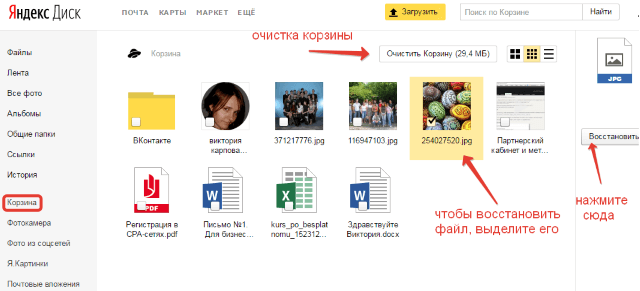
Корзина – содержит файлы, которые вы удалили с Диска. Из корзины файлы можно восстановить или удалить окончательно, чтобы они не занимали место в облаке.
Фотокамера – здесь сохраняются фото, автоматически загруженные с компьютера или мобильного устройства (при установленном приложении Яндекс.Диск).
Фото из соцсетей – импортированные из ваших социальных профилей фото.
Я.Картинки – сюда можно сохранять изображения, которые вы нашли через поиск Яндекса.
Почтовые вложения – все те файлы, которые вы прикрепляли к письмам при отправке.
Загрузки – папка, в которой находятся файлы, сохраненные вами с Дисков других пользователей.
Как загружать файлы на Яндекс.Диск и открывать на них ссылку?
Небольшие файлы – документы, видео, картинки, архивы с файлами и т.д. вы можете загружать через веб-интерфейс.
Сделать это можно, нажав на кнопу «Загрузить» и выбрав файл у себя на компьютере. Если нужно выбрать несколько файлов, удерживайте клавишу Ctrl и отмечайте мышкой те, что хотите загрузить.
Либо нажмите на иконку «Показать дропзону». Появится эта самая дропзона, в которую вы сможете перетянуть мышкой файлы со своего компа.
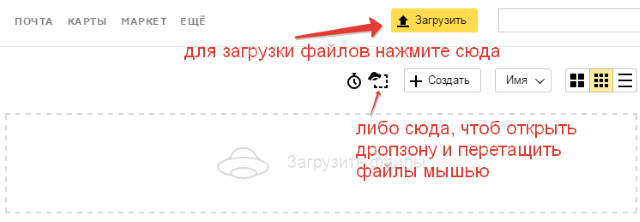
Если у вас на компьютере есть папка с файлами, которую вы хотите целиком закачать на Диск, то для начала заархивируйте ее. Так как веб-интерфейс не позволяет загружать папки.
Увесистые файлы (в частности больше 2 гб) загружаются путем синхронизации установленного на компьютере приложения и облака.
Чтобы поделиться ссылкой на файл, нажмите на него мышкой, справа появится возможность включить ссылку – передвиньте ползунок на «Вкл.». Вы сможете скопировать ссылку и поделиться ею там, где хотите. Перейдя по этой ссылке, другой пользователь сможет просмотреть ваш файл, скачать его на компьютер или сохранить к себе на Диск.
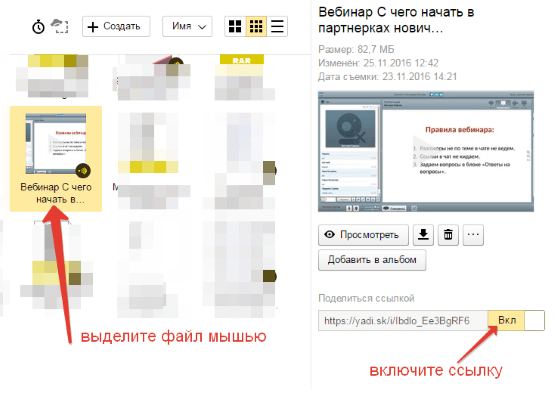
Также с недавних пор появилась возможность оставлять лайки и комментарии к файлам по ссылке. Она доступна только для тех, кто авторизован в своем Яндекс-аккаунте (почте).
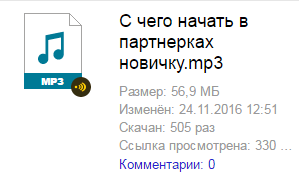
Вы можете видеть количество просмотров, скачиваний, комментарии и лайки к вашей ссылке. Для этого нажмите на нужный файл в облаке. Кстати, если вы захотите отключить ссылку, то просто передвиньте ползунок на «выкл.»
Как создавать документы в облаке?
На своем Яндекс.Диске вы можете создавать папки, а также документы Ворд, Эксель и презентации Power Point. Нажмите на кнопку «Создать» и выберите тип документа, который вам нужен. Как работать с этими документами, я показывать не стану (иначе статья растянется на километры), если вы пользовались ими на компьютере, то в облаке интерфейс аналогичный.
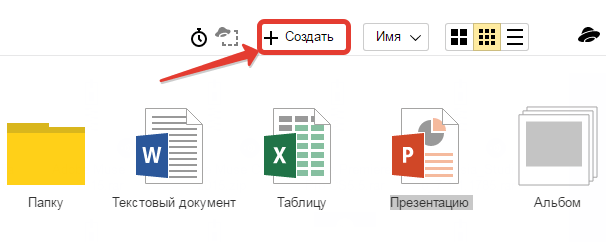
К примеру, в созданные папки можно перемещать файлы и упорядочивать их, как вам удобно.
Папки с совместным доступом
Если вы откроете полный доступ другому пользователю к какой-либо папке – он сможет не только просматривать ее содержимое, но и добавлять в нее свои файлы, а также редактировать документы, которые вы туда добавили. Точно так же, как и вы, сможете редактировать добавленные им документы. То есть, это совместная работа над документами в облаке.
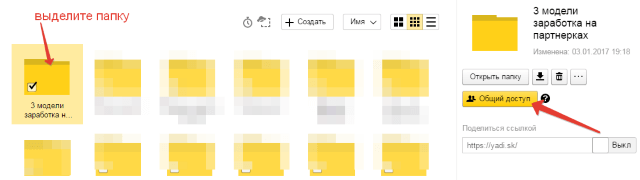
Чтобы открыть доступ к папке, выделите ее мышкой, справа появится кнопка «Общий доступ». Нажмите на нее для дальнейших настроек.
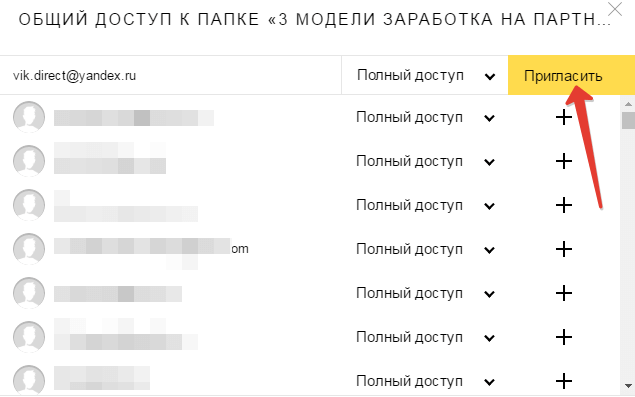
Дальше вам нужно указать email пользователя (или нескольких), которому вы хотите открыть доступ, и нажать «Пригласить».
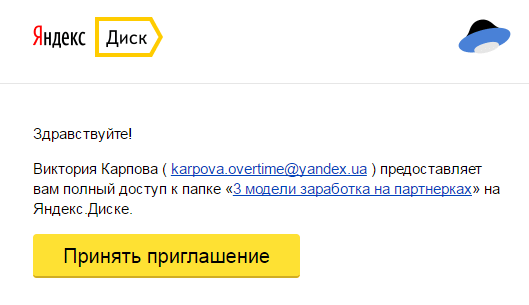
Приглашенный получит соответствующее письмо на свой ящик:
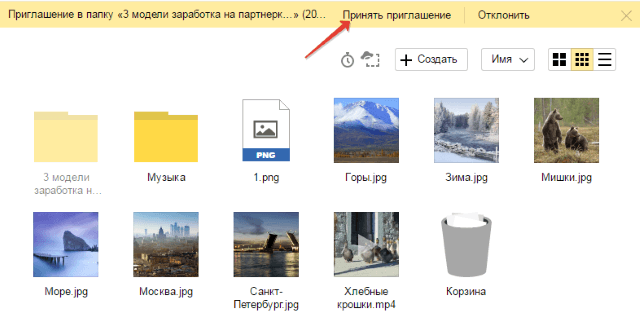
И когда перейдет по ссылке из него, общая папка отобразится у него на Диске, а вверху будет уведомление «Принять приглашение». Когда он нажмет «Принять», то сможет работать с данной папкой. Напомню, что приглашение работает только для владельцев Яндекс.Почты.
А вы получите письмо о том, что приглашение принято.
Выделив мышкой эту папку у себя, вы будете видеть приглашенного участника, а рядом с его почтой будет стоять зеленая галочка.
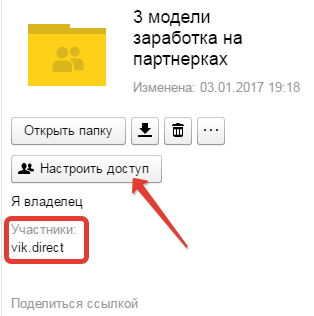

Вы в любой момент сможете закрыть доступ к папке, нажав на кнопку «Настроить доступ» и поменять статус участника на «Нет доступа».
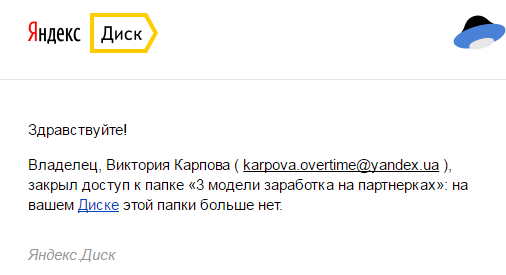
На свой ящик пользователь получит письмо о закрытии доступа к папке.
Действия над файлами и папками в Яндекс.Диске
Мы уже рассмотрели, как открыть ссылку на файл, а также как настроить доступ к папке. Теперь рассмотрим другие действия над файлами и папками в Яндекс.Диске.
Чтобы действия стали доступны, файл нужно выделить мышью – тогда справа появится кнопка «Просмотреть» (можно нажать и просмотреть внутренность прям на Диске (но, если архив слишком большой, то может не открыться). Для папки это будет кнопка «Открыть». Также открыть папку или посмотреть файл/архив можно двойным кликом по данному элементу.
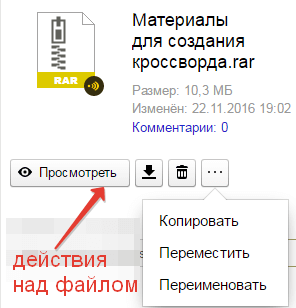
Рядом будут еще три иконки – скачать, удалить в корзину и троеточие. Нажатие на троеточие откроет еще несколько опций – скопировать, переместить и переименовать файл. Кроме того, перемещать файлы на Диске можно простым перетаскиванием их мышью в нужную папку или в корзину для удаления.
Что касается скачивания – это может пригодиться для редактирования файлов и содержимого архивов, которые нельзя изменить непосредственно в облаке. Вы скачали, произвели замену на компьютере, а затем обратно все загрузили на Диск с тем же названием. Тогда открытая ссылка на этот материал не поменяется, а просто произойдет замена содержимого. Такие документы, как Ворд, Эксель или PowerPoint можно редактировать непосредственно на Диске.
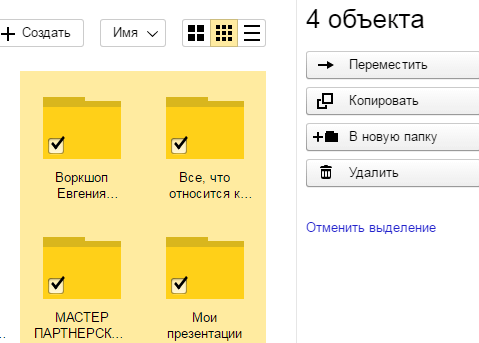
Для групповых действий вы просто отмечаете галочкой нужные файлы и папки. Если, к примеру, нужно выделить все файлы на Диске разом, то вы отмечаете галочкой первый, затем удерживая клавишу Shift, последний – они выделяются все, и вы сможете выбрать нужное действие.
Как скачивать и сохранять файлы по ссылке с чужого облака?
Если другой пользователь поделился с вами ссылкой на файлы со своего Яндекс.Диска, то вы сможете эти файлы просмотреть, сохранить к себе на Диск (они сохранятся в папку «Загрузки») либо скачать.
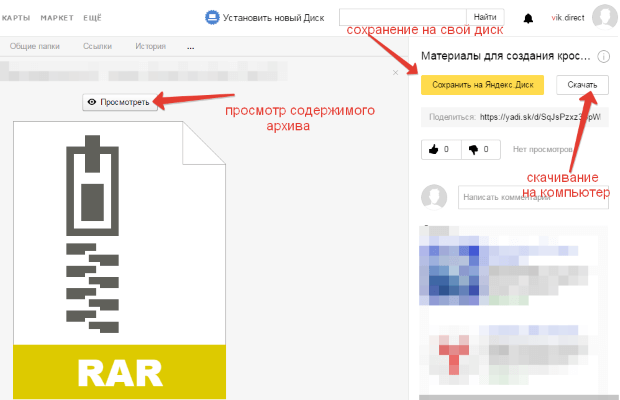
Если файлы слишком объемные, то скачивать их удобнее и быстрее через загрузчики, например Download Master. Правда, при скачивании с Диска у загрузчика есть свой нюанс, о чем рассказала в отдельной статье.
Либо вы можете сохранить себе большой файл с чужого Диска путем синхронизации. То есть, сначала вы сохраняете его на свой Диск в папку «Загрузки», а затем включаете синхронизацию в приложении на компьютере.
Итак, в этой статье мы рассмотрели основные моменты работы с Яндекс.Диском онлайн. Для тех, кто впервые столкнется с этим инструментом, получилось хорошее руководство.
Похожие публикации:
- Как подключить камеру xiaomi к компьютеру
- Как сменить страну в инстаграм 2022
- Что такое цап и ацп
- Что тинькофф думает о вас