
Как скрыть приложение на телефоне. 5 способов на все случаи жизни
Каждый владелец смартфона устанавливает несколько десятков приложений, среди которых находится место мессенджерам, социальным сетям, видеохостингам и играм. Такое количество значков на рабочем столе Андроид вызывает хаос и неразбериху. А еще порой хочется скрыть приложения на телефоне, чтобы никто из посторонних людей их не увидел. В этом материале я разберу все способы, позволяющие навести порядок на главном экране и защитить личные данные. Ну а вы найдете для себя оптимальный вариант, как спрятать приложение.
Покажу, как спрятать любое приложение
Как убрать значки с экрана телефона
Первым делом предлагаю проанализировать способы, необходимые для наведения порядка на рабочем столе, когда на нем скопилось много ярлыков приложений. Для этого посмотрите на 2 варианта, как убрать значок.
⚡ Подпишись на Androidinsider в Дзене, где мы публикуем эксклюзивные материалы
Папка на рабочем столе телефона
Если вам надоело огромное количество значков на рабочем столе, раскидайте их по папкам. Вы можете сделать отдельный каталог для игр, карт, стриминговых сервисов и других типов программ. Чтобы сделать папку на рабочем столе Андроид, просто наведите одно приложение на другое.
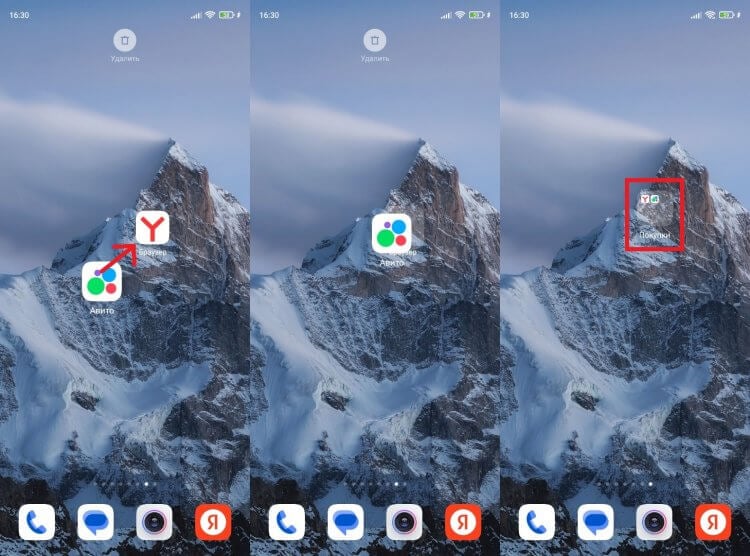
Повторите на своем смартфоне. Должно получиться
Далее переместите в получившийся каталог все оставшиеся ярлыки программ. Так вы сэкономите место на рабочем столе, а еще частично защитите приложения, если кто-то из посторонних людей не догадается заглянуть в папку.
Меню приложений Андроид
Беспорядок на рабочем столе вызван не только вашим желанием скачать как можно больше приложений, но и стремлением некоторых производителей смартфонов быть похожими на Apple. Именно поэтому они сделали один главный экран, на котором располагаются все ярлыки. Однако в настройках телефона вы можете переключиться на стандартное меню приложений Андроид, благодаря чему получается убрать значки:
- Откройте настройки устройства.
- Перейдите в раздел «Рабочий стол».
- Среди типов рабочего стола выберите «Меню приложений».
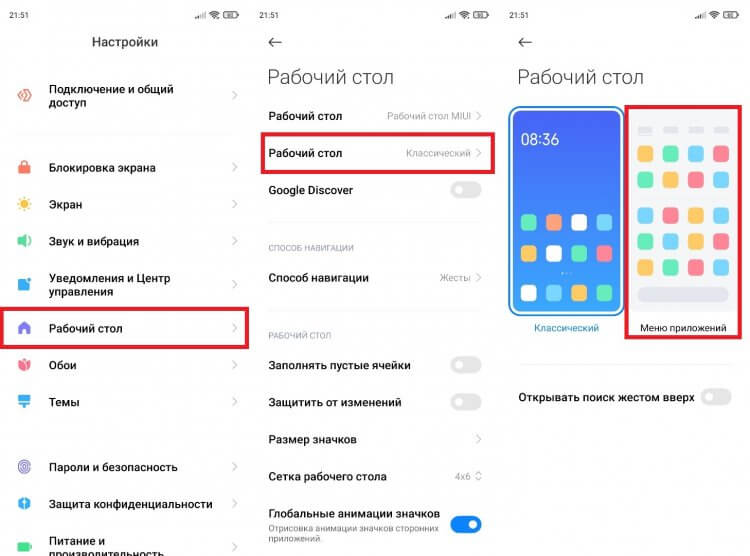
Включите меню приложений, чтобы быстро навести порядок
Теперь, чтобы получить доступ ко всем программа, придется сделать свайп от верхней части экрана вверх. Если же настройками вашего смартфона не предусмотрено переключение на меню приложений, установите POCO Launcher или любой другой лончер.
Как спрятать приложение
Рассмотренные выше способы помогают навести порядок на рабочем столе Андроид, но не позволяют надежно спрятать приложение. Программы продолжат оставаться доступны в папках, куда вы их положили, и в общем меню, если оно было включено. Поэтому сейчас взгляните на 3 способа, как скрыть приложение на телефоне.
❗ Поделись своим мнением или задай вопрос в нашем телеграм-чате
Как скрыть приложение на Андроид
Во-первых, во всплывающем меню, которое вызывается удержанием пальца на иконке программы, есть опция «Убрать». Это вариант на случай, если вы хотите узнать, как скрыть приложение на Самсунг.
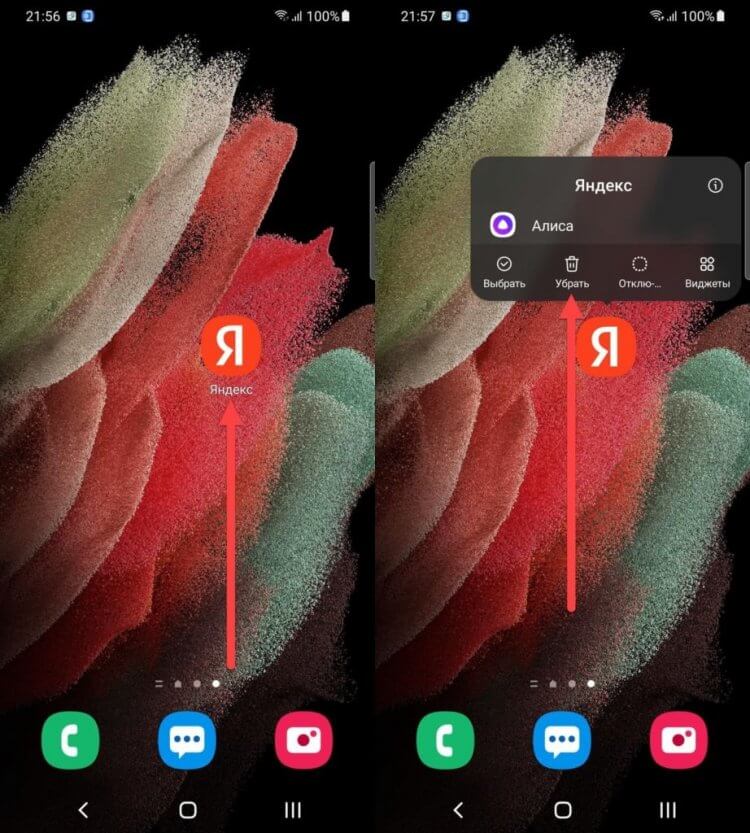
Такой вариант скрытия работает на многих смартфонах
Возможно, на вашем смартфоне будет доступна только кнопка «Удалить». Не нажимайте ее, иначе программа полностью исчезнет. Лучше посмотрите, как скрыть приложение на Xiaomi, и попробуйте сделать то же самое на своем устройстве:
- Откройте настройки телефона.
- Найдите опцию «Скрытие приложений».
- Передвиньте вправо ползунок, расположенный напротив программы, которую нужно скрыть.
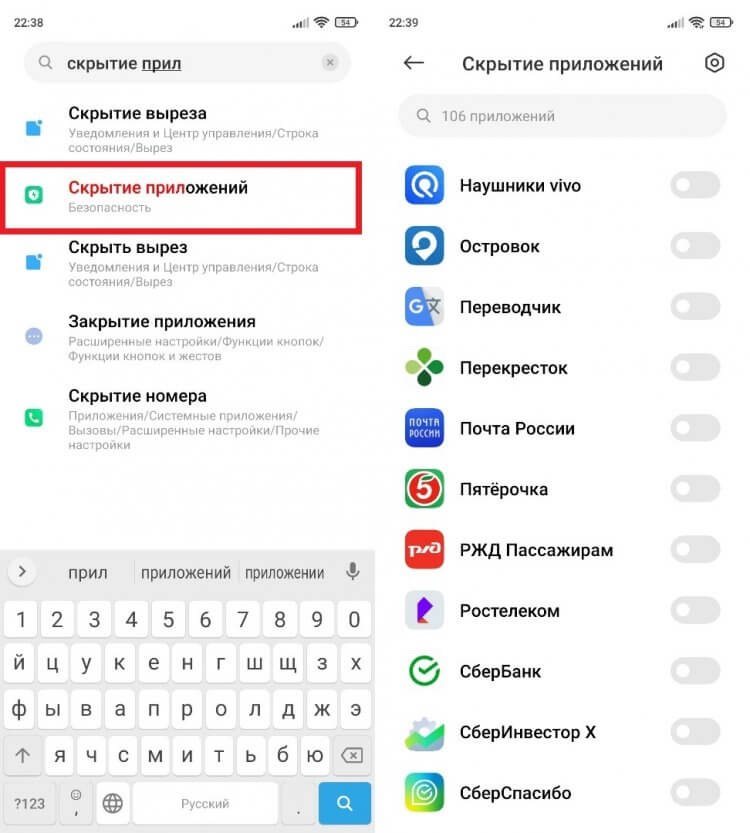
Возможно, на устройстве вашего производителя тоже есть такая настройка
Значок исчезнет с рабочего стола. Но у вас в кармане останется способ, как найти скрытое приложение. Впрочем, об этом поговорим чуть позже, так как есть еще пара вариантов спрятать программы.
�� Загляни в телеграм-канал Сундук Али-Бабы, где мы собрали лучшие товары с АлиЭкспресс
Второе пространство Андроид
В этом году мы уже рассказывали про функцию второго пространства. А сейчас поговорим о вариантах ее применения, когда нам надо скрыть приложение. Вы можете создать на телефоне 2 оболочки. Тогда первая, например, будет использоваться в качестве основной, где установлены только программы общего пользования. А вторая пригодится для того, чтобы спрятать приложения. Вот, как создать второе пространство:
- Откройте настройки устройства.
- Перейдите в раздел «Второе пространство».
- Нажмите кнопку «Создать второе пространство».
- Подтвердите создание дополнительной области.
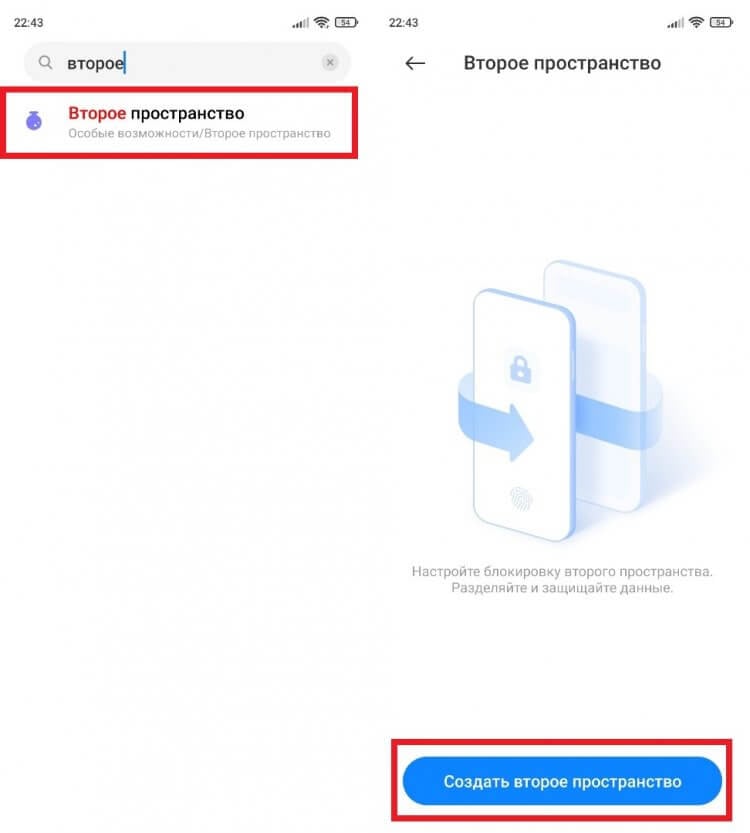
Вы можете распорядиться вторым пространством по своему усмотрению, но я рекомендую хранить в нем «тайные» приложения
Это инструкция для второго пространства Xiaomi. На вашем смартфоне принцип действий может отличаться, поэтому рекомендую ознакомиться с отдельным материалом, где разбиралась данная функция.
⚡ Подпишись на Androidinsider в Пульс Mail.ru, чтобы получать новости из мира Андроид первым
Приложение для скрытия приложений
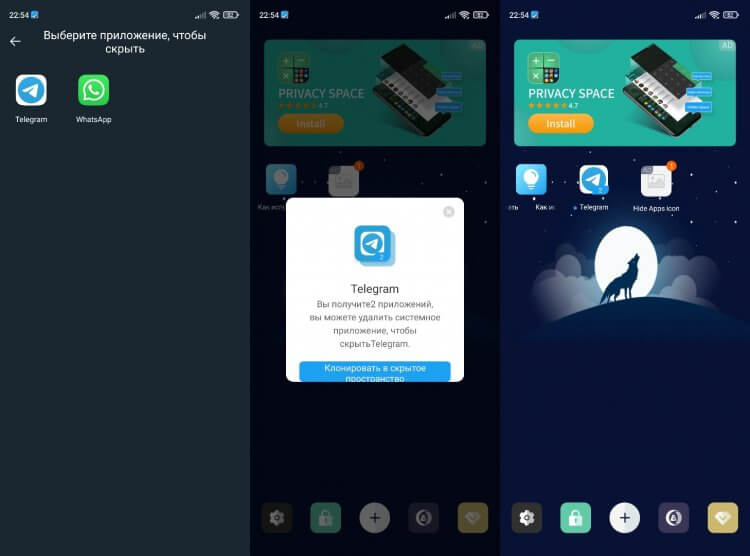
У каждого подобного приложения есть свои особенности
Наконец, вы можете скачать приложение для скрытия приложений. Подобная программа поможет создать защищенную копию программы, которая будет доступна только через выбранную вами утилиту. Вот несколько примеров:
Еще больше программ для скрытия приложений вы найдете здесь. А я лишь отмечу, что есть и другие способы спрятать значки на экране телефона, не прибегая к помощи стороннего софта. Одним из таких является защищенная папка на Самсунг. Ознакомьтесь с этим вариантом. Возможно, он покажется вам более удобным.
Скрытые приложения на Андроид
А как найти скрытое приложение? Для ответа на этот вопрос вы должны вспомнить, как именно вы прятали программу. Если использовали дополнительный софт — запустите соответствующую утилиту. Если просто включили опцию «Спрятать приложение» — откройте список установленных программ на Андроид.
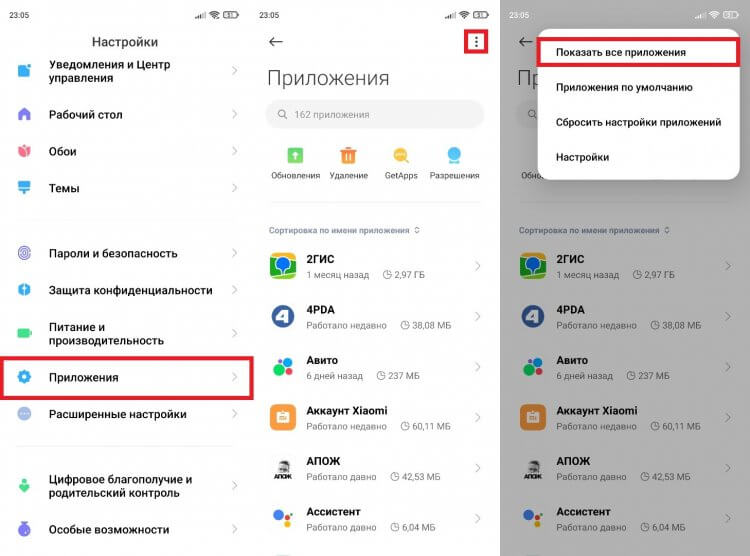
Программы должны остаться доступными в списке установленных приложений
Здесь вы найдете даже системные программы, которые по умолчанию не отображаются на рабочем столе. Но помните и о других вариантах, как найти скрытые приложения на Андроид. К примеру, Xiaomi предлагает сделать свайп двумя пальцами от центра экрана по краям. А в случае предварительного создания второго пространства нужно обращаться именно к нему.

Теги
- Новичкам в Android
- Приложения для Андроид
Как скрывать приложения на iPhone с iOS 14, не удаляя их

В закладки
В новой мобильной операционной системе iOS 14 появилось сразу несколько способов организовывать рабочее пространство.
Кроме возможности размещать виджеты разработчики добавили фишки для скрытия ненужных программ с рабочего стола.
? Спасибо re:Store за полезную информацию. ?
Как скрыть иконку любого приложения
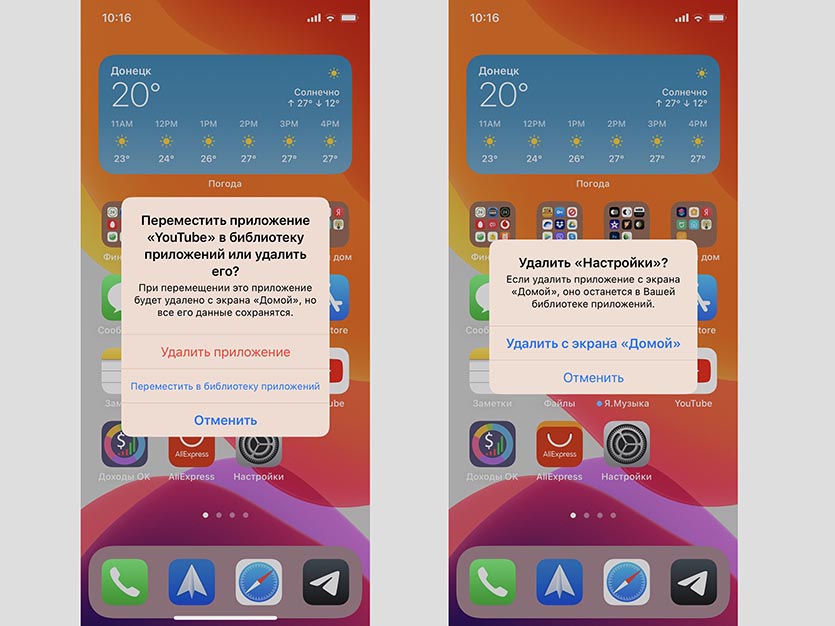
1. Задержите палец на пустом месте рабочего стола, чтобы включить режим редактирования.
2. Нажмите «-» на иконке приложения, которое хотите скрыть.
3. Выберите пункт Переместить в библиотеку приложений. Для стандартных программ, которые не могут быть удалены, выберите пункт Удалить с экрана «Домой».
После этого иконка приложения будет скрыта с рабочего стола.
Как скрыть целый рабочий стол
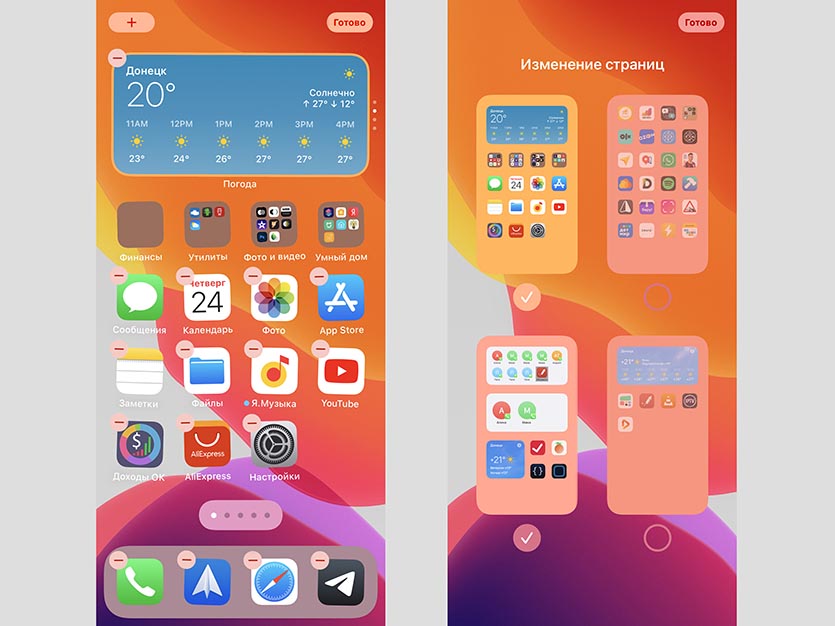
Чтобы не скрывать несколько иконок по одной, можно расположить все приложения на одном рабочем столе и скрыть его.
1. Задержите палец на пустом месте рабочего стола, чтобы включить режим редактирования.
2. Нажмите на индикатор рабочих столов (точки над док-панелью).
3. Снимите галочки с тех рабочих столов, которые нужно скрыть. Придется оставить минимум один рабочий стол с иконками или виджетами.
После этого все иконки со скрытых рабочих столов пропадут с главного экрана, но при этом iOS запомнит их расположение и при необходимости скрытый рабочий стол можно будет вернуть в прежнем виде.
Как найти иконку приложения после скрытия
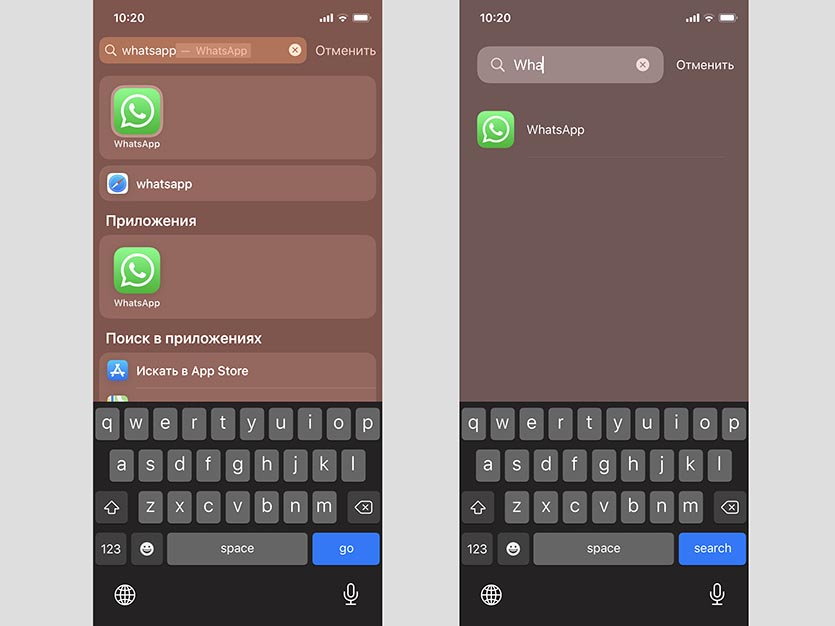
После того, как иконка приложения будет скрыта любым из указанных способов, найти программу можно будет при помощи поиска Spotlight или библиотеки приложений.
В первом случае вызовите поиск Spotlight и введите название нужной программы.
Во втором случай перейдите в библиотеку приложений (самый правый рабочий стол) и найдите нужно иконку через поиск или в тематической папке.
Вот так можно скрыть любые программы от посторонних глаз с рабочего стола iPhone.
Как скрыть приложение на андроид — очень просто!
Пользователи смартфонов Android обновленных версий могут скрывать иконки приложений с экрана «Домой». Это будет актуально для тех, кто часто дает телефон детям. Также скрыть приложение на Андроид можно с целью повышения безопасности данных, которые могут содержать эти программы. Независимо от целей пользователя, само скрытие иконок производится стандартным способом.
Есть несколько вариантов, как скрыть от лишних глаз программы на телефоне.
Скрываем программы: общие условия
Опция скрытия иконок приложений доступна не на всех смартфонах Андроид. Воспользоваться ей могут только владельцы телефонов, на которых установлена OS 4, 5, 8, 9, 10 и более поздних версий. Например, сделать это можно на всех телефонах Самсунг серии А 2017 года. Поэтому перед тем, как скрыть приложение на Андроид, просмотрите информацию о ПО смартфона и убедитесь, что функция скрытия доступна в принципе.
Как скрыть приложение на Андроид на Самсунг?
На смартфонах Samsung, поддерживающих функцию скрытия, можно «спрятать» любое приложение — как встроенное, так и загруженное через мобильный маркетплейс. Для этого необходимо перейти в настройки телефона, раздел «Дисплей».
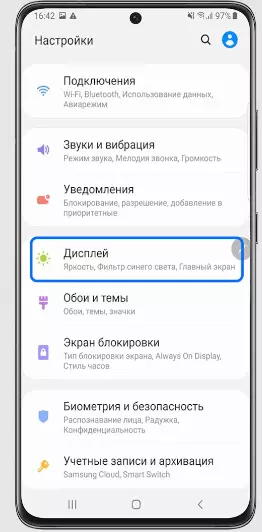
В настройках выбрать меню «Дисплей».
В открывшемся окне перейдите в раздел «Главный Экран». Если на вашем смартфоне установлена операционная система серии 11, 12 или 13, то данный шаг следует пропустить (перейдя сразу к следующему).
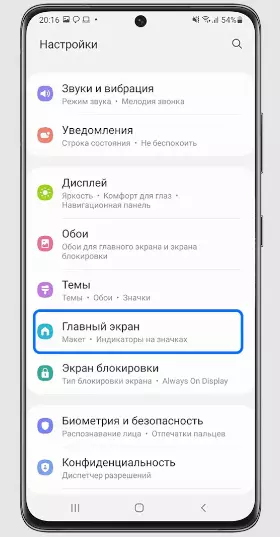
Далее следуем в раздел «Главный экран».
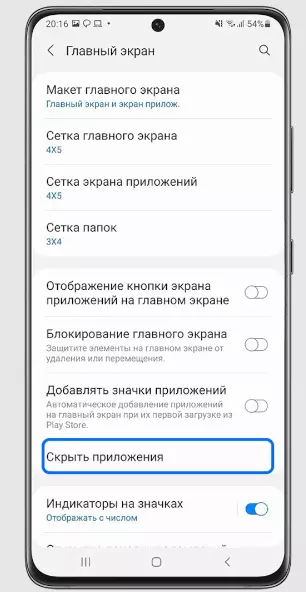
В меню «Главный экран» необходимо найти раздел «Скрыть приложения» и нажать на него.
В новом окне будут представлены все приложения смартфона. На соответствующих иконках появятся галочки, а сами программы будут добавлены в список скрытых.
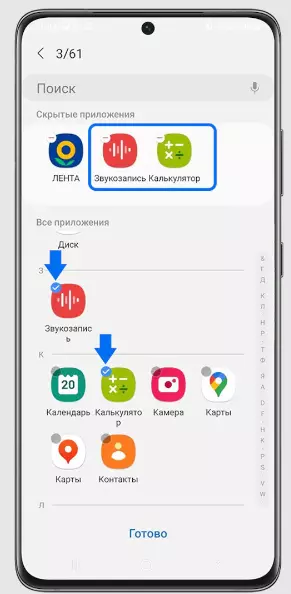
В меню «Главный экран» необходимо найти раздел «Скрыть приложения» и нажать на него.
Далее остается нажать «Готово». После изменения настроек таким образом выбранные иконки исчезнуть с главного экрана. Чтобы получить доступ к ним, необходимо повторно проделать описанный выше путь (до раздела «Скрыть приложения»). При этом чтобы запустить конкретную программу, ее придется сперва вернуть на рабочий стол.
Как скрыть программу через главный экран?
Альтернативным способом скрытия программ на Android является изменение настроек через главный экран. В данном случае необходимо:
- Коснуться свободного пространства на экране «Домой» и удерживать палец несколько секунд в таком положении;
- После открытия режима изменения экрана перейти в раздел «Настройки» (правый нижний угол);
- Перейти в раздел «Скрыть приложения» и отметить необходимые для скрытия программы.
В данном случае отличается только способ открытия самих настроек. Принцип, по которому скрываются ПО, тот же.
Как спрятать программы на Xiaomi?
На смартфонах Xiaomi, функционирующих на базе ОС Андроид, принцип скрытия приложений немного отличается. Производится операция также через настройки, раздел «Приложения». Далее необходимо перейти в папку «Защита приложений» (расположена внизу страницы).
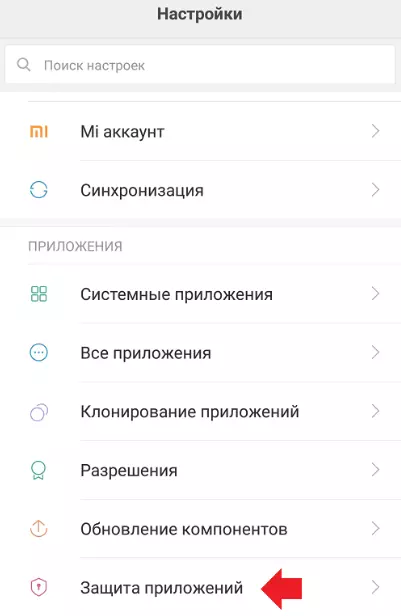
Далее необходимо перейти в папку «Защита приложений» (расположена внизу страницы).
В открывшемся окне необходимо активировать защиту программ через кнопку «Включить» и выбрать способ защиты:
- Цифровой ключ;
- Графический ключ;
- Пароль.
Затем следует вернуться в предыдущую папку, воспользовавшись кнопкой возврата (левый верхний угол).
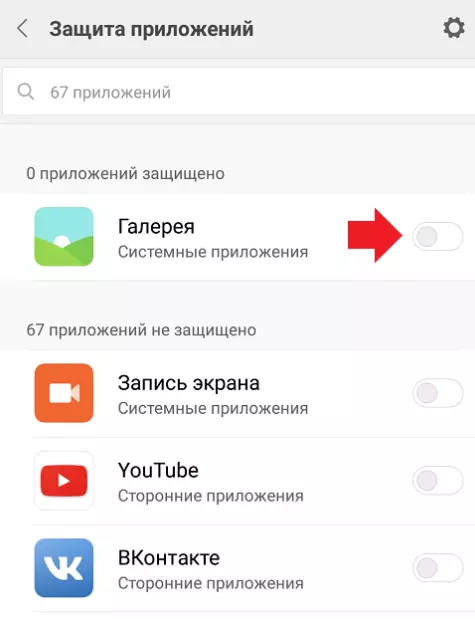
Теперь в соответствующей папке будут отображаться все установленные на смартфоне ПО.
Чтобы скрыть конкретную программы, достаточно изменить положение переключателя. Настройки активируются автоматически, сохранять их не нужно. Сразу после того, как вы «тапните» по ползунку возле ПО, его иконка исчезнет с рабочего стола. Чтобы восстановить ее, придется проделать аналогичный путь и сместить ползунок влево.
Как скрыть значки на Honor и Huawei?
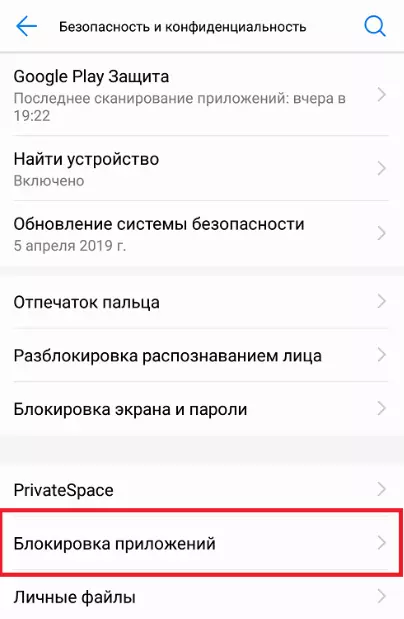
В случае с Huawei и Honor скрытие иконок ПО производится через раздел «Безопасность и конфиденциальность».
Откройте его через настройки и перейдите в раздел «Блокировка приложений».
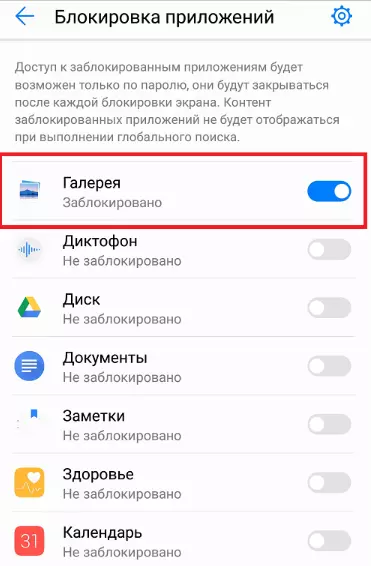
В новом окне необходимо ввести пин (или придумать его) и отметить с помощью ползунка иконки, которые вы хотите убрать с рабочего стола.
Чтобы восстановить их отображение, нужно будет повторно потянуть ползунок — влево.
Чтобы обезопасить свои данные и защитить личную информацию от посторонних глаз, необязательно полностью удалять программы или скачивать сторонний софт для их скрытия. Штатный функционал Андроид позволяет быстро спрятать ПО. Все, что для этого необходимо — воспользоваться представленной выше инструкцией.
Вам понравилась статья?
Поделитесь своими впечатлениями!
Как скрыть приложение на Андроид – 5 простых способов

Нередко у владельцев устройств возникает вопрос, как скрыть иконку приложения на Андроид. Не всем хочется, чтобы посторонние видели значки на планшете или в телефоне, в связи с чем есть желание их спрятать. Но как сделать приложение скрытым и одновременно иметь постоянный доступ к нему.
В статье расскажем о самых распространенных способах, среди них:
- с помощью панели приложений;
- благодаря настройкам;
- использование лаунчеров (Apex Launcher, Nova Launcher);
- используя приложения Hide It Pr, Hide App, Smart Hide Calculator.
Скрытие приложения может потребоваться, если вашим устройством пользуется кто-то, помимо вас самих. Другому человеку совсем необязательно быть в курсе установленных приложений и программ. Также решение по скрытию приложений позволит очистить рабочий стол, придать ему организованный вид и убрать иконки приложений, которыми вы пользуетесь нечасто.
Надеемся, наша статья окажется полезна и интересна, и вы научитесь легко осуществлять скрытие значков и файлов на смартфоне. Желаем приятного прочтения!

Панель приложений

Один из простых способов, однако следует выполнять действия в последовательности. В меню откройте список приложений и программ, найдите в правом верхнем углу изображение трех точек – меню с настройками утилит. В выпадающем списке выберите пункт “Скрыть/Показать”, а далее отметьте приложения. Подтвердите действие. Аналогичным путем восстановите видимость софта.
С помощью настроек

Скрыть приложения и значки бывает легче всего в настройках. Но стоит иметь в виду, что далеко не все производители предусматривают данную функцию. Чтобы сделать все максимально грамотно и аккуратно, необходимо осуществлять пошаговые действия.
Первый этап – войдите в настройки телефона, планшета и перейдите в диспетчер программ.
Второй этап – найдите приложение, файл, утилиту, которую хотите скрыть от посторонних глаз. Кстати, чаще всего способ окажется рабочим в отношении системных приложений, но сегодня производители сделали настройки гибкими, скорее всего вы справитесь с разными утилитами.
Третий этап – на странице с утилитой в меню выберите пункт “Остановить”, и подтвердите выбранное действие. Есть и другой путь: выберите в настройках сокрытие системных приложений, и значки исчезнут сами по себе. В поиске вы быстро найдете требуемый софт.
С помощью лаунчеров

Сторонние лаунчеры – неплохая идея, поскольку благодаря им вы сэкономите время и точно выполните скрытие качественно. Но есть один момент, и суть его в том, что не в каждом рабочем столе можно реализовать функции лаунчером.
Apex Launcher скачивают из Google Play, причем программа одинаково хорошо загружается и на старой версии Android, и на обновленных устройствах Андроид 9. Скачав программу, зайдите в меню и выберите настройку оформления рабочего стола. Не хотите тратить время – пропустите шаг и идите дальше.
Далее разработчики предлагают платную версию софта, но на самом деле и в бесплатном варианте присутствует много настроек, благодаря им вы сделаете работу качественно и грамотно, сэкономив немало финансов. Пропустив данную страницу, выберите рабочий стол, заданный в настройках Apex Launcher и дайте устройству запомнить его.
Теперь переходите к скрытию приложений. Зажмите пустое пространство на рабочем столе и дождитесь, пока появится меню с настройками. Выберите настройки Apex Launcher, в открывающемся окне выберите программы и нажмите на кнопку, подтверждающую действия. Решили восстановить софт и вернуть приложения обратно? Тогда просто нажмите в выпадающем меню кнопку “Восстановить”.
Nova Launcher – еще один лаунчер, но уже платный. Правда разработчики предлагают привлекательный набор настроек, а вы испытаете удобство в работе с софтом и приведении в порядок рабочего стола. Чтобы скрыть приложения и иконки в приложении Nova Launcher, откройте меню настроек и зайдите в пункт “Меню приложений”.
Приобретите версию лаунчера, затем во вкладке “Скрыть приложения” выберите программы, скрываемые с рабочего стола. Последовательные действия не вызывают вопросов, и поэтому каждый пользователь, даже новичок, легко разберется с лаунчерами. Их достоинство состоит в подсказках, а приложения работают с поддержкой русского языка.
С помощью приложений
В магазине Гугл доступны приложения Hide It Pr, Hide App, Smart Hide Calculator. С их помощью вы скроете ненужные и редко используемые значки, но сохраните приложения на устройстве. Расскажем, как пользоваться каждым из них.
Hide It Pr – утилита предоставляет полный набор настроек лишь в том случае, если пользователь владеет суперправами. Получить права можно в программах Magisk Manage и King Root. После загрузки запустите приложение и задайте цифровой пин-код. Далее в меню предоставьте Root-права, выберите приложения и скройте их. Подтвердите действия и выйдите из ПО.

Hide App – скачайте приложение и запустите софт. Отметьте программы, нуждающиеся в скрытии и подтвердите действия. Программы сохранятся в категории скрытых, в любой момент вы вернете их. Приложение бесплатное, загружается в Google Play, полный набор настроек открывает пользователям разные возможности.

Smart Hide Calculator – также воспользуйтесь доступом, подтверждая root-права. Зайдите в программу и не забудьте устанавливать пароли. Первый – основной, а второй окажется резервным в случае, если вы утратите основной. В меню Freeze Apps отметьте приложения и скройте из виду. Сохраните настройки, аналогичным образом верните приложения на экран, когда потребуется.

Как скрыть приложения на разных смартфонах

Пользователи часто задаются вопросом “Как спрятать приложение на андроид на разных смартфонах?”. Расскажем о последовательности действий на устройствах Хонор, Хуавей, Самсунг и Сяоми.
На смартфонах Хуавей и Хонор действия схожи:
- обратитесь к настройкам гаджета;
- в разделе безопасности и конфиденциальности выберите пункт “Блокировка приложений”;
- используйте пин-код, заявленный во время включения устройства;
- переведите ползунки в активное состояние напротив мешающих приложений.
На устройствах Самсунг воспользуйтесь следующей инструкцией:
- зайдите в настройки;
- в разделе “Дисплей” выберите пункт “Главный экран”;
- в параметрах нажмите на пункт “Скрыть приложения”;
- отметьте программы и подтвердите действия.
Аналогичным образом верните иконки в случае необходимости. Пин-коды и пароли работа не запрашивает, поиск скрытых приложений осуществляйте с помощью файлового менеджера.
Скрытие значков на Сяоми осуществляется в соответствии со следующей инструкцией:
- войдите в панель безопасности;
- в защите приложений введите стандартный пароль, зайдите с биометрическими показателями;
- в правом углу увидите значок шестеренки – нажмите на него;
- в выпадающем меню выберите пункт “Скрытие приложений”;
- выберите необходимые приложения и подтвердите действия.