
Где на телефоне хранятся синхронизированные файлы с Яндекс Диска. Xiaomi (Сяоми)
Где у меня на телефоне хранятся синхронизированные файлы с Яндекс Диска? В интернете множество предложений от различных облачных хранилищ… Это замечательно! предложения, как правило, бесплатные на начальном этапе… тоже неплохо, есть где хранить файлы, к примеру, ваши видео. Однако, в наши времена работа интернета оставляет желать лучшего: частенько его просто нет, или скоростя очень слабенькие. И вообще — интернет нынче дорог! Приходится синхронизировать файлы расположенные на Яндекс Диске со своим телефоном Xiaomi, чтобы иметь к ним доступ всегда. …Эти файлы могут занимать очень много места в памяти телефона. и частенько о них вообще забывают. А место памяти телефона тем временем расходуется! По тексту ниже узнаем, где хранятся синхронизированные файлы с Яндекс Диска. Почистим хранилище… (есть видео)
- Где на телефоне расположены синхронизированные файлы с Яндекс Диска
- где хранятся синхронизированные файлы с Яндекс Диска — Xiaomi (Сяоми)
- вариант 2 — в какой папке телефона находятся файлы «Офлайн» из Яндекс диска
- как удалить кэш для оффлайн файлов на Яндекс диске
Где на телефоне расположены синхронизированные файлы с Яндекс Диска
В облаке Яндекс Диск (для Андроид, например) есть функция файлы Офлайн… К этим файлам вы имеете доступ даже при отключенном интернете!

Все синхронизированные файлы всегда хранятся в памяти вашего телефона И не иначе!
Частая причина, когда пользователь теряется в догадках, куда же девается место в памяти телефона.
Например: Вы использовали некий аккаунт Яндекс диска… через какое-то время, решили перейти в другой аккаунт (на иной эл/почте) потому что в прежнем акке кончился бесплатный лимит в 15 гигабайт.
Однако, синхронизированные файлы со старого аккаунта остаются в памяти телефона!! но так как эти файлы хранятся далеко в недрах телефона, большинство пользователей не знают каким образом до этих синхронизированных файлов из облака добраться и удалить.
Если эти файлы периодически не удалять из памяти телефона, то — память нашего Андроид (вообще, любого гаджета) однажды закончится. В этом случае не поможет ни одна программа по очистке системы!! так как эти файлы пользовательские.
Ещё вариант, если не хотите лазить по системным папкам вашего телефона таков: чтобы эти ненужные файлы не сохранялись на телефоне — это вовремя, не забывая, отключать в Яндекс Диске к требуемым файлам «Доступ в Офлайн.
Как включить в приложении Яндекс Диск файлы Оффлайн
Яндекс диск для незрячих. Обзор невизуального использования мобильного приложения для Android. Владислав Копылов
Яндекс-диск — это популярный облачный сервис для хранения файлов и обмена ими. Если у вас есть учетная запись на яндексе, например, вы пользуетесь их электронной почтой, вам уже доступно 10 ГБ дискового пространства.
У Яндекс-диска есть несколько официальных клиентов под все популярные платформы, а также веб-версия. рассмотрим приложение Яндекс.Диск для андроид.
Яндекс диск для Android
Запустим приложение. По умолчанию открывается раздел «Лента». Здесь отображаются все последние действия над файлами. Наверху всегда имеется индикатор занятого свободного пространства, а рядом с ним предложение купить дополнительное место. Предлагают 1 терабайт.
В левом верхнем углу всегда имеется кнопка «Профиль». Открыв экран профиля можно перейти в настройки. О Них немного позже.
В правом верхнем углу, в разделе «Лента» есть кнопка «Поиск». Это поиск по всем файлам.
Переключение между разделами в приложении осуществляется с помощью вкладок, они находятся в самом низу экрана.
Управление файлами в Яндекс диск
Перейдем на вкладку файлы как самую популярную и востребованную. Здесь отображаются все файлы и папки. Наверху все еще имеется индикатор свободного места, над ним горизонтально расположены ярлыки Для быстрого доступа к загрузкам и корзине. В правом верхнем углу появляется кнопка «меню», а кнопка «Поиск» сдвигается чуть влево. В правом нижнем углу над вкладками находится кнопка «добавить», позволяющая создать файл или папку, а также загрузить новый файл.
Если вы хотите загрузить файлы из памяти, выберите вариант «Из приложения». Откроется стандартный файловый менеджер Андроида, в котором можно выбрать файл для загрузки. После выбора файла нам предложат изменить его имя. Этого можно не делать. Тут же нажимаем «Загрузить», файл загружается на Яндекс.Диск.
По умолчанию файлы отображаются в виде сетки. Если вы хотите это изменить, вы можете зайти в меню (кнопка в правом верхнем углу» и выбрать вариант «Список». В этом меню также доступны параметры сортировки.
Если активировать какой-либо элемент, он откроется. Вот например, папка «Загрузки». Любой файл в ней можно открыть. После открытия файла оказываются доступны некоторые опции и стандартная информация о файле. Его можно, например, удалить, а также поделиться.
Вернемся к списку файлов. Если нажать на файл с удержанием включится режим выбора. Теперь активируя элементы можно их выделять. В режиме выделения наверху есть панель инструментов с основными действиями над выделенными файлами или папками. Кнопка «Готово» отменяет режим выделения. Также имеется счетчик количества выделенных файлов.
Кнопка «Поделиться» позволяет поделиться файлом, можно либо поделиться публичной ссылкой на файл, либо передать его в какое-нибудь другое приложение. Созданную ссылку можно скопировать в буфер обмена. Кнопка меню открывает список всех остальных действий над файлом.
Дополнительные материалы
Прослушать подкаст
Справочная информация
Подкаст подготовлен Нижегородским областным центром реабилитации инвалидов по зрению “Камерата” — победителем конкурса по приглашению «Школа филантропии» благотворительной программы «Эффективная филантропия» Благотворительного фонда Владимира Потанина.
Пользователи «Яндекс.Диска» получили доступ к файлам в режиме офлайн

Пользователи «облачного» сервиса «Яндекс.Диск» для мобильных платформ iOS и Android получили возможность работать со своими файлами без интернет-подключения. Об этом сообщила компания «Яндекс».
В результате владельцы мобильных устройств смогут смотреть загруженные в «Яндекс.Диск» фильмы, читать книги или слушать музыку, к примеру в метро, в самолете или других местах, где доступ к интернету ограничен или невозможен.
Версия для Android имеет несколько дополнительных функций, в частности офлайн-режим не только для файлов, но и для папок. «Яндекс» предлагает переводить в этот режим сразу всю папку с потенциально необходимыми в поездке документами.
Кроме того, можно завести на «Яндекс.Диске» единую офлайн-папку и при работе с веб-версией сервиса или приложением для ПК перемещать в нее все файлы, которые могут понадобиться без интернета. При подключении к интернету сервис автоматически синхронизирует их с мобильной версией «Яндекс.Диска» и файлы станут доступны офлайн.
Такие же возможности компания обещает представить и для iOS-приложения, однако сроков не уточняет. Скачать обновленные версии мобильного «Яндекс.Диска» можно в «Яндекс.Store», App Store и Google Play.
«Облачный» сервис для хранения и синхронизации данных «Яндекс.Диск» заработал в апреле 2012 года. На «Диске» пользователи могут хранить личные файлы, включая музыку, документы, видео и фотографии. Поскольку файлы находятся на удаленном сервере «Яндекса», доступ к ним можно получить с другого компьютера или мобильного устройства. Бесплатно пользователю отводится до 20 гигабайт пространства, однако пользователь может за дополнительную плату увеличить объем хранилища.
Расположение папки Яндекс диск на компьютере
Яндекс диск уже давно завоевал достаточную популярность среди облачных хранилищ. Миллионы людей используют его для хранения информации и доступа к ней из любой очки мира.
Не для кого из пользователей данного сервиса не секрет, что на каждом из сопряженных с Яндекс диском устройств есть папка, в которой находятся все синхронизированные файлы. А вот где находится эта папка знает далеко не каждый.
В данной статье вы узнаете ответ на данный вопрос. Мы покажем как узнать где располагается папка Яндекс диска на конкретном компьютере.
Как посмотреть размещение папки Яндекс диска на компьютере?
Наиболее вероятное расположение данной папки это корень диска D или E. Первым делом проверяем там. Хотя если вы этот путь по умолчанию изменили во время установки программы, то она может располагаться где угодно.
Начинать поиск папки стоит с меню быстрого доступа. Для тех кто не знает это левая колонка абсолютно любой другой папки.
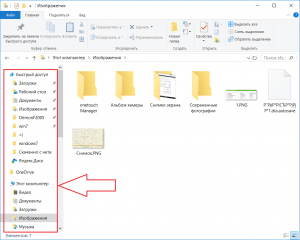
Панель быстрого доступа
Яндекс диск при установке помещает туда ссылку на свою папку. Если ее оттуда никто не удалил, то по этой ссылки можно определить местоположение папки Яндекс диска.
Для этого заходим в абсолютно любую папку на своем компьютере, слева вверху просматриваем панель быстрого доступа на предмет наличия там каталога ссылки на каталог Яндекс диска.
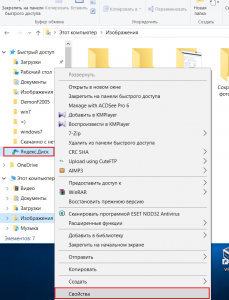
Свойства ссылки на папку яндекс диска
Если она там есть, то жмем по ней правой кнопкой мыши и выбираем “Свойства”.
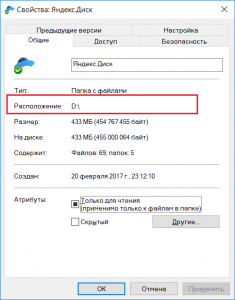
Расположение папки яндекс диск через свойства ссылки
В открывшемся окне свойств в строке “Расположение” смотрим где физически находится эта папка.
Если у вас не получается найти папку вышеуказанными способами, то последний вариант – посмотреть ее расположение в свойствах программы Яндекс диск.
Для этого жмем правой кнопкой мыши по значку Яндекс диск справа внизу возле часов, в открывшемся окне выбираем значок шестеренки и далее “Настройки”.
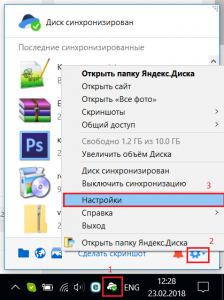
Вход в настройки Яндекс диска
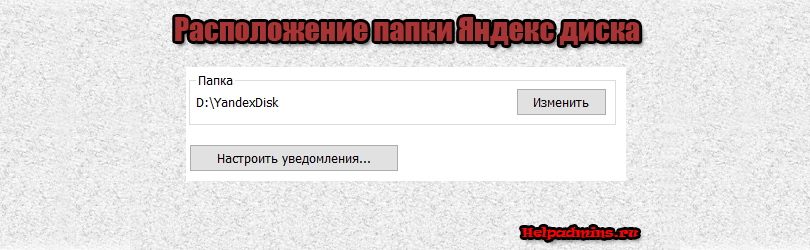
В открывшемся окне на первой вкладке будет указано где находится яндекс диск на компьютере.
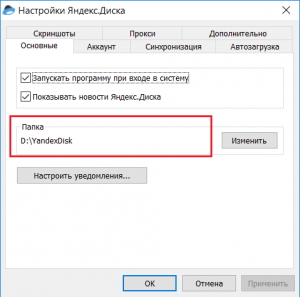
Расположение папки яндекс диск в настройках программы
Лучшая благодарность автору — репост к себе на страничку: