
Как добавить фото в галерею на телевизор Самсунг
Добавление фотографий в галерею телевизора Samsung может быть выполнено несколькими способами, включая использование приложения Google Фото с устройством Chromecast, настройку интерьерного режима через приложение SmartThings, подключение смартфона к USB-порту телевизора Samsung и использование устройства Chromecast для трансляции изображения с телефона на экран телевизора. Давайте рассмотрим каждый из этих методов более подробно.
- Как вывести фотографии на экран телевизора с помощью Chromecast
- Как поставить свою заставку на телевизор Samsung через приложение SmartThings
- Как вывести изображение с телефона на телевизор Самсунг через USB
- Как перенести изображения с телефона на телевизор с помощью Chromecast
Как вывести фотографии на экран телевизора с помощью Chromecast
- Откройте приложение «Google Фото» на своем устройстве.
- Выберите фотографию или альбом и в правом верхнем углу нажмите на значок «Трансляция».
- Выберите устройство Chromecast.
- Теперь, открыв любое фото или видео, вы увидите его на экране телевизора.
Как поставить свою заставку на телевизор Samsung через приложение SmartThings
- Запустите приложение SmartThings, нажмите главное меню, а затем «Devices» (Устройства), чтобы войти в список устройств.
- Выберите подключенный телевизор в списке устройств, а затем нажмите «Ambient Mode» (Интерьерный режим).
Как вывести изображение с телефона на телевизор Самсунг через USB
- Подключите смартфон к USB-порту телевизора Samsung.
- Укажите на телевизоре источник — USB, — а на смартфоне разрешите передачу файлов или фотографий.
- На экране телевизора появится меню телефона, из которого можно открыть фотографии и видео.
Как перенести изображения с телефона на телевизор с помощью Chromecast
- Убедитесь, что ваш планшет или мобильный телефон подключен к той же сети Wi-Fi, что и устройство Chromecast.
- Откройте приложение Google Home.
- Нажмите «Favorites» или «Devices».
- Нажмите и удерживайте карточку нужного устройства.
- Нажмите «Транслировать экран».
После того, как вы ознакомитесь с каждым из этих методов, вы сможете удобно добавлять и просматривать фотографии на телевизоре Samsung, создавать персональные заставки и расширять функциональность телевизора с помощью смартфона и устройств Chromecast.
Теперь вы знаете, как выводить изображения на экран телевизора Samsung, используя различные методы, и можете выбрать наиболее удобный для вас способ переноса и отображения фотографий. Управление галереей и заставкой телевизора Samsung стало гораздо более доступным и удобным благодаря этим инструкциям.
Как посмотреть фото которые хранятся в облаке
Если вы хотите посмотреть фотографии, которые хранятся в облаке, вам нужно зайти на сайт iCloud.com и открыть приложение «Фото». После этого вы можете нажать на «Медиатека» на боковой панели, чтобы увидеть миниатюры всех своих фотографий и видеозаписей. Вы также можете открыть определенный альбом или папку, чтобы просмотреть их содержимое. Если у вас есть много фотографий и вы не можете найти нужное изображение, вы можете воспользоваться поиском. Для этого просто введите ключевое слово или название в поисковую строку и вам будут показаны все фотографии, соответствующие вашему запросу. Таким образом, просмотр фотографий, хранящихся в облаке, достаточно удобен и прост при использовании приложения «Фото» на iCloud.com.
Как достать Фото из iCloud
Чтобы извлечь фото из iCloud на iPhone или iPad, выполните следующие действия: 1. Зайдите в приложение «Фотографии» и найдите нужное изображение. 2. Нажмите на кнопку «Поделиться» и выберите опцию «Сохранить фото». 3. Фото скачается на ваше устройство. Если же вы хотите извлечь фото на компьютер, то воспользуйтесь предыдущими инструкциями для Mac или Windows. Таким образом, ваши фотографии всегда будут под рукой, даже если вы удалите их с устройства, так как они будут храниться в облаке. Кроме того, благодаря удобной интеграции с другими устройствами, вы сможете легко передавать фотографии между своими гаджетами и делиться ими с друзьями.
Как посмотреть что находится в хранилище iCloud
Для того чтобы посмотреть, что находится в хранилище iCloud, нужно открыть меню «Настройки» на устройстве, затем найти и выбрать своё имя и перейти в раздел iCloud. Далее необходимо выбрать «Управлять хранилищем учётной записи» или «Управление хранилищем» и пройти в раздел «Резервные копии». Там можно выбрать устройство, для которого хочется посмотреть содержимое, и просмотреть фотографии. В случае, если требуется просмотреть другие файлы, необходимо выбрать соответствующий раздел в настройках iCloud. Таким образом, можно легко и удобно просмотреть содержимое своего хранилища в облаке и управлять им.
Что дает закрытый профиль в Одноклассниках
Также закрытый профиль предотвращает получение сообщений и приглашений от незнакомцев, а также скрытия вашей активности от посторонних глаз.
Это обеспечивает большую приватность и защиту от нежелательной информации и контактов.
Закрытый профиль помогает сохранить личное пространство и избежать назойливых запросов на добавление в друзья или просмотр личной информации.
Также это предотвращает неприятные ситуации с назойливыми знакомыми или неприятными инцидентами, связанными с нежелательными заявками и сообщениями.
В целом, закрытый профиль в Одноклассниках дает возможность контролировать доступ к вашей личной странице и избежать назойливых и нежелательных контактов, предоставляя больше приватности и безопасности на платформе.
После этого выберите фотографию, которую вы хотите добавить в галерею. Нажмите кнопку «Добавить в галерею». Теперь ваше фото будет сохранено в галерее на телевизоре Самсунг. Теперь вы можете наслаждаться просмотром своих любимых фотографий на большом экране. Если у вас есть еще фото, которые вы хотите добавить, просто повторите эти шаги. Добавление фотографий в галерею на телевизоре Самсунг очень просто и удобно. Теперь у вас есть возможность создать собственную галерею семейных воспоминаний или любимых моментов и наслаждаться ими в уютной обстановке вашего дома.
Все права защищены © 2014-2023.
How to View and Add Photos to the Samsung TV Gallery (Frame Included)
When you buy through our links, we may earn an affiliate commission.
We love our Samsung TV but often wonder if we could turn it into a digital photo album instead, so we did some digging to see if it was possible. There are a lot of options out there and to be honest, they aren’t the best (unless you have a Samsung Frame TV), but we’ll reveal what we discovered.
How to Add Photos to the Samsung TV Gallery (Galaxy Only)
Before we get started, there are two major requirements of using the Samsung TV’s Gallery App before proceeding:
- Samsung TV must be 2019 or newer
- Must have a Samsung Galaxy Smartphone (or Tablet)
There are a lot of apps with similar names, so confirm the creator of the Gallery App is actually Samsung.
The first thing you’ll need to do is download the Gallery App on your Samsung Smart TV and set it up.
- Press the Home button on your Samsung Remote
- Navigate to Apps
- Select the Gallery app and Download it

- Sign into your Samsung account
- Setup your 4 digit PIN code

Next, open the Gallery App on your Samsung Galaxy device.
- Open the Gallery App
- Sign into your Samsung Account
- Create an Album and Name it
- Add pictures to your Album
Give it a few minutes and you will now see the Albums you created appear on your Samsung TV in the Gallery App.
Now you can access the Gallery anytime you want to adjust from Daily to Monthly settings.
Samsung Smart View App Discontinued
We wanted to mention that this older app is discontinued. You cannot download the Samsung Smart View app on your phone, it’s not available on the Google Play Store or Apple App Store.
Samsung Smart View App was replaced by the SmartThings App in 2020.
Samsung Smart View app originally allowed users to control their Samsung TV with their Smartphone as a remote. Additionally, they could stream content from their smartphone to their Samsung TV, similar to screen mirroring.
View Photos & Album on Samsung TV with iPhone or iPad
You can view photos from your iPhone or iPad pretty easily using the AirPlay feature.
Confirm you’re on the same Wi-Fi network as your Samsung Smart TV before proceeding.
Most compatible iPhones can do these by following the steps below:
- Open Apple Photos
- Open a Photo
- Tap the Share icon in the bottom left

- Tap Airplay

- Select your Samsung TV

To show a Slideshow using an iPhone on your Samsung TV, follow these additional steps:
- Hit the 3 dots icon in the top right of a Photo

- Select Slideshow

- A code should show on your TV.

- The slideshow will begin playing on the Samsung TV
- Select Options
- Customize the theme, speed, or music
And that’s how you share photos with an iPhone to a Samsung TV!
How to Screen Mirror Photos from iPhone to Samsung TV
Additionally, you can use the iPhone or iPads screen mirror functionality to show pictures on your Samsung TV. This shows your entire device and literally mirrors it, so be wary that everything you do on your iPhone will show on the Samsung TV.
Follow these steps:
- Pull down from the top right on your iPhone to see the settings
- Select the Screen Mirror icon
- Select your Samsung TV
- Open the Photos you want to share
That’s how your mirror your iPhone photos to a Samsung Smart TV!
Note: Double check you are on the same network as your Samsung TV if you don’t see your Samsung TV as an option to select.
View Photos & Album on Samsung TV with Google Photos
If you prefer using Googles apps, try using the Google Photos app instead. This will allow you to cast or mirror your photos to your Samsung TV.
- Open the Google Photos App
- Open a photo
- Click on the Cast icon in the top right
- Select your Samsung TV
You should now see the photo appear on your Samsung TV!
Two things to keep in mind:
- Your Smartphone and Samsung TV need to be on the same Wi-Fi network
- The Local Network Access setting needs to be allowed
Cast or Screenshare Photos with Android to Samsung TVs
Many non-Samsung phones that are Android, will have very similar functionalities that allow you to cast media such as a photo, to your Samsung TV. The verbiage may differ slightly but they do similar things (Screenshare, Screenmirror, Cast, etc.).
Brand specific phones will also have their own propriety software, an example is Pixel phones call it simply Casting.
Here are the generic steps to follow but may alter slightly based on phone brand:
- Open the Photo
- Select the share or cast icon
- Select your Samsung TV
The photo will now display on your Samsung TV.
There are also Third Party Apps such as Web Video Caster that allow you to do the same thing but from virtually any device.
View Photos and Albums on Samsung TV with USB Drive
Another way to view photos on your Samsung TV is with a USB or Thumb Drive. If you happen to have one laying around the house, here’s a way to repurpose it.
- Add your photos on a computer and organize it in a folder
- Copy the folder to your USB Drive by dragging it into the USB folder
- Click on the USB drive icon to eject is safely
- Plug your USB drive into the back of your Samsung TV
- Change the source to the USB drive
- Select and Open the folder containing your photos
You should now see your photos from the USB drive on your Samsung Smart TV! Still confused? Here’s are two video walkthroughs. One explains how to use a USB drive, and the second explains how to view the photos on the big screens.
How to Add Photos to a Samsung Frame TV
If you happen to have a Samsung TV Frame, the steps are different for you. You’ll be using the SmartThings app to share your photos and album to your Samsung Frame TV.
- Prep your Photos for 16:9 ratio
- Open the SmartThings App
- Click on your Samsung TV
- Select My Album then My Photos
- Tap the Add button in the bottom right
- Select the Photos to add to the Frame
- In the bottom, tap Next, then set the photos in the Frame
How do I create a slideshow on my Samsung TV Frame?
Go into My Photos and tap the Slideshow button in the top right.
Additionally, there’s a setting to the right of that button to let to change the time between pictures and lets you randomize it.
Does Samsung Gallery Work With All Samsung Devices?
Samsung TV Gallery may work with many devices, but it doesn’t work with all of them. The Samsung Smart View app is only compatible with Samsung Galaxy branded smart devices. This includes the following Samsung smartphones and tablets:
- Galaxy Note 8 through Galaxy Note 20
- Galaxy S8 through Galaxy S20+
Any newer models of Galaxy Note or Samsung Galaxy smartphones will support the Gallery App.
Samsung TV Gallery has tons of compatibility with Samsung Galaxy products, so you have plenty of options for which smart devices you want to use for adding or viewing photos on your Samsung Smart TV.
Added compatibility with Apple’s AirPlay software gives you even more ways to place photos in your stored gallery or display them on your TV screen.
Other Third Party Apps to Avoid
While doing our research, we downloaded a few apps on our Samsung TV to test and we wanted to share what apps to absolutely avoid. These apps are horrendous, have many bugs, or charge too much.
Pictaura
They only have a few hundred downloads and a 3 star rating on the Roku app.
We tried selecting certain galleries to display but kept getting an error.
Do not try using Picaura to share photos or albums on your Samsung TV.
Pixo
We thought we had a potentially good one, but upon downloading it and trying to share photos, they told us we would be on a 2-week trial. We weren’t looking for a paid option, so we opted out.
We read some reviews afterwards and realized it wasn’t a great app either based on customer reviews.
MOTO – The Exception
This MOTO Gallery App is a diamond in the roughs where we would recommend based on reviews we read.
One reviewer even mentioned precisely that it replaces the Samsung Gallery App perfectly as a better alternative.
Common Questions
Can You View Photos on a Samsung TV with an iPhone?
Unfortunately, the iPhone is not compatible with Samsung’s Smart TV Gallery functions. However, the AirPlay app should still allow you to share photos from your iPhone to your Samsung TV. AirPlay is compatible with both Android and iOS operating systems.
This software will allow you to mirror broadcast photos from your Apple phone onto the TV.
Can I change the Screensaver on a Samsung TV?
You can change the screensaver by using the Samsung SmartThings app on your Smartphone.
Check out our full resource here.
Can I change the Background on a Samsung TV?
To change the background on a Samsung TV, open the SmartThings app, download the device controller, then choose an Ambient Background and wallpaper.
What is Art Mode on Samsung Frame TV?
Art Mode is available for the Samsung Frame TV and will turn The Frame on or off based on the motion sensor. It can also adjust the brightness and color tone.
Can you use an HDMI cord to show photos on a Samsung TV?
You can use an HDMI cord or cable to show photos from a Computer or Laptop directly to your Samsung TV. Just plug the HDMI cord to your Computer, then the other end to the back of your Samsung TV.
It should mirror exactly what you are seeing on your Computer to your Samsung TV.
Be sure to change source input to match your HDMI port.
Related Articles
- Why Does My Samsung TV Keep Freezing?
- Why You Can’t Change The Source Input Samsung TV – Here’s The Fix
- Why does My Samsung Smart TV Keep Disconnecting from Wifi? 4 Things to Check
- How to Connect Apple AirPods to Samsung TV?
- More Samsung articles
- More TVs articles
как поставить картинку на телевизор самсунг?
Как разместить фотографии на Samsung Frame TV — простые шаги
Как разместить свои фотографии на телевизоре Samsung Frame 2021
Могу ли я загружать свои фотографии на ТВ-рамку?
Да, вы можете загружать свои фотографии в рамку телевизора! Хотите ли вы показать свои любимые фотографии или просто сохранить их для дальнейшего использования, загрузка фотографий в телевизионную рамку — отличный способ сделать это. Кроме того, это может сделать просмотр телевизора более приятным.
Могу ли я размещать изображения на моем Samsung Smart TV?
Смарт-телевизоры Samsung оснащены рядом функций, позволяющих размещать на них картинки. Некоторые телевизоры имеют встроенную поддержку PictBridge, в то время как для других требуются адаптеры PictBridge сторонних производителей. Вот обзор различных типов телевизоров Samsung Smart TV и способов их использования.
Как разместить рисунок на рамке Samsung?
Если вы хотите добавить немного искусства в свою рамку Samsung, есть несколько способов сделать это. Один из способов — использовать рамку со встроенным дизайном для художественных работ. Другой способ — проявить творческий подход и найти художественный носитель или плакат, который работает с вашим телефоном Samsung.
Как разместить рисунок на телевизоре Samsung?
Если вы хотите добавить художественный штрих к своему телевизору Samsung, есть несколько способов, которые вы можете использовать. Вот как:
- Добавьте внешний дисплей: если у вас есть внешний дисплей, подключенный к телевизору, вы можете использовать его в качестве внешнего интерфейса для отображения иллюстраций. Просто убедитесь, что выходное разрешение соответствует разрешению вашего телевизора, и обязательно настройте правильный размер экрана и соотношение сторон.
- Используйте два телевизора: если вы хотите использовать оба телевизора дома для просмотра фильмов и произведений искусства, соедините их вместе с помощью кабеля HDMI. Это создаст эффект двойного монитора, который должен отлично смотреться на большинстве телевизоров.
- Используйте приложения. Существует множество отличных приложений, которые позволяют пользователям добавлять изображения на свои телевизоры.
Как разместить фотографии на моем телевизоре Samsung Frame TV 2022?
Samsung представляет новый корпусный телевизор Samsung 10J7000 со встроенной камерой для вывода фотографий на экран. Это отличный вариант для тех, кто хранит много фотографий и хочет, чтобы они всегда были доступны на экране.
Как перенести фотографии на Smart TV?
Если вы похожи на большинство людей, вы видите фотографии друзей и семьи на своем смарт-телевизоре каждый день. Независимо от того, используете ли вы его для просмотра фотографий или записи видео, передача фотографий на телевизор может быть легкой задачей. Вот как:
- Подключите камеру к телевизору с помощью кабеля HDMI.
- Перетащите файлы фотографий в нижней части экрана в фотогалерею.
- Наслаждайтесь своими фотографиями!
Как поместить фото в рамку?
Если вы хотите украсить свой дом произведением искусства, фоторамки — отличный способ сделать это. Обрамление может придать индивидуальность и стиль любой комнате, а также увеличить вместимость. Вот несколько советов по оформлению вашей фотографии!
Как я могу получить бесплатные изображения для своей телевизионной рамки?
Если вы хотите получить бесплатные изображения для своего телевизора, есть несколько способов сделать это. Первый способ — выйти в Интернет и найти сайт, предлагающий бесплатные изображения для телевизоров. Второй способ — связаться с местной телевизионной службой и узнать, есть ли у них какие-либо предложения или скидки на бесплатные изображения. И последний способ — пойти в магазин и купить рамки, которые позволят бесплатно добавлять картинки на телевизор.
Как добавить фотографии в галерею Samsung?
Если вы хотите добавить фотографии в галерею Samsung, вам могут помочь следующие советы. Сначала откройте приложение «Галерея» на своем телефоне и выберите фотографию, которую хотите добавить. Затем перетащите фотографию на страницу галереи и нажмите «Сохранить».
Как поставить заставку на телевизор Samsung?
Как поставить заставку на телевизор Samsung: несколько простых советов
Есть много способов поставить заставку на телевизор Samsung. Вот несколько советов, которые помогут вам начать работу:
- Выберите правильный тип экранной заставки. Доступно множество типов экранных заставок, поэтому важно выбрать тот, который будет соответствовать вашим потребностям. Вы можете найти их в категории «Заставки» на экране «Настройки» вашего телевизора.
- Настройте разрешения: если вы хотите, чтобы другие люди видели вашу заставку, настройте разрешения, чтобы они могли это сделать. На экране «Настройки» в разделе «Свойства» добавьте «Заставка»: : .
Как отправить фотографии с iPhone на телевизор Samsung?
Если вы хотите отправить фотографии с вашего iPhone на телевизор Samsung, вам нужно учитывать несколько вещей. Во-первых, телефон и телевизор должны быть подключены к одной сети. Другое дело, что телефон должен быть взломан или иметь разблокированный загрузчик. Наконец, вам нужно будет настроить некоторые параметры на вашем телефоне, чтобы изображения отправлялись правильно.
Как мне разместить обложку на моем телевизоре?
Если вы хотите разместить изображение на своем телевизоре, есть несколько способов сделать это. Один из способов — использовать программы для рисования, такие как Windows Paint или Mac Paint. Другой способ — использовать постер фильма или плакатную доску.
Нужно ли платить за искусство на рамочном телевизоре Samsung?
Кто-то может сказать, что да, кто-то нет. Все зависит от ваших личных предпочтений. Если вы поклонник искусства и любите покупать его отдельно, вам следует, но если вас не волнует эстетика, вы не должны. В конце концов, каждый сам решает, что ему больше подходит.
Есть ли бесплатное искусство на Samsung Frame TV?
Samsung Frame TV имеет множество функций, которые позволяют пользователям создавать произведения искусства и делиться ими. Независимо от того, используете ли вы галерею, режим изображения или даже прилагаемое программное обеспечение, бесплатное искусство доступно на телевизоре. Это позволяет пользователям творчески выражать себя и хвастаться своими работами перед друзьями и семьей.
Как перенести фотографии с USB-накопителя на Samsung Frame TV?
USB — это стандартный разъем, который можно использовать для передачи фотографий с цифровой камеры или цифрового фотопринтера на телевизор Samsung Frame. Есть несколько вещей, которые вам нужно сделать, чтобы перенести фотографии с USB на Samsung Frame TV.
Для начала убедитесь, что ваш компьютер подключен к Samsung Frame TV через порт HDMI. Затем подключите USB-кабель, входящий в комплект поставки камеры или принтера, к USB-порту компьютера. Наконец, скопируйте фотографии, которые вы хотите перенести, на USB-накопитель, расположенный на вашем компьютере. Скопировав все фотографии на USB-накопитель, вставьте его в корпус телевизора Samsung и включите телевизор. Теперь вы должны увидеть список устройств, установленных на вашем Samsung Frame TV.
Как добавить фотографии на экранную заставку телевизора?
Добавление фотографий на экранную заставку телевизора может стать отличным способом добавить индивидуальности и функциональности вашему домашнему кинотеатру. С таким количеством различных устройств и платформ может быть трудно понять, с чего начать. Вот руководство о том, как добавить фотографии на заставку телевизора на устройствах iOS и Android.
Как настроить галерею на Смарт ТВ Samsung: подробная инструкция

Все мы любим сохранять воспоминания и делать фото тех моментов жизни, которые незабываемы. А что может быть лучше, чем смотреть на них на большом экране? Если у вас есть Смарт ТВ от Samsung, то вы можете легко настроить галерею и наслаждаться своими фото в самом комфортном формате.
Процесс настройки галереи на Смарт ТВ Samsung довольно прост. Вам потребуется лишь несколько шагов, чтобы загрузить свои фото на телевизор. Семейные снимки, отпускные фотографии или даже профессиональные работы – все это можно увидеть на большом экране с помощью галереи на Смарт ТВ Samsung.
Для начала, вам нужно подключить флеш-накопитель или внешний жесткий диск к своему Смарт ТВ Samsung. Затем, откройте меню Смарт ТВ на вашем телевизоре и найдите раздел «Галерея». В этом разделе вы сможете выбрать и загрузить свои фото на телевизор. После загрузки фото, вы сможете просмотреть их в галерее в любое удобное для вас время.
Установка и настройка галереи на Смарт ТВ Samsung
Смарт ТВ Samsung предоставляет возможность загрузки и просмотра фото на вашем телевизоре. Для этого нужно установить и настроить галерею на устройстве.
- Первым шагом загрузите галерею на телевизор Samsung. Для этого:
- Включите телевизор и перейдите в меню настройки.
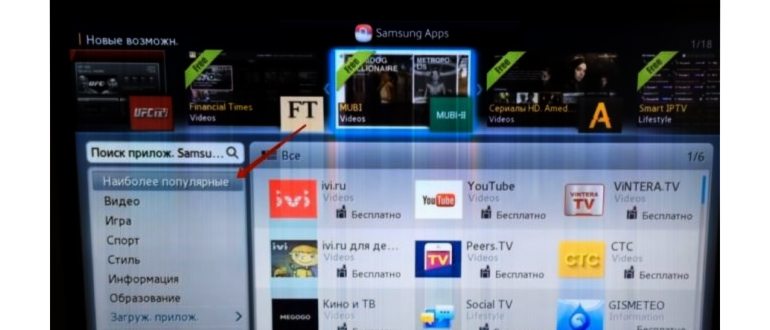
- Выберите раздел «Приложения» и найдите магазин приложений.
- В магазине приложений найдите галерею и нажмите на кнопку «Установить».
- После завершения загрузки галереи вы можете перейти к настройке.
- Настройка галереи на Смарт ТВ Samsung:
- Откройте установленную галерею на телевизоре.
- Вам предложат выбрать папку с фотографиями для просмотра. Выберите нужную папку.
- После выбора папки, галерея отобразит все фотографии в этой папке.
- Вы можете просматривать фотографии с помощью пульта дистанционного управления телевизором.
- Также у вас будет возможность выбрать предпочтения для просмотра фотографий, например, слайд-шоу или режим отображения.
Теперь вы можете наслаждаться просмотром фотографий на вашем Смарт ТВ Samsung. Не забудьте загрузить интересные и красивые фото на телевизор, чтобы сделать ваш просмотр еще интереснее!
Добавление фото в галерею на ТВ Самсунг: шаг за шагом
Вы хотите загрузить фото на ваш ТВ Самсунг и добавить их в галерею? В этом руководстве мы покажем вам, как это сделать.
- Первым шагом вам необходимо подключить флеш-накопитель или другое устройство хранения данных к вашему ТВ Самсунг. Убедитесь, что устройство подключено к правильному порту USB на телевизоре.
- На рабочем столе вашего ТВ Самсунг найдите и откройте приложение «Галерея». Обычно оно имеет иконку с изображением фотоаппарата или стопки фотографий.
- Когда вы откроете приложение «Галерея», вы увидите список доступных устройств хранения данных. Выберите тот, который вы только что подключили.
- После выбора устройства хранения данных откроется список файлов и папок. Найдите папку, в которой находятся ваши фото, и откройте ее.
- Теперь вы увидите миниатюры ваших фото. Щелкните на фото, которое хотите добавить в галерею.
- После открытия фото, вы увидите опции и действия, которые можно выполнить с ним. Чтобы добавить фото в галерею, найдите иконку для добавления фото и щелкните по ней. Обычно это значок плюса (+).
- После щелчка по иконке добавления фото оно будет загружено в галерею на вашем ТВ Самсунг.
- Повторите эти шаги для каждого фото, которое вы хотите добавить в галерею.
Теперь у вас должна быть галерея с вашими фото на вашем ТВ Самсунг. Вы можете наслаждаться просмотром и организовывать свои фото на большом экране!

Как просматривать фото в галерее на Телевизоре Самсунг
Для просмотра фото в галерее на телевизоре Самсунг необходимо выполнить следующие шаги:
- Включите телевизор.
- На пульте дистанционного управления нажмите кнопку «Меню».
- Выберите раздел «Галерея».
- Далее откроется список доступных альбомов или папок с фотографиями.
- Выберите альбом или папку, в которой находятся нужные фото.
- Перейдите в выбранную альбом или папку.
- Внутри альбома или папки вы увидите миниатюры фотографий.
- Выберите нужное фото для просмотра.
- Нажмите на кнопку «OK» на пульте дистанционного управления, чтобы открыть выбранное фото в полноэкранном режиме.
- Используйте кнопки на пульте дистанционного управления для пролистывания фотографий в галерее.
Теперь вы знаете, как просматривать фото в галерее на телевизоре Самсунг. Наслаждайтесь просмотром ваших любимых снимков на большом экране!
Технические требования для работы галереи на Смарт ТВ Samsung
Для использования галереи на телевизоре Samsung, необходимо учесть некоторые технические требования:
- Телевизор должен быть модели Смарт ТВ Samsung;
- Телевизор должен быть подключен к интернету;
- Для загрузки фото на галерею необходимо использовать специальное приложение или программу, предоставляемую Samsung;
- Формат фото должен быть совместим с телевизором Samsung;
- Разрешение фото должно соответствовать разрешению экрана телевизора;
Если все вышеуказанные требования выполнены, то вы сможете загрузить фото на галерею своего телевизора Samsung и насладиться их просмотром.
Форум по ремонту сотовых (мобильных) телефонов
Как настроить заставку на LG TV
На пульте управления от телевизора LG нажимаем кнопку с изображением домика и попадаем в главное меню. Находим приложение LG Content Store и заходим в него. В поисковой строке (иконка с изображением лупы) вводим запрос «камин», телевизор предложит несколько вариантов видеозаставок с YouTube.
- Нажмите кнопку HOME на входящем в комплект пульте дистанционного управления.
- Выберите Настройки (Settings).
- В категории ТВ (TV) выберите Заставка (Daydream).
- Выберите Заставка (Daydream).
- Установите настройку Нет (None) или Вручную.
Samsung является первым производителем телевизоров, который имеет прямой доступ к контенту iTunes через это новое приложение «iTunes Movies and TV». Таким образом контент iTunes становится доступным за пределами собственной экосистемы Apple.
Установка и настройка Tizen SDK
Запускаем скаченный установщик Tizen SDK, соглашаемся с лицензией, при необходимости меняем путь установки и нажимаем на значок загрузки.
После завершения установки запускаем Update Manager.
Переходим во вкладку All Packages, активируем Advanced и устанавливаем все пакеты разделов Tizen SDK Tools и Extras.
Пока устанавливается Tizen SDK переходим на сайт Samsung и регистрируемся.
После регистрации узнаем IP адрес компьютера. Заходим в Центр управления сетями и общим доступом — Подключение по локальной сети (либо wi-fi) — Сведения — Ваш адрес будет в строке IPv4.
Переходим к телевизору. Заходим в Smart Hub, далее в раздел Приложения и по очередности нажимаем цифры на пульте 1-2-3-4-5. В появившемся окне выбираем ON и нажимаем Enter, в пустое поле вводим IP адрес компьютера и затем нажимаем на OK.
После этого телевизор попросит перезапустится. Для более точного результата выключите его с пульта и выдерните вилку из розетки на секунд 30.
Включаем его и опять заходим в Приложения, должна появиться надпись Developer Mode.
Входим на телевизоре в свой ранее созданный аккаунт на сайте Самсунг. Нажимаем на значок плюса и вводим свои данные.
Теперь узнаём IP адрес телевизора Menu — Сеть — Состояние сети, выбираем Настройки IP и видим адрес.
Возвращаемся к компьютеру, ждём пока закончится установка Tizen SDK и запускаем Tizen IDE, находится он в папке в которую вы устанавливали SDK, tizensdk/ide/IDE.exe.
После его загрузки нажимаем на значок Подключение ТВ, нажимаем New, вводим произвольное Name, IP телевизора который узнали ранее и нажимаем Add. Выбираем телевизор и нажимаем кнопку Connect, телевизор появится в списке.
1. Включите телевизор и нажмите кнопку Menu на пульте дистанционного управления.
2. Перейдите в “Меню” на вкладку “Сеть” и выберите “Настройка сети”.
Решение №1 — Использование файла APK
- На вашем Samsung Smart TV запустите браузер.
- Найдите веб-сайт apksure.
- Найдите стороннее приложение, которое хотите установить.
- Щелкните загружаемый файл apk.
- Щелкните Установить.
- Еще раз нажмите «Установить» для подтверждения.
- Следуйте инструкциям на экране, чтобы установить файл apk на свой Smart TV.
Решение №2 — Использование командной строки на ПК
- Перейдите в настройки Samsung Smart TV.
- Щелкните опцию Network.
- Выберите Информация.
- В разделе «IP-адрес» скопируйте IP-адрес своего Smart TV.
- Откройте свой компьютер с Windows 10.
- Запустите командную строку.
- Тип adb connect (IP-адрес вашего телевизора)
- Тип установить D install.apk.
- Когда процесс будет завершен, введите отключение adb (IP-адрес вашего телевизора) чтобы отключить Smart TV от компьютера.
Настройка соединения телевизора и смартфона в приложении TV-Cast
Перед тем, как настраивать приложения убедитесь, что оба устройства, телевизор и смартфон подключены к одной точке доступа, и на обеих устройствах установлена программа TV-Cast.
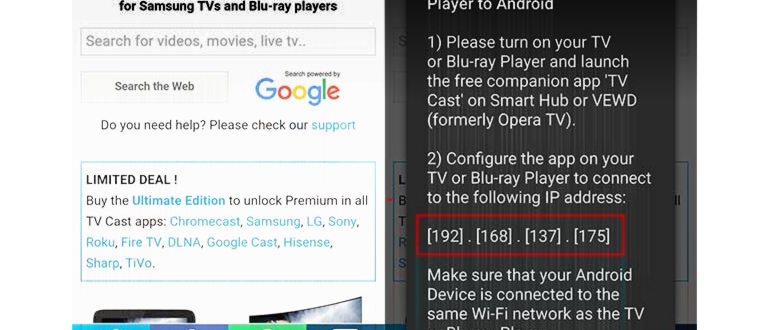
До начала использования приложения TV-Cast, необходимо на обеих устройствах настроить соединение, введя IP-адрес на телевизоре, полученный из приложения на смартфоне.
1. Запустите приложение TV-Cast на смартфоне, а затем нажмите кнопку или ссылку для получения текущего IP-адреса*.
2. Теперь запустите приложение TV-Cast на телевизоре, и с помощью пульта дистанционного управления и клавиш “/вверх/вниз/влево/вправо/цифры/” введите IP-адрес, полученный на смартфоне.
Как только соединение будет настроено значок “Not Connected” изменится на “Connected”.
*При каждом последующем подключении, меняются только последние цифры IP-адреса.
* Здесь показаны скриншоты для смартфона MEIZU, которые логически, легко адаптировать под любую модель!
Шаг № 3: поиск мест для покупки приставки
Настройка максимально простая и не занимает много времени . От пользователя понадобится кабель HDMI для соединения двух устройств и пароль от сети Wi-Fi. В комплекте с приставкой должен идти пульт дистанционного управления . Он также нужен для подключения .
- Необходимо взять приставку в руки , подойти к телевизору и соединить два устройства между собой с помощью HDMI.
- Далее нужно подключить приставку к сети электропитания .
- Затем включаем телевизор и в специальном меню выбираем HDMI. После этого ТВ всегда будет включать и сразу взаимодействовать с приставкой .
- После этого необходимо немного подождать , пока два устройства не синхронизируются между собой . Как правило , на это уходит не более пары минут .
- Остается только зайти в меню приставки , ввести пароль от Wi-Fi и наслаждаться использованием Смарт ТВ на обычном телевизоре .
Процесс максимально прост и понятен даже для далеко от техники человека . При этом стоит отметить , что при использовании слишком старого телевизора качество изображения будет ухудшаться .
Скачивание и установка приложений
Скачивать и устанавливать программы для Смарт ТВ можно без помощи технического специалиста. Придерживайтесь нашей инструкции, и вы обязательно справитесь:
- Включите телевизор.
- Зайдите в главное меню.
- Проверьте соединение с интернетом и зайдите в раздел «Сеть».
- Заведите аккаунт в системе или войдите в него с помощью логина и пароля.
- Найдите магазин приложений и нажмите на него.
- Выберите, какое приложение вы хотите скачать на Смарт ТВ и выберите файл с расширением «.APK».
- Нажмите на кнопку «Сохранить».
- Дождитесь окончания загрузки и дайте приложению самому установиться на ваше устройство в автоматическом режиме.
- На экране телевизора появится иконка виджета. Нажмите на нее и начните пользоваться приложением.
Для установки с флешки придется уточнить, может ли ваш телевизор добавить программы непроверенных разработчиков. Например, установка сторонних приложений на большинство моделей Samsung Smart TV запрещена. Эту функцию поддерживают только серии Самсунг Смарт ТВ 6 и Самсунг C и B.
- Подключите носитель к ТВ через USB-вход.
- Зайдите в Смарт Хаб и включите приложение NstreamLmod.
- Выберите пункт «Сканер USB» и отыщите архивы на флешке.
- Кликните на выбранные программы и подождите, когда закончится скачивание.
- Выйдите из Smart Hub и выключите телевизор.
- Еще раз включите устройство, зайдите в Смарт Хаб и найдите в меню установленные приложения.
Как Настроить Галерею на Смарт тв Самсунг
Если телевизор оснащен встроенными сервисами Smart TV, то можно запустить на устройстве один из видеохостингов и набрать в поиске «Камин» или «Fireplace». После этого нужно выбрать понравившееся видео и включить его для просмотра.
Это самый быстрый способ установки. Если у вас он не сработал, попробуйте сделать то же самое, но только с флеш-накопителя.