
Создание ссылки или кода для присоединения к команде в Microsoft Teams
- Если вы являетесь владельцем команды, перейдите к команде, указанной в левой части приложения.
- Выберите Дополнительные параметры>
 Получить ссылку на команду.
 - Выберите Копировать , а затем отправьте ссылку пользователю, которого вы хотите пригласить в команду. Затем этот пользователь может вставить ссылку в любой браузер, чтобы присоединиться к вашей команде.
Примечание: В настоящее время гости не могут присоединиться к команде по ссылке.
Создание кода
Когда вы отправляете кому-то код для присоединения к команде, он может присоединиться напрямую. Вы не получите запрос на присоединение. Код можно использовать сколько угодно раз.
- Если вы являетесь владельцем команды, перейдите к названию команды и выберите Дополнительные параметры
 >
> Управление командой.
 - Перейдите на вкладку Параметры и выберите Командный код >Создать.
- Выберите
 Копировать. Поделитесь кодом с приглашенными по своему выбору— отправьте его одному человеку через чат или напишите его на доске в комнате, полной людей.
Примечание: В настоящее время гости не могут присоединиться к команде с помощью кода.
Как создать конференцию в Тимс и пригласить участников?
Как создать конференцию в Тимс и пообщаться с другими людьми? Не столь важно, какой вопрос вы хотите обсудить – личный, учебный или рабочий. Гораздо важнее другое. А именно – научиться создавать встречи и приглашать на них пользователей!
Создаем конференцию
Вы обязательно должны разобраться, как создать собрание в Тимс – ведь это основная функция платформы. Именно для встреч и общения с другими людьми предназначен этот сервис от Microsoft. Вы с легкостью разберетесь, что нужно делать, это не сложно.
Откройте программу, войдите в свою учетную запись при необходимости. Начать конференцию вы можете из вкладки «Чат» .

- Наведите курсор на значок видеокамеры и нажмите;

- Введите название конференции и кликните по кнопке «Начать» .

Здесь же вы увидите, как сделать ссылку на собрание в Тимс: просто нажмите на иконку «Получить ссылку» . Автоматически сформируется адрес, который вы можете копировать в буфер обмена или сразу отправить по электронной почте.

Это не единственный способ создать совещание в Тимс! Вы можете воспользоваться календарем – там еще больше возможностей для назначения встреч и планирования конференций. Давайте посмотрим, какие опции доступны пользователю.
Задаетесь вопросом: «Как удалить Microsoft Teams с компьютера?». Рассказали инструкцию по ссылке.
- Найдите на панели слева вкладку «Календарь» ;

- Перед вами текущая неделя – но вы можете изменить формат отображения. Наверху справа кликните на значок «Рабочая неделя» и выберите один из доступных вариантов (неделя или день).

Теперь о том, как назначить встречу в Тимс! Выбираем на календаре нужную ячейку, соответствующую определенной дате и времени.
- Нажмите на ячейку, сразу появится окно с дополнительными параметрами конференции;
- Удостоверимся, что выбран верный часовой пояс (это может быть важно для других участников, если они находятся не в вашем городе/регионе);

- Вводим в первую же строку название, которое позволит участникам понять, о чем идет речь;

- Ниже добавляем людей, которые будут участвовать в конференции.

Ведь мало разобраться, как создать встречу в Microsoft Teams – нужно пригласить других пользователей! Без них обсуждать будет нечего.
Просто начните вводить имя, система выдаст релевантные результаты из вашего списка контактов. Добавить, разумеется, можно сразу нескольких пользователей (или одного, если у вас встреча тет-а-тет).
Вернемся к настройкам и закончим с тем, как создать встречу в Майкрософт Тимс!
- Укажите время начала и окончания, не забудьте добавить дату. Автоматически рядом появится указание на длительность;

- Если вы планируете повторять встречу, выберите промежуток из выпадающего меню. Доступны такие варианты: ежедневно, еженедельно, ежемесячно и ежегодно, каждый рабочий день (пн – пт). А еще можно нажать на кнопку «Выбрать» и добавить свой вариант;

- Добавляем расположение в соответствующее поле (если это необходимо).

Почти закончили! Последний шаг к тому, чтобы создать конференцию в Teams – вводим сведения о собрании. Вы можете добавить столько текста, сколько необходимо. Доступны все инструменты форматирования, можно создавать списки, добавлять ссылки, размечать строки… Все иконки расположены на верхней панели.
Вся информация о том, как создать личный бренд по ссылке.
Когда закончите добавлять сведения, кликайте по значку «Сохранить» наверху справа.

Кстати! Из календаря вы также можете запустить встречу, которая начнется прямо сейчас – просто жмите «Быстрое собрание» и добавляйте пользователей.

Чтобы пригласить людей, можно копировать ссылку, отправить адрес на электронную почту или выбрать вариант «Поделиться с помощью календаря» , чтобы данные загрузились в Аутлук.

Перед тем, как создать собрание в Teams, стоит напомнить! В бесплатной версии программы вы можете проводить конференции длительностью до 60 минут, рассчитанные максимум на 100 участников. После того, как встреча прервется, можете начать новый групповой звонок – на количество конференций лимита нет.
Приглашайте учащихся и преподавателей по ссылке или коду
Хотите добавить новых учащихся, преподавателей или сотрудников в команду в вашем учебном заведении? Создайте для них ссылку или код, которые позволят присоединиться к команде в два простых действия.
Примечание: Чтобы создать ссылку или код, вы должны быть владельцем команды.
Создание ссылки
Если команда или канал закрыты (имеет значок блокировки), вы не сможете поделиться ссылкой. Если кто-то откроет ссылку, он сможет запросить присоединение.
Чтобы создать ссылку на команду:
- Откройте Microsoft Teams.
- Выберите Teams. Перейдите к команде, для которую хотите создать ссылку.
- Рядом с именем команды выберите дополнительные параметры. >получить ссылку на команду.
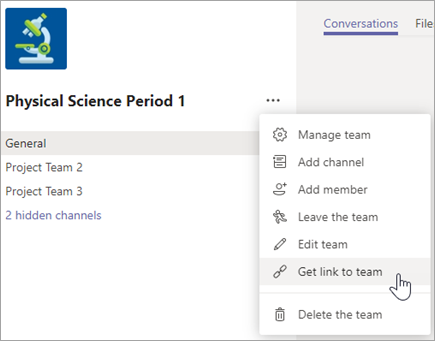
Выберите Копировать, а затем отправьте ссылку нужному коллеге или ученику.
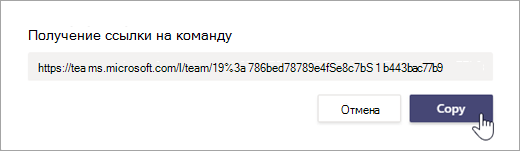
Создание кода соединения
В отличие от ссылок на команды, код присоединения позволяет сразу присоединиться к вашей команде. Им не нужно отправлять запрос на присоединение. Коды соединения можно использовать столько раз, сколько нужно.
Чтобы создать код соединения:
- Откройте Microsoft Teams.
- Выберите Teams. Перейдите к команде, для которую вы хотите создать код.
- Рядом с именем команды выберите «Дополнительные параметры» >«Управление командой».
- Выберите Параметры и перейдите вниз к пункту Код команды.
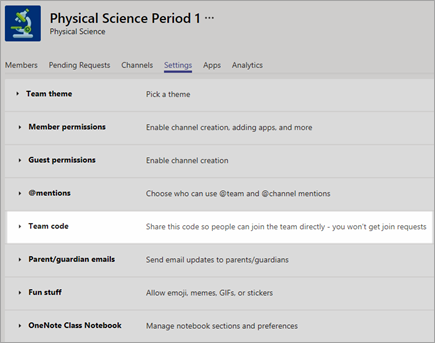
Присоединение к команде по ссылке или коду
Чтобы присоединиться к команде по ссылке, скопируйте ее в любой веб-браузер.
Чтобы присоединиться к команде по коду, сделайте следующее.
-
Щелкните значок Teams на панели приложения, а затем выберите «Присоединиться» или «Создать команду».
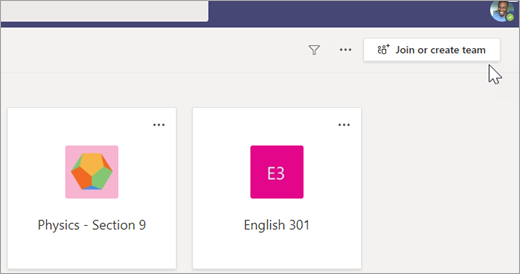
Перейдите к команде с кодом, вставьте код в поле и выберите «Присоединиться».
Как создать конференцию в Microsoft Teams
Конференциями в Microsoft Teams называются собрания (реже – встречи). Их суть в том, что большое количество пользователей может собраться одновременно в групповом звонке, где имеется текстовый и голосовой чат, а также видеосвязь. Данная функция становится доступной сразу же после регистрации аккаунта в системе. По ходу статьи мы разберемся, как создать встречу в Тимс и пригласить туда участников. Давайте остановимся на этих вопросах более подробно.
Руководство по организации собрания
Данная возможность доступна как в программе для компьютера, так и в мобильном приложении. Поэтому материал разделен на две больших категории. Переходите сразу же к той, которая вам подходит.
Руководство для ПК
В главном окне программы MS Teams есть блок с вкладками (левый край). В нем откройте вкладку «Собрания». А затем кликните по кнопке «Начать…».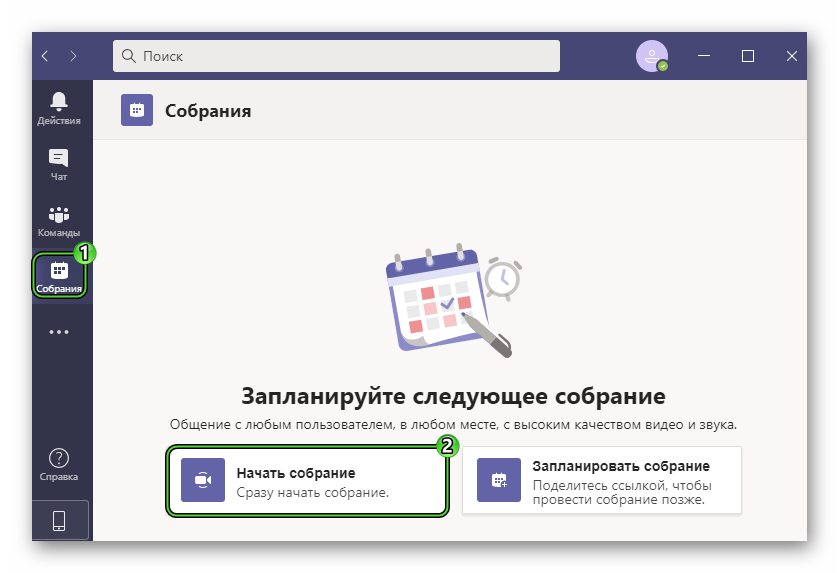 Далее, введите имя для встречи в верхнем текстовом поле. Ниже есть два ползунка для отключения камеры и микрофона. По желанию сдвиньте их, в дальнейшем такая возможность тоже будет, так что это не так важно. И в конце нажмите пункт «Присоединиться сейчас».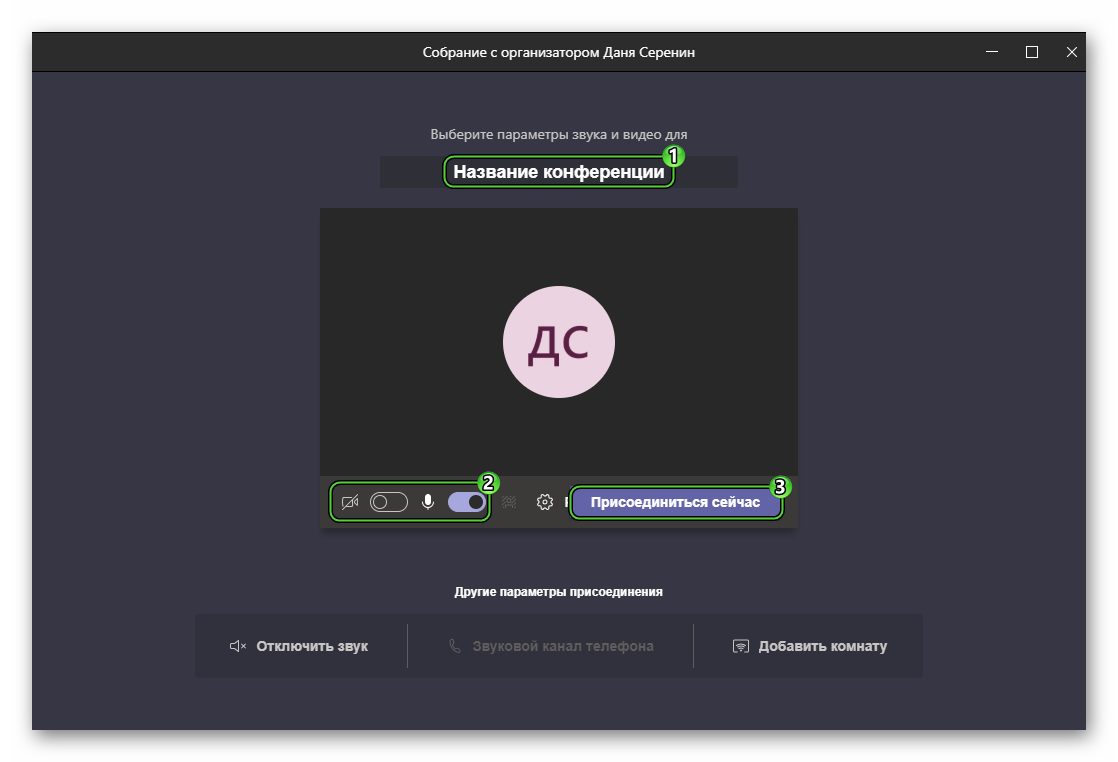
В результате встреча запустится, а вам остается только разослать приглашения. Добавить новых участников можно двумя способами:
- С помощью специальной ссылки-приглашения.
- Напрямую, если человек состоит в той же организации.
Инструкция для первого способа:
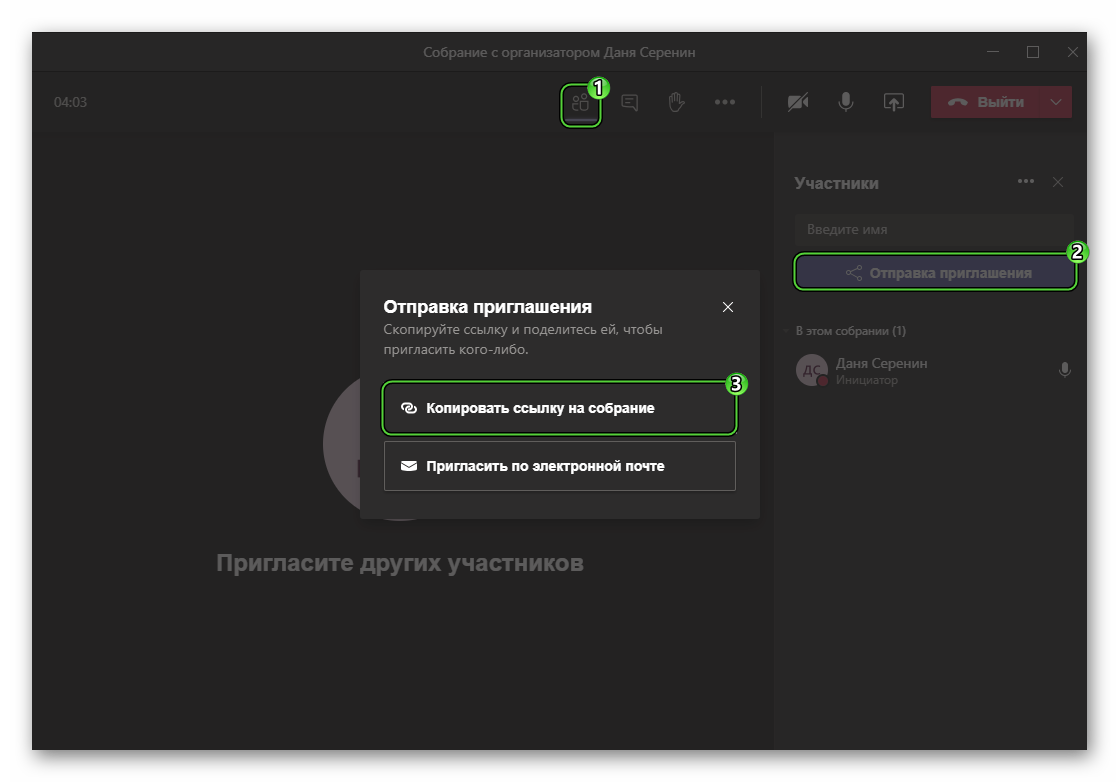
- Щелкните мышкой на значок «Показать участников» под указанным ранее названием.
- В боковом меню нажмите на «Отправка приглашения».
- Выберите пункт «Копировать ссылку на собрание».
- Отправьте скопированную ссылку другому человеку, например, через мессенджер, электронную почту и т. д.
- Дождитесь его авторизации и разрешите вход.
Процесс входа с помощью такого приглашения мы разбирали здесь.
Инструкция для второго способа:
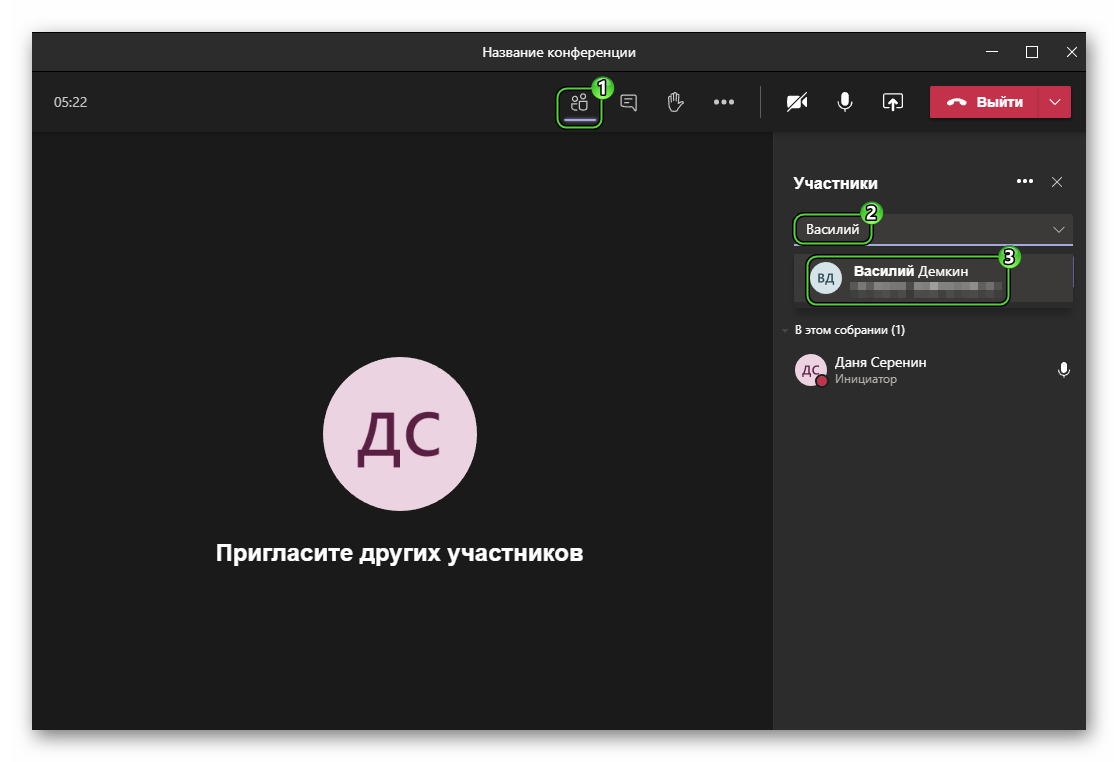
- Опять же откройте боковое меню с участниками.
- В текстовое поле введите имя пользователя, который состоит в вашей организации.
- Кликните по подходящей записи в появившейся подсказке.
- Дождитесь его согласия.
Описанные действия подходят не только для программы на компьютере, но и для веб-версии Тимс.
Руководство для мобильных устройств
Создать собрание в Microsoft Teams на смартфоне или планшете получится следующим образом:
- Откройте мобильное приложение.
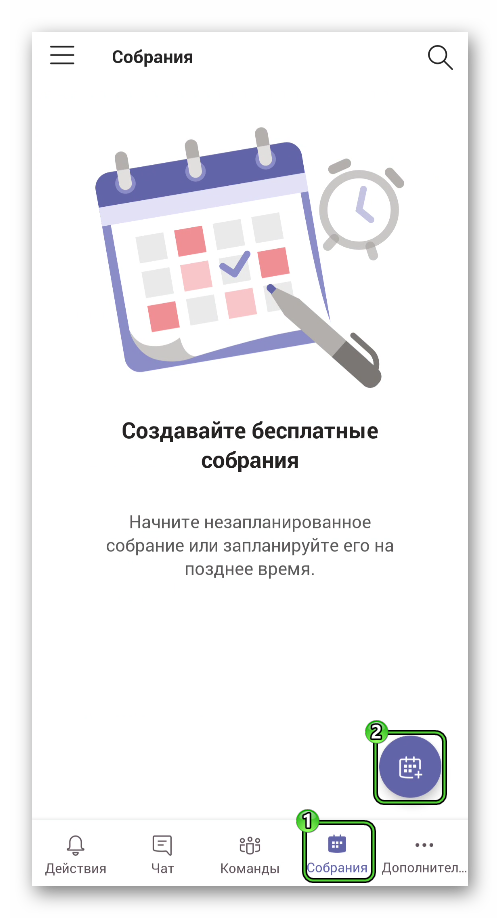
- Перейдите к соответствующей вкладке на нижней панели.
- Тапните на значок календаря в фиолетовой обводке.
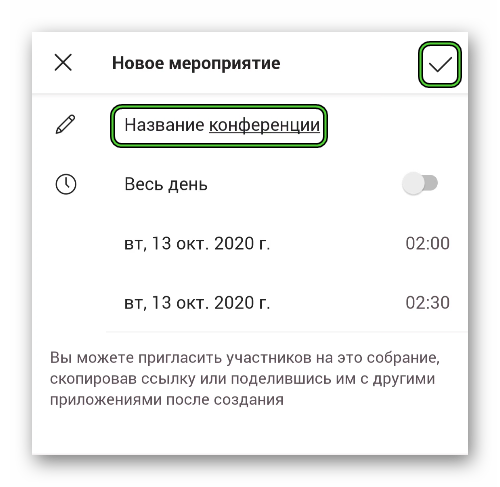
- В верхнюю текстовую графу введите имя для предстоящей конференции.
- Время проведения менять не нужно.
- Нажмите на «галочку» в верхнем правом углу.
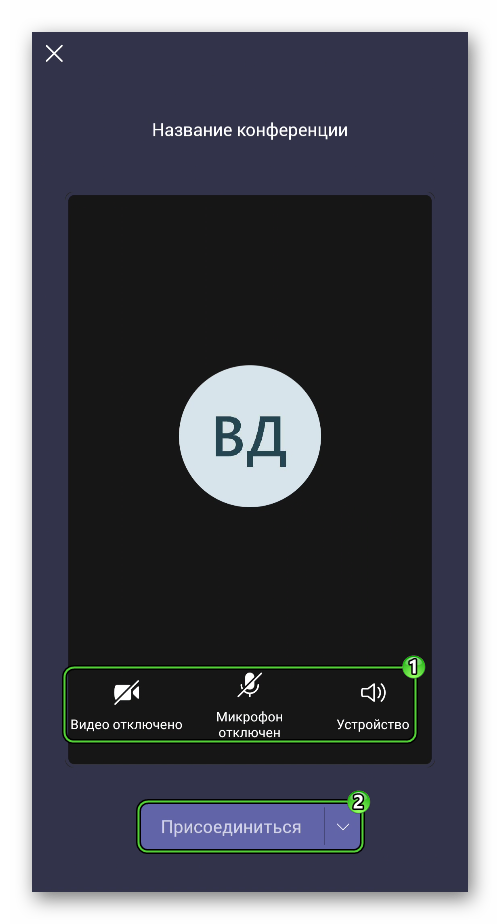
- На новой странице тапните по кнопке «Присоединиться».
- Настройте отображение камеры, слышимость микрофона и звука устройства с помощью характерных иконок.
- Подтвердите создание с помощью кнопки ниже.
Теперь остается пригласить в конференцию других пользователей. В отличие от предыдущего случая, сделать это получится только одним способом – через специальную ссылку. Разберем его более подробно.
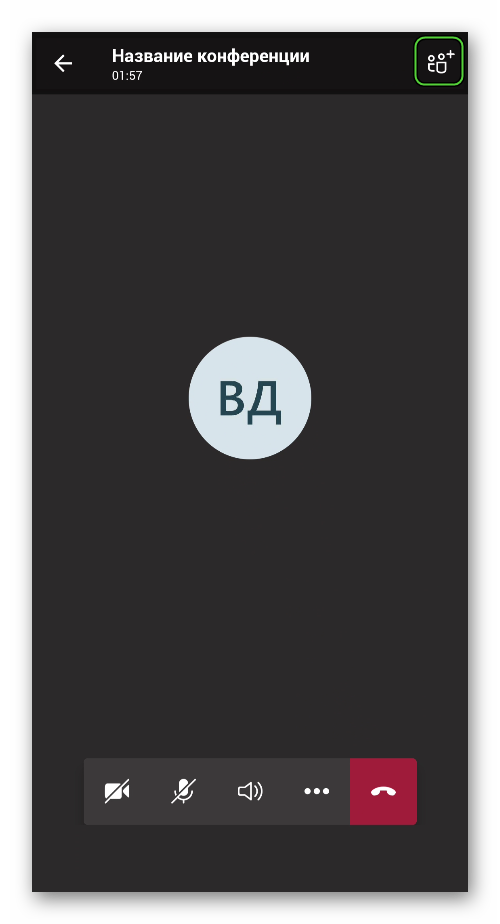
- Вызовите элементы управления, нажав на экран встречи.
- Далее, тапните на иконку с человеческими силуэтами в правом верхнем углу.
- На странице «Участники собрания» нажмите кнопку «Поделиться».
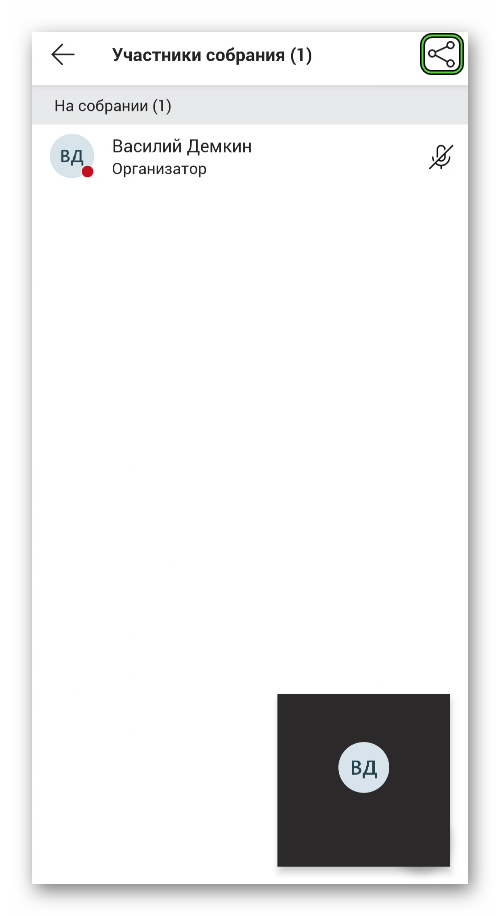
Теперь выберите удобное приложение для отправки приглашения, затем укажите нужного пользователя и подтвердите пересылку сообщения. Ну или воспользуйтесь вариантом «Скопировать», чтобы получить нужную ссылку и отправьте ее человеку самостоятельно любым удобным способом: через мессенджер, социальную сеть, электронную почту и т. д.
Инструкция по подключению с помощью такой ссылки описана здесь.