
Создаем и настраиваем область захвата в obs
Несмотря на то, что OBS расшифровывается как “Open Broadcast Software” — она отлично умеет записывать видео с экрана на диск.
Программа OBS обладает уникальной возможностью видеозаписи экрана с помощью особого метода захвата окна, при котором в кадр больше ничего не попадает. Аналоги если и есть — мне неизвестны (я искал).
Официальный сайт программы: https://obsproject.com/
Качаем с этой страницы: https://obsproject.com/download — можно качнуть в zip-архиве портабельную версию.
После запуска проводим настройку программы.
Если при запуске интерфейс на английском языке — его можно переключить на русский.
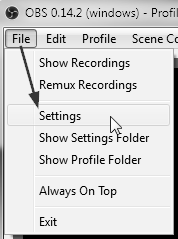
И переключаемся на русскоязычный интерфейс.
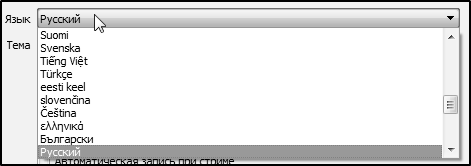
При переключении интерфейса с английского на русский — у меня в OBS слетели настройки записи видео. Так что советую сразу определиться и не “прыгать” между русским и английским интерфейсом.
Раздел настроек “Общие”
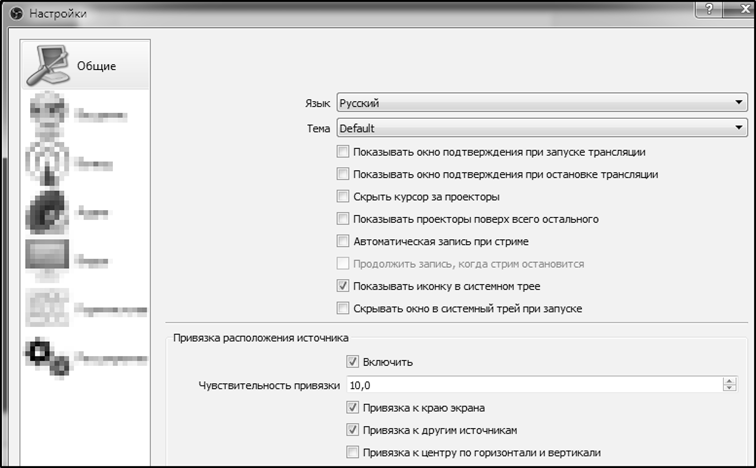
Заполняем настройки “Общее” так как на скрине.
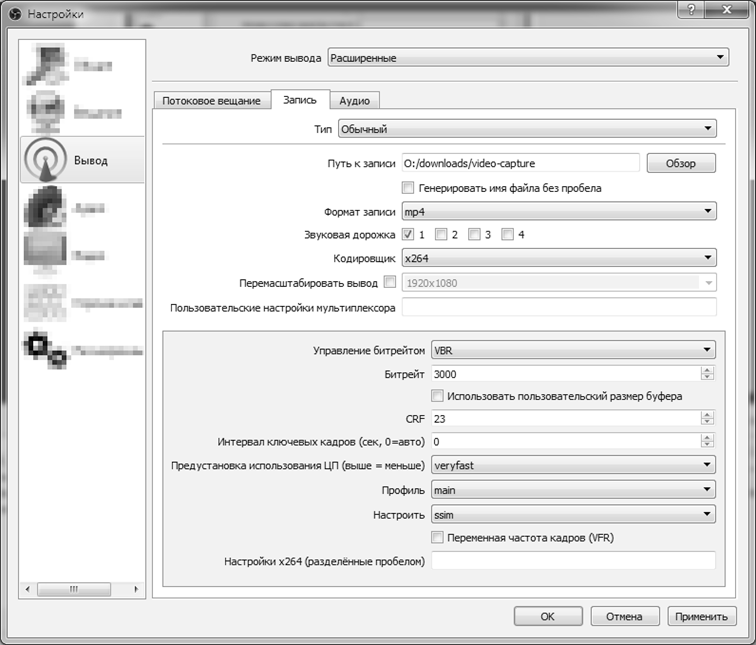
Кликаем на раздел настроек “Вывод” и затем на вкладку “Запись”.
В поле “Путь к записи” указываете свою папку куда будут сохраняться файлы записей.
Остальные настройки выставляйте как на скрине.
Раздел настроек “Аудио”
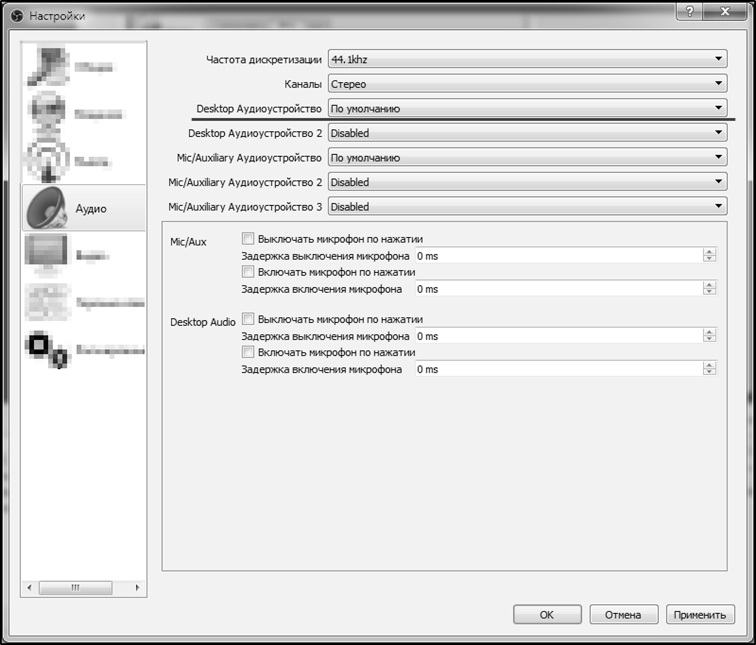
Менять здесь ничего не нужно.
Но если в записанном вами видеофайле не будет записан звук — зайдите в этот раздел настроек и выберите в подчеркнутом выпадающем меню свою звуковуху.
Раздел настроек “Видео”
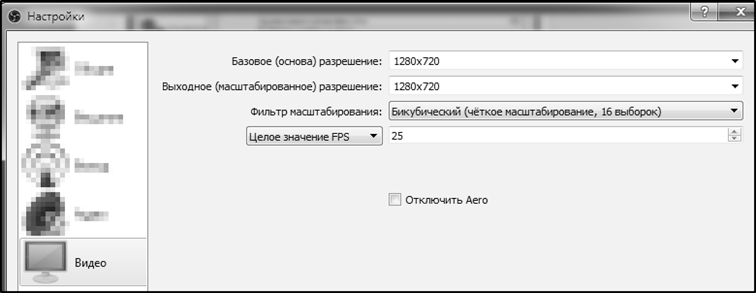
Здесь выставляем размер окна в котором будет вестись запись.
После, вы скорее всего будете заливать файл записи на видеохостинг.
Поэтому для качественной записи трансляции с чатом лучше выставить формат HD (High Definition — высокая четкость): 1280х720
Если нужно разрешение меньше или больше — пользуйтесь стандартными.
Целое значение FPS выставляем в 25, так как для смотрикомовского плеера этого достаточно, а записанный видеофайл будет занимать меньше места.
Остальные настройки оставляем как есть — нам они не нужны.
Жмем Ок для сохранения настроек.
Создаем и настраиваем область захвата в OBS
В окне программы слева внизу есть окошко “Сцены”. Кликаем на значок плюса и добавляем.
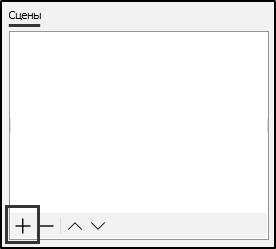 Название можно оставить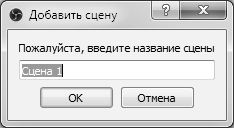
Добавляем “Источник” (захвата)
1. Запускаем браузер, открываем любую трансляцию на смотрикоме.
2. Разворачиваем окно браузера где идет трансляция на весь экран монитора — это позволит один раз настроив зону захвата, больше к ней не возвращаться.
3. В OBS, в окошке “Источник“ кликаем на значок плюса и из меню выбираем “Захват окна”.
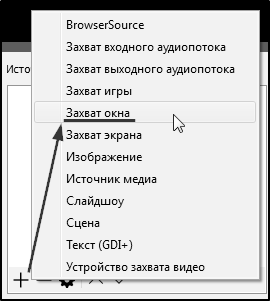
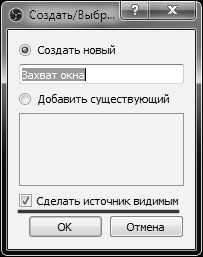
Название “Захват окна” можно оставить, главное отметьте птичкой чекбокс “Сделать источник видимым” и жмем Ок.
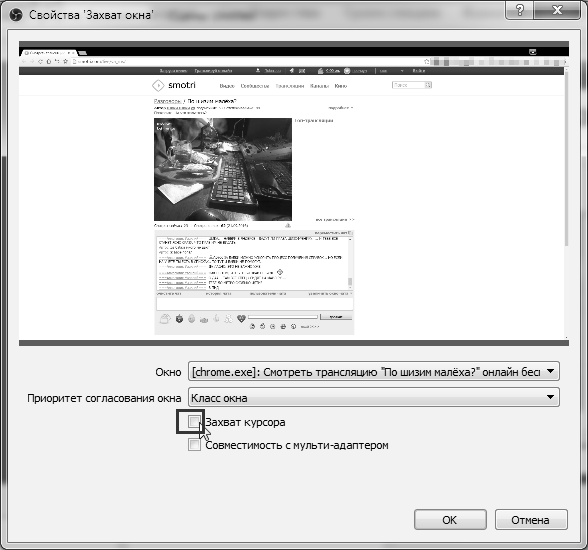
Появятся свойства захватываемого окна.
3. В поле “Окно” выбираем окно браузера с трансляцией.
4. В поле “Приоритет согласования окна” выбираем “Класс окна”.
5. Снимаем птичку с чекбокса “Захват курсора”.
6. Уменьшаем красную рамку, взявшись за ее края, и двигая, зажимая при этом клавиши CtrlилиAlt. Зажав Shift- изменим пропорции, так что старайтесь им не пользоваться без необходимости.
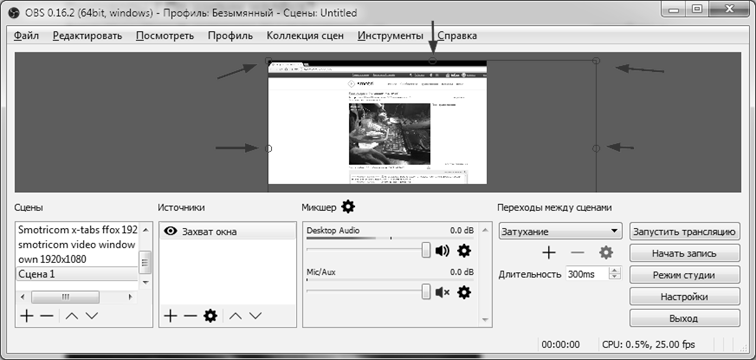
7. В результате должен получится примерно такой результат (рамка вписанная в окно, становится зеленого цвета):
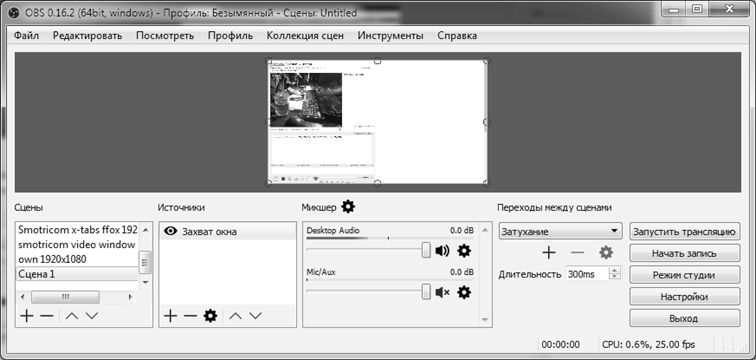
Пустое место справа оставляем для чата, который развернем перед записью.
Настройка области захвата завершена. Это нужно проделать всего один раз.
Статьи к прочтению:
- Создайте в microsoft word шаблон документа (бланк письма)
- Создание анимации для слайда
Как правильно настроить ОБС (OBS studio 2017) и стрим на Твич или Ютуб
Похожие статьи:
- Рабочие области для документов C Лабораторная работа №7 РАБОТА В РАБОЧИХ ГРУППАХ В MS WORD Цель работы: рассмотрение вопросов совместной работы: рецензирование, исправления; защита…
- Защита вновь создаваемых программ Ключевую информацию (будем для краткости называть ее ключ) о незараженной программе можно хранить в отдельном файле, но в этом случае существует…
Запись видео с нескольких экранов в Windows с помощью OBS Studio

Несмотря на то, что в Windows присутствуют встроенные средства записи видео с экрана, они не подойдут в ситуации, когда требуется одновременная запись видео с нескольких подключенных мониторов. Однако это легко реализуемо с помощью сторонних инструментов, например, в одной из лучших бесплатных программ для записи видео с экрана — OBS Studio.
Настройка записи видео с нескольких мониторов одновременно в OBS Studio
Шаги для настройки одновременной записи видео с нескольких мониторов будут следующими:
- В OBS Studio в разделе «Источники» нажмите по кнопке добавления источников и выберите пункт «Захват экрана».

- Задайте имя для захватываемого экрана (у меня на скриншоте это уже второй экран, у вас, предположительно — первый).

- Выберите в списке монитор, который будет захватываться и нажмите «Ок».

- Захват экрана монитора будет добавлен как один из источников.
- Используя шаги 1-3 добавьте второй монитор (или последующие) в «Источники».
- Источники записи, располагающиеся в списке выше, будут перекрывать те источники, которые располагаются ниже (порядок можно менять, выбрав источник и используя кнопки стрелок). Если нам требуется расположить уменьшенное изображение второго монитора поверх первого, например, в углу, нажмите по источнику «Захват экрана» для второго монитора (который должен располагаться выше первого в списке) правой кнопкой мыши и выберите пункт «Трансформировать» — «Изменить отображение».

- Задайте размер отображения второго монитора (меньший, чем для основного), а также его позицию: например, при одинаковых разрешениях двух мониторов для расположения внизу справа позицию можно вычислить как: исходное разрешение по горизонтали минус уменьшенное разрешение по горизонтали; исходное разрешение по вертикали минус уменьшенное разрешение по вертикали.

- Возможный результат вы можете увидеть на скриншоте ниже: достаточно нажать кнопку «Начать запись» и выполнить запись одновременно двух экранов.

- Если вам требуется записать два экрана в исходных разрешениях рядом, возможен следующих подход: зайдите в Настройки OBS Studio и откройте раздел «Видео». Вручную введите базовое и выходное разрешение, так, чтобы разрешение по горизонтали (если нужно расположить экраны по горизонтали) или по вертикали было в два раза больше соответствующего разрешения записываемых экранов и нажмите кнопку «Ок».

- Результат будет похожим на изображение ниже:
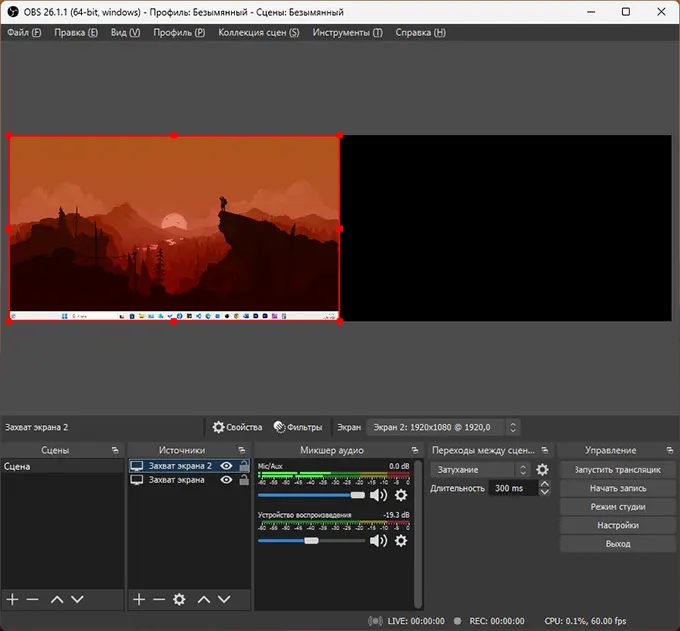
- Следующий шаг — изменить расположение одного из записываемых экранов, чтобы он занял свободное место. Для этого нажмите по нужному источнику записи правой кнопкой мыши, выберите «Трансформировать» — «Изменить отображение» и задайте новую позицию (обычно достаточно изменить одну координату с 0 на ширину или высоту экрана, в зависимости от горизонтального или вертикального расположения), чтобы оба экрана расположились рядом.

На этом всё — можно записывать оба экрана одновременно в соответствии с другими параметрами, заданными в настройках OBS Studio.
Переключение между несколькими экранами при записи в OBS Studio
Если вам не требуется одновременная запись видео с нескольких экранов, а нужно переключаться между ними в процессе, сделать это можно следующими способами:
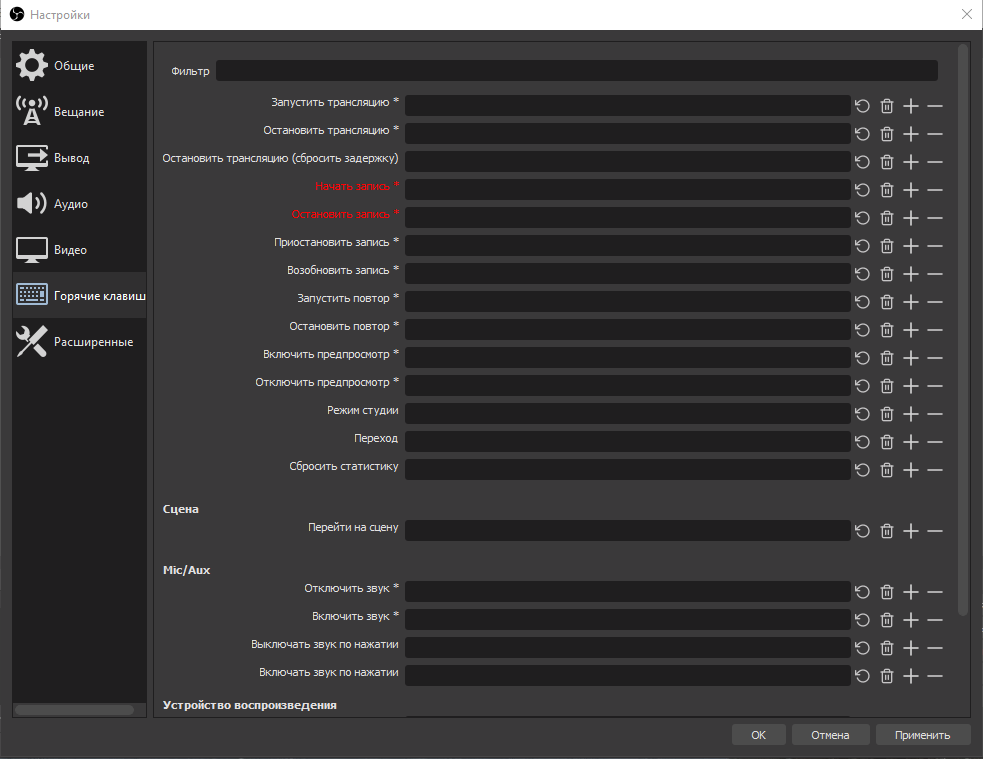
- Первый вариант — добавить несколько экранов в «Источники», как это было описано в шагах 1-5 предыдущего раздела инструкции. Затем зайдите в настройки OBS Studio и в разделе «Горячие клавиши» — «Сцена» настройте горячие клавиши для показа и скрытия источников записи. Созданные горячие клавиши можно будет использовать для включения или отключения записи с соответствующих экранов в процессе захвата видео с экрана.
- Второй вариант: добавьте источник «Захват экрана», выбрав первый экран в сцену по умолчанию.
- Добавьте новую сцену в OBS Studio, используя кнопку «плюс» в «Сцены».
- Добавьте второй экран во вторую сцену.

- Зайдите в настройки OBS Studio, откройте «Горячие клавиши» и настройте горячие клавиши для перехода на первую сцену, вторую и другие добавленные сцены.

- В процессе записи используйте настроенные горячие клавиши для переключения между сценами.
В случае, если на тему записи видео с нескольких экранов остались вопросы или вы можете предложить другие интересные варианты, буду рад вашему комментарию ниже.
А вдруг и это будет интересно:
- Лучшие бесплатные программы для Windows
- В манифесте указана неизвестная структура в Microsoft Store — варианты решения
- Как добавить комментарии, теги и рейтинги к папке Windows
- Не удается войти в учетную запись Windows — как исправить?
- Некоторые параметры задает системный администратор в параметрах электропитания — как исправить?
- Как удалить Галерею в Windows 11
- Windows 11
- Windows 10
- Android
- Загрузочная флешка
- Лечение вирусов
- Восстановление данных
- Установка с флешки
- Настройка роутера
- Всё про Windows
- В контакте
- Одноклассники
Записать видео с экрана и звук (OBS Studio)
С помощью данной программы Вы можете записать Вашу презентацию со звуком, а если захотите — сможете добавить и видео с камеры (как обычно записывают вебинары).
Установка и настройка OBS Studio
Для начала работы с OBS Studio необходимо скачать и установить программу, а так же произвести первоначальные настройки:
-
Скачать с официального сайта https://obsproject.com/ru, нажав на кнопку с названием Вашей операционной системы.
/
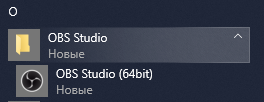
 или из меню пуск
  .
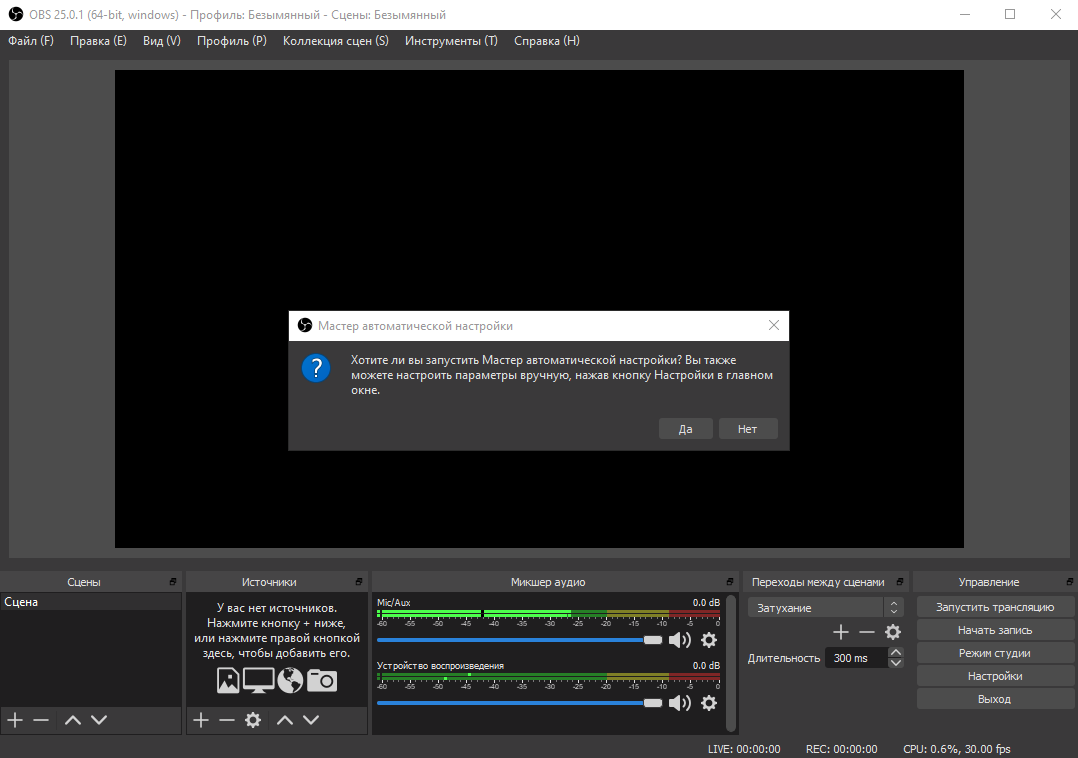
.
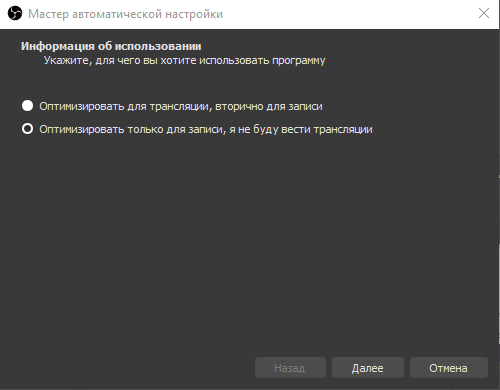
В следующем окне выберите «Оптимизировать только для записи, я не буду вести трансляции» и нажмите «Далее»
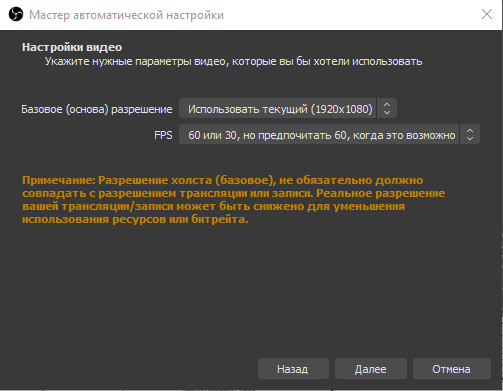
В данном диалоговом окне параметры выбираются автоматически, основываясь на возможностях Вашего экрана, жмем «Далее».
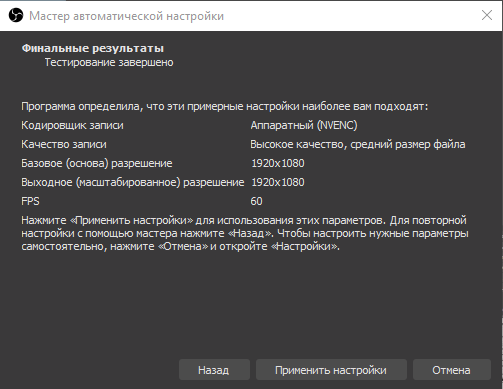
Следующее диалоговое окно показывает настройки, выбранные автоматически, исходя из возможностей Вашего компьютера. Нажимаем «Применить настройки».
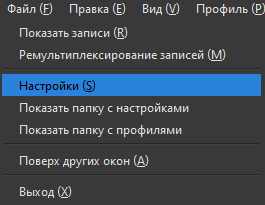
Прежде чем перейти к настройке рабочей Сцены необходимо завершить настройку программы, для этого нажмите «Файл» и в выпадающем списке выберите меню «Настройки»
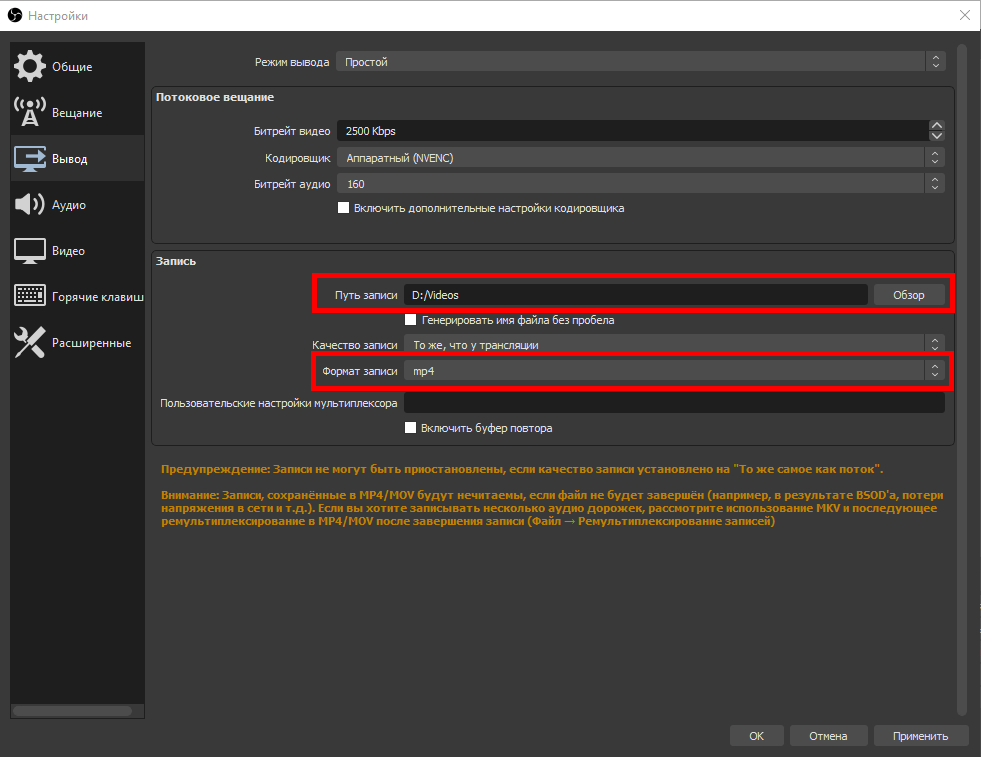
В меню настроек необходимо выбрать группу настроек «Вывод» и выбрать папку для сохранения записей (по умолчанию C:\Users\*имя пользователя*\Videos), а так же изменить формат записи на mp4.
Далее выбираем группу настроек «Видео»:
в меню «Выходное(масштабированное) разрешение» выставить желаемое разрешение (можно поставить такое же как базовое);
в меню «Фильтр масштабирования» выбрать «Метод Ланцоша»
После выбора настроек нажимаем кнопу «Применить»
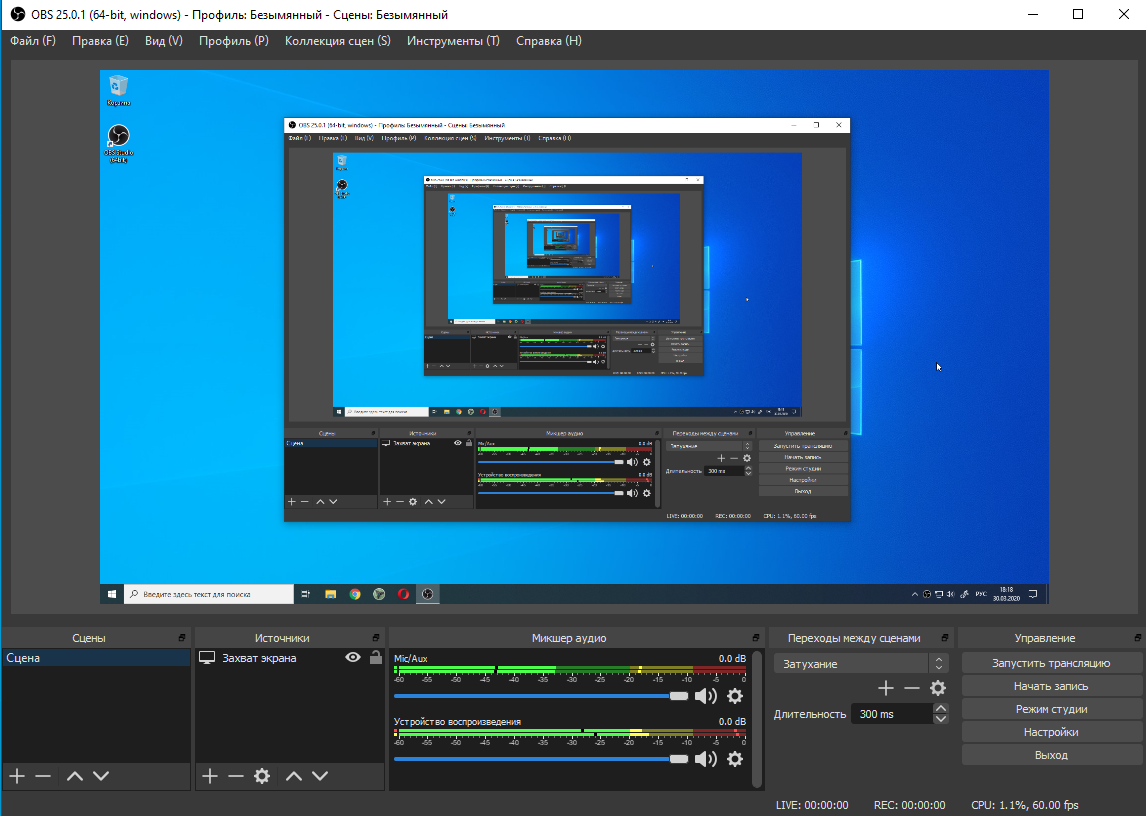
Интерфейс программы
Интерфейс программы состоит из следующих основных областей:
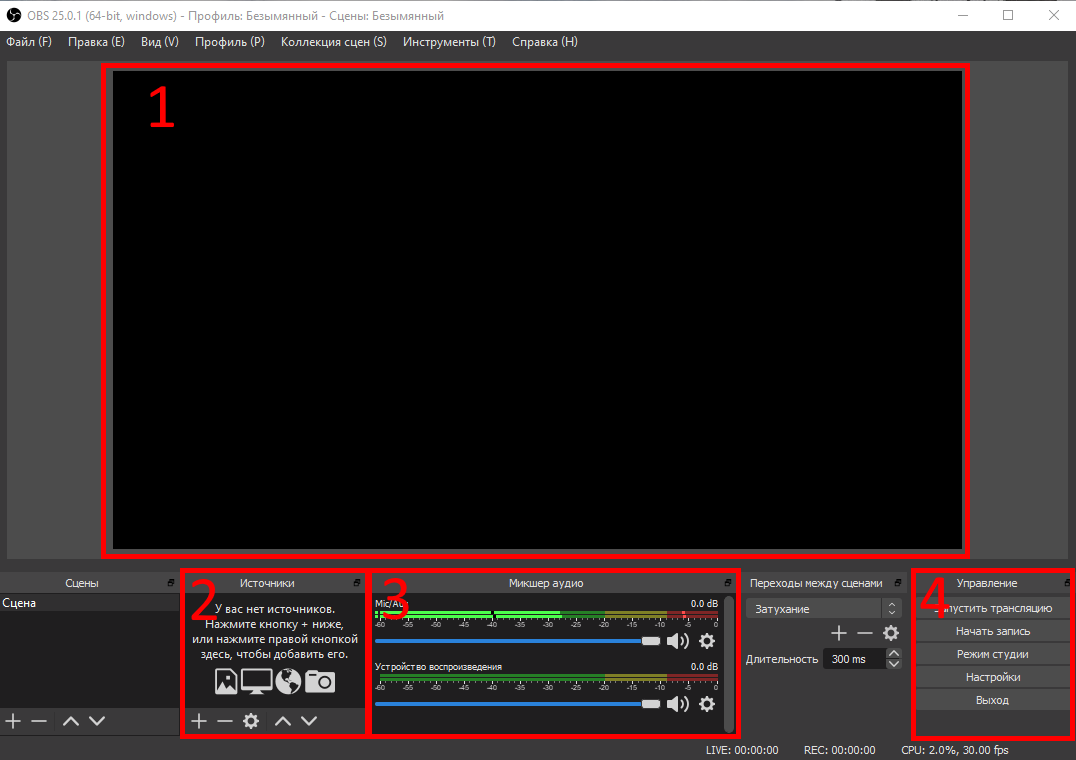
1. Область предпросмотра
2. Область Источников
3. Область Аудио микшера
4. Область Управление

- Область предпросмотра отображает вашу Сцену, то как добавленные источники в конечном итоге будут выглядеть на записи.
- Область «Источники» позволяет управлять вашими источниками, например захват экрана, входного аудиопотока или видеопотока.
- Область «Микшер аудио» позволяет управлять аудиопотоками, изменять их громкость, включать и отключать.
По умолчанию в «Микшере аудио» могут присутствовать 2 аудиоустройства:
устройство воспроизведения (при подключенных колонках или наушниках)
Mic/Aux (при подключенном микрофоне «по умолчанию»)
Звук с этих аудио устройств также будет на записи. Если в нем нет необходимости, то аудиоустройства можно отключить, нажав на значок для каждой из дорожек. - Начать запись можно 3 способами:
В области «управление» нажать на кнопку «Начать запись» (после нажатия кнопка меняет свое название на «Остановить запись»)
Нажав правой кнопкой по значку OBS в области уведомлений windows и выбрав «Начать запись»
Нажав сочетание клавиш заданное в настройках. - Остановить запись можно все теми же 3 способами:
В области «управление» нажать на кнопку «Остановить запись» (после нажатия кнопка меняет свое название на «Остановить запись»)
Нажав правой кнопкой по значку OBS в области уведомлений windows и выбрав «Остановить запись»
Нажав сочетание клавиш заданное в настройках. - Видео файл появляется в папке для сохранения записей (по умолчанию C:\Users\*имя пользователя*\Videos) автоматически после того, как Вы остановите запись.
Запись экрана
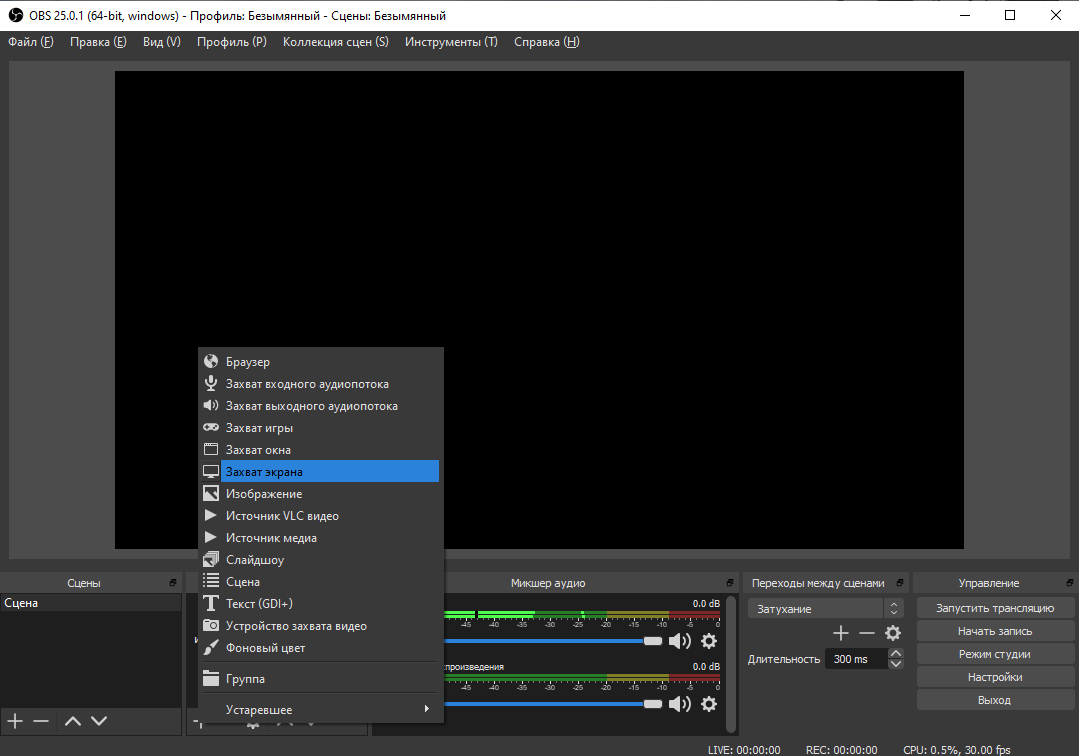
- Для записи экрана необходимо в области источников нажать на + и выбрать из выпадающего списка «Захват экрана» (или «Захват окна», если Вы будете записывать определенное окно)
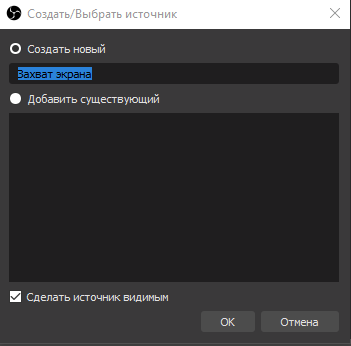
В появившемся меню задать название источника (или оставить без изменения) и нажать «Ок»
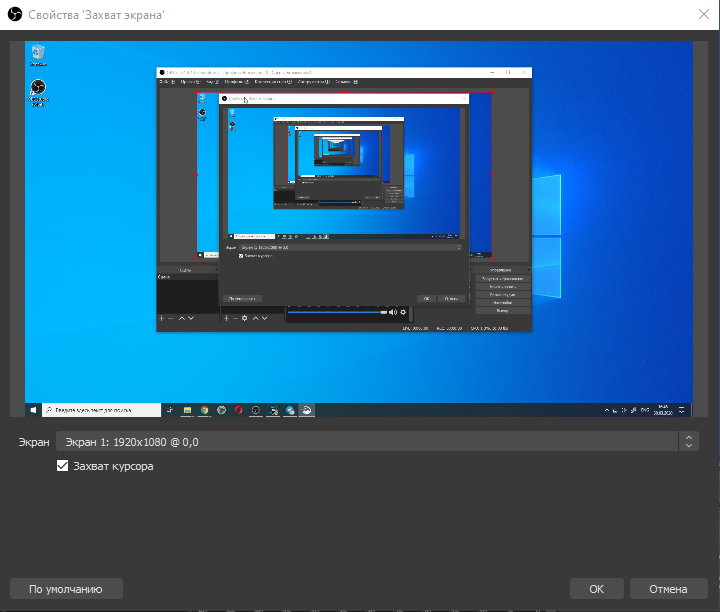
В следующем меню появится возможность выбора экрана (если у вас больше одного экрана), и нажмите «Ок».
(опционально) если Вы хотите, чтобы курсор на Вашей видеозаписи не отображался, то снимите галочку с чекбокса «Захват курсора».
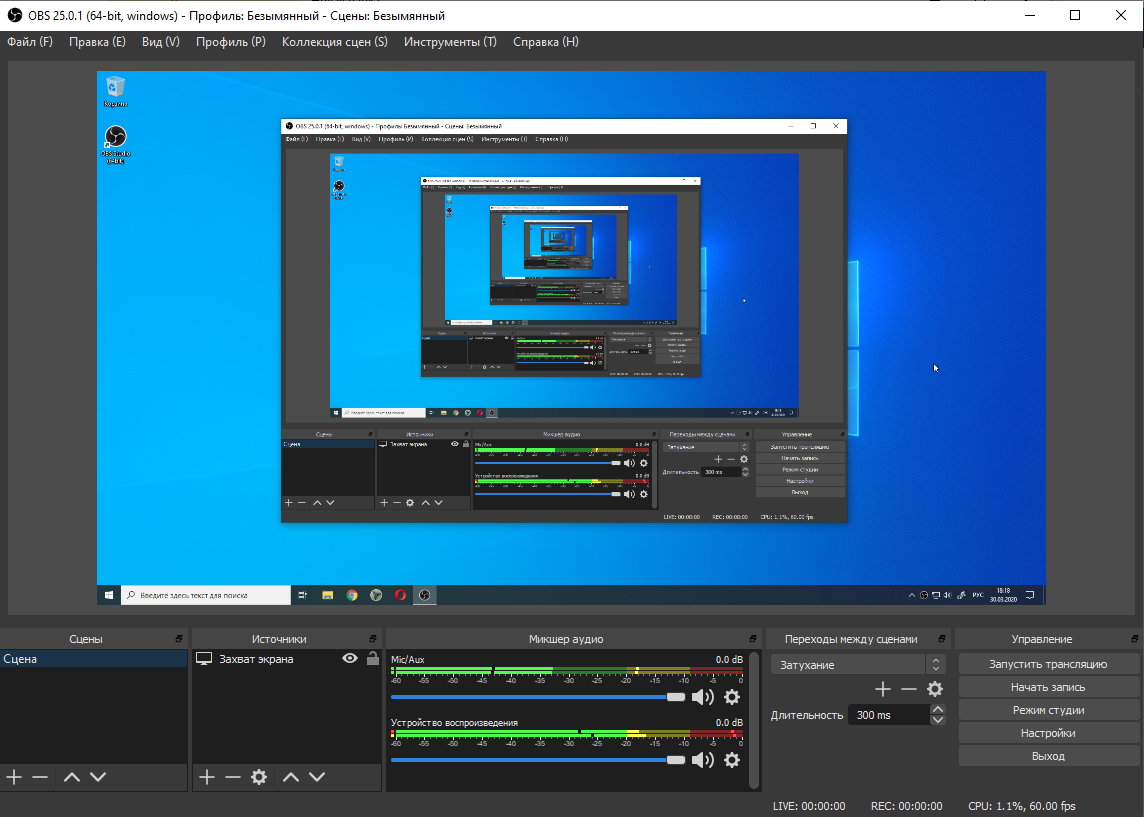
После добавления источника «Захват экрана» область предпросмотра приобретет вид окна с бесконечной перспективой.
Запись звука
Для того чтобы начать запись звука со встроенного микрофона, подключенного отдельно или микрофона идущего в составе веб камеры необходимо сделать следующее:
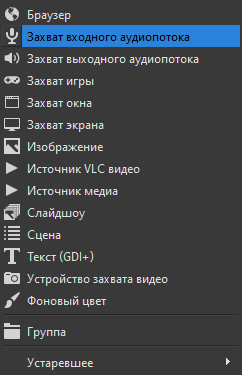
-
Нажать на «+» в области «Источники» и выбрав в выпадающем списке «Захват входного аудиопотока»
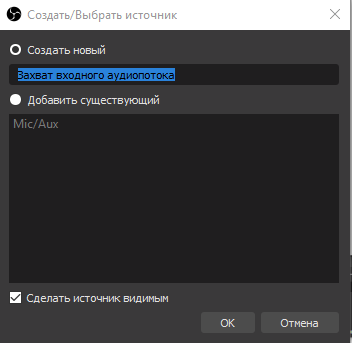
В открывшемся диалоговом окне дать название новому источнику и нажать кнопку «Ок»
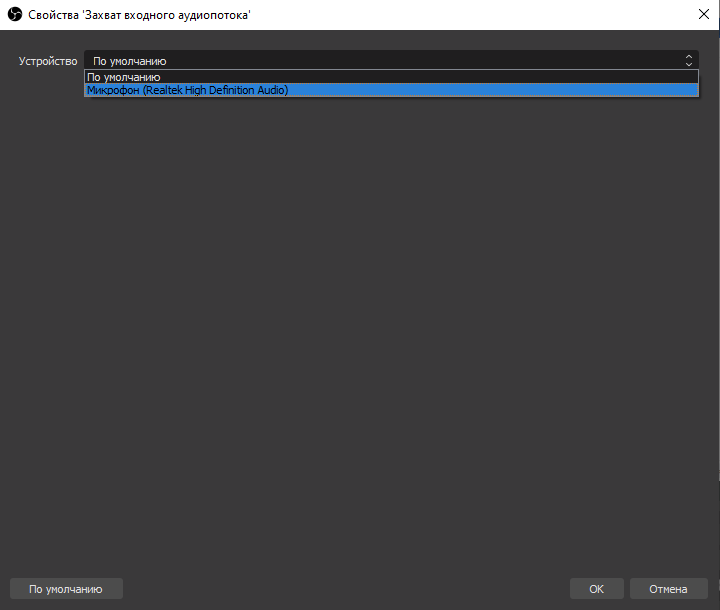
Далее в открывшемся диалоговом окне выбрать необходимый вам микрофон и нажать «Ок»

После добавления нового источника в области «Микшер аудио» появится его аудиопоток.
Запись видеопотока с web камеры
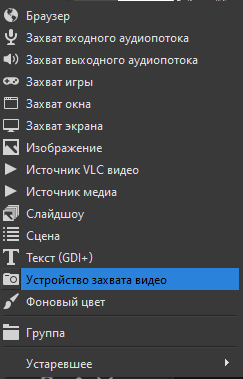
- Для записи экрана необходимо в области источников нажать на + и выбрать из выпадающего списка «Устройство захвата видео»
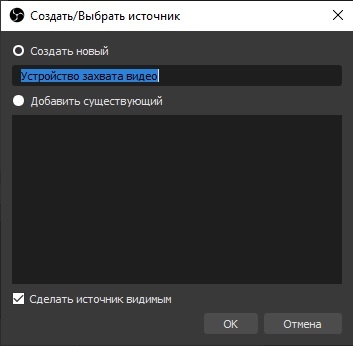
В открывшемся диалоговом окне дать название новому источнику и нажать кнопку «Ок»
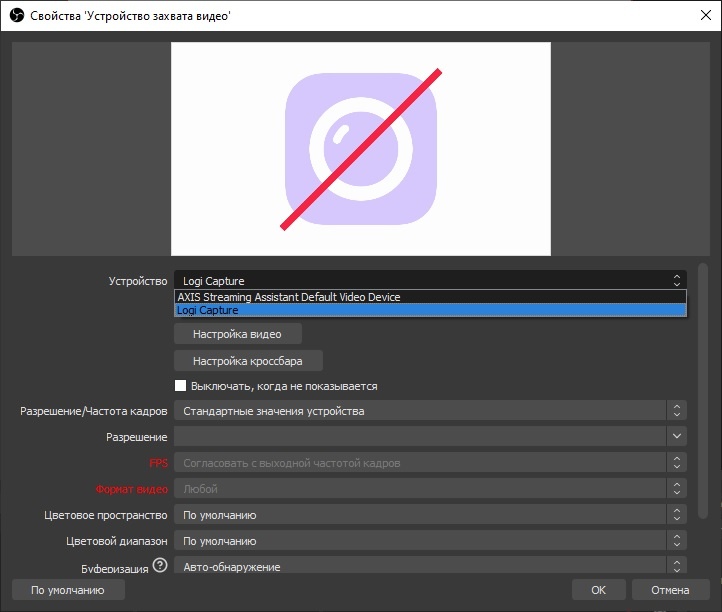
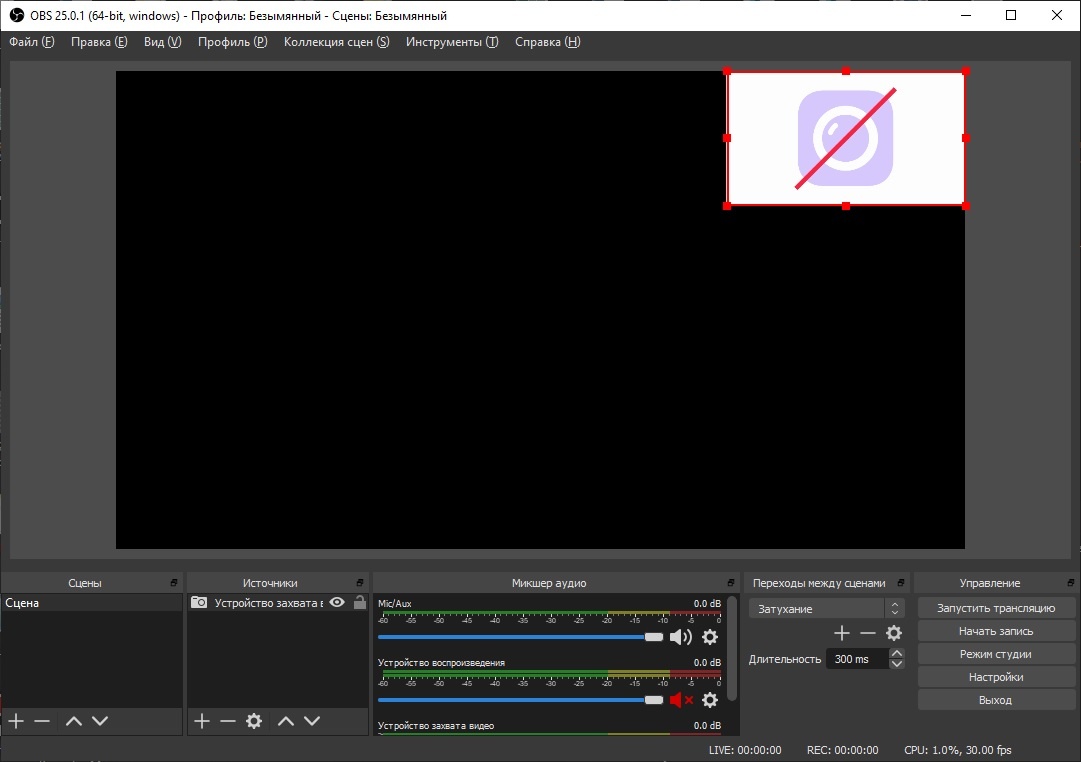
- Нет меток
Как записать видео с части экрана в OBS Studio

#ВидеоХолка Видеоурок о том, как записать часть экрана в программе OBS Studio. Подписаться на новые уроки ► — http://bit.ly/1CAgft6 Поделиться ► — http://youtu.be/-t2eNAORhTo Подписываемся на канал и ЖМЕМ КОЛОКОЛЬЧИК! ================================= Канал YouTube — http://www.youtube.com/TheStepanov123456 Задать вопрос в группе VK — http://vk.com/club23533449 ================================= Как исправить ЧЕРНЫЙ ЭКРАН при захвате игры в OBS http://youtu.be/AP3h5NWbR7M Как записать видео с экрана с помощью OBS Studio http://youtu.be/FCk_1DGr1_s Как стримить через OBS http://youtu.be/pWE8cr23SlA Как настроить OBS для слабых ПК для записи игр http://youtu.be/NgOGAgfbxOE
Показать больше
Войдите , чтобы оставлять комментарии.