
VS CODE, Подсвечивание кириллицы в html
недавно в vs code появилась такая проблема, при вводе кириллицы, текст начал подсвечиваться желтым. Как это можно убрать?
Отслеживать
задан 25 дек 2021 в 10:46
user472860 user472860
Наведите на них курсор и там будет функция никогда не подсвечивать
25 дек 2021 в 13:39
6 ответов 6
Сортировка: Сброс на вариант по умолчанию
- Наведите курсор на подсвечивающиеся символы
- Нажмите на Adjust Settings
- Disable highlighting of non-basic ASCII characters.

Отслеживать
ответ дан 25 дек 2021 в 15:18
Иван Ипатов Иван Ипатов
760 5 5 серебряных знаков 23 23 бронзовых знака
не работает, у вас на скриншоте эта функция включена и она выделяет все слова, и вы её отключили и у вас стало нормально всё, а у меня же подсвечиваются буквы по отдельности как на скриншоте в вопросе при этом эта функция уже выключена
– user472860
25 дек 2021 в 17:37
Надо убрать галочку возле: Editor -> Unicode Highlight: Ambiguous Characters
Отслеживать
51.6k 200 200 золотых знаков 61 61 серебряный знак 242 242 бронзовых знака
ответ дан 25 дек 2021 в 19:00
user472860 user472860
Совсем недавно появился ещё один способ решения: добавление ru -локали в список «allowedLocales» .
В настройках нужно сделать поиск по editor.unicodeHighlight.allowedLocales , далее нажать Add Item и добавить локаль ru со значением true , как на картинке:

Это отключает подсветку подозрительных символов, но только из русской локали. Очень удобно.
Отслеживать
ответ дан 17 фев 2022 в 10:24
Timushev Roman Timushev Roman
207 2 2 серебряных знака 6 6 бронзовых знаков
Немного расширю ответ от @headbang1ng.
Первое, если владете английским, то вам может помочь данный issue на github.
Второе, здесь ниже конкретный мануал, как добраться до настройки:
- В интерфейсе VSCode нажмите F1
- Введите settings , в появившейся строке, и выберите Preferences: Open User Settings

- В строку поиска в верху окна начните вводить unicode highlight

- Снять галочку с Unicode Highlight: Ambiguous Characters
Отслеживать
ответ дан 27 дек 2021 в 9:00
7,722 13 13 золотых знаков 25 25 серебряных знаков 54 54 бронзовых знака
Надо включить доверие папки. Лично мне это помогло.
Отслеживать
ответ дан 2 мая 2022 в 13:32
добро пожаловать на Stack Overflow на русском! пожалуйста, постарайтесь оставлять чуть более развёрнутые ответы. дополнить ответ можно, нажав править
2 мая 2022 в 13:32
Необходимо зайти в настройки, ctrl+, в поиске найти ASCII Выключить off

Так же советую поставить 2 плагина для проверки орфографии

1.Code Spell Checker Включить ru,en 2.Russian — Code Spell Checker
Отслеживать
ответ дан 4 окт в 13:07
Granddfat MIQ Granddfat MIQ
1 1 1 бронзовый знак
-
Важное на Мете
Связанные
Похожие
Подписаться на ленту
Лента вопроса
Для подписки на ленту скопируйте и вставьте эту ссылку в вашу программу для чтения RSS.
Дизайн сайта / логотип © 2023 Stack Exchange Inc; пользовательские материалы лицензированы в соответствии с CC BY-SA . rev 2023.11.15.1019
Нажимая «Принять все файлы cookie» вы соглашаетесь, что Stack Exchange может хранить файлы cookie на вашем устройстве и раскрывать информацию в соответствии с нашей Политикой в отношении файлов cookie.
Как VSCode сделать на русском?
С сегодняшнего дня у меня VSCode стал на английском языке, это санкции или что-то в настройках слетело?
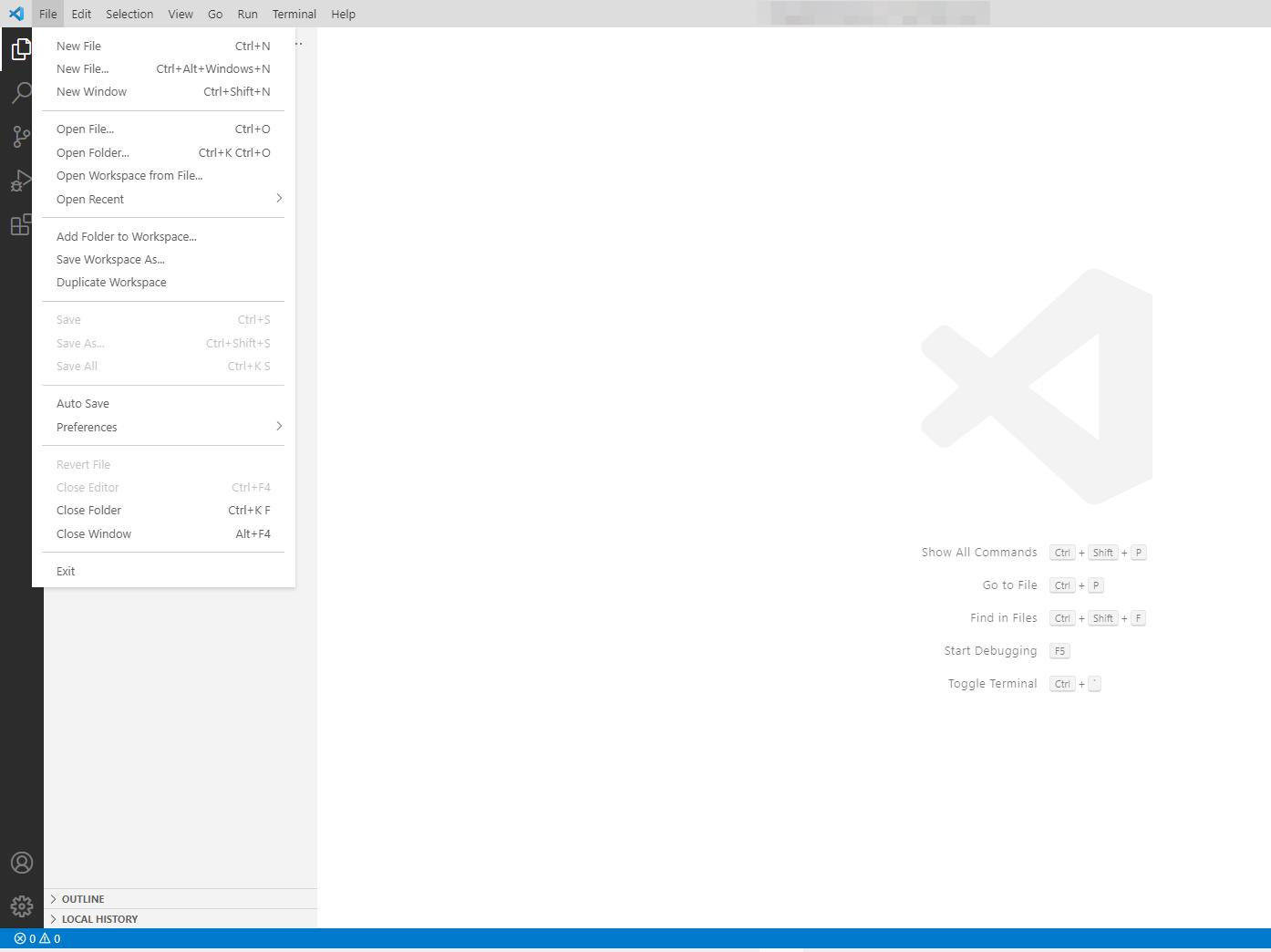
- Вопрос задан более года назад
- 96 просмотров
1 комментарий
Простой 1 комментарий

Так и что в настройках языка?
Нет возможности поменять на русский и не скачать его, если потерялся?
Visual Studio Code (Русский)
Состояние перевода: На этой странице представлен перевод статьи Visual Studio Code. Дата последней синхронизации: 18 апреля 2022. Вы можете помочь синхронизировать перевод, если в английской версии произошли изменения.
Code — кроссплатформенный текстовый редактор, разрабатываемый Microsoft, основанный на фреймворке Electron. Visual Studio Code — бинарный дистрибутив, основанный на коде из репозитория Code — OSS, имеющий дополнительные изменения от Microsoft и распространяемый на условиях проприеатрной лицензии (подробнее о лицензировании написано в этом комментарии на GitHub). Также есть поддерживаемый сообществом и распространяемый по лицензии MIT форк VSCodium с отключенной по умолчанию телеметрией.
Установка
Редактор VSCode доступен для установки с помощью следующих пакетов:
- Code — OSS — Свободная сборка из официального репозитория code-oss.
- Visual Studio Code — Проприетарная сборка от Microsoft.
- VSCodium — Поддерживаемый сообщством форк с лицензией MIT.
Разница между «Code — OSS» (open-source) и «Visual Studio Code» (сборка от Microsoft без исходного кода) описана здесь.
Поддержка расширений
Использование Microsoft marketplace для расширений ограничено продуктами семейства Visual Studio Code. Следовательно, он не может быть использован в Code-OSS (смотрите FS#67780).
Пакеты code и vscodium-bin AUR / vscodium AUR / vscodium-git AUR настроены на использование Open VSX registry, поддерживаемого Eclipse Foundation. Это объясняет, почему Code-OSS не может найти некоторые расширения.
Известные способы решения проблемы следующие:
- вручную установить расширение из его файла .vsix , который можно получить в Microsoft Visual Studio Code Marketplace;
- попросить сопровождающего загрузить расширение в Open VSX registry;
- добавить Microsoft Visual Studio Code Marketplace с помощью одного из следующих пакетов, относящихся к используемой вами сборке: code-marketplaceAUR / vscodium-bin-marketplaceAUR / vscodium-marketplaceAUR . Эти пакеты устанавливают хук pacman, который патчит файл product.json , как показано в этом комментарии на GitHub, после каждого обновления пакета. Обратите внимание, что использование Microsoft Marketplace таким образом не соответствует его условиям использования.
Использование
Если требуется запустить несколько экземпляров приложения, добавьте ключ -n без параметров.
Настройка
Пакет code хранит конфигурацию в файле ~/.config/Code — OSS/User/settings.json .
Пакет visual-studio-code-bin AUR хранит конфигурацию в файле ~/.config/Code/User/settings.json .
vscodium AUR и связанные пакеты хранят конфигурацию в файле ~/.config/VSCodium/User/settings.json .
При миграции с Code на Codium (или наоборот) каталог настроек может быть скопирован или перемещён, поскольку они имеют общую кодовую базу и настройки совместимы.
Встроенный терминал
Меню Вид > Терминал или Ctrl + ` открывает встроенный терминал. По умолчанию используется Bash без каких-либо параметров, но настройки, указанные далее позволяют изменить данное взаимодействие.
- terminal.integrated.shell.linux устанавливает терминал по умолчанию
- terminal.integrated.shellArgs.linux устанавливает передаваемые в терминал аргументы
Например, установить по умолчанию fish с параметрами.
~/.config/Code/User/settings.json
"terminal.integrated.shell.linux": "/usr/bin/fish", "terminal.integrated.shellArgs.linux": ["--login","--debug-level 3"]
Вы можете столкнуться со странными запросами при установке встроенного терминала, удалением некоторых строк, поэтому рекомендуется либо не использовать аргументы, либо использовать внешний терминал.
Внешний терминал
Если вы используете Terminator как терминал по умолчанию, у вас могут возникнуть проблемы в VS Code с ошибками вида: Unable to launch debugger worker process (vsdbg) through the terminal. spawn truecolor ENOENT , поэтому следует сменить терминал на другой, например, gnome-terminal .
Строка настроек «terminal.external.linuxExec»: «имя терминала» установит терминал на требуемый. Пример установки gnome-terminal :
~/.config/Code/User/settings.json
"terminal.external.linuxExec": "gnome-terminal"
Решение проблем
Глобальное меню не работает в KDE Plasma
Visual Studio Code использует D-Bus для меню, поэтому для него следует установить пакет libdbusmenu-glib .
Невозможно переместить объект в корзину
По умолчанию все приложения, использующие Electron, используют gio для удаления. В Plasma используется kioclient5 . Другой инструмент удаления можно выбрать с помощью переменной окружения ELECTRON_TRASH .
Например, для удаления с помощью trash-cli :
$ ELECTRON_TRASH=trash-cli code
Однако, в новых версиях Electron поддерживает и kioclient5 , и kioclient , и trash-cli , и gio (по умолчанию), и gvfs-trash (отмечен устаревшим). Смотрите также страницу environment-variables в GitHub репозитории Electron.
Невозможно отладить C#
Для отладки приложений на C# (платформа .NET) испольуется расширение OmniSharp, которое требует проприетарный компонент .NET Core Debugger (смотри пакеты в разделе установка). Смотри также объяснение в репозитории GitHub.
Если вы используете свободный пакет, отладка упадёт почти незаметно, лишь оставив в консоли сообщение:
You may only use the Microsoft .NET Core Debugger (vsdbg) with Visual Studio Code, Visual Studio or Visual Studio for Mac software to help you develop and test your applications.
Для отладки в свободном пакете можно использовать пакет netcoredbg AUR . Чтобы использовать его для отладки проектов, требуется в настройке проекта указать соответствующую конфигурацию, например:
./.vscode/launch.json
"configurations": [ < . "pipeTransport": < "pipeCwd": "$", "pipeProgram": "/usr/bin/bash", "pipeArgs": ["-c"], "debuggerPath": "/usr/bin/netcoredbg" > .
Невозможно открыть .csproj с сервером OmniSharp, ошибка расположения Microsoft.Common.props
Требуется сменить путь к SDK. Вот, как выглядит файл до изменений.
/opt/dotnet/sdk//Sdks/Microsoft.NET.Sdk/Sdk/Sdk.props
$(MSBuildExtensionsPath)\$(MSBuildToolsVersion)\Microsoft.Common.props
Вот, как выглядит файл после изменения.
/opt/dotnet/sdk//Sdks/Microsoft.NET.Sdk/Sdk/Sdk.props
/opt/dotnet/sdk//Current/Microsoft.Common.props
OmniSharp не может обнаружить MSBuild
На странице OmniSharp introduction в GitHub написано, что пользователям Arch Linux требуется установить mono-msbuild . Ошибка, которая появляется при отсутствии пакета:
OmniSharp Log
[info]: OmniSharp.MSBuild.Discovery.MSBuildLocator Registered MSBuild instance: StandAlone 15.0 - "~/.vscode/extensions/ms-vscode.csharp-1.18.0/.omnisharp/1.32.11/omnisharp/msbuild/15.0/Bin" MSBuildExtensionsPath = /usr/lib/mono/xbuild BypassFrameworkInstallChecks = true CscToolPath = ~/.vscode/extensions/ms-vscode.csharp-1.18.0/.omnisharp/1.32.11/omnisharp/msbuild/15.0/Bin/Roslyn CscToolExe = csc.exe MSBuildToolsPath = ~/.vscode/extensions/ms-vscode.csharp-1.18.0/.omnisharp/1.32.11/omnisharp/msbuild/15.0/Bin TargetFrameworkRootPath = /usr/lib/mono/xbuild-frameworks System.TypeLoadException: Could not load type of field 'OmniSharp.MSBuild.ProjectManager:_queue' (13) due to: Could not load file or assembly 'System.Threading.Tasks.Dataflow, Version=4.5.24.0, Culture=neutral, PublicKeyToken=b03f5f7f11d50a3a' or one of its dependencies. .
Возможно, потребуется собрать пакет самостоятельно.
Omnisharp поставляется со своей собственной версией mono, поэтому, если он не может найти установленную версию, если вы хотите сказать omnisharp искать «глобальный» mono, установленный на вашей машине, поместите это в ваш settings.json:
settings.json
"omnisharp.useGlobalMono:"always"
«Повторить попытку в режиме Sudo» не работает
К сожалению, пакет code не поддерживает эту функцию в полной мере, так как официально Microsoft не поддерживает пакет для Arch Linux. Смотри также FS#61516 или тикет на GitHub.
Проблемы с сопоставлением клавиш
Переключение раскладок клавиатуры в некоторых оконных менеджерах Linux не приводит к обновлению низкоуровневых оконных API X, которые VS Code использует для получения текущей раскладки клавиатуры. Это означает, что VS Code иногда считывает одну из других настроенных раскладок клавиатуры, а не текущую активную.
Согласно вики, есть два возможных решения:
- убедитесь, что setxkbmap -query возвращает в качестве первой раскладки клавиатуры ту, с которой вы хотите работать в VS Code.
- укажите «keyboard.dispatch»: «keyCode» в настройках и перезапустите VS Code. Это предотвратит попытки VS Code определить раскладку клавиатуры.
Команда «. » не найдена
В официальной сборке VS Code есть файл product.json со списком расширений, которым разрешено использовать определённые API. Однако этого файла нет в OSS-сборке code [1]
Для включения определённых API могут потребоваться некоторые флаги. [2] Вы можете либо запустить code с этими флагами, либо добавить соответствующие записи в раздел extensionAllowedProposedApi в файле product.json (пакет code устанавливает его в /usr/lib/code/product.json ).
"extensionAllowedProposedApi": [ "ms-vsliveshare.vsliveshare", "ms-vscode.node-debug", "ms-vscode.node-debug2" ]
Также можно установить пакет code-features AUR , который устанавливает хук pacman, исправляющий этот файл при каждом обновлении пакета. В качестве альтернативы вы можете установить проприетарные сборки от Microsoft: visual-studio-code-bin AUR , visual-studio-code-insiders-bin AUR .
VS Live Share missing API
Отредактируйте product.json , или запустите VS Code с опцией:
$ code --enable-proposed-api ms-vsliveshare.vsliveshare
Команда ‘remote-containers.openFolder’ не найдена
Для решения проблемы требуется открыть VS Code со включённым API remote-containers (см. баг FS#63374)
$ code-oss --enable-proposed-api ms-vscode-remote.remote-containers
Command ‘GitHub Pull Requests: Configure Remotes. ‘ resulted in an error (command ‘pr.configureRemotes’ not found)
Запустите VS Code с опцией:
$ code --enable-proposed-api GitHub.vscode-pull-request-github
Git: ssh_askpass: exec(/usr/lib/ssh/ssh-askpass): No such file or directory
Эта ошибка возникает из-за зашифрованного ssh-ключа, и её можно решить, установив какой-нибудь провайдер диалога, например SSH keys#x11-ssh-askpass или альтернативы, перечисленные там, например ksshaskpass для KDE.
Следует отметить, что для ksshaskpass, например, вам потребуется сделать ссылку на него из /usr/lib/ssh/ssh-askpass , чтобы VSCode нашёл его:
# ln /usr/bin/ksshaskpass /usr/lib/ssh/ssh-askpass
Обрезанные символы во встроенном терминале
Слишком широкие символы могут обрезаться. Например, курсивный полужирный текст в стек-трейсах Deno.
Этого можно избежать, установив для параметра «terminal.integrated.rendererType» значение «experimentalWebgl».
No such interface“org.freedesktop.Secret.Collection”
Аутентификация на Github через VSCodium не работает
При подключении аккаунта Github измените «vscodium» на «vscode» в URL, как показано в этом комментарии. Затем скопируйте идентификационный токен в VSCodium.
Внешний вид диалога выбора файла не согласован с внешним видом системы
На данный момент vscodium использует диалог gtk даже в kde. Смотрите Единый вид приложений Qt и GTK#Согласованный диалог выбора файлов для более подробной информации.
VS CODE, Подсвечивание кириллицы в html

недавно в vs code появилась такая проблема, при вводе кириллицы, текст начал подсвечиваться желтым. Как это можно убрать?
Отслеживать
задан 25 дек 2021 в 10:46
user472860 user472860
Наведите на них курсор и там будет функция никогда не подсвечивать
25 дек 2021 в 13:39
6 ответов 6
Сортировка: Сброс на вариант по умолчанию
- Наведите курсор на подсвечивающиеся символы
- Нажмите на Adjust Settings
- Disable highlighting of non-basic ASCII characters.
Отслеживать
ответ дан 25 дек 2021 в 15:18
Иван Ипатов Иван Ипатов
760 5 5 серебряных знаков 23 23 бронзовых знака
не работает, у вас на скриншоте эта функция включена и она выделяет все слова, и вы её отключили и у вас стало нормально всё, а у меня же подсвечиваются буквы по отдельности как на скриншоте в вопросе при этом эта функция уже выключена
– user472860
25 дек 2021 в 17:37
Надо убрать галочку возле: Editor -> Unicode Highlight: Ambiguous Characters
Отслеживать
51.6k 200 200 золотых знаков 61 61 серебряный знак 242 242 бронзовых знака
ответ дан 25 дек 2021 в 19:00
user472860 user472860
Совсем недавно появился ещё один способ решения: добавление ru -локали в список «allowedLocales» .
В настройках нужно сделать поиск по editor.unicodeHighlight.allowedLocales , далее нажать Add Item и добавить локаль ru со значением true , как на картинке:
Это отключает подсветку подозрительных символов, но только из русской локали. Очень удобно.
Отслеживать
ответ дан 17 фев 2022 в 10:24
Timushev Roman Timushev Roman
207 2 2 серебряных знака 6 6 бронзовых знаков
Немного расширю ответ от @headbang1ng.
Первое, если владете английским, то вам может помочь данный issue на github.
Второе, здесь ниже конкретный мануал, как добраться до настройки:
- В интерфейсе VSCode нажмите F1
- Введите settings , в появившейся строке, и выберите Preferences: Open User Settings
- В строку поиска в верху окна начните вводить unicode highlight
- Снять галочку с Unicode Highlight: Ambiguous Characters
Отслеживать
ответ дан 27 дек 2021 в 9:00
7,722 13 13 золотых знаков 25 25 серебряных знаков 54 54 бронзовых знака
Надо включить доверие папки. Лично мне это помогло.
Отслеживать
ответ дан 2 мая 2022 в 13:32
добро пожаловать на Stack Overflow на русском! пожалуйста, постарайтесь оставлять чуть более развёрнутые ответы. дополнить ответ можно, нажав править
2 мая 2022 в 13:32
Необходимо зайти в настройки, ctrl+, в поиске найти ASCII Выключить off
Так же советую поставить 2 плагина для проверки орфографии
1.Code Spell Checker Включить ru,en 2.Russian — Code Spell Checker
Отслеживать
ответ дан 4 окт в 13:07
Granddfat MIQ Granddfat MIQ
1 1 1 бронзовый знак
-
Важное на Мете
Связанные
Похожие
Подписаться на ленту
Лента вопроса
Для подписки на ленту скопируйте и вставьте эту ссылку в вашу программу для чтения RSS.
Дизайн сайта / логотип © 2023 Stack Exchange Inc; пользовательские материалы лицензированы в соответствии с CC BY-SA . rev 2023.11.15.1019
Нажимая «Принять все файлы cookie» вы соглашаетесь, что Stack Exchange может хранить файлы cookie на вашем устройстве и раскрывать информацию в соответствии с нашей Политикой в отношении файлов cookie.