
Как разблокировать iPad mini и обойти заблокированный экран
Обновлено Лиза Оу / 20 янв, 2021 16:30
Если вам нужно защитить личную информацию на iPad mini, вы можете установить сложный пароль. Если вы введете неправильный пароль 6 раз подряд, iPad mini будет заблокирован.

Как разблокировать iPad mini и обойти заблокированный экран, если вы забыли пароль? Конечно, есть несколько способов по умолчанию, чтобы разблокировать забытый пароль iPad mini. Но если вам нужно сохранить исходные данные на устройстве, вот основные методы, которые вам следует знать.
- Часть 1: лучший способ разблокировать iPad mini / Air
- Часть 2: Как разблокировать iPad mini без iTunes
- Часть 3: Как разблокировать iPad mini без компьютера
- Часть 4: Часто задаваемые вопросы о том, как разблокировать iPad mini
1. Лучший способ разблокировать iPad mini / Air
Если ваш iPad mini застрял на экране блокировки без пароля или Face ID, вы можете просто подключить устройство к компьютеру, чтобы полностью разблокировать iPad mini. FoneLab iOS Unlocker это универсальный способ стереть пароль, удалить Apple IDи обойти ограничение времени экрана. Это просто позволяет вам превратить заблокированный iPad mini в новый.
1. Удалите 4-значный код доступа, 6-значный код доступа, Touch ID или Face ID для iPad.
2. Обеспечить доступ к сломанному или не отвечающему экрану iPad mini.
3. Сотрите Apple ID без адреса электронной почты, кода доступа или секретных вопросов.
4. Совместимость с iPad 2019 / iPad Pro / iPad mini / iPad Air и другими.

FoneLab Помогает вам разблокировать экран iPhone, удалить Apple ID или его пароль, удалить экранное время или пароль ограничения в секундах.
- Помогает вам разблокировать экран iPhone.
- Удаляет Apple ID или его пароль.
- Удалите экранное время или пароль ограничения в секундах.
Шаг 1 Загрузите и установите FoneLab iOS Unlocker, вы можете запустить программу на своем компьютере и выбрать Протрите пароль режим для удаления пароля блокировки экрана устройства iOS. Подключите iPad mini к компьютеру с помощью оригинального USB-кабеля.

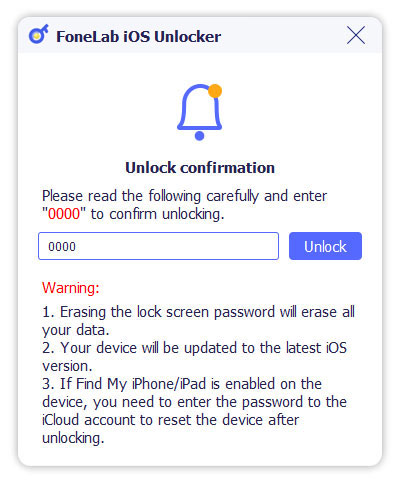
Шаг 2 Нажмите Начать нажмите кнопку, чтобы загрузить прошивку для разблокировки iPad mini. После этого вы можете нажать на Отпереть кнопку, чтобы стереть код доступа с экрана. Вы должны знать, как правильно ввести Apple ID и пароль, чтобы вместе с ними снять блокировку активации.

Шаг 3 Enter 0000 в окошке для подтверждения разблокировки. Когда вы разблокируете iPad mini, он также стирает пароль экрана блокировки и обновляется до последней версии iOS. При удалении пароля блокировки экрана на iPad mini все данные и настройки будут удалены.
2. Как разблокировать iPad mini без iTunes
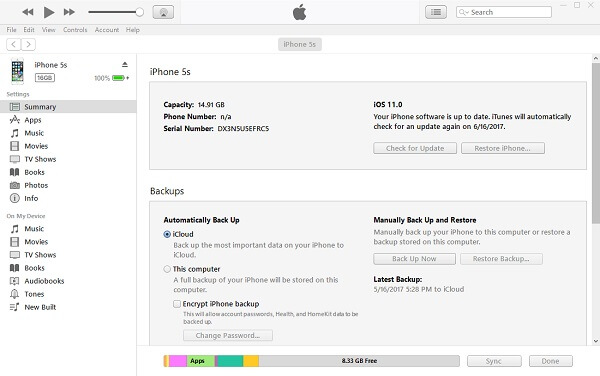
Чтобы восстановить iPad mini без потери данных, iTunes — лучший выбор. Вы должны разблокировать iPad mini, чтобы стереть все содержимое. Но восстановите исходные данные, если у вас есть резервная копия iTunes. Конечно, вы можете выбрать Создать копию кнопку, чтобы предварительно сохранить исходные данные.
Шаг 1 Подключите заблокированный iPad mini к компьютеру с помощью оригинального USB-кабеля. iTunes запустится автоматически, чтобы обнаружить все файлы.
Шаг 2 Затем вы можете сделать резервную копию своего iPad mini с помощью iTunes или синхронизировать свое устройство iOS с iTunes с помощью Создать копию кнопку.
Шаг 3 Нажмите Восстановление IPad и iTunes сбросит настройки заблокированного iPad до заводских настроек, чтобы удалить все данные и содержимое.
Шаг 4 Когда вы дойдете до экрана настройки, вы можете выбрать Восстановление из резервной копии iTunes кнопку, чтобы разблокировать iPad mini без потери данных.
3. Как разблокировать iPad mini без iTunes
Когда у вас в пути только iPad mini, как разблокировать iPad mini без iTunes на компьютере? Вы можете просто войти в учетную запись iCloud с другого устройства, например iPhone или iPod Touch. Затем вы можете войти на icloud.com, используя Apple ID и пароль заблокированного iPad.
Шаг 1 Зайдите на iCloud.com в любом браузере на вашем компьютере. Войдите в учетную запись заблокированного iPad mini с Apple ID и паролем.
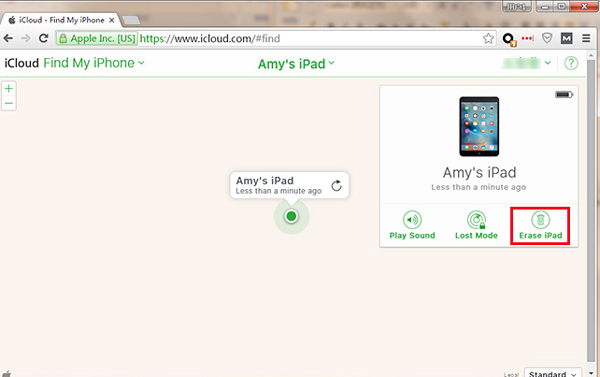
Шаг 2 Выберите Найди мой iPad вариант и выберите iPad mini. Затем нажмите на Стирать iPad чтобы удалить все данные, включая код доступа.
Шаг 3 Чтобы разблокировать iPad mini, вы должны ввести Apple ID и пароль еще раз, чтобы подтвердить, что все данные на заблокированном iPad будут удалены.
4. Как разблокировать iPad mini без iTunes
Почему сложно разблокировать iPad mini 4/5 без пароля?
Чтобы прояснить концепцию разблокировки iPad mini, вы должны знать, как работает система безопасности iPad mini. IPad mini 5 использует два разных метода авторизации: пароль и Touch ID. Чтобы разблокировать iPad mini 4/5 без пароля, необходимо обойти оба ограничения.
Когда вам нужно разблокировать iPad mini без пароля?
Вот несколько важных сценариев, в которых вам нужно разблокировать iPad mini без пароля. Забудьте пароль для экрана iPad mini. Touch ID вашего iPad mini перестает работать. Устройство автоматически отключается после множества попыток ввода пароля. Экран сломан, и вы не можете ввести пароль.
Как изменить Apple ID на iPhone без пароля?
Когда вы переходите на сайт https://appleid.apple.com/. Введите свое имя и текущий адрес электронной почты, который вы использовали для входа в учетную запись Apple. Затем вы можете восстановить Apple ID по электронной почте или ответить на вопросы безопасности, вы можете получить электронное письмо с новым Apple ID для вашего iPhone.
Как разблокировать iPad mini с помощью пароля?
После того, как вы установили свой пароль для iPad, он автоматически заблокируется, когда вы нажмете кнопку питания или экран погаснет. Когда вы включаете экран, вы можете ввести свой пароль, чтобы разблокировать iPad mini. Конечно, вы также можете использовать Face ID или Touch ID для разблокировки устройства.
Заключение
Если вы ищете наиболее эффективные способы разблокировки iPad mini, вы можете выбрать методы по умолчанию для восстановления заводских настроек iPad mini. Но чтобы разблокировать iPad mini без потери данных, FoneLab iOS Unlocker должен быть наиболее эффективным методом, который вы можете принять во внимание. Когда есть какие-либо вопросы по теме, вы можете поделиться комментарием в статье.
FoneLab Помогает вам разблокировать экран iPhone, удалить Apple ID или его пароль, удалить экранное время или пароль ограничения в секундах.
- Помогает вам разблокировать экран iPhone.
- Удаляет Apple ID или его пароль.
- Удалите экранное время или пароль ограничения в секундах.
Статьи по теме
- Разблокировать Apple ID
- Обойти блокировку активации iCloud
- Инструмент разблокировки Doulci iCloud
Как разблокировать iPad, если вы забыли пароль или планшет заблокировался
Не столь важно, обладателем какого «яблочного» планшета вы являетесь — iPad, iPad Air, iPad mini или даже iPad Pro – никто не застрахован от ситуации, в которой он может забыть свой супернадёжный пароль или вообще заблокировать устройство. В этом случае в попытках найти способ, как разблокировать iPad, не пытайтесь «тыкать» подряд все пришедшие на ум варианты паролей, так как после шестой попытки устройство деактивируется.
Нюансы разблокировки
Не тратьте зря времени, а лучше подумайте и вспомните, как вы организовали работу со своим планшетом — пользовались ли вы хотя бы раз iCloud или iTunes, создавали ли резервные копии, включена ли на устройстве функция «Найти iPhone»? Ответив на эти вопросы, вы быстрее получите доступ к своему планшету.
Учтите, что если вы никогда не создавали резервные копии или создавали, но они содержат безнадежно устаревшие данные, то ничего восстановить не получится. И ещё: как ни крути, никто не знает, как разблокировать Айпад без компьютера или другого устройства с выходом в интернет.
Итак, приступим к спасению вашего планшета.
При помощи iTunes
Если вы хотя бы раз подключали свой «яблочный» планшет к ПК, запускали программу iTunes и выполняли синхронизацию, то вам сюда:
Читайте также
- Возьмите кабель и подключите iPad к компьютеру.
- Запустите iTunes и подождите, пока выполнится синхронизация с вашим девайсом и создастся резервная копия.
- После завершения этих операций нажмите кнопку «Восстановить iPad».
- В процессе восстановления на iPad должен открыться экран с первоначальными настройками – найдите пункт «Восстановить из копии iTunes» и тапните по нему.
- Перейдите в iTunes и выберите свой планшет, найдите одну из самых актуальных резервных копий (ориентируйтесь по размеру и дате создания).
- Дождитесь, пока завершится восстановление.
При выполнении шага 2 приложение iTunes может запросить пароль, тогда попробуйте подключиться к другому ПК, с которым вы ранее синхронизировали планшет или перейдите к разделу об использовании режима восстановления (см. ниже).
Если возникнут проблемы с синхронизацией и созданием резервной копии на шаге 3, то воспользуйтесь инструкцией .
На шаге 4 важно помнить свой пароль от Apple ID, так как при первом включении устройства потребуется его ввести. При возникновении трудностей лучше перейти к режиму восстановления.
C помощью сервиса «Найти айфон»
В случае, когда активирована служба «Найти iPhone», а ваш iPad привязан к Apple ID, то разблокировать его можно через iCloud: как это сделать, опишу по пунктам.
Обратите внимание, что, кроме прочих условий, планшет должен быть подключен к сети Wi-Fi или к мобильному интернету, иначе обнаружить его не будет возможности. Итак:
- Возьмите другое устройство или воспользуйтесь компьютером, в браузере перейдите по ссылке .
- Если потребуется, авторизуйтесь с помощью вашего Apple ID.
- Далее кликните «Все устройства» и выберите заблокированный айпад.
- В верхней правой части страницы найдите кнопку «Стереть iPad».
- После удаления всей информации, в том числе и забытого пароля, настройте планшет как новый или восстановите данные из резервной копии. Для этого воспользуйтесь руководствами и соответственно .
Используем режим восстановления
Если вы и слыхом не слыхивали про таких «зверей», как iTunes и iCloud, а iPad заблокировался и надо что-то делать, то не паникуйте — остался последний вариант. И тут остается надеяться, что у вас под рукой есть компьютер.
Читайте также
- Скачайте и установите iTunes, если её нет на ПК.
- Подсоедините заблокированный планшет к компьютеру при помощи USB-провода.
- Запустите iTunes.
- Теперь одновременно зажмите и удерживайте кнопки «Home» (Домой) и «Sleep/ Wake» (Сон/ Пробуждение) — так вы принудительно сделаете рестарт айпада. Держите кнопки зажатыми, пока не появится экран режима восстановления.
- В iTunes должно открыться малое окно с предложениями восстановить и обновить планшет – кликните «Восстановить».
- Осталось подождать, пока программа загрузит и установит ПО, и настроить iPad как новое устройство (об этом написано в предыдущем разделе и дана ссылка на инструкцию).
Если процесс загрузки превысит 15 минут, планшет автоматически выйдет из текущего режима: тогда повторите шаги 4 и 5.
Ну, собственно, на этом всё: надеюсь, что вы нашли подходящий для вас вариант, как разблокировать iPad, если он заблокирован.
Если вы забыли код-пароль для iPad
Забыли код-пароль для iPad? Узнайте, как перевести iPad в режим восстановления, чтобы стереть с него данные и настроить заново.
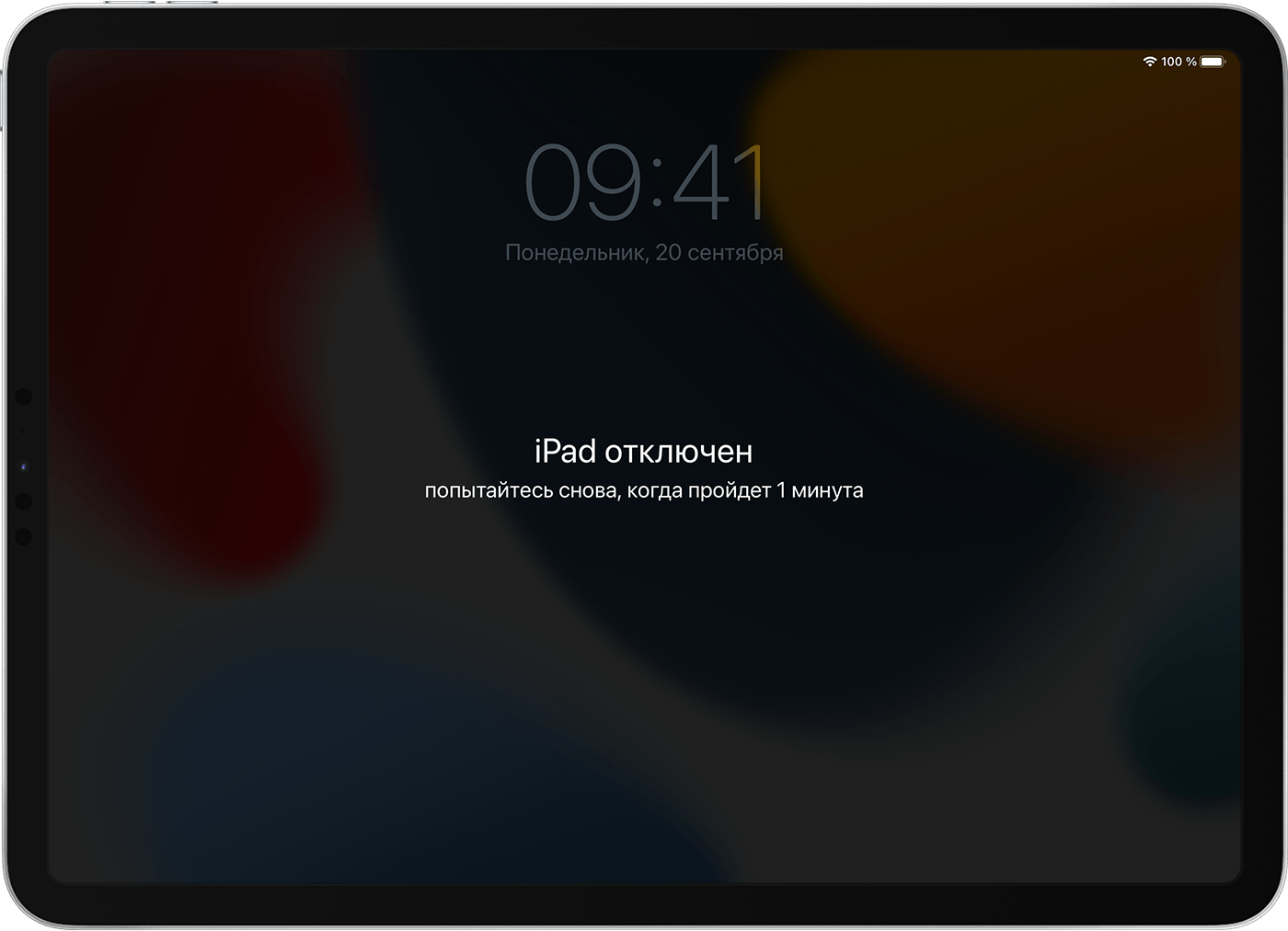
Если ввести неправильный код-пароль на экране блокировки iPad слишком много раз, отобразится уведомление о том, что iPad отключен. (Узнайте, что делать, если на iPad отображается сообщение «[Устройство] недоступно» или «Защитная блокировка».) Если вспомнить код-пароль при повторной попытке не удалось, следует воспользоваться компьютером, чтобы перевести iPad в режим восстановления. В результате этой операции будут удалены все ваши данные и настройки, включая код-пароль, и вы сможете снова настроить iPad. После стирания данные и настройки iPad можно восстановить из резервной копии. Если вы не создавали резервную копию iPad, его можно настроить как новое устройство, а затем загрузить любые данные, которые у вас есть в iCloud.
Шаг 1. Выполните следующие действия на компьютере Mac или компьютере с Windows.
Для этой операции требуется компьютер Mac или компьютер с Windows. Если вы используете компьютер с Windows, убедитесь, что он работает под управлением Windows 10 или более поздней версии и на нем установлено приложение iTunes. Кроме того, для подключения iPad к компьютеру потребуется кабель из комплекта поставки iPad или другой совместимый кабель. Если у вас нет компьютера и вам негде его одолжить, обратитесь за помощью в розничный магазин Apple Store или авторизованный сервисный центр компании Apple.

Шаг 2. Выключите iPad
- Отключите iPad от компьютера, если он подключен.
- Выключите iPad способом, предусмотренным для вашей модели.
- На моделях iPad без кнопки «Домой»: одновременно нажмите и удерживайте одну из кнопок регулировки громкости и верхнюю кнопку, пока не появится ползунок выключения.

- На моделях iPad с кнопкой «Домой»: нажмите и удерживайте верхнюю кнопку, пока не появится ползунок «Выключить».

- На моделях iPad без кнопки «Домой»: одновременно нажмите и удерживайте одну из кнопок регулировки громкости и верхнюю кнопку, пока не появится ползунок выключения.
- Перетащите ползунок, чтобы выключить iPad, затем подождите минуту, чтобы он полностью выключился.
Шаг 3. Переведите iPad в режим восстановления
- Найдите кнопку на iPad, которую нужно удерживать нажатой на следующем шаге.
- На моделях iPad без кнопки «Домой» используйте верхнюю кнопку.

- На моделях iPad с кнопкой «Домой» используйте кнопку «Домой».

- На моделях iPad без кнопки «Домой» используйте верхнюю кнопку.
- Нажмите и удерживайте кнопку, указанную для вашей модели iPad выше, и сразу подключите iPad к компьютеру. Не отпускайте кнопку.
- Удерживайте ее нажатой, пока на iPad не отобразится экран режима восстановления, а затем отпустите.

Если отображается экран ввода код-пароля, необходимо выключить iPad и начать заново.
Если на iPad не открывается экран режима восстановления и вам требуется помощь, обратитесь в службу поддержки Apple.
Шаг 4. Восстановите iPad
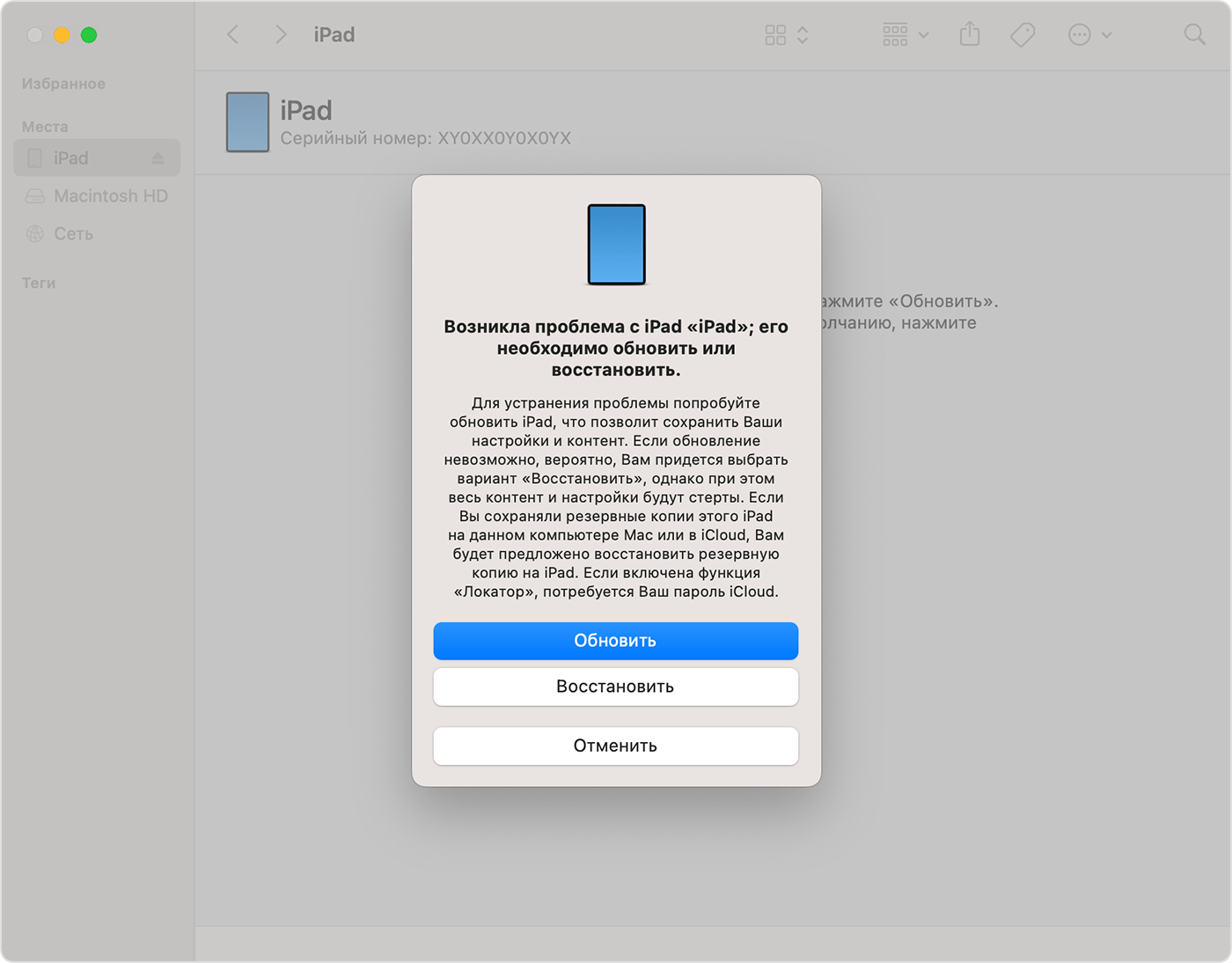
- Найдите iPad в приложении Finder или iTunes на компьютере, к которому он подключен. (Узнайте, как найти подключенный iPad.)
- Когда появится предложение выполнить восстановление или обновление, выберите «Восстановить». Компьютер загрузит программное обеспечение для iPad и запустит процесс восстановления. Если загрузка займет более 15 минут и устройство выйдет из режима восстановления, дождитесь завершения загрузки, затем выключите iPad и начните сначала.
- Дождитесь окончания процесса.
- Отключите iPad от компьютера, а затем настройте и начните использовать iPad.
Необходима дополнительная помощь?
Если вам не удается выполнить какие-либо из этих действий, устройство все равно запрашивает код-пароль или вам требуется дополнительная помощь, обратитесь в службу поддержки Apple.
Что делать, если забыли пароль на iPad

«Яблочная» компания предлагает пользователям гаджетов защищать свои данные через блокировку при помощи специального кода. Но известно, что при неправильном вводе пароля шесть раз подряд девайс будет заблокирован, а на экране появится сообщение о деактивации устройства. Но что делать тем, кто вдруг забыл пароль iPad? Попробуем в этом разобраться.
Если забыли пароль блокировки
Если код вспомнить никак не удается, придется удалить всю информацию с устройства через iTunes. Только после этого можно возобновить содержимое и все предыдущие настройки из резервной копии.
Но что делать, если забыл пароль от айпада? Если до момента утери пароля вы не позаботились о резервной копии, то восстановить данные на планшете будет невозможно. Есть несколько способов удаления информации с девайса и последующего ее возобновления:
- Если проводилась синхронизация, процедуру можно совершить через iTunes.
- В случае включенной опции «Найти iPad» и выполнения входа в iCloud – через этот облачный сервис.
- Через режим восстановления.
Таким образом, чтобы периодически не задаваться вопросом, как снять пароль с iPad, если забыл, настоятельно рекомендуем периодически копировать данные.
Восстановление при помощи iTunes
Если пользователь забыл пароль на iPad, выполняются следующие шаги:
Читайте также
- Подсоедините гаджет к ПК, на котором проводилась синхронизация.
- Активируйте режим восстановления.
- Подождите, пока программа синхронизирует устройство и скопирует информацию.
- После завершения процесса – «Восстановить».

- Когда в момент процедуры откроется экран настройки, нажмите «Восстановить из копии iTunes».

Использование iCloud
Если на устройстве iOS настроена функция «Найти iPad», то для процесса возобновления можно попробовать применить сервис iCloud. Итак, вы забыли пароль блокировки iPad и не знаете, что делать. В такой ситуации нужно:

- Войти на страницу iCloud с любого другого девайса или сайта.
- При запросе выполнить вход через идентификатор Apple ID .
- Щелкнуть появившийся в окне браузера список «Все устройства».
- Выбрать устройство, которое надо устранить.
- Кликнуть «Стереть» (удаляются данные на гаджете и его пароль).
После этого появится возможность возобновления из копии, или же можно будет совершить новую настройку.
Эти рекомендации пригодятся и тем, кто не знает, как снять пароль с iPad.
Режим восстановления
Бывают случаи, когда пользователь ни разу не проводил синхронизацию своего устройства с iTunes и не использовал утилиту «Найти iPad». Тогда ответ на вопрос, как активировать айпад, если забыл пароль, несколько усложняется.
В таком случае вам поможет включение режима восстановления. Понятно, что после его активации вся информация на гаджете (а это установленные приложения, данные входа в еmail, фотографии и т.д.), а также код, установленный на нем, будут стерты. Представляем инструкцию, которая будет полезна и тем, кто не знает, что надо делать, если забыл пароль на iPad mini или на iPad Pro. Надо выполнить несложный алгоритм:

- Подключаем планшет к ПК и открываем iTunes.
- Осуществляем принудительную перезагрузку:
- одновременно нажимаем и удерживаем «Режим сна/Пробуждения» и «Home» до появления логотипа компании;
- продолжаем удерживать клавиши до тех пор, пока не появится интерфейс режима восстановления;
- выбираем «Восстановить».
После вышеуказанных действий приложение должно загрузить программное обеспечение для девайса. Иногда эта процедура занимает больше 15 минут. После того как вы закончите весь процесс, появится возможность совершить настройку гаджета и использовать его в привычном режиме. Кстати, эти рекомендации пригодятся и тем пользователям, которые забыли пароль iPad 4 или iPad Air.
Восстановление пароля ограничений
Этот шифр часто используют родители, так как основное его предназначение – сделать недоступными определенные функции планшета. Если вы относитесь к тем пользователям, кто забыл пароль ограничений на iPad, вам поможет нижеприведенная инструкция. Но важно помнить, что такой способ можно использовать только на устройствах с Jailbreak:
Читайте также
- Сначала рекомендация тем, кто не знает, как включить айпад, если забыл пароль ограничений, – закачайте бесплатное приложение iBackupBot .

- Подключите ваш гаджет к ПК, запустите iTunes.
- Перейдите на вкладку своего устройства и найдите опцию «Создать копию сейчас».

- В iBackupBot выберите свой iPad, на котором хотите удалить старый код родительского контроля.
- Кликните дважды по файлу com.apple.springboard.plist в папке «Preferences», для того чтобы открыть для редактирования.
- В конце документа перед закрывающим тегом вставьте
SBParentalControlsPIN 0000 . - Сохраните файл и закройте утилиту.
- Откройте iTunes и восстановите свой девайс из конечной резервной копии, в которую вносились изменения.
- После возобновления перейдите «Настройки»-«Основные»-«Ограничения».

- Введите код четыре нуля.

Таким образом, как узнать пароль от iPad (ограничений), мы разобрались. А после всех шагов можно задать новый шифр ограничений или отключить их вообще.
Этим же советам нужно следовать, если кто-либо вдруг на iPad 2 забыл пароль для родительского контроля.
Через Pinfinderv
Если времени мало, но вы ломаете голову над тем, как вспомнить пароль на iPad, есть отличный способ – через Pinfinder. Для этого:

- Копируем информацию через iTunes.
- Запускаем Pinfinder: в браузер ПК вставляем ссылку https://github.com/gwatts/pinfinder/releases и переходим на нее.
- На открывшейся странице выбираем нужный файл (выбор зависит от вашей ОС) и жмем на него.
- Запускаем утилиту.
- Приложение само найдет резервную копию iPad и покажет забытый код ограничений.
Таким образом, когда мы не знаем, что делать, если забыл пароль на iPad (для ограничений), – требуется всего несколько минут для его возобновления. Однако в будущем для родительского контроля лучше использовать не очень сложную комбинацию, так как, скорее всего, список заблокированных функций вы будете менять, а через какое-то время можете вообще отказаться от него. А из-за того что используете вы этот шифр редко, забыть его будет легко.
Бытует мнение что, есть универсальный пароль для iPad. Но это не так – придумать секретную комбинацию должен владелец девайса.