
В группах в Telegram появились форумы. Объясняем, зачем они нужны и как их настраивать
Рассказываем, как создавать форумы и что в чатах изменится, когда вы их настроите.
Дарья Чепурнова
Обозреватель Skillbox Media, отраслевой журналист. Работала с TexTerra, SMMplanner, «Нетологией», «ПланФактом», Semantica. Написала больше 60 текстов для рекламных кампаний в «Дзене». Вела нишевой канал на YouTube.
5 ноября 2022 года вышло обновление Telegram, в котором представили темы в группах. Павел Дуров отметил, что темы «превращают чаты в старые добрые интернет-форумы», поэтому пользователи стали называть их форумами.
Зачем добавили темы и кому они доступны
Команда Telegram заявила, что темы добавили, «чтобы сделать удобнее обсуждения в больших группах».
Если в группе много участников, следить за общением и находить нужные сообщения в общем потоке сложно. С помощью новой функции можно создать разделы, посвящённые разным темам. Так участники, интересующиеся разными вопросами, не будут мешать друг другу.
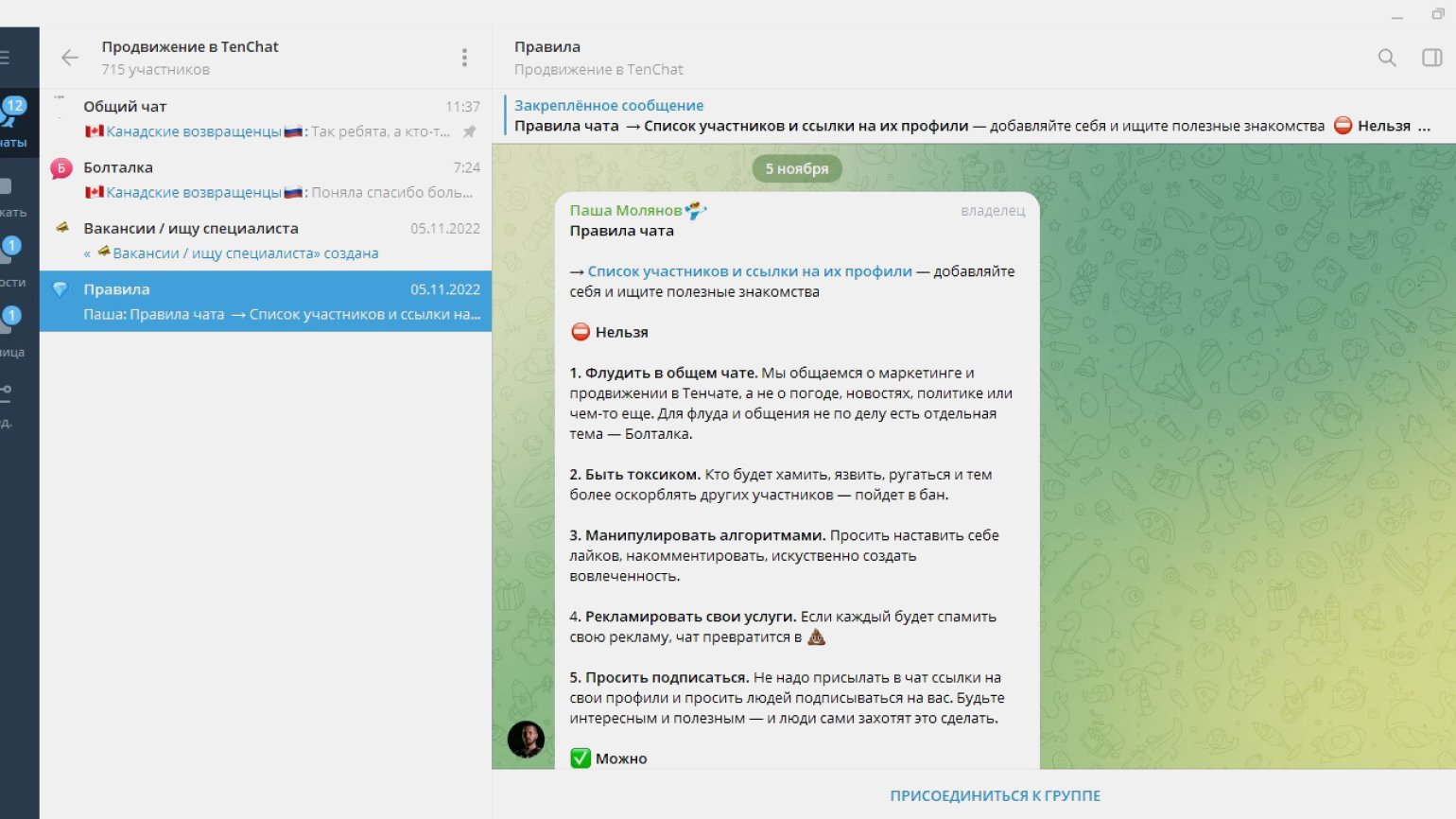
Каждая тема — отдельный чат, в котором можно использовать стандартные функции: прикреплять медиафайлы, публиковать опросы, настраивать уведомления. Ещё можно закреплять сообщения и добавлять ботов — отдельных в каждый чат.
Функция доступна группам, в которых больше 200 участников. Но есть ограничение — создавать темы в чате, закреплённом за каналом, нельзя.
Как работать с темами в Telegram
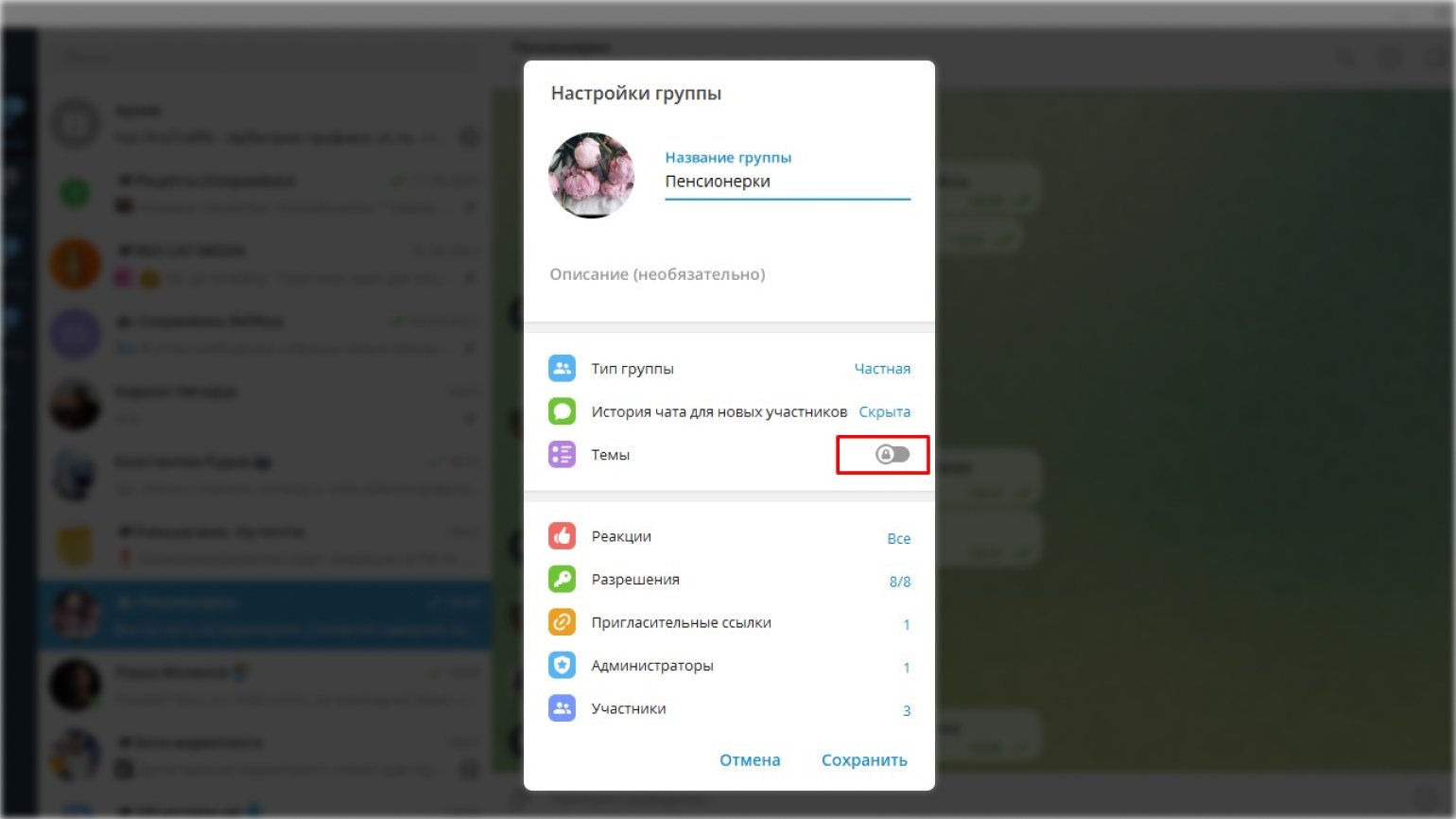
Включить функцию тем можно в настройках группы. Сделать это может только создатель чата. Нажмите на три точки в верхнем правом углу, выберите «Управление группой» и включите функцию «Темы». Когда вы сделаете это, аватарка группы превратится из круглой в квадратную — это выделит чат в списке.
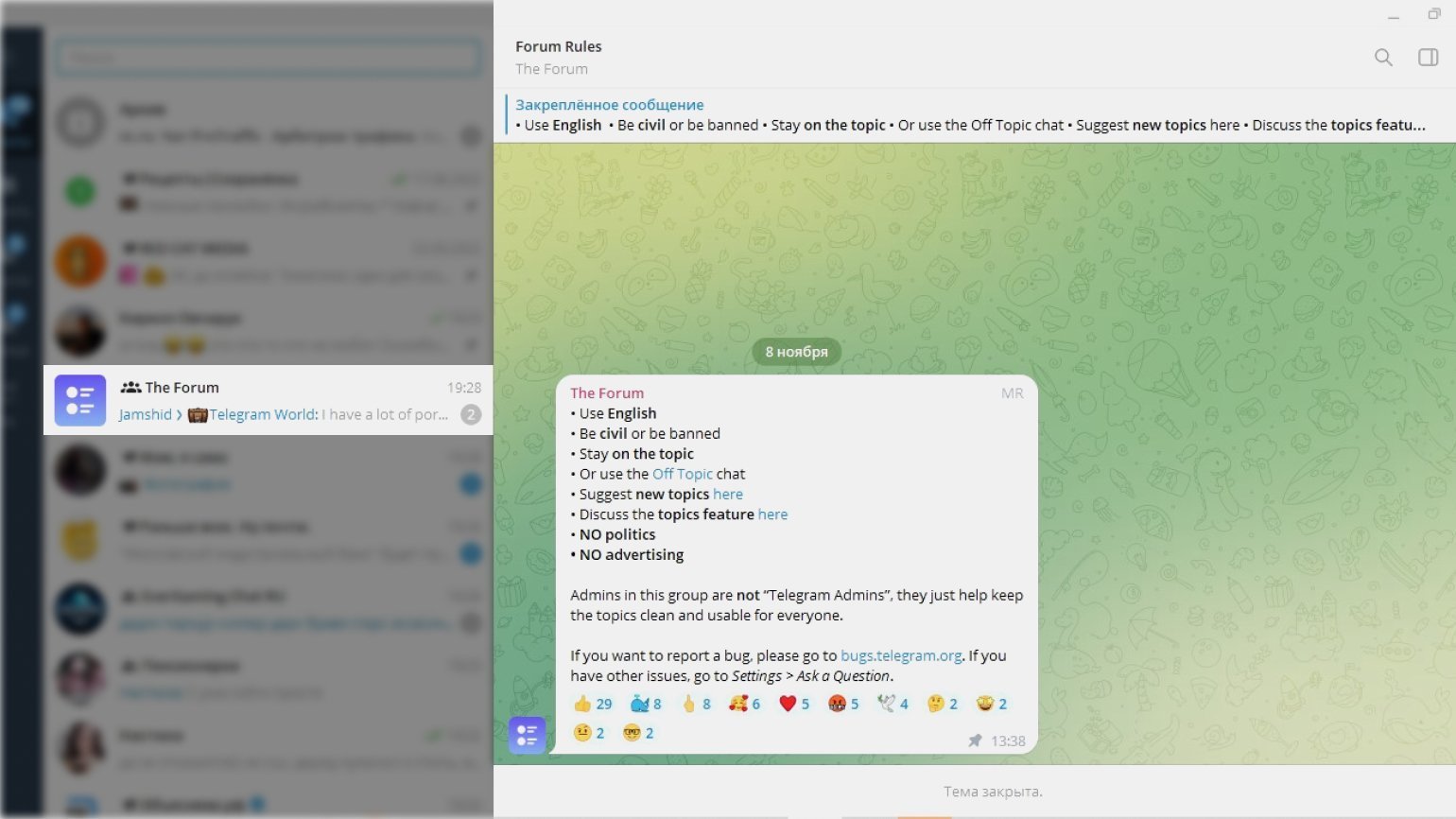
Чтобы добавить разделы, нажмите на три точки в верхнем левом углу и выберите «Создать тему». Для каждой нужно указать название и выбрать значок. Их можно будет изменить в любое время.
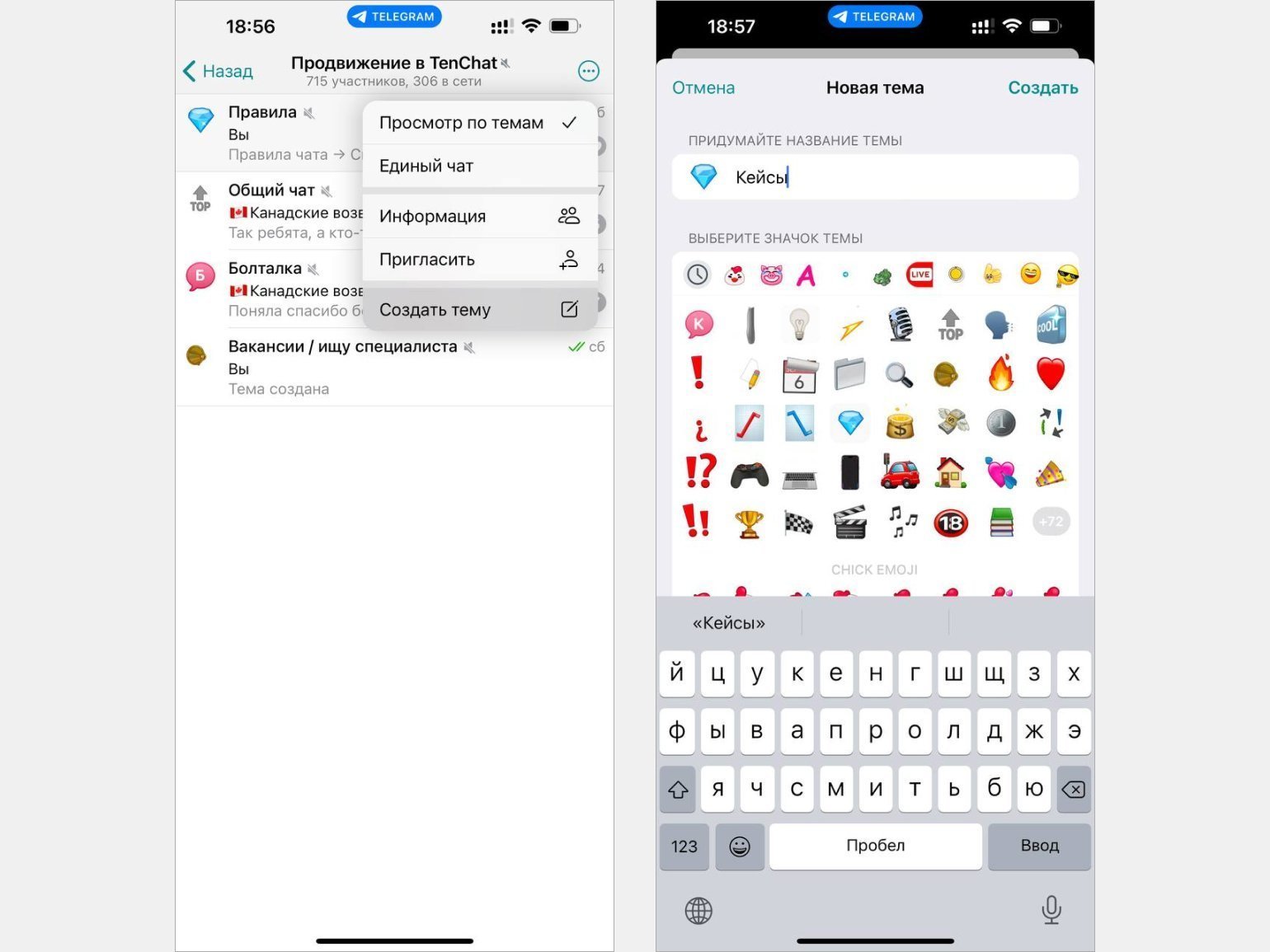
Темы в списке будут расположены в порядке обновления. В мобильных приложениях снизу будут темы, в которых писали недавно, сверху — темы, в которых давно никто не писал. В десктоп-версии наоборот: сверху — последние, снизу — менее популярные чаты. Одну тему можно закрепить — тогда она будет показана сверху. Для этого нужно зайти в неё и выбрать в настройках «Закрепить».
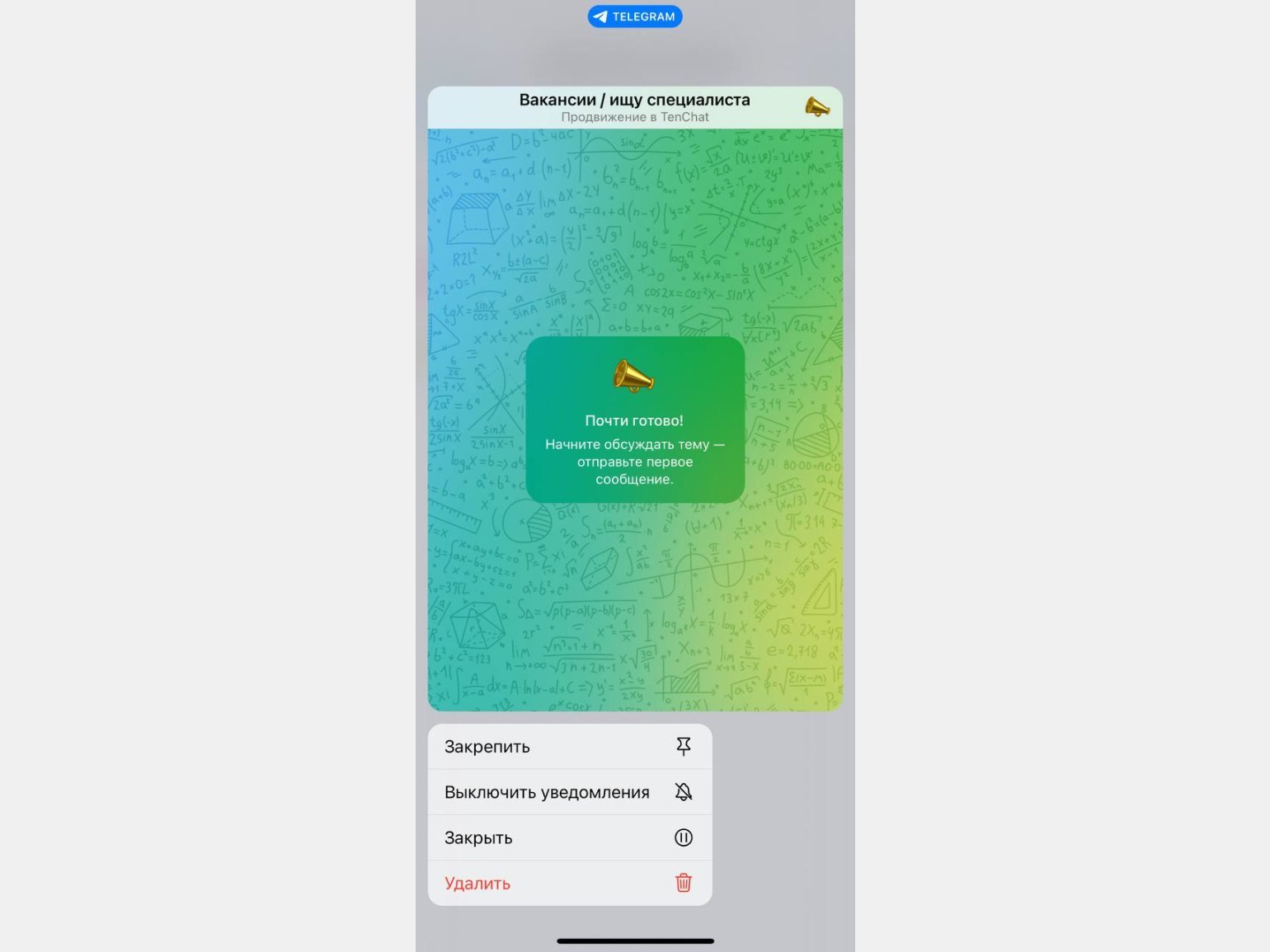
Старые сообщения нельзя переместить в темы. Поэтому, когда вы включите функцию и создадите разделы, вся история сообщений будет удалена.
Темами можно управлять — удалять их и закрывать. Чтобы удалить тему в приложении, нажмите на неё и удерживайте, пока не появится меню, а потом выберите «Удалить». Тогда она исчезнет из списка тем. Чтобы закрыть тему, зайдите в неё, перейдите в настройки и нажмите «Закрыть». Тогда тема останется — участники группы будут читать сообщения в ней, но не смогут ничего написать.
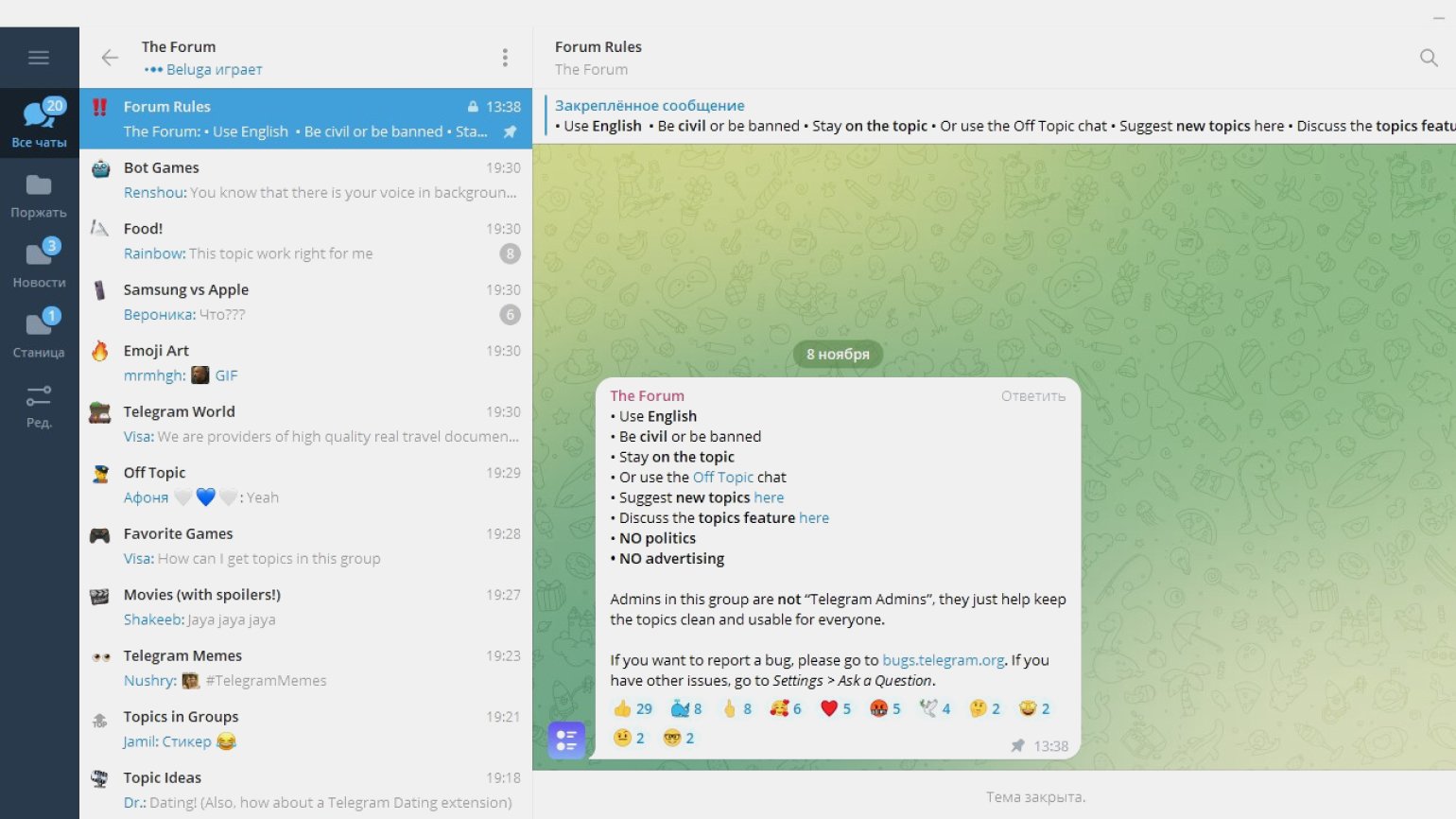
Можно удалить все темы разом — отключить функцию тем в группе. Тогда сообщения из разделов попадут в общий чат, но у них появятся подзаголовки — названия удалённых тем.
Что изменится для участников групп, когда вы включите темы
Участники будут переписываться в темах так же, как в обычной группе. Но ещё они смогут переключаться на «Единый чат», настраивать уведомления для каждой темы отдельно и создавать разделы.
«Единый чат» — общая лента сообщений из всех тем. Сообщения в ней появляются с подзаголовками — названиями разделов, в которых размещены. Новые сообщения в «Едином чате» писать нельзя, но можно отвечать на другие.
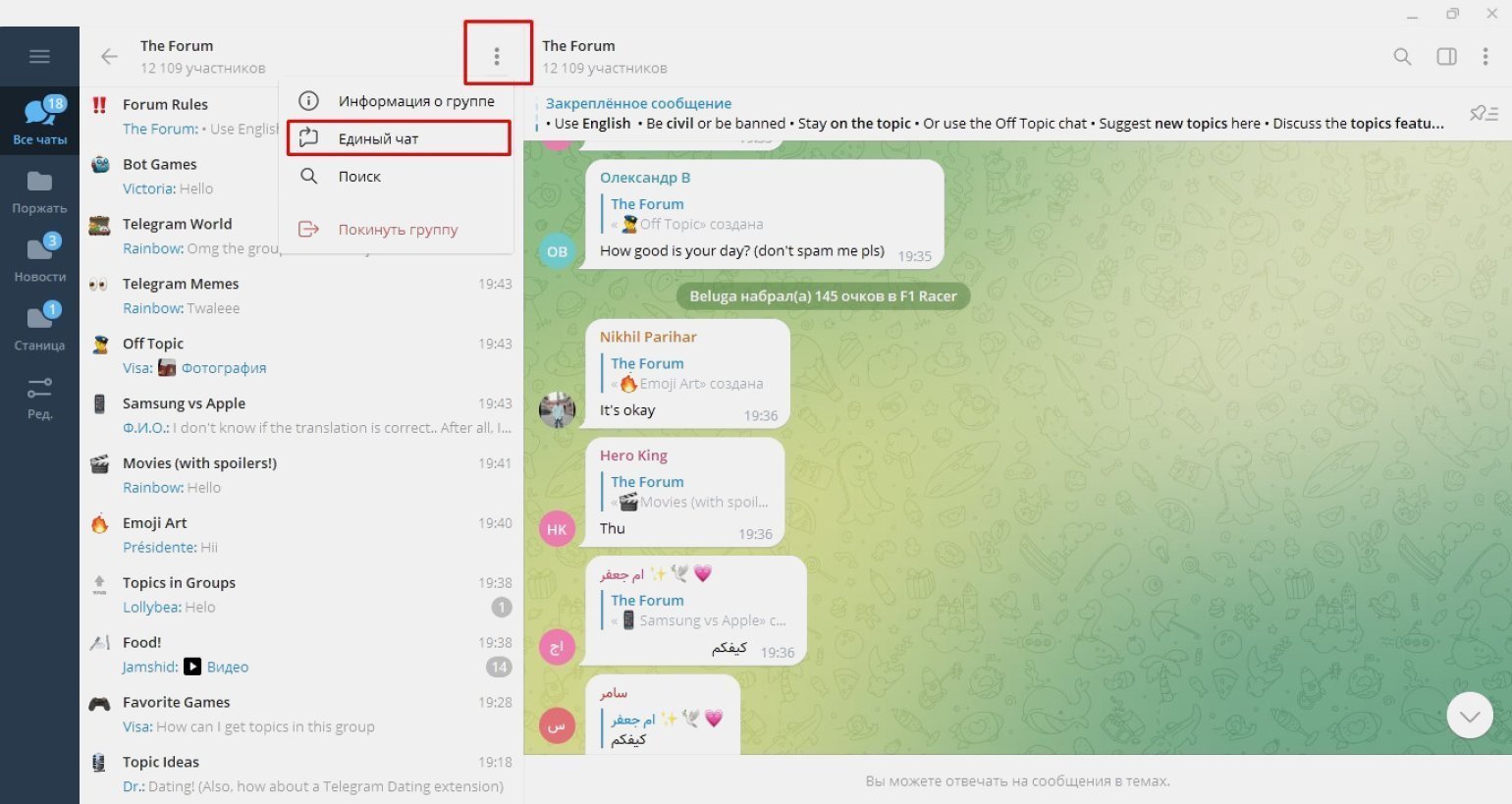
Настройка уведомлений позволяет участникам группы игнорировать темы, которые им неинтересны, или выделять какие-то важные обсуждения. Доступны три настройки:
- выбор отдельного звука для темы;
- отключение звука;
- отключение звука на время — можно задать минуты, часы, дни.
Создавать темы участники смогут, если вы разрешите это в настройках. Для этого перейдите в «Управление группой» → «Разрешения» и включите функцию создания тем. Чтобы выдать разрешение нескольким участникам, отключите функцию для всех и нажмите на «Исключения». В этом разделе можно выбрать пользователей и дать им необходимые разрешения.
Что ещё добавили в обновлении Telegram
- Коллекционные ники. Теперь к одному аккаунту можно привязать несколько коротких ников — даже длиной менее пяти символов. Покупать их нужно на платформе Fragment за криптовалюту.
- Расшифровка видеосообщений. Пользователи, купившие Premium-доступ, смогут переводить видеосообщения в текст за пару кликов.
- Новые эмодзи. Стали доступны двенадцать наборов эмодзи, четыре интерактивных эмодзи и три реакции, посвящённые Хеллоуину.
Эти материалы Skillbox Media будут полезны, если вы используете Telegram:
- Исследование аудитории Telegram в России: главное о пользователях мессенджера
- Как создать и раскрутить канал в Telegram: 7 советов
- Гайд по ботам в Telegram: какие они бывают, зачем они нужны и как сделать своего
- Как создать канал со смартфона и десктопа: инструкция
- Гайд по рекламе в Telegram: как запускать эффективные посевы
В «Телеграме» появились форумы: как сделать темы в крупных чатах и ориентироваться в них
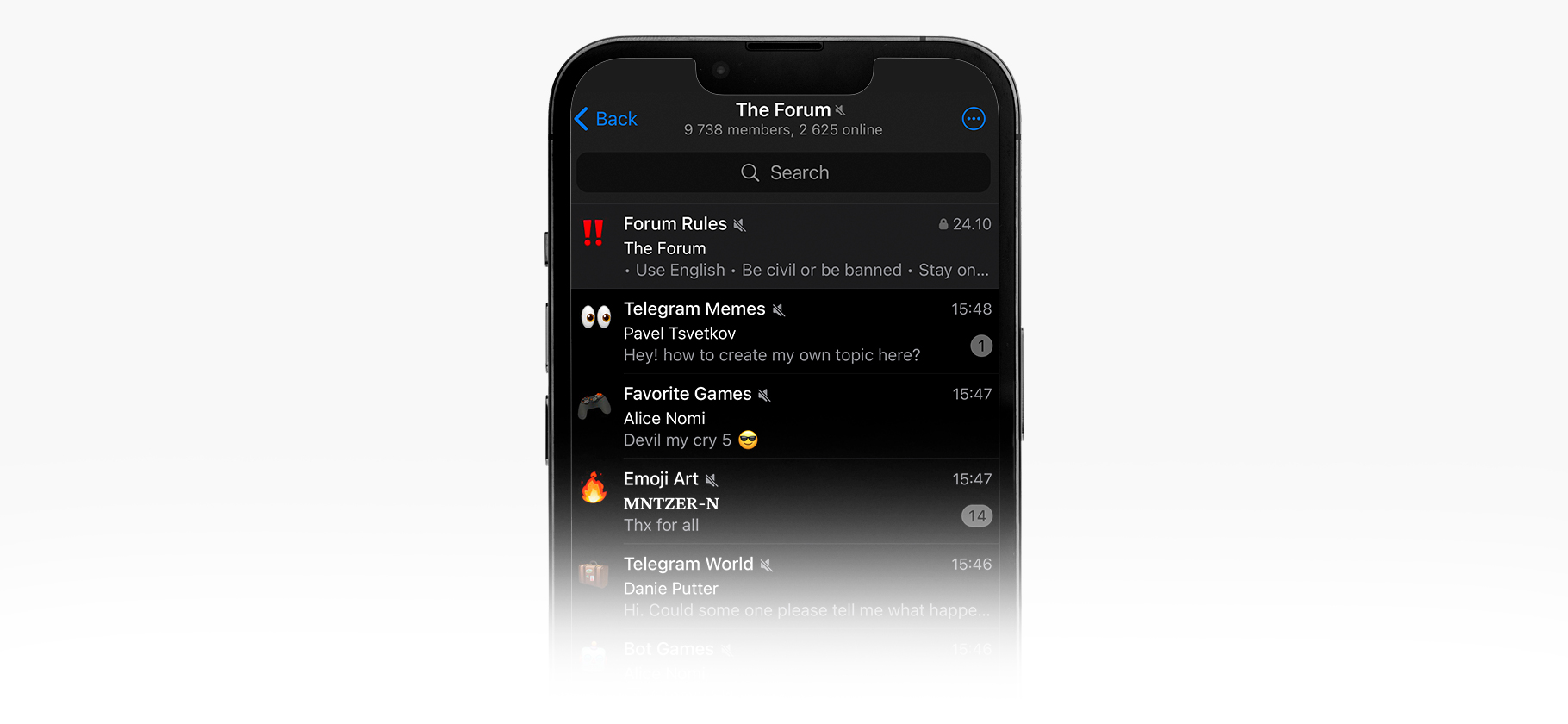
«Телеграм» представил обновление, в котором появилась возможность разделять обсуждения в больших чатах на темы.
Функция доступна для администраторов групп на 200 и более участников. Ее добавили, чтобы было удобнее следить за обсуждениями в чатах на сотни и тысячи пользователей. Команда мессенджера пообещала до конца года выпустить другие инструменты для общения, которые больше подойдут для маленьких групп.
Обновление разрешает поделить один большой чат на несколько разделов. Каждый такой раздел — это полноценный чат, где можно настраивать уведомления, просматривать медиафайлы, закреплять сообщения, добавлять ботов и публиковать опросы. Структура напоминает каналы в «Слаке» или «Дискорде». Другая ассоциация — старые интернет-форумы.
Павел Дуров и сам отметил ностальгическое значение обновления, которое «превращает чаты в старые добрые интернет-форумы»: «По иронии судьбы самым первым популярным интернет-сервисом, который я создал около 20 лет назад, тоже был интернет-форум. Доска объявлений для студентов моего университета со временем превратилась в крупнейший студенческий портал».
Как в Telegram изменить тему
Каждый пользователь хочет настроить оформление каждого приложения по своему вкусу, но ранее в Телеграме такой возможности не было. Разработчики наверняка устали от постоянных вопросов о том, как сменить тему в Телеграм и не так давно всё-таки добавили редактор внешнего оформления чата и основной оболочки приложения.

Как установить на смартфоне
По умолчанию реализован выбор внешней оболочки в трех оттенках: в светлой, голубой или в тёмной.
Для изменения потребуется перейти в раздел «Settings» (Настройки или Параметры), далее открыть строку «Chat Settings» (Настройки чата).
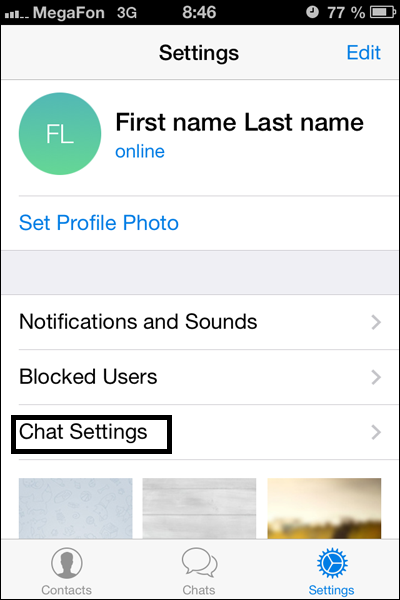
«Настройки чата» в Телеграм
Пролистайте список параметров в самый низ и кликните по разделу «Background» (Задний план).
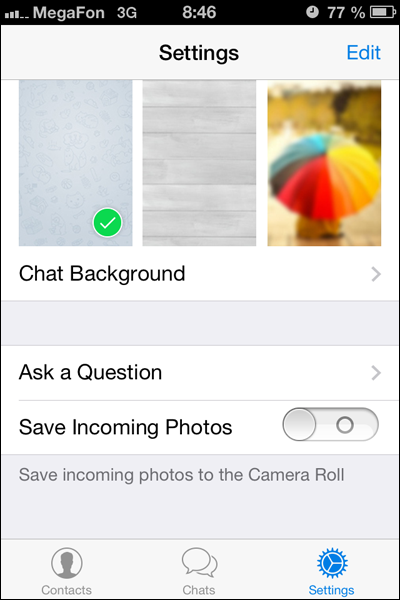
«Задний план» чата в Телеграм
В открывшемся окне предоставлен список с тридцатью темами, тем самым можно выбрать любую понравившуюся.
Но это не единственное, что можно поставить на фон. Первая кнопка в разделе «Background» добавляет возможность устанавливать любую картинку или фото, сохранённые в памяти или на флеш-карте смартфона, просто выбрав нужную и подогнав её под размер рамки.
Как поменять на компьютере
Для Telegram Desktop принцип установки нового оформления незначительно отличается от описанного:
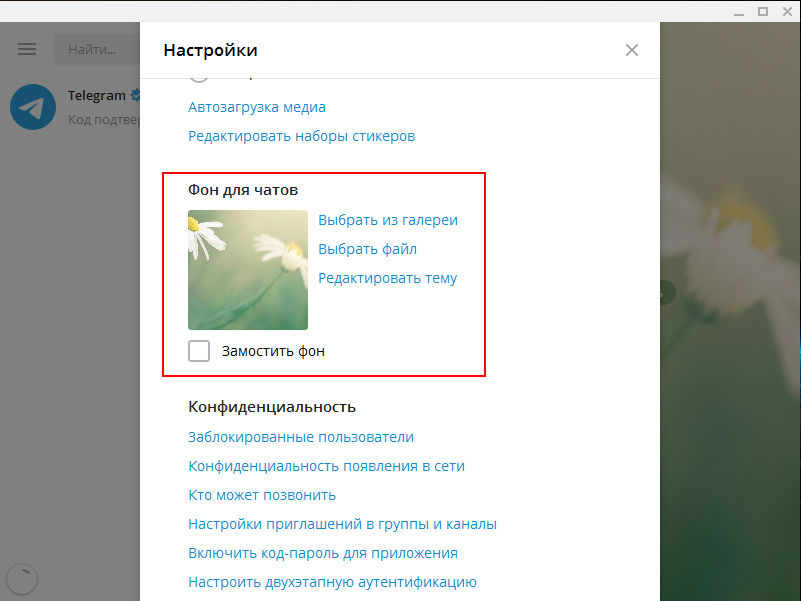
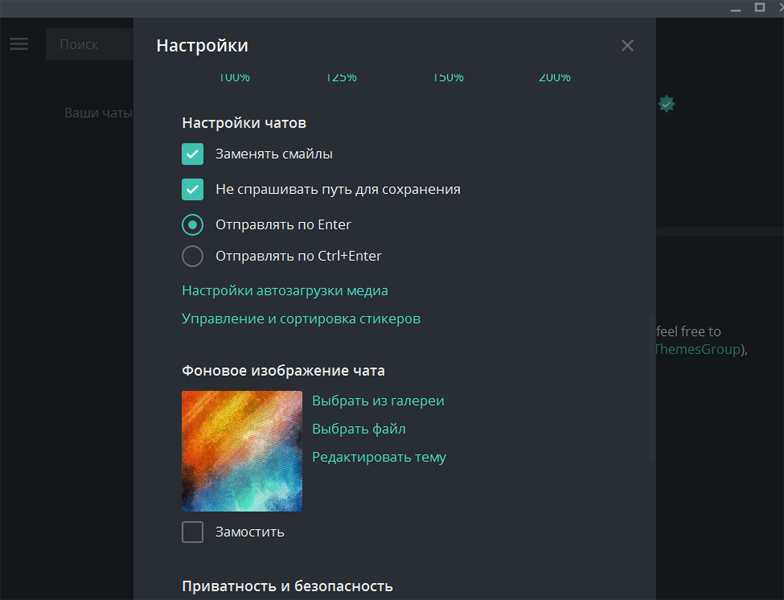
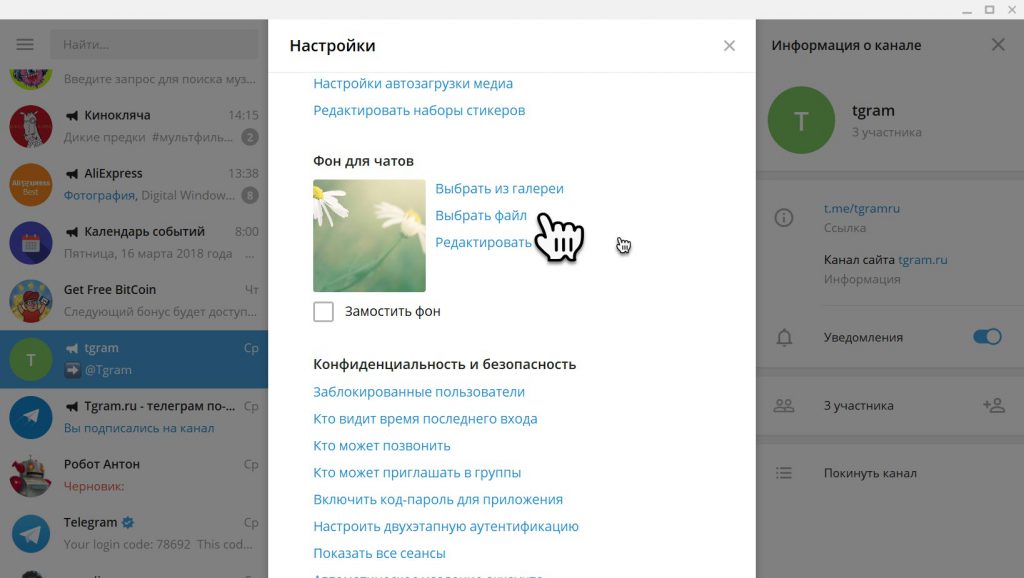
- Откройте «Settings»(Настройки) и пролистайте до раздела «Фон для чатов».
- Если кликнуть по строке «Выбрать из галереи», то можно выбрать из 32 предустановленных тем фона чата.
- Если же нажать на «Выбрать файл» или «Редактировать тему», то программа предложит указать путь к файлу, который и будет являться внешним оформлением.
Где скачать темы для Телеграма
Как можно догадаться, ассортимент не заканчивается только на предложенных 32 вариантах или банальной установкой своего фото на фоне.
В Telegram существует большое количество каналов, предлагающих возможность добиться нужных изменений, установкой уже готовых и проверенных тем.
Для платформы «Android» достаточную популярность приобрел канал «Android Themes Channel», который насчитывает уже 418 570 участников.
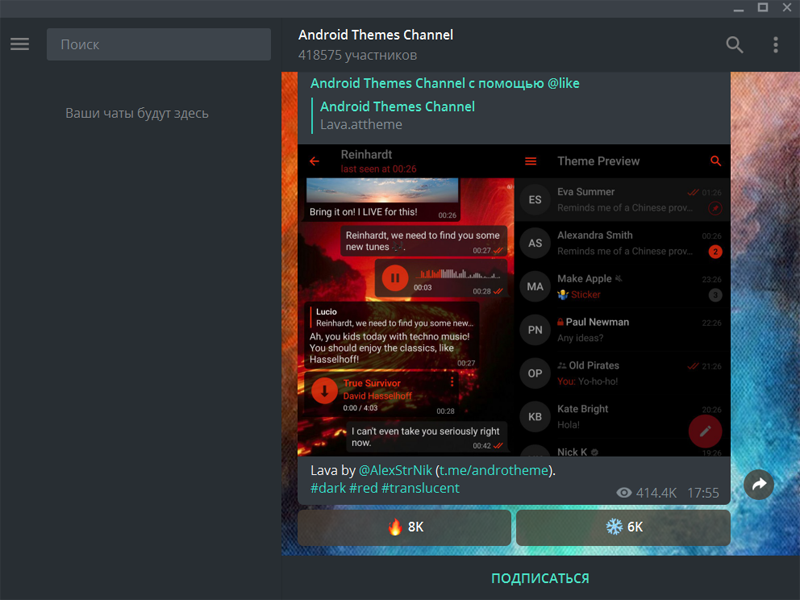
Канал «Android Themes Channel»
В чате канала постоянно предлагается файл для скачивания и установки, а также макет того, как будет выглядеть Телеграм с данной темой. А ниже можно ещё и принять участие в голосовании, просто поставьте предложенному варианту свою оценку, кликнув на соответствующую картинку.
Ещё стоит обратить своё внимание и на следующие каналы: «@themes» (он официальный), «@tgthemes» и «@desktopThemes».
Вообще, если в строке поиска вписать слово «themes», можно легко найти несколько каналов в различными темами оформления. Есть каналы и с темами для десктопной версии, например, «@Desktop Themes Channel».
Можно ещё написать и боту «@tthemebot», в ответ получаем лотерейный вариант и меняем Телеграм.
Как создать и поменять тему в Telegram
С недавнего времени появилась возможность создавать и менять внешний вид в мессенджере Telegram. Теперь каждый пользователь сам может подобрать себе тему по своему вкусу. В статье приведен пример как это можно сделать в Telegram Desktop и в приложении на смартфоне.
Как изменить тему на ПК:
- Для начала заходим в Настройки своего мессенджера (через верхний левый угол). Если ваш мессенджер до сих пор не русифицирован, то после обновления приложения до последней версии русский язык можно выбрать там же через Настройки
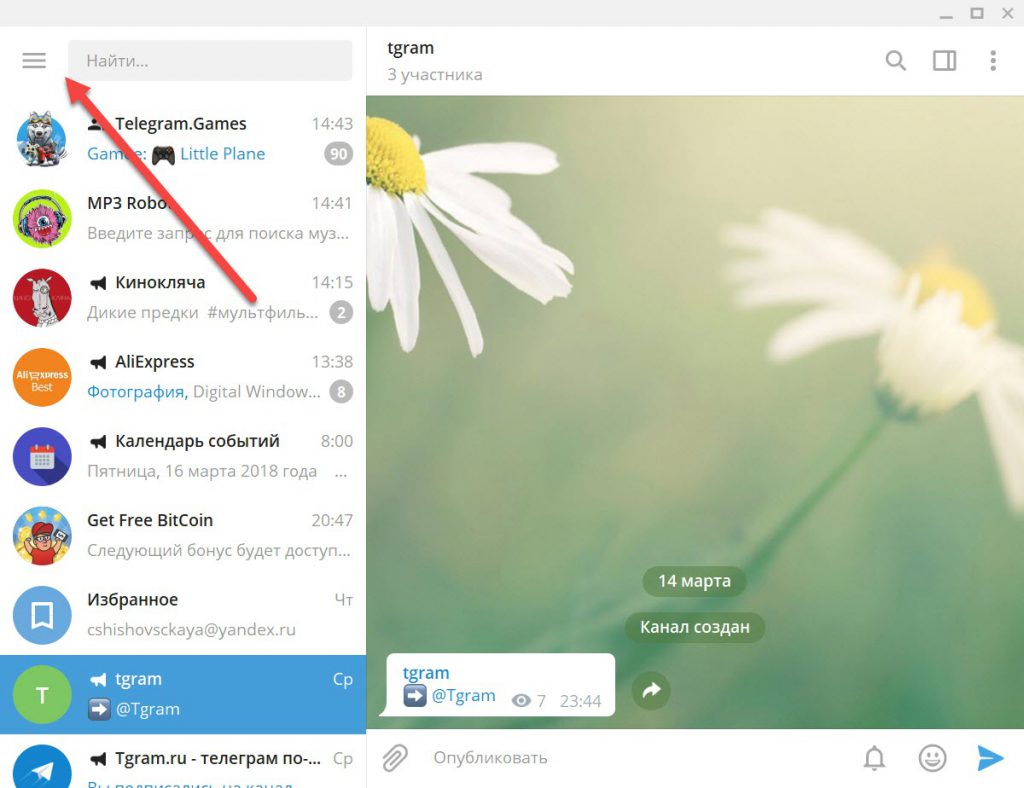
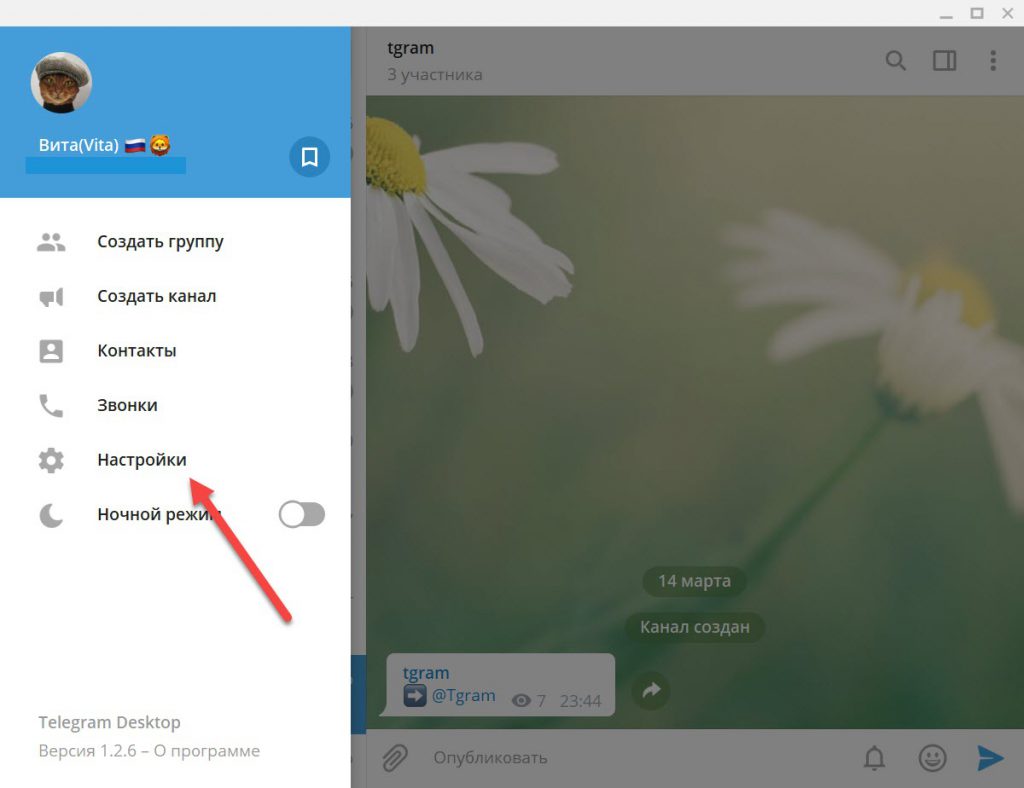
- Здесь можно выбрать из галереи уже имеющуюся из стандартных тем, а так же выбрать файл ранее загруженной темы на свой ПК из открытых источников или отредактировать имеющуюся ранее загруженную тему.
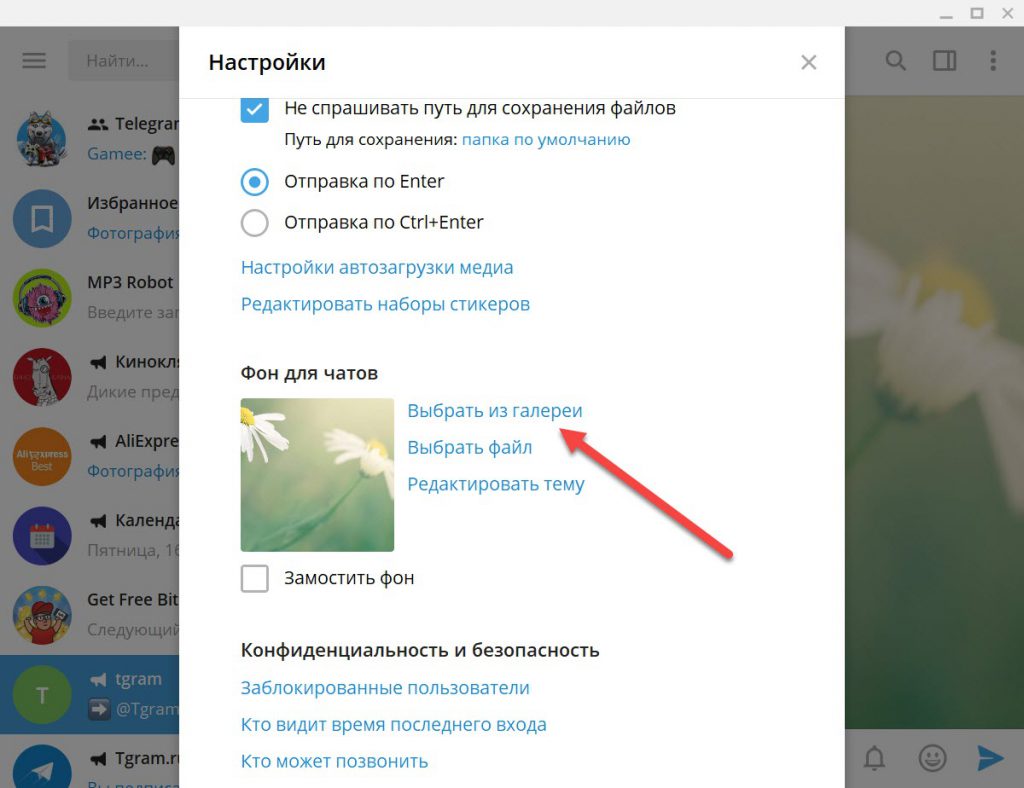
- В нашем случае мы выбираем из предустановленных вариантов тем в Галереи.
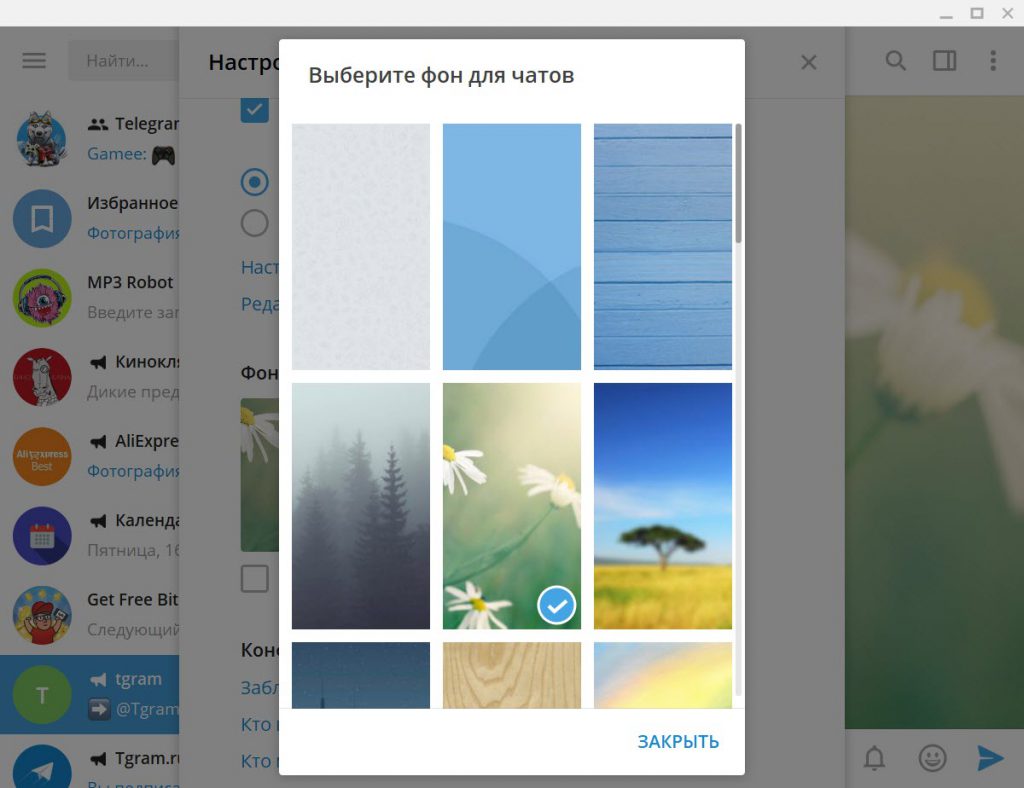
- Если вам не понравилась ни одна из представленных стандартных тем, то вы можете воспользоваться каналами с большим выбором тем @TheThemes, @TheAndroidThemes, @Desktop_Themes. Для этого набираем в поиск название канала, при желании присоединяемся к нему или сразу скачиваем понравившуюся тему оформления, нажав на стрелочку как показано на скриншоте ниже.
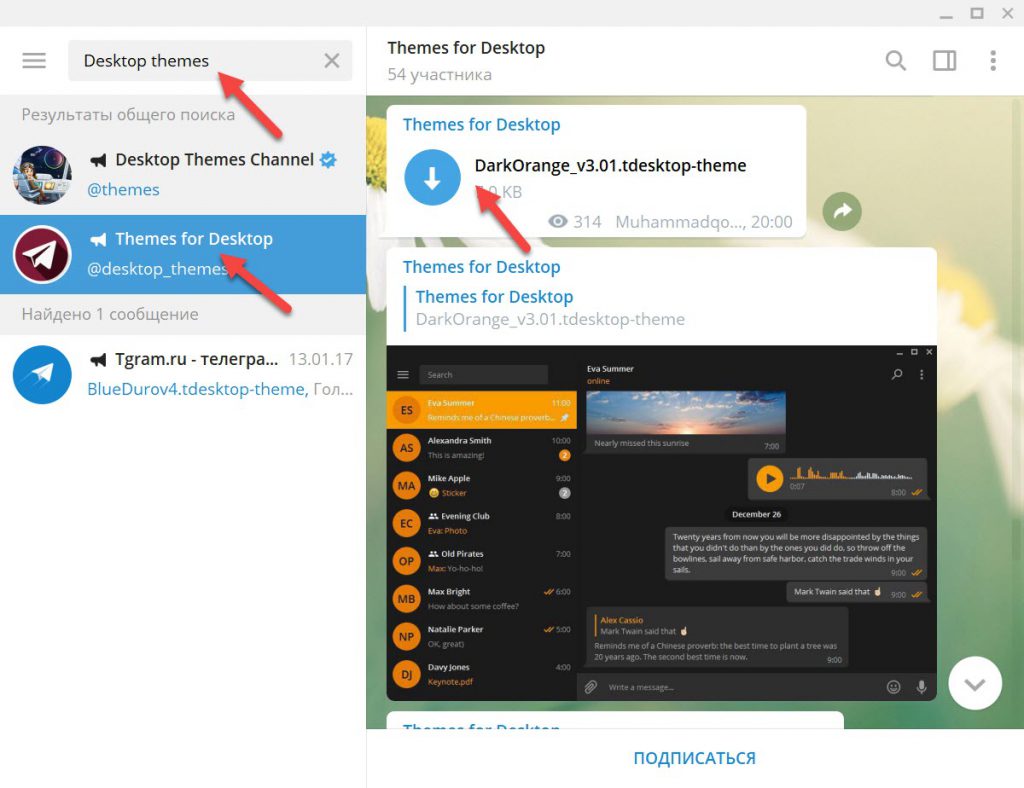
- Далее кликнув еще раз по значку «загрузить» откроется его превью.
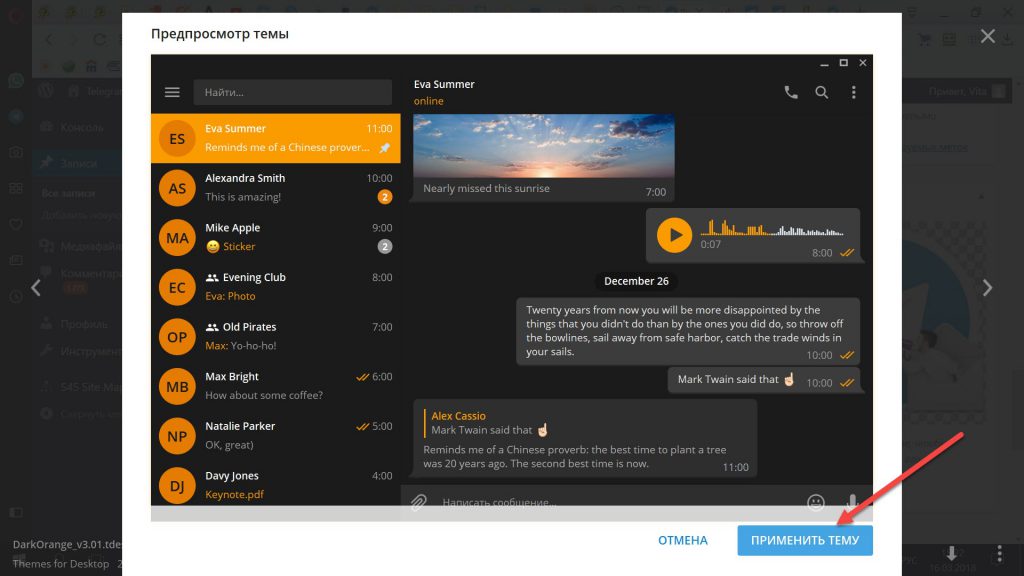
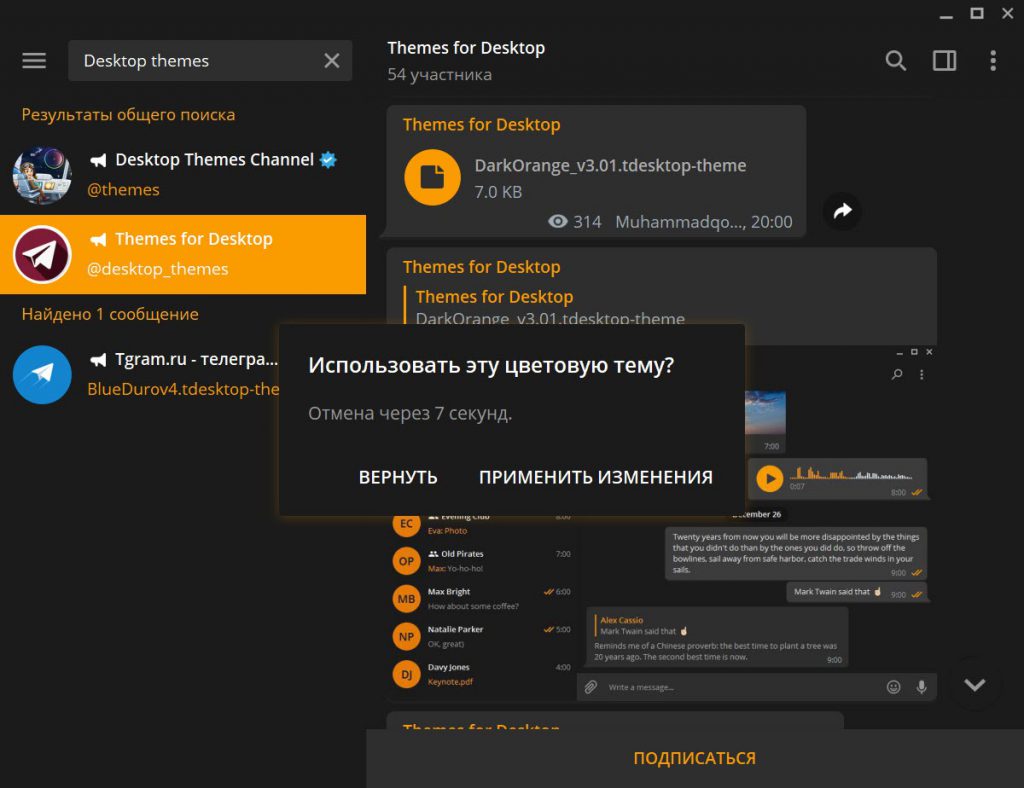
- За 10 секунд нам нужно решить применить данную тему оформления, либо вернуться к предыдущей.
Как изменить тему на смартфоне:
- Заходим в Настройки приложения через верхний левый угол экрана
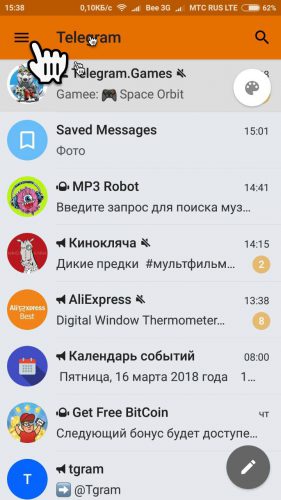
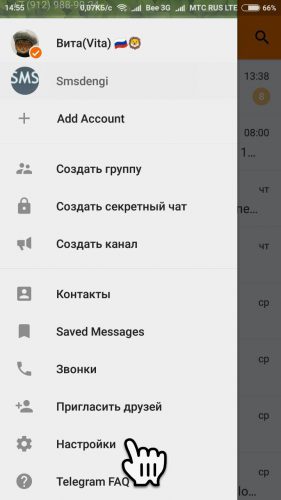
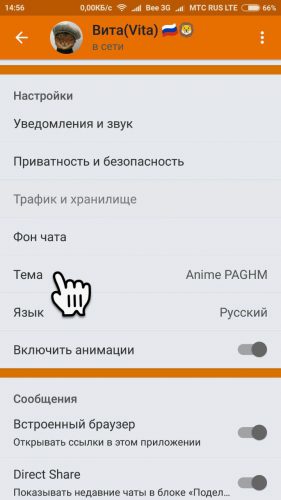
- По умолчанию выбор будет маленький, в стандартном варианте представлено всего три варианта оформления: «по умолчанию», «blue», «dark».
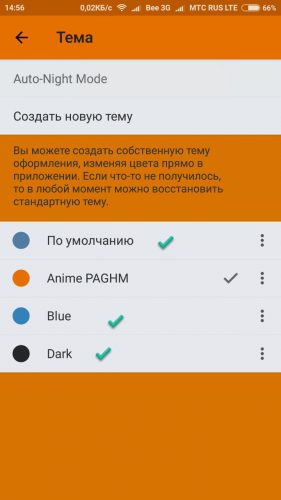
- Если ни одна из представленных тем вам не понравилась, не стоит расстраиваться, можно создать тему с любой цветовой гаммой.
Как создать тему оформления в мобильном приложении:
- Не выходя из раздела Тема выбираем пункт Создать новую тему и придумываем ей название
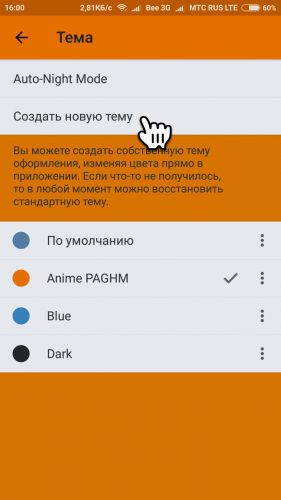
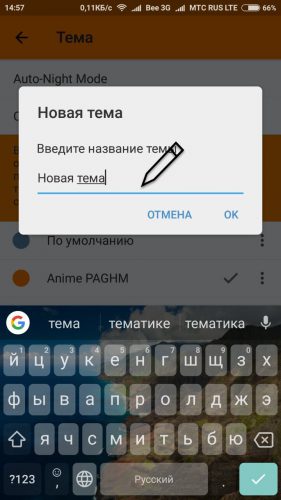
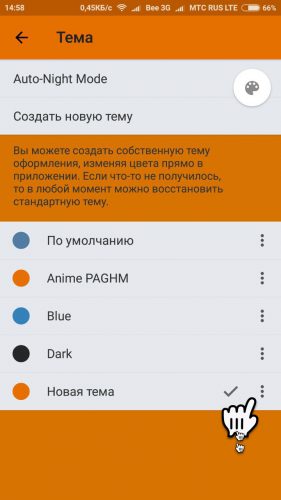
- Затем кликая по трем точкам напротив темы оформления, выбираем пункт Изменить.
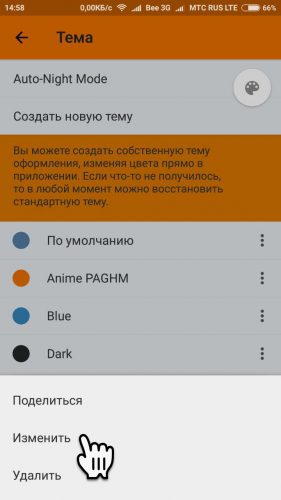
- Перед нами открывается цветовая палитра, используя перемещение ползунка, настраиваем желаемый цвет для фона чата, заголовка, текста, и прочих вспомогательных элементов управления приложения Telegram. Для подтверждения каждого действия не забываем нажимать на кнопку Сохранить.
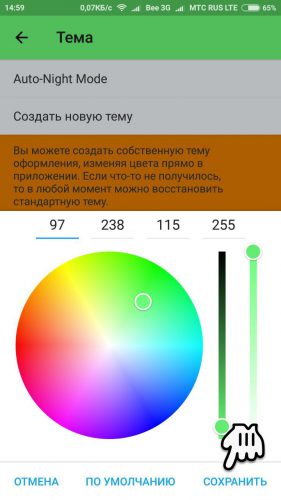
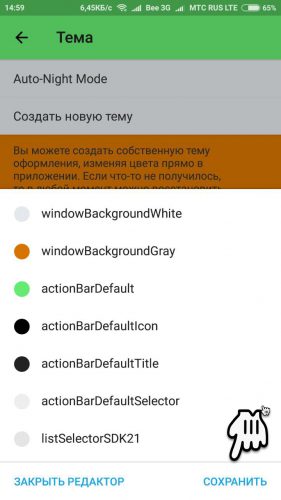
Как сделать фоновую схему для Telegram самому:
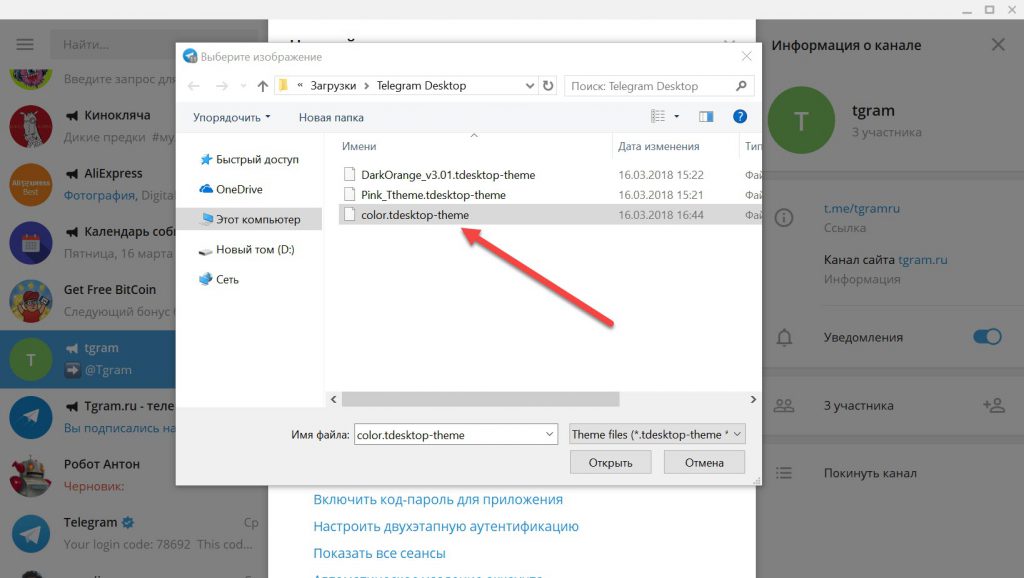
Для более продвинутых и искушенных пользователей есть возможность создавать тему для Telegram своими руками. Первым делом нам нужно создать файл с именем color.tdesktop-theme
- Необходимо скачать стандартный исходный код цветовой схемы для Telegram на официальном сайте
- Открыть его можно в любом текстовом редакторе, например Notepad++ или Блокнот
- По желанию изменить элементы цветовых кодов
- Сохранить файл под именем color.tdesktop-theme.
- Далее выбираем файл, который будет являться фоновым рисунком и называем его background..jpg (.png) или tiled.jpg (.png) В первом случае изображение будет растянуто на весь фон, во втором будет эффект «плитки».
- Важно: Фоновое изображение должно быть размером 864х864 пикселей
- Готовые файлы добавляем в zip-архив (color.tdesktop-theme, background.jpg) и меняем его расширение на .tdesktop-theme.Для того чтобы открыть готовый файл, нужно зайти в Настройки кликнув по пункту Выбрать файл.
Тема готова!