
Как ускорить видео в sony vegas pro 13
Довольно распространенная задача при монтаже видео – проиграть видео быстрее или медленнее. Например, мало кому будет интересно смотреть, как вы 20 минут едете на машине по дороге, а если воспроизвести это за 1 минуту, то добьетесь довольно интересного эффекта.
В Sony Vegas Pro задача как ускорить или замедлить видео решается просто, но нетривиально.
Пошаговая инструкция как ускорить или замедлить видео Sony Vegas Pro:
- Разместите ролик на панели проекта
- Подведите курсор к границе ролика, скорость которого хотите изменить. Рядом с указателем мыши появится волнистая линия (Рис.1).
- Зажмите кнопку Ctrl и с зажатой левой кнопкой мыши двигайте границу ролика вправо для ускорения или влево для замедления проигрывания.
Ускорить или замедлить видео Sony Vegas Pro
Если скорость воспроизведения ролика отличается от нормальной, то на временной шкале между картинками сцены будет волнистая линия.
Описанный выше способ позволяет изменить скорость сразу и видео, и звука.
Пошаговое руководство по ускорению видео в Sony Vegas Pro
При редактировании и создании видео вам может потребоваться ускорить или замедлить скорость воспроизведения видео. Если вы установили Sony Vegas Pro на свой компьютер для различных операций редактирования, вы можете задаться вопросом, можно ли ускорить видео в Sony Vegas.
Sony Vegas — мощный видеоредактор, в котором реализовано множество часто используемых функций редактирования. Это позволяет вам изменять скорость воспроизведения видео, используя его функцию воспроизведения. Здесь, в этом посте, мы хотели бы дать вам подробное руководство по ускорить видео в сони вегас про. Кроме того, мы рекомендуем отличную альтернативу Sony Vegas, чтобы вы могли лучше ускорить или замедлить видео.
Ускорить видео Sony Vegas
- Часть 1. Ускорьте воспроизведение видео в Sony Vegas
- Часть 2. Лучшая альтернатива Sony Vegas для ускорения видео
- Часть 3. Часто задаваемые вопросы об использовании Sony Vegas для изменения скорости видео
Часть 1. Как ускорить видео с помощью Sony Vegas Pro 18/17/16/15/14/13
Sony Vegas Pro — это многофункциональный видеоредактор, который может помочь вам ускорить или замедлить отснятый материал. Как упоминалось выше, вы можете использовать функцию воспроизведения, чтобы изменить скорость воспроизведения видео. Вы можете перейти на официальный сайт Vegas, чтобы загрузить последнюю версию программного обеспечения Sony Vegas Pro, а затем выполнить следующие шаги, чтобы ускорить воспроизведение видео вперед.
1. Откройте Sony Vegas Pro на своем компьютере и импортируйте в него видео.
2. Найдите добавленный видеоклип и щелкните его правой кнопкой мыши. В раскрывающемся меню выберите Объекты опцию.
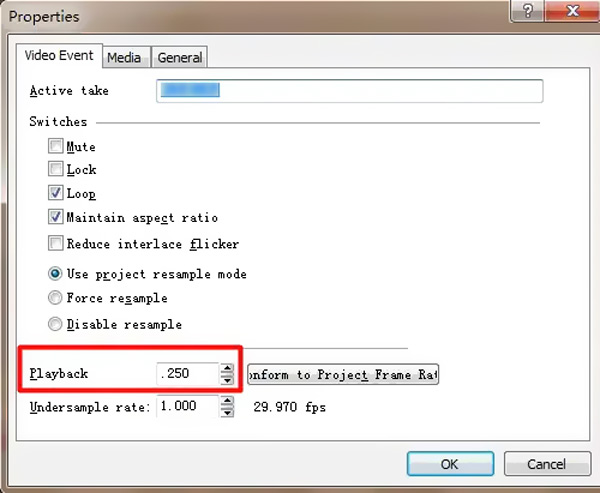
3. Во всплывающем окне свойств выберите Воспроизведение вариант. Здесь вы можете настроить скорость воспроизведения видео для кадра, чтобы с легкостью ускорить видео в Sony Vegas Pro.
Часть 2. Лучшая альтернатива Sony Vegas для замедления или ускорения видео
Чтобы легко ускорить видео и просмотреть текущее изменение скорости воспроизведения, вы можете использовать простой в использовании Контроллер скорости видео инструмент. Он разработан в Видео конвертер Ultimate чтобы помочь пользователям изменить скорость воспроизведения видео.
- Контроллер скорости видео для управления скоростью воспроизведения видео.
- Предоставьте 10 вариантов изменения скорости видео для воспроизведения видео в ускоренном или замедленном режиме.
- Предлагаем набор инструментов для видеотриммера, Видеоусилитель, Объединение видео, Усилитель громкости и многое другое.
- Мощные функции редактирования для редактирования видео/аудиофайлов, пользовательских изображений и звуковых эффектов, а также повышения качества вывода.
- Поддержка всех видеоформатов 8K/5K/4K, HD и SD, включая MP4, MOV, AVI, FLV и MKV.
Как ускорить или замедлить видео в Sony Vegas
Если вы новичок в монтаже и только начинаете знакомится с мощным видеоредактором Sony Vegas Pro, то, наверняка, у вас возникал вопрос о том, как изменить скорость воспроизведения видеозаписи. В этой статье мы постараемся дать полный и подробный ответ.
Существует несколько способов, с помощью которых можно получить ускоренное или замедленное видео в Sony Vegas.
Как замедлить или ускорить видео в Сони Вегас
Способ 1
Самый простой и быстрый способ.
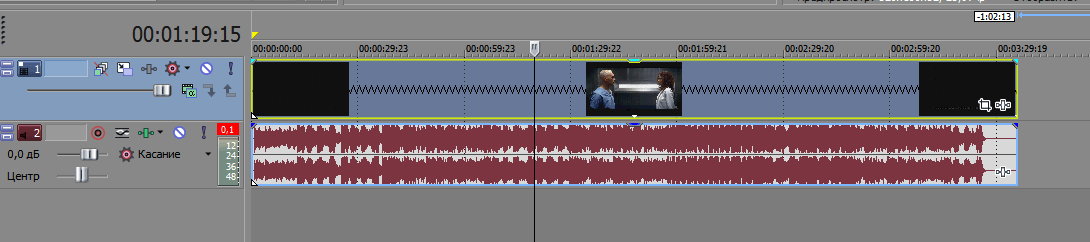
- После того, как вы загрузили видеозапись в редактор, зажмите клавишу «Ctrl» и подведите курсор к краю видеофайла на таймлайне
- Теперь просто растягивайте или сжимайте файл, зажав левую кнопку мыши. Таким образом вы сможете увеличить скорость видео в Sony Vegas.
Внимание!
Данный способ имеет некоторые ограничения: вы не сможете замедлить или ускорить видеозапись более чем в 4 раза. Также обратите внимание, что вместе с видео изменяется и аудиофайл.
Способ 2
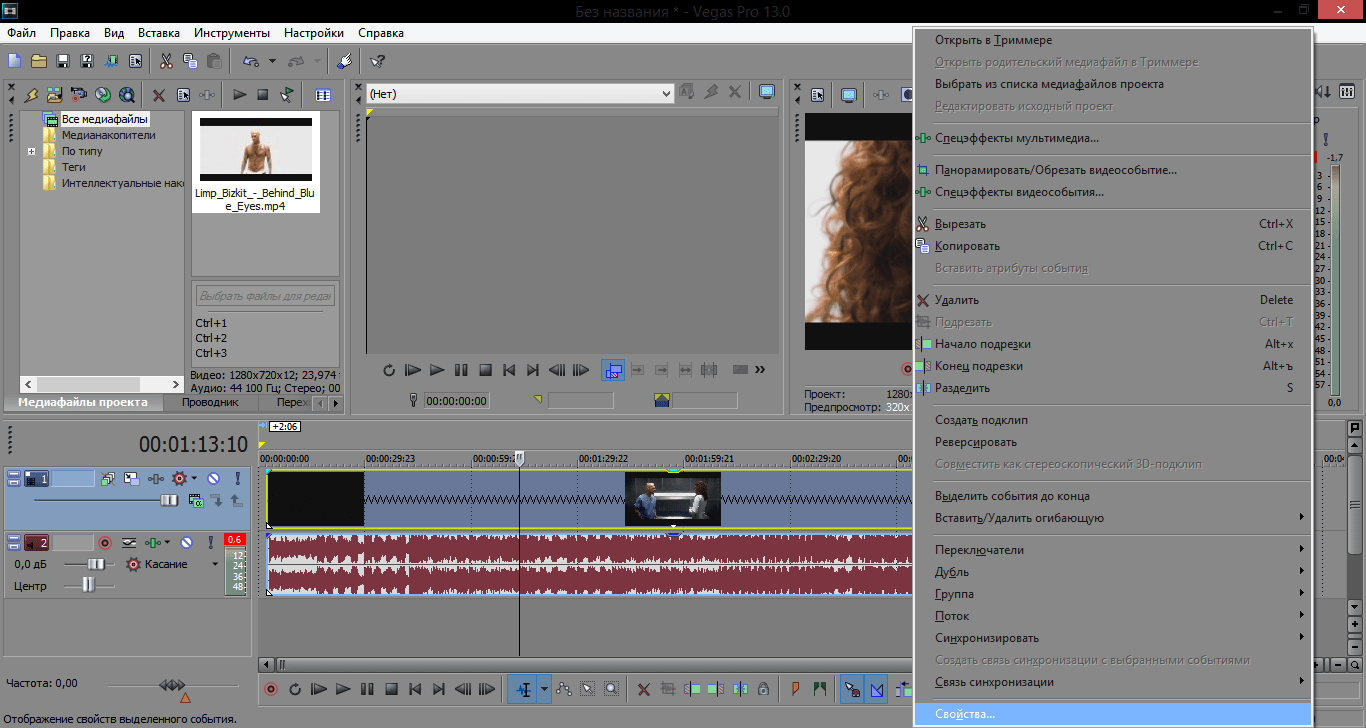
- Правой кнопкой мыши нажмите на видеозапись на таймлайне и выберите пункт «Свойства…» («Properties»).
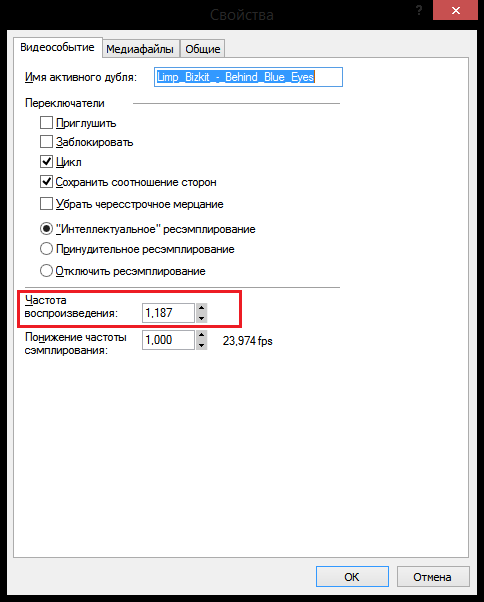
- В открывшемся окне во вкладке «Видеособытие» («Video Event») найдите пункт «Частота воспроизведения» («Playback rate»). По умолчанию частота равна единице. Вы можете увеличить это значение и тем самым ускорить или же замедлить видео в Sony Vegas 13.
Внимание!
Так же, как и в предыдущем способе, видеозапись нельзя ускорить или замедлить больше, чем в 4 раза. Но отличие от первого способа в том, что изменяя файл таким образом, аудиозапись останется неизменной.
Способ 3
Этот способ позволит вам более тонко настроить скорость воспроизведения видеофайла.
-
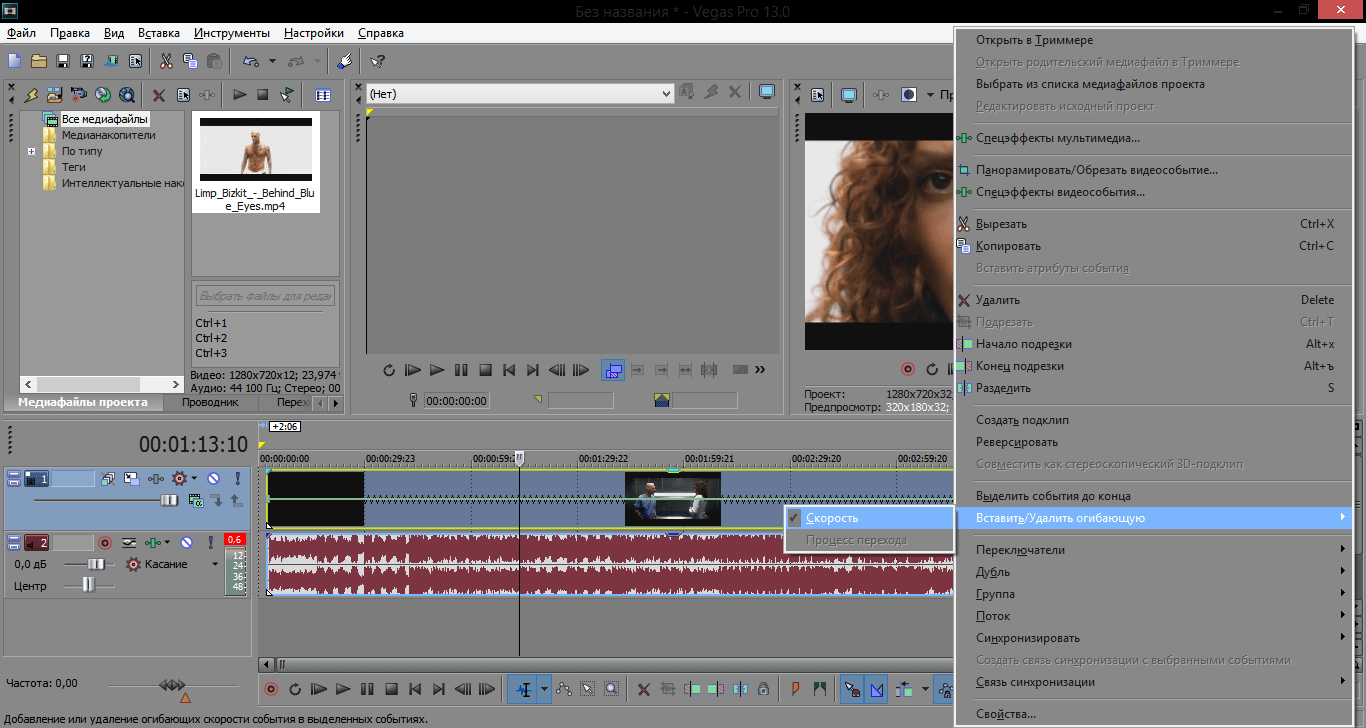
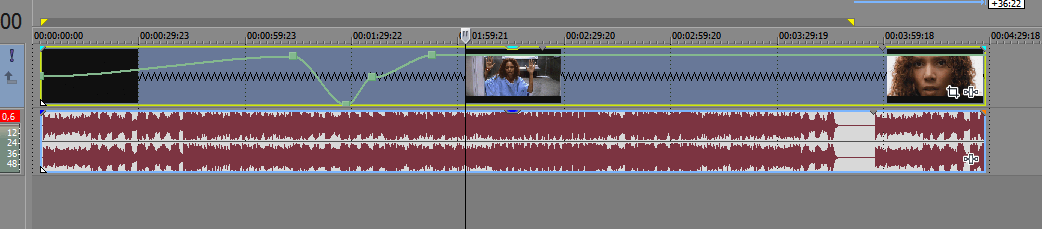
Нажмите правой кнопкой мыши на видео на таймлайне и выберите пункт «Вставить/удалить огибающую» («Insert/Remove Envelope») – «Скорость» («Velocity»).
Как воспроизвести видео в обратном направлении
Как заставить часть видеозаписи идти задом наперед мы уже рассмотрели немного выше. Но что если вам необходимо реверсировать весь видеофайл?
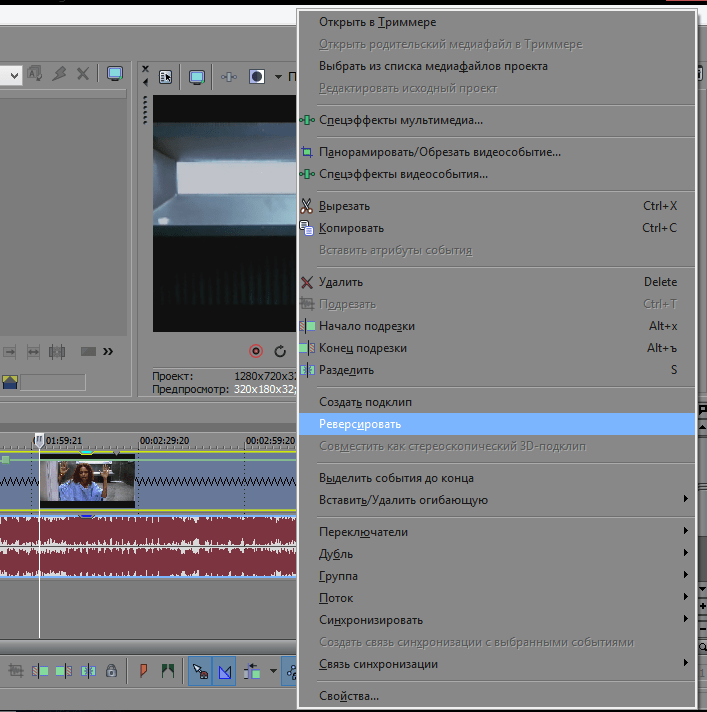
Заставить идти видео в обратном направлении очень просто. Нажмите правой кнопкой мыши на видеофайле и выберите пункт «Реверсировать»
Итак, мы рассмотрели несколько способов, как можно ускорить видео или сделать замедление в Sony Vegas, а также узнали, как можно запустить видеофайл задом наперед. Надеемся, эта статья стала полезной для вас и вы продолжите работать с этим видеоредактором.
Ускорение видео в Sony Vegas
В том случае, когда требуется увеличить количество кадров в секунду у видеозаписи на всём выделенном участке, необходимо, при помощи клавиши «Ctrl», от края клипа потянуть внутрь видеозаписи. Тем самым вы её сожмёте.

Рис. 1 Ускорение видео
Стоит заметить, что чем больше будет коэффициент сжатия, тем больше будет скорость воспроизведения видеозаписи. При помощи данного способа ускорения воспроизведения, увеличивается скорость звуковой дорожки, которая относится к этому фрагменту видеозаписи. В том случае, когда звук вам не требуется или необходимо его сохранить в прежнем состоянии, как бывает практически во всех ситуациях. Следует воспользоваться альтернативным способом ускорения видеозаписи в Sony Vegas Pro. Существуют огибающие времени, которые позволяют увеличить скорость воспроизведения не всего файла целиком, а лишь отдельного его фрагмента. Для этого необходимо нажать правой кнопкой компьютерной мыши по выбранному видео фрагменты и выбрать «Insert/Remove», далее перейти ко вкладе «Скорость», или в случае отсутствия русского языка в программе, ко вкладке «Velocity».

Рис. 2 Включение инструмента Огибающая времени
После этого на дорожке появляется зелёная полоса. (рис. 3).

Рис. 3 Огибающая времени
При помощи изменения её положения вверх или вниз вы сможете как замедлить, так и ускорить видео.(рис. 4).

Рис. 4 Ускорение видео
В случае, когда требуется ускорить только определённый фрагмент. Необходимо создать ключевые точки, теперь можно ускорить видео на необходимом участке.(рис. 5).

Рис. 5 Ускорение видео на выбранном отрезке
Положение контрольных точек можно изменять при помощи левой кнопки компьютерной мыши. Чем больше расстояние между точками, тем более плавно будет меняться скорость видеозаписи. (рис. 6).

Рис. 6 Плавность ускорения
Можно использовать любое количество точек. Треугольник показывает то место, где в видеозаписи начинается повторение. (рис. 7).

Рис. 7 Метка повторения
С целью избавиться от никому не нужного повторения необходимо взяться за край видеозаписи в конце и сжимать фрагмент. Делать это нужно до тех пор, пока не будет достигнут треугольник. Тем самым можно избавиться от зацикливающейся части видео.