
Как позвонить в WhatsApp
Как позвонить через WhatsApp на мобильных устройствах? Как сделать видеозвонок в WhatsApp? Как звонить через ВатсАп на ПК? На эти и другие вопросы ответил Prostobank.ua.
Как звонить по WhatsApp
Чтобы позвонить в WhatsApp с мобильного устройства, необходимо:
- Запустить приложение WhatsApp
- Открыть индивидуальный чат с тем пользователем мессенджера, которому вы желаете позвонить
- Нажать на кнопку «Аудиозвонок» (кнопка в виде телефонной трубки; находится в правом верхнем углу экрана)
- Запустить приложение WhatsApp
- Открыть вкладку «Звонки»
- Нажать на кнопку «Новый звонок» (кнопка в виде телефонной трубки со знаком +; находится в правом верхнем углу экрана)
- Найти в своей телефонной книге контакт, которому необходимо позвонить, и нажать на кнопку «Аудиозвонок»
Вышеописанные способы актуальны как для владельцев смартфонов на ОС Android, так и для владельцев смартфонов на ОС iOS.
Чтобы позвонить в WhatsApp с компьютера, нужно:
- Открыть индивидуальный чат с тем пользователем мессенджера, которому вы желаете позвонить
- Нажать на кнопку «Аудиозвонок»
ВАЖНО! Для осуществления звонков в WhatsApp с компьютера, необходимо:
- подключить мобильное устройство и компьютер к интернету;
- дать WhatsApp доступ к микрофону на компьютере;
- подключить к компьютеру устройство вывода звука и микрофон для осуществления звонков.
Как сделать видеозвонок через WhatsApp
Чтобы произвести видеозвонок в WhatsApp с мобильного устройства, необходимо:
- Запустить приложение WhatsApp
- Открыть индивидуальный чат с тем пользователем мессенджера, которому вы желаете позвонить
- Нажать на кнопку «Видеозвонок» (кнопка в виде видеокамеры; находится в правом верхней части экрана)
- Запустить приложение WhatsApp
- Открыть вкладку «Звонки»
- Нажать на кнопку «Новый звонок» (кнопка в виде телефонной трубки со знаком +; находится в правом верхнем углу экрана)
- Найти в своей телефонной книге контакт, которому необходимо позвонить, и нажать на кнопку «Видеозвонок»
Вышеописанные способы актуальны как для владельцев смартфонов на ОС Android, так и для владельцев смартфонов на ОС iOS.
Для того, чтобы произвести видеозвонок в WhatsApp с компьютера, нужно:
- Открыть индивидуальный чат с тем пользователем мессенджера, которому вы желаете позвонить
- Нажать на кнопку «Видеозвонок»
ВАЖНО! Для осуществления видеозвонков в WhatsApp с компьютера, необходимо:
- подключить мобильное устройство и компьютер к интернету;
- дать WhatsApp доступ к микрофону и к камере компьютера;
- подключить к компьютеру устройство вывода звука, микрофон и камеру.
Сколько стоит звонок через WhatsApp
Звонки, осуществляемые через мессенджер WhatsApp, являются бесплатными. Главное – чтобы в момент звонка устройство было подключено к сети интернет.
Интересно узнать:
- Ответы на популярные вопросы пользователей WhatsApp
- Как сделать групповой видеозвонок в WhatsApp
Учимся делать групповой звонок в WhatsApp
Общая распространенность Интернета и доступность средств присоединения к нему позволяет обмениваться информацией между людьми в пределах всей планеты. Она имеет самый разный вид: аудио, видео, изображения, документы или какие-либо другие файлы. Мировая сеть позволяет не только сохранять в конкретном месте данные и предоставлять к ним доступ в режиме последовательных коммуникаций, но и выполнять перечисленные действия единовременно в процессе разговора. Последнюю упомянутую функциональность, и не только ее, обеспечивают специфичные программы — мессенджеры. Их главная направленность — осуществление персональных коммуникаций между людьми наподобие той, которая происходит с использованием классического телефона. Вот только возможности передачи голоса не единственные доступные функции соответствующего ПО. Бонусом идет, и передача сохраненной в устройстве информации или, например, проведение видео чата. Естественно, общий объем дополнительного сервиса зависит от самого клиента сети общения, среди которых, в России наиболее распространены Telegram, Mail.ru-агент. Viber и WhatsApp. Видеосвязь с одним абонентом может выглядеть следующим образом, как показано на рисунке ниже.
Связь между двумя пользователями, которая предоставляется названым софтом, это конечно хорошо. Но иногда требуется вести разговор одновременно не с одним человеком, а несколькими. Причем находящимися далеко от своих собеседников. Здесь можно вспомнить производственные совещания, семейные празднества вместе со встречами, или любые другие коммуникации, направленные на решение общих вопросов между многими людьми.
Конференции Ватсап
В разрезе приведенной информации, хотелось бы рассказать о том, как делается групповой звонок в WhatsApp. То есть, о возможности создать конференцсвязь с помощью названой коммуникационной программы.
Вообще, в Ватсап существует три вида непосредственного контакта — текстовые сообщения, видеозвонки и обычный разговор с собеседником посредством аудио. Если с первыми все понятно — используя группы, вы можете переписываться с любым количеством абонентов, — в последних же двух случаях все немного сложнее. Конкретно, речь идет не о процедуре добавления визави, а об максимально допустимом объеме пользователей канала для совместной единовременной коммуникации. Причем в отношении голосовой и видеосвязи количество их отличается. Беседа посредством голосовой связи с тремя людьми показана на рисунке ниже.

Ограничение не прихоть авторов программы. Все упирается в «ширину» линии передачи данных. Если, пользуясь определенными ухищрениями, еще можно пригласить в единовременный канал 8 голосовых собеседников, чтобы у них не было дискомфорта с задержкой передачи и получения ответов от оппонентов, — в отношении видео их количество придется сократить. Ведь, в названом случае, обрабатываются и курсируют по линии связи в WhatsApp не только аудио данные, но и динамические изображения, которые существенно ее загружают. Соответственно, могут возникнуть и неудобные паузы в беседе, на моменты «заторов» при пересылке данных. В целях противодействия названой проблеме видеосвязь доступна одновременно только для четверых человек. Хотя, с другой стороны, большее количество собеседников конечно можно поместить на экран мобильного устройства, но происходящее на их стороне визуально разобрать уже невозможно. Поэтому для большего общения нужен и экран покрупнее.

Практическое использование
Итак, конференция в WhatsApp начинается через групповые звонки. Вначале нужно определиться сколько человек будет единовременно разговаривать. Если от четырех до восьми (или менее), считая с производящим вызов, — можно и нужно применять голосовую связь. При количестве пользователей в пределах 2–4, доступна и видеоконференция.
Самый простой способ запустить общение нескольких абонентов Ватсап — в открытом приложении-клиенте перейти во вкладку «Звонки».
Далее выбрать «Новый групповой звонок». Откроется список контактов еще раз, но уже без верхних двух кнопок. В нем нужно отметить интересующих собеседников. Далее, для начала голосового общения между всеми выбранными абонентами зеленую трубку справа сверху.
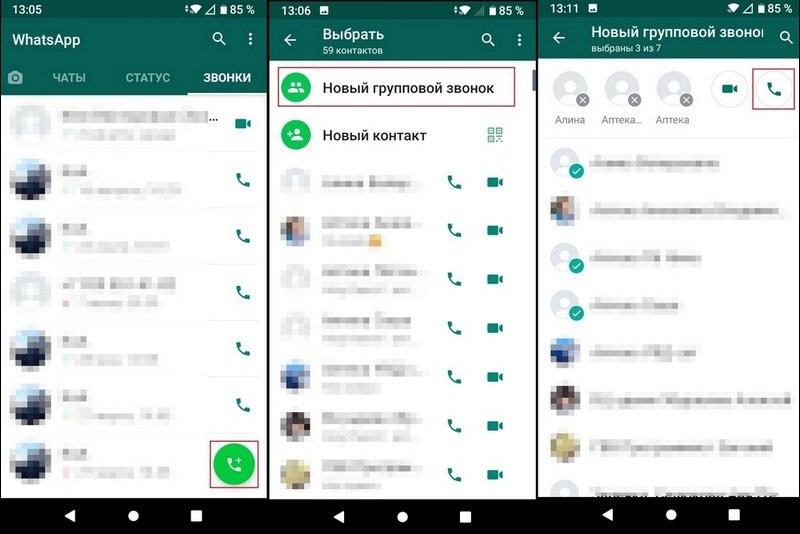
По мере того, как они ответят на вызов, будет производиться автоматическое их добавление в совместную конференцию.
Что касается администрирования количества беседующих, — удалить присоединившегося никто не может, функция выхода доступна только у самого пользователя-участника. То есть, покинуть совместный канал общения он может только сам и согласно собственного желания. Никто больше не способен запретить ему находиться на линии и участвовать в идущем разговоре.
Групповой видеозвонок в WhatsApp производится аналогичным образом. Только вместо трубки справа сверху нужно нажать на изображение камеры (в изначальном варианте включения).

Сама функция присоединения участника к уже идущему разговору доступна непосредственно из окна программы во время беседы. Справа сверху находится условное изображение человека и знак «+».
После нажатия названой иконки откроется список доступных абонентов, в котором можно выбрать интересующего и присоединить к идущей конференции.
Что касается безопасности — получить доступ к действующему каналу связи Вацап может только приглашенный любым из участников пользователь. Мало того, что со стороны к ней не подключишься, так еще и передаваемые данные шифруются.
Замечания по связи
Есть несколько не очевидных нюансов в конференциях WhatsApp. К примеру, касающиеся качества соединения. У всех подключенных пользователей должен быть хороший канал Интернет. На рисунке ниже представлена бизнес-конференция с большим количеством участников.

Если у кого-то плохой и медленный, — автоматически и у остальных станет связь такой же в пределах места единовременного общения. То есть, скорость соединения у всех будет синхронизирована с самым узким каналом на линии. Немного может помочь в названой ситуации уменьшение объема передаваемой информации. К примеру, отказ от использования видео.
Видеозвонки в WhatsApp с компьютера вышли официально. Как звонить
Несмотря на то что недавно WhatsApp оказался в центре скандала из-за новых правил конфиденциальности, в соответствии с которыми данные пользователей мессенджера будут передаваться Facebook, его аудитория почти не сократилась. Нет, часть пользователей, безусловно, переехала в Telegram, который стал главным бенефициаром этого скандала, но подавляющее большинство осталось. Поэтому, чтобы выразить им свою благодарность, WhatsApp запустил новую функцию, которую обещал выпустить уже давно, — аудио- и видеозвонки в десктопном приложении.

В десктопной версии WhatsApp появились видеозвонки
Сегодня, 4 марта, WhatsApp официально запустил функцию аудио- и видеозвонков для десктопных платформ. Очевидно, что разработчики торопились, чтобы, так сказать, перехватить негативную повестку и предложить недовольным пользователям давно обещанное нововведение. Это хорошо видно по ограничениям, с которыми столкнулась аудитория мессенджера:
- Обновление с аудио- и видеозвонками доступно только на Windows и Mac, а на ChromeOS и Linux выйдет позже;
- Функция аудио- и видеозвонков включается не у всех даже после установки обновления;
- Даже те, кому повезло активировать нововведение, могут звонить одновременно только одному человеку;
- Групповые звонки для десктопных платформ появятся позднее – с выходом следующего обновления.
Как звонить по WhatsApp с компьютера
Несмотря на то что WhatsApp активирует функцию аудио- и видеозвонков принудительно, применяя необходимые изменения у себя на серверах, пренебрегать обновлением всё равно не стоит. В конце концов, именно оно закладывает основу для работы нововведения. Поэтому, если не обновиться, рассчитывать на включение новой функции не стоит. А, если вы уже обновились, то просто следуйте инструкции ниже, она обеспечит вам вербальную связь с внешним миром.
WhatsApp удалит ваш аккаунт, если вы не примете новое соглашение
- Скачайте обновлённую версию WhatsApp по этой ссылке;
- Запустите WhatsApp на компьютере и подтвердите вход со смартфона;
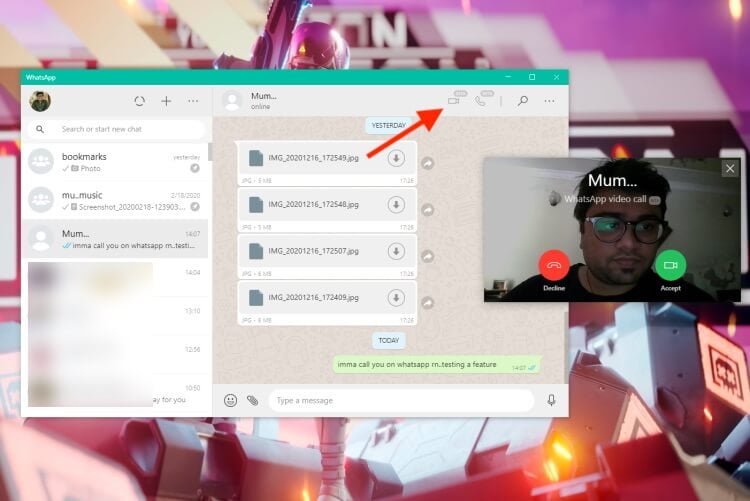
Позвонить в WhatsApp по видеосвязи на компьютере могут только те, кто установил последнее обновление. Скриншот с сайта beebom.com
- Убедитесь, что камера и микрофон подключены или активны, если они встроены;
- Выберите чат с нужным собеседником и нажмите на кнопку видеозвонка и дождитесь приёма вызова.
Звонки в ватсапе на компьютере
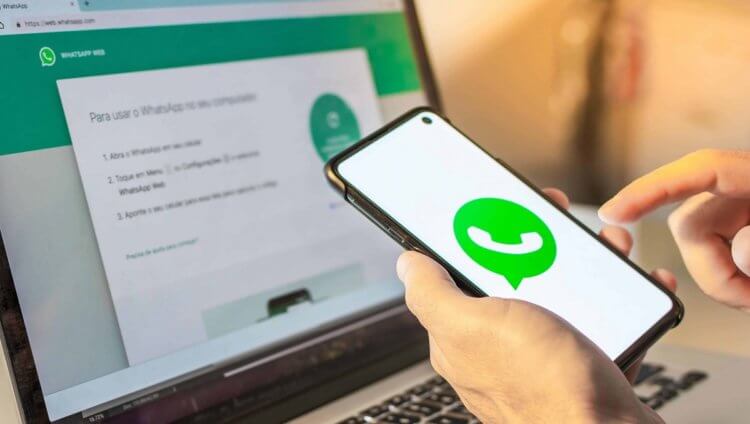
Без смартфона, подключённого к ПК, работать с WhatsApp не получится
Обратите внимание, что в интерфейсе десктопного приложения WhatsApp доступно две кнопки: камера и телефонная трубка. Нажатие на первую приведёт к созданию видеоконференции, а на вторую – инициирует голосовой вызов. При этом из любого режима всегда можно переключиться на другой. Для этого необходимо в окне вызова нажать на соответствующую кнопку. Если вы в видеоконференции – нажимайте на трубку, а если в аудио – то наоборот. При желании вы можете остаться в видеочате, но при этом отключить веб-камеру.
Неудобно, что для общения по аудио- или видеосвязи в WhatsApp необходимо обязательно держать рядом с собой смартфон. Более того, он всё время должен быть включен, потому что именно через него проходят все вызовы. Поэтому будьте готовы к тому, что трафик, который вы потратите во время своих видеоконференций, пойдёт в зачёт на вашем мобильном тарифе. Если у вас ограниченный объём сотовых данных, лучше подключиться к доступной сети Wi-Fi либо, если такой возможности нет, вести беседу по аудиосвязи.

Теги
- Новичкам в Android
- Приложения для Андроид
Наши соцсети
Новости, статьи и анонсы публикаций
Свободное общение и обсуждение материалов
Лонгриды для вас

Купить телевизор на Андроид ТВ — это лишь половина дела: после этого вам обязательно нужно не только наполнить его приложениями, но и настроить картинку так, чтобы она не сильно нагружала глаза. А как насчет звука? Кто-то предпочитает пользоваться встроенными динамиками или покупает саундбар, но комфортнее всего смотреть фильмы через наушники. Из-за перегруженного интерфейса Android TV сделать это не так просто ровно как и настроить звук на телевизоре. Чтобы не блуждать часами в параметрах, составили для вас небольшую инструкцию, чтобы вы могли правильно подключить наушники к ТВ.

В октябре 2020 года компания Apple показала новый способ зарядки телефона MagSafe (аналогичным образом называется разъем питания на некоторых MacBook). Суть технологии сводится к тому, что катушку беспроводной зарядки опоясывает металлическое кольцо, которое помогает ЗУ крепко держаться на спинке устройства при помощи встроенного магнита. Производителям Android-смартфонов идея по душе не пришлась, и ничего подобного с тех пор представлено не было. Однако у каждого из вас есть способ добавить поддержку MagSafe для своего Xiaomi, Samsung или, например, OnePlus.

Уже не первый год Xiaomi является самым популярным брендом смартфонов в России. Устройства китайской компании привлекают внимание не только ценой, но и именем, ставшим для многих людей залогом качества. Однако в последнее время все более очевидно, что смартфоны Xiaomi — не лучший выбор. Наглядно это можно проиллюстрировать целым комплексом причин, заставляющих обратить внимание на устройства конкурентов и купить себе что-нибудь другое.
Как записать видеозвонок и разговор в WhatsApp
Мессенджер WhatsApp настолько популярен, что его используют как для личного, так и для делового общения. Нередко мы попадаем в ситуации, когда знание того, как записать разговор в Ватсапе, способно существенно облегчить жизнь. К примеру, школьники и студенты часто забывают записать домашние задания. В этом случае, естественно, помогает звонок другу, который заодно объяснит, как он решил сложную задачу. Записывать на бумаге ход решения, все время переспрашивая, – напрасная трата времени. Проще, быстрее и современнее записать разговор на телефон.
Зная, как записать видеозвонок в WhatsApp, вы не упустите ни одной важной детали при обсуждении рабочих вопросов с заказчиком или сотрудником. Запись беседы с лечащим врачом – лучшая гарантия того, что вы в точности выполните его рекомендации. Запись разговора значительно облегчит жизнь даже в бытовых вопросах.
В самом мессенджере нет инструментов для записи звонков. Однако существуют методы, позволяющие исправить это упущение. Рассмотрим несколько способов того, как записать разговор в Ватсапе на Андроиде, iOS, персональном компьютере или ноутбуке.
Как записать видеозвонок в WhatsApp Web
Если WhatsApp установлен на компьютере или ноутбуке, аудио- и видеозвонки можно записывать с помощью приложения Movavi Screen Recorder. С его помощью вы сможете захватывать любые видео с экрана или веб-камеры.
Шаг 1. Откройте программу
Если на компьютере еще не установлено приложение Movavi Screen Recorder, следует скачать установочный файл с официального сайта и запустить его. Установка выполняется быстро, с использованием стандартного мастера, нужно просто выполнять инструкции на экране. После установки на экране появится иконка программы.
Шаг 2. Выберите область захвата
Запустить на компьютере WhatsApp и Movavi Screen Recorder. В правой части окна приложения расположена вертикальная боковая панель с пиктограммами. На ней необходимо выбрать Запись экрана. Рамкой захвата очертить ту часть окна мессенджера, видео с которой необходимо записать (видеочат).
Шаг 3. Отрегулируйте настройки
На горизонтальной панели в нижней части экрана последовательно нажать Микрофон и Системный звук. Запись беседы будет выполнена корректно лишь в том случае, если обе эти иконки окрасятся в зеленый цвет.
Шаг 4. Запишите разговор
На горизонтальной панели нажать на пиктограмму Начать запись. Запись начнется после 3-секундной задержки. По окончании разговора нажать пиктограмму Стоп. Если какую-либо часть беседы записывать не требуется, процесс записи можно приостановить, нажав на пиктограмму Пауза. Горячие клавиши в Windows: F9 – Пауза, F10 – Стоп. Если нажать Отмена, видео не сохранится вообще.
Шаг 5. Удалите лишнее
По окончании записи видео станет доступным для редактирования в окне предпросмотра. Для вырезания фрагмента предусмотрена пиктограмма Разрезать. Если фрагмент видео не нужен, достаточно щелкнуть по нему и нажать на пиктограмму Удалить фрагмент.
Шаг 6. Сохраните запись
Нажать кнопку Экспорт, расположенную в правом нижнем углу экрана. По умолчанию видео сохраняется в формате MP4, но есть возможность выбрать любой удобный пользователю формат. Определившись с нужным форматом, нажмите кнопку Сохранить
- Приложение подходит для устройств, работающих под управлением Windows и macOS
- Интерфейс программы предельно прост и интуитивно понятен пользователю с любым уровнем образования
- Во время беседы на экране можно рисовать, делать пометки, что впоследствии пригодится при поиске нужного фрагмента
- Можно записать только звук, без видео
- Легко регулировать размеры окна захвата, благодаря чему параллельно с беседой удобно цитировать открытый на экране документ, делать пометки
- Можно редактировать уже готовое видео
- Используя планировщик, можно заранее устанавливать точную дату, время начала и окончания записи
- Доступна бесплатная версия программы с ограниченным временем использования
- Лицензия на платную версию стоит недорого
- Программа платная
Как записать видеозвонок в WhatsApp Web онлайн
Если срочно нужно записать разговор, а подходящего ПО на компьютере нет, можно воспользоваться бесплатным онлайн-сервисом Screencapture.com.
- Открыть сайт https://www.screencapture.com/ru/.
- При необходимости – установить флажки на опциях Микрофон и Веб-камера.
- Нажать кнопку Начать запись. По требованию сервиса согласиться на предоставление доступа к экрану и микрофону.
- Записать беседу.
- По окончании видеосвязи остановить запись.
Плюсы
- Бесплатность
- Простота интерфейса
Минусы
- На видео, сделанном в бесплатной версии, остаётся водяной знак. Чтобы его не было, требуется купить подписку
Как записать разговор в WhatsApp на Android
Запись звонков WhatsApp возможна только на тех устройствах, работающих под управлением системы Android, где предусмотрена функция захвата экрана. Это, в основном, смартфоны Samsung Galaxy Note10 / Note10+ и более поздние модели.
- Провести по экрану сверху вниз.
- Нажать на иконку Запись экрана ( Screen recorder).
- Разрешить запись видео и аудио.
- Зайти в Настройки звука, установить флажок на Внутренний звук и микрофон (Media sounds and mic).
- Нажать на Начать запись. Запись начнется через 3 секунды.
- Запустить WhatsApp. Во время записи разговора можно рисовать на экране, делать пометки, подключить запись с фронтальной камеры.
- Для завершения записи нажать Стоп.
- Бесплатность
- Простота использования встроенной функции
- Способ подходит только для некоторых моделей смартфонов «Самсунг»
Если в вашей модели смартфона нет встроенной функции захвата экрана, можно войти на одном смартфоне в режим громкой связи, а рядом положить другой с включенным диктофоном или какое-либо записывающее звук устройство. Правда, этот способ – далеко не лучший. Для того, чтобы диктофон записал голосовые сообщения вашего собеседника, придется включить на смартфоне режим громкой связи. Однако звук голоса собеседника все равно будет искажен. Если у вас только один телефон, с помощью встроенного диктофона, записать беседу нельзя, поскольку приложения конфликтуют из-за права на использование микрофона.
Как записать разговор в WhatsApp на iPhone
Владельцы устройств, работающих под управлением iOS 11 и более поздних версий (iPhone, iPad, iPod), для записи видеозвонка в WhatsApp могут воспользоваться встроенными возможностями системы.
- Последовательно перейти: Настройки >Пункт управления >Настройка элементов, выбрать Запись экрана. Действие нужно выполнить только один раз, чтобы нужный значок появился в Пункте управления.
- Чтобы во время записи на экране не появлялись посторонние сообщения, включить режим Не беспокоить.
- Зайти в Пункт управления, нажать на иконку Запись и удерживать, пока не появится всплывающее меню. Если Аудио микрофона не включено, включить его.
- Во всплывающем меню нажать кнопку Начать запись. Запись начнется через 3 секунды. Пока она идет, в верхней части экрана будет отображаться красная полоса.
- Открыть WhatsApp.
- Для остановки записи вновь нажать на иконку Запись экрана (кнопка должна окраситься в белый цвет) или на статус-бар. Видео автоматически сохраняется в приложении *Фотографии.
- Простота и удобство способа
- Бесплатность
- Способ подходит только для владельцев новых «Айфонов»
Мобильные приложения для записи WhatsApp
Если на смартфоне не предусмотрена функция захвата видео с экрана, для записи звонков в WhatsApp можно воспользоваться сторонним приложением. Рассмотрим три самых популярных специальных приложения.
1. Cube Call Recorder (приложение от Cube ACR)
Приложение для Android записывает обычные телефонные звонки и VOiP. Программа поддерживает не только с WhatsApp, но и большинство популярных мессенджеров, к примеру, Skype, Viber, Telegram. Программа может записывать как все телефонные звонки (по умолчанию), так и отдельные. Есть возможность создать список абонентов, звонки которых не будут записываться. В приложении предусмотрен собственный файловый менеджер, который позволяет отсортировать звонки, убрать ненужные, выполнить ускоренный поиск.
Кроме бесплатной, есть премиум-версия с дополнительными возможностями, например, опциями защиты записи PIN-кодом, записи звонков в формате MP4, функциями управления облачным хранилищем.
- В бесплатной версии есть все необходимые функции для записи звонков
- Время использования бесплатной версии не ограничено
- Приложение требует слишком много доступов к данным и службам телефона, в том числе к книге контактов
- После установки приложения батарея садится быстрее
- Программа записывает только голоса, а не видео
- Случаются проблемы с настройкой звука
2. TapeACall
Популярное приложение TapeACall предназначено для мобильных устройств, работающих под управлением Android и iOS. Приложение платное, но есть пробная бесплатная версия. Можно записывать звонки в формате MP3. Доступна запись в облачные хранилища Dropbox, Evernote, Google Диск. Чтобы упростить поиск, файлы можно маркировать. Используя функцию «Поделись с другом», записи можно пересылать с помощью различных мессенджеров, в частности, Twitter.
- Русифицированный интерфейс
- Хорошее качество записи
- Совместимость с Android и iOS
- Возможность пересылки записей через мессенджеры
- Платная подписка
- Приложение работает только в том случае, если оператор сотовой связи поддерживает 3-сторонние вызовы
- Запись исключительно звука, без видео
3. Rec Call Recorder
Популярное приложение совместимо с Android и iOS. Есть платная и бесплатная версии. В бесплатной версии можно записывать ограниченное количество звонков в неделю. Приложение легко настроить так, чтобы оно автоматически записывало все звонки или же только некоторые, по требованию. Возможно сохранять файлы в форматах AIFF и WAV.
- Бесплатную версию можно использовать без ограничений по времени
- Поддержка большого количества мессенджеров
- Количество звонков, записываемых в бесплатной версии, ограничено
- Запись только аудио, без видео
- Некоторые пользователи жалуются на сложности с настройкой качества звука в последних версиях Android
Чтобы записать исключительно голоса собеседников, можно воспользоваться встроенной функцией захвата экрана (если она предусмотрена) или любым из приложений. Но в тех случаях, когда вместе со звуком нужно записать видео, а встроенной функции захвата нет, оптимальный вариант – Movavi Screen Recorder.
Часто задаваемые вопросы
Можно ли записывать разговор в WhatsApp?
У вопроса о записи разговора есть три стороны: техническая, морально-этическая и юридическая.
С технической точки зрения можно записывать все, что позволяет вам установленное на устройстве программное обеспечение.
Для соблюдения этических норм лучше предупредить человека, с которым вы разговариваете, о том, что идет запись.
Юридическая сторона вопроса выглядит сложнее. Законодательство запрещает передавать третьим лицам или каким-либо образом распространять данные о личной жизни собеседника без его согласия, а также коммерческую информацию. То есть если вы обсуждаете с заказчиком нюансы ТЗ, имеет смысл предупредить его о том, что хотите записать разговор, и, естественно, посторонним полученный файл передавать нельзя. То же самое относится к чатам с коллегами по работе. Согласно Гражданскому кодексу РФ, сбор и передача информации о частной жизни возможны только в интересах общества и государства. Однако не считается нарушением, если гражданин сам разрешил раскрыть какую-то часть личной информации. Соответственно, если по какой-либо причине вы хотите записать частный разговор, без предупреждения этого делать нельзя. Делать скрытые записи личных бесед или передавать их посторонним законодательство запрещает.
Можно ли записать видеозвонок в WhatsApp?
Да, можно. WhatsApp не имеет ни функции записи, ни специального приложения для записи, но это можно сделать с помощью других программ и инструментов:
- Movavi Screen Recorder
- Screencapture.com
- Mobizen (для пользователей Android)
- Программное обеспечение для дублирования экрана (для пользователей Android и iOS)
- Встроенная запись видео (для iPhone, iPad и iPod Touch)
Как я могу записывать звонки в WhatsApp без приложения?
Единственный способ записывать звонки WhatsApp без приложения – использовать iPhone, потому что в iPhone есть встроенный инструмент записи экрана. Кроме того, вам нужно будет скачать приложение для записи звонков в WhatsApp.
Как я могу записывать аудио- и видеозвонки в WhatsApp?
- Загрузите Movavi Screen Recorder и установите его, следуя инструкциям.
Movavi Screen Recorder для Windows
Movavi Screen Recorder для Mac - Настройте параметры записи, чтобы записывать только ту часть экрана, которые вы хотите записать.
- Начните запись звонка в WhatsApp. При необходимости вы можете в любой момент нажать Пауза, Остановить и Отмена.
- Отредактируйте и сохраните свою запись с помощью встроенного инструмента редактирования.