
ЛЕВСИМВ, ЛЕВБ (функции ЛЕВСИМВ, ЛЕВБ)
Excel для Microsoft 365 Excel для Microsoft 365 для Mac Excel для Интернета Excel 2021 Excel 2021 для Mac Excel 2019 Excel 2019 для Mac Excel 2016 Excel 2016 для Mac Excel 2013 Excel 2010 Excel 2007 Excel для Mac 2011 Excel Starter 2010 Еще. Меньше
В этой статье описаны синтаксис и использование функций ЛЕВСИМВ и ЛЕВБ в Microsoft Excel.
Описание
Функция ЛЕВСИМВ возвращает первый символ или несколько первых символов текстовой строки на основе заданного числа символов.
Функция ЛЕВБ возвращает первый символ или несколько первых символов текстовой строки на основе заданного числа байтов.
- Эти функции могут быть доступны не на всех языках.
- Функция ЛЕВБ отсчитывает по два байта на каждый символ, только если языком по умолчанию является язык с поддержкой двухбайтовой кодировки. В противном случае функция ЛЕВБ работает так же, как функция ЛЕВСИМВ, и отсчитывает по одному байту на каждый символ.
К языкам, поддерживающим БДЦС, относятся японский, китайский (упрощенное письмо), китайский (традиционное письмо) и корейский.
Синтаксис
Аргументы этих функций описаны ниже.
- Текст Обязательный. Текстовая строка, содержащая символы, которые требуется извлечь.
- Количество_знаков Необязательный. Количество символов, извлекаемых функцией ЛЕВСИМВ.
- «Количество_знаков» должно быть больше нуля или равно ему.
- Если «количество_знаков» превышает длину текста, функция ЛЕВСИМВ возвращает весь текст.
- Если значение «количество_знаков» опущено, оно считается равным 1.
Пример
Скопируйте образец данных из следующей таблицы и вставьте их в ячейку A1 нового листа Excel. Чтобы отобразить результаты формул, выделите их и нажмите клавишу F2, а затем — клавишу Enter. При необходимости измените ширину столбцов, чтобы видеть все данные.
Добавить символы до или после значения в Excel
Возможность добавить символ до или после нужного значения в ячейке — это нужный навык, позволяющий решить огромное количество задач, например, создание артикулов, предложений или любых других целей.
- Добавить до;
- Приписать после;
- С обоих сторон.
Видеоинструкция
- & является соединяющим элементом между прописываемому тексту или ячейками;
- Кавычки «символ» позволяют написать нужный текст внутри них;
- = (равно) это символ с которого начинается формула.
Приписать текст после в Эксель
Добавить нужный текст после выбранной ячейки можно при помощи сочетания:
В интерфейсе это выглядит как:
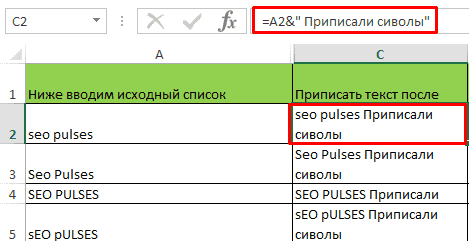
Приписать текста до и после
Выполнить эту задачу можно при помощи конструкции:
=»Текст до»&A1&»Текст после»
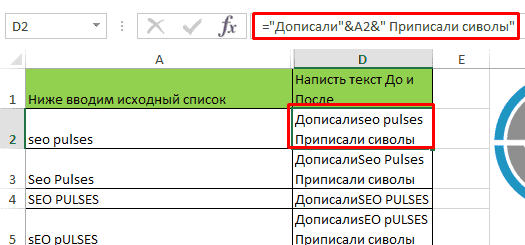
Важно! Количество конструкций не ограничено.
Подписывайтесь на наш канал в Яндекс.Дзен
Подписывайтесь на наш Telegram-канал
Подписывайтесь на наш Youtube-канал
Подписывайтесь на нашу группу ВКонтакте
Вам также будет интересно
Добавить комментарий Отменить ответ
(11 оценок, среднее: 5,00 из 5)
- Наши социальные сети


- Рубрики
- CRM-системы (9)
- Excel (73)
- Google Ads (56)
- Google Data Studio (26)
- Google Optimize (2)
- Google Search Console (22)
- Google Аналитика (50)
- Google Менеджер Тегов (4)
- Google Мой бизнес (3)
- Opencart (33)
- SEO (94)
- SMM (25)
- WordPress (20)
- Yandex DataLens (3)
- Веб-аналитика (148)
- Визуализация данных (13)
- Домены (15)
- Кейсы (6)
- Контекстная реклама (113)
- Локальное SEO (8)
- Полезное (69)
- Сайтостроение (89)
- Таргетинг (31)
- Формулы (16)
- Яндекс.Вебмастер (56)
- Яндекс.Директ (66)
- Яндекс.Маркет (16)
- Яндекс.Метрика (43)
- Яндекс.Справочник (6)
- Свежие комментарии
- Ильхом Чакканбаев к записи Бесплатный VPS (VDS) от Oracle навсегда: как получить
- Ильхом Чакканбаев к записи Бесплатный VPS (VDS) от Oracle навсегда: как получить
- Ильхом Чакканбаев к записи Бесплатный VPS (VDS) от Oracle навсегда: как получить
- Юзер к записи Бесплатный VPS (VDS) от Oracle навсегда: как получить
- Юзер к записи Бесплатный VPS (VDS) от Oracle навсегда: как получить
- Интересные статьи
- Обзор сервиса Gerwin.io: генерация контента при помощи ИИ
© 2023
Сео Пульс — блог об интернет-маркетингеКак добавить знак в конце каждой строки в excel
Как вставить определенный символ в конце значения каждой ячейки выделенного диапазона?
У меня есть определенный диапазон значений:
*CM000001
*CM000002
*CM000003
*.
*CM999999
Мне нужно в конце каждого значения вставить символ *, чтоб получилось:
*CM000001*
*CM000002*
*CM000003*
*. *
*CM999999*
Как это можно реализовать?
Поясню мне это нужно для генерации штрих кодов.Пользователь
Сообщений: 47199 Регистрация: 15.09.2012
27.03.2012 09:43:44Формула в соседнем столбце:
=A1&»*»VBA:
.[A1].Value=.[A1].Value+»*»
Пройтись циклом по ячейкам.Sub jjj()
Dim i&
With Worksheets(«Лист1»)
   For i = 1 To 10 ‘ выбор строки
     .Cells(i, 1).Value = .Cells(i, 1).Value + «*»
   Next i
End With
End SubДобавляйте текст в начало, в конец или на другую позицию в ячейках Excel
Когда вам нужно вставить некий текст в каждую ячейку Excel, создавать функции или писать VBA может занять довольно много времени. Ещё сложнее, если, к примеру, вам нужно добавить текст в конкретную позицию в ячейке или до конкретного текста.
Инструмент «Добавить знаки» поможет добавить любую текстовую строку (буквы, числа, пробелы, запятые или любые другие знаки) в ячейки за секунды:
Добавить в начало или в конец каждой ячейки
Добавить в середину ячеек после указанного числа знаков
Добавить до или после заданного текстаПеред началом работы добавьте «Добавить знаки» в Excel
«Добавить знаки» – это один из 20+ инструментов в составе надстройки XLTools для Excel. Работает в Excel 2019, 2016, 2013, 2010, десктоп Office 365.

Скачать XLTools для Excel
– пробный период дает 14 дней полного доступа ко всем инструментам.Как добавить знаки в начало ячеек
Нажмите кнопку Очистка данных на панели XLTools Вы выпадающем списке выберите Добавить знаки Откроется диалоговое окно.
Выберите диапазон, в котором вы хотите добавить знаки.
Совет: кликните по любой ячейке таблицы, и вся таблица будет выбрана автоматически.
Введите текст, который нужно вставить.
Выберите позицию в ячейке: в начало .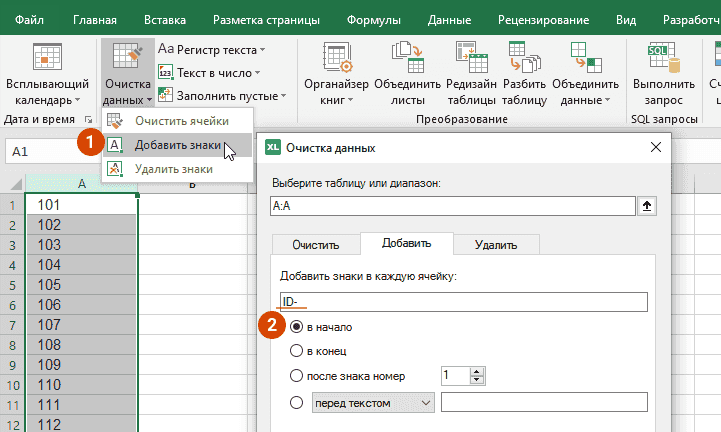
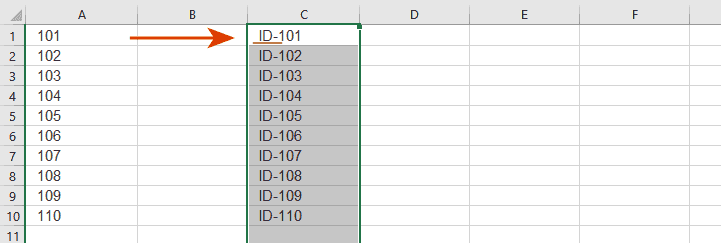
Нажмите ОК Готово, текст добавлен в начало каждой ячейки.
Как добавить знаки в конец ячеек
Нажмите кнопку Очистка данных на панели XLTools Вы выпадающем списке выберите Добавить знаки Откроется диалоговое окно.
Выберите диапазон, в котором вы хотите добавить знаки.
Совет: кликните по любой ячейке таблицы, и вся таблица будет выбрана автоматически.
Введите текст, который нужно вставить.
Выберите позицию в ячейке: в конец .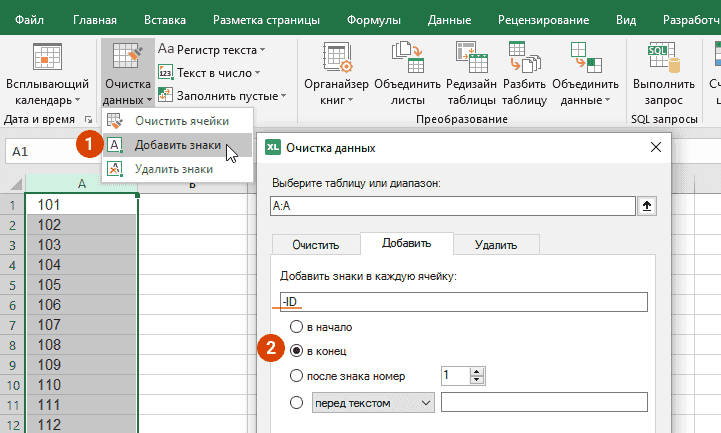
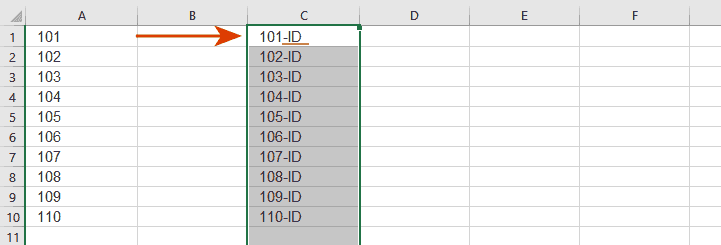
Нажмите ОК Готово, текст добавлен в конец каждой ячейки.
Как добавить знаки в середину ячеек
Нажмите кнопку Очистка данных на панели XLTools Вы выпадающем списке выберите Добавить знаки Откроется диалоговое окно.
Выберите диапазон, в котором вы хотите добавить знаки.
Совет: кликните по любой ячейке таблицы, и вся таблица будет выбрана автоматически.
Введите текст, который нужно вставить.Выберите позицию в ячейке: после знака номер N Укажите число знаков от начала, куда нужно вставить текст.
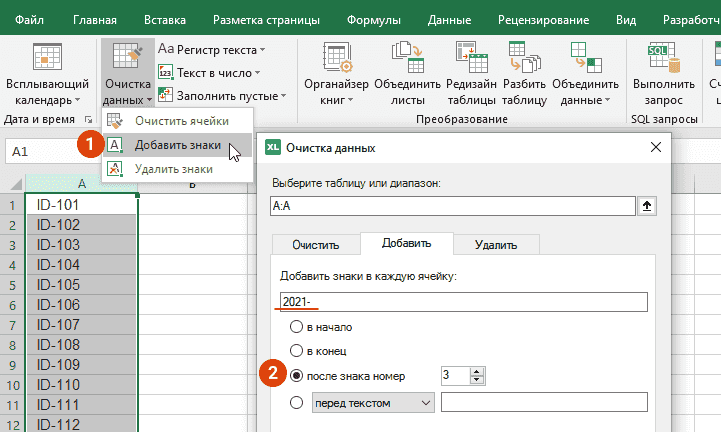
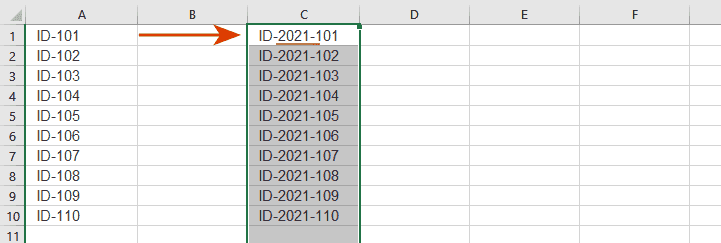
Нажмите ОК Готово, текст добавлен в середину каждой ячейки.
Как добавить знаки до или после указанного текста в ячейках
Нажмите кнопку Очистка данных на панели XLTools Вы выпадающем списке выберите Добавить знаки Откроется диалоговое окно.
Выберите диапазон, в котором вы хотите добавить знаки.
Совет: кликните по любой ячейке таблицы, и вся таблица будет выбрана автоматически.
Введите текст, который нужно вставить.Выберите позицию в ячейке: перед текстом или после текста Введите текст, который нужно найти (по умолчанию с учётом регистра).
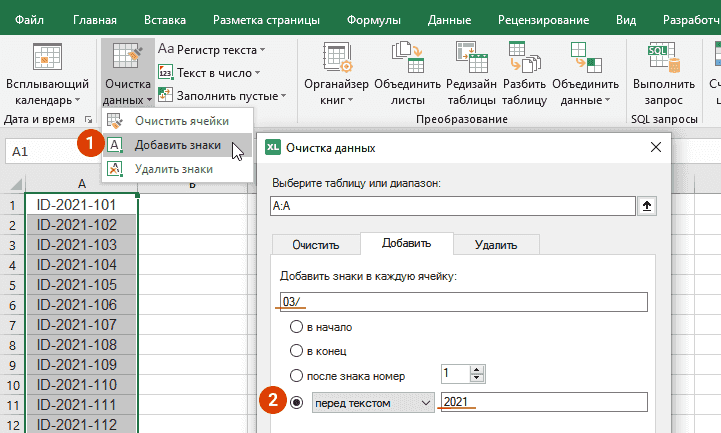
Нажмите ОК Готово, текст добавлен перед или после заданного текста в те ячейки, где он был найден.
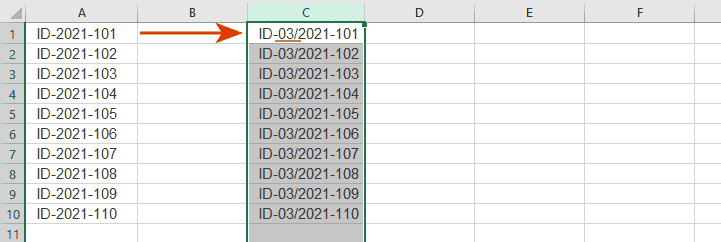
Задайте параметры вставки знаков в ячейки
По умолчанию инструмент «Добавить знаки» не обрабатывает ячейки с формулами, чтобы не повлиять на расчёты. Вы можете задать дополнительные параметры обработки данных:
Отметьте флажком Пропустить пустые ячейки Отметьте эту опцию, если вы не хотите добавлять знаки в пустые ячейки.
Отметьте флажком Пропустить нетекстовые ячейки Отметьте эту опцию, если вы хотите обработать только ячейки с текстом. Все ячейки с числовым, денежным форматом, форматом даты или другим форматом будут пропущены.
Отметьте флажком Пропустить строку заголовка Отметьте эту опцию, если вы не хотите обрабатывать первую строку с заголовком таблицы.
- Обзор сервиса Gerwin.io: генерация контента при помощи ИИ