
Как выйти из Гугла на телефоне, и зачем это нужно
Практически каждый смартфон на операционной системе Android за исключением несертифицированной продукции Huawei должен быть привязан к учетной записи Google. Это обязательное требование, с которым сталкивается пользователь при первом включении устройства. Создавая аккаунт в Гугле, человек объединяет профили в самых разных сервисах и в любой момент рискует потерять доступ к ним.
В Гугл-аккаунте хранятся все ваши данные
❗️ПОДПИШИСЬ НА НАШ ЯНДЕКС.ДЗЕН И ЧИТАЙ ЭКСКЛЮЗИВНЫЕ СТАТЬИ, КОТОРЫЕ НЕ ПОПАДАЮТ НА САЙТ, БЕСПЛАТНО
Можно придумать максимально сложный пароль и настроить двухфакторную аутентификацию, но стоит вам однажды забыть выйти из Гугла на Андроиде, и все: ваши данные уже находятся в руках злоумышленника. Чтобы избежать подобного сценария, а также для безопасного использования смартфона предлагаем разобраться, как выйти из учетной записи Google разными способами, которые подойдут на все случаи жизни.
Как выйти из аккаунта Гугл на Андроиде
Для начала рассмотрим стандартный способ выхода из учетной записи. Он подойдет, если телефон у вас на руках, а причина удаления Google заключается в том, что вы планируете выполнить вход в другой Гугл-аккаунт, а старый профиль больше не нужен. Достоинство этого варианта — отсутствие необходимости подтверждать выход вводом пароля, за счет чего вы махом избавитесь от учетной записи. И для этого вам понадобится:
- Открыть настройки телефона.
- Перейти в раздел «Аккаунты и синхронизация».
- Выбрать «Google».
- Выберите аккаунт, используемый в качестве основного.
- Нажмите кнопку «Еще» для доступа к вспомогательному меню.
- Выберите опцию «Удалить аккаунт» и подтвердите выполнение операции.
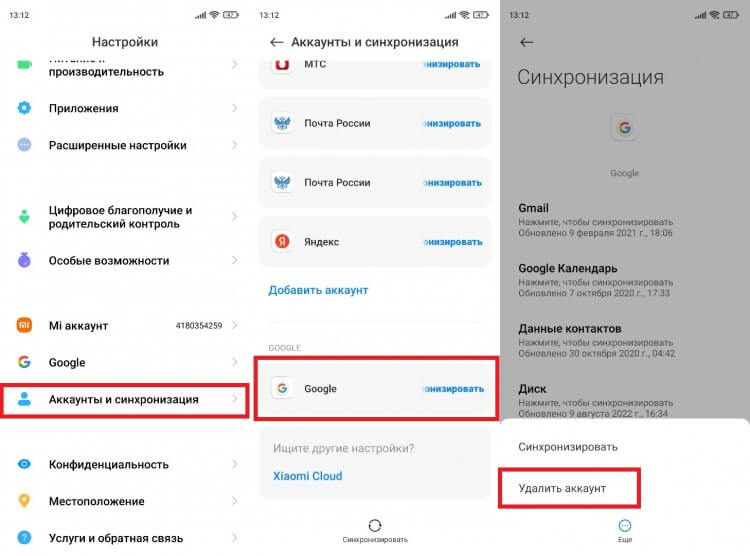
В зависимости от производителя телефона могут отличаться названия пунктов меню
Если вы не знаете, какой аккаунт Гугл основной на Андроиде, перейдите в раздел «Google» настроек телефона, где указаны сведения о текущей учетной записи. Несмотря на то, что в ходе выполнения операции вы нажимаете кнопку удаления, сам аккаунт продолжит существовать. То есть у вас останется возможность повторной авторизации как на текущем смартфоне, так и на любом другом устройстве. Конечно, если вы не забудете логин и пароль.
Сброс настроек на Андроид
Следующий сценарий, о котором хотелось бы рассказать, — перепродажа смартфона или его временная передача другому человеку. В таком случае вам тоже наверняка не хочется, чтобы персональные данные оказались в руках посторонних людей. Разумеется, можно выйти из Гугла при помощи первого способа, но на мобильном устройстве останутся другие учетные записи, а потому логичнее будет сразу выполнить сброс настроек телефона:
- Откройте настройки гаджета.
- Перейдите в раздел «Сброс настроек» (может скрываться во вкладке «О телефоне»).
- Нажмите кнопку «Стереть все данные».
- Подтвердите свои намерения вводом цифрового кода, который используется для разблокировки экрана.
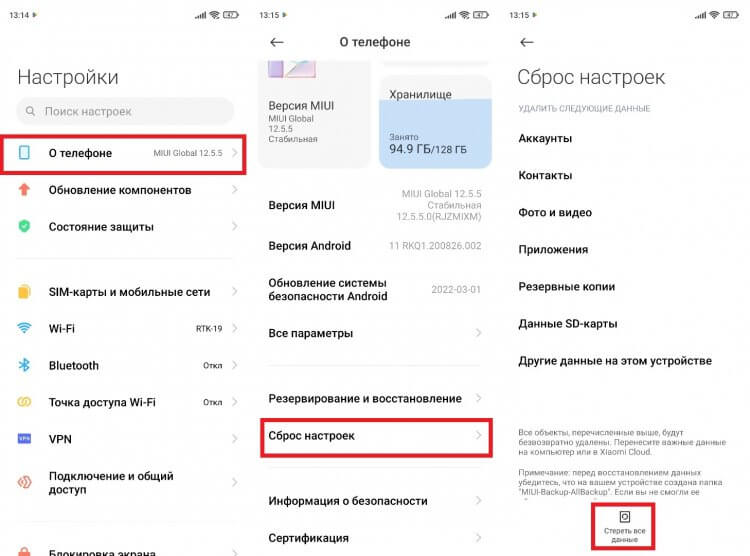
На некоторых смартфонах нужный раздел называется «Восстановление и сброс»
❗️ПОДКЛЮЧАЙСЯ К НАШЕМУ ЧАТИКУ В ТЕЛЕГРАМЕ. ТАМ ТЕБЕ ОТВЕТЯТ НА ЛЮБЫЕ ВОПРОСЫ ОБ АНДРОИД И НЕ ТОЛЬКО
Далее телефон перезагрузится, а при повторном включении придется заново проходить первичную настройку. Поэтому, если вы не хотите потерять данные, заранее перенесите их на другое устройство или создайте резервную копию. Как и в случае с обычным выходом, аккаунт Гугл не исчезнет и будет работать на остальных гаджетах, если там ранее была пройдена авторизация.
Поиск телефона Андроид
Это вариант на случай, если человек потерял телефон и не знает, что делать ради сохранения данных в безопасности. В подобной ситуации вы можете воспользоваться сервисом Find Your Phone от компании Google. Он позволяет получить удаленный доступ к устройству с целью выхода из Гугл или полного сброса до заводских настроек без самого телефона. Обратиться к сервису можно с любого гаджета, который подключается к интернету (например, с компьютера):
- Откройте в браузере страницу сервиса Find Your Phone.
- Авторизуйтесь, если ранее вы не входили в Гугл.
- Выберите телефон, который нужно отвязать.
- Нажмите кнопку «Заблокировать устройство».
- Укажите сообщение для восстановления, а также номер телефона, по которому с вами можно связаться.
- Подтвердите выполнение операции.
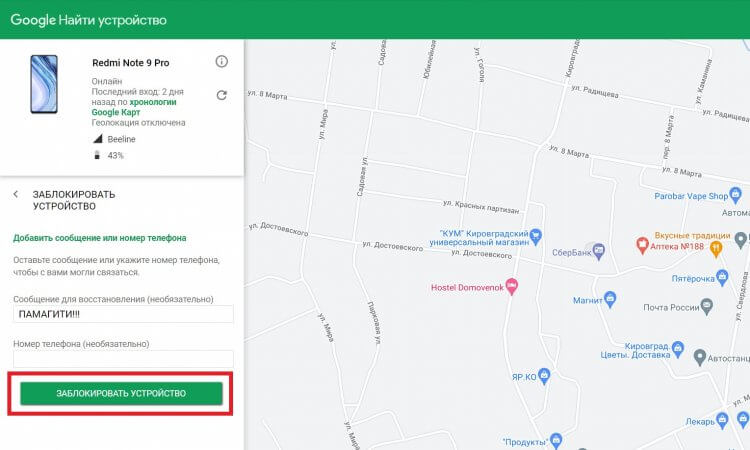
Также можно ограничиться удалением данных без блокировки
Если ситуация не настолько критичная, и телефон вы не теряли, а просто решили выйти из Гугл, потому что телефон не работает, рекомендуем не прибегать к помощи столь радикального способа. Можно просто отвязать устройство через настройки аккаунта. Для этого откройте главную страницу Google, нажмите на иконку профиля, а затем — «Управление аккаунтом». Перейдите в раздел «Безопасность», после чего — «Ваши устройства». Далее остается выбрать свой телефон и нажать кнопку «Выйти».
❗️ПОДПИШИСЬ НА ТЕЛЕГРАМ-КАНАЛ СУНДУК АЛИБАБЫ. РЕБЯТА ЗНАЮТ ТОЛК В КЛАССНЫХ ТОВАРАХ С АЛИЭКСПРЕСС
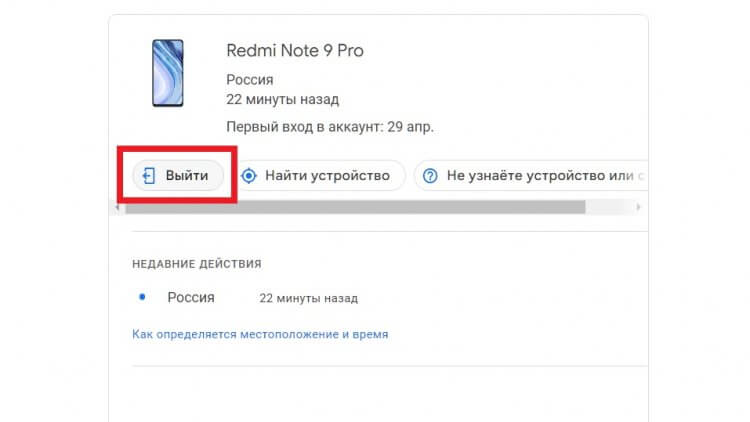
Через это же меню можно получить доступ к сервису Find Your Phone
Выход будет осуществлен вне зависимости от того, была ли ранее в настройках включена функция «Найти устройство» и отключена геолокация. Однако телефон должен быть подключен к интернету, чтобы выполнить операцию на расстоянии. Если устройство выключено или находится в автономном режиме, то выход будет выполнен сразу после настройки соединения с Wi-Fi или 3G/4G.

Теги
- Новичкам в Android
Как удалить аккаунт гугл с телефона
Удалить свой Google аккаунт на телефоне совсем несложно, и доступно каждому.
- Подбор кредитов:
- кредит онлайн
- займ на карту
- микрозайм
Стоит ли удалить учетную запись Google с телефона?
Удалить аккаунт Google не составляет особого труда и сделать все можно практически в любой момент. Однако, следует помнить, что гарантий по полному или частичному восстановлению аккаунта компания Google не дает.
Поэтому, прежде рекомендуем ознакомиться с возможными последствиями удаления своей учетной записи Гугл.
Последствия удаления Google аккаунта:
- Утеря всех данных и контента вашего аккаунтом:
- электронные письма и контакты
- файлы (текстовые, фото и видео)
- записи и напоминания календаря
- Невозможность использовать сервисы Google, для которых необходим аккаунт
- Gmail
- Google Диск
- Календарь Google
- Google Play
- Утеря доступа к подпискам и контенту, приобретенному через Google аккаунт в YouTube и Google Play
- Приложениям
- Играм
- Музыке
- Кинофильмам.
Важно знать, что если у вас зарегистрировано несколько Google аккаунтов, то удаление или выход из одного из них никоим образом не затронет остальные.
Как просмотреть сервисы, связанные с вашим Google аккаунтом
Для просмотра сервисов, которые связаны с вашей учетной записью Google, можно воспользоваться сервисом Google Dashboard:
- Авторизируйтесь в вашем Google аккаунте
- Нажмите на фотографию профиля (правый верхний угол) и перейдите в «Управление аккаунтом Google»
- Выберете в меню вкладку «Данные и персонализация».
- Перейдите в «Ваши действия и данные» и нажмите «Перейти в Личный кабинет Google».
- Раздел «Ваши сервисы Google» укажет все сервисы, которые сопряжены с вашей учетной записью Гугл.
Удаляем учетную запись Google с телефона
Для удаления Гугл аккаунта выполните следующие действия:
1. Войдите в настройки вашего смартфона
2. Перейдите в меню «Аккаунты» или «Пользователи и аккаунты» и выберите «Google». В данном меню будет доступен к просмотру перечень всех аккаунтов Google, в которых вы авторизованы со смартфона.

3. Выберите учетную запись Google, которую собираетесь удалить, и выберете опцию «Удалить». В ранних версиях Android эта опция может появиться только после нажатия на три точки в верхнем правом углу экрана телефона.

4. В случае, если на вашем устройстве нет других Google аккаунтов, в целях безопасности будет системный запрос на введение PIN-кода, пароля или графического ключа.
Как на телефоне выйти из аккаунта гугл: два простых способа
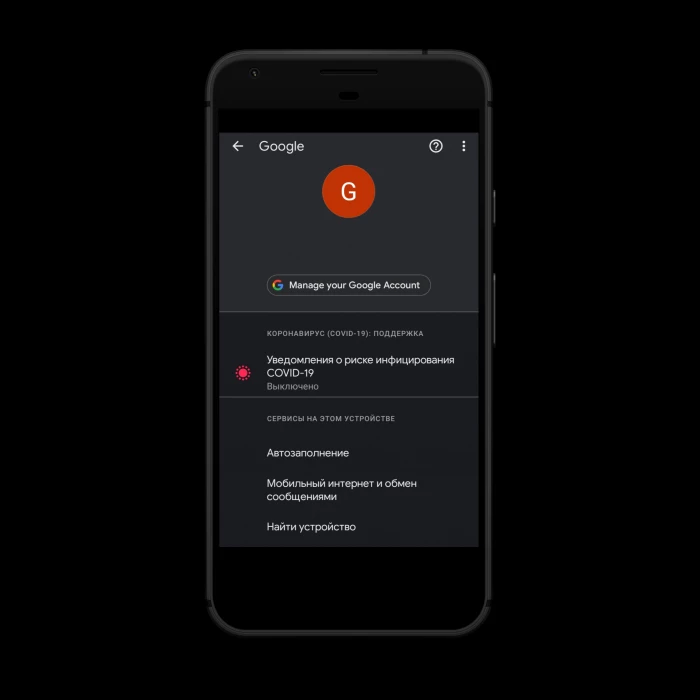
Существует много ситуаций, когда возникает необходимость выйти из учётной записи Google на Android-смартфоне. К примеру, вы наверняка захотите выйти из аккаунта гугл на своём старом смартфоне при покупке нового аппарата. Сделать это проще простого. Причём, выйти можно даже удалённо, если у вас нет доступа к смартфону, например, в случае его утери или кражи.
Выйти на телефоне из аккаунта Google можно двумя способами — через меню настроек смартфона и через панель управления Google в браузере. Правда, во втором случае вам потребуются данные учётной записи — логин и пароль. О каждом из этих способов расскажем подробно.
-
Откройте приложение «Настройки»;


- Откройте в браузере страницу myaccount.google.com;
- Введите данные своей учётной записи, которую вы хотите удалить, и войдите в систему;
Как выйти из аккаунта Гугл на Андроиде
В данной статье мы рассмотрим, как отвязать телефон от учетной записи Гугл. Это может понадобиться вам в случае, если вы решите привязать к устройству новую почту Gmail.
Это инструкция не про удаление учетной записи вообще, а о том, как открепить аккаунт от вашего смартфона.

Проведите пальцем по экрану телефона сверху вниз. Отобразится панель со значками. Справа вверху нажмите на иконку «Шестеренка».

Откроются «Настройки». Нажмите по «Облако и учетные записи».

Перейдите в раздел «Учетные записи».

Найдите аккаунт Gmail и нажмите по нему.

Жмите по кнопке «Удалить уч. запись».

Далее может потребоваться ввести пароль. Напишите его. Если не помните, тогда нажмите «Забыли свой идентификатор» и следуйте подсказкам системы.

В телефоне сотрутся связанные с учетной записью сообщения, контакты и другие данные.