
Что делать если WORD и другие программы Microsoft открываются в Браузере , а не в обычном виде?
Я очень часто использую программы : Word и Powerpoint, но почему-то они открываются в браузере Microsoft edge, а не в обычном видел. Иногда бывают моменты что нужно работать, а нет интернета. Что делать, как исправить?
Лучший ответ
Правой кнопкой мышки — Открыть с помощью . Выбираешь браузер
Остальные ответы
Ассоциации файлов измени. Те приложения, которые способны открыть данный файл и которые имеются на твоем ПК, установи по умолчанию, для открытия тех документов, которые открываются через браузер.
Похожие вопросы
Ваш браузер устарел
Мы постоянно добавляем новый функционал в основной интерфейс проекта. К сожалению, старые браузеры не в состоянии качественно работать с современными программными продуктами. Для корректной работы используйте последние версии браузеров Chrome, Mozilla Firefox, Opera, Microsoft Edge или установите браузер Atom.
Как устранить распространённые проблемы браузера
Некоторые проблемы, которые могут возникнуть при работе с вашим сайтом или учётной записью WordPress.com, можно устранить, изменив настройки браузера, обновив страницу, очистив кэш браузера и файлы сookie.
В этом руководстве
- Поддерживаемые браузеры
- Принудительное обновление
- Кэш браузера
- Что такое кэш браузера?
- Очистка кэша браузера
- Проблемы предварительного просмотра / выхода из системы
Поддерживаемые браузеры
Некоторые проблемы может вызывать сам браузер. Для обеспечения оптимального просмотра и необходимого уровня безопасности рекомендуем использовать актуальную версию любого из следующих браузеров:
Для обеспечения оптимального качества работы с WordPress.com рекомендуем использовать последние версии этих браузеров.
Internet Explorer: Из-за проблем несовместимости в Internet Explorer 11 и более ранних версиях доступна лишь часть функций некоторых тем. Если вы используете Internet Explorer 11 или более ранние версии, то для обеспечения оптимального качества работы рекомендуем обновить браузер.
Принудительное обновление
Вследствие принудительного обновления браузер повторно обращается к веб-серверу за последней версией просматриваемой веб-страницы. Ниже перечислены сочетания клавиш для принудительного обновления:
Кэш браузера
Что такое кэш браузера?
Расскажем в общих чертах, как функционирует кэш браузера:
- При каждом посещении веб-страницы браузер сохраняет временную копию файлов, необходимых для отображения веб-страницы.
- Эти временные файлы называются кэшем браузера.
- Если кэш обновляется некорректно или вообще не обновляется, то скорее всего, вы будете просматривать устаревшие версии файлов WordPress.com.
- После очистки кэша браузер будет вынужден повторно запросить все файлы с веб-сервера и вы сможете увидеть актуальную версию своей страницы.
Очистка кэша браузера
При возникновении проблем с отображением страниц WordPress.com в первую очередь попробуйте очистить кэш браузера.
Очистка кэша браузера может помочь в следующих ситуациях:
- Когда не загружается редактор страниц или записей либо происходит ошибка загрузки
- Повторяющаяся пустая страница в редакторе
- После изменения домена отображается неправильный сайт
- Когда повторяющаяся ошибка проявляется несколько раз
- Когда изменения на сайте или в блоге ещё не отобразились
Инструкции по очистке кэша браузера отличаются друг от друга и зависят как от браузера, так и его версии:
Настольный ПК
- Chrome
- Edge
- Firefox
- Internet Explorer
- Opera
- Safari (в разделе Удаление сохранённых файлов cookie и данных)
Мобильное устройство или планшет
- Chrome на iOS или Android
- Edge на iOS или Android (в разделе Как очистить историю посещений?)
- Firefox на iOS или Android
- Opera на iOS
- Safari на iOS
Кэш на сетевом уровне
Ваш поставщик услуг Интернета может формировать кэш на сетевом уровне. Это значит, что вместо просмотра файлов на веб-серверах WordPress.com поставщик услуг Интернета создаёт кэш для хранения файлов в своей сети для уменьшения нагрузки на пропускную способность сети и ускорения загрузки страниц.
Если проблема возникает из-за кэша сети, вам следует подождать некоторое время, чтобы он очистился самостоятельно. Если веб-сайт WordPress.com не открывается через браузер, проверьте, доступен ли он по другим каналам, чтобы понять, не связана ли проблема с поставщиком услуг Интернета.
Удаление файлов сookie для WordPress.com
WordPress.com использует файлы сookie браузера для корректной работы сайта. Если у вас проблемы с некоторыми разделами сайта, убедитесь, что файлы cookie разрешены:
Если вы не можете отменить показ своего имени пользователя / пароля в браузере при попытке войти в систему, возможно, потребуется удалить файлы cookie, относящиеся к WordPress.com. Как правило, если это не связано с проблемами конфиденциальности, мы не рекомендуем удалять все файлы cookie браузера, поскольку это снизит эффективность работы с другими веб-сайтами.
Проблемы предварительного просмотра / выхода из системы
Если у вас часто происходит выход из WordPress.com и возникают проблемы при размещении записей в блоге или при предварительном просмотре, то возможно, в вашем браузере отключены сторонние файлы cookie. Чтобы узнать, как их включить, ознакомьтесь с этим руководством.
Если вы используете Safari, выберите Safari → Параметры → Политика конфиденциальности и отключите опцию Предотвращение отслеживания между сайтами. Подробные сведения см. здесь.
JavaScript?
Для оптимального качества работы WordPress.com включите JavaScript в браузере.
Для поддержки работы страниц WordPress.com, включая страницы статистики, редактора записей и страниц, конфигуратора, оформления заказов и настроек учётной записи, используется код на языке JavaScript. Если JavaScript отключён, то большая часть кода, который реализует работу платформы WordPress.com, не сможет быть загружена в вашем браузере. В некоторых функциях тем, например слайдерах записей и раскрывающихся меню, также применяется JavaScript.
Это инструмент показывает, как проверить статус активации JavaScript и активировать его в большинстве популярных браузеров:
Некоторые блокировщики рекламы и антивирусные расширения браузеров могут блокировать JavaScript. Отключите такие расширения и проверьте, будут ли страницы «Мой сайт» работать корректно. Если да, добавьте исключение для WordPress.com в расширение / подключаемый модуль браузера, и они больше не будут блокировать наш код.
Блокировки в странах
В редких случаях, если вы находитесь в регионе, где доступ в Интернет ограничивается, ваш сайт может быть недоступен из любого браузера. Такая ситуация может возникать в странах, где правительство или поставщики услуг связи блокируют для пользователей некоторые или все наши IP-адреса (если вы не используете VPN). Вы можете получить сообщение о том, что ваш сайт был заблокирован по этой причине. Если вы подозреваете, что проблема в этом, мы можем дать рекомендации по обходу ограничений доступа в Интернет. Возможно, вам это поможет.
Дополнительные рекомендации по устранению неполадок
Если вы по-прежнему испытываете затруднения, попробуйте выполнить следующие действия:
- Обновите браузер и его расширения до новейших доступных версий.
- Убедитесь, что wordpress.com, wp.com и их субдомены (*.wordpress.com / *.wp.com) не блокируются вашим браузером. Это также применяется к настройкам вашего брандмауэра или антивирусной программы, если они у вас есть.
- Попробуйте другой браузер. Если он работает, это означает, что проблема заключается в настройках основного браузера. Ознакомьтесь с рекомендациями по устранению неполадок в документации по своему браузеру.
- Поддержка Chrome
- Поддержка Microsoft Edge
- Устранение неполадок с Firefox
- Справка Internet Explorer
- Справка Opera
- Поддержка Safari
- Mac
- Windows
Word: как сделать, чтобы документы открывались только в приложении, а не онлайн
Microsoft 365 (который в недавнем прошлом — Office 365), как известно, по умолчанию сохраняет файл в той же среде, в которой он был до этого открыт, а открывает — в той среде, в которой он был ранее сохранен.
Проще говоря, если документ был создан или сохранен в онлайн Word-е, то Microsoft 365 потом всякий раз будет открывать и сохранять его тоже в онлайн Word-е. Удобно, как бы…
Но иногда удобнее (или просто так надо), когда файл открывается не в онлайн-версии сервиса (в Office или в новом Office 365 в браузере Edge), а локально, то есть в соответствующем приложении, установленном на компе (планшете).
Потому сейчас о том, как сделать так, чтобы Microsoft 365 автоматом открывал файлы только в десктопных версиях приложений MS Word, Excel или PowerPoint.
Значит, по порядку:
#1 — как вообще понять, в какой среде открыт конкретный файл в Microsoft 365
Дело в том, что когда файл уже открыт, то в Microsoft 365 «сверху» нигде не написано, в какой именно версии приложения он открыт в данный момент — в онлайн или непосредственно в десктопной (т.е. в приложении на компе).
Так что, когда это действительно нужно, то этот момент уточнять приходится отдельно. Благо, особых усилий для этого не требуется:
- кликаем по кнопке «Файл» и в открывшемся окне переходим в раздел «Сведения» (слева);
- если в окне «Сведения» сверху видим ссылку с предложением открыть файл в приложении на компьютере (и «использовать все возможности…«), значит сейчас открыт он в онлайн-версии.
#2 — как вручную выбрать нужную среду в Microsoft 365
Иногда в онлайн-версии сервиса работать с документами действительно проще. К примеру, когда надо всего лишь быстро просмотреть файл и что-то в нем подкорректировать.
Плюс, все внесенные изменения автоматически сохраняются в SharePoint или на OneDrive.
Но, как мы уже говорили, чаще (и зачастую по привычке) удобнее и легче работать в обычной, компьютерной версии приложения. Поэтому в Microsoft 365 и предусмотрена опция быстрого переключения между онлайн- и офлайн-средами. И когда она нужна, то:
- заходим в свою учетную запись Office;
- из Office находим нужный документ (который надо открыть, например, в Word-е);
- но открываем его не двойным кликом по названию, как обычно, а выделяем и затем открываем меню «Открыть» сверху (жмем по стрелочке рядом с кнопкой «Открыть«);
- и в нем выбираем требуемый вариант: «Открыть в браузере» или «Открыть в приложении«.
#3 — как сделать, чтобы все документы Word открывал только в приложении на компе
Ну и наконец, когда ни Office Online, ни панель Microsoft 365 в браузере Edge для нормальной работы с документом никак не подходят (либо постоянно не хватает каких-то функций), то всегда можно сделать так, чтобы все файлы Microsoft 365 по умолчанию открывал только в приложении на компе.
- открываем любой документ в приложении;
- кликаем кнопку «Файл«, затем (в открывшемся окне) жмем «Параметры» (слева внизу) и далее переходим в раздел «Дополнительно» (тоже в колонке слева);
- раздел «Дополнительно» прокручиваем чуть вниз, находим там подраздел «Обработка ссылок» и в нем активируем опцию «Открытие поддерживаемых гиперссылок на файлы Office в приложениях Office для настольных компьютеров» (ставим флажок в чек-боксе):
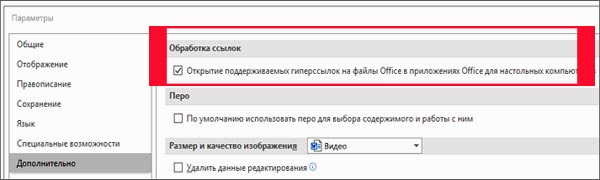
Теперь Word будет автоматом открывать все документы только в приложении на компе, безотносительно того, в какой версии сервиса был создан или сохранен исходный файл.
При условии, конечно, что на компе установлен пакет Microsoft 365 и, в том числе соответствующее приложение.
Файл с расширением .doc открывается как архив
Файлы с расширением .doc открываются в менеджере архивов, тип в свойствах стоит application/zip. Если открыть файл с помощью офисного пакета, то ZIP-архивы тоже начинают открываться с помощью офисного пакета, а не менеджера архивов.
Диагностика
- Создать текстовый документ, используя LibreOffice Writer.
- Выбрать в главном меню Файл — Сохранить как. .
- В открывшемся окне ввести имя файла.
- Включить чекбокс Автоматическое расширение, если он выключен.
- В поле Фильтр имен выбрать Word 97-2003 (.doc).
- Нажать кнопку Сохранить.
- Если появится предупреждение о неполной поддержке формата DOC , нажать кнопку Использовать формат Word 97-2003.
- Выполнить указанные выше действия, сохранив файл в формате DOCX (Word 2007-365).
- В «Менеджере файлов» перейти в каталог с файлами и попробовать их открыть двойным нажатием ЛКМ.
- Проверить тип MIME для обоих файлов:
- Нажать ПКМ на нужном файле.
- В появившемся меню выбрать Свойства.
- Во вкладке Общие проверить значение поля Тип:
- DOC — application/msword;
- DOCX — application/vnd.openxmlformats-officedocument.wordprocessingml.document.
Возможная причина: Неверное расширение файла . Перейти к решению.
- Уточнить номер используемой версии пакета WPS Office:
dpkg -l | grep WPSВозможная причина: Установлена неактуальная версия пакета WPS Office . Перейти к решению.