
Ошибка «Не удается сохранить данный файл» при сохранении в формате PDF
При попытке сохранить файл Publisher в формате PDF или XPS может появиться следующее сообщение об ошибке: «Не удается сохранить данный файл».
Примечание: Хотя эта проблема может возникать в разных версиях Publisher, она наиболее часто встречается в Publisher 2016 в Windows 10.
СОСТОЯНИЕ: ВРЕМЕННОЕ РЕШЕНИЕ
Если вы используете Publisher 2016 в Windows 10, попробуйте переключиться между стандартным принтером и другим устройством печати. Для этого выполните указанные ниже действия.
- Закройте Publisher.
- В Windows нажмите кнопку Пуск и выберите пункт Параметры.
- Перейдите в раздел Устройства >Принтеры и сканеры.
- Снимите флажок Разрешить Windows управлять принтером, используемым по умолчанию, если он установлен.
- В разделе Принтеры и сканеры выберите устройство, которое не является вашим принтером по умолчанию. Например, щелкните значок Факс или Печать в PDF (Майкрософт).
- Нажмите кнопкуУправление, а затем на следующей странице щелкните Использовать по умолчанию.
- Теперь в разделе Принтеры и сканеры выберите свой принтер, нажмите кнопку Управление и щелкните Использовать по умолчанию.
- Запустите Publisher и снова попробуйте сохранить файл в формате PDF или XPS.
Если вы используете Publisher 2016, 2013 или 2010 в более ранней версии Windows и у вас возникает эта проблема, попробуйте один из следующих способов:
- Сожмите рисунки в публикации.
- Удалите из публикации фон страниц или крупные изображения.
- Удалите прозрачные изображения из публикации.
- Удалите эффекты для рисунка, например перекрашивание или яркость и коррекцию.
- Установите 64-разрядную версию Publisher (в ней не возникает эта проблема). Дополнительные сведения об установке 64-разрядной версии см. в статье Выбор 64- или 32-разрядной версии Office.
Устранение распространенных ошибок совместного редактирования
Иногда при совместном редактировании с другими пользователями в Word возникает ошибка. Вот несколько кратких советов, которые помогут вам приступить к работе.
Upload: сохранить как или отменить
Опыт. Появится панель ошибок, автосохранение отключится, а обновления больше не поступают. Ваши данные в локальной среде безопасны, но вы не сможете возобновить совместное редактирование, пока не устраните эту ошибку.
Причина этой ошибки: не удается сохранить документ на сервере, так как изменения не могут быть объединены с изменениями других пользователей.
Как это исправить:
- Если у вас есть изменения, которые вы не хотите потерять, выберите «Сохранить копию» и сохраните файл под новым именем.
- Повторно откройте динамический документ.
- Добавьте все изменения, которые не были внесены в копию сервера.
Примечание: Вы также можете выбрать все и скопировать, вставить документ в новое окно, а затем выбрать «Отменить изменения». Затем можно добавить все изменения, которые не были внесены в копию сервера.
Upload: устранение конфликта
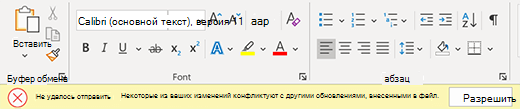
Опыт. Появится панель ошибок, автосохранение отключится, а обновления больше не поступают. Ваши данные в локальной среде безопасны, но вы не сможете возобновить совместное редактирование, пока не устраните эту ошибку.
Причина этой ошибки: документ не может быть сохранен на сервере, так как изменения конфликтуют с редактированием от других пользователей. Совместное редактирование с включенной функцией автосохраненияпоможет избежать этой проблемы.
Как это исправить:
- Выберите «Разрешить».
- Нажмите кнопку «Далее » на вкладке «Конфликты», чтобы перейти к каждому изменению.
- Примите или отклоните каждое изменение.
- После устранения всех изменений закройте представление конфликтов.
Примечание: Интерфейс аналогичен отслеживаемым изменениям. Например, если принять вставку, содержимое будет добавлено в документ.
Восстановленные конфликты

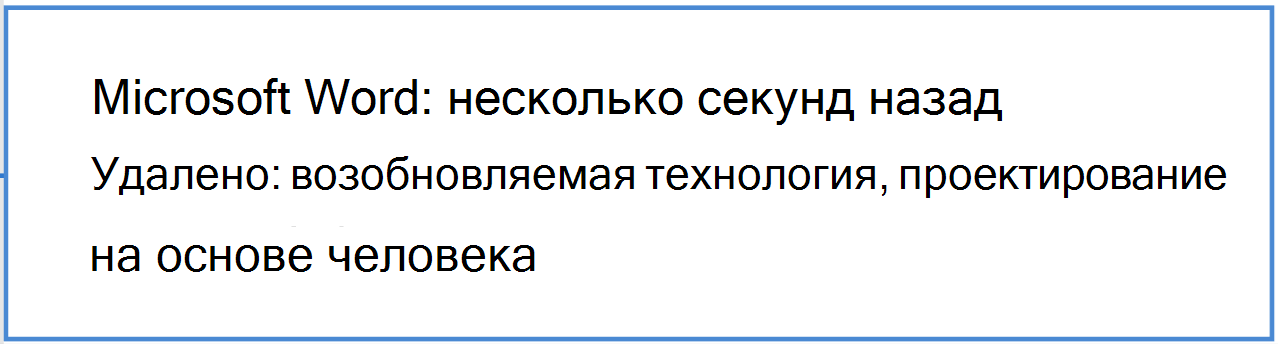
Взаимодействие: документ автоматически обновляется и повторно открывается, отображая панель ошибок. Теперь вы подключены к динамическим документам с любыми конфликтующими изменениями, сохраненными в документе, как отслеживаемые изменения, связанные с Microsoft Word.
Как это исправить:

-
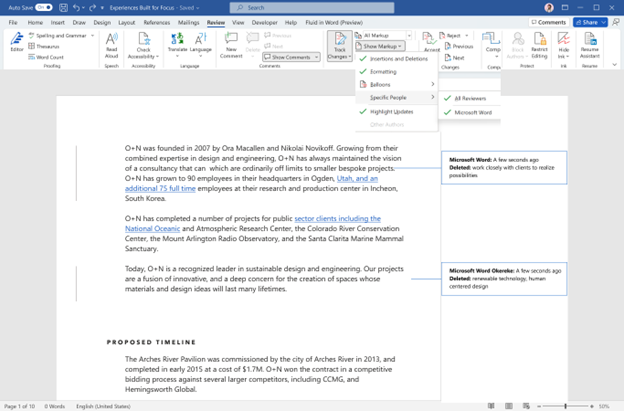
Чтобы просмотреть конфликтующих изменений как отслеживаемые изменения, нажмите кнопку «Проверить изменения » на панели ошибок.
Совет: Чтобы легко просмотреть восстановленные изменения, выберите » Все исправления». Затем выберите «Показать разметку», выберите «Конкретные люди» и выберите Microsoft Word.
Рекомендуемое обновление
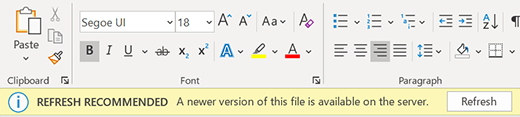
Опыт. Появится панель ошибок, автосохранение отключится, а обновления больше не поступают. Ваши данные в локальной среде безопасны, но вы не сможете возобновить совместное редактирование, пока не устраните эту ошибку.
Причина этой ошибки: на сервере находится более новая версия файла, локальные изменения не внесены, и мы не можем обновить документ автоматически.
Как это исправить: просто выберите «Обновить» и продолжайте совместное редактирование.

Автоматическое обновление

Взаимодействие: документ автоматически обновляется и повторно открывается. Теперь вы подключены к активному документу с последними изменениями.
Как это исправить: Word автоматически обновил документ с последними изменениями, и вы можете вернуться к работе.
Upload ожидания
Опыт: на экране появится индикатор выполнения. Также может появиться диалоговое окно ошибки. Оба параметра можно закрыть.
Почему произошла эта ошибка: не удается сохранить документ на сервере. Чаще всего это вызвано неполадками с сетевым подключением.
Как это исправить: оставьте Word открытым с включенной функцией автосохранения, и Word повторит попытку сохранения в фоновом режиме, пока не завершится успешно.
Upload: сохранить как или отменить

Опыт. Появится панель ошибок, автосохранение отключится, а обновления больше не поступают. Ваши данные в локальной среде безопасны, но вы не сможете возобновить совместное редактирование, пока не устраните эту ошибку.
Причина этой ошибки: документ не может быть сохранен на сервере, так как изменения не могут быть объединены с изменениями других пользователей.
Как это исправить:

- Если у вас есть изменения, которые вы не хотите потерять, выберите «Сохранить копию» и сохраните файл под новым именем.
- Повторно откройте динамический документ.
- Добавьте все изменения, которые не были внесены в копию сервера.
Примечание: Вы также можете выбрать все и скопировать, вставить документ в новое окно, а затем выбрать «Отменить изменения». Затем можно добавить все изменения, которые не были внесены в копию сервера.
Восстановленные конфликты
Взаимодействие: документ автоматически обновляется и повторно открывается, отображая панель ошибок. Теперь вы подключены к динамическим документам с любыми конфликтующими изменениями, сохраненными в документе, как отслеживаемые изменения, связанные с Microsoft Word.
Как это исправить:
-
Чтобы просмотреть конфликтующих изменений как отслеживаемые изменения, нажмите кнопку «Проверить изменения » на панели ошибок.
Совет: Чтобы легко просмотреть восстановленные изменения, выберите » Все исправления». Затем выберите «Показать разметку», выберите «Конкретные люди» и выберите Microsoft Word.
Рекомендуемое обновление
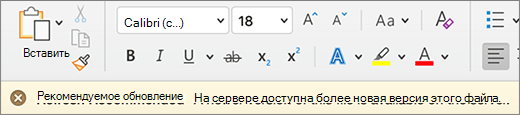
Опыт. Появится панель ошибок, автосохранение отключится, а обновления больше не поступают. Ваши данные в локальной среде безопасны, но вы не сможете возобновить совместное редактирование, пока не устраните эту ошибку.
Причина этой ошибки: на сервере находится более новая версия файла, локальные изменения не внесены, и мы не можем обновить документ автоматически.
Как это исправить: просто выберите « Обновить» и продолжайте совместное редактирование.
Автоматическое обновление
Взаимодействие: документ автоматически обновляется и повторно открывается. Теперь вы подключены к активному документу с последними изменениями.
Как это исправить: Word автоматически обновил документ с последними изменениями, и вы можете вернуться к работе.
Upload: устранение конфликта
Опыт. Появится панель ошибок, автосохранение отключится, а обновления больше не поступают. Ваши данные в локальной среде безопасны, но вы не сможете возобновить совместное редактирование, пока не устраните эту ошибку.
Причина этой ошибки: документ не может быть сохранен на сервере, так как изменения конфликтуют с редактированием других пользователей. Совместное редактирование с включенной функцией автосохранения поможет избежать этой проблемы.
Как это исправить:
- Выберите «Разрешить».
- Нажмите кнопку «Далее » на вкладке «Конфликты», чтобы перейти к каждому изменению.
- Примите или отклоните каждое изменение.
- После устранения всех изменений закройте представление конфликтов.
Примечание: Интерфейс аналогичен отслеживаемым изменениям. Например, если принять вставку, содержимое будет добавлено в документ.
Upload ожидания
Опыт: на экране появится индикатор выполнения. Также может появиться диалоговое окно ошибки. Оба параметра можно закрыть.
Почему произошла эта ошибка: не удается сохранить документ на сервере. Чаще всего это вызвано неполадками с сетевым подключением.
Как это исправить: оставьте Word открытым с включенной функцией автосохранения, и Word повторит попытку сохранения в фоновом режиме, пока не завершится успешно.
[ИСПРАВЛЕНО] Ошибка файла при сохранении документа Word
Резюме : В статье ниже будут показаны эффективные решения для исправления произошла ошибка файла выпускать в Microsoft Word и восстанавливать несохраненные файлы Word с помощью Программное обеспечение для восстановления данных Bitwar!
Microsoft Word: произошла ошибка файла
Каждый пользователь использует Microsoft Word, поскольку это лучшая популярная программа для написания текстов на компьютере. Это так удобно, потому что предоставляет множество полезных инструментов Word, которые пользователи могут редактировать и конвертировать в любой текстовый документ. Однако иногда пользователь может столкнуться с сообщением об ошибке: произошла ошибка файла, которая может относиться к Word 2003, 2007, 2010, 2013, 2016, 2019 или 2020.
Вот аналогичная ситуация по ошибке Microsoft Word:
«Днем я попытался сохранить свой файл Word после того, как закончил свой текст, но продолжает показывать сообщение об ошибке: произошла ошибка файла. Это не позволяет мне сохранить файл, и я не хочу потерять готовый документ. Что мне делать, чтобы исправить эту ошибку? »
После того, как вы поймете ошибку, вам нужно будет узнать причины возникновения ошибки, чтобы вы могли быть более внимательными, когда снова столкнетесь с любыми ошибками Word в будущем.
Факторы ошибки Microsoft Word в Windows
Это может произойти по многим причинам, поэтому обратитесь к приведенным ниже спискам, чтобы узнать обо всех общих факторах:
- Документ Word зашифрован паролем.
- Файл Word открывается на двух разных компьютерах или в одном и том же Microsoft Word одновременно.
- Включена опция Всегда создавать резервную копию.
- Файл Word поврежден.
Связанная проблема:Исправлено: недостаточно памяти или места на диске для запуска Word.
Восстановление данных: восстановление несохраненных файлов Word
Предположим, что ваши файлы Word потеряны или еще не сохранены из-за ошибки, тогда мы рекомендуем вам использовать Bitwar Программное обеспечение для восстановления данных чтобы сначала восстановить несохраненные файлы Word, чтобы предотвратить потерю данных.
Выполните следующие действия, чтобы получить несохраненные данные из Microsoft Word:
Шаг 1: Перейти к Центр загрузок Bitwarsoft к d собственная загрузка а также установить то Программное обеспечение для восстановления данных в Windows.
Шаг 2: Выбрать раздел файлов Word из списка устройств и нажмите Следующий.
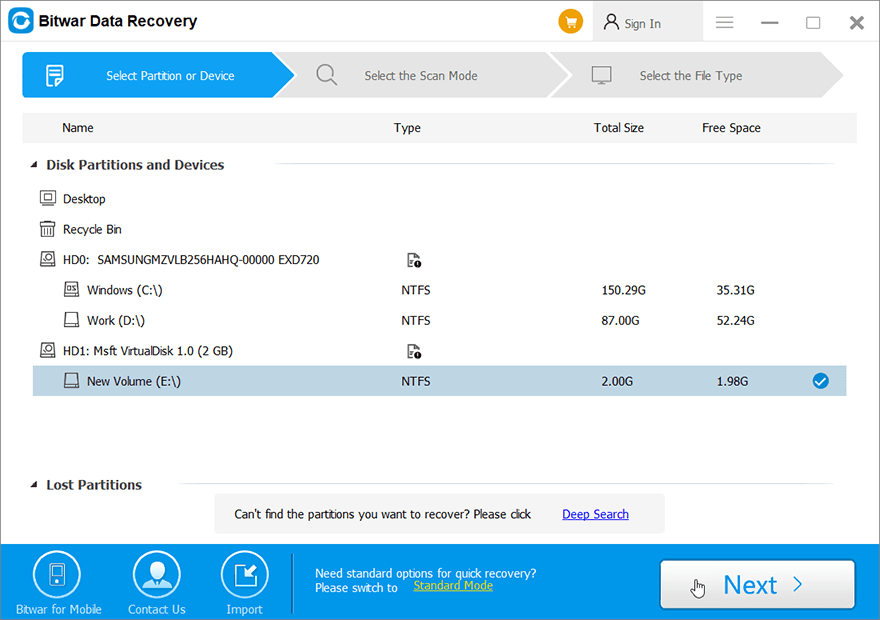
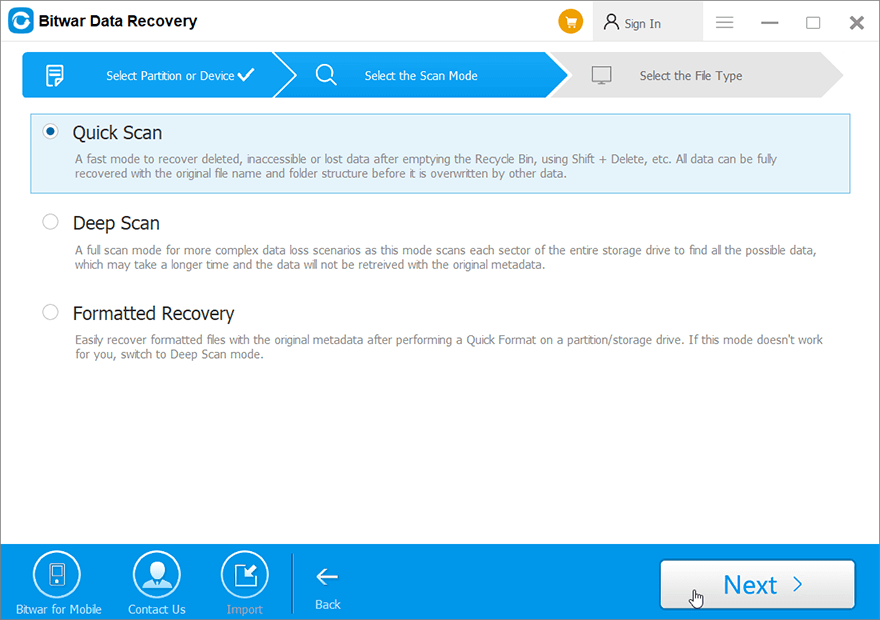
Шаг 3: Выберите желаемый Режим сканирования и нажмите Следующий.
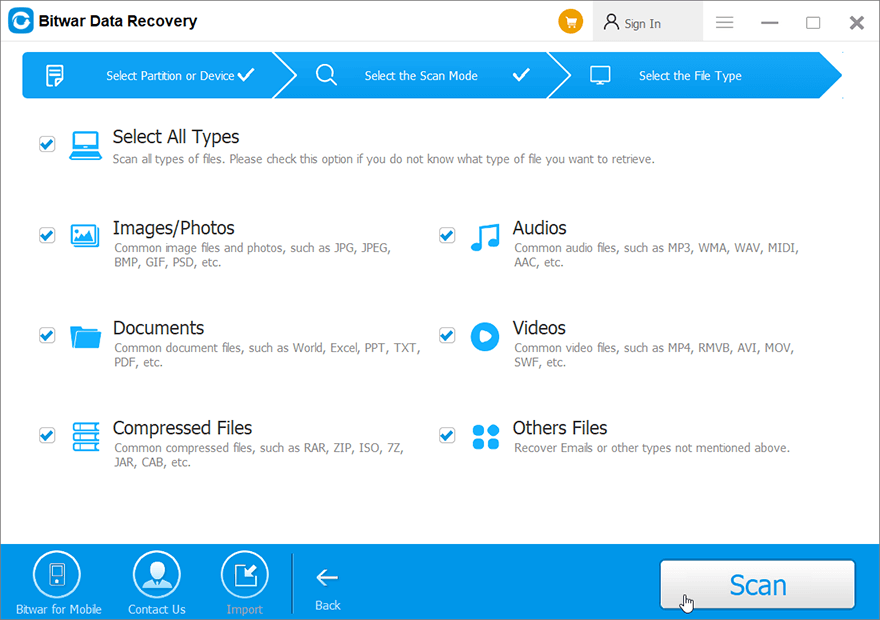
Шаг 4: Выбирать Документы из списков и щелкните Следующий.
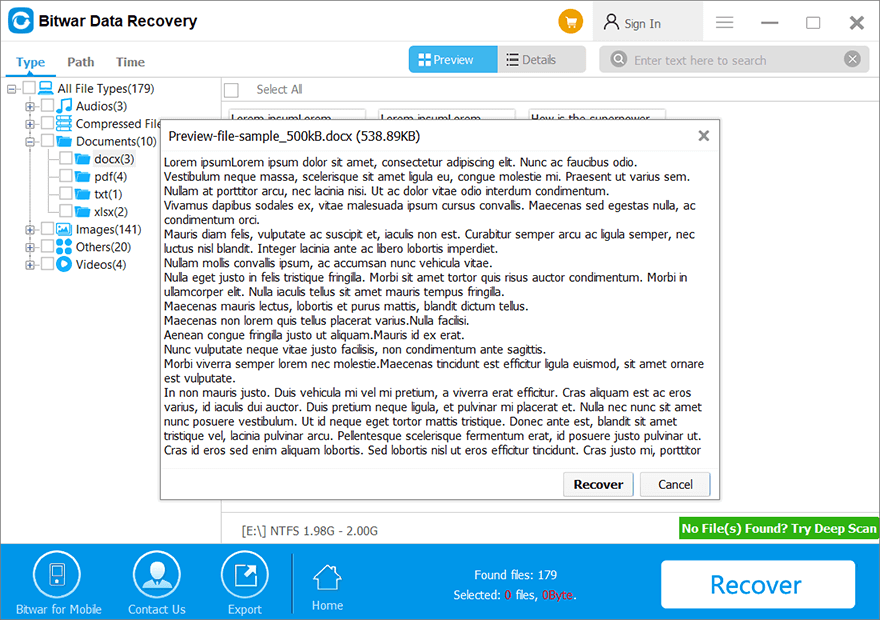
Шаг 5: Предварительный просмотр результаты сканирования из программного обеспечения и щелкните значок Восстанавливаться кнопку, чтобы восстановить важные файлы Word.
НАПОМИНАНИЕ: Запомни СОХРАНИТЬ ВСЕ файлы Word в новой папке на вашем компьютере, чтобы ПРЕДОТВРАЩЕНИЕ ПЕРЕЗАПИСИ ДАННЫХ!
Лучшие исправления для ошибки файла.
Есть две части, чтобы исправить проблему: временное исправление и постоянное исправление.
Часть 1. Временное исправление путем создания нового файла
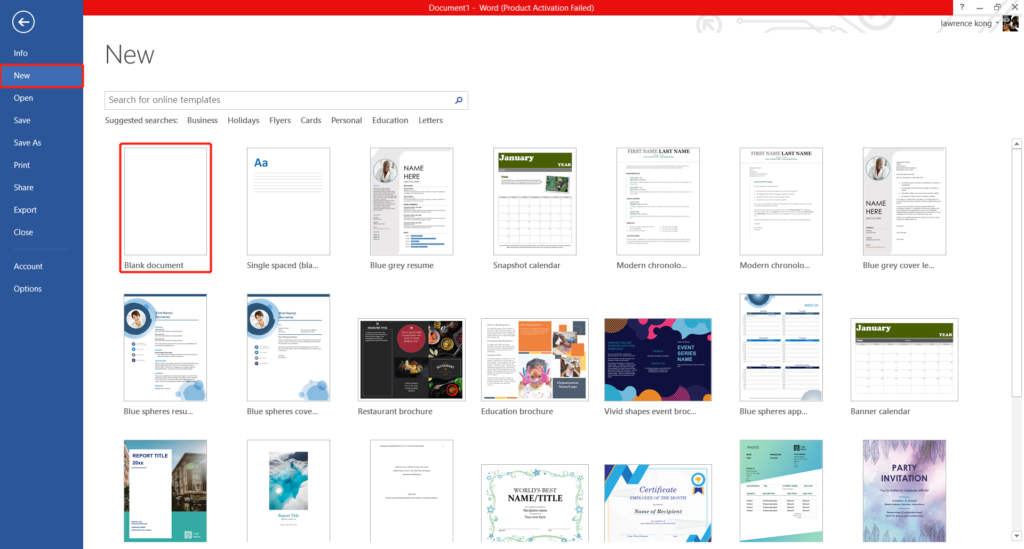
Шаг 1: Открытым Microsoft Word и создать новый Пустой документ.
Шаг 2: Открытым то старый файл Word а также скопировать все содержимое из него, то вставить это на новом Пустой документ.
Шаг 3: Сохранить новый Пустой документ как новый файл на твоем компьютере.
Отключить всегда создает резервную копию в Word, и между именем файла нет пробела, чтобы предотвратить повторение ошибки.
Часть 2: Постоянные исправления
Если вы хотите навсегда решить проблему, выполните следующие действия, чтобы навсегда исправить возникшую проблему с файлом.
Решение 1. Показать скрытые файлы и папки
Шаг 1: Перейти к Панель управления и перейти к Параметры проводника.
Шаг 2: Выберите Вид Табл.
Шаг 3: Отметьте Показать скрытые файлы, папки и диски вариант под Расширенные настройки.
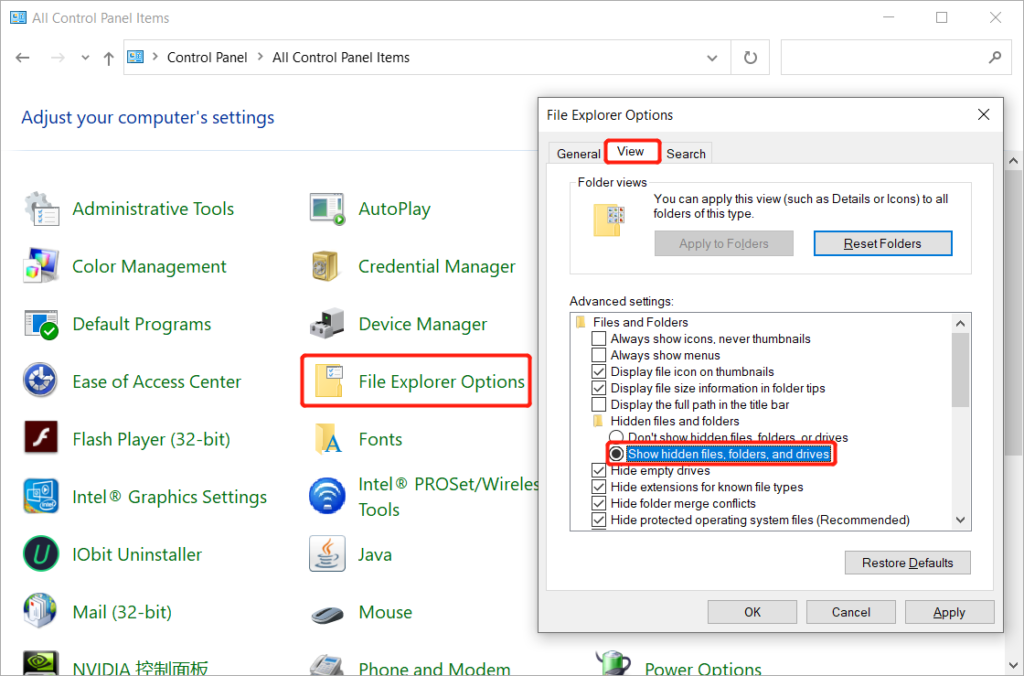
Решение 2. Удалите все имена файлов, содержащие нормальные.
Шаг 1: Перейти к Мой компьютер а также введите команда: C: \ Documents and Settings \ Administrator \ Application Data \ Microsoft \ Templates в поиск дорожка.
Шаг 2: Удалить все имена файлов с Обычный Такие как ~ $ Normal.dot в Шаблоны папка.
ПРИМЕЧАНИЕ: НЕ удаляйте неправильную папку шаблонов, чтобы избежать ошибок или проблем с Word.
Исправьте ошибку Microsoft Word прямо сейчас!
Когда в Microsoft Word произошла ошибка файла, это всегда неприятно для любого, потому что это приведет к потере наших файлов Word или прерыванию нашей работы. Поэтому следуйте приведенным выше решениям, чтобы исправить это, и сделайте резервную копию важных файлов с помощью Восстановление данных Bitwar для защиты ваших данных!
Насколько полезен был этот пост?
Нажмите на звездочку, чтобы поставить оценку!
Средний рейтинг 4.4 / 5. Подсчет голосов: 57
Голосов пока нет! Будьте первым, кто оценит этот пост.
Не сохраняется Word документ
Word-документ, на котором находиться дипломная работа ни в какую не хочет сохраняться. При нажатии шифт+ф12 Word попросту зависает, и ничего не сохраняет. А учитывая что «день х» завтра, а мне туда ещё нужно внести серьезные изменения-это вообще ужас. Пробовал делать на других компах-на своём ноуте, в политехе, у друзей: аналогично виснет. Весит документ 20 мб, расширение-rtf,где-то 20 картинок, появилась такая херня совсем недавно
Лучший ответ
Такая проблема в фалйах такого размера наблюдается в двух случаях: у Вас стоит Word 2003 с пакетом совместимости 2007 или файлах .rtf или .doc.
Решение: сохранить в DOCX или в Word новее 2007 в меню есть пункт «Преобразовать» (в документ DOCX) и тоже сохранить в DOCX.
Решение 100%, недавно победил аналогичную ситуацию.
Остальные ответы
docs.zoho.com — регистрируешься и спокойно онлайн вносишь изменения.
Попробуй «сохранить как» и придумай другое название (например: диплом. Просто ни у кого не видел, чтобы файл с дипломом назывался Диплом) .
Новый файлик должен появиться и в нем должны быть все последние изменения
сделал как тут сказано и помогло https://www.patrikeev.ru/2017/02/word-2016-docx.html
Word 2016 не сохраняет документ в формате .docx
В целом проблема была похожа, как описано в данной ветке. В моем случае дано: файл на 70 страниц и весом в 17 Мб. Много картинок и графиков. Попытка методом перебора найти косячный график или картинку результата не дали, так что предложенные варианты решения проблемы не помогли.
На удивление помогла встроенная в Word функция восстановления файла.
Запускаем Word.
Команда «Открыть» и указываем нужный файл.
Выбираем «Открыть и восстановить».

Смотрим отчет и сохраняем полученный результат.
Возникла проблема по сохранению изменений в документе Word 2016: чего только не пробовал, кроме переустановки софта, помогло лишь сохранение документа в версии более ранней 2003 (выбираем «сохранить документ как» и далее выбираем формат сохранения — Word 2003 и ранее.