
Как изменить адрес электронной почты на платформе?
Сменить адрес почты можно на странице профиля личного кабинета родителя. Для этого выполните вход в свой аккаунт на главной странице uchi.ru, указав логин — ваш адрес почты, и пароль:
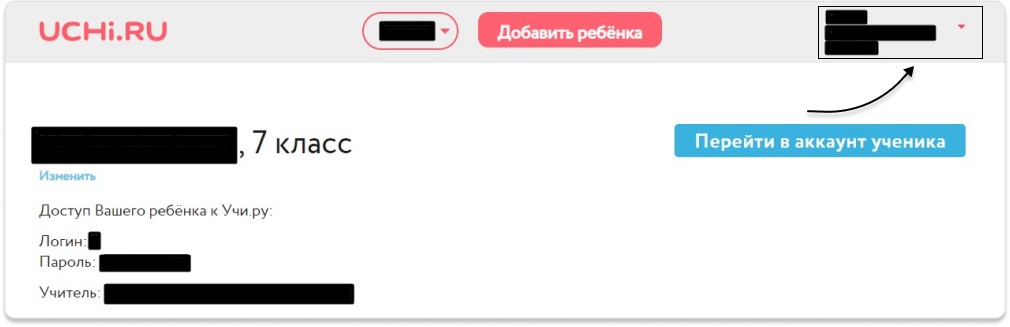
Далее, на главной странице личного кабинета, перейдите в Профиль, нажав на ваши ФИО в верхнем правом углу:
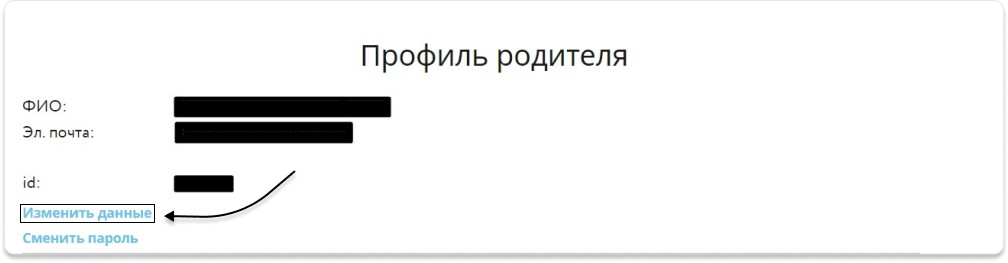
На странице Профиля нажмите кнопку Изменить данные:
В открывшемся окне, в графе «Электронная почта», введите новый адрес. Подтвердите внесенные данные, нажав кнопку Изменить:

Если сменить почту самостоятельно не удалось, напишите нам сообщение через кнопку Помощь, указав адрес электронной почты, который вы использовали при регистрации, и адрес, на который вы хотели бы его изменить.
Как изменить адрес электронной почты
Вы можете изменить адрес электронной почты, используемый для входа и получения информационных и новостных уведомлений.
Чтобы изменить адрес электронной почты, выполните следующие действия:
- Нажмите на ссылку с адресом электронной почты, расположенную в правой верхней части страницы. Откроется выпадающее меню.
- Нажмите на кнопку Параметры аккаунта . Откроется окно, в котором вы можете изменить данные аккаунта.
- Перейдите на вкладку Адрес электронной почты .
- Введите новый адрес электронный почты.
- Введите пароль для вашего аккаунта.
- Нажмите на кнопку Сохранить . На указанный адрес электронной почты будет отправлено сообщение, содержащее ссылку для подтверждения нового адреса электронной почты.
- Перейдите по ссылке в сообщении.
Новый адрес электронной почты будет подтвержден и использован в дальнейшем для вашего аккаунта.
Изменение основного адреса электронной почты
Вы можете в любое время изменить адрес электронной почты, связанный с вашей личной учетной записью.
Примечание. Изменить основной адрес электронной почты на адрес электронной почты, который уже задан в качестве резервного, невозможно.
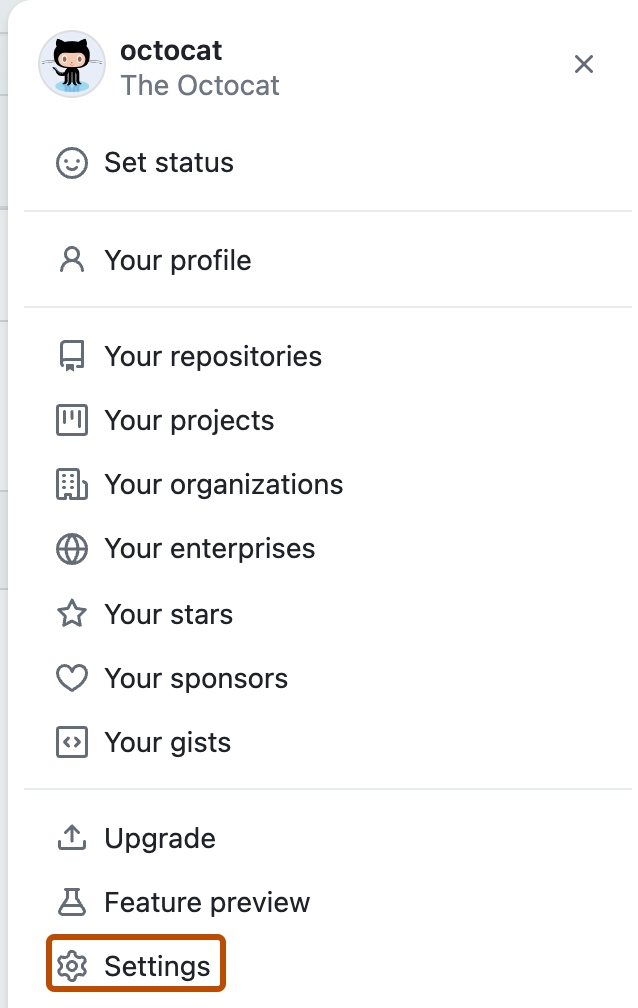
- В правом верхнем углу любой страницы щелкните фотографию профиля, а затем выберите Параметры.
Можно ли изменить адрес электронной почты?
К сожалению, изменить адрес почты нельзя. Создайте новую почту с нужным именем и настройте в ней сборщик писем со старой почты. Все письма оттуда будут приходить на новый адрес.
Создать новую почту
- Перейдите к форме регистрации.
- Заполните анкету, указав нужный адрес.
- Нажмите «Зарегистрироваться».
Настроить сборщик писем

- Войдите в новую почту.
- Перейдите → « Все настройки » → « Почта с других ящиков ».
- Введите адрес старой почты и нажмите .
- Укажите пароль от старой почты и нажмите . Или войдите без пароля: через VK ID — нажмите и следуйте инструкциям; с помощью приложения Почты — нажмите «Войти по QR-коду» и следуйте инструкциям.
- Нажмите на экране «Приложение запрашивает доступ к вашим данным».
- Выберите название папки в новой почте, куда будут приходить письма из старой, и нажмите .
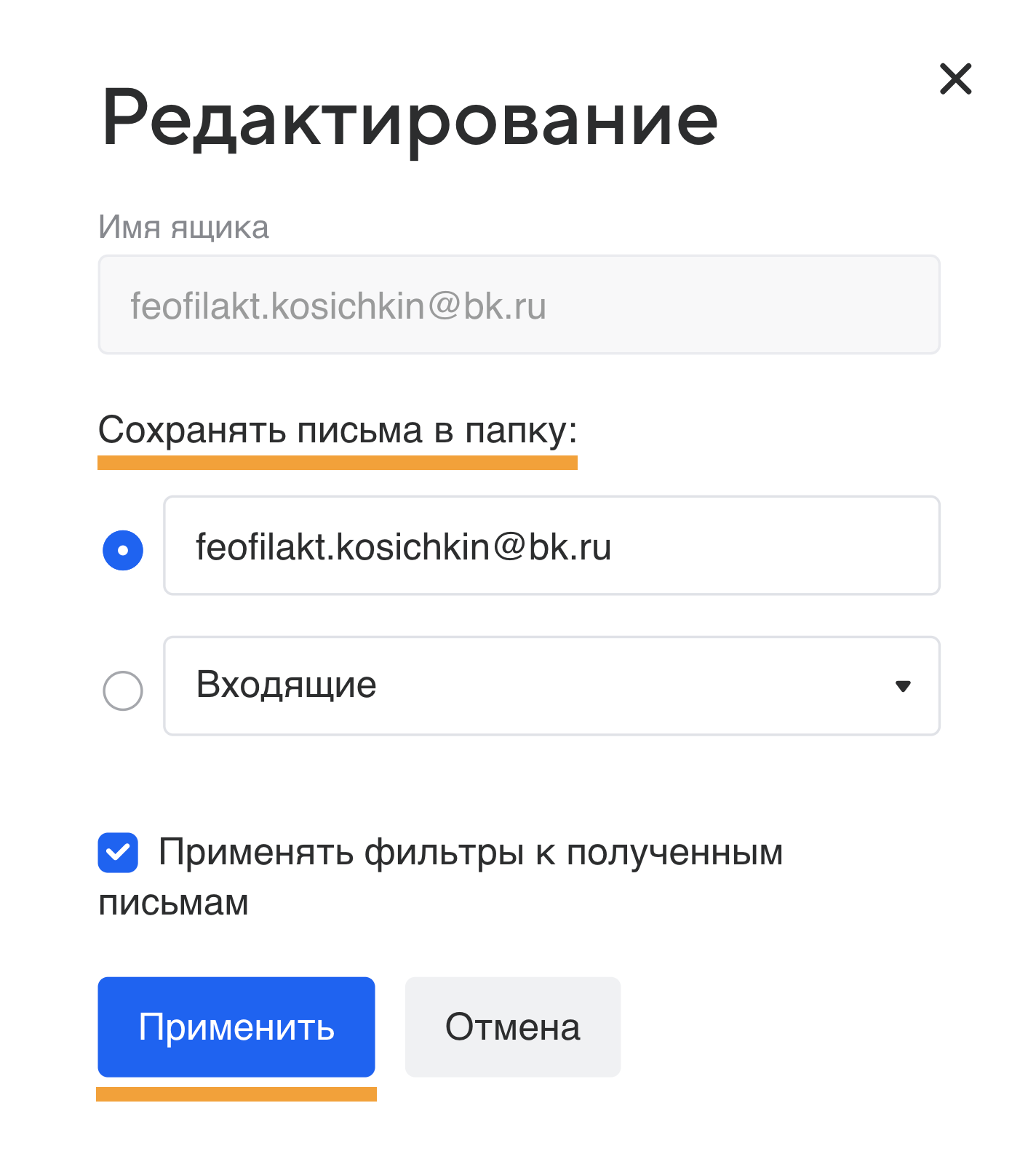
Если сбор писем настроен по протоколу IMAP, вы сможете отвечать на письма с того ящика, на который отправлено письмо.