
Запись изображения с экрана iPhone, iPad и iPod touch
На iPhone, iPad и iPod touch можно записывать изображение с экрана вместе со звуком.
Запись изображения с экрана
- Перейдите в «Настройки» > «Пункт управления», затем нажмите кнопку «Добавить» рядом с функцией «Запись экрана».
- Откройте «Пункт управления» на iPhone или на iPad.
- Нажмите серую кнопку «Запись» , а затем дождитесь трехсекундного обратного отсчета.
- Выйдите из «Пункта управления», чтобы записать экран.
- Чтобы остановить запись, откройте Пункт управления и нажмите красную кнопку записи . Можно также коснуться красной строки состояния в верхней части экрана и выбрать «Остановить».
Откройте приложение «Фото» и выберите сохраненную запись экрана.
Некоторые приложения могут не разрешать записывать аудио и видео. Нельзя выполнять запись экрана и использовать повтор экрана одновременно.
Как правильно пользоваться записью экрана на iPhone. Здесь все, что вам нужно знать
Запись экрана на Айфоне появилась еще в iOS 11. С того времени возможности этой функции не менялись. Запустил, сделал все, что нужно, отключил и отправил. Вроде бы, что еще нужно для счастливой жизни. Но в эпоху голосовых помощников и ассистентов очень не хватало активации записи экрана с помощью Siri. В iOS 16.5 Apple решила исправить этот пробел и добавила Сири такую возможность. Вам достаточно просто попросить Сири сделать запись экрана, и все сработает автоматически. Больше не придется даже пользоваться Пунктом управления.
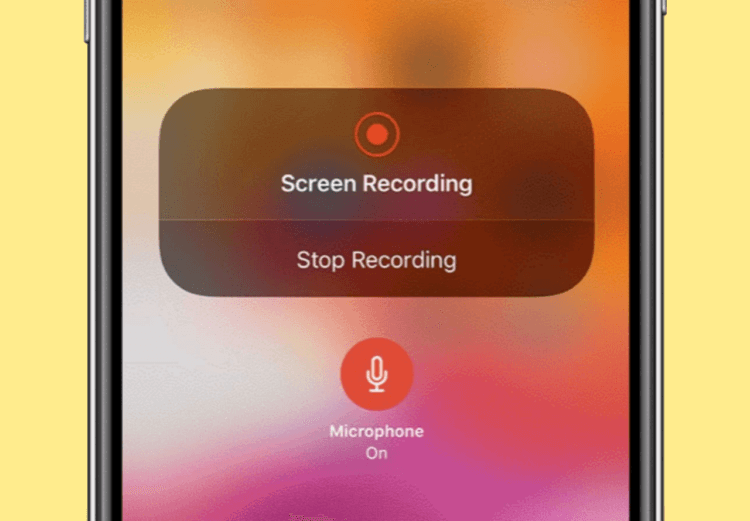
Записать экран на Айфоне можно в пару касаний
❗️ПЕРЕД ЧТЕНИЕМ СТАТЬИ РЕКОМЕНДУЕМ ПОДПИСАТЬСЯ НА НАШ ДЗЕН.
Правда, даже в этой ситуации есть небольшие неудобства. Если сформулировать запрос немного неверно, то вместо записи экрана можно получить обычный скриншот. В этом материале рассказываем, как пользоваться Siri для записи экрана и о других фишках этой функции.
Как сделать запись экрана на Айфоне
Для тех, кто не знает, как работает запись экрана без Siri, проведем небольшой ликбез. Чтобы ее было удобно активировать, Apple предусмотрела в Пункте управления отдельный переключатель. По умолчанию он там доступен, но если вы настраивали иконки и по незнанию удалили оттуда все лишнее, то вернуть переключатель записи экрана можно следующим образом:
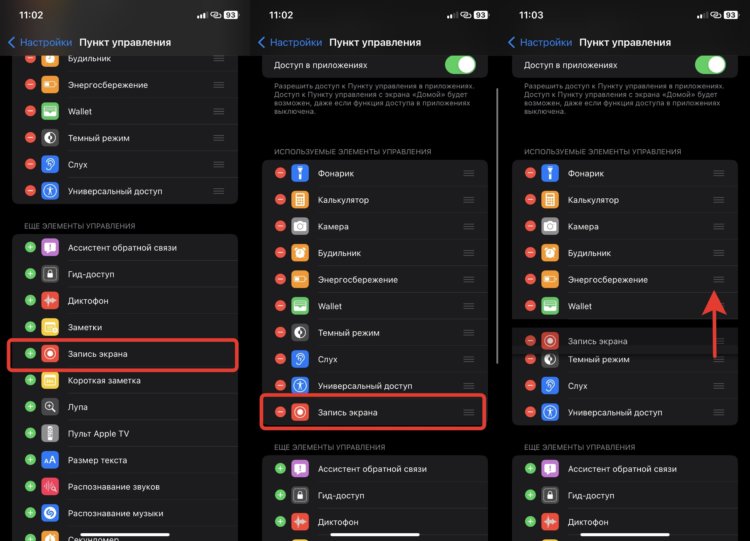
Держите эту кнопку в Пункте управления на всякий случай
- Откройте настройки на iPhone и перейдите в раздел “Пункт управления”;
- Пролистайте немного вниз и нажмите на зеленый “+” возле записи экрана;
- Переместите иконку, куда вам удобно, и выйдете из настроек.
❗️ПОДПИСЫВАЙСЯ НА ТЕЛЕГРАМ-КАНАЛ СУНДУК АЛИБАБЫ. РЕБЯТА ЗНАЮТ ТОЛК В КРУТЫХ ТОВАРАХ С АЛИЭКСПРЕСС
Теперь стоит поговорить про основные фишки этой функции, про которые далеко не все знают. Во-первых, когда вы активируете запись экрана, начинается обратный отсчет трех секунд. Сделано это для того, чтобы вы могли перейти в нужное приложение и начать запись именно оттуда. То есть никто не ограничивает вас тем, что запись необходимо начинать с Пункта управления. Я бы даже вам посоветовал перед тем как начать запись, сразу открывать нужную программу. Тогда ваши скринкасты будут красивыми, без лишних вставок. Работает это следующим образом:
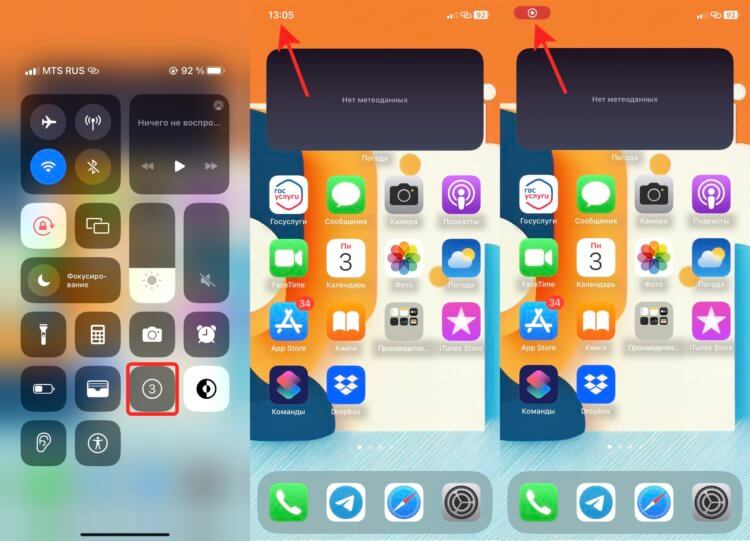
Пока идет обратный отсчет индикатор не появится
- Запустите приложение, в котором планируете сделать запись экрана или просто выйдете на рабочий стол;
- Откройте Пункт управления свайпом от правого верхнего угла вниз на iPhone с Face ID или вытяните его снизу вверх на iPhone с Touch ID;
- Нажмите кнопку записи экрана и, не дожидаясь окончания обратного отсчета, перейдите в нужное приложение. Как только в верхнем левом углу экрана появится красный индикатор, можете делать то, что хотите записать.
Как сделать запись экрана со звуком на Айфоне

Это самый быстрый способ остановить запись экрана
Теперь встает вопрос, как ее остановить. Здесь тоже есть несколько вариантов. Можно, как и в начале записи, открыть пункт управления и просто нажать на ту же кнопку, с которой вы запустили скринкаст. Но тогда у вас на видео будет видно, как вы открываете Пункт управления. Либо есть прикольный лайфхак, о котором знают далеко не все. Просто нажмите на красный индикатор записи, и она сразу же остановится. Классно? Не то слово.
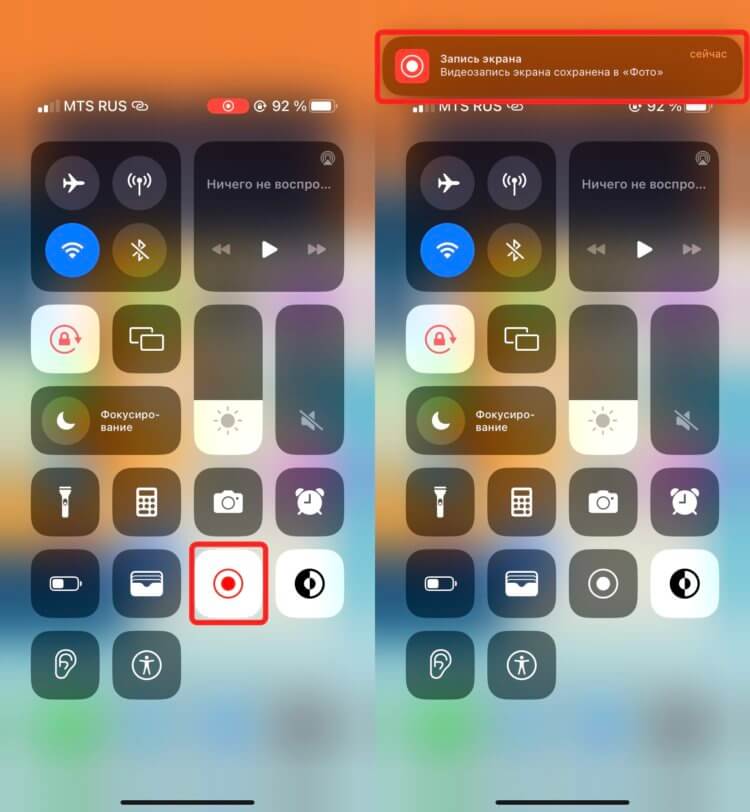
Все действия в Пункте управления тоже запишутся на видео
Кстати, на Айфоне можно сделать запись экрана со звуком. Для этого откройте Пункт управления и задержите палец на кнопке “Запись экрана”. В появившемся окошке активируйте микрофон и можете начинать. Все будет фиксироваться со звуком. Сразу стоит сказать, что не все приложения можно записать. Например, при попытке снять какое-то кино в Кинопоиске вас ждет черный экран на итоговом видео. К тому же сделать запись экрана через сторонние приложения невозможно.
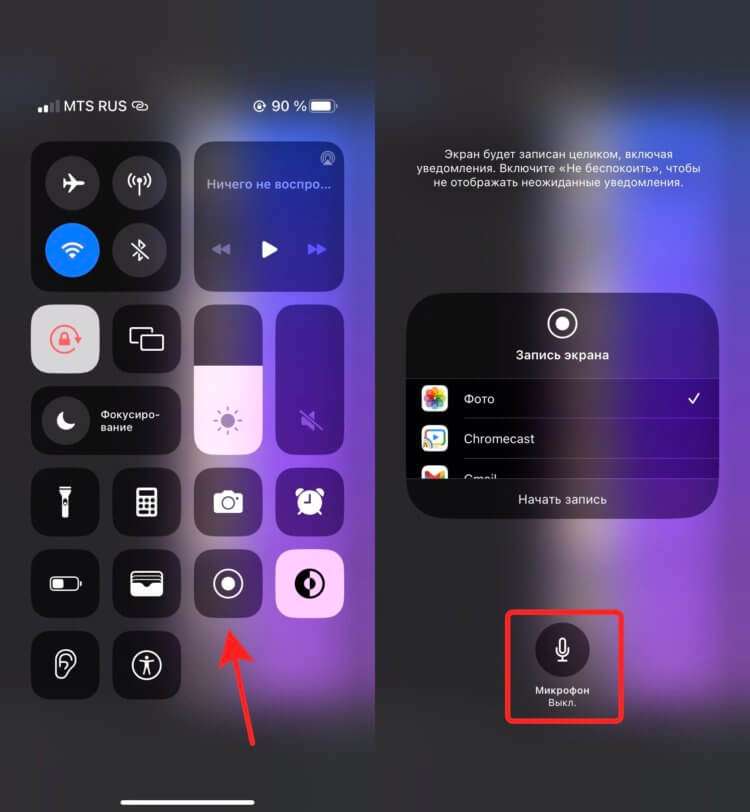
Если вам нужен звук, то обязательно активируйте микрофон
❗️ПОДПИСЫВАЙТЕСЬ НА НАШ ТЕЛЕГРАМ-КАНАЛ, ЧТОБЫ НЕ ПРОПУСТИТЬ САМЫЕ СВЕЖИЕ НОВОСТИ
Они все равно будут задействовать штатную функцию, а значит, индикатор будет постоянно вам об этом сигнализировать. Это ограничение сделано в iOS специально для защиты ваших данных. Явный пример, как это работает, вы можете посмотреть в материале про вывод изображения с iPhone на Андроид ТВ. Как раз приложение, которое я использую, активирует запись экрана и передает ее на телевизор в режиме онлайн.
Запись видео с экрана на Айфоне через Siri
Ну а теперь предлагаю посмотреть, как можно сделать запись экрана через Siri. Для этого вам потребуется iOS 16.5, которая в настоящий момент находится в стадии бета-тестирования. Установить ее теперь не так просто, как раньше. Мы даже сделали инструкцию, как теперь обновляться на бета-версии iOS. Подойдет даже публичная бетка:

- Если вы пользуетесь Siri на английском языке, то скажите: Start screen recording;
- Если вы пользуетесь Сири на русском, то скажите: Начни запись экрана.
У меня получилось запустить запись раза с пятидесятого, если не больше. По какой-то причине голосовой ассистент наотрез отказывался ее включать либо просто делал скриншот. Причем что на русском, что на английском достучаться до Siri было очень сложно. Рискну предположить, что это все из-за статуса прошивки. Надеюсь, что к релизу все работать будет значительно лучше.
Поэтому если вы хотите установить бета-версию iOS 16.5 только из-за этой возможности Siri, то делать этого не стоит. Мало того, что работает через пень-колоду так еще и могут возникнуть проблемы с другими приложениями, которые не оптимизированы под iOS 16.5. Если же вы все-таки рискнули ее поставить, то обязательно создайте свежую резервную копию, чтобы была возможность откатиться обратно. Тогда вы точно не потеряете важную информацию.
Использование средства чтения с экрана для записи экрана с помощью панели Xbox Game Bar
Эта статья предназначена для людей с нарушениями зрения или когнитивных функций, использующих программы чтения с экрана, такие как WindowsЭкранный диктор, JAWS или NVDA, с продуктами Microsoft 365. Эта статья входит в набор содержимого поддержки средства чтения с экрана Microsoft 365, где содержатся дополнительные сведения о специальных возможностях в наших приложениях. Чтобы получить справку общего характера, посетите службу поддержки Майкрософт.
С помощью Xbox и программы чтения с экрана можно записать видеоклип любимой игры или приложения, например, если вы нашли проблему с его использованием и хотите показать проблему разработчику. Мы проверили его с помощью экранного диктора и NVDA, но оно может работать с другими устройствами чтения с экрана, если они придерживаются стандартов и методов, которые являются общими для людей с специальными доступами.
- Новые возможности Microsoft 365 становятся доступны подписчикам Microsoft 365 по мере выхода, поэтому в вашем приложении эти возможности пока могут отсутствовать. Чтобы узнать о том, как можно быстрее получать новые возможности, станьте участником программы предварительной оценки Office.
- Дополнительные сведения о средствах чтения с экрана см. в статье О работе средств чтения с экрана в Microsoft 365.
В этом разделе
- Включить xbox Game Bar
- Включить системный звук в запись
- Запись экрана
Включить Xbox игры
- Нажмите клавиши Windows+I, чтобы открыть Windows параметры. Фокус перемещается в текстовое поле Поиск параметра.
- Введите xbox , нажимая клавишу СТРЕЛКА ВНИЗ, пока не услышите «Включить Xbox игры», а затем нажмите клавишу ВВОД. При использовании диктора вы услышите «Открыть Xbox игры, используя эту кнопку на геймпаде, кнопка Xbox, переключатель, выключено». При нажатии кнопки NVDA вы услышите «кнопкаXbox, кнопка, не нажата».
- Чтобы включить Xbox игры, нажмите пробел.
Включить системный звук в запись
Чтобы сделать запись более интересной, включите в нее все звукозаписи компьютера.
- Включив Xbox игры, нажмите клавиши Windows+G, чтобы отобразить Xbox игры.
- Нажимая клавишу TAB, пока не услышите «Параметры кнопка», а затем нажмите клавишу ВВОД.
- Нажимая клавишу СТРЕЛКА ВНИЗ, пока не услышите «Запись».
- Нажимая клавишу TAB, пока не услышите «Все, игра, включен микрофон, приложения, система, кнопка». Вы также услышите, выбран ли параметр Все. При этом вы услышите «Выбрано» или «Не выбрано». В NVDA вы услышите «Проверено» или «Не проверено». Если этот параметр не выбран, нажмите пробел, чтобы выбрать его.
- Чтобы скрыть элементы управления Xbox игры, нажмите клавиши Windows+G.
Запись экрана
Запись того, что происходит на экране, с помощью Xbox игры. Перед продолжением убедитесь, что Xbox игры включена, как полось в оке Включить консоль игры Xbox.
- Перейдите к игре или приложению, которые вы хотите записать.
- Нажмите клавиши Windows+ALT+R, чтобы начать запись клипа. При этом вы услышите «Запись идет». В NVDA нет звукового сигнала.
- Чтобы включить и отключить микрофон во время записи, нажмите клавиши Windows+ALT+M. Чтобы отобразить Xbox, нажмите клавиши Windows клавиши G. Вы услышите: «Xbox окно «Окно игры».
- Играйте в игру или используйте приложение, пока не зафиксировали то, что хотите. Чтобы остановить запись, нажмите клавиши Windows+ALT+R. При этом вы услышите»Запись игрового клипа». В NVDA нет звукового сигнала.
Записанное видео можно найти на компьютере в области Видео в папке «Записи в MP4-файле». Имя файла содержит название игры или приложения, а также дату и время записи.
Совет: Если вы хотите сделать снимок экрана, нажмите клавишу с Windows клавиши ALT+PrintScreen. При этом вы услышите «Снимок экрана сохранен». В NVDA нет звукового сигнала. Изображение будет сохранено в папке Captures как PNG-файл.
Дополнительные сведения
С помощью Xbox и программы чтения с экрана можно записать видеоклип любимой игры или приложения, например, если вы нашли проблему с его использованием и хотите показать проблему разработчику. Мы проверили его с помощью экранного диктора и NVDA, но оно может работать с другими устройствами чтения с экрана, если они придерживаются стандартов и методов, которые являются общими для людей с специальными доступами.
- Новые возможности Microsoft 365 становятся доступны подписчикам Microsoft 365 по мере выхода, поэтому в вашем приложении эти возможности пока могут отсутствовать. Чтобы узнать о том, как можно быстрее получать новые возможности, станьте участником программы предварительной оценки Office.
- Дополнительные сведения о средствах чтения с экрана см. в статье О работе средств чтения с экрана в Microsoft 365.
В этом разделе
- Включить xbox Game Bar
- Включить системный звук в запись
- Запись экрана
Включить Xbox игры
- Нажмите клавиши Windows+I, чтобы открыть Windows Параметры. Фокус перемещается в поле поиска.
- Введите xbox , нажимая клавишу СТРЕЛКА ВНИЗ, пока не услышите «Включить Xbox игры», а затем нажмите клавишу ВВОД.
- Нажимая клавишу TAB, пока не услышите «В Xbox игры можно записывать игровые клипы, общаться в чате с друзьями и получать приглашения на игры». При этом вы услышите следующее: «Переключатель, выкл.». При нажатии кнопки NVDA вы услышите следующее: «Кнопка «Перевести», не нажато». Нажмите пробел, чтобы включить Xbox игры.
Включить системный звук в запись
Чтобы сделать запись более интересной, включите в нее все звукозаписи компьютера.
- Включив Xbox игры, нажмите клавиши Windows+G, чтобы отобразить элементы управления «Игровой панели».
- Нажимая клавишу TAB, пока не дойдете до Параметры, а затем нажмите клавишу ВВОД.
- Нажимая клавишу СТРЕЛКА ВНИЗ, пока не услышите «Запись».
- Нажимая клавишу TAB, пока не услышите «Все, кнопка» и слово «Выбрано» или «Не выбрано». При нажатии кнопки NVDA вы услышите «Все, радио, кнопка, проверено» или «Не проверено». Если этот параметр не выбран, нажмите пробел, чтобы выбрать его.
- Чтобы скрыть элементы управления «Игровой панели», нажмите Windows клавишу с логотипом+G.
Запись экрана
Запись того, что происходит на экране, с помощью Xbox игры. Перед продолжением убедитесь, что Xbox игры включена, как полось в оке Включить консоль игры Xbox.
- Перейдите к игре или приложению, которые вы хотите записать.
- Нажмите клавиши Windows+ALT+R, чтобы начать запись клипа. При этом вы услышите «Запись идет».
- Чтобы включить и отключить микрофон во время записи, нажмите клавиши Windows+ALT+M. Чтобы отобразить элементы управления «Игровой панели», нажмите Windows клавишу с логотипом+G. Вы услышите: «Окно «Xbox Game Bar»».
- Играйте в игру или используйте приложение, пока не зафиксировали то, что хотите, а затем нажмите клавиши Windows+ALT+R, чтобы остановить запись. При этом вы услышите»Запись игрового клипа».
Видео будет сохранено в папке Видео в папке «Записи в MP4-файле». Имя файла содержит название игры или приложения, а также дату и время записи.
Совет: Если вы хотите сделать снимок экрана, нажмите клавишу с Windows клавиши ALT+PrintScreen. При этом вы услышите «Снимок экрана сохранен». Изображение также будет сохранено в папке Видео в папке «Снимки».
Дополнительные сведения
Техническая поддержка пользователей с ограниченными возможностями
Корпорация Майкрософт стремится к тому, чтобы все наши клиенты получали наилучшие продукты и обслуживание. Если у вас ограниченные возможности или вас интересуют вопросы, связанные со специальными возможностями, обратитесь в службу Microsoft Disability Answer Desk для получения технической поддержки. Специалисты Microsoft Disability Answer Desk знакомы со многими популярными специальными возможностями и могут оказывать поддержку на английском, испанском, французском языках, а также на американском жестовом языке. Перейдите на сайт Microsoft Disability Answer Desk, чтобы узнать контактные сведения для вашего региона.
Если вы представитель государственного учреждения или коммерческой организации, обратитесь в службу Disability Answer Desk для предприятий.
Как отключить запись экрана на iPhone 11
Одна из функций, которую пользователи iPhone давно хотели, — это возможность записывать то, что происходит на экране. Некоторое время пользователи iPhone могли делать скриншоты с помощью комбинации кнопок, но возможность снимать экранное видео отсутствовала, несмотря на то, что это обычная функция на телефонах Android.
Темы покрыты Показать
Функция записи экрана на вашем iPhone позволяет легко записывать на видео то, что вы видите на экране. Независимо от того, записываете ли вы игру или серию действий, возможность создать видео и сохранить его в Camera Roll очень полезна.
Но если вам не нравится функция записи экрана, и вы не хотите, чтобы ваш ребенок или другой пользователь мог снимать видео с экрана вашего устройства, вы можете отключить запись экрана на iPhone.
Как предотвратить запись экрана на iPhone
- Нажмите на Настройки .
- выберите Экранное время .
- Трогать Контент и ограничения конфиденциальности .
- Давать возможность Контент и ограничения конфиденциальности .
- Найдите Ограничения по содержанию .
- Введите пароль для экранного времени.
- выберите Запись экрана .
- Нажмите на Запретить .
Читайте также 3 способа, как отключить звук запуска в Windows 11
Наша статья продолжается ниже с дополнительной информацией об отключении записи экрана на iPhone 11, включая изображения этих шагов.
Как отключить запись с экрана — iPhone 11 (Фото-руководство)
В приведенных ниже шагах будет использоваться экранное время на iPhone, чтобы предотвратить использование записи экрана. Любой, у кого есть пароль Экранного времени, сможет изменить этот параметр.
Выполните следующие действия, чтобы отключить запись экрана на iPhone 11.
-
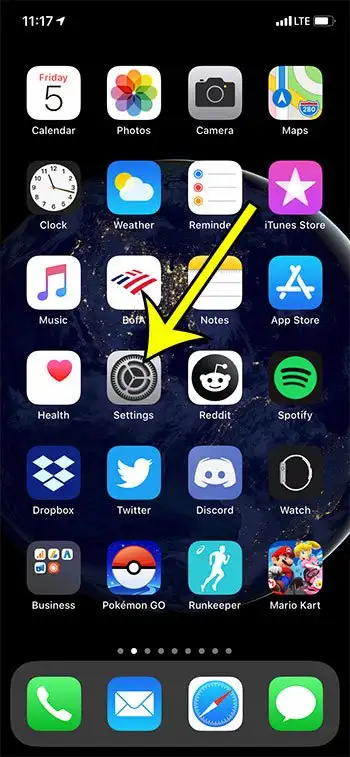
Откройте приложение «Настройки».
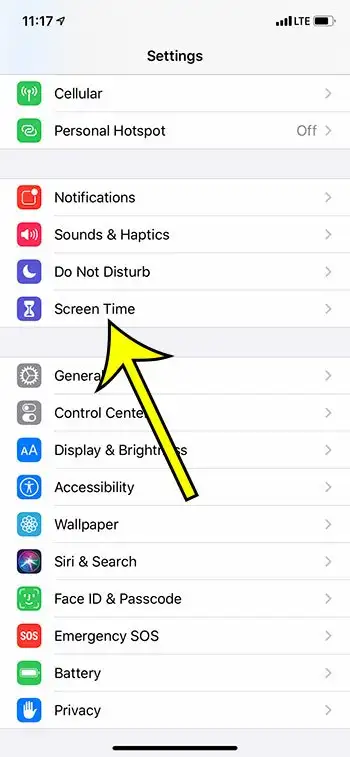
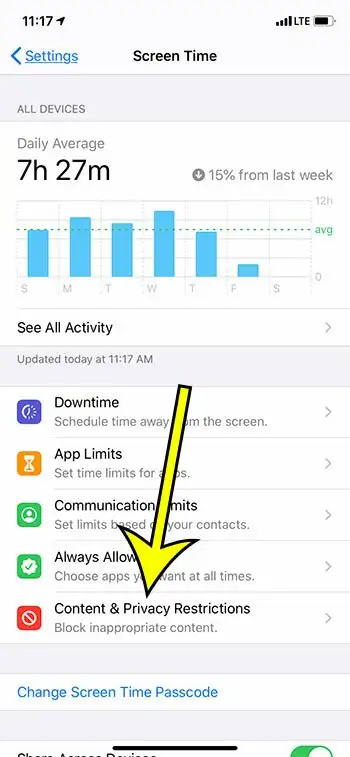
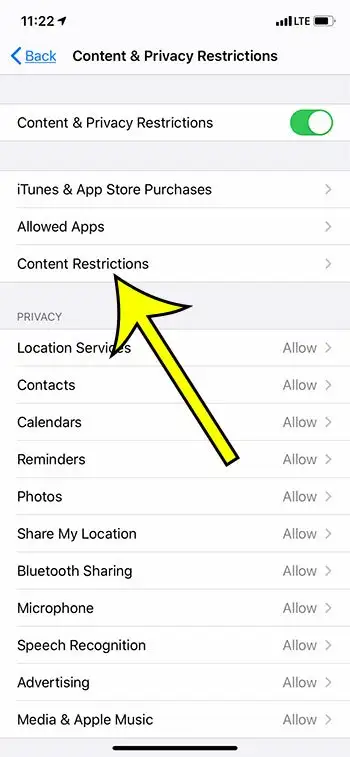
Коснитесь кнопки «Ограничения содержимого и конфиденциальности» в верхней части экрана, затем коснитесь кнопки «Ограничения содержимого». Настройка ограничений содержимого и конфиденциальности должна быть включена. На это указывает зеленая заливка вокруг кнопки, как на изображении ниже.
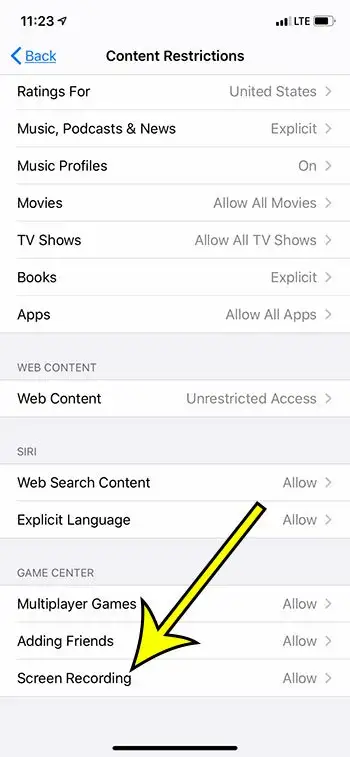
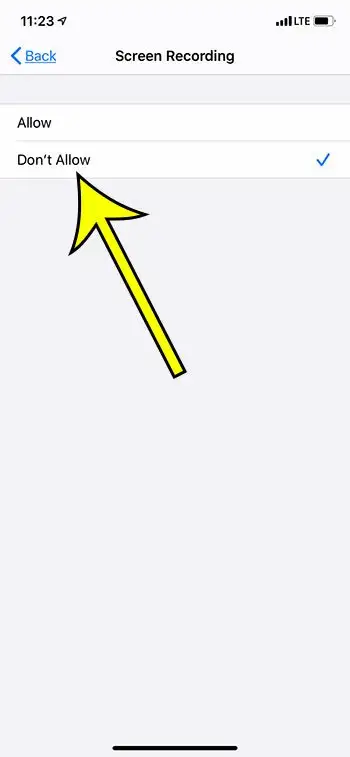
Вышеупомянутые шаги были выполнены на iPhone 11 Plus в iOS 13.4.1, но они также будут работать на других моделях iPhone под управлением iOS 13.
Читайте также Как переключаться между передней и задней камерой на iPhone
Если вы когда-нибудь захотите использовать запись экрана в будущем, вам нужно будет вернуться в это меню и переключить настройку на Разрешить.
Часто задаваемые вопросы
Как удалить кнопку записи экрана из Центра управления?
перейти к Настройки> Центр управления> Настроить элементы управления Нажмите на красный кружок слева. Запись экрана .
Как я могу заблокировать доступ к камере на моем iPhone?
Это также можно сделать через Screen Time. Перейти к Настройки> Время экрана> Ограничения содержимого и конфиденциальности> Разрешенные приложения и выключите Включи камеру.
Почему я не могу найти параметр «Ограничения» на своем iPhone?
Контент ранее был ограничен путем перехода на Настройки> Общие> Ограничения Но Apple избавилась от этих настроек и заменила их функцией экранного времени, обсуждаемой в этой статье.
Подробнее о том, как отключить запись экрана на iPhone
Если вы записали видео с помощью функции записи экрана на своем iPhone и хотите удалить его, вы найдете его в приложении «Фото» на своем устройстве. Он будет в вашем альбоме «Фотопленка», или вы можете выбрать вкладку «Альбомы» в правом нижнем углу экрана, а затем прокрутить вниз до Типы медиа , и выберите Записи с экрана , и удалите оттуда все, что захотите. Вам также нужно будет открыть папку Недавно удалено В разделе инструменты После этого, чтобы навсегда удалить запись экрана с вашего iPhone.
Читайте также Как отключить тачпад на ноутбуке с Windows 10 или 11
Если на вашем iPhone активно работает запись экрана, и вы хотите ее выключить, вы можете нажать красные часы в верхнем левом углу экрана. Появится запрос с вопросом, хотите ли вы остановить запись экрана, и вы можете нажать выключать Для этого. Вы также можете снова нажать кнопку «Запись экрана» в Центре управления, чтобы завершить запись экрана.
Хотя можно отключить инструмент записи экрана на iPhone, не устанавливая пароль для экранного времени, вы можете рассмотреть возможность его использования, если вы делаете это, чтобы ребенок не мог использовать эту функцию. Если вы создаете пароль для экранного времени, он должен отличаться от того, который использовался для разблокировки устройства.
Код записи экрана доступен через Центр управления. На моделях iPhone, на которых нет кнопки «Домой», вы можете открыть Центр управления, проведя вниз от правого верхнего угла экрана. На моделях iPhone, у которых есть кнопка «Домой», вы можете открыть Центр управления, смахнув вверх от нижней части экрана.
Вы можете добавить или удалить функцию записи экрана из Центра управления, перейдя в Настройки> Центр управления> Настроить элементы управления И щелкнув красный кружок слева от записи экрана, чтобы удалить ее, или зеленый значок плюса для рекламы.