
Как поменять голос в Дискорде
Чтобы изменить голос, нужно передать его программе, которая непосредственно будет изменять аудио поток. А в приложении переключить микрофон на виртуальный микрофон этой самой программы. Давайте на примере
Изменяем голос в discord через Voicemod
— Устанавливаем Voicemod Voice Changer отсюда https://www.voicemod.net/discord-voice-changer/
— Запускаем Voicemod
— Заходим в Discord
— В нижней левой части вы найдете информацию о пользователе (шестеренка). Зайдите в эти «Настройки пользователя».
— Перейдите в раздел «Голос и видео» в разделе «Настройки приложения»
— Разверните список устройств ввода и выберите из списка Микрофон «Voicemod WDM» или «Виртуальное аудиоустройство Voicemod (WDM)».
— Нажмите Esc — Готово!
ВНИМАНИЕ! Что касается Voicemod, у некоторых людей были проблемы с микрофоном после установки этой программы. Это легко исправить — удалите Voicemod и переустановите аудио драйверы. А еще, вам лучше создать точку восстановления системы Windows ДО установки Voicemod. Если винда полетит, просто используйте точку восстановления, чтобы вернуть ваши старые настройки.
В самой программе внизу основного окна есть три переключателя
Listen My FX Voice (Послушать мой голос) — позволит вам слышать самого себя через наушники в реальном времени
Voice Changer (изменить голос) — активировать/деактивировать эффекты голоса
Ambient sounds (звуки окружения) — активировать/деактивировать фоновые звуки
В итоге надо:
— Voicemod должен работать, чтобы «генерировать» виртуальный микрофоном
— Откройте свое приложение или даже отдельно игру
— В настройках звука в discorde или игре выберите виртуальный микрофон Voicemod’а как ваше Устройство Ввода
— Выберите ваши наушники как устройство вывода
Если у вас нет в вариантах выбора виртуального микрофона Voicemod, можете попробовать выбрать его как микрофон по умолчанию в системе (Панель управления > Звуки > Записывающие устройства > Выставляете виртуальный микрофон в качестве устройства по умолчанию)
Поменять голос в дискорде с помощью Voice Meter Banana
Voicemod может показаться вам примитивным, поэтому можно попробовать что-нибудь ближе к профессиональному и сложному.

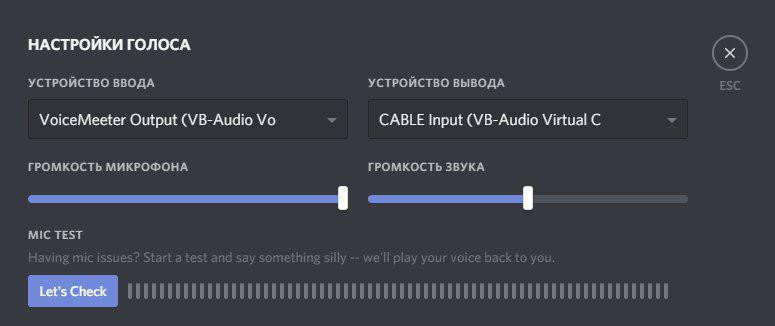 Посложнее с настройками голоса — подойдет программа VoiceMeeter Banana. Проделываем те же действия:
Как поменять свой голос в Дискорде
Discord – программа, которая пользуется популярностью у геймеров и любителей пообщаться в голосовом формате. Иногда для веселья или ради других целей хочется изменить свой голос или немного подредактировать его, что можно сделать при помощи специальных программ. Об их выборе, настройке и реализации смены голоса в Дискорде я и поговорю в рамках этой статьи.
Выбор программы для смены голоса
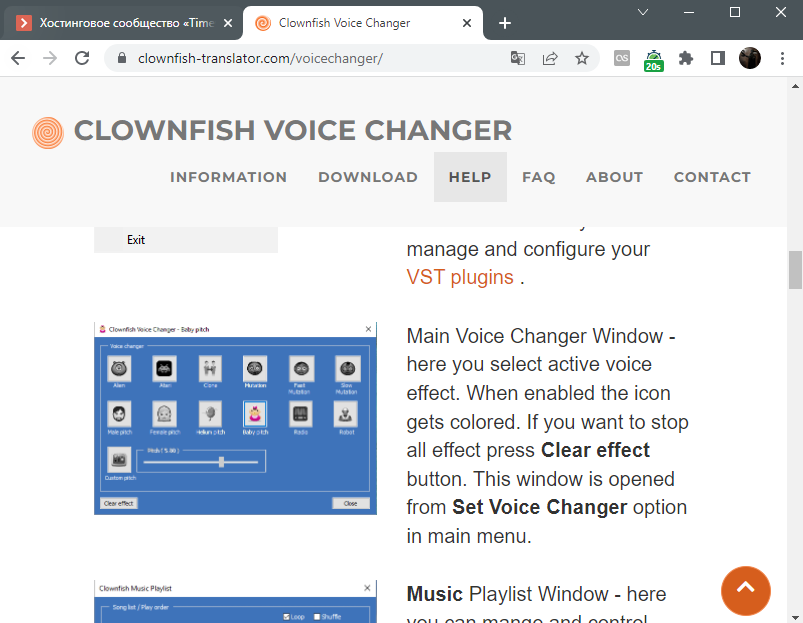
Сначала следует остановиться на программе, которую вы будете использовать для смены голоса в Discord. Некоторые из них интегрируются с текущим устройством микрофона, а другие создают виртуальное с перенаправлением звука. Впрочем, это не так важно, поскольку результат от этого не меняется. Самым известным представителем программ такого рода можно считать Clownfish. Она бесплатная, простая в настройке, имеет все необходимые инструменты и большую библиотеку голосов. Именно ее я и рассмотрю в следующей инструкции.
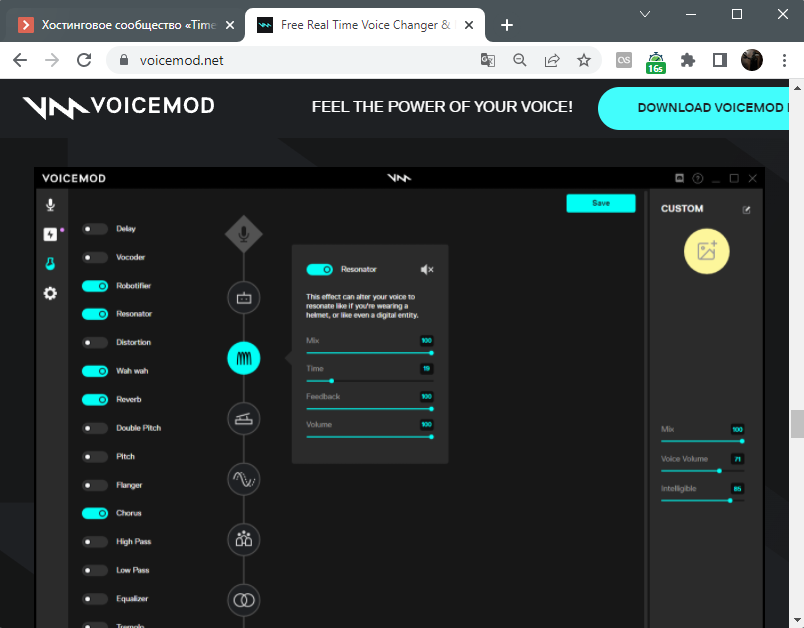
Однако стоит отметить, что существует огромное количество других похожих программ, некоторые даже лучше в плане функциональности, но распространяются платно. К числу таких можно отнести Voicemod. В данный софт включено множество готовых пресетов и регуляторов для ручной настройки голоса. Бесплатно пользователю выдается только ограниченное количество готовых голосов, а изменение параметров вручную недоступно. Если данная программа заинтересовала вас, ознакомьтесь с пробной версией и приобретите полную.
Можете найти и любой другой софт самостоятельно в сети, принцип его настройки практически не изменится, разве что будут различия в некоторых инструментах и самом интерфейсе. Поэтому смело переходим к следующему этапу подготовки смены голоса в Дискорде.
Комьюнити теперь в Телеграм
Подпишитесь и будьте в курсе последних IT-новостей
Настройка программы для смены голоса
Пожалуй, основной этап поставленной задачи – настройка программы для смены голоса. Поскольку именно от этого зависит, какой эффект приобретет ваш голос и что именно услышат собеседники в Дискорде. Это очень тонкий процесс, меняющийся в зависимости от ваших требований. Я покажу только основные аспекты, чтобы вы примерно понимали, какие регуляторы использовать и как выбрать активный микрофон (что самое важное).
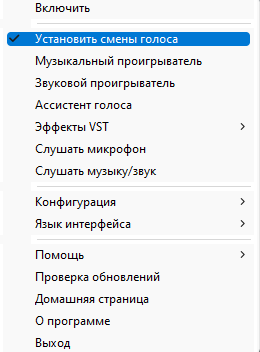
- Если вы тоже выбрали Clownfish, после установки найдите значок программы на панели задач и нажмите по нему для вызова контекстного меню. С помощью него включите программу и нажмите кнопку «Установить смены голоса». В другом ПО такого уровня контекстное меню вызывать не надо, вы сразу окажетесь в графическом окне со всеми требуемыми настройками.
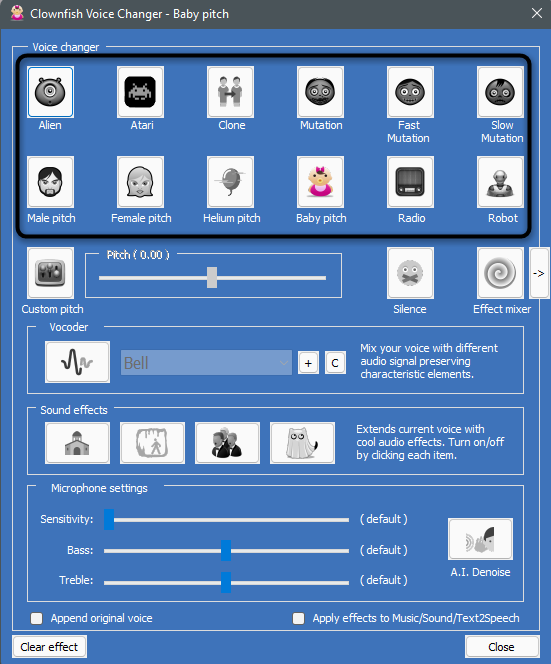
- Вы видите миниатюры и названия уже готовых пресетов. Нажмите по одному из них для выбора и теста. Многие из таких голосов регулируются преимущественно при помощи понижения или повышения тона, но есть и более сложные варианты.
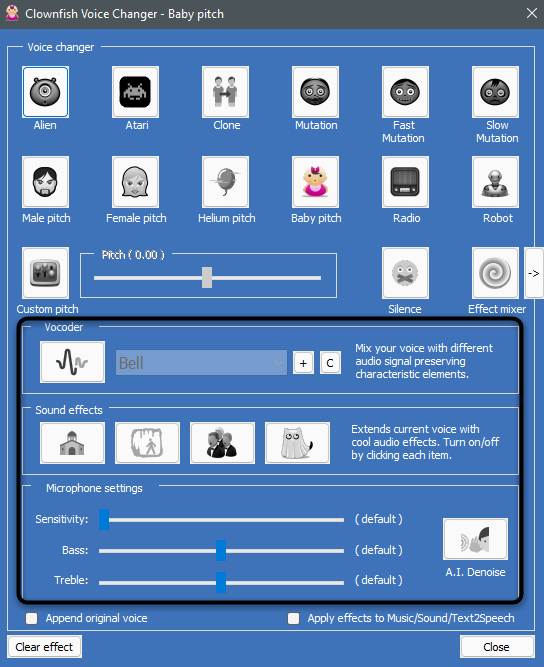
- Впрочем, отредактировать все это вы можете самостоятельно, установив значение «Pitch» на приемлемое, настроив отдельно чувствительность, бас и высокие частоты микрофона, применив звуковые эффекты и смешивание голоса на разных звуковых волнах. Попробуйте «поиграться» с настройками, достигая приемлемого для себя результата.
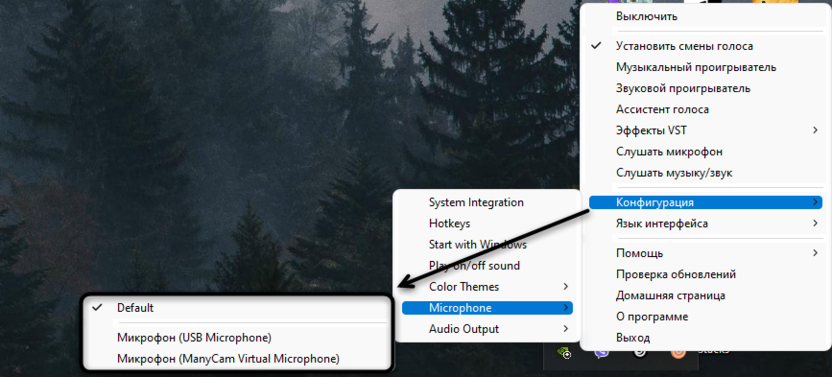
- Через уже знакомое контекстное меню обязательно откройте «Конфигурация», наведите курсор на «Microphone» и отметьте галочкой тот микрофон, который будете использовать для разговора в Дискорде.
Если в программе, которую вы выбрали, голос можно создать вручную, разберитесь с этим процессом самостоятельно, поскольку я попросту не смогу рассказать обо всех приложениях и их особенностях. Обычно в этом нет ничего сложного: регулируйте разные ползунки и используйте средство прослушивания для сравнения разных эффектов. По завершении настройки переходите к самому Дискорду.
Изменение настроек Дискорда
Осталось только проверить настройки Дискорда, убедиться в том, что действие программы для изменения голоса распространяется на это приложение, и подключиться к голосовому каналу, где вы и планируете разговаривать с другими участниками мессенджера.
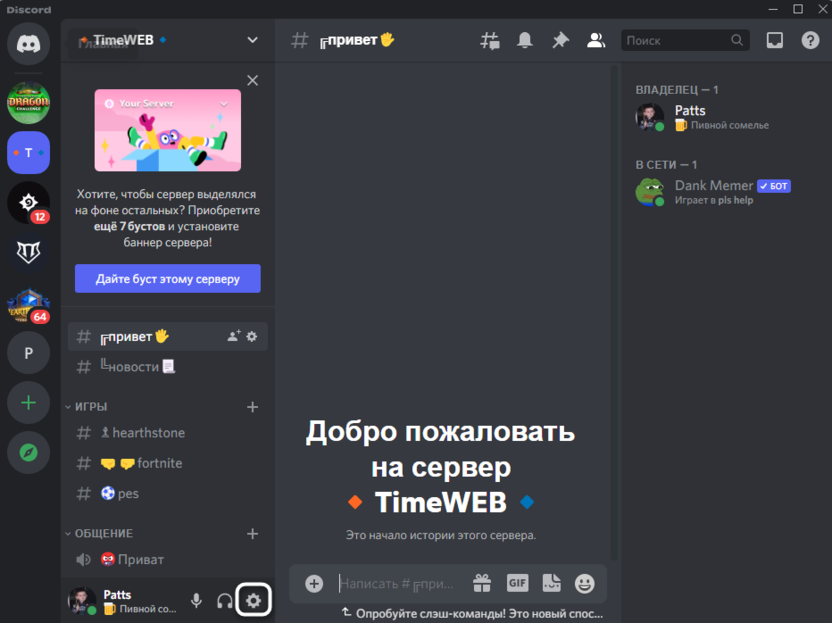
- Напротив своей аватарки нажмите по значку с шестеренкой для открытия меню с настройками.
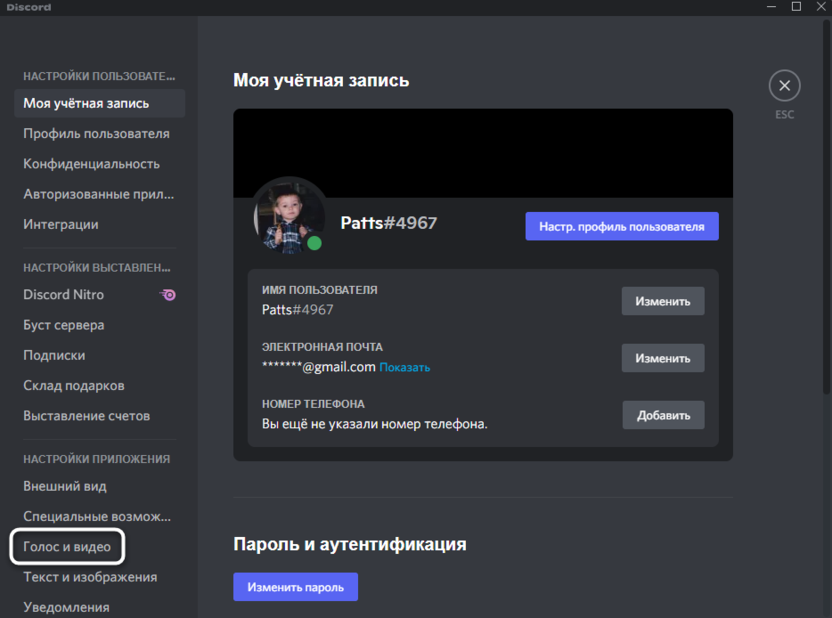
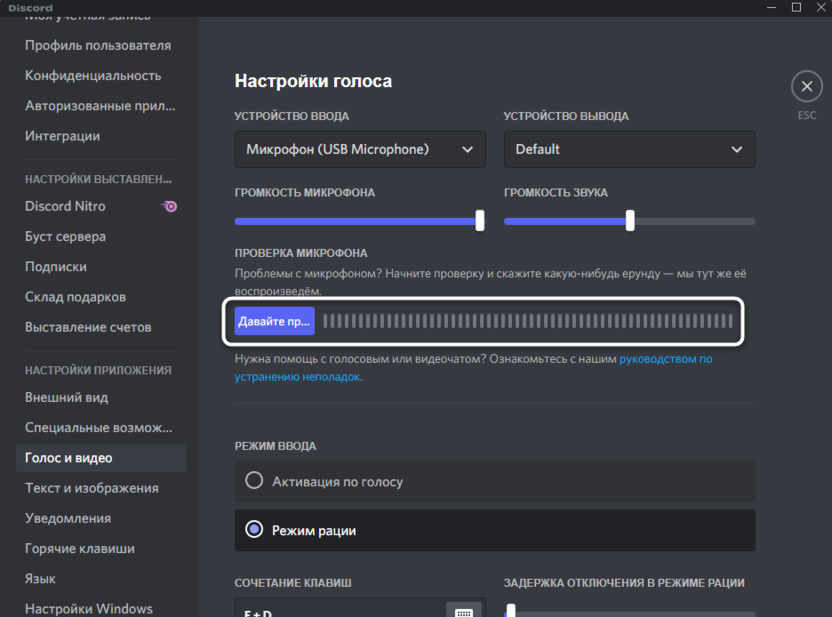
- На панели слева отыщите раздел с названием «Голос и видео».
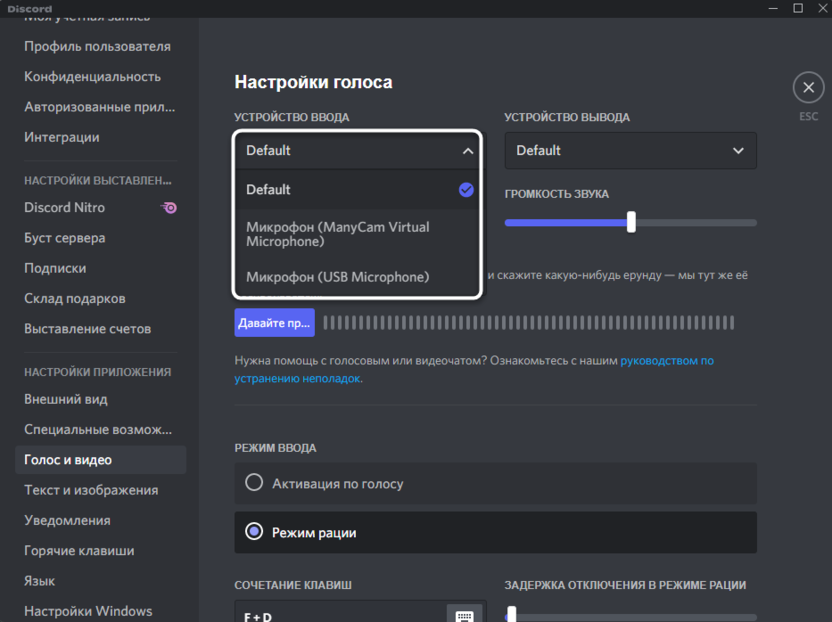
- Разверните список устройств ввода и среди них выберите используемый микрофон или виртуальное устройство, если такое было создано установленной программой.
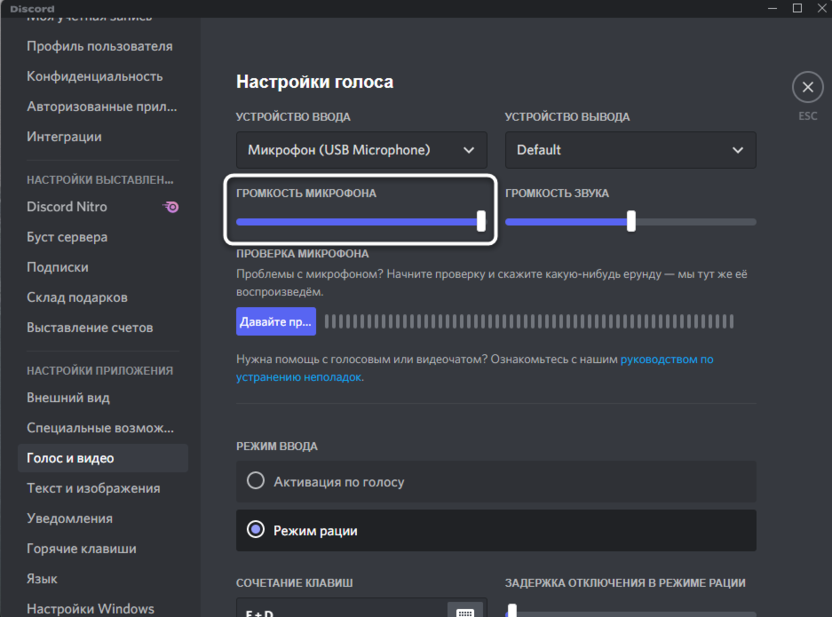
- Регулируйте громкость микрофона при помощи специально отведенного ползунка.
- Обязательно используйте средство проверки микрофона для прослушивания себя перед тем, как подключиться к голосовым каналам.
- Если все хорошо, программа работает правильно и изменяет ваш голос, подключитесь к серверу и войдите на один из голосовых каналов. Можете вместо этого созвониться с другом, если хотите.
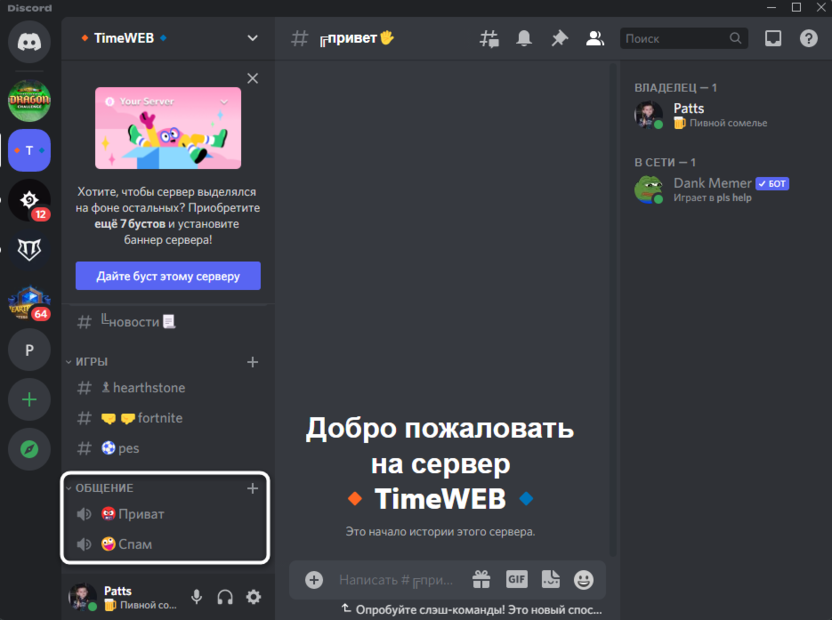
- Начните общение. Если нужно, отключите звук на время изменения настроек в софте, который отвечает за ваш новый голос.
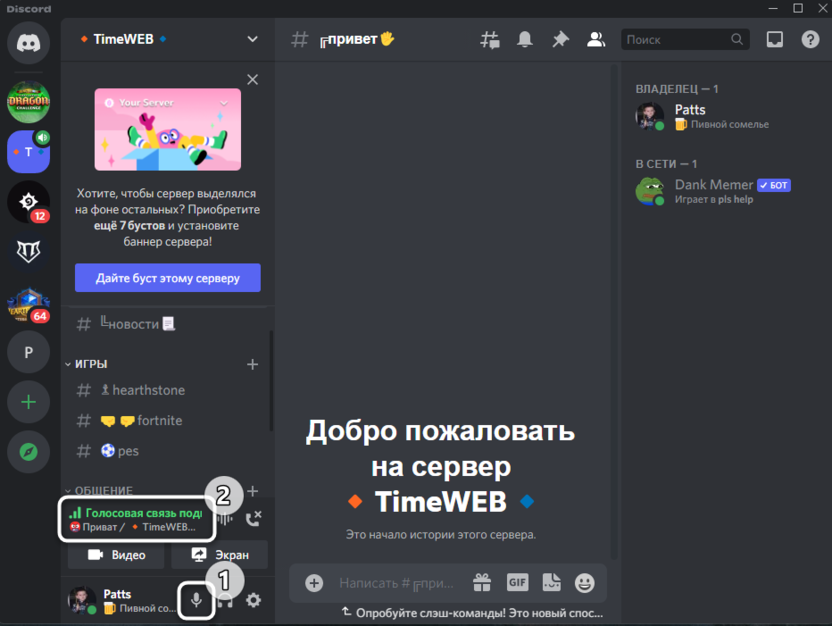
У выполнения рассмотренной задачи есть только одна загвоздка – поиск подходящей программы и ее настройка. Не всегда получается сразу разобраться с тем, какое устройство ввода выбрать и создался ли виртуальный микрофон вообще. Однако при использовании Clownfish и Voicemod таких проблем замечено не было. Если вы установили другое приложение, оставьте комментарий с вопросом, чтобы я предоставил решение именно вашей проблемы.
Почему в Дискорде слышен голос, как у робота и как исправить проблему

Использование голосовых чатов для общения часто приводит к разного рода неисправностям. В некоторых случаях пользователи отмечают, что в Дискорде появился голос как у робота, поэтому нужно знать, как исправить ситуацию. Существует несколько способов, с которыми нужно ознакомиться заблаговременно, чтобы получилось быстро и без потерь устранить неполадку.
Проблема аппаратного характера
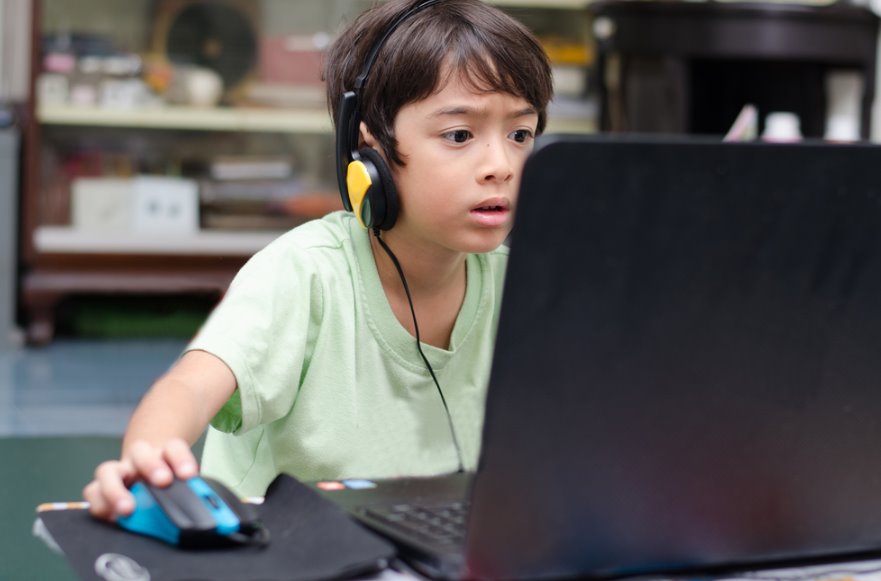
Первое, на что следует обратить внимание, это неисправности с «железом». Неполадки подобного плана связаны с двумя стандартными поломками:
- не работает звуковая карта, подключенная к персональному компьютеру (стационарному или портативному);
- нерабочая гарнитура (может «барахлить» микрофон или наушники).
Внимание! Первое, что нужно проверить – правильность подключения периферийного гаджета. Часто причиной неисправности становится неточное соединение штекера гарнитуры и гнезда ПК.
Если соединение установлено верно, стоит проверить исправность звуковой карты. Пользователю необходимо открыть диспетчер устройств, найти наименование нужного объекта. Название может отсутствовать, рядом иногда стоит восклицательный знак – необходимо обновить драйверы или переустановить их.

Сбой в работе программы
Если поверка «железа» не помогла устранить роботизированный голос у владельца или у собеседника, значит, нужно проверить программное обеспечение утилиты. Чтобы проверить текущие характеристики, нужно выполнить следующие действия:
- запустить приложение Discord;

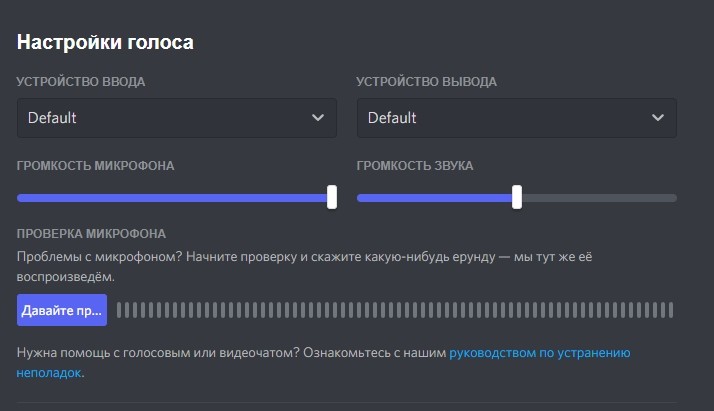
- кликнуть левой клавишей мышки по значку шестеренки, чтобы попасть в раздел пользовательских настроек;
- перейти в блок «Голос и видео»;

- проверить соответствие показателей соединения звуковых данных;
- настроить чувствительность устройств.
Дополнительный вариант – переустановка программы. Этот способ является последним вариантом устранения неполадок, при нем может потеряться некоторая информация (контакты, переписка, файлы).
Приложение Discord – относительно новый мессенджер, который продолжает развиваться. Неисправности возникают на разных этапах работы. Роботизированный голос, как неполадка, встречается достаточно часто. Представленные инструкции несложные, подойдут для работы начинающим пользователям. В первую очередь проверяются технические параметры подключения, затем работоспособность программного обеспечения.
Как изменить голос в Дискорде: 4 бесплатные и простые программы на любой вкус

Игровой процесс будет еще увлекательнее, если изменить свой голос в чате. Также с помощью этих приложений можно разыграть своих друзей. В этой статье мы покажем 4 бесплатные программы, которые помогут изменить голос в Discord.
Хотите еще сильнее погрузиться в атмосферу игры? Тогда вам нужна программа для изменения голоса в Дискорде. Если вы играете с друзьями в «выживалки» наподобие PUBG, то, поставив эффект рации в голосовом чате, ваши коммуникации с товарищами будут отражать реальную атмосферу «голодных игр». Или же просто хотите повеселиться и разговаривать так, будто надышались гелием, — с помощью этих программ игровой процесс будет еще более забавным.

Подпишитесь на наши каналы, чтобы не пропустить интересные новости и полезные статьи
Содержание:
MorphVOX
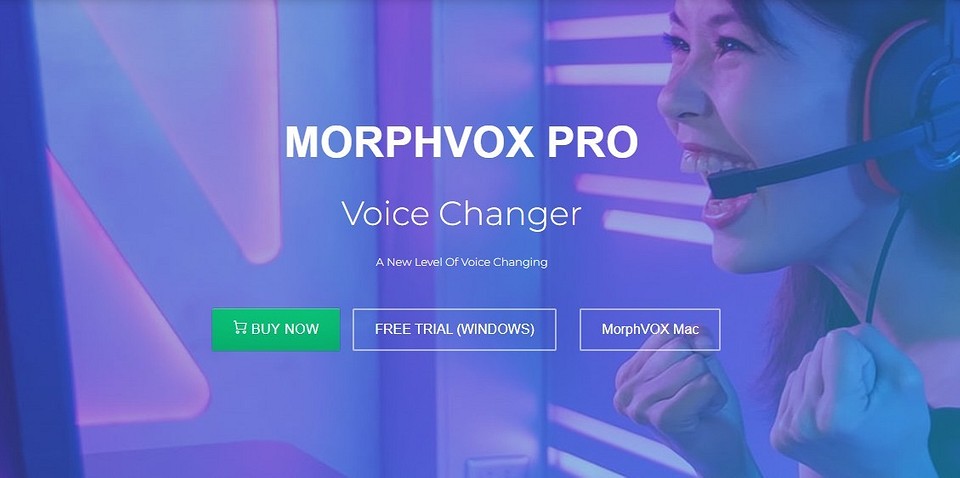
Это приложение доступно в 2 вариантах: бесплатное и PRO-версия, за которую придется заплатить $19,99.

Бесплатная версия приложения тоже делится на 2 вида: обыкновенный бессрочный формат использования MorphVOX (Junior) и 7-дневная пробная версия расширенного MorphVOX PRO. В чем разница? Дело в том, что Junior-версия предполагает только 3 шаблона модификации голоса:
- Man (мужской голос).
- Woman (женский голос).
- Tiny Folks («гелиевый» голос).
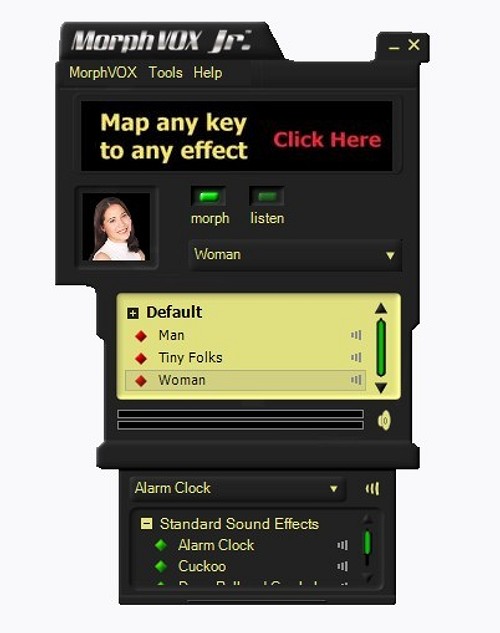
В то время как PRO-версия предлагает десятки различных шаблонов изменения голоса: от «собачьего переводчика» до говорящего дерева.

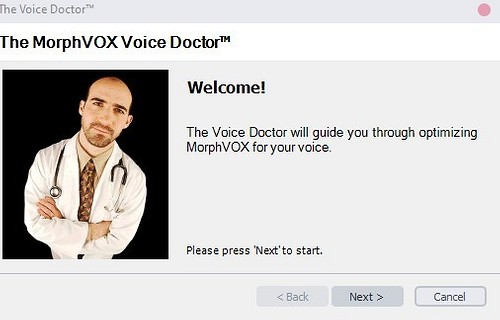
После установки любой версии программы MorphVOX будет автоматически запущена Voice Doctor — утилита, которая поможет адаптировать софт под ваш голос.
Как пользоваться MorphVOX в Дискорде? Запускаем программу, выбираем нужный шаблон и разговариваем в микрофон. Программа автоматически запускает режим прослушивания микрофона — после смены шаблона вы будете слышать собственную речь. Таким образом легко и интересно подбирать нужную модификацию голоса. Чтобы продолжить разговаривать в Discord и не слышать себя, нужно убрать функцию Listen, кликнув по ней левой кнопкой мыши:
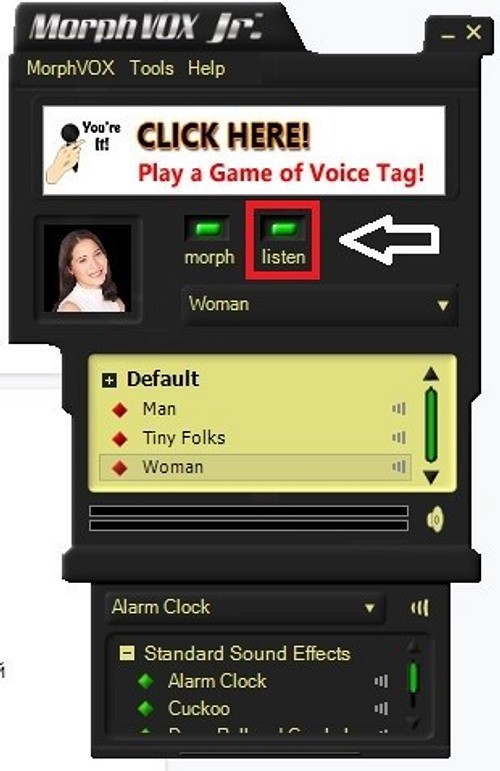
Нужно, чтобы кнопка не светилась зеленым
Конечно, Junior-версия представлена бедно и пользоваться ей не так интересно. Однако банальная смена голоса в Дискорде на женский либо на мужской (если вы девушка) может пригодиться для розыгрыша. Попробовать стоит, если не хотите заморачиваться и желаете скачать простую бесплатную программу.

Voxal Voice Changer

Очередная простая программа для изменения голоса в Discord. Приложением активно пользуются уже в течение долгих лет. Почему оно так нравится пользователям? Оно бесплатное и многофункциональное:
- можно изменять голос воспроизведения (десятки шаблонов на любой вкус);
- можно использовать модификаторы обстановки вокруг вас (концертный зал, пещера, ванная, ангар и т.д.);
- можно записывать аудиодорожку с использованием эффектов;
- можно накладывать модификаторы на музыку или любую другую аудиозапись;
- можно создавать собственный голосовой эффект (поэкспериментировав достаточно, вы сможете пополнить коллекцию модификаторов десятками новых представителей).
Пользоваться Voxal Voice Changer очень просто — запускаете приложение и готово! Ваш собеседник будет слышать голос в соответствии с выбранным шаблоном.
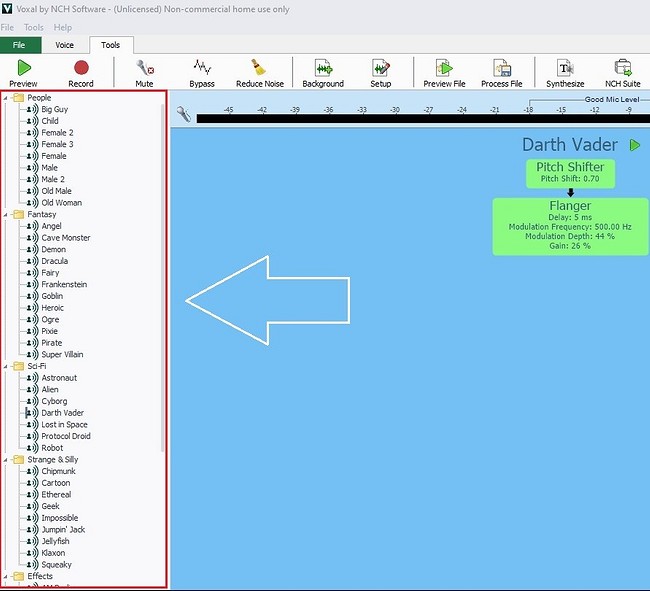
К сожалению, интерфейс программы доступен исключительно на английском языке. Но он очень прост — листайте навигационное меню слева и выбирайте любой эффект. Далее, чтобы прослушать, как он звучит, нажмите на значок Play (зеленый треугольник):

Выбрав нужный шаблон, отключите режим прослушивания точно там же, чтобы не слышать собственный голос, общаясь в Дискорде.
Если голосовые эффекты не работают, необходимо перезагрузить компьютер. И сделать это нужно сразу после установки Voxal Voice Changer.
Чтобы скачать программу, нажмите кнопку ниже, далее найдите раздел «Download» и подождите немного, пока пройдет процесс подготовки к загрузке.

Voice Changer

Voice Changer — это браузерная утилита по преобразованию вашего голоса. Если вы ищете варианты, как поменять голос в Дискорде без загрузки стороннего софта, то Voice Changer — ваш выбор. Это браузерная утилита с десятками возможных модификаций голоса и окружающей обстановки.

Как ей пользоваться? Заходим на сайт. Он очень простой, но качество преобразования впечатляющее. Далее 2 варианта: качаем на сайт записанную аудиодорожку либо создаем запись прямо на сайте. Чтобы записать свой голос, нажмите «use microphone». Далее сайт попросит разрешение на использования микрофона — разрешаем. Как закончите речь, жмите «stop recording». Таким образом наша аудиозапись попадает на сайт, а далее выбираем эффект и наслаждаемся результатом.

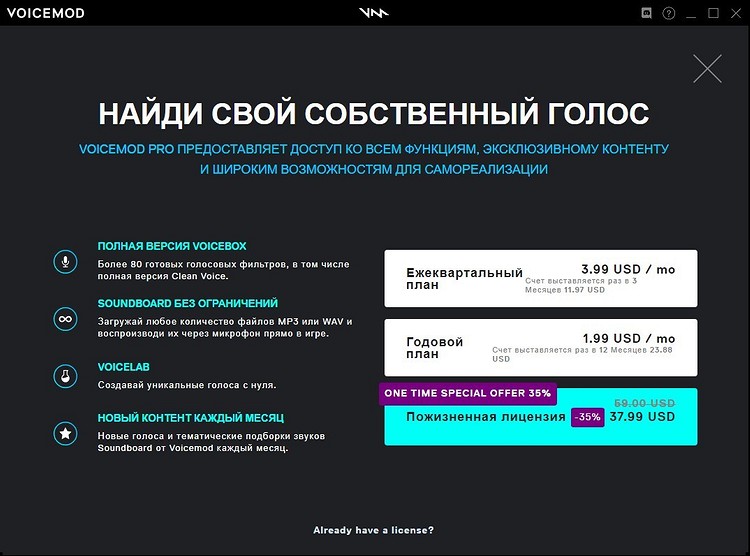
Это специальный плагин, разработанный для приложений, использующих микрофон. Есть два варианта использования Voicemod: платно или бесплатно. Платная версия обладает расширенным функционалом с десятками различных модификаций голоса. Какие есть варианты оплаты?
- Ежеквартально (3 месяца) — $11,97 ($3,99/мес.).
- Подписка на год — $23,88 ($1,99/мес.)
- Пожизненная подписка — $37,99 (дается навсегда).
Платная версия также позволяет создавать свои голосовые эффекты без ограничений по количеству, обрабатывать уже готовые аудиодорожки, а также дает доступ к новому контенту, который обновляется каждый месяц.
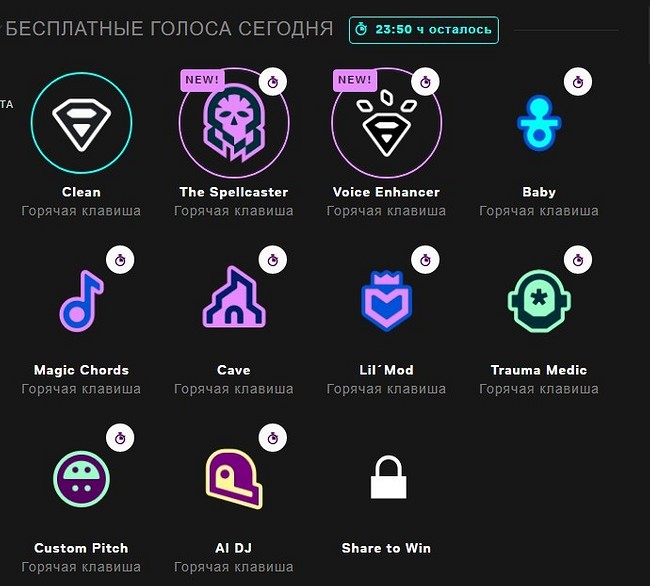
Бесплатная версия Voicemod предлагает нам набор случайных эффектов, меняющихся раз в сутки.
Как установить Voicemod для Дискорда? Переходим на сайт плагина. Нажимаем кнопку «Download VOICEMOD For Free». Далее устанавливаем приложение и проходим авторизацию (можно залогиниться через аккаунт Дискорда).
После запуска Voicemod открываем само приложение Discord и заходим в настройки (значок в виде шестеренки):

Далее переходим в раздел «Голос и видео» и в пункте «Устройство ввода» выбираем «Микрофон (Voicemod Virtual Audiodevice (WDM))».

Далее закрываем настройки и пользуемся функциями в приложении Voicemod.
Чтобы функции плагина работали, нельзя закрывать Voicemod. Приложение «кушает» достаточно оперативной памяти, поэтому вряд ли подойдет тем, у кого слабый ПК.
Чтобы модификаторы Voicemod работали в голосовом чате игры (без использования Дискорда и других сторонних приложений), в настройках самой игры в устройствах ввода выберите вместо стандартного микрофона Voicemod Virtual Audiodevice (WDM).
Надеемся, что вопрос «как изменить голос в Дискорде» вас больше не потревожит. На сегодняшний день это самые доступные и популярные методы. К сожалению, бесплатные версии приложений сильно отстают от платных и должного эффекта не дадут, если вам понравится экспериментировать с голосом в игре. Благо, существуют пробные версии описанных выше платных программ, где вы сможете протестировать все функции и решить, стоит ли за это отдавать свои рубли.
Хотите больше полезных советов? Читайте на нашем сайте:
- Как посмотреть закрытый профиль «ВКонтакте»
- Как настроить свой сервер Discord: инструкция
- Как превратить обычный M.2 SSD во внешний накопитель: наш опыт