
Access to this page has been denied.
You have been blocked because we believe you are using automation tools to browse the website.
This may happen as a result of the following:
- Javascript is disabled or blocked by an extension (ad blockers for example)
- Your browser does not support cookies
If you think you have been blocked by mistake, please contact help@drupal.org with the reference ID below.
Reference ID: #714d00ba-8730-11ee-a233-805855131ceb
Powered by PerimeterX , Inc.
Установка Drupal
Чтобы установить Drupal на хостинг, можно воспользоваться автоматическим установщиком — это более простой способ. Также можно вручную скачать дистрибутив, чтобы потом загрузить его через FTP или панель управления. В этой статье мы пошагово разберем все три способа установки Друпал.
Установка Drupal в Cpanel
- На главной странице cPanel найдите раздел «Программное обеспечение», в нем увидите подраздел «Installatron Applications Installer» (если подраздел скрыт, нажмите на значок «+»).
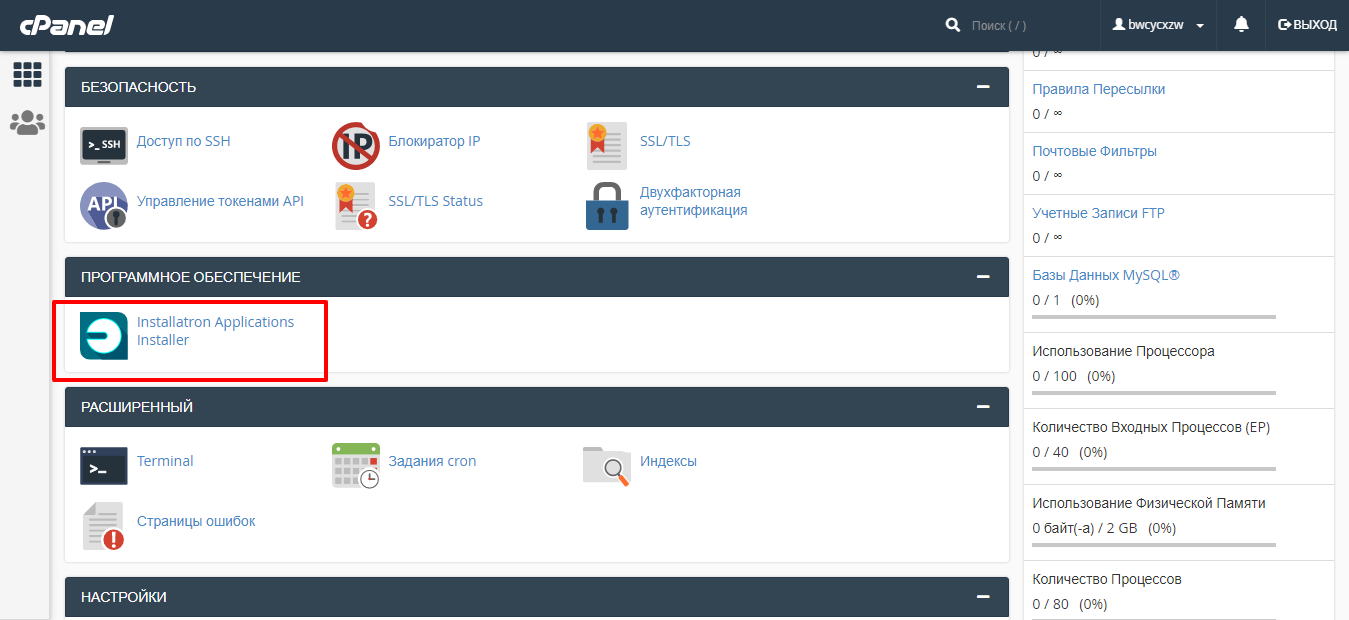
- В блоке «Приложения для управления контентом» выбираете «Drupal».
- Кликните по кнопке «Установить это приложение».


- В мастере установки выберите домен сайта, на который будете загружать Drupal.
- Заполните, имеющиеся там поля, и сохраните введенные данные.
- Нажмите «Установить».


В случае ошибки «Выбранная версия не совместима с выбранным местом установки (detected: 7.3.33)» нужно обновить версию PHP только для определенного или для всех сайтов на своем хостинге. В этой статье описано, как самостоятельно внести необходимые изменения https://lite.host/faq/hosting/izmenenie-versii-php.
После обновления версии PHP можете продолжить установку.
Установка Drupal в ISPmanager 6
- В левом меню ISPmanager 6 раскройте раздел «Доп. приложения» и нажмите «Softaculous».
- Раскройте «Порталы/CMS», найдите там Drupal.
- Нажмите на кнопку «Установить сейчас».


- На странице «Установка программного обеспечения» выберите домен (если на хостинге размещаете несколько сайтов), на который будет установлен Drupal.
- Выберите протокол (http:// или https://).
- Заполните, имеющиеся там поля.
- Нажмите «Установка» внизу страницы.


Поздравляем, программное обеспечение установлено успешно! На странице найдете адрес панели администратора нового сайта. На указанный в процессе установки почтовый ящик, придет письмо «Drupal была успешно установлена» со всеми доступами.

Установка Drupal в DirectAdmin
- В DirectAdmin в блоке «Инструменты» выберите «Installatron Applications Installer».
- В «Каталоге приложений» в разделе «Приложения для управления контентом» откройте «Drupal».


- Нажмите «Установить это приложение».
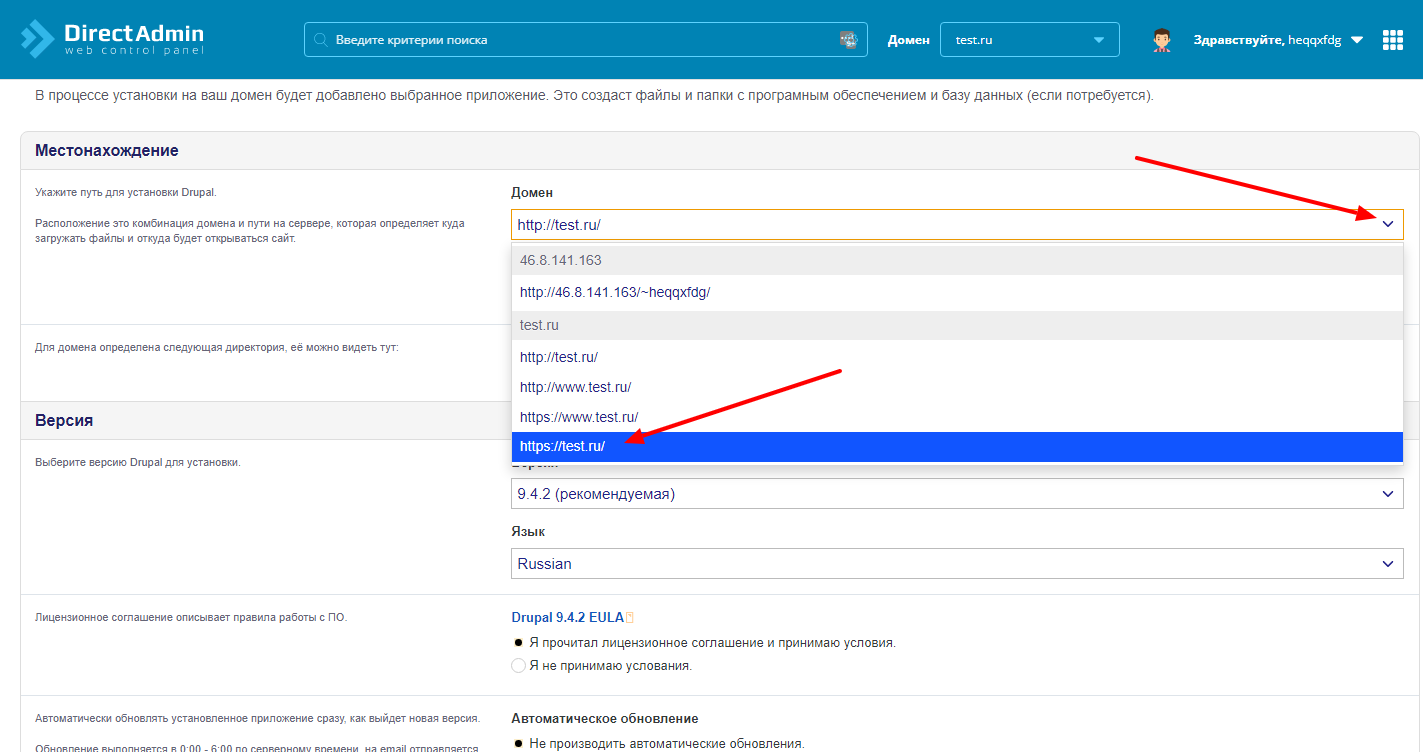
- Выберите адрес и протокол сайта (http://, https://, www), на который хотите установить Drupal.

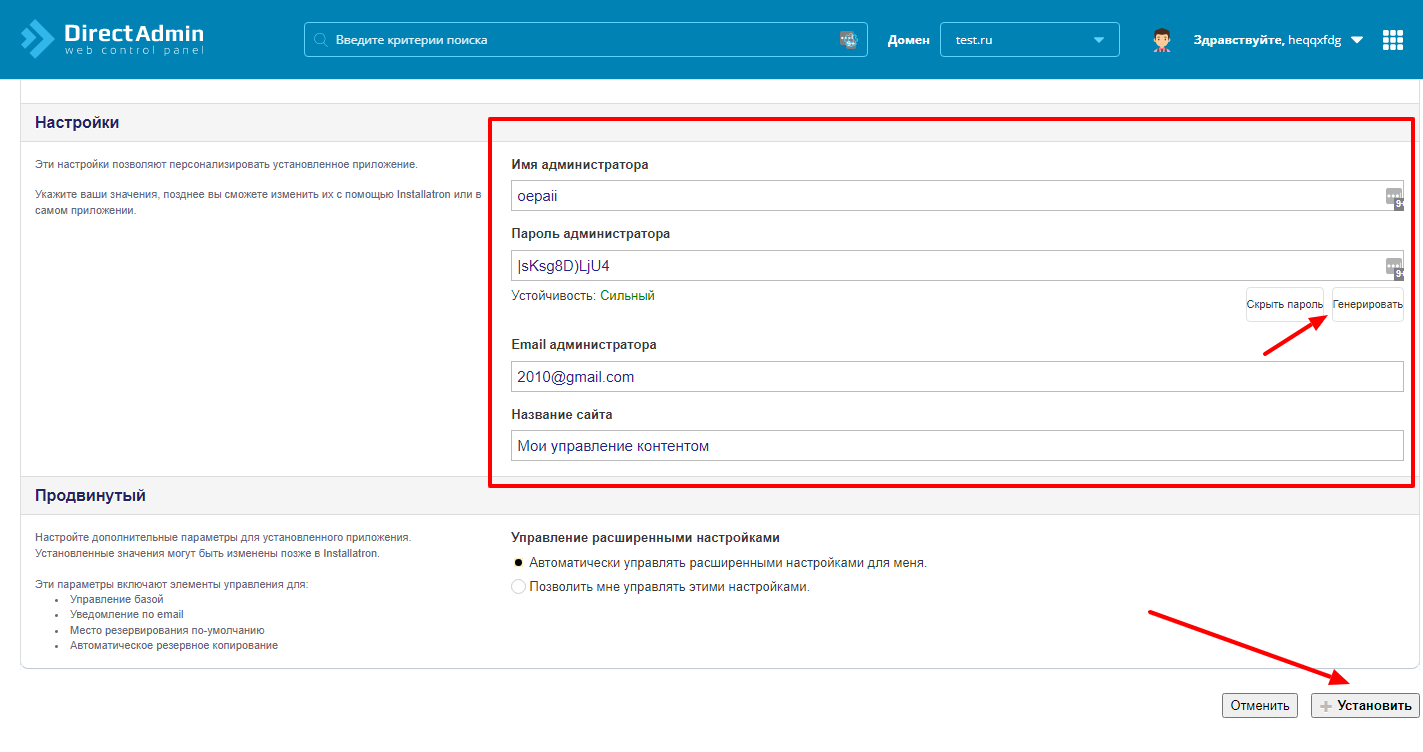
- Заполните имя, пароль и e-mail администратора (пароль можно сгенерировать нажатием на кнопку «Генерировать»). Сохраните их.
- Нажмите «Установить» внизу страницы.
Установка Drupal на хостинг вручную
Скачайте дистрибутив с официального сайта Drupal https://www.drupal.org/download в формате архива tar.gz или zip.

Загрузка файлов по FTP
Распакуйте скачанный архив с Drupal — его содержимое нужно будет загрузить через FTP.
Запустите программу FileZilla. Если ею еще не пользовались, можете изучить инструкцию.
Все файлы и папки перетягиваем в корневой каталог сайта. Выяснить, где он находится, можно здесь.


На этом загрузка файлов Drupal через FTP завершена.
Стоит уточнить, что загрузка файлов по FTP имеет ряд недостатков. Например, при медленном интернете, как и при высоком пинге, процесс будет длительным. Также, файлы могут потеряться или получить статус «Неудавшиеся передачи», поэтому лучше загружать все CMS архивом через панели управления.
Если архив по объему превышает 100 МБ, можно загрузить его по FTP, именно архивом, затем распаковать непосредственно в панели управления.
Загрузка через панель ISPmanager
Рассмотрим, как загрузить Drupal архивом в ISPmanager.
- В разделе «WWW-домены» отметьте нужный сайт и перейдите в «Файлы сайта».
- Нажмите «Загрузить» и выберите архив с CMS.
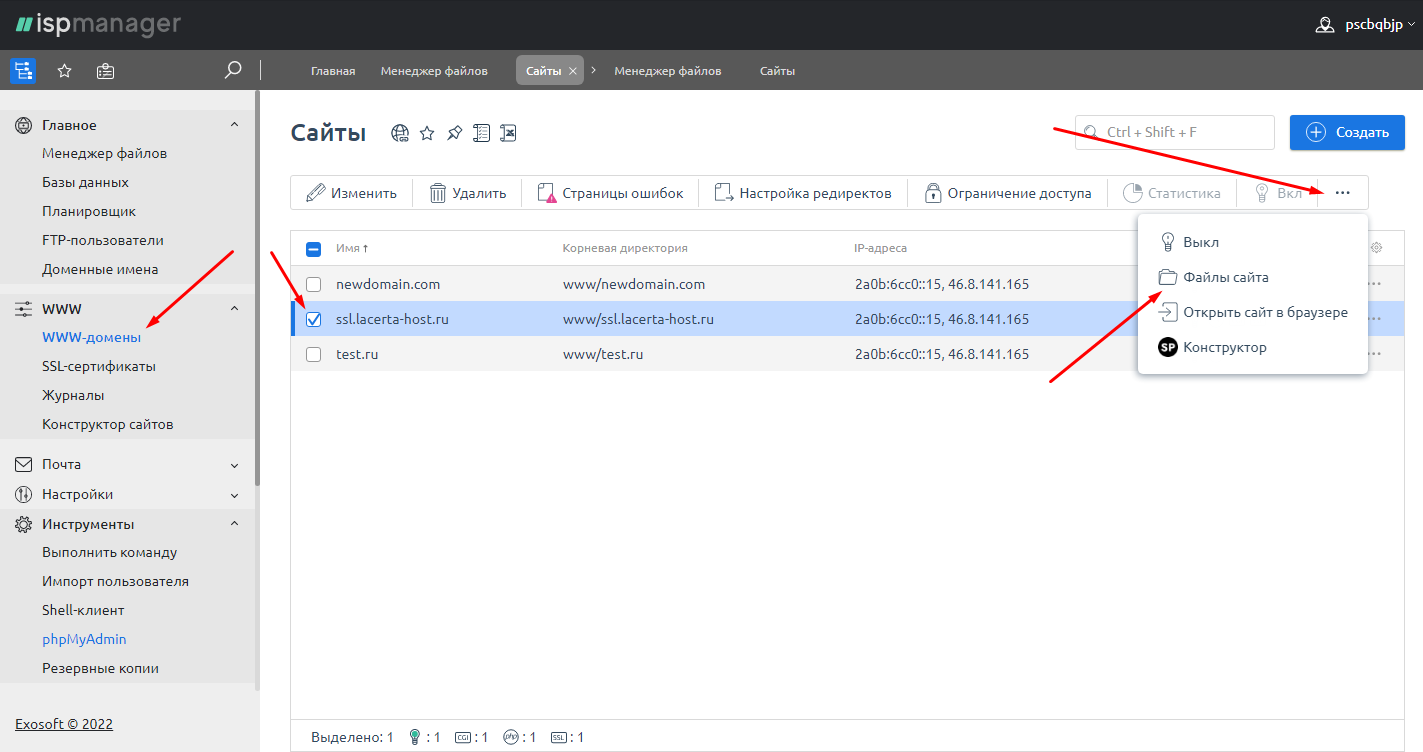


- После того как архив закачается на хостинг, распакуйте его.
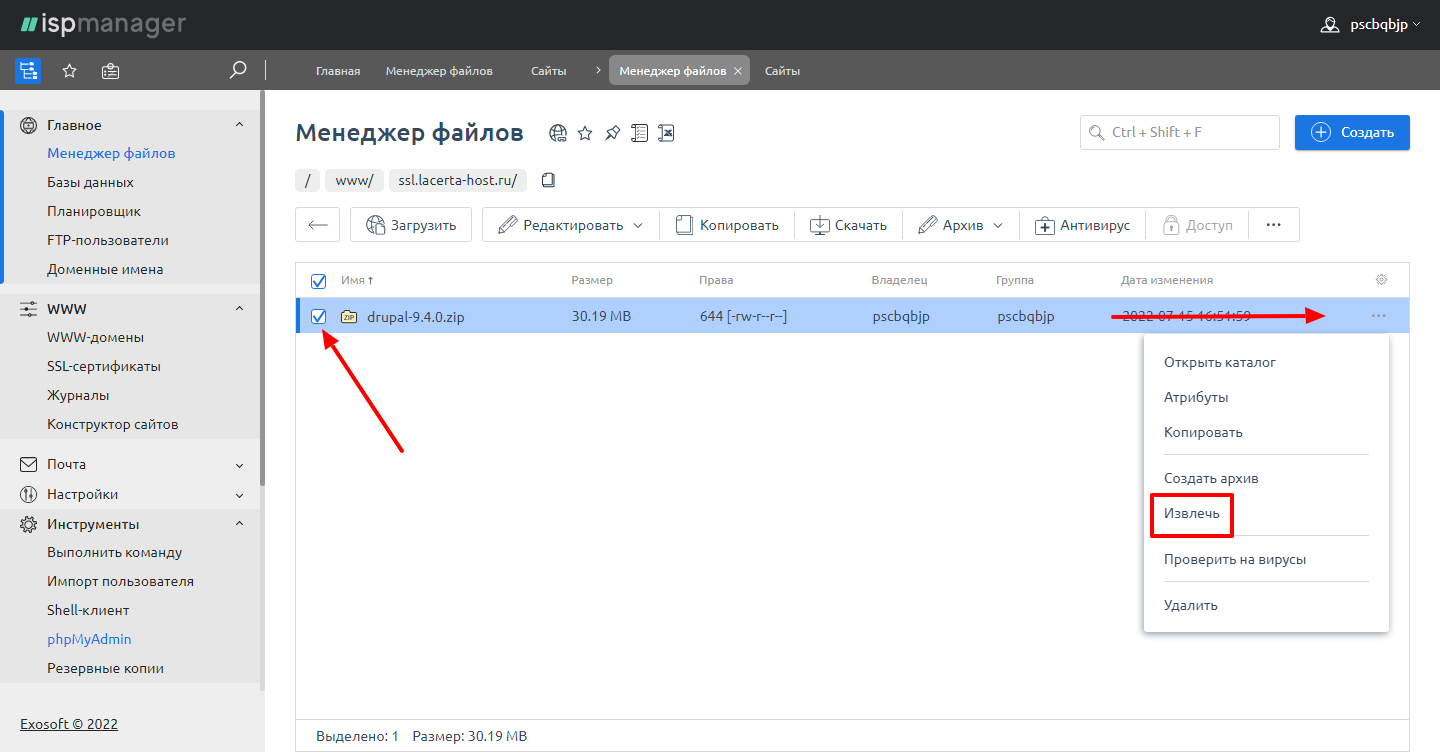

Осталось подключить и настроить сайт.
Загрузка через панель DirectAdmin
- В панели управления DirectAdmin через «Менеджер файлов» войдите в каталог /domains, затем в папку с названием вашего сайта.
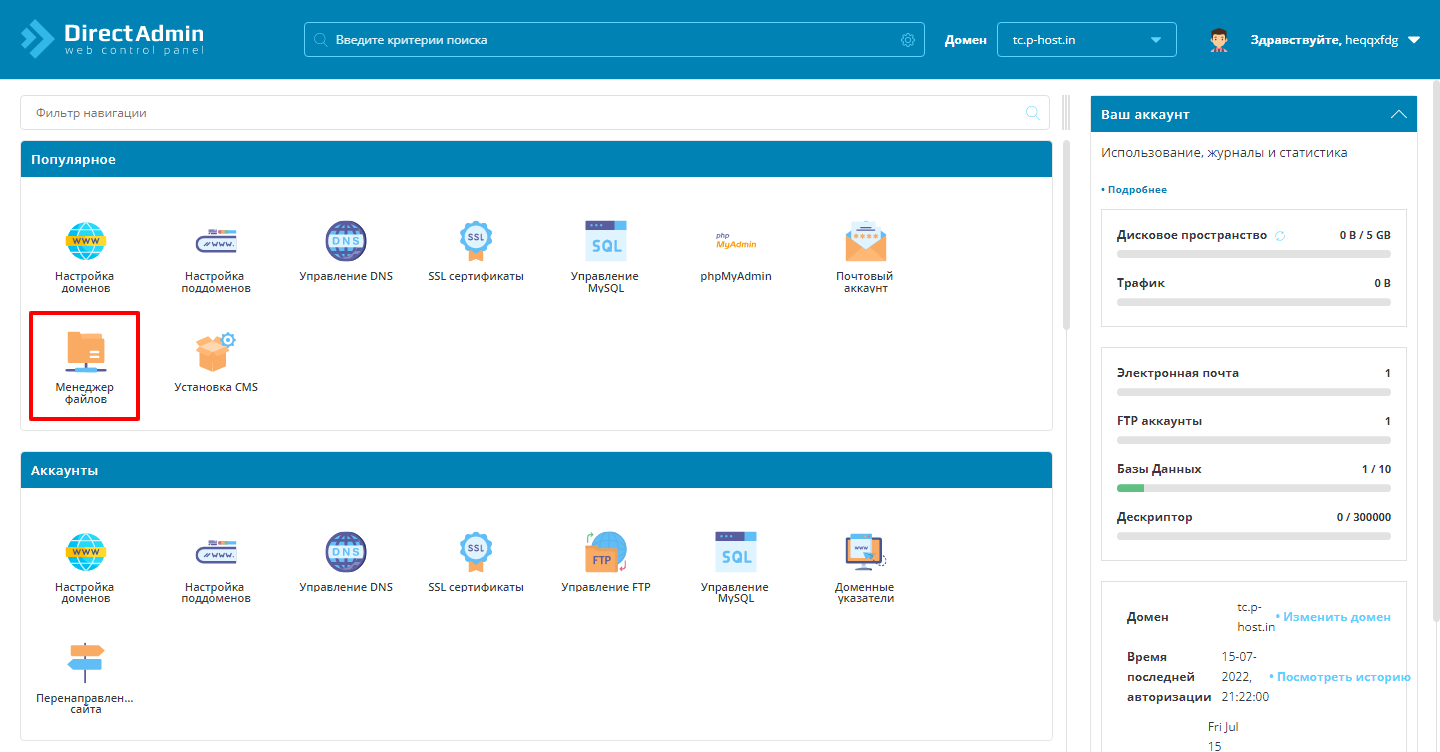


- Теперь войдите в каталог /public_html. Если там есть технические файлы хостинга — удалите их.


- В левом меню нажмите значок «+» и выберите архив сайта на своем компьютере. Подождите, пока архив загрузится.

- Кликните по архиву правой кнопкой мыши, выберите команду «Распаковать».

После распаковки архива Drupal на хостинге, перейдите по адресу своего домена для завершения установки.
Загрузка через панель Cpanel
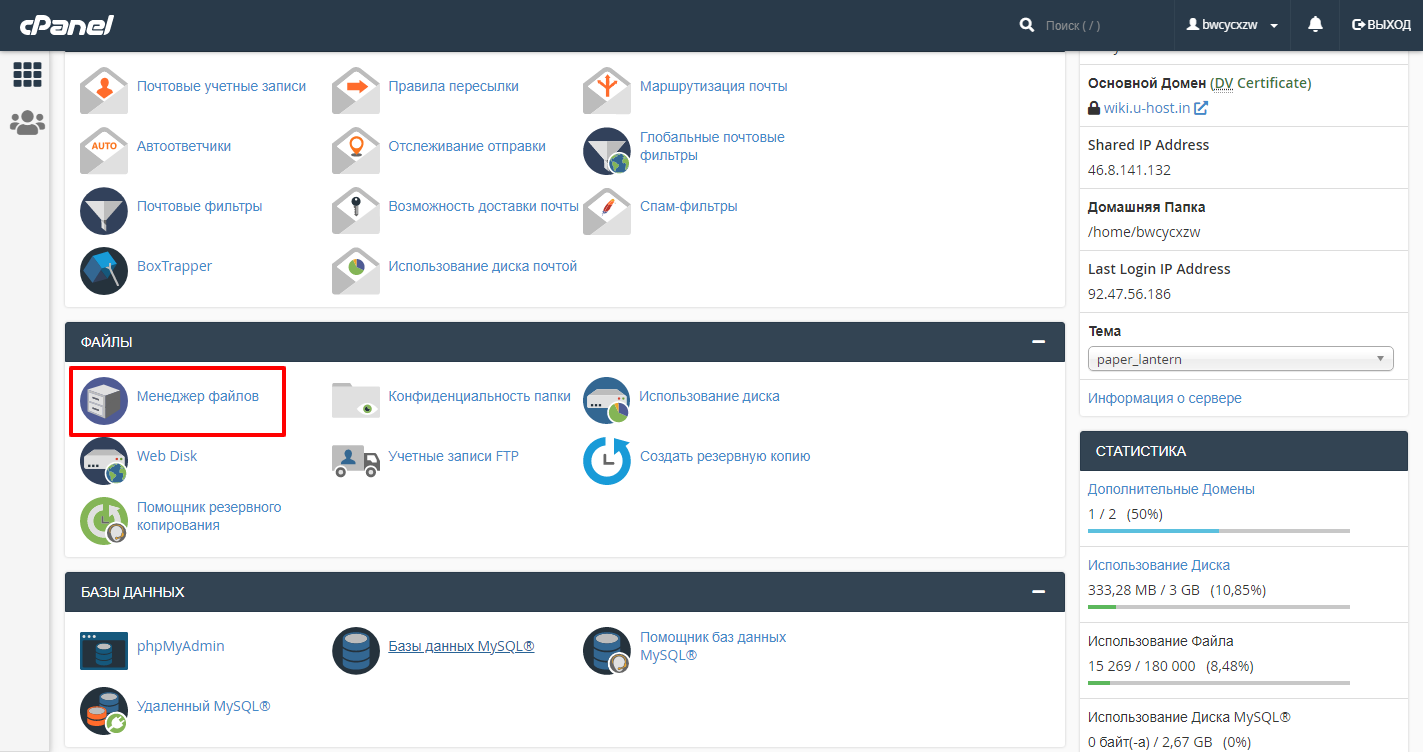
- В Cpanel в разделе «Менеджер файлов» выберите каталог нужного сайта, откройте его. Если есть технические файлы и папки хостинга — удалите.
- Нажмите кнопку «Загрузить», выберите архив Drupal.
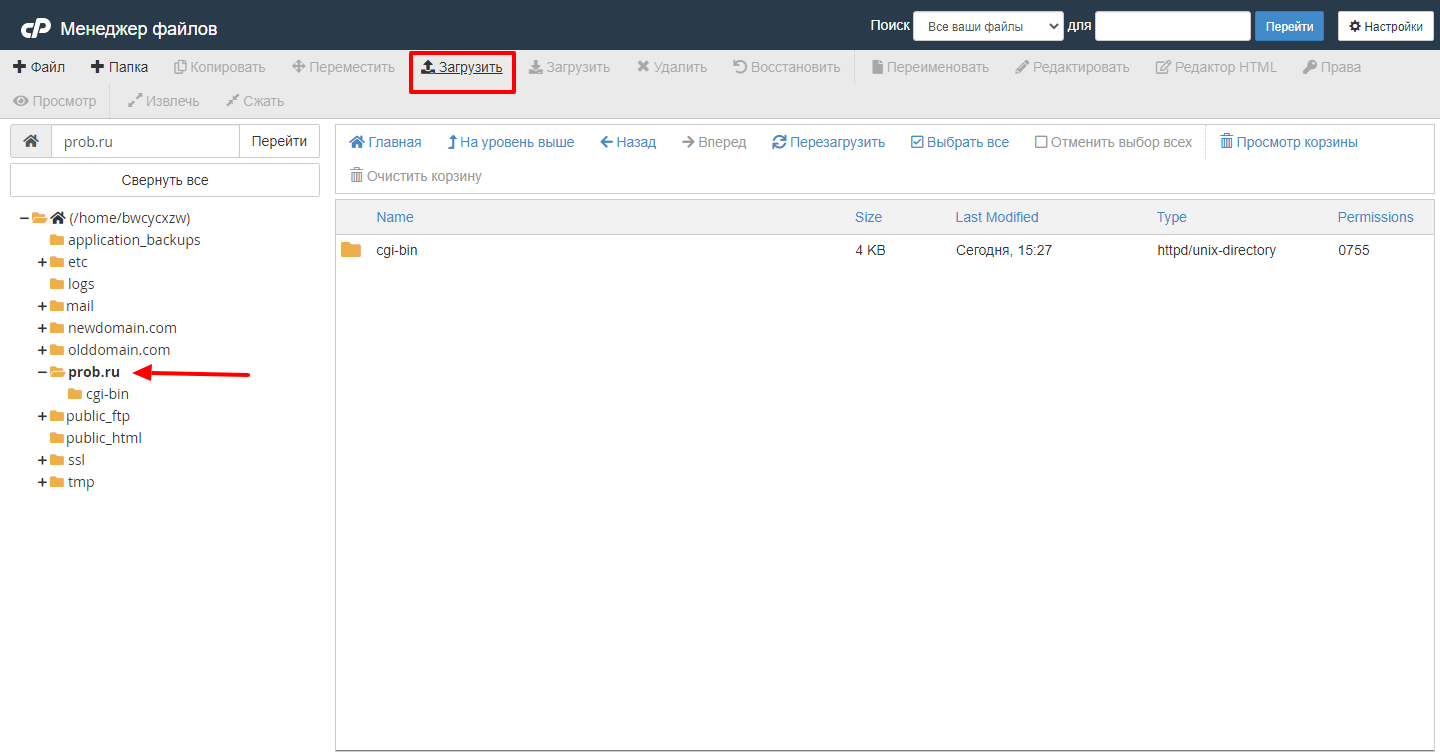
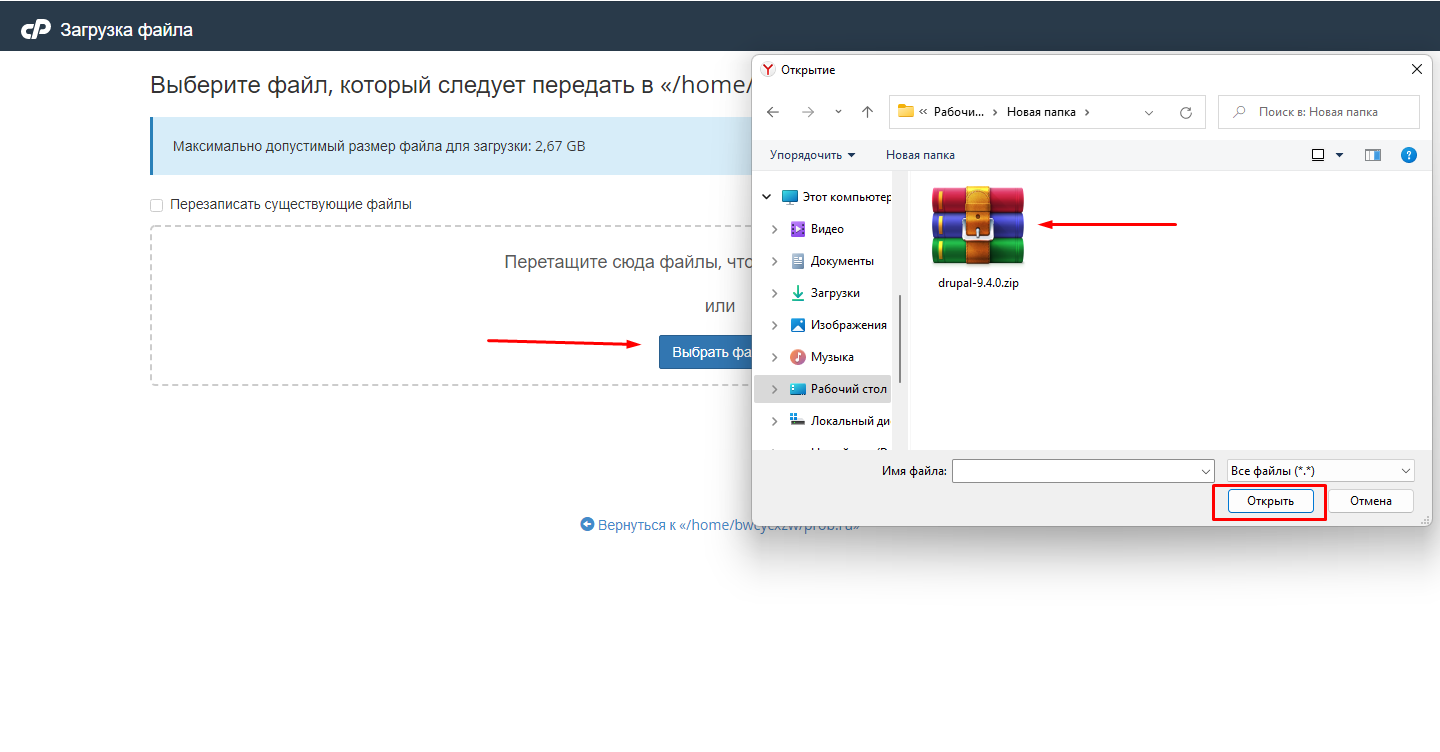
- После загрузки архива правой кнопкой мышки кликните по архиву. В выпадающем меню, выберите «Extract» (Извлечь). Проверьте каталог назначения и подтвердите извлечение архива.


После распаковки архива перейдите по адресу вашего сайта для выполнения дальнейших настроек.
Завершение установки
Сначала вам надо создать базу данных. Процесс создания описан в этой статье. После нужно настроить Drupal и подключить базу данных к сайту.
Для этого перейдите по адресу своего домена. Там вы увидите форму настройки Drupal. Выберите язык, нажмите «Save and continue» (Сохранить и продолжить). Выберите установочный профиль, продолжите. Введите доступы к базе данных (имя базы данных и имя пользователя вводятся полностью, с префиксом).


Заполните информацию о сайте. В поле «Адрес электронной почты сайта» рекомендуется ввести почтовый ящик хостинга (создается в разделе «Почта» -> «Почтовые ящики». В поле «E-mail адрес» введите свой рабочий e-mail.
После ввода и сохранения всех данных вас автоматически перенаправит в панель администратора сайта.
Drupal
На тарифах Linux-хостинга вы можете установить CMS Drupal всего в пару кликов при помощи автоустановщика скриптов «Softaculous».
В данной статье описывается установка drupal на хостинг.
Процесс установки CMS Drupal
Для установки CMS Drupal выберите вашу панель управления и следуйте инструкции ниже:
Ispmanager
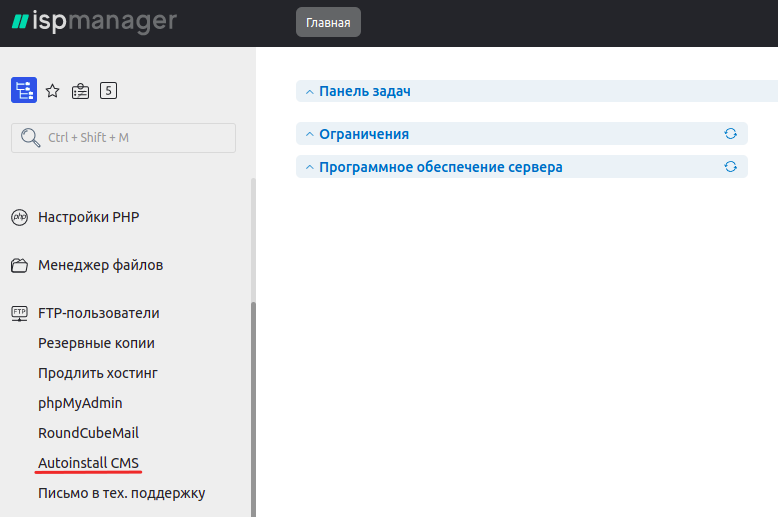
Откройте панель управления хостингом и перейдите в раздел Autoinstall CMS:
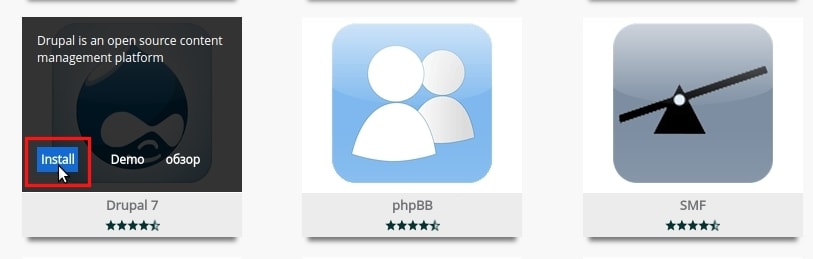
В панели Softaculous выберите CMS Drupal 7 в левом столбце категорий, либо наведите курсор мыши на значок CMS и выберите Install:
Во вкладке Установка в выпадающем списке выберите домен на который будет произведена установка: 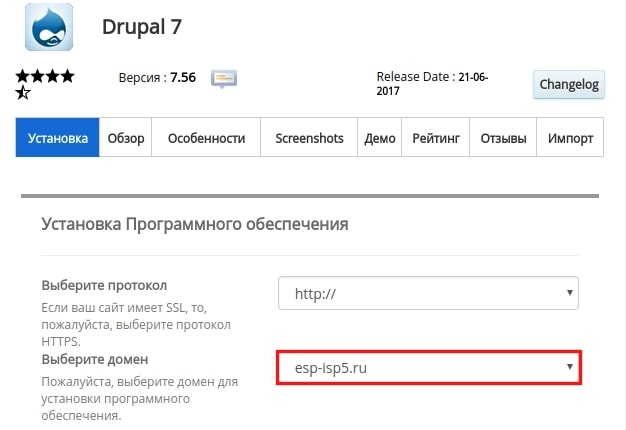
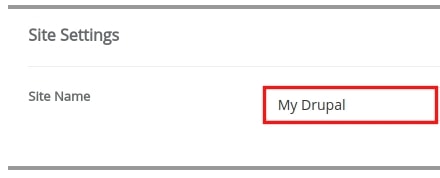
- Введите название сайта:
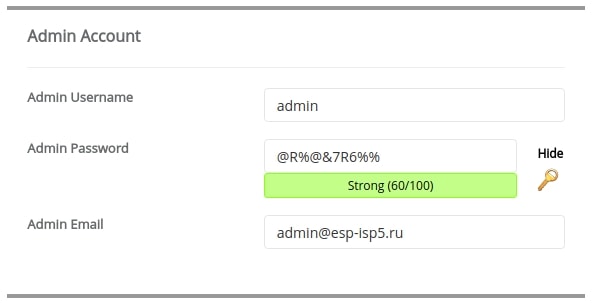
- Запомните или запишите логин и пароль администратора сайта. При необходимости измените e-mail администратора:
- Нажмите кнопку Установка. По окончании установки вы увидите соответствующее сообщение.
Обратите внимание: если вид вашей панели управления отличается от представленного в статье, в разделе «Основная информация» переключите тему с paper_lantern на jupiter.
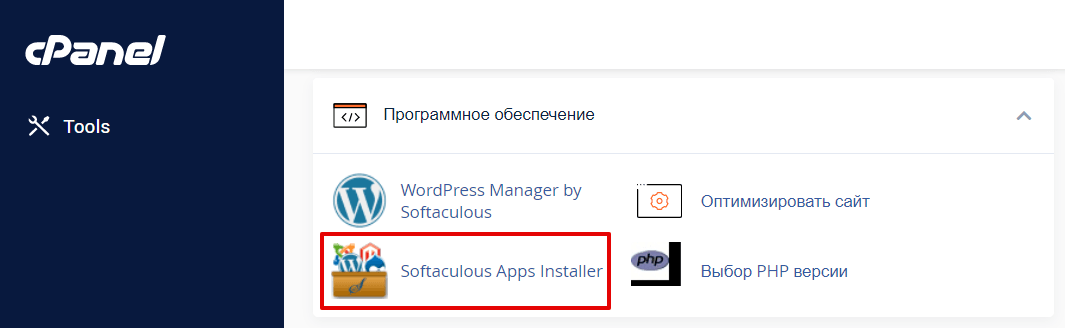
Откройте панель управления хостингом. В разделе Программное обеспечение выберите пункт Softaculous Apps Installer:
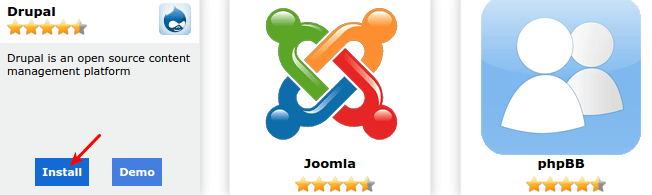
В панели Softaculous выберите CMS Drupal 7 в левом столбце категорий, либо просто наведите курсор мыши на значок CMS и выберите Install:
Во вкладке Установка в выпадающем списке выберите домен на который будет произведена установка: 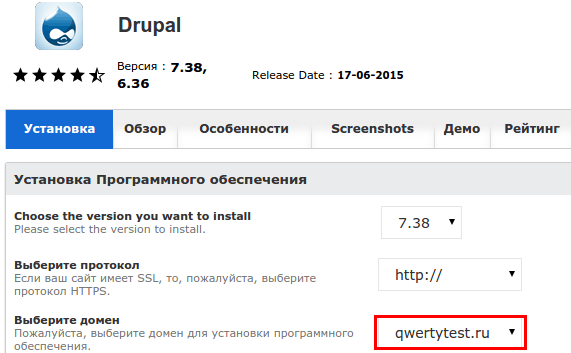
- Введите название и описание сайта:
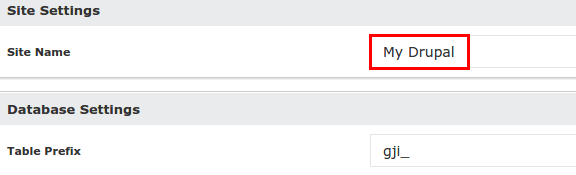
- Запомните или запишите логин и пароль администратора сайта. При необходимости измените e-mail администратора:
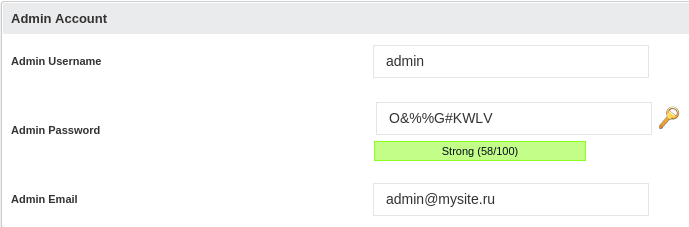
- Нажмите кнопку Установка. По окончании установки вы увидите соответствующее сообщение.
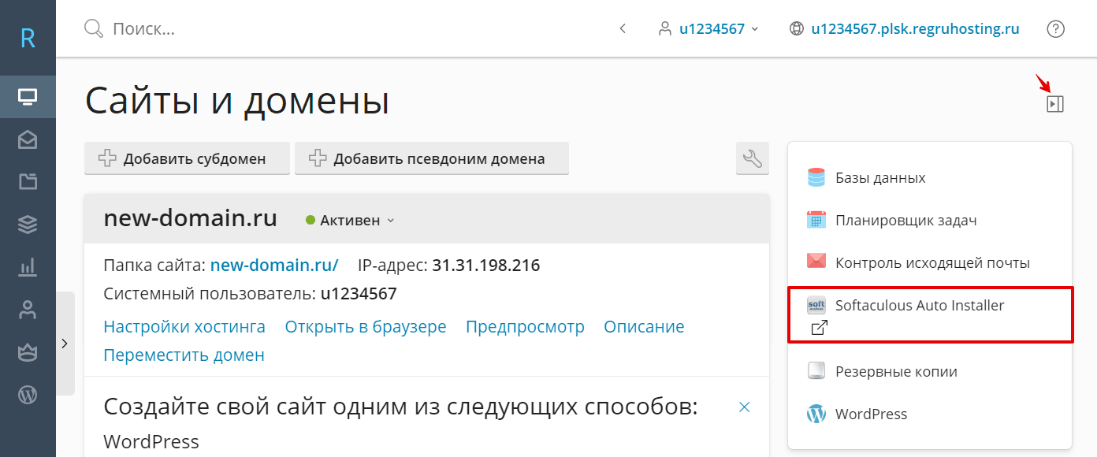
Откройте панель управления хостингом. В блоке справа выберите пункт Softaculous Auto Installer:
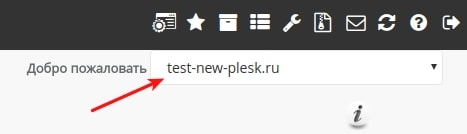
В правом верхнем углу выберите необходимый домен:
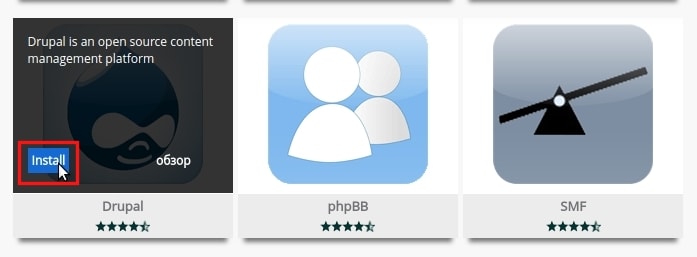
В панели Softaculous выберите CMS Drupal 7 в левом столбце категорий, либо просто наведите курсор мыши на значок CMS и выберите Install:
Если вам необходимо изменить домен, на который будет происходить установка, сделать это можно в в выпадающем списке в правом верхнем углу: 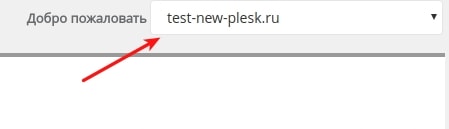
- Введите название сайта:
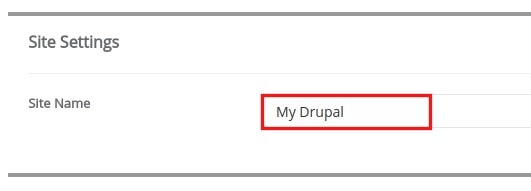
- Запомните или запишите логин и пароль администратора сайта. При необходимости измените e-mail администратора:
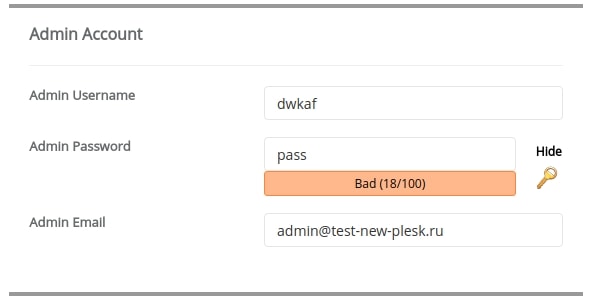
- Нажмите кнопку Установка. По окончании установки вы увидите соответствующее сообщение.
Важно: чтобы ваш сайт стал доступен в сети Интернет, домен необходимо привязать к хостингу: Как привязать домен к хостингу?
Специалисты Рег.ру не оказывают поддержки по вопросам создания и редактирования сайтов на Drupal, всю необходимую информацию вы можете найти на официальном сайте Drupal.
Не работает Drush для Drupal
Чтобы настроить Drush для Drupal
Откройте панель управления и перейдите в корневую директорию хостинга.
Создайте файл .bash_profile (с точкой в начале) со следующим содержимым:
# Get the aliases and functions if [ -f ~/.bashrc ]; then . ~/.bashrc fi # User specific environment and startup programs PATH="$PATH:$HOME/drush" export PATH- для ispmanager:
export DRUSH_PHP="/opt/php/5.3/bin/php" export PHP_INI='/var/www/u1234567/data/.drush/php.ini'- для cPanel:
export DRUSH_PHP="/opt/php/5.3/bin/php" export PHP_INI='/var/www/u1234567/.drush/php.ini'- для Parallels Plesk:
export DRUSH_PHP="/opt/php/5.3/bin/php" export PHP_INI='/var/www/vhosts/u1234567.plsk.regruhosting.ru/.drush/php.ini'где u1234567 — ваш логин от услуги хостинга.
В файл ~/.drush/php.ini можно добавлять нужные директивы для PHP.
Помогла ли вам статья?
Спасибо за оценку. Рады помочь ��
Установка Drupal 8
Система управления контентом Drupal значительно облегчает разработку сайтов и свободно распространяется в интернете. Также Друпал предоставляет немало возможностей благодаря дополнительно устанавливаемым модулям. Поэтому нет ничего удивительного в том, что этот движок очень популярен как среди начинающих, так и среди опытных веб-мастеров.
Установка Drupal 8 на хостинг — пошаговая инструкция
Представленная ниже пошаговая инструкция даст вам понимание принципа установки CMS Drupal, благодаря чему вы сможете установить не только этот движок, но и практически любой другой. Перед этим, вам нужно выбрать хостинг для Drupal, который отвечает всем необходимым требованиям этого движка.
Для установки CMS нужно всего лишь последовательно выполнить такие действия:
Скачать и распаковать дистрибутив Друпал
Благодаря свободному распространению в сети, подходящий дистрибутив Drupal легко найти и скачать (скачать Drupal 8 вы можете и на нашем сайте абсолютно бесплатно), и после скачивания его необходимо распаковать в папку на локальном компьютере.
Загрузить файлы дистрибутива на хостинг
Для этого используйте любой FTP-менеджер по своему усмотрению. Вам нужно перенести папку с распакованным дистрибутивом в корневой каталог вашего хостинга.
Создать БД
Создайте базу данных через административную панель или любым другим доступным для вас способом. Укажите и запомните логин и пароль администратора БД.

Установить движок
Этот этап — непосредственная установка Друпал на хостинг. Для этого вам необходимо ввести доменное имя своего сайта в адресной строке браузера и, если все предыдущие шаги были выполнены верно, запустится мастер установки. Вам будет предоставлен выбор типа установки — Standart или Minimal. Если вы до этого никогда не сталкивались с установкой Drupal, выбирайте вариант Standart и нажимайте кнопку Save and continue.
Выбрать язык
После этого система предложит вам выбрать язык установки. Обычно это английский, но установка Drupal 8 на хостинг может проходить и на русском языке. Нажав кнопку Save and continue, переходите к следующему этапу.

Указать параметры БД
На этом этапе необходимо выбрать тип используемой базы данных, а также заполнить поля доступа к ней. В соответствующие строки внесите имя БД, а также логин и пароль администратора базы данных. Также на этой странице доступны расширенные настройки БД, но их в большинстве случаев менять не нужно. Снова нажимаете кнопку Save and continue.

Настроить сайт и административный доступ
Теперь пришло время настроить параметры доступа к сайту и изменить некоторые настройки самого веб-ресурса. Так, в поле Site name напишите название вашего сайта, а в Site e-mail address укажите электронную почту, с которой будет выполняться рассылка от имени сайта. Кроме того, нужно заполнить поля доступа администратора к сайту: Username, E-mail address, Password, Confirm password — в них нужно указать соответствующую информацию, а также подтвердить пароль администратора. Помимо этого, на данной странице можно указать страну сайта и предпочитаемый часовой пояс, настройки обновления и автоматического уведомления на электронный адрес. Когда все данные будут внесены, нужно нажать кнопку Save and continue.

Завершить установку
После выполнения всех предыдущих шагов появится ссылка Visit your new site. Кликните на нее, и вы увидите свой сайт. Установка Друпал 8 завершена.
У нас вы можете также подобрать и скачать отличный шаблон для своего сайта на Друпал абсолютно бесплатно!

Теперь вы знаете, как установить Drupal на хостинг и в любой момент можете сделать это самостоятельно.