
Access to this page has been denied.
You have been blocked because we believe you are using automation tools to browse the website.
This may happen as a result of the following:
- Javascript is disabled or blocked by an extension (ad blockers for example)
- Your browser does not support cookies
If you think you have been blocked by mistake, please contact help@drupal.org with the reference ID below.
Reference ID: #6c1433e6-8730-11ee-adf4-6ebbd6e39a8f
Powered by PerimeterX , Inc.
Как загрузить, установить и запустить Drupal 8
Самый простой способ попробовать Drupal 8 на вашем компьютере это запустить команду quick:start .
drupal quick:start Примечание: Сначала вы должны выполнить drupal init , чтобы скопировать ~/.console/chain/quick-start.yml в вашей локальной системе.
Команда chain помогает вам автоматизировать извлечение команд, позволяет вам определить внешний YAML файл содержащий определение, опции и аргументы нескольких команд и запустить список этих команд в порядке определенном в файле.
Содержимое приведенного ~/.console/chain/quick-start.yml файла:
# Как использовать # quick:start --directory="/path/to/drupal-project/" # quick:start --directory="/path/to/drupal-project/" --profile="minimal" # quick:start --repository="acquia/lightning-project:^8.1" --directory="/path/to/drupal-project/" --profile="lightning" command: name: quick:start description: 'Download, install and serve a new Drupal project' vars: repository: - drupal-composer/drupal-project:8.x-dev - acquia/lightning-project - acquia/reservoir-project profile: standard commands: # Создать Drupal проект используя DrupalComposer - command: exec arguments: bin: composer create-project %> %> --prefer-dist --no-progress --no-interaction # Установить Drupal - command: exec arguments: bin: drupal site:install %> --root=%> --db-type="sqlite" --no-interaction # Запустить встроенный PHP сервер - command: exec arguments: bin: drupal server --root=%>ß Конфигурация представленная выше запустит несколько команд, в этом случае команды, которые скачают и установят Drupal, используя SQLite, и в итоге запустят встроенный PHP сервер, теперь вам надо только запустить браузер и ввести 127.0.0.1:8088.
Вы можете скопировать или сделать изменения в приведенных YAML файлах, чтобы добавить команды для скачивания модулей module:download , для установки модулей module:install , импорта конфигурации config:import и для восстановления базы данных database:restore или любой другой команды представленной DrupalConsole или команды из вашего собственного модуля.
Как установить Друпал
От автора: приветствую Вас друзья. Данной статьей мы открываем небольшой цикл уроков по системе управления контентом Drupal, которая уже давно очень популярна среди разработчиков во всем мире. И начнем как обычно с самого основного, а именно поговорим о том, как установить друпал на локальный домашний компьютер и тем самым подготовим платформу к дальнейшей работе.
Итак, Drupal — это модульная система управления контентом с открытым исходным кодом, в которой заложен просто колоссальный и в тоже время очень гибкий функционал. Особенность ее заключается в том , что из коробки Вы получаете базовый набор функций, которых достаточно для решения стандартных и базовых задач, то есть по сути это логическое ядро системы. Если же необходимо реализовать, что то нестандартное и стандартного функционала не достаточно, Вы всегда сможете расширить его установкой дополнительных модулей, который в данное время создано огромнейшее количество и данный список постоянно пополняется. То есть помимо функционала в Drupal заложена очень широкая расширяемость, что и делает ее такой популярной.
Но хотел бы отметить, что популярность эта, в основном припадает на западную часть интернета. Что же касается рунета — то первые места в рейтингах CMS делят между собой такие всем известные платформы как Joomla и WordPress, что, на мой взгляд, не совсем справедливо по отношению к рассматриваемой нами. И причина этого — проста и банальна – Drupal не совсем удобна и привычна в плане работы и использования обычными пользователями. То есть, когда сайт разрабатывается – он используется непосредственно разработчиком, но по завершении работы, дальнейшее использование переходит непосредственно заказчику и здесь могут быть сложности. Так как юзабилити CMS, несколько не привычно, но хотел бы Вас заверить, что это только на первый взгляд. Вы в скором времени сами убедитесь ,то пользовательский интерфейс вполне приемлем и даже и крайне удачно реализован.
Что же касается функционала, то в этом плане все на очень высоком уровне. По сути, используя Drupal, Вы можете создать практически все, что угодно, начиная от простейшего блога и заканчивая социальной сетью или порталом. Конечно, здесь уже все зависит от Ваших знаний и времени, которое потребуется для разработки.
Теперь, собственно, давайте поговорим о том как установить drupal 8. Для начала, переходим на официальный сайт разработчика по ссылке .
Далее для скачивания исходного кода системы, используем ссылку главного меню “Download & Extend”.

Тем самым мы переходим в раздел загрузок. Нам необходимо, для начала, скачать только ядро, а значит, используем соответствующую кнопку “Download Drupal 8.2.6” (на момент написания текущей статьи последняя актуальная версия 8.2.6).

После этого мы попадаем на страницу полного описания определенной версии платформы, где и видим заветную кнопку скачивания исходников CMS. Таким образом, скачиваем архив и распаковываем его в произвольный каталог локального компьютера.
На данном этапе хотел бы заметить, что для работы CMS Drupal необходим веб-сервер, интерпретатор языка PHP, а так же сервер системы управлениями базами данных Mysql. Данные компоненты Вы, конечно же, можете установить отдельно и выполнить их конфигурацию, но для этого нужно обладать соответствующим набором знаний. Или же Вы можете использовать готовые сборки, то есть программные продукты, в которые все выше перечисленные компоненты установлены и настроены для работы. Это могут быть такие программы как OpenServer, Denver, Xampp и т.д, то есть все зависит от Ваших предпочтений. Я привык работать с OpenServer, а значит в каталоге domains, я создал папку dru.loc, в которую и скопировал исходники CMS (в распакованном виде).
Далее, необходимо создать базу данных, которая будет использоваться для хранения контента и различных данных движка. Для этого используя инструмент PHPMYADMIN, который входит в стандартную комплектацию OpenServer, создаем базу данных под названием dru.
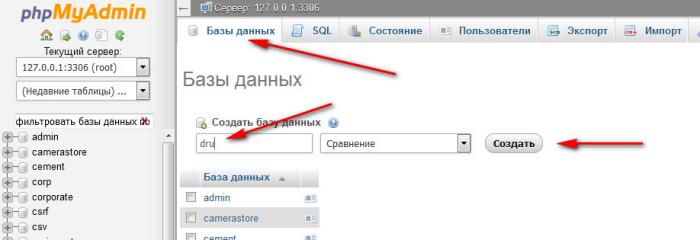
Теперь все подготовительные работы завершены, и мы можем установить drupal. Для этого обращаемся в браузере к каталогу, в которые предварительно были скопированы исходники движка и выполняем запрос.

При этом первый этап – выбор языка будущего сайта, соответственно интересующая локализация будет загружена во время установки. Выбрав необходимый – кликаем “Save and continue”.
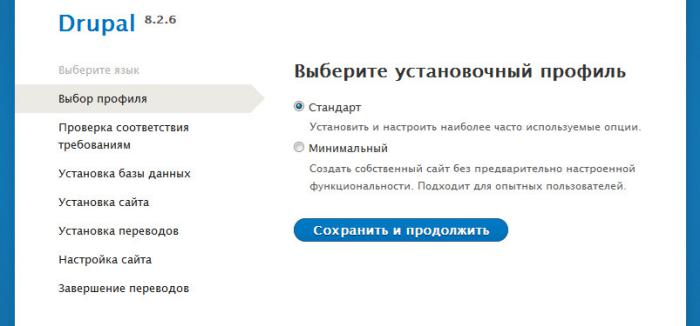
Второй этап – это выбор режима установки – стандарт или же минимальный. Здесь стоит выбрать стандарт, так как он предусматривает начальную настройку после установки системы, что очень полезно.
Следующий этап проверка совместимости Вашей системы на соответствие минимальным системным требованием CMS, полный перечень которых приведен на странице документации .
Очередной этап – настройка соединения с базой данных. В соответствующие поля формы необходимо указать имя созданной базы данных, имя и пароль пользователя у которого есть права на работу с ней, а так же в группе дополнительные настройки, можно добавить префикс для создаваемых таблиц. Префикс используется для формирования уникальных имен таблиц базы данных.
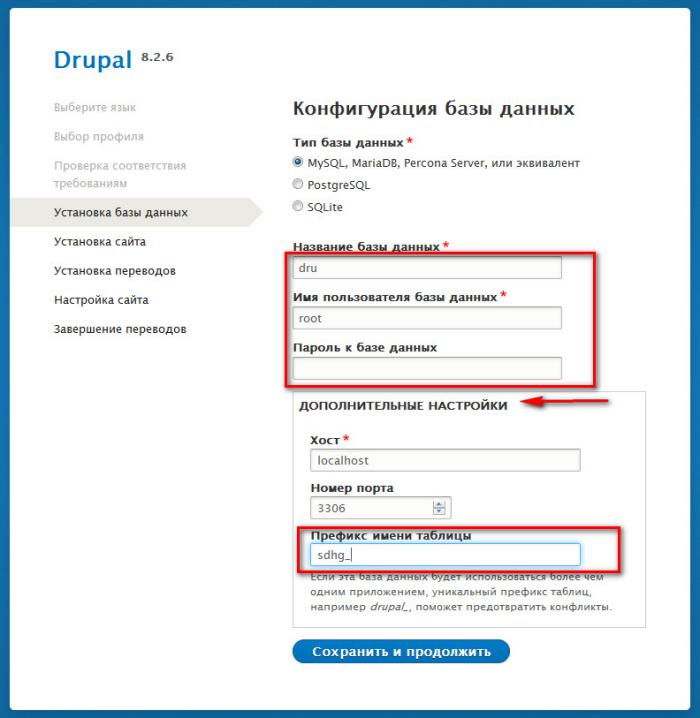
Следующий этап предварительная установка и импорт переводов.

После завершения необходимых операций, Вы увидите следующий этап – начальная настройка будущего сайта.

Здесь необходимо добавить название будущего сайта, электронную почту администратора, его имя и пароль для входа в панель управления (админку). Так же в самом низу можно определить некоторые региональные настройки, такие как часовой пояс и страна.
После настройки, кликаем по кнопке “Сохранить и продолжить”.
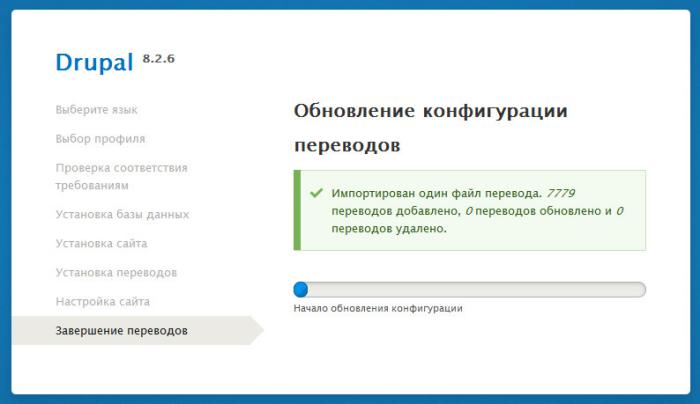
Это завершающий этап который предусматривает окончательный импорт переводов ,то есть применение выбранной еще в начале локализации. Собственно как, только процесс импорта будут завершен, Вас перенаправят на главную страничку CMS, при этом Вы сразу же будете авторизированы в системе под теми данными, которые были указаны на этапе начальной настройке.

Итак, Друпал 8 установлен что дальше, можете спросить Вы. Далее необходимо приступать к изучению самой CMS, то есть Вы сейчас, на пороге огромнейшего небоскреба, который еще предстоит исследовать. Но так как Вы уже знаете как установить друпал 8 – значит, Вы сделали хоть и небольшой но уверенный шаг и вошли в первую дверь,а значит не останавливайтесь и смело идите вперед.
Если Вы желаете изучить вышеуказанный движок на более высоком уровне, Вам будет полезен наш премиум курс Курс по Drupal. Основы.
На этом данная статья завершена. Всего Вам доброго и удачного кодирования.
1. Установка и русификация Drupal 8
Поздравляю Вас, в этой статье вы познакомитесь с одной замечательной платформой для создания сайтов — Drupal. Именно, ни CMS, ни фреймворк, а платформа. Во-первых, вы получите CMS, то есть админку для редактирования материалов, пользователей, тегов, мета-тегов и прочего.
Во-вторых, Вы сможете создавать свой собственный функционал на сайте с помощью своих Типов материала и модуля Views, который позволит выводить все что угодно как Вам угодно и где Вам угодно.
В третих, на друпале уже сделаны миллионы сайтов, а значит готовых решений для Вашего сайта будет предостаточно.
В-четвертых, если Вы программист, то Ваш ждут приятные сюрпризы в виде Drupal API и дополнительных API, Entity API, Rules API, Date API и т.д.
И последнее, с Вами вместе делать сайты будет сообщество друпал, которое всегда готово помочь советом по подбору и настройке нужного модуля.
Ну что же, давайте начнем устанавливать друпал. Для того, чтобы установить друпал, нам потребуется веб-сервер.
К сожалению, без замены PHP денвер для 8го друпала использовать не получится, потому что требуется версия PHP 5.5.9, а денвере PHP 5.3.x, поэтому у нас 2 пути или не использовать Denwer, а использовать Open Server, или обновить PHP в денвере.
Установка Друпал 8 на Open Server
Для начала нам нужно скачать. Это можно сделать с официального сайта Open Server:
Установка Open Server очень простая, достаточно просто жать кнопку «Далее».

Устанавливайте все как есть на диск C, так будет проще в будущем, потому что все руководства предполагают дефолтное расположение файлов. Сам опен сервер у меня лежит в папке C:/OpenServer, запускать нужно x64 версию, если у вас 64-битная операционная система.

После запуска у вас появится такой вот флажок, если он красный, то нужно нажать правой кнопкой и выбрать «Запустить». Если флажок зеленный, то значит у вас все заработало.
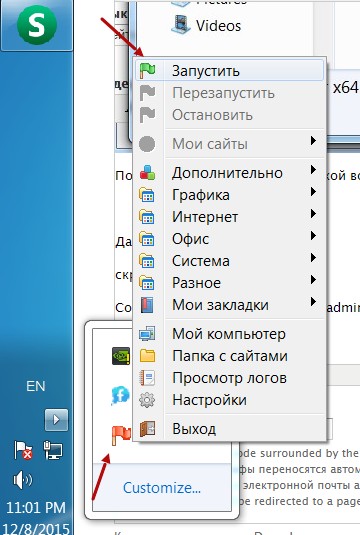
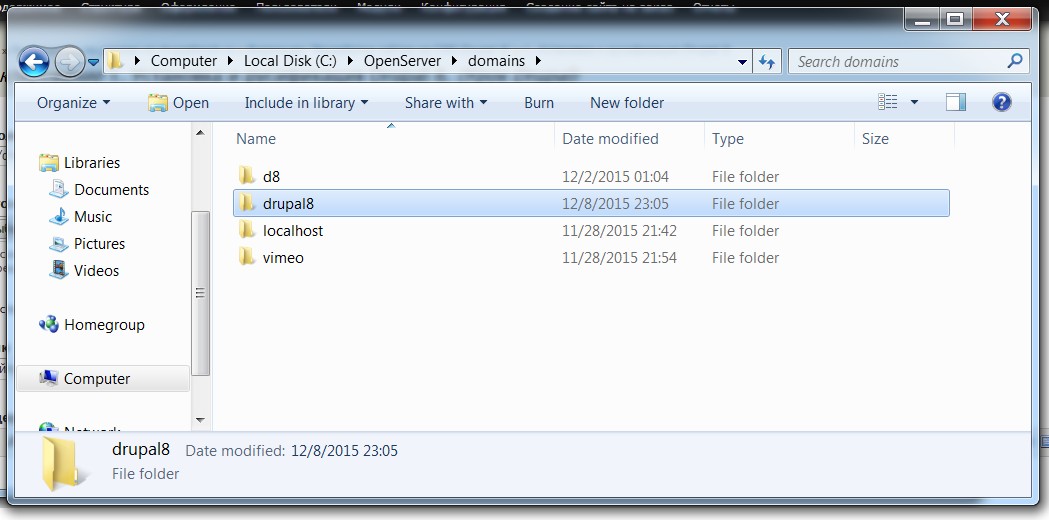
Дальше давайте зайдем в опен сервер и посмотрим где будут размещаться наши сайты. Размещаются наши сайты в папке domains опен сервера. Для того чтобы добавить сайт нужно просто создать новую папку в папке domains. Я создал сайт drupal8.
Чтобы созданный сайт заработал, нужно перезапустить опен сервер. Для этого кликаем правой кнопкой на уже зеленный флажок опен сервера и выбираем перезапустить:

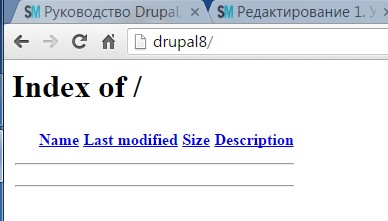
Все теперь мы подготовили веб сервер для нашего будущего сайта. Вы можете зайти на свой сайт в браузере, только нужно набирать сначала http:// перед названием сайта, например http://drupal8
Еще нужно подготовить базу данных для установки друпала. Лучше всего это сделать с помощью малелького, но сильного помощника Adminer:
Даже самая полная версия админера занимает всего полмегабайта. Просто качайте его и закиньте файл в папку с вашим сайтом. Также переименуйте файл в adminer.php, чтобы вам было удобно писать его название без номера его версии.
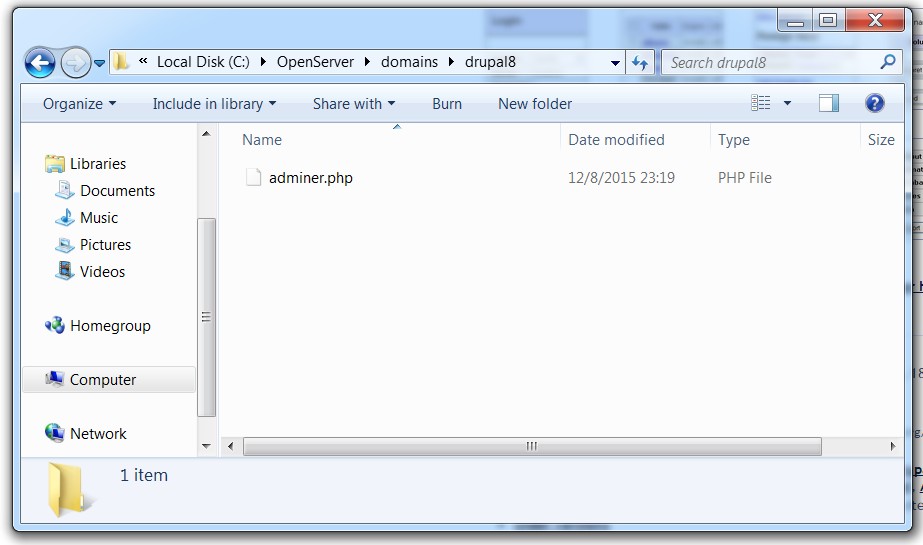
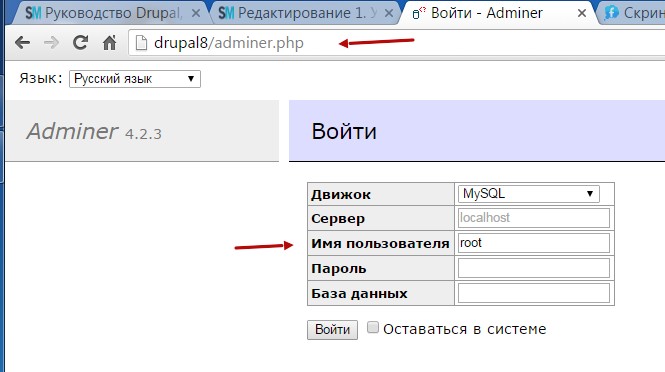
Запускаем adminer через сайт, просто заходим на файл http://drupal8/adminer.php

Чтобы авторизоваться в adminer нужны доступы к серверу MySQL, для open server по умолчанию это пользователь root без пароля. Сервер базы данных MySQL — localhost, он уже прописан по умолчанию в adminer, просто пишите root в имени пользователя и двигаемся дальше.
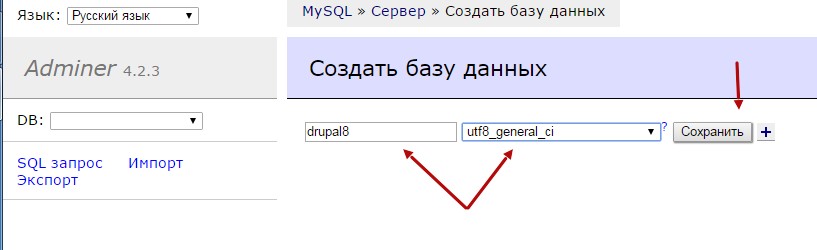
Создаем новую базу:
Пишем имя базы, я обычно пишу такое же как и имя сайта, чтобы потом не запутаться. И выбираем кодировку, нужно выбирать utf8_general_ci. Эта кодировка позволит делать сайты хоть на китайском, хоть на французком языках.
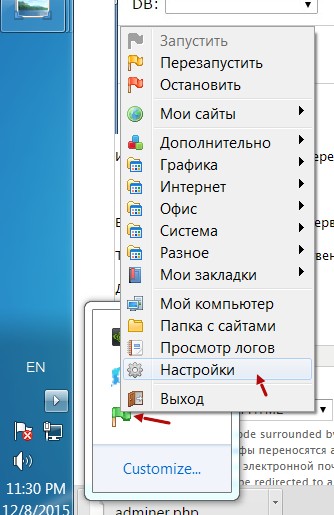
И остался последний шажок перед установкой друпала. Как я писал выше нам нужна версия PHP 5.5.9 или выше, поэтому давайте переключим версию PHP в опен сервере. Заходим в настройки опен сервера:
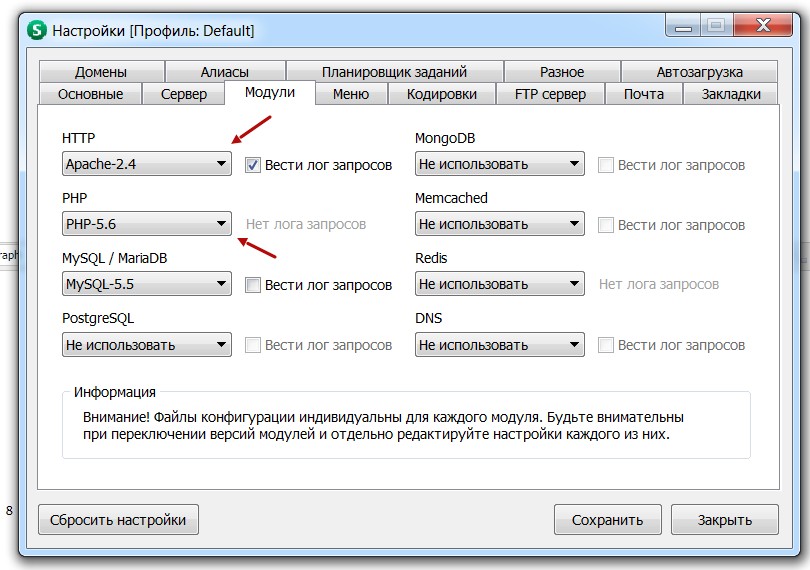
Заходим в раздел модули, здесь нам нужно выставить PHP 5.6 и Apache 2.4. Apache выставляем 2.4 потому что 5.6 версия PHP работает в Open Server только с ним.
Теперь перезагружаем опен сервер

База создана, у нас настроен сервер, все готово чтобы поставить друпал 8. Переходим непосредственно к установке друпала. Качаем 8ой друпал с официального сайта drupal.org:

Дальше выбираем какой архив скачать tar.gz или zip, без разницы какой вы выберите архив, друпал внутри этих архивов одинаковый. Разархивировать можно этой бесплатной программой 7zip:
Копируем содержимое архива в папку нашего сайта на опен сервере, так чтобы файл index.php лежал прямо в папке:

Теперь мы можем зайти в браузер и начать установку нашего сайта http://drupal8/
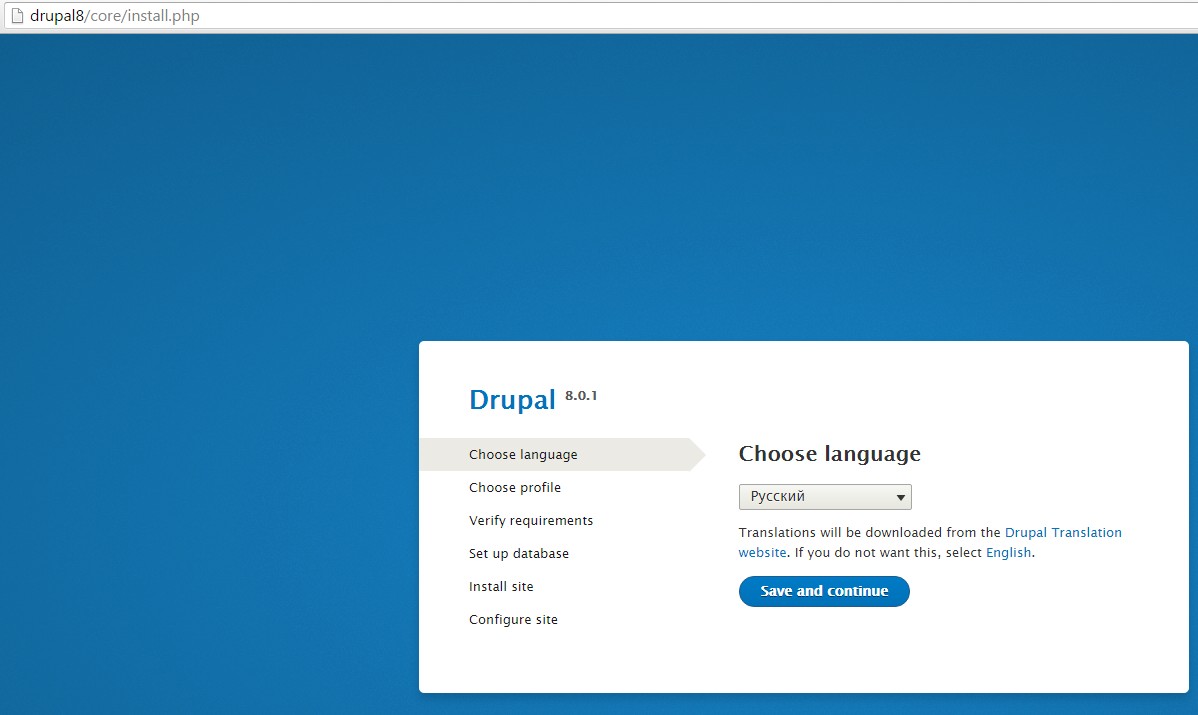
Друпал предложит нам выбрать язык, выбираем русский (или другой необходимый):
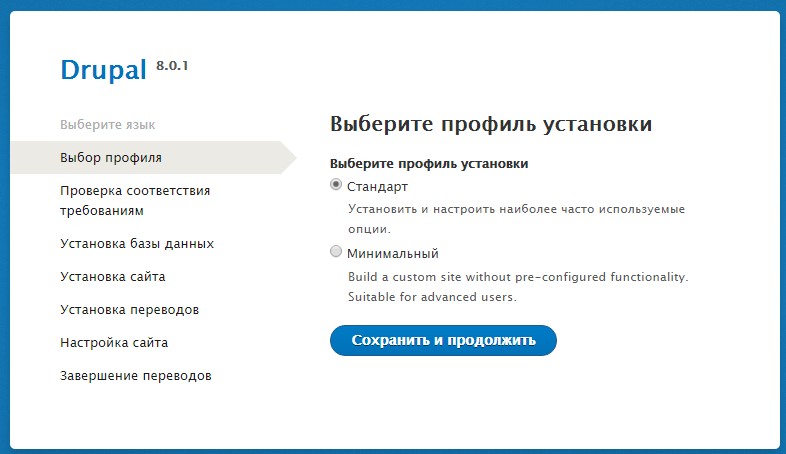
Выбираем пакет установки друпала: стандарт — наиболее подходящий, в нем включены большинство необходимых нам модулей; минимальный — нужен если мы точно знаем что нам не понадобяться все дополнительные модули.
Когда друпал будет проверять требования к серверу, то у него возникнет ряд претензий к опен серверу, но на самой установке это не скажется, просто нажимаем «Продолжить в любом случае»

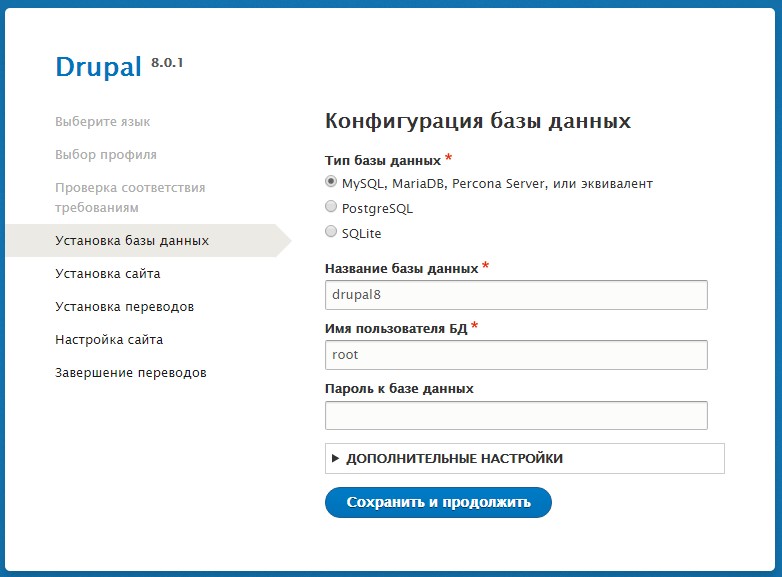
На следующем этапе нужно вбить данные базы MySQL, которую мы создавали ранее через админер. Я создавал такую же как и название сайта drupal8, пользователь у нас root без пароля.
Друпал дальше сам скачает необходимые переводы и поставит модули, вам нужно только подожать (минут 5-15, если интернет медленный то это может затянуться на 20-30). После установки переводов, нужно добавить настройки сайта: имя сайта, емайл администратора, логин и пароль администратора, часовой пояс сайта (можно оставить без изменения) и страна сайта.

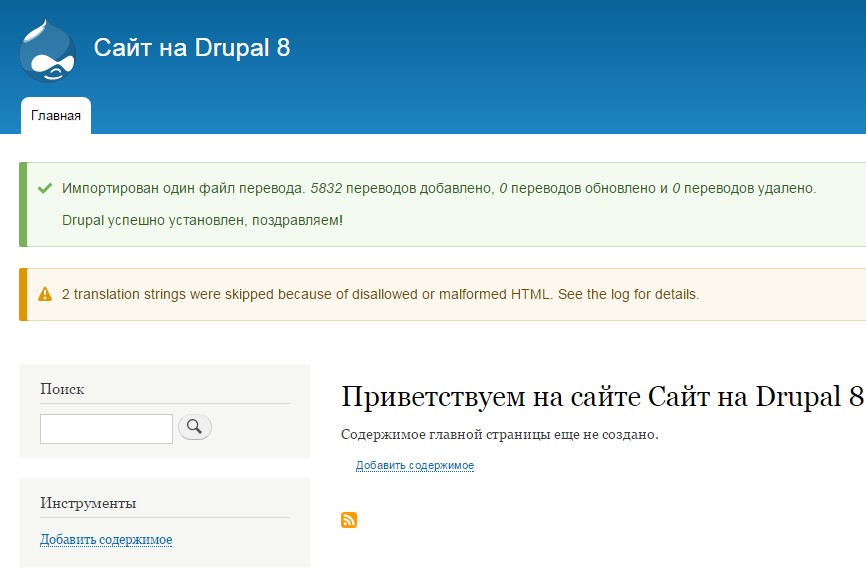
Теперь будут применены переводы, обновится конфигурация сайта и сайт будет уставновлен. Пока установка друпала выглядит долгой, но думаю я подготовлю статьи по более быстрой установке. Ну а пока все, сайт готов для дальнейшей работы над ним:
Установка Друпал 8 на XAMPP (лучше использовать Open Server)
Для начала скачаем и установим xampp. Заходим на официальный сайт и скачиваем оттуда последнюю версию с PHP 5.5.x

Xampp устанавливается как обычная программа.
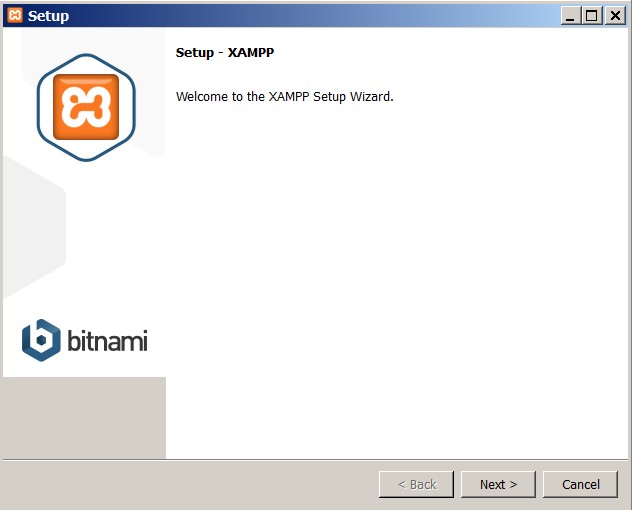
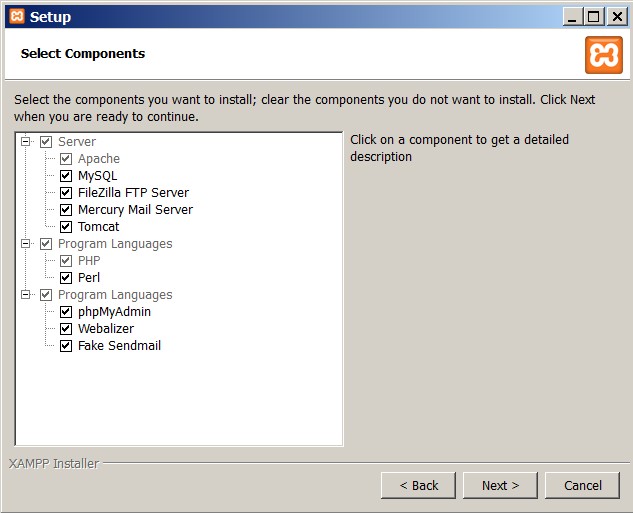
Ставим все из списка:
Используем предлагаемую папку:
C:\xampp
Дальше немного ждем:

После установки xampp предложит Control Panel, давайте откроем ее и добавим новый сайт. Нам нужно запустить Apache, Mysql для того, чтобы добавить сайт. Когда Apache, Mysql включится, то кликните Admin напротив Apache, чтобы добавить сайт.

Теперь нам нужно добавить новый сайт, чтобы установить друпал. Можно сделать это изменив конфигурацию вручную (файлы hosts, httpd-vhosts.conf), об этом в отдельной статье:
Как добавить сайт в XAMPP
Но можно установить вебмин для того, чтобы у нас был интерфейс, для работы с сайтами. Давайте зайдем и скачаем webmin:
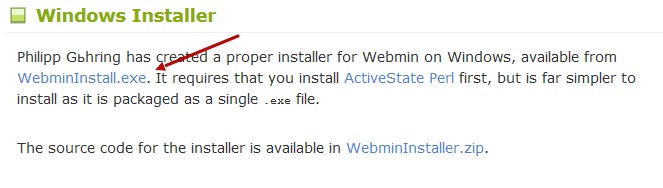
Перед тем как установить webmin, нам понадобится perl, язык, на котором работает webmin.
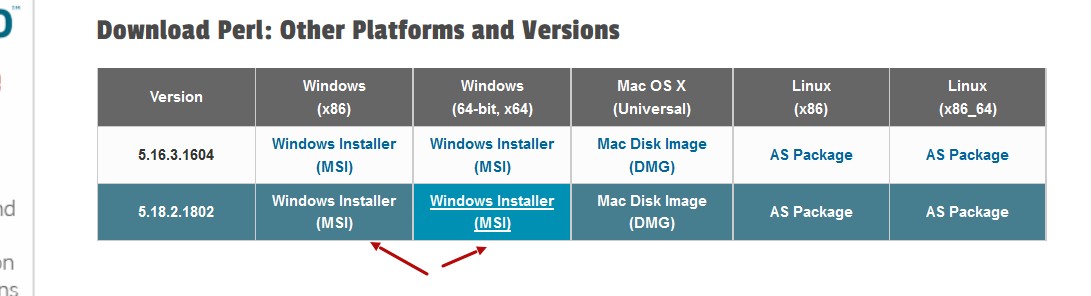
Вам нужно скачать 64-битную версию или 32-битную (если Вы не уверены, что у Вас 64-битная операционная система.
Установка Друпал 8 на Denwer (лучше исползовать Open Server)
Установка денвера
Самое простое средство чтобы развернуть сайт локально это Денвер. Официальный сайт денвере denwer.ru. Нам нужен денвер с версией PHP 5.3 (это язык на котором написан Drupal).
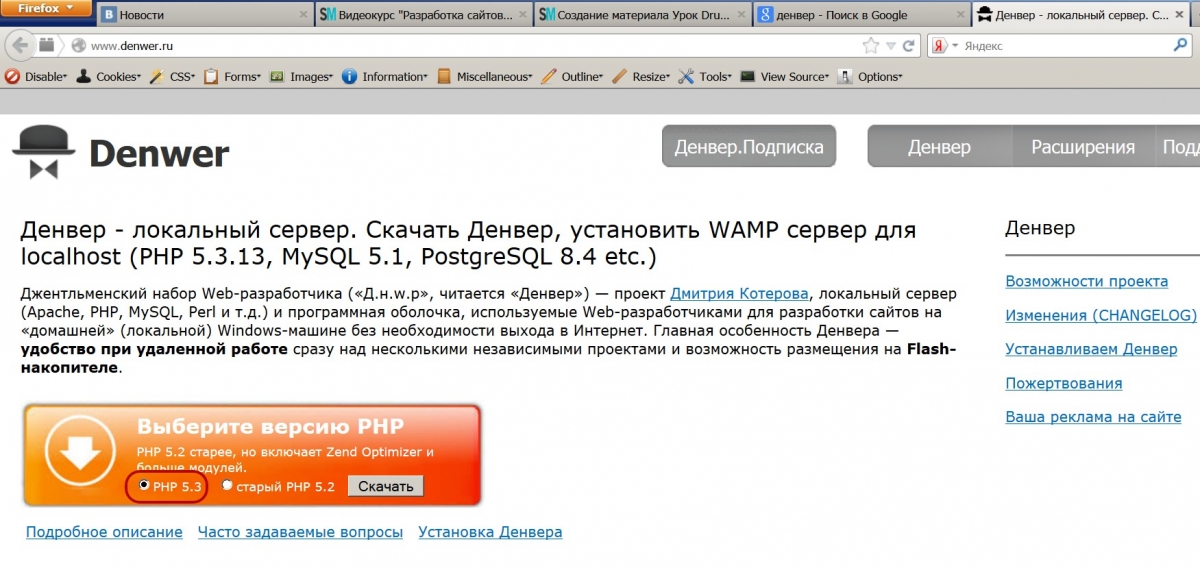
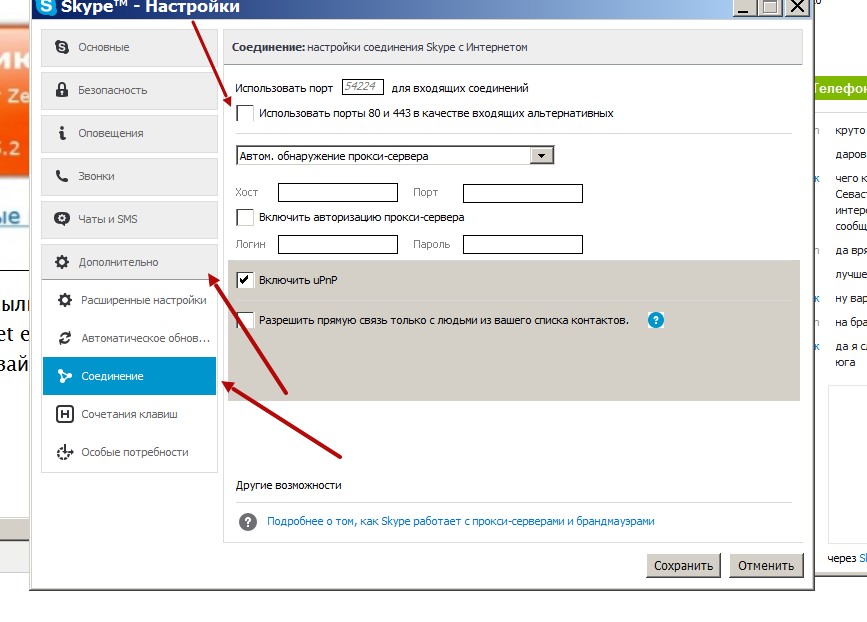
После того как скачаете денвер (Вам пришлют ссылку на емайл для скачивания), начинайте устанавливать его как обычную программу (также прикрепил к уроку на всякий случай денвер для скачивания). Откроется internet explorer, просто закройте его и продолжайте установку. Также обратите внимание, что денвер может конфликтовать со skype из-за совпадения портов, чтобы такого не было зайдите в скайп Инструменты — Настройки — Дополнительно — Соединение и там снимите галочку с Использовать порты 80 и 443 в качестве альтернативных.
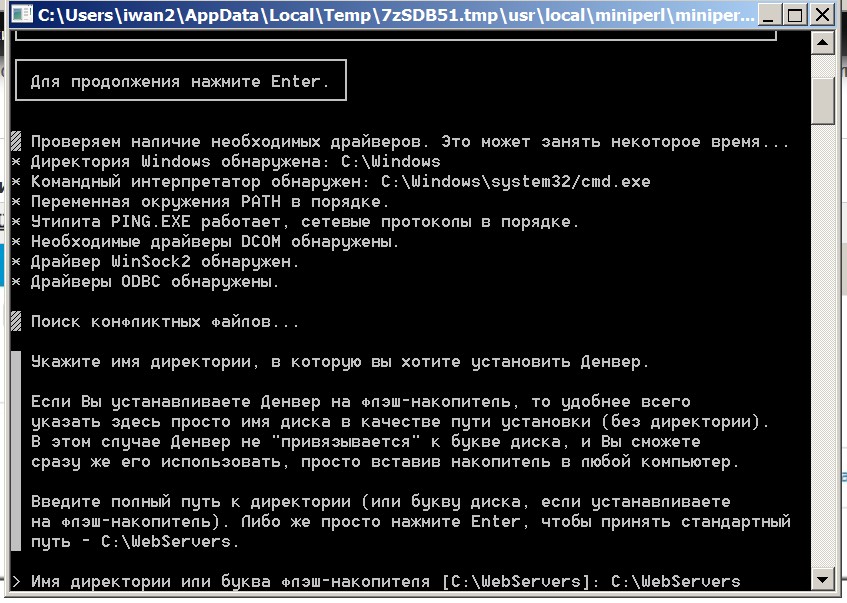
Теперь продолжаем. Нажимаем Enter в окне установке денвера. Дальше денвер спросит куда его устанавливать, лучше всего установить куда он сам и предлагает в C:\WebServers:
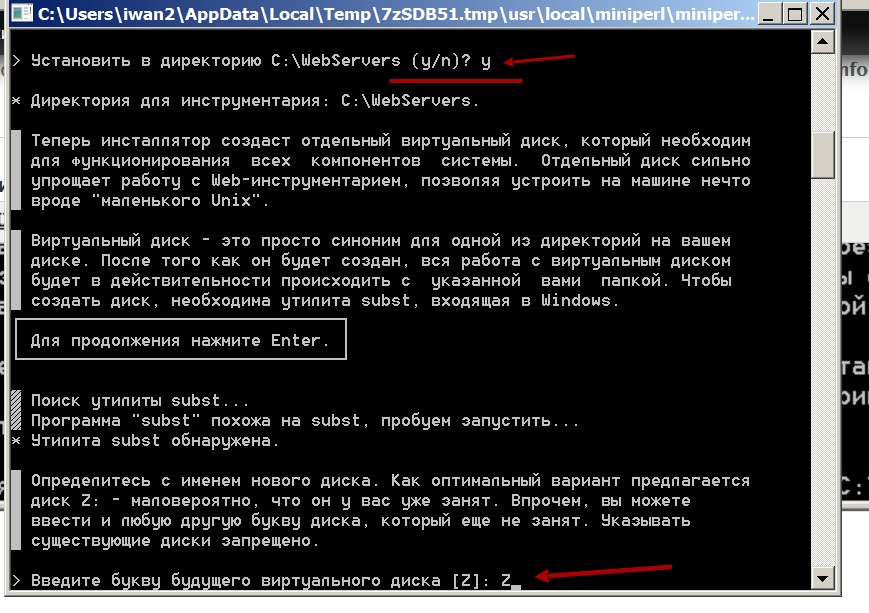
Дальше подтверждаем установку и пишем букву диска где будет лежать денвер, если больше денверов у Вас нет на компьютере, то смело выбирайте Z:
Дальше будет установка файлов и потом денвер спросит запускать его при запуске виндоуса, выбирите лучше 1, чтобы денвер сразу загружался. Также рекомендую согласиться с добавлением ярлыков на рабочий стол, все-таки это удобно. И это все, денвер установлен. Опять вылезет internet explorer с сообщением о том, что денвер конфликтует со скайп. Закрывайте ie и продолжим.
Теперь у Вас на диске C будет лежать папка WebServers (если конечно Вы не задали другой путь к денверу):
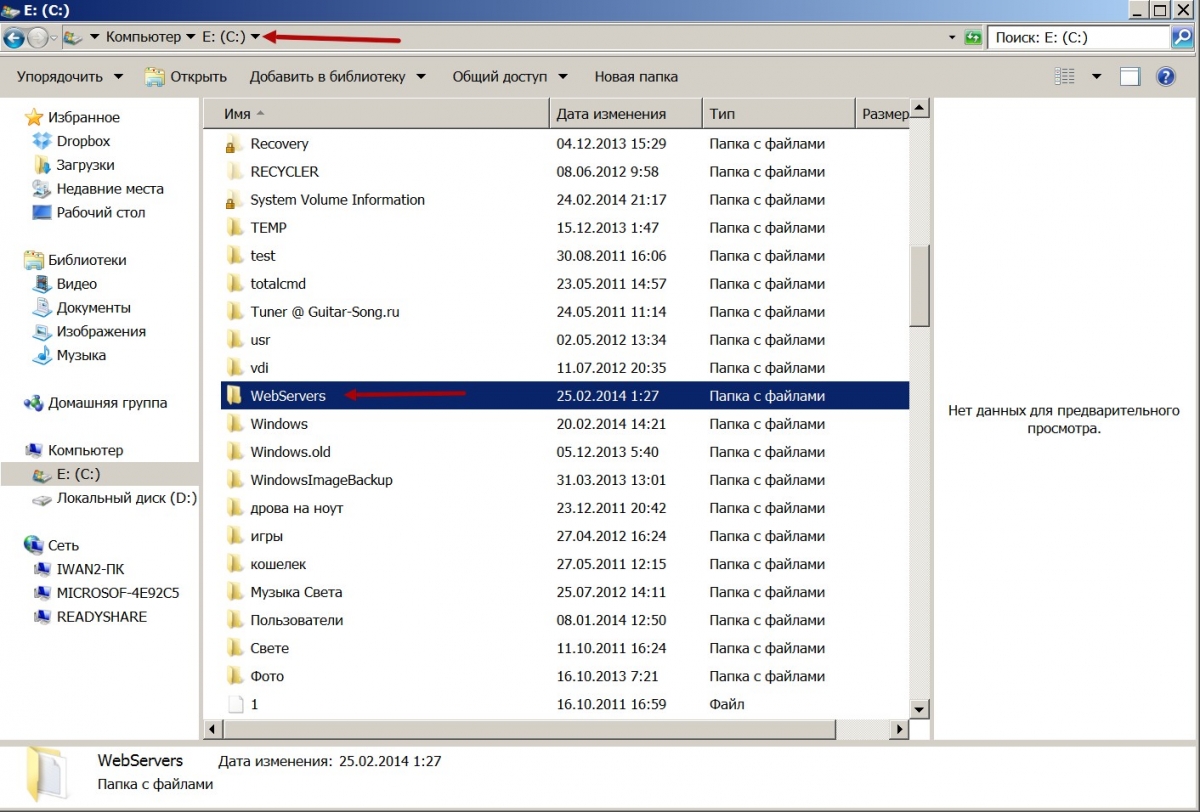
В папке WebServers будут несколько папок:
Denwer — здесь лежат скрипты запуска и отключения денвера
Home — здесь будут лежать файлы наших сайтов
Tmp — здесь лежат письма который будут отправляться с наших сайтов
Usr — это папка базы данных и веб сервера, собственно то на чем работает друпал.
Сейчас давайте зайдем в папку Denwer и включим денвер, запустив Run.exe. Денвер запустится и у нас появится диск Z:, в принципе это ссылка на папку C:/WebServers, так что к своим сайтам Вы сможете зайти через Z:/home или C:/WebServers/home это будет одна и та же папка.
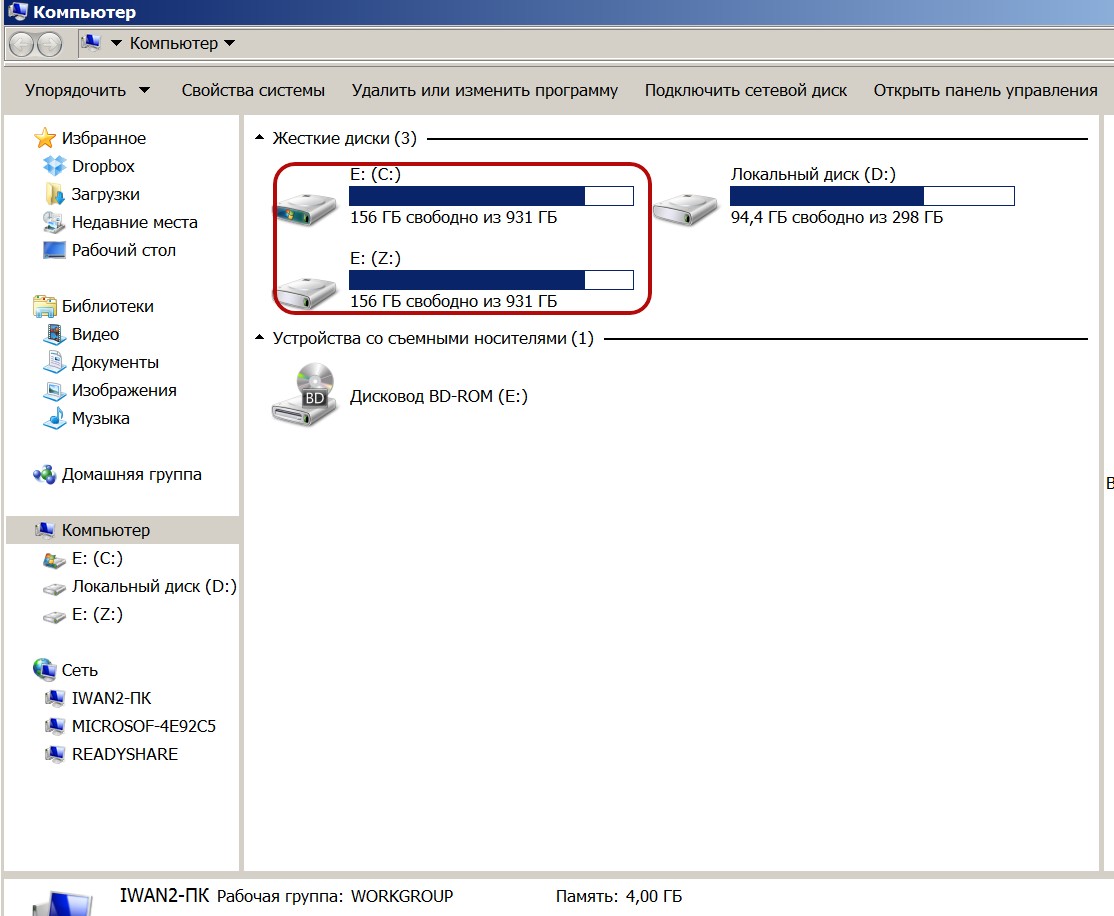
Теперь давайте зайдем на диск Z: в папку home и создадим наш новый сайт. Для этого в папке home нужно создать папку и в этой папке создать еще одну папку www. Так чтобы получилось Z:/home/site/www. После этого заходим в Z:/denwer и запускаем Restart.exe, чтобы наш сайт заработал. Теперь сайт будет доступен по адресу http://site. Я назову папку sitemade, поэтому у меня будет сайт sitemade.
Установка друпала 8 на денвер
Прежде чем устанавливать друпал, нам нужно обновить PHP:
Итак, мы решили обновить всем интерпретатор php всем известного пакета Денвер до последней версии — 5.6.0. Минорная версия php не столь важна в данном случае, привел для точности и на будущее для решения возможных проблем (5.2.1 ввел много изменений по сравнению с 5.2.0).
Итак, первым делом посещаем сайт PHP For Windows и загружаем потокобезопасную (thread safe) сборку PHP.
Далее распаковываем с заменой в папку z:\usr\local\php5\ с заменой только те файлы, что уже присутствуют в целевой папке, а также всю папку /ext/.
Следом за этим надлежит удалить файл /ext/php_pdo.dll, он был разбит на много субмодулей в этой сборке, убедиться в этом можете сами. Также необходимо удалить его из конфигурационного файла.
extension=php_pdo.dll
И заменить это на такие строки:
extension=php_pdo_mysql.dll
extension=php_pdo_sqlite.dll
Также потребуется удалить директивы
- allow_call_time_pass_reference
- magic_quotes_gpc
- register_long_arrays
После этих шагов вы увидите приветствие интерпретатора:
Z:\usr\local\php5 > php.exe -v
PHP 5.6.0 ( cli ) ( built: Feb 29 2012 19 : 24 :02 )
Copyright ( c ) 1997 — 2012 The PHP Group
Zend Engine v2.4.0, Copyright ( c ) 1998 — 2012 Zend Technologies
Это уже не относится непосредственно к PHP, но советую вам в z:\usr\local\mysql5\my.cnf заменить все вхождения cp1251 на utf8.
Этот путь может вызвать много различных ошибок, поэтому используйте лучше Open Server
Теперь в папку Z:/home/sitemade/www нужно скопировать файлы друпала. Мы возьмем файлы с сайта https://www.drupal.org/
Теперь скачиваем сам друпал с сайта https://www.drupal.org/, заходим в меню Download & Extend и дальше More information:
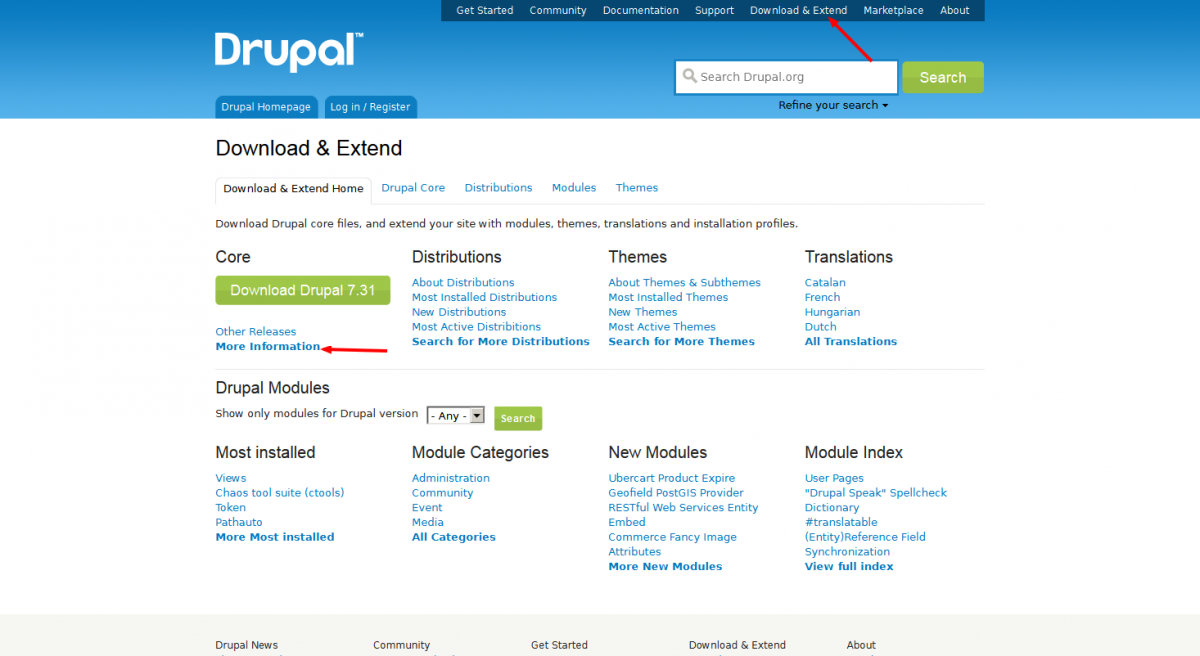
И качаем версию 8го друпала:

Заметьте что у есть три цвета для разных версий: зеленая, желтая, красная. Зеленым выделены актуальные версии модулей, стоит использовать их в первую очередь. Иногда бывает, что модули имеют желтый фон, это значит, что они уже хорошо работают, но еще не доведены до желаемого состояния, например находятся в состояние бета-тестирования (как в данный момент 8ая версия друпала). Красный фон у модулей, которые находятся в разработке, обычно они содержат ошибки, хотя могут вполне работать и их можно использовать для рабочий сайтов.
Теперь разархивируем файлы друпала в нашу папку локального сайта на денвере.
Должно получиться вот так:
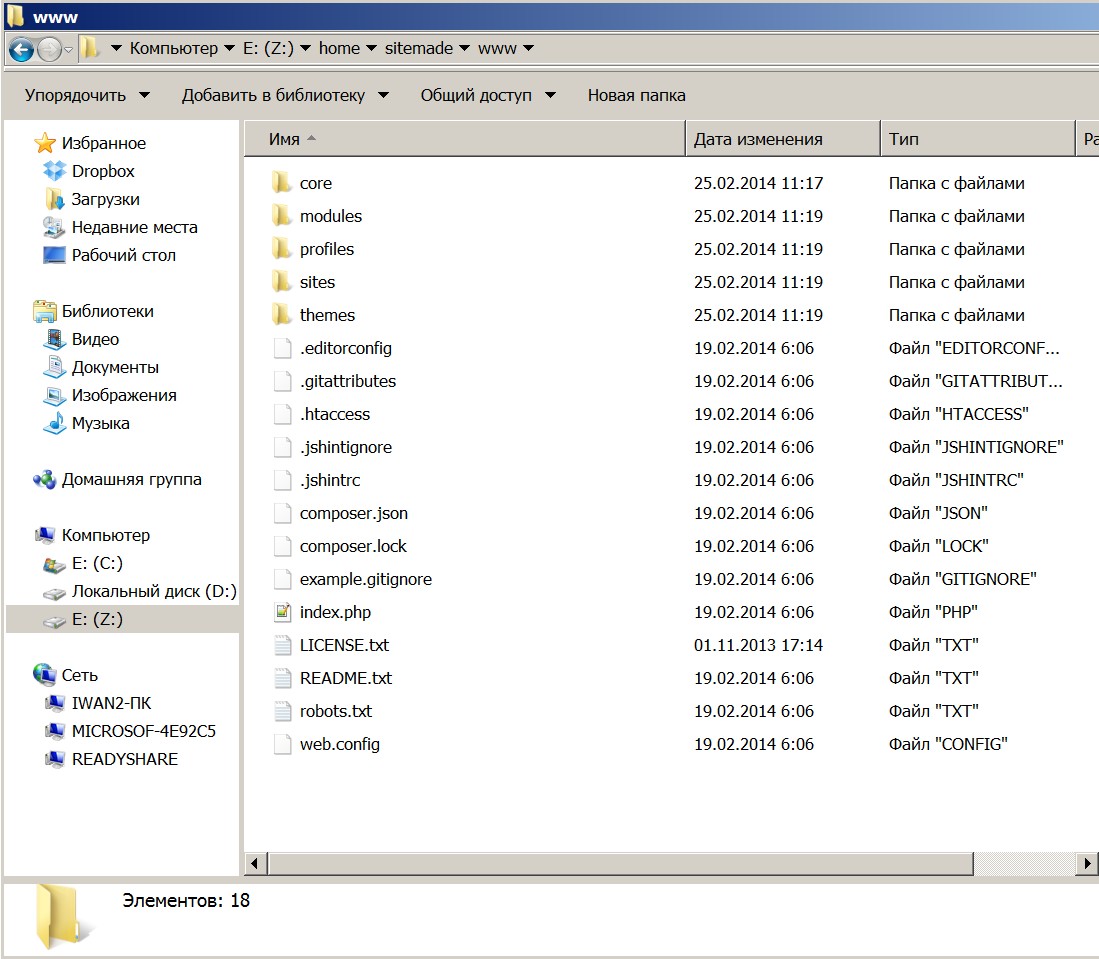
Теперь по адресу http://sitemade будет открываться установка друпала. Но для начала нужно будет создать базу данных. Для этого у нас в денвере есть phpmyadmin по адресу http://localhost/tools/phpmyadmin
Помимо phpmyadmin вы можете использовать adminer, об этом в этой статье: http://drupalbook.ru/drupal/ves-phpmyadmin-v-odnom-fayle-adminer
Создаем БД, в кодировке выбираем utf-8 general_ci (юникод с главной кириллицей)
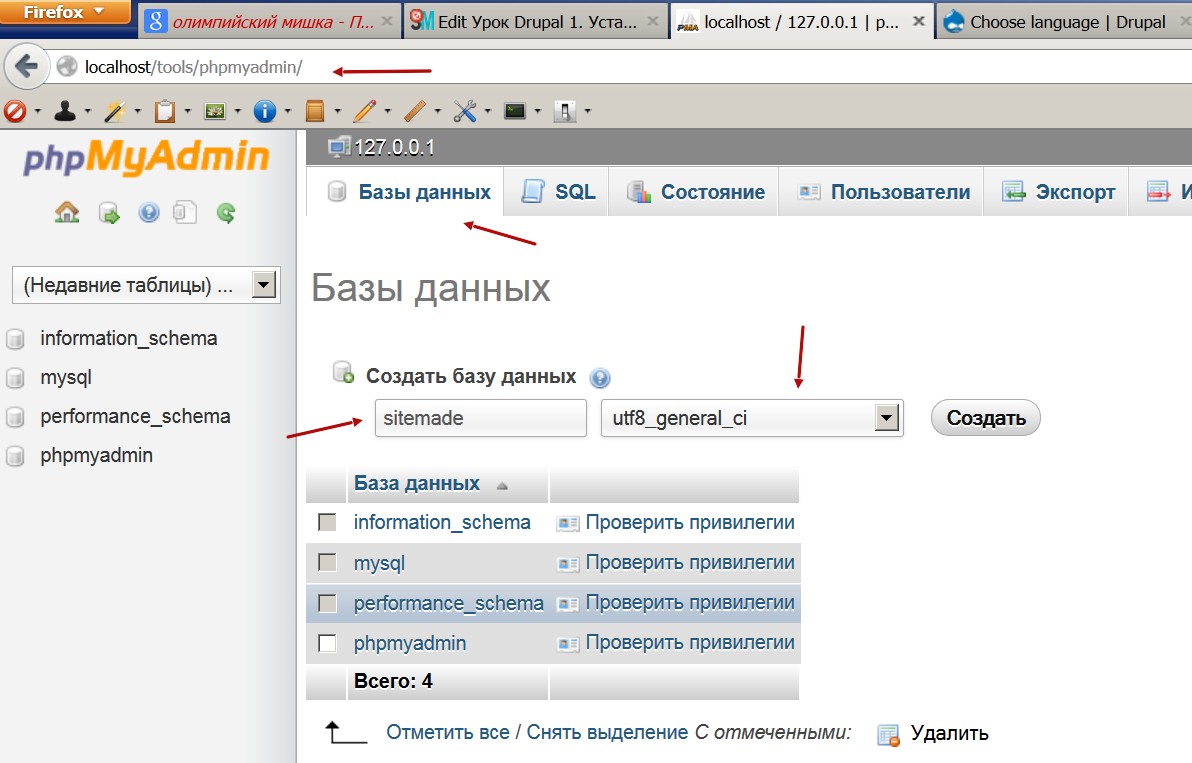
Теперь можно продолжить установку друпал 8. Заходим на http://sitemade. Если у Вас такие вот кракозябли:
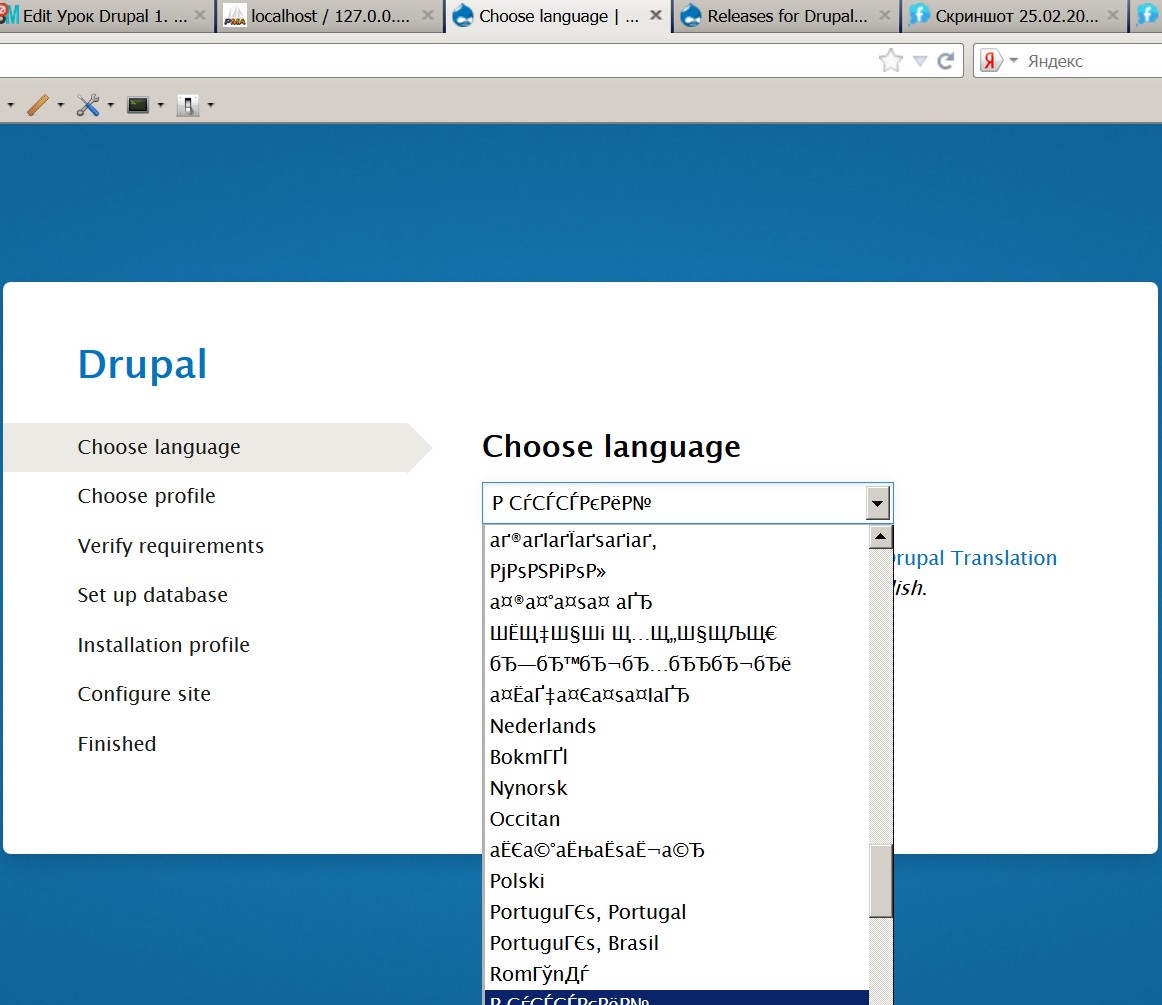
То нужно добавить в файл .htaccess в корне сайта в конец вот эту строчку:
Кракозяблы должны пропасть, дальше выбираем русский язык и продолжаем установку. Чтобы избежать вот таких ошибок:
Fatal error: Maximum execution time of 30 seconds exceeded in Z:\home\sitemade\www\core\vendor\symfony\dependency-injection\Symfony\Component\DependencyInjection\ContainerBuilder.php on line 464
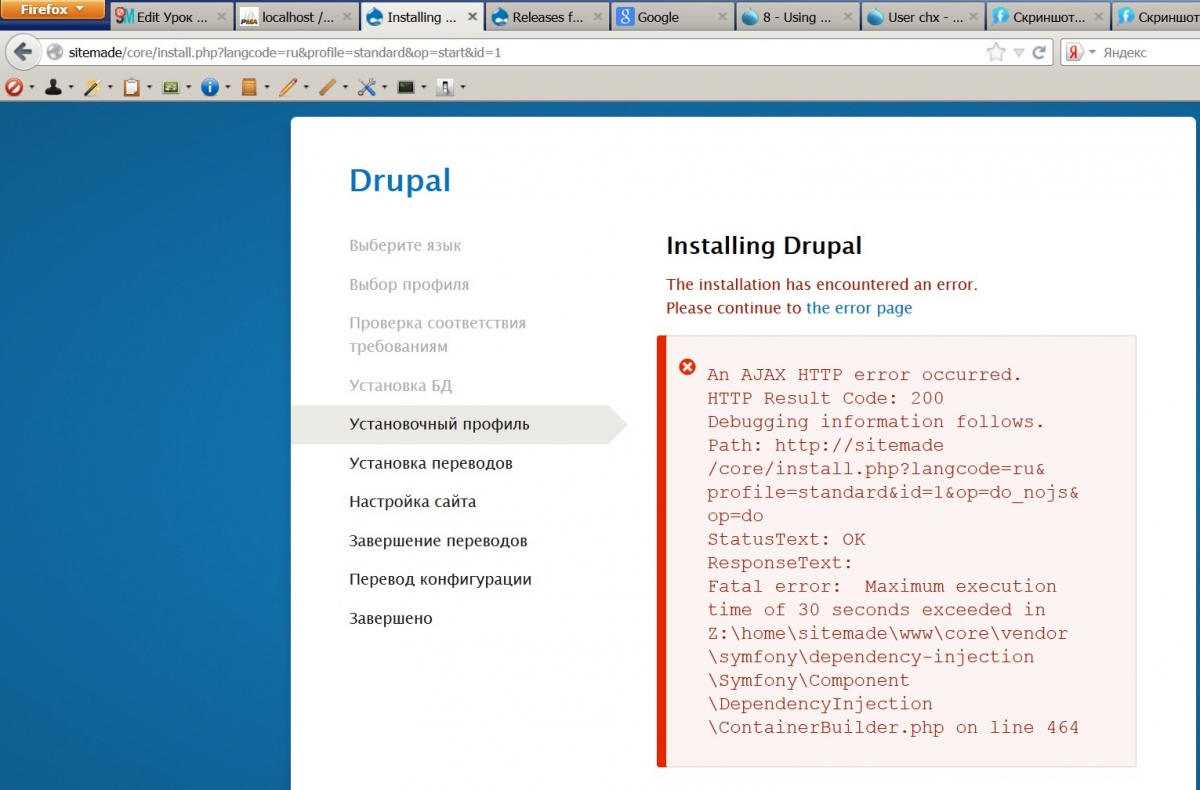
Давайте зайдем в настройки php в денвере, а именно в файл Z:/usr/local/php5/php.ini. Здесь нам нужно будет изменить следующие строчки:
max_execution_time = 300 — максимальное время исполнения скрипта php
memory_limit = 256M — оперативная память под php, дадим побольше
Теперь нужно перезапустить денвер Z:/denwer/Restart.exe, чтобы настройки применились. Если Вы уже начали установку друпала и у Вас появилась эта ошибка, не растраивайтесь, Вы ничего не сломали, просто зайдите в phpmyadmin http://localhost/tools/phpmyadmin, очистите БД или создайте новую.

Также в друпале удалите файл Z:/home/sitemade/www/sites/default/settings.php.
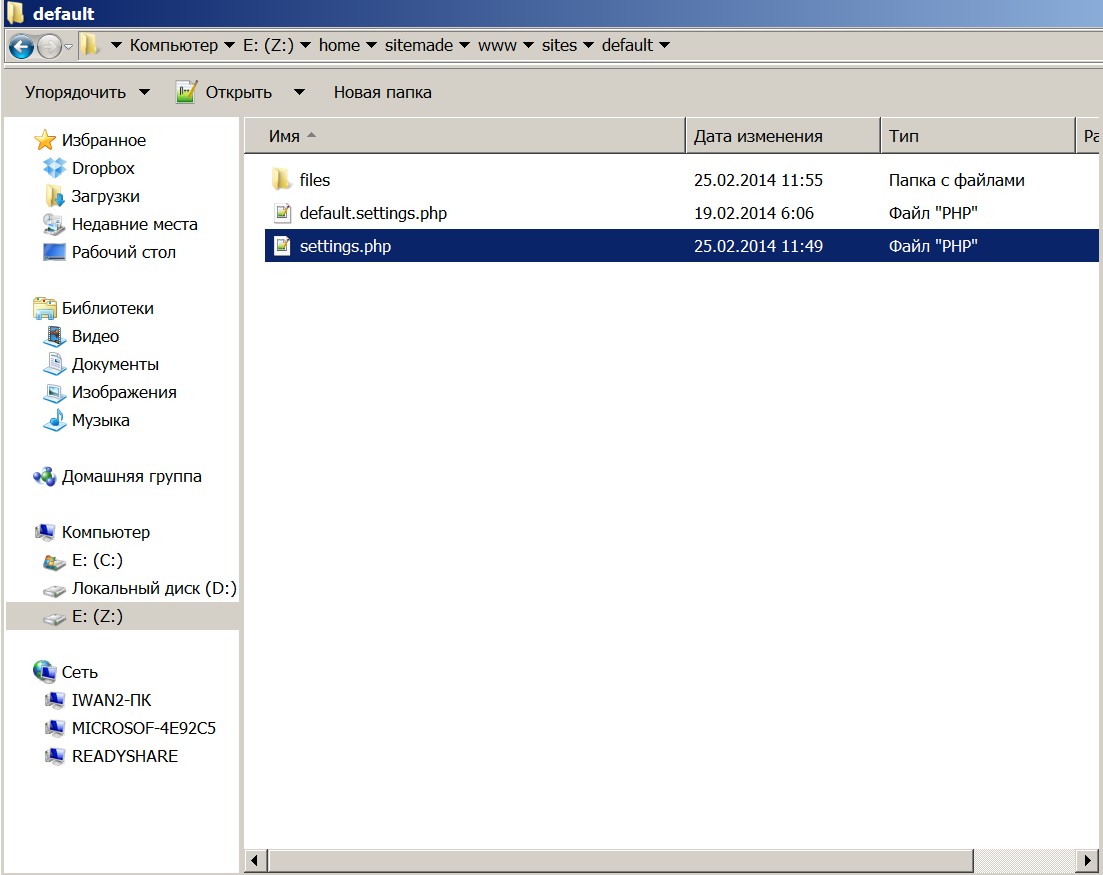
И дальше устанавливаем.
Выбираем дальше стандартную установку и продолжаем. Теперь нужно прописать доступ к БД, в денвере используется пользователь root без пароля. Имя базы данных пишем то, которое мы писали в phpmyadmin.
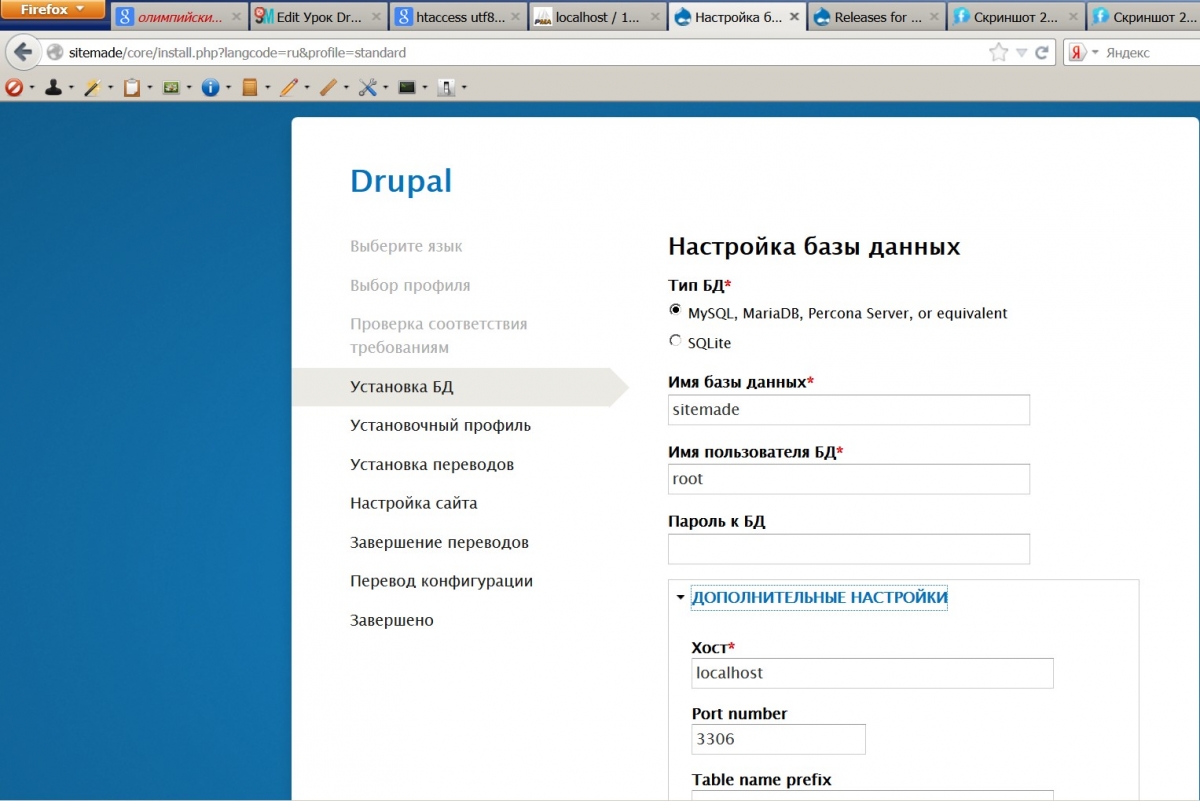
Дальше можете пойти заварить себе чая или кофе. Сначала буду устанавливаться модули, если у вас есть интернет, то будут скачиваться переводы. Это все может занять до получаса даже на мощном компьютере или хостинге.
Когда переводы загрузятся и обновятся, появится страница создания записи администратора сайта:
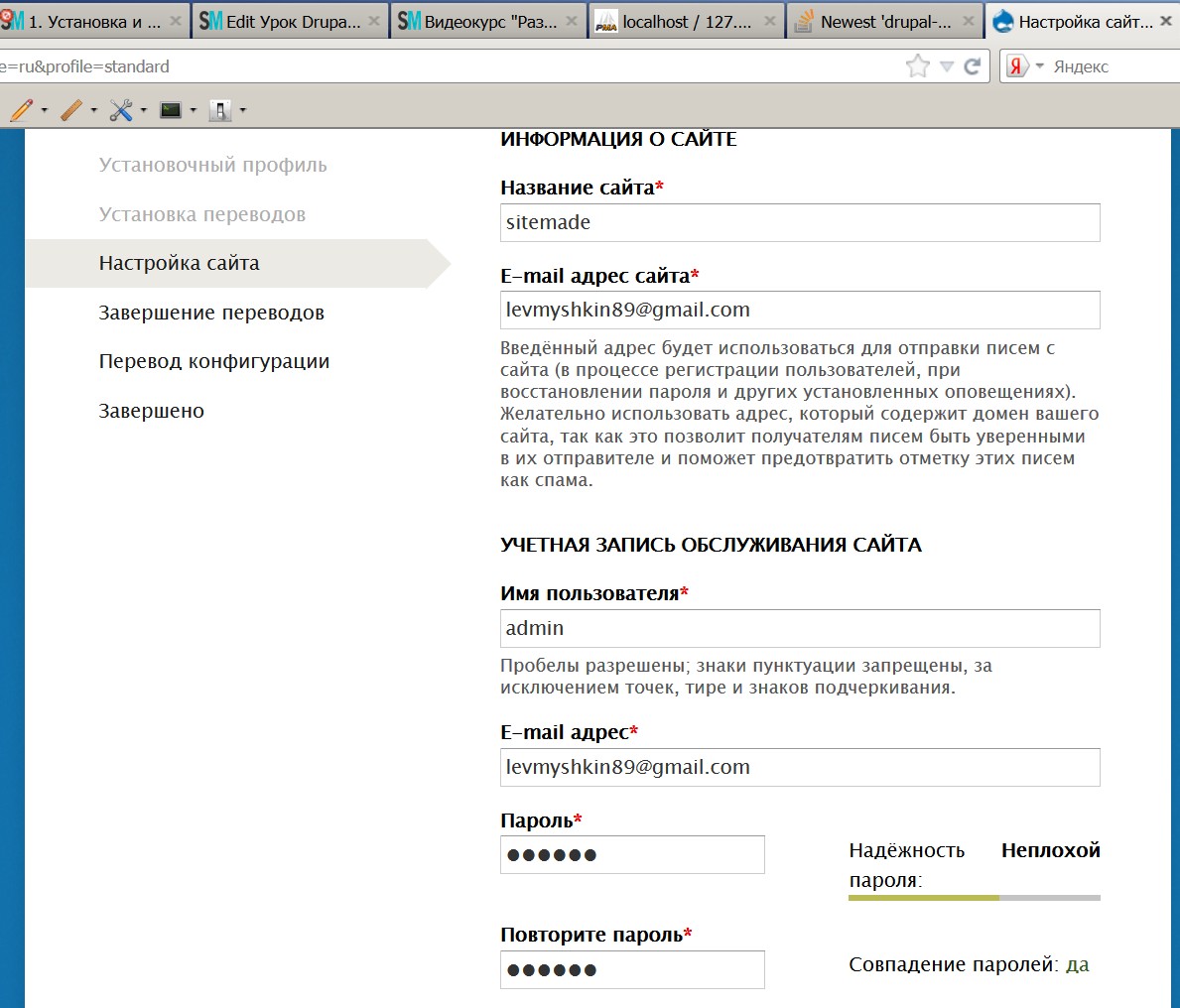
Еще немного и друпал будет установлен, обновится конфигурация и все, это займет всего пару минут.
Ну вот и все друпал установлен: