
Если не удается включить iMessage и FaceTime или войти в них на iPhone
Чтобы использовать iMessage и FaceTime, их нужно активировать на iPhone. Если при попытке активации появляется сообщение об ошибке, выполните указанные ниже действия.
- Ожидание активации
- Не удалось выполнить активацию
- При активации произошла ошибка
- Не удалось выполнить вход, проверьте сетевое подключение.
- Не удается подключиться к серверу iMessage. Повторите попытку.
Что нужно для выполнения входа
- Убедитесь, что устройство подключено к сотовой сети передачи данных или к сети Wi-Fi.
- Убедитесь, что на устройстве установлена последняя версия iOS или iPadOS.
- Убедитесь, что ваш часовой пояс настроен правильно. Выберите «Настройки» > «Основные» > «Дата и время».
При использовании устройства iPhone для активации номера телефона в службах iMessage и FaceTime потребуется обмен сообщениями SMS. В зависимости от оператора за отправку сообщения SMS может взиматься плата.
Если появится сообщение «Оператор сотовой сети может взимать плату за сообщения SMS, использованные для активации FaceTime и iMessage», нажмите «OK», чтобы разрешить возможную плату за SMS.

Выключение и перезапуск служб iMessage и FaceTime
- Перейдите в меню «Настройки» > «Сообщения» и выключите функцию iMessage.
- Перейдите в меню «Настройки» > FaceTime и выключите функцию FaceTime.
- Перезапустите iPhone.
- Снова включите функции iMessage и FaceTime.
Если через 24 часа в разделе «Настройки» рядом с номером телефона все еще нет галочки
Проверка номера телефона оператором сотовой связи в компании Apple может занять до 24 часов. Свяжитесь со своим оператором и убедитесь, что вы можете отправлять и получать SMS-сообщения, и подождите до 24 часов после попытки выполнить вышеуказанные действия по устранению неполадок.
Используйте адрес электронной почты для входа в приложение «Сообщения» или FaceTime
Вы также можете использовать свой адрес электронной почты в iMessage и FaceTime. Выполните вход на странице учетной записи Apple ID и просмотрите все зарегистрированные в ней адреса электронной почты, включая тот, который вы пытаетесь подтвердить. Если адрес электронной почты неправильный, его можно изменить. Затем выберите вариант повторной отправки рядом с адресом электронной почты, который требуется подтвердить.
Чтобы выбрать адрес электронной почты для использования в приложении «Сообщения», выполните указанные ниже действия.
- В приложении «Настройки» нажмите «Сообщения».
- Нажмите «Отправка/прием», а затем выберите адрес электронной почты.
Чтобы выбрать адрес электронной почты для использования в FaceTime, выполните указанные ниже действия.
- В приложении «Настройки» нажмите «FaceTime».
- Прокрутите до пункта «Ваш адрес для вызовов FaceTime:» и выберите адрес электронной почты.
При использовании как номера телефона, так и адреса электронной почты в приложении «Сообщения» для одних и тех же контактов могут создаваться разные темы разговоров. Установите свой номер телефона или адрес электронной почты в качестве основного способа отправки и получения сообщений.
Приложение FaceTime доступно не во всех странах и регионах.
Информация о продуктах, произведенных не компанией Apple, или о независимых веб-сайтах, неподконтрольных и не тестируемых компанией Apple, не носит рекомендательного или одобрительного характера. Компания Apple не несет никакой ответственности за выбор, функциональность и использование веб-сайтов или продукции сторонних производителей. Компания Apple также не несет ответственности за точность или достоверность данных, размещенных на веб-сайтах сторонних производителей. Обратитесь к поставщику за дополнительной информацией.
Подключение к вызову FaceTime с устройства с Android или Windows
У вас устройство с Android или Windows? Благодаря ссылкам на FaceTime в iOS 15 и macOS Monterey любой пользователь может присоединиться к вызову FaceTime через браузер.
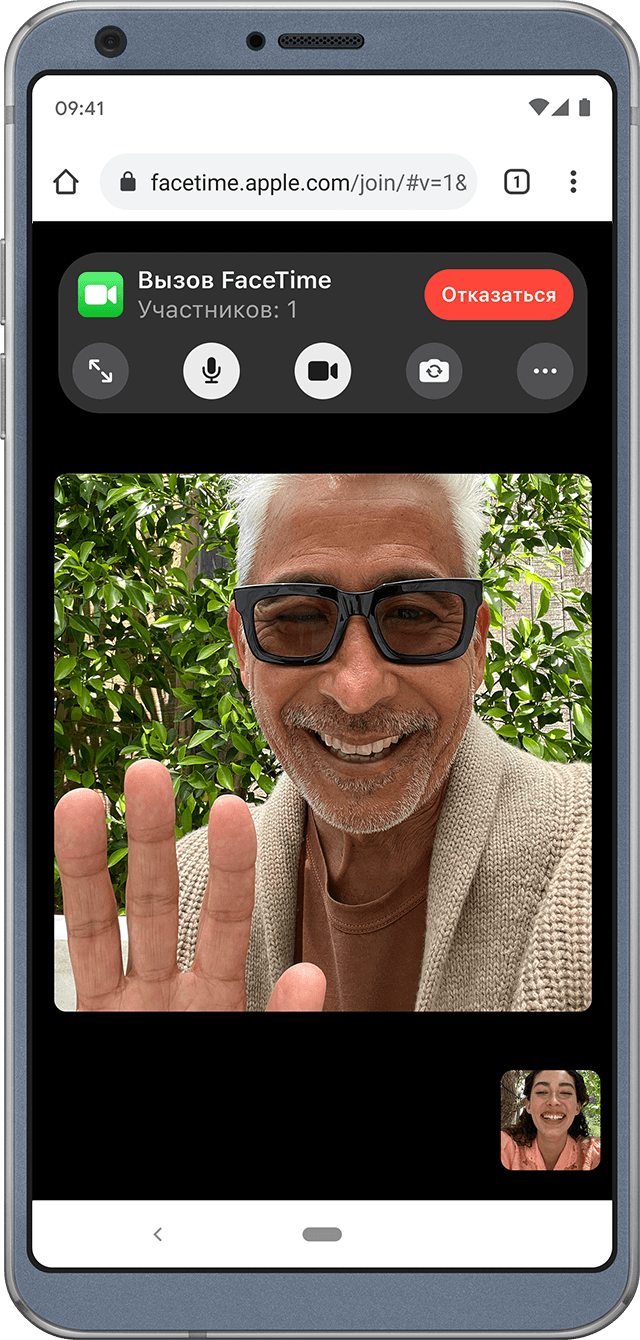
Что вам понадобится
- Устройство с Android или Windows
- Хороший уровень сигнала Wi-Fi или сотовой сети передачи данных
- Последняя версия Google Chrome или Microsoft Edge
Подключение к вызову FaceTime через браузер
- Если вы получили ссылку на вызов FaceTime, откройте ее.
- Введите свое имя и нажмите «Продолжить». Возможно, вам потребуется разрешить FaceTime использовать микрофон и камеру.
- Выберите «Присоединиться». Затем дождитесь, пока организатор вызова разрешит подключение.
- Выберите «Выйти», чтобы покинуть вызов.

Что можно делать во время вызова FaceTime через браузер
Во время вызова FaceTime через браузер доступны те же действия, что и в приложении FaceTime.
Функции SharePlay и общий доступ к экрану недоступны в FaceTime через браузер.
Выключение или включение микрофона

Используйте кнопку микрофона , чтобы выключить или включить микрофон.
Включение и выключение камеры

Используйте кнопку камеры , чтобы выключить или включить камеру.
Использование полноэкранного режима

Если отображается кнопка полноэкранного режима , нажмите ее, чтобы развернуть вызов FaceTime на весь экран.
Переключение камеры

Если отображается кнопка переключения камеры , нажмите ее, чтобы переключиться на переднюю или заднюю камеру.
Просмотр участников в виде сетки
Вы можете видеть участников групповых вызовов FaceTime в виде плиток, выровненных по сетке. Плитка говорящего участника подсвечивается автоматически, поэтому легко узнать, кто говорит.
- Выберите список участников и нажмите кнопку меню настроек
 .
. - Нажмите кнопку выравнивания по сетке
 . Чтобы выключить выравнивание по сетке, нажмите эту кнопку еще раз.
Дополнительная информация
Ссылки FaceTime не поддерживаются в континентальном Китае.
Создание ссылки на вызов FaceTime не поддерживается на моделях iPhone, приобретенных в континентальном Китае.
Информация о продуктах, произведенных не компанией Apple, или о независимых веб-сайтах, неподконтрольных и не тестируемых компанией Apple, не носит рекомендательного или одобрительного характера. Компания Apple не несет никакой ответственности за выбор, функциональность и использование веб-сайтов или продукции сторонних производителей. Компания Apple также не несет ответственности за точность или достоверность данных, размещенных на веб-сайтах сторонних производителей. Обратитесь к поставщику за дополнительной информацией.
Использование FaceTime на iPhone или iPad

Звонить по FaceTime можно с использованием сети Wi-Fi 1 либо сотовой сети на поддерживаемых устройствах iOS или iPadOS. 2 . На устройствах, приобретенных в Объединенных Арабских Эмиратах, приложение FaceTime недоступно или может не отображаться. Групповые и аудиовызовы FaceTime недоступны в континентальном Китае на iPhone и iPad с поддержкой сотовой связи.
- Включение FaceTime
- Совершение вызова FaceTime
- Ответ на вызов FaceTime в режиме ожидания вызова
- Перенос вызова FaceTime на другое устройство
- Запись видео- или аудиосообщения
- Создание ссылки на вызов FaceTime
- Добавление реакций и видеоэффектов
- Предоставление доступа к своему экрану
- Совместный просмотр и прослушивание с помощью SharePlay
- Пространственное аудио в FaceTime
- Фильтрация фоновых звуков
- Размытие фона в режиме «Портрет»
- Включение субтитров при вызове FaceTime
Включение FaceTime
Откройте FaceTime и выполните вход с использованием идентификатора Apple ID. Это можно сделать также на экране «Настройки» > FaceTime.
При использовании устройства iPhone FaceTime автоматически регистрирует номер телефона.
Если вы используете iPhone или iPad, то можете зарегистрировать свой адрес электронной почты.
- Откройте приложение «Настройки».
- Нажмите FaceTime, а затем — «Ваш Apple ID для FaceTime».
- Выполните вход с помощью идентификатора Apple ID.
Совершение вызова FaceTime
Для совершения вызова FaceTime необходим телефонный номер или зарегистрированный адрес электронной почты вашего абонента. Совершить вызов FaceTime можно несколькими способами.
- В приложении FaceTime нажмите «Новый FaceTime» и введите номер телефона или адрес электронной почты абонента. Нажмите номер или адрес, а затем — кнопку аудиовызова
 или видеовызова
  через FaceTime.
 - Если номер телефона или адрес электронной почты абонента сохранен в ваших контактах 3 , вы можете начать вводить имя абонента, а затем выбрать его в списке предложенных. Затем нажмите кнопку аудиовызова или видеовызова через FaceTime.
- На iPhone видеовызов FaceTime можно начать во время обычного телефонного вызова. Чтобы переключиться на FaceTime, нажмите значок FaceTime в приложении «Телефон».
Ответ на аудиовызов FaceTime в режиме ожидания вызова
При поступлении другого вызова — как телефонного, так и другого вызова FaceTime — можно выбрать один из следующих вариантов:
- Отбой + ответ: завершение текущего вызова и ответ на входящий.
- Удерживать + ответ: ответ на входящий вызов и перевод текущего на удержание.
- Отклонить: отклонение входящего вызова.
Перенос вызова FaceTime на другое устройство
Все устройства должны использовать iOS 16, iPadOS 16, macOS Ventura или более поздней версии
Вы можете без труда переносить вызовы FaceTime с iPhone на Mac или iPad и наоборот. Когда вы переносите вызов, подключенная Bluetooth-гарнитура одновременно переподключается к новому устройству.
Запись видео- или аудиосообщения
Если пользователь не отвечает на вызов FaceTime, вы можете оставить для него видео- или аудиосообщение.
Создание ссылки на вызов FaceTime
Вы можете создать ссылку на вызов FaceTime и отправить ее другим пользователям с помощью таких приложений, как «Сообщения» или «Почта». Они могут воспользоваться ссылкой, чтобы присоединиться к вызову или начать его.
Добавление реакций и видеоэффектов
Во время вызова FaceTime можно добавить видеоэффекты, которые отображаются на весь экран, и реакции, которые позволят оживить кадр камеры с помощью забавных трехмерных эффектов дополненной реальности, таких как сердечки, конфетти, фейерверки и не только.
Предоставление доступа к своему экрану
Вы можете предоставить доступ к своему экрану другим участникам вызова FaceTime, чтобы просматривать фотографии, веб-страницы или помогать друг другу.
Совместный просмотр и прослушивание с помощью SharePlay
С помощью SharePlay можно вместе смотреть видео, слушать музыку или тренироваться во время вызова FaceTime, открыв доступ к контенту через поддерживаемые приложения.
Пространственное аудио в FaceTime
Функция «Пространственное аудио» в FaceTime создает впечатление, будто ваши друзья и близкие находятся с вами в одной комнате. Их голоса разнесены по кругу и звучат так, как будто они доносятся с той стороны, в которой находится каждый из собеседников на экране, что делает общение более естественным.
Функция «Пространственное аудио» поддерживается на следующих устройствах: iPhone XR, iPhone XS и более поздних моделей, iPad (8-го поколения) и более поздних моделей, iPad Pro (11 дюймов) всех моделей, iPad Pro (12,9 дюйма, 3-го поколения) и более поздних моделей, iPad Air (3-го поколения) и более поздних моделей, а также iPad mini (5-го поколения) и более поздних моделей.
Фильтрация фоновых звуков
Если вы хотите, чтобы во время вызова FaceTime ваш голос был четко слышен, а другие звуки заглушались, можно включить функцию «Изоляция голоса», чтобы выделить вашу речь и блокировать окружающий шум.
Если вы хотите, чтобы во время вызова FaceTime был слышен не только ваш голос, но и все окружающие звуки, можно включить функцию «Широкий спектр» для отключения фильтрации внешнего шума.
Функции «Изоляция голоса» и «Широкий спектр» поддерживаются на следующих устройствах: iPhone XR, iPhone XS и более поздних моделей, iPad (8-го поколения) и более поздних моделей, iPad Pro (11 дюймов), iPad Pro (12,9 дюйма, 3-го поколения) и более поздних моделей, iPad Air (3-го поколения) и более поздних моделей, а также iPad mini (5-го поколения) и более поздних моделей.
Размытие фона в режиме «Портрет»
Вы можете включить режим «Портрет», чтобы автоматически размыть фон и навести резкость на себя, как в режиме «Портрет» приложения «Камера».

- Во время вызова FaceTime нажмите плитку режима «Картинка в картинке».
- Нажмите кнопку режима «Портрет» в левом верхнем углу плитки с вашим видео.
Чтобы выключить режим «Портрет», снова нажмите кнопку режима «Портрет» .
Поддержка режима «Портрет» в FaceTime доступна для iOS 15 и более поздних версий, iPadOS 15 и более поздних версий на устройствах iPhone XS Max и более поздних моделей, iPad Air (3-го поколения) и более поздних моделей, iPad mini (5-го поколения) и более поздних моделей, а также iPad Pro (3-го поколения) и более поздних моделей.
Включение субтитров при вызове FaceTime
Примечание. Функция «Субтитры» в настоящее время находится в режиме бета-тестирования в iOS 16, iPadOS 16 и более поздних версиях этих ОС.
Во время видеовызова в приложении FaceTime вы можете включить субтитры (бета-версию), чтобы увидеть текст разговора на экране. При этом указываются имена говорящих, чтобы легче было следить за разговором.
Помощь с использованием FaceTime
- Узнайте больше о предупреждениях об активации FaceTime.
- Узнайте, что делать, если не удается совершить или принять вызов FaceTime.
1. Совершать вызовы FaceTime через Wi-Fi можно на любом из этих устройств: iPhone 4 и более поздних моделей, iPad Pro (все модели), iPad 2 и более поздних моделей, iPad mini (все модели) и iPod touch 4-го поколения и более поздних моделей (аудиовызовы FaceTime поддерживаются только на iPod touch 5-го поколения и более поздних моделей).
2. При наличии тарифного плана сотовой связи можно также использовать FaceTime без Wi-Fi на любом из этих устройств: iPhone 4s и более поздних моделей, iPad Pro (все модели) и iPad (3-го поколения и более поздних моделей).
3. При нажатии на контактную информацию человека приложение FaceTime пытается установить соединение, используя любые допустимые в FaceTime номера или адреса, сохраненные для этого человека. Чтобы не совершать непреднамеренные вызовы, убедитесь в точности своих контактов и отсутствии в них старой или неиспользуемой информации.
Не удается совершать вызовы FaceTime на iPhone или iPad
Для использования FaceTime на iPhone или iPad требуется подключение к сотовой сети или сети Wi-Fi. В противном случае могут возникнуть проблемы по одной из следующих причин.
Проверьте, доступна ли функция FaceTime
- Приложение FaceTime и аудиовызовы FaceTime могут быть недоступны в некоторых странах и регионах и могут не поддерживаться некоторыми операторами связи.
- Переадресация вызовов недоступна в FaceTime.
- Вызов FaceTime нельзя преобразовать в телефонный звонок или аудиовызов FaceTime. Завершите текущий вызов и совершите новый.
- Убедитесь, что не наблюдаются перебои в работе службы FaceTime.
Обновите настройки FaceTime после настройки нового устройства
Если у вас возникли проблемы с приемом вызова FaceTime после настройки, обновите устройство, выполнив следующие действия:
- обновите устройство до последней версии iOS или iPadOS.
- В приложении «Настройки» выберите «Сотовая связь». Убедитесь, что ваш номер активен. Если у вас несколько SIM-карт, убедитесь, что номер телефона, который вы хотите использовать, выбран и включен.
- В приложении «Настройки» выберите «FaceTime». Выключите FaceTime, а затем снова включите.
- Нажмите на номер телефона, который вы хотите использовать с FaceTime.
Чтобы избежать проблем с качеством звука FaceTime, используйте высокоскоростное подключение
Если сотовая сеть либо сеть Wi-Fi передает данные на низкой скорости или если другие пользователи используют эту же сеть Wi-Fi для потоковой передачи аудио- или видеоданных, могут возникать следующие проблемы.
- Предупреждения о качестве подключения или невозможность подключиться
- Фрагментарное изображение при видеовызовах
- Черный экран
- Разрывы подключения при вызовах
Убедитесь, что вы и ваш абонент используете сотовую сеть или сеть Wi-Fi с высокой скоростью передачи данных. При использовании приложения FaceTime в сети Wi-Fi необходимо широкополосное подключение.
Если требуется дополнительная помощь
Если ни одна из указанных выше причин неприменима к вашей ситуации, но вы по-прежнему не можете совершать или принимать вызовы FaceTime, выполните указанные ниже действия.
- Убедитесь, что ваше устройство подключено к Интернету по сети Wi-Fi или сотовой сети передачи данных.
- Получите дополнительные сведения о том, что делать, если ваш маршрутизатор, брандмауэр или ПО безопасности ограничивают доступ к интернету.
- При использовании FaceTime в сотовой сети убедитесь, что параметр «Сотовые данные» для FaceTime включен. Выберите «Настройки», нажмите «Сотовые данные» или «Мобильные данные», затем включите FaceTime. На iPad выберите «Настройки» > «Сотовые данные».
- Перейти в меню «Настройки» > FaceTime и убедитесь, что служба FaceTime включена.
- Если появляется надпись «Ожидание активации», отключите и снова включите FaceTime. Узнайте, что делать, если не удается активировать FaceTime.
- Если параметр FaceTime отсутствует, убедитесь, что он и «Камера» не отключены в меню «Настройки» > «Экранное время» > «Ограничения конфиденциальности и контента» > «Разрешённые приложения».
- Убедитесь, что номер телефона или адрес электронной почты указан верно.
- Перейдите в меню «Настройки» > «Основные» > «Дата и время» и включите параметр «Автоматически».
- Перезапустите устройство.
- Обновите устройство до последней версии iOS или iPadOS.