
Как включить виртуализацию на компьютере или ноутбуке с Windows 10, 8.1 или Windows 7
Включение технологии виртуализации вам может потребоваться при необходимости использовать Android эмулятор или виртуальные машины, а, возможно, и для других задач, но не каждый начинающий пользователь знает, как именно это сделать.
В этой инструкции подробно о том, как включить виртуализацию в БИОС/UEFI и о возможных проблемах, которые могут возникнуть при её включении на компьютерах и ноутбуках с Windows 10, 8.1 или Windows 7.
- Включение виртуализации в БИОС/UEFI
- Проблемы при включении виртуализации
- Видео инструкция
Включение виртуализации в БИОС/UEFI компьютера или ноутбука
Основное действие для включения виртуализации — включить соответствующую опцию в БИОС/UEFI. Эта опция может носить название Virtualization, Intel Virtualization Technology, Intel VT-x, AMD-v и находиться в слегка разных разделах настроек БИОС, но логика действия всегда будет одной и той же:
- Зайдите в БИОС компьютера или ноутбука. Обычно на ПК это делается нажатием клавиши Del, на ноутбуке — F2 или F10 (иногда в сочетании с клавишей Fn). В Windows 10 простой вход может не получиться, тогда можно использовать способ входа в UEFI через особые варианты загрузки, подробнее: Как зайти в БИОС/UEFI Windows 10.
- После входа найдите, где включается опция виртуализации (далее будут показаны некоторые примеры), включите её (установите значение в Enabled).
- Сохраните настройки БИОС (обычно можно выбрать Save&Exit на вкладке Exit).
А теперь несколько примеров, где именно может находиться включение виртуализации на разных марках материнских плат и ноутбуков. По аналогии вы, вероятнее всего, сможете найти и у себя:
- Материнская плата Gigabyte — вкладка BIOS Features, опция Intel Virtualization Technology (еще одну опцию — VT-d тоже лучше включить).

- InsydeH2O на ноутбуках — вкладка Configuration (но, по-моему, встречал и иные варианты в этом же БИОС).

- Материнская плата Asus — раздел Advanced, либо Advanced — CPU Configuration.

- Некоторые ноутбуки Dell — раздел Virtualization support.

- Многие другие варианты БИОС — просто на вкладке Advanced Configuration, иногда далее нужно пройти в подраздел CPU Feature или CPU Configuration.

Логика расположения необходимого пункта для включения виртуализации у всех производителей похожа и, зная обычные пути включения опции, вы найдете нужный пункт даже на материнской плате другого производителя.
Проблемы при включении виртуализации
Самые распространенные проблемы, когда вы хотите включить виртуализацию на своем компьютере:
- Пункт включения Virtualization Technology не активен в БИОС
- В БИОС/UEFI нет пункта для включения виртуализации
- Виртуализация включена в БИОС/UEFI, но эмулятор или виртуальная машина в Windows 10 или 8.1 пишет, что отключена.
В первых двух случаях проблема может крыться в том, что ваш процессор не поддерживает виртуализацию. Поищите официальные спецификации вашего процессора в Интернете, обычно там есть и информация о поддержке виртуализации. Также, на некоторых ноутбуках процессор может поддерживать технологию виртуализации, но она отключена и в БИОС не предусмотрено опции для её включения — в этом случае, к сожалению, предложить не могу ничего, но можно попробовать обновить БИОС (теоретически, опцию могут добавить).
Во втором случае причина обычно заключается в том, что в Windows 10 или 8.1 включена виртуальная машина Hyper-V или Песочница. Отключите её в компонентах:
- Откройте панель управления, перейдите в «Программы и компоненты».
- Откройте слева пункт «Включение и отключение компонентов Windows».
- Отключите компоненты Hyper-V и «Песочница» (если есть).
- Примените настройки и обязательно перезагрузите компьютер.
bcdedit /set hypervisorlaunchtype off
Закройте командную строку и перезагрузите компьютер.
Как включить виртуализацию — видео инструкция
Если в вашем случае не сработало, опишите в комментариях, что именно не получается, какая программа или Android эмулятор сообщают, что виртуализация не включена и что уже было сделано: возможно, решение найдется.
А вдруг и это будет интересно:
- Лучшие бесплатные программы для Windows
- В манифесте указана неизвестная структура в Microsoft Store — варианты решения
- Как добавить комментарии, теги и рейтинги к папке Windows
- Не удается войти в учетную запись Windows — как исправить?
- Некоторые параметры задает системный администратор в параметрах электропитания — как исправить?
- Как удалить Галерею в Windows 11
- Windows 11
- Windows 10
- Android
- Загрузочная флешка
- Лечение вирусов
- Восстановление данных
- Установка с флешки
- Настройка роутера
- Всё про Windows
- В контакте
- Одноклассники
-
WhW 03.03.2020 в 13:24
- Dmitry 04.03.2020 в 09:41
Здравствуйте.
Странички в соцсетях есть — https://remontka.pro/subscribe/
А вот насчет разных меню: тут проблема в том, что для разных производителей и разных годов разные эти меню и в одну инструкцию это никак не поместишь. Ответить
- Dmitry 11.05.2020 в 10:26
- Dmitry 12.05.2020 в 13:55
- Bekzod 20.06.2021 в 20:34
- Dmitry 21.06.2021 в 15:57
Как включить аппаратную виртуализацию (VT) в Windows 10 для BlueStacks 5
Виртуализация позволяет запускать на вашем устройстве различные операционные системы, например Android. BlueStacks использует эту виртуальную среду для предоставления вам платформы, чтобы вы могли играть и использовать различные приложения.
Мы настоятельно рекомендуем включать виртуализацию, так как вы получите следующие преимущества:
- Увеличение производительности в 5 раз.
- Возможность использования в BlueStacks 5 больше 1 ядра процессора (CPU).
- Более стабильную частоту кадров (FPS) в различных играх.
- Возможность играть в игры при высоких настройках графики.
Шаги по включению виртуализации:
Проверка доступности виртуализации на вашем устройстве
Способ проверки зависит от производителя вашего процессора.
-
Intel CPU: Скачайте и установите Intel Processor Identification Utility, откройте вкладку CPU Technologies. Галочка рядом с «Intel® Virtualization Technology» указывает на доступность включения виртуализации.
Чтобы узнать больше — нажмите здесь.
Вход в BIOS
- Зайдите в меню пуск и перейдите в настройки Windows.
- Зайдите в раздел Обновления и безопасность, во вкладке восстановление нажмите перезагрузить сейчас.
- Выберите «Troubleshoot» и расширенные опции.
- Выберите «UEFI Firmware Settings» и нажмите на «перезагрузить»
Если вы не видите UEFI settings, вы можете попасть в BIOS по нажатию кнопки доступа, зависящей от вашего устройства. Кнопку лучше уточнять у производителя, однако мы собрали ряд самых популярных производителей для вашего удобства в этой таблице:
Если вы не видите вашего производителя — уточните данные у него.
Включение виртуализации
Как только вы войдёте в BIOS — дальнейшие шаги также зависят от производителя вашего оборудования.
Примечание: Внешний облик и содержание BIOS может радикально отличаться у разных производителей.
Включение виртуализации на Intel CPUs
1. Нажмите F7 или перейдите в Advanced Mode.
2. Выберите CPU Configuration.
3. Перейдите к «Intel Virtualization Technology» и нажмите на Disabled чтобы изменить на Enabled.
4. Нажмите на Exit и выберите «Save changes & reset».
Примечание: Содержание может варьироваться от производителя к производителю, но обязательно сохраните изменение в момент выхода, чтобы оно применилось.
Включение виртуализации на AMD CPU
1. Нажмите F7 или перейдите в Advanced Mode.
2. Перейдите к Advanced tab и выберите CPU Configuration.
3. Перейдите к «SVM Mode» и выберите ‘Enabled’ из выпадающего меню.
4. Нажмите на выход (Exit) и согласитесь с сохранением внесённых изменений.
FAQ
Q1. Могу ли я использовать BlueStacks без виртуализации?
A. Мы настоятельно рекомендуем включать виртуализацию чтобы BlueStacks работал гладко и исключить возможное нештатное поведение софта и сервисов. Впрочем, если есть необходимость использовать эмулятор без виртуализации, то мы рекомендуем BlueStacks Nougat 32-bit. Для Nougat 64-bit и Pie 64-bit пожалуйста, включайте виртуализацию.
Q2. Могу ли я проверить включена у меня виртуализация или нет?
A. Откройте диспетчер задач (Ctrl + Shift + Esc). В разделе производительность, во вкладке CPU, вы увидите статус виртуализации на вашем устройстве.
Q3. Мой BIOS выглядит иначе. Что делать?
A. Расположение настроек BIOS может варьироваться в зависимости от различных факторов, таких как ваша материнская плата, чипсет, модель компьютера и OEM. Чтобы узнать, как включить виртуализацию через BIOS, в зависимости от марки или производителя вашего компьютера нажмите здесь.
Если вашего производителя нет, то рекомендуем обратиться в его техподдержку или справочные материалы на сайте напрямую.
Q4. Мой ПК загружается слишком быстро, я не успеваю нажать кнопку включения BIOS
A. Попробуйте отключить быструю загрузку. Почитать об этом можно здесь.
Q5. Мой BlueStacks лагает даже с включенной виртуализацией. Что делать?
A. Вы можете:
Если проблема сохранилась — пожалуйста, свяжитесь с нами. Мы постараемся вам помочь.
Мы ценим, что вы с нами. Надеемся, вам нравится опыт использования BlueStacks.
Была ли эта статья полезной?
Пользователи, считающие этот материал полезным: 16539 из 25382
Reach out to us on Reddit (Join Reddit) or Discord (Join Discord) or at support@bluestacks.com with your questions.
Статьи в этом разделе
- Рекомендации в случае появления всплывающего окна о несовместимости настроек на BlueStacks 5
- Изменение настроек колёсика мышки в BlueStacks 5
- Как выйти из полноэкранного режима BlueStacks 5 на устройствах с сенсорным экраном
- Как увеличить внутреннее хранилище на BlueStacks 5
- Как добавить кастомный прицел для шутера на BlueStacks 5
- Как сделать полноэкранный режим в играх режимом по умолчанию на BlueStacks 5
- Как получить важные обновления Windows, необходимые для BlueStacks 5
- Получение наград за победу в Play & Win на BlueStacks 5
- Играй и побеждай (Play & Win) на BlueStacks 5
- Как переключать камеры в BlueStacks 5
BlueStacks

Мобильная операционная система Android и в частности ее официальный магазин приложений Google Play предлагают нам множество инструментов, игр и приложений для использования на нашем смартфоне или планшете. Доступны миллионы приложений, и они покрывают любые потребности, которые могут возникнуть у нас на мобильном телефоне.
Миллионы Android-приложений доступны для Windows.
Но что, если мы хотим использовать те же приложения в Windows 7, Windows 8 или Windows 10? Что ж, проще всего прибегнуть к эмулятору Android, например BlueStacks App Player, откуда мы можем запустить любой APK-файл на нашем ПК, чтобы иметь возможность играть в мобильные игры, такие как Pokémon GO, Clash of Clans или Candy Crush Saga, или приложения, которые мы обычно используем на нашем смартфоне, вроде Snapchat или Instagram.
Основные особенности
- Эмуляция игр и приложений для Android.
- Интеграция с камерой для использования таких приложений, как Snapchat или Instagram.
- Поддерживает архитектуры x86 и ARM.
- Интеграция с микрофоном, мышью, клавиатурой и сенсорными экранами (мультитач).
- Запуск APK с двойным щелчком мыши.
- Поддержка Bluetooth для ускорения передачи файлов между компьютером и телефоном.
- Зеркальное отображение на другие устройства, например телевизор.
- Синхронизация с пользовательскими сервисами Google Play.
- Делать скриншоты.
- Возможность синхронизации с телефоном через BlueStacks Cloud Connect посредством ввода PIN-кода.
- Портативная версия, не требующая установки.
BlueStacks против конкурентов. Лучше, чем Andy и YouWave?
Это, очевидно, не единственный эмулятор Android для ПК. Существует множество других аналогов для запуска приложений и игр, разработанных для операционной системы от Google, на компьютере с Windows. Самыми популярными являются Nox, Genymotion, Andy или YouWave. Но лучше ли этот, чем другие аналоги?
Вариант, который мы предлагаем вам, является самым простым для установки любого вида Android-приложения на компьютер, но он может быть не самым подходящим для определенных конфигураций. Несмотря на то, что он справляется с задачей, лучше использовать Andy для эмуляции игр, кроме того, предлагает больше функций, например, возможность получать push-уведомления от приложений на нашем рабочем столе.
С другой стороны, YouWave больше подходит для продвинутых пользователей с технологической точки зрения, которые ищут полноценный опыт, когда дело доходит до эмуляции телефона Android, с доступом к полноценному пользовательскому интерфейсу и возможностью поворачивать экран, как будто мы работаем с настоящим телефоном. Однако у него есть одна большая проблема: является платным.
Как играть в Pokémon GO на вашем компьютере с BlueStacks?
Как мы уже говорили, возможность играть в мобильные игры на компьютере с помощью мыши и клавиатуры — одно из величайших преимуществ этого вида программного обеспечения. И играть в самую популярную игру года, как в случае с Pokémon GO, также возможно с этим эмулятором. Но вы не только сможете сыграть в игру от Niantic, но и настроить ее так, чтобы виртуально путешествовать по миру, охотясь на покемонов, не выходя из дома. Вам нужно только следовать этим инструкциям:
- Шаг 1: Скачайте BlueStacks и установите его на свой компьютер.
- Шаг 2: Отключите камеру устройства из редактора реестра.
- Шаг 3: Получите рут-права на устройство, которое хотите эмулировать, с помощью приложения KingRoot.
- Шаг 4: Установите Lucky Patcher.
- Шаг 5: Получите хороший spoofer для создания ложных местоположений, Fly GPS.
- Шаг 6: Скачайте и установите APK Pokémon GO.
- Шаг 7: Запустите Fly GPS в экспертном режиме и выберите поддельное местоположение.
- Шаг 8: Начните ловить покемонов по всему миру.
Теперь, вы, вероятно, спрашиваете себя, где скачать этот эмулятор на свой ПК. Не ищите больше, здесь вы можете найти ссылку, чтобы получить последнюю и самую быструю версию этого программного обеспечения эмуляции.
Что нового в последней версии: BlueStacks 4
BlueStacks 4 был значительно улучшен, если сравнить с BlueStacks 2 и даже BlueStacks 3 и 3N. С одной стороны, используемая технология позволяет максимально использовать производительность нашего ПК с точки зрения графической визуализации. А с другой стороны, он также позволяет нам запускать несколько Android-приложений одновременно, почти став многозадачным. Мы также не можем забывать о том, что ему удалось адаптироваться к самым современным мобильным играм, таким как MOBA или Battle Royale, предлагая нам настраиваемые комбинации клавиатуры и мыши, которые идеально эмулируют родные элементы управления этих двух жанров. Так что игровой опыт в Windows практически не отличается от того, которым мы наслаждаемся на смартфоне или планшете.
Таким образом, многие пользователи используют BlueStacks, чтобы играть в PUBG Mobile на ПК с ОС Windows, поскольку это самый дешевый способ установить PlayerUnknown’s Battlegrounds на ПК и играть в один из хитов года, не платя ни копейки в Steam. По этой причине Tencent без колебаний запустила собственный эмулятор, чтобы позволить нам играть в PUBG бесплатно, и конкурировать с BlueStacks. В заключение, мы должны отметить, что в этой новой версии добавлена поддержка Android 7 Nougat, что является долгожданным аспектом для многих пользователей.
В частности, это новое обновление предлагает нам:
- Возможность играть в Seven Deadly Sins: Grand Cross в горизонтальном режиме.
Antony Peel
Инженер по телекоммуникациям по образованию. Случай привел меня в сферу переводов, в котором через несколько лет я открыл для себя другую сторону мира технологий, переводя то, что другие писали о мобильных приложениях и программном обеспечении.
- Языки ПО
Как запустить движок виртуализации BlueStacks
Каждый пользователь стремится повысить производительность игровых приложений, ведь от этого зависит его успехи на виртуальном поприще. Один из способов достижения желаемого – подключение интегрированного ускорителя. Сегодня мы поговорим о том, как включить аппаратную виртуализацию в BlueStacks.
Инструкция
Существует несколько способов повышения производительности в игровых приложениях. Непосредственно из настроек эмулятора это сделать не выйдет, вам придется заходить в параметры BIOS. Мы рассмотрим пример процедуры силами настольной платформы Windows 10. Если вы знаете более удобный вариант, то воспользуйтесь им.Пошаговая инструкция представлена ниже:
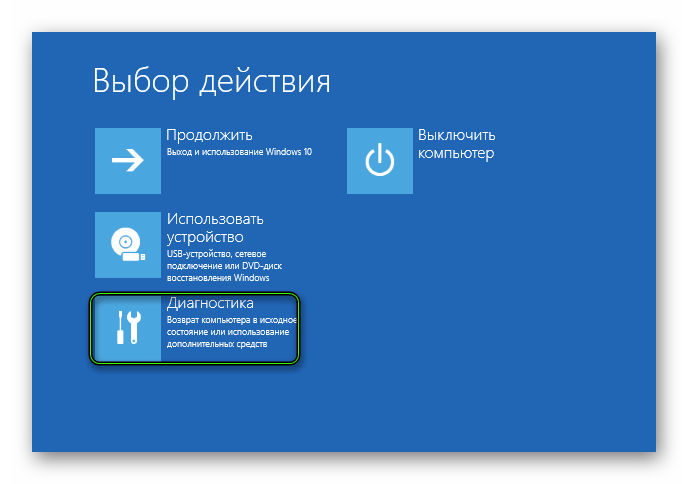
- Открываем меню выключения в «Пуске».
- С зажатой клавишей Shift кликаем на «Перезагрузка».
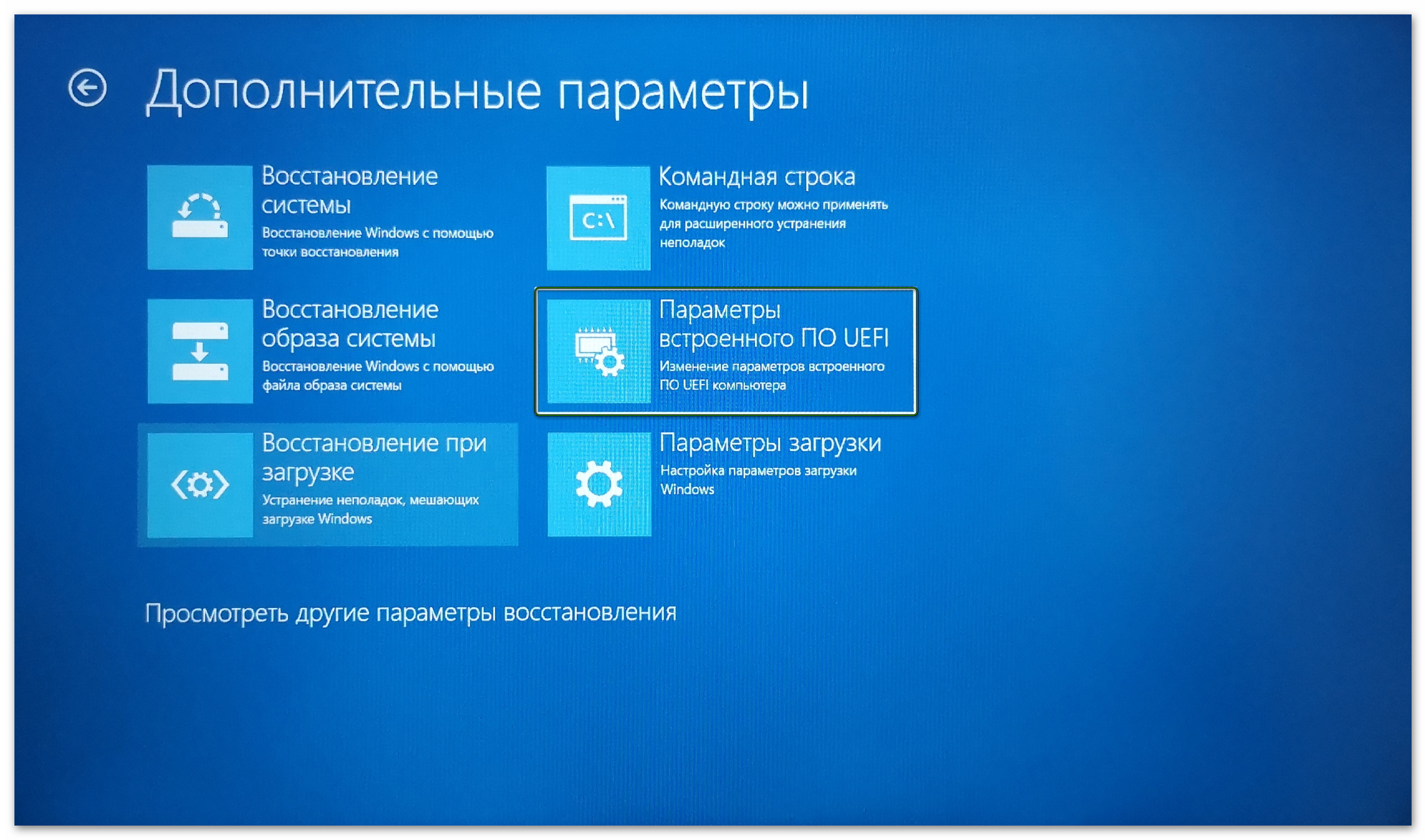
- В новом окне выбираем параметр «Диагностика», а затем «Дополнительные параметры».
- Подтверждаем серьезность намерений и заходим в меню настроек BIOS, перезагрузив систему.
- В стандартном интерфейсе находим пункт «Virtualization Technology» и устанавливаем для него значение Enabled.
- Сохраняем внесенные изменения.
В зависимости от модели материнской платы, производителя и версии прошивки местонахождение данного пункта может различаться. Рекомендуем вам ознакомиться с инструкцией к «железу».
Подведем итоги
Аппаратная виртуализация ускоряет работу игровых приложений BlueStacks – это отличная возможность увеличить производительность стационарной платформы.