
Как очистить буфер обмена в Windows

Пользователь Windows имеет возможность определить часть оперативной памяти под хранение информации, которая может ему потребоваться при работе с компьютером. Данную область в оперативной памяти принято называть буфером обмена, и в нее можно поместить текст, ярлык программы, любой файл и прочие данные. Пользователю в той или иной ситуации может потребоваться удалить информацию из буфера обмена. Есть несколько способов, как очистить буфер обмена в Windows, и ниже мы рассмотрим наиболее распространенные и удобные из них.
Замена информации в буфере обмена
В буфере обмена по умолчанию в Windows хранится один набор данных, например, абзац текста или несколько папок с файлами. Если поместить в буфер обмена новую информацию, старая будет удалена. Можно назвать несколько наиболее простых способов, как заменить информацию в буфере обмена:
-
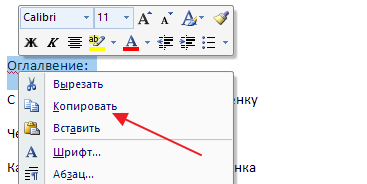
Используя текст. Откройте любой текстовый документ и поместите информацию из него (букву, слово, предложение, абзац или весь текст) в буфер обмена. Сделать это можно, выделив текст и нажав «Копировать» или используя сочетание «горячих клавиш» Ctrl+C или Ctrl+Insert;
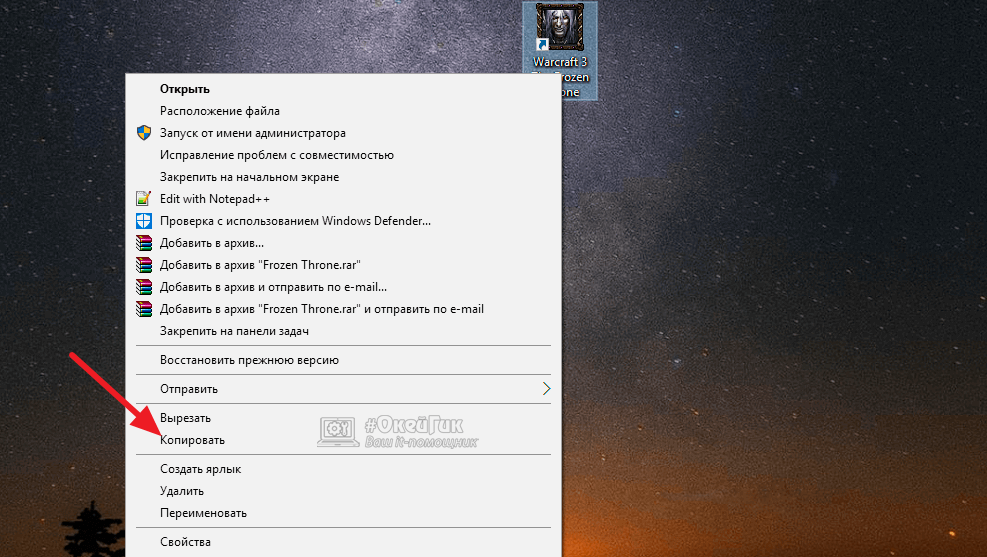
Используя ярлык. Еще один простой способ очистить буфер обмена от хранящейся в нем информации путем замены данных, это использовать ярлык с рабочего стола. Нажмите на нем правой кнопкой мыши и выберите «Копировать» или используйте «горячие клавиши»;

Используйте скриншот. Если нет желания или возможности свернуть программы, чтобы скопировать в буфер обмена ярлык, или неоткуда скопировать текст, в буфер обмена можно поместить скриншот. По умолчанию с Windows необходимо нажать клавишу Print Screen, чтобы скриншот экрана оказался в буфере обмена, в будущем его можно вставить в любую программу, поддерживающую изображения.
Чаще всего очистить буфер обмена требуется после работы за компьютером, чтобы удалить из него важную информацию, например, пароль. В такой ситуации, описанные выше способы замены информации более чем приемлемы. Но если требуется окончательно избавиться от данных в буфере обмена и оставить его пустым, это также можно сделать.
Как очистить буфер обмена средствами Windows
В операционной системе Windows нет утилиты, которая позволяла бы очистить буфер обмена и оставить его пустым. Однако через командную строку сделать это возможно, при этом не требуется наличие прав администратора. Чтобы очистить буфер обмена проделайте следующее:
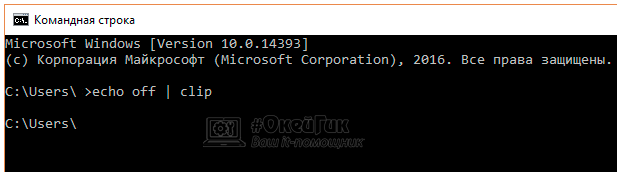
- Запустите командную строку. Для этого нужно нажать правой кнопкой мыши на «Пуск» и выбрать соответствующее действие;
- В открывшейся командной строке введите echo off | clip и нажмите Enter;
Если вам часто приходится сталкиваться с необходимостью очистки буфера обмена от хранящейся в нем информации, целесообразно создать макрос на выполнение данной команды. Для этого нажмите на любом свободном месте рабочего стола и в выпадающем меню выберите «Создать» — «Ярлык». В открывшемся окне в графе «Укажите расположение объекта» пропишите следующую команду:
C:\Windows\System32\cmd.exe /c "echo off | clip"

Нажмите «Далее» и дайте название создаваемому ярлыку. После этого остается поместить его на удобное место, можно на панель быстрого доступа, и обращаться к нему, когда требуется очистить буфер обмена от содержащейся информации.
Как очистить буфер обмена сторонними приложениями
Если по некоторым причинам нет желания возиться с созданием ярлыка для автоматического запуска команды по очистке информации из буфера обмена, можно воспользоваться сторонним решением. Существует множество программ, которые умеют очищать буфер обмена автоматически или по команде пользователя компьютера. Назовем два популярных и удобных решения:
-
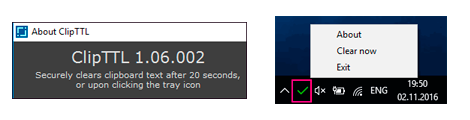
ClipTTL. Данная программа пригодится пользователю, который желает поддерживать в чистоте свой буфер обмена. Ее можно загрузиться с официального сайта разработчиков бесплатно, и она работает в фоновом режиме, крайне экономно используя ресурсы компьютера. Программа через каждые 20 секунд очищает буфер обмена от информации, содержащейся в нем. Если ее необходимо остановить, можно нажать на значок программы в панели быстрого доступа, и она перестанет выполнять свою основную функцию до повторной активации путем нажатия.
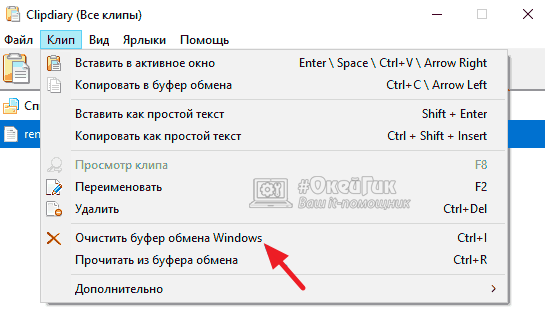
Clipdiary. Это более многофункциональное приложение, чем ClipTTL, которое используется для работы с буфером обмена обширно. Например, данное приложение способно хранить в нескольких слотах информацию, скопированную в буфер обмена, чтобы пользователь мог удобно к ней вернуться при необходимости. При этом данное приложение также содержит функцию очистки буфера обмена, чтобы ею воспользоваться, нужно нажать «Клип» — «Очистить буфер обмена Windows».
Существуют десятки аналогов приложений, рассмотренных выше. Имеются как бесплатные, так и платные варианты, в том числе и более функциональные. Но для задачи по очистке буфера обмена от содержащейся в нем информации, нет смысла использовать более продвинутые решения.
Очистка буфера обмена
При сборе слишком многких элементов в буфере обмена может возникнуть ошибка с сообщением о том, что буфер обмена заполнен. Вот как можно очистить буфер обмена.
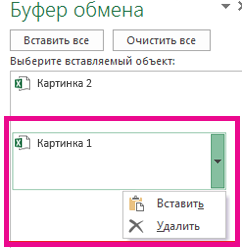
Чтобы удалить все фрагменты или только некоторые из них, сначала откройте область задач Буфер обмена.
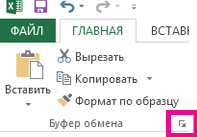
- На вкладке Главная в группе Буфер обмена нажмите кнопку вызова диалогового окна Буфер обмена.
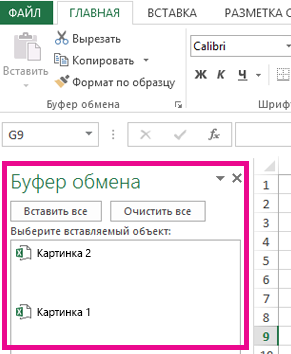
- Область задач Буфер обмена отображается в левой части листа, и в ней показаны все фрагменты, содержащиеся в буфере обмена.
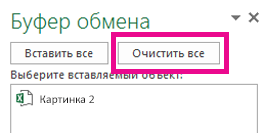
- Чтобы очистить весь буфер обмена, нажмите кнопку Очистить все.
- Чтобы удалить отдельный фрагмент, щелкните стрелку справа от него и нажмите кнопку Удалить.
См. также


Нужна дополнительная помощь?
Нужны дополнительные параметры?
Изучите преимущества подписки, просмотрите учебные курсы, узнайте, как защитить свое устройство и т. д.




В сообществах можно задавать вопросы и отвечать на них, отправлять отзывы и консультироваться с экспертами разных профилей.
Как очистить формат текста из буфера обмена
При копировании текста из одной программы в другую пользователи ПК нередко встречаются с такими сложностями:
- текст, вставленный из буфера обмена, отличается от базового формата программы,
- информация при вставке превращается в нечитаемый вид.
Обрабатывать такой текст неудобно из-за искажения стандартных стилей. Во вставленных фрагментах: шрифт, размер, цвета, отступы, интервалы — заметно отличаются от формата «по-умолчанию».
А, иногда прочесть скопированный фрагмент невозможно совсем, например, стили с веб-страницы переносятся «как есть» и фон сайта может закрыть вставленный текст.
Как это выглядит? Рассмотрим на конкретных примерах.
Для начала создадим в Microsoft Word файл в формате DOCX и наберем текст со стандартной типографикой. «По умолчанию» документ выглядит вот так.

Теперь в браузере откроем 3 разных сайта, скопируем с каждого по одной статье и перенесем в Ворд обычным способом через CTRL+C и CTRL+V.
Посмотрим, что получилось.
Статья, скопированная с первого сайта

- Шрифт основного текста вместо Calibri стал Arial,
- шрифт заголовка изменился на Times New Roman вместо Calibri Light и сохранил цвет с сайта,
- за текстом появился фон.
Статья, скопированная со второго сайта

- основной шрифт стал Verdana,
- заголовок 1 (H1) меньше заголовка 2 (H2),
- цвета заголовков сохранили цвета сайта и выделились полужирным начертанием,
- весь текст из буфера вставился сплошным: без интервалов между абзацами и между абзацами и заголовками.
Статья, скопированная с третьего сайта

- весь фрагмент, кроме двух ссылок скрыт темным фоном, и, хотя на сайте фон светлый, вставку из буфера обмена Word сделал нечитаемой.
Как видно, все скопированные статьи получились визуально разнородными и в одном тексте будут смотреться не очень хорошо.
Чтобы такого разнобоя не было, информацию из буфера обмена лучше вставлять без форматирования – простым текстом. Тогда подгонять к единому стилю ничего не придется.
Как очистить формат копируемого текста?
Рассмотрим 3 разных способа:
- Через Блокнот,
- Microsoft Word,
- в браузерах Google Chrome и Mozilla Firefox.
Как минимум одна из этих программ всегда есть «под рукой».
Как очистить текст из буфера обмена через Блокнот (Notepad)
Использование Блокнота — самый простой и надежный способ. Почему?
Во-первых – он есть на любом ПК независимо от версии Windows,
а во-вторых – в блокноте форматирование текста не используется вообще, соответственно никакие стили в Блокнот, а затем в другую программу не попадут.
1. Вставляем из буфера обмена скопированный текст (в нашем случае, это — статьи с сайтов выше).

2. Выделяем все CTRL+A и снова копируем текст в буфер обмена CTRL+C.
3. Переключаемся в Word и вставляем текст стандартно через CTRL+V.

Видно, что весь текст вставился однородным: шрифт, размер, цвета, интервалы между строками не отличаются от заданных «по-умолчанию». Нечитаемый фрагмент с третьего сайта теперь тоже виден.
Осталось только привести весь файл в красивый вид: выделить заголовки, соединить в абзацы отдельные предложения и т.д.
Как очистить текст из буфера обмена в Microsoft Word
В Ворде очищать вставляемый текст можно сразу. Промежуточное копирование в Блокнот делать не нужно.
На «Главной» ленты находим «Вставить» и нажимаем на нижнюю часть иконки,

и затем выбираем параметры вставки «Сохранить только текст».

В документ вставится чистый текст, с которым уже можно работать.
Как очистить текст из буфера обмена в браузере
Почему при копировании информации на свой сайт или блог нужно вставлять только текст?
Потому что дизайн каждого сайта сверстан собственными CSS-стилями. Именно эти стили формируют внешний вид HTML-элементов: заголовков, абзацев, списков, таблиц и т.д.
Чужие стили: текст с другого сайта или из Ворда не только искажают дизайн, но и могут просто сломать верстку из-за чего сайт будет показываться некорректно.
Опять же, для примера возьмем фрагмент текста с любой веб-страницы,

и вставим его в форму редактирования статей.

Переключимся с визуального редактора в HTML-режим и посмотрим получившийся код.

Каждый абзац буквально напичкан всеми возможными тегами и стилями. Как эти теги будут сочетаться с родным кодом сайта — всегда лотерея: может съехать колонка, статья выйдет за пределы экрана, появится фон, шрифт станет крупным/мелким и т.д.
Вот поэтому текст из буфера обмена должен вставляться только неформатированным, а уже потом редактировать его под нужный формат сайта.
В браузерах Google Chrome и Mozilla Firefox очистить текст очень просто.
Вместо стандартного CTRL+V, вставка неформатированного текста делается сочетанием CTRL+SHIFT+V.
В Хроме можно использовать еще и контекстное меню: нажать правую кнопку мыши и выбрать пункт «Вставить как обычный текст».

В Internet Explorer такая команда не предусмотрена, и очищать формат придется заранее, например, через тот же Блокнот.
Теперь текст с последнего сайта попробуем скопировать еще раз.
В визуальном редакторе вставленный фрагмент стал однородным,

а в HTML-формате весь лишний код ушел.

Такой текст 100-процентно безопасен для верстки сайта и осталось лишь привести его в нужный для публикации вид.
- УСЛУГИ
- Расшифровка
аудиозаписей - Расшифровка
видеозаписей - Расшифровка
судебных
заседаний - Стенограмма
защиты
диссертации - Прайс-лист
- Примеры работ
- Вопрос-ответ
- Все услуги
- ОБО МНЕ
- Отзывы
клиентов - РАЗНОЕ
- Блог
- Поиск по сайту
- КОНТАКТЫ
- info@juliapanova.ru
- @juliapanova_ru
- +7 (913) 657 11 22
- с 9:00 до 21:00 (МСК)
Буфер обмена и копирования в смартфоне — где находится и как посмотреть?
Где находится и как посмотреть содержимое буфера обмена на телефоне?
При копировании текста, фотографий или других файлов скопированный контент попадает в буфер обмена. Разберемся, что это такое, и зачем он нужен на смартфоне.
Что такое буфер обмена в телефоне?
Буфер обмена — временное хранилище скопированной информации (текста, документа, изображения). Буфер обмена является частью оперативной памяти мобильного устройства. При помощи этой функции можно выделять и копировать изображения и фрагменты текста из документов, а затем вставлять их в другие документы. При этом физически буфера обмена на смартфоне нет — это часть программного обеспечения устройства.
Примерным аналогом буфера можно назвать USB-флешку. На нее копируется информация, и затем переносится на другой компьютер. Примерно так же работает и буфер обмена.

Зачем нужен буфер обмена в смартфоне?
Буфер незаменим при необходимости отправки другому пользователю реквизитов, контактных данных и прочей информации с большим количеством данных, которые сложно запомнить. Также он выручает при работе с документами на смартфоне или планшете.
На смартфонах разных производителей буфер работает практически одинаково. Алгоритм действий таков:
- Сделайте долгое нажатие на любом слове в тексте или его фрагменте, который нужно скопировать.
- Слово подсветится голубым или зеленым цветом (в зависимости от модели устройства), а в начале и конце появятся ограничители.
- Потяните за ограничители, выделив нужный для копирования фрагмент.
- В открывшемся меню выберите действие «Копировать».
- Если все сделано правильно, на экране может появиться надпись «Элемент скопирован в буфер обмена».
- Далее нужно открыть документ, заметку или приложение, куда необходимо вставить скопированный текст и сделать долгое нажатие на поле для ввода.
Как посмотреть и очистить буфер обмена?
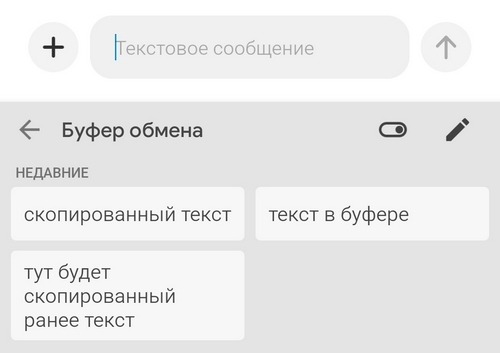
На старых смартфонах с операционной системой Android 4.0 и более ранних версиях буфер можно было найти по адресу android/data/clipboard. Затем его сделали скрытным — т еперь можно лишь просматривать его содержимое. Для этого нужно открыть клавиатуру и нажать на иконку буфера обмена.
По умолчанию скопированные данные хранятся в буфере обмена час. Пользователь может в настройках буфера закрепить скопированные фрагменты, чтобы он не исчезли автоматически через час.
Нужно ли очищать буфер обмена?
Поскольку скопированные данные хранятся в течение часа, необходимости в этом нет. Кроме того, в современных смартфонах скопированные данные удаляются при перезагрузке или выключении мобильного устройства. Если же требуется удалить закрепленный скопированный фрагмент, нужно сначала открепить его, нажав на значок рядом с ним, и затем удалить, тапнув по иконке корзины.
Кстати, буфер обмена — одна из немногих неочевидных, но очень полезных функций клавиатуры в смартфоне.
Рекомендуем почитать:
- Как восстановить удаленные файлы на Android?
- Можно ли приложения в телефоне перенести на карту памяти?
- «Другое» в памяти телефона — что там хранится и можно ли удалить?
- Смартфон требует очистить память — почему и что делать?
- В сеть слили данные клиентов — что нужно знать обычным людям?