Установка Drupal 7
Drupal 7 — универсальная система управления контентом (CMS), которая позволит создать сайт любой сложности — будь то простой блог или интернет-магазин.
Для того, чтобы установить Drupal 7, достаточно выполнить следующие действия:
- Скачайте Drupal 7 с официальной страницы Drupal.
- Распакуйте содержимое полученного архива в корневой каталог вашего сайта.
- Если вы хотите, чтобы после установки Drupal 7 был на вашем родном языке, скачайте файл, позволяющий сделать перевод.
- Скопируйте файл перевода (обычно это файл с расширением .po) в каталог profiles/standart/translations/
- Создайте новую базу данных любым удобным для вас способом (в моем случае, я создал базу данных с названием drupal7):

- Откройте в web-браузере файл установки, перед которым укажите имя вашего сайта:

- Отметьте свой язык и нажмите на «Save and continue»

- При появившихся ошибках:
 выполняем требования:
Если вы используете Linux, вы сможете создать каталог files и установить права на запись, выполнив, в корневом каталоге сайта, следующие команды: mkdir sites/default/files
chmod a w sites/default/files Скопируйте конфигурационный файл и установите на него права: cp sites/default/default.settings.php sites/default/settings.php
chmod a w sites/default/settings.php и обновляем страницу.

 Обязательно дождитесь его завершения! Это займет достаточное количество времени.
chmod go-w sites/default/ Далее заполняем соответствующие поля:


А вот и главная страница созданного нами сайта:
Как видим, установка Drupal 7 — это не слишком тяжелая задача!
Установка Drupal 7
Установка Drupal 7 на веб-хостинге не представляет ничего сложного с технической точки зрения, однако нужно понимать что такое хостинг-эккаунт, виртуальный или невиртуальный веб-сервер. Что где «лежит» на этом сервере и как туда попасть. Эта статья для тех кто это знает.
Подготовка к установке Drupal 7
Проверяем можно ли на ваш хостинг установить Drupal 7. Требования Drupal 7 к хостингу следующие:
- Apache 1.3 (лучше если 2).
- MySQL 5.0.15 (или выше). Можно использовать MariaDB, PostgreSQL или SQLite, но в наших краях это экзотика.
- PHP 5.2.4 (или выше).
Если все это на вашем хостинг-эккаунте есть тогда двигаемся дальше. В настройках хостинг-эккаунта нужно проверить:
- В Apache должен быть включен mod_rewrite.
- В PHP должны быть подключены модули gd, pdo, filter, json.
- В PHP опцию memory_limit установить как минимум в 32М, а лучше в 64М.
Установка Drupal 7
Создать пустую базу данных MySQL с кодировкой utf-8. Запомнить имя этой БД, имя пользователя и пароль для доступа к этой БД. Эта база данных будет использоваться для работы Drupal. Никаких таблиц в ней создавать не нужно!
Скачать архив дистрибутива Drupal 7 с сайта drupal.org и распаковать файлы в ту папку на вашем хостинге которая в настройках Apache указана как DocumentRoot для вашего сайта. На разных хостингах эта папка может называться по разному — htdocs, docs, www. Смотрите документацию по вашему хостингу.
Скачивать и закидывать файлы на сайт можно по разному. Можно зайти хостинг по SSH, затем wget и tar. Можно скачать архив на локальный компьютер, распаковать и потом закинуть по FTP. Дело вкуса. Однако учтите, что количество файлов в архиве более 1000 и по FTP они будут долго «заливаться». Возможны сбои при закачке. Поэтому предусмотрите какой-то инструмент для проверки того, что все файлы закачались. Что-то типа «синхронизация каталогов» в totalcmd.
Drupal 7 имеет русский язык интерфейса. Для русификации Drupal уже в процессе установки, нужно, после того как файлы дистрибутива закачаны на хостинг, опять же с сайта drupal.org, скачать файл русского языка drupal-7.16.ru.po (номер версии в названии файла может быть другой!). Это локализация интерфейса Drupal на русский язык. Этот файл также нужно закинуть на хостинг, в папку /profiles/standart/translations. Если это сделать тогда установка Drupal будет уже на русском языке и после установки Drupal будет русифицирован.
Теперь можно запускать установку. Для нужно открыть ваш сайт в браузере:
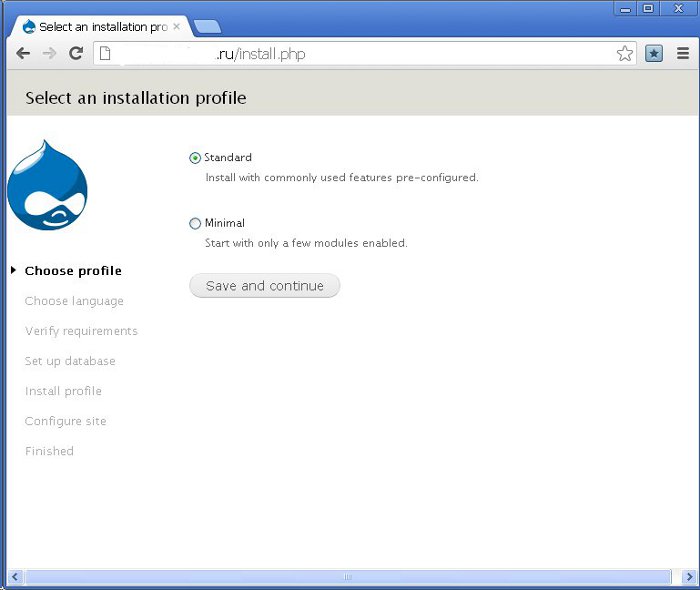
Если у вас не открылась такая страница, значит вы что-то сделали не так. А на этой странице нужно кликнуть на «Save and continue».
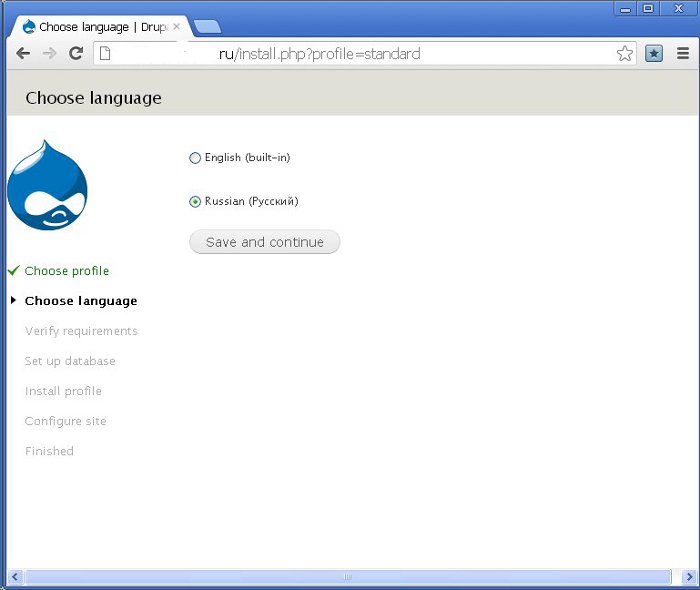
На второй странице «Russian» и опять «Save and continue». Примечание: если вы не скачали и не скопировали файл drupal-7.16.ru.po тогда опции «Russian» не будет!
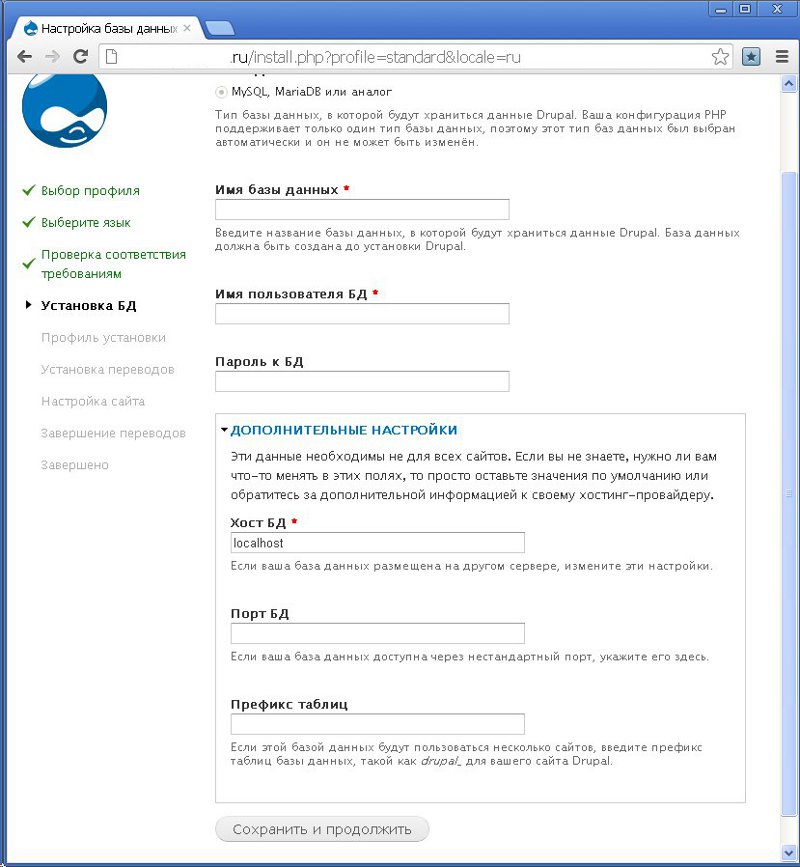
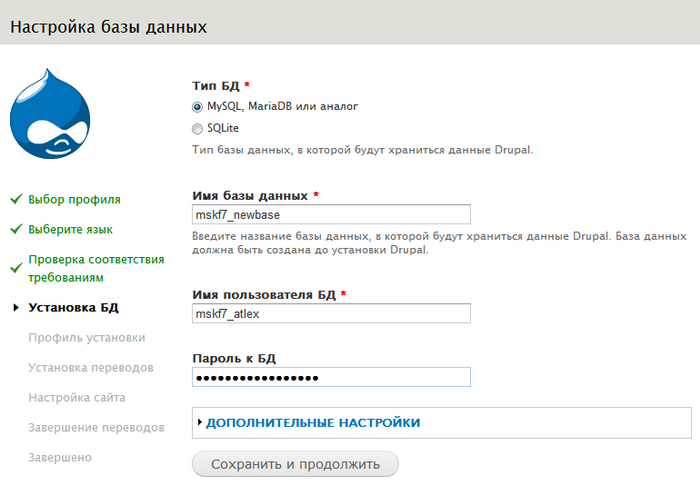
На этой странице нужно заполнить поля «имя БД», «имя пользователя», «пароль» и «хост БД». Имена БД и пользователя вы получили когда создавали базу данных, а вот имя хоста нужно смотреть в документации к хостинг-эккаунту. Без правильного имени хоста установить не получится. Если это имя не найдете сами — обращайтесь в техподдержку хостинговой компании.
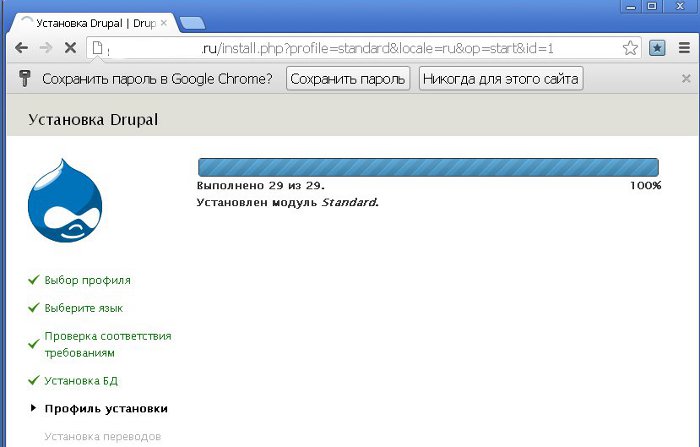
Теперь можно курить бамбук до тех пор пока не откроется следующая страница:
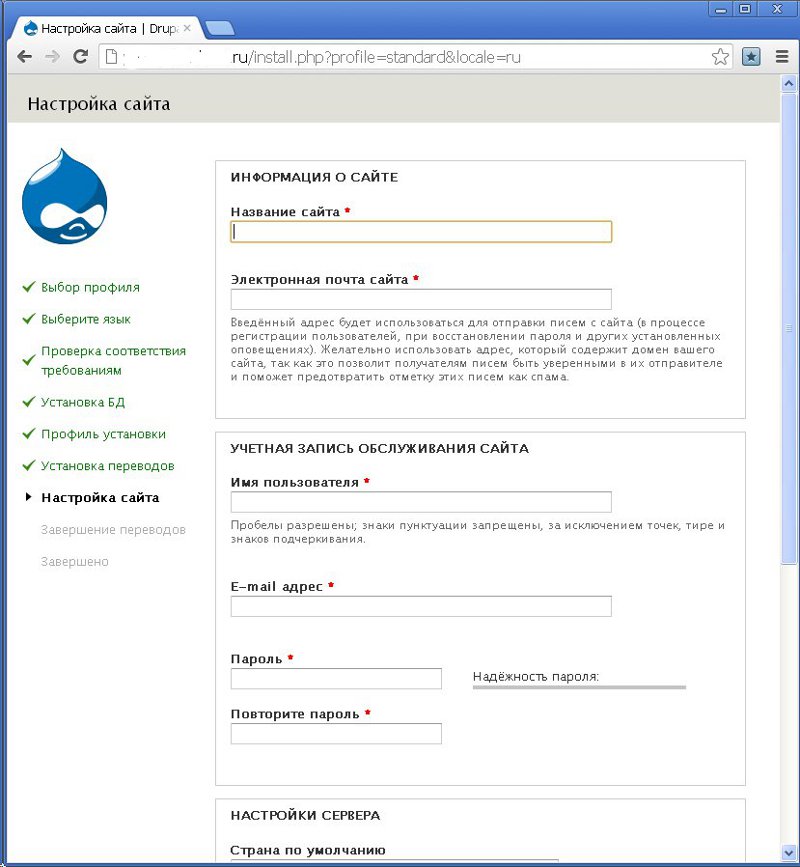
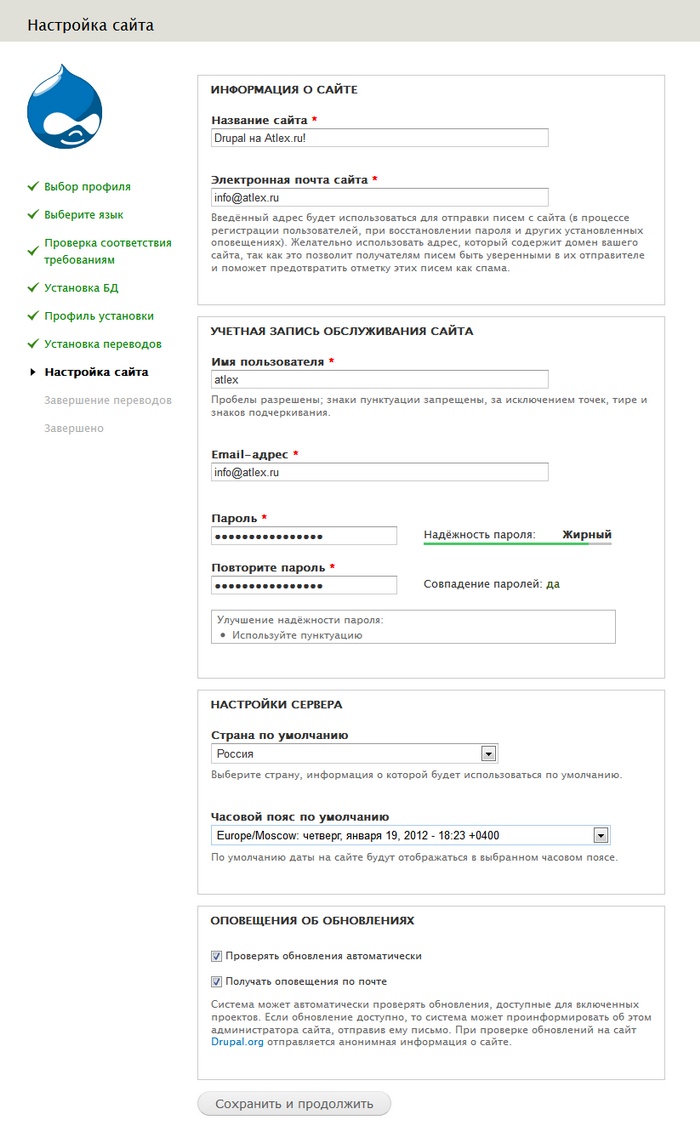
Поля «Имя пользователя» и «пароль» это данные авторизации для администратора системы. Пользователь с этими данными получает административные права и может рулить внутри Drupal. Так, что не нужно использовать имя вроде «admin» и пароль типа «12345». Не облегчайте жизнь взломщикам.
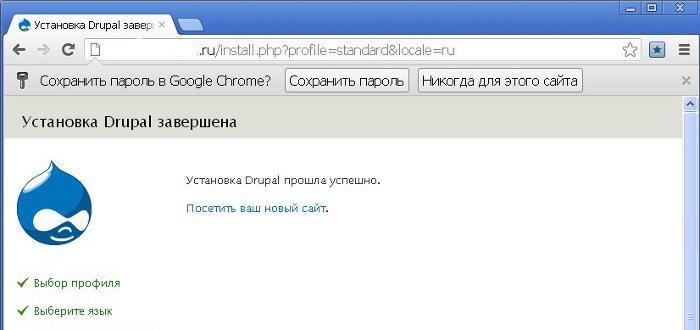
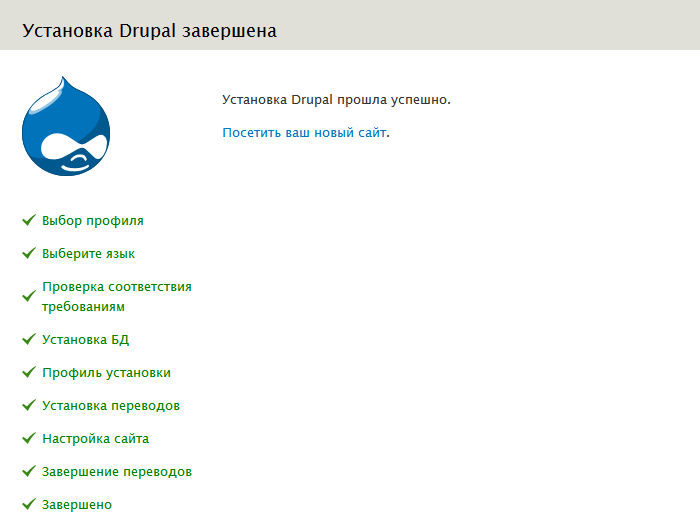
Вот и все. Установка завершена — делайте сайт.
Если вы живете в г. Краснодар, для вас есть простой способ установить систему управления сайтом Drupal — позвоните по телефону, который указан ниже и договоритесь со специалистом. Подробнее.
Иван Сухов, 2012 г.
Поделитесь этим сайтом с друзьями!
Если вам оказалась полезна или просто понравилась эта статья, тогда не стесняйтесь — поддержите материально автора. Это легко сделать закинув денежек на Yoomoney № 410011416229354.
Или на телефон +7(928)274-0281.
Даже небольшая сумма может помочь написанию новых статей 🙂
Или поделитесь ссылкой на эту статью со своими друзьями.
- Что такое Интернет-магазин
- CMS для Интернет-магазина
- Конструктор сайтов? Спасибо, не нужно!
- Что такое веб сайт?
- Что такое хостинг для сайтов
- Как создать свой сайт?
- Попасть на первую страницу в Яндексе!
- Раскрутка сайта самостоятельно
- Что такое копирайтинг?
- Установка Joomla 3 на хостинге
- Установка Drupal 7 на хостинге
- Drupal уроки — как создать сайт
- MySQL 5, Apache 2.2 и PHP 5 на Windows XP
- MySQL 5, Apache 2.2 и PHP 5 на Ubuntu 10.04
| Copyright digital.workshop 1999 — 2021. Это произведение доступно по лицензии Creative Commons Attribution-NoDerivs 3.0. |
Developed by digital.workshop |
Установка Drupal 7 на OpenServer. Пошагово: скачивание, настройка, установка, запуск
Drupal — система управления контентом широкой направленности. Позволяет создавать интернет-порталы любого типа. CMS сложна в освоении для людей слабо знакомых с программированием. А у профессиональных разработчиков уходит не одна неделя на освоение всех тонкостей работы с ней. Впрочем, создать что-нибудь простое и шаблонное по силам и новичку. Но для более тонкой работы и решения нестандартных задач пользователю придется многое выучить.
Хостинг для Drupal — выберите тариф, подходящий для Вашего проекта.
Загрузка дистрибутива Друпал для установки
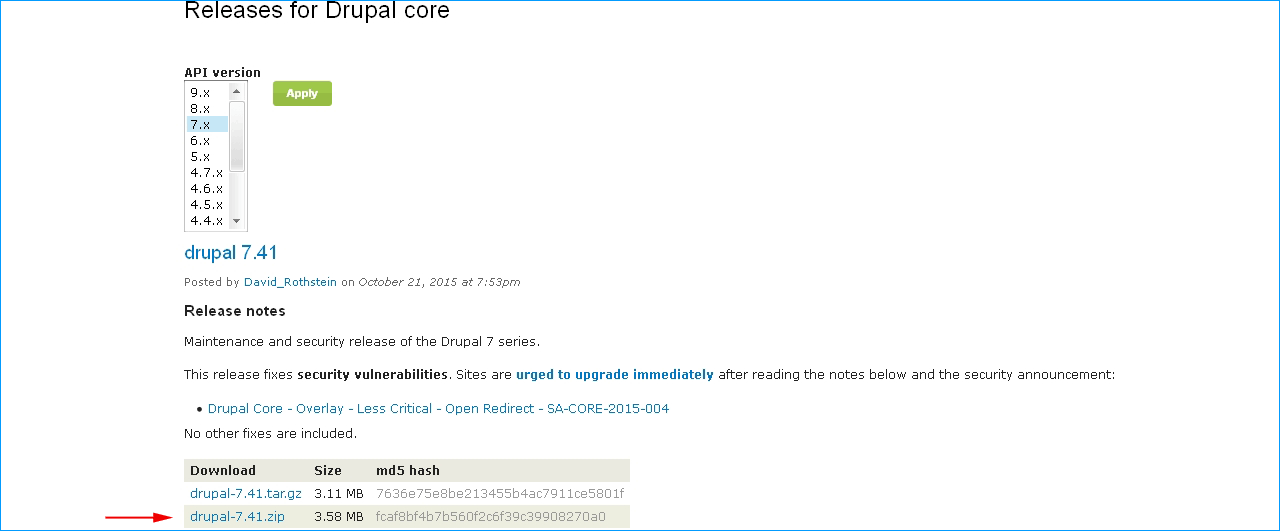
Переходим на https://www.drupal.org/node/3060/release?api_version[]=103 и загружаем архив с Drupal 7. Можно вручную пролистать список версий и выбрать необходимую, а можно использовать фильтр выше. Чтобы не подхватить вирус, загружайте системы управления контентом только с официальных сайтов.
Русификация и создание базы на локальном сервере для CMS Drupal
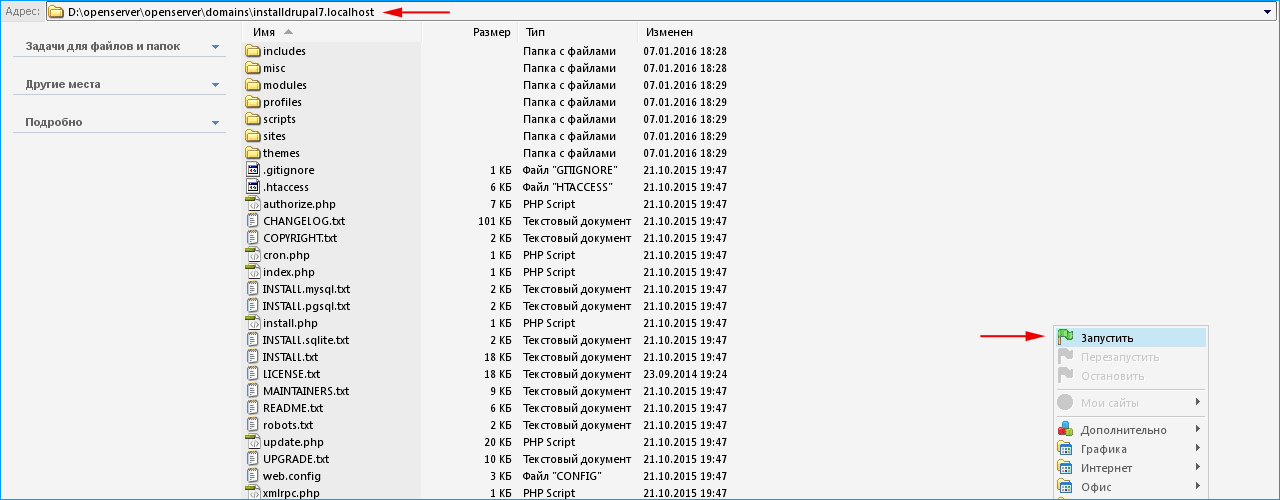
Кликнув правой кнопкой по ярлыку Open Server в системном трее, открываем папку с сайтами. Или просто заходим в директорию …openserverdomains и создаем папку под сайт, назовем ее installdrupal7.localhost. Распаковываем архив с Drupal7 и перемещаем файлы в созданную папку. Запускаем Open Server.

Чтобы русифицировать скрипт, переходим по адресу https://localize.drupal.org/translate/languages/ru и загружаем файл с переводом под нашу версию cms. Скачанный файл копируем в директорию: …openserverdomainsinstalldrupal7.localhostprofilesstandardtranslations.
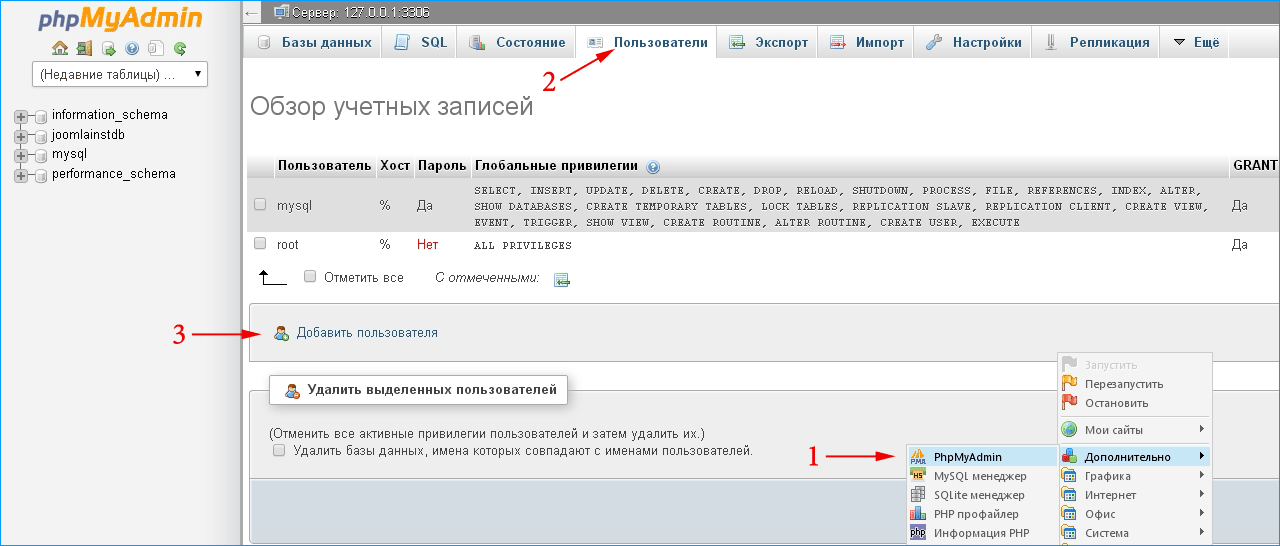
Создаем пользователя и БД.
- Кликнув по ярлыку локального сервера в системной трее, заходим в меню «Дополнительно» и запускаем утилиту phpmyadmin.
- Переходим на вкладку «Пользователи».
- Нажимаем «Добавить пользователя».
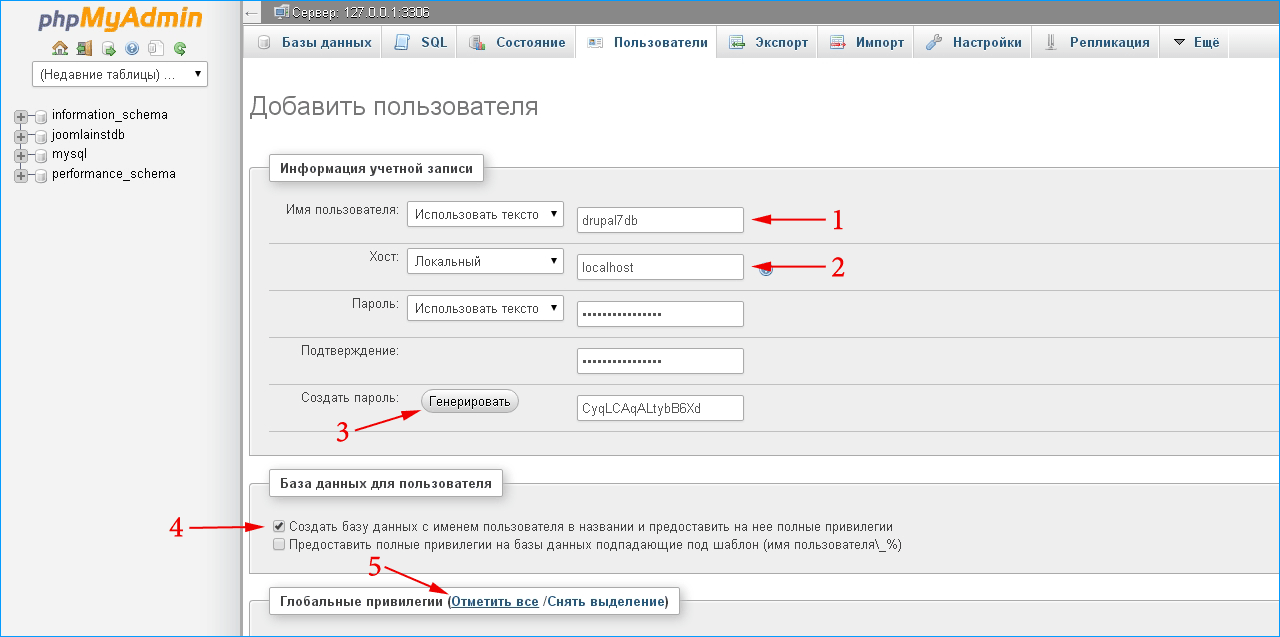
- Пишем имя пользователя. Название БД будет таким же.
- Выбираем в выпадающем меню «Хост», локальный.
- Нажимаем на кнопку «Генерировать», система автоматически подставит случайный пароль в нужные поля. Этот пароль нужно записать или сохранить в блокнот. Пользоваться сгенерированным паролем необязательно, вы можете придумать и свой.
- Отмечаем галочкой создание базы данных с именем пользователя.
- В глобальных привилегиях нажимаем «Отметить все».
После заполнения полей, спускаемся вниз и нажимаем «Ок». Переходим к установке.
Установка Drupal 7 на OpenServer
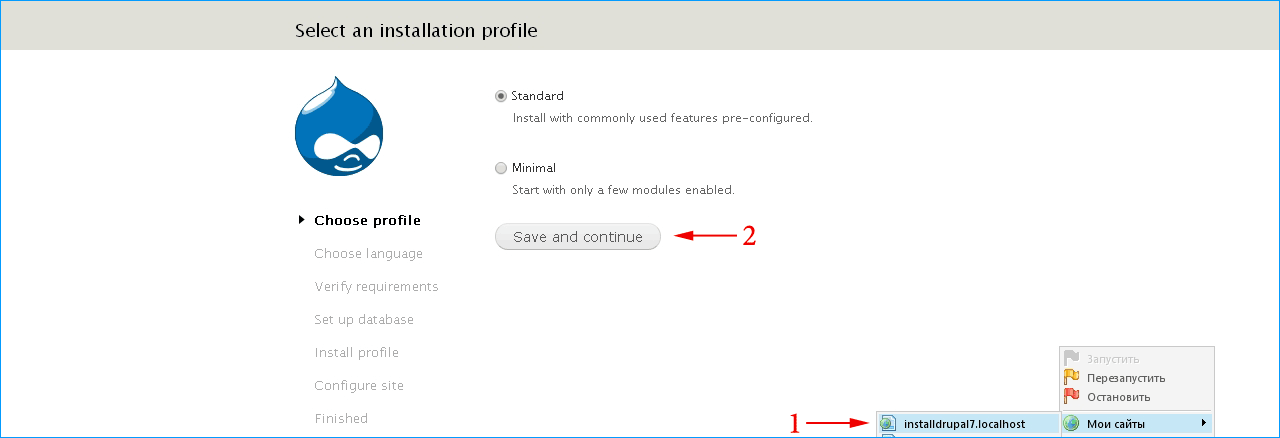
- Выбираем «Мои сайты» в меню Open Server и запускаем сайт, кликнув по названию папки.
- Оставляем способ установки по умолчанию (Standart) и переходим дальше, кликнув «Save and continue».
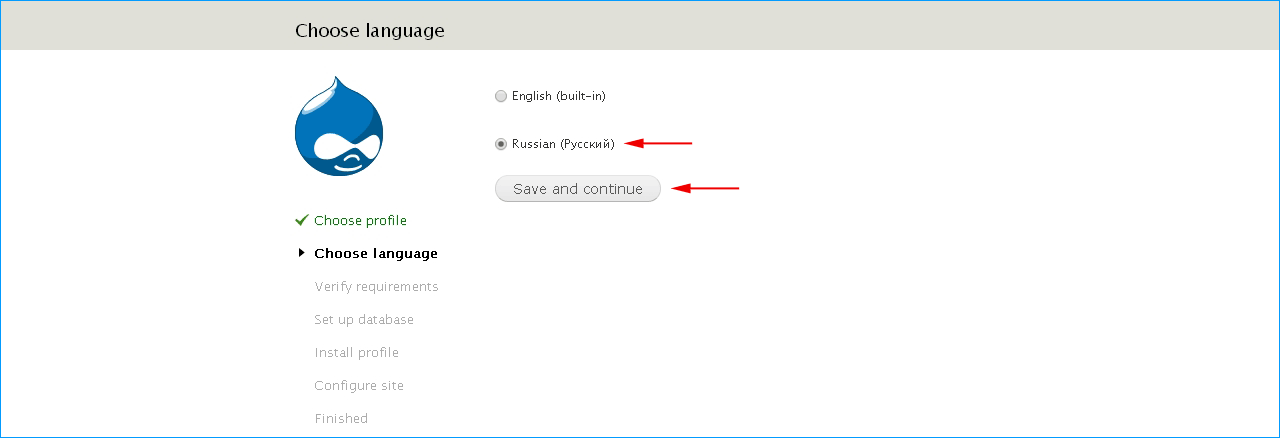
Выбираем язык и переходим к следующему шагу.
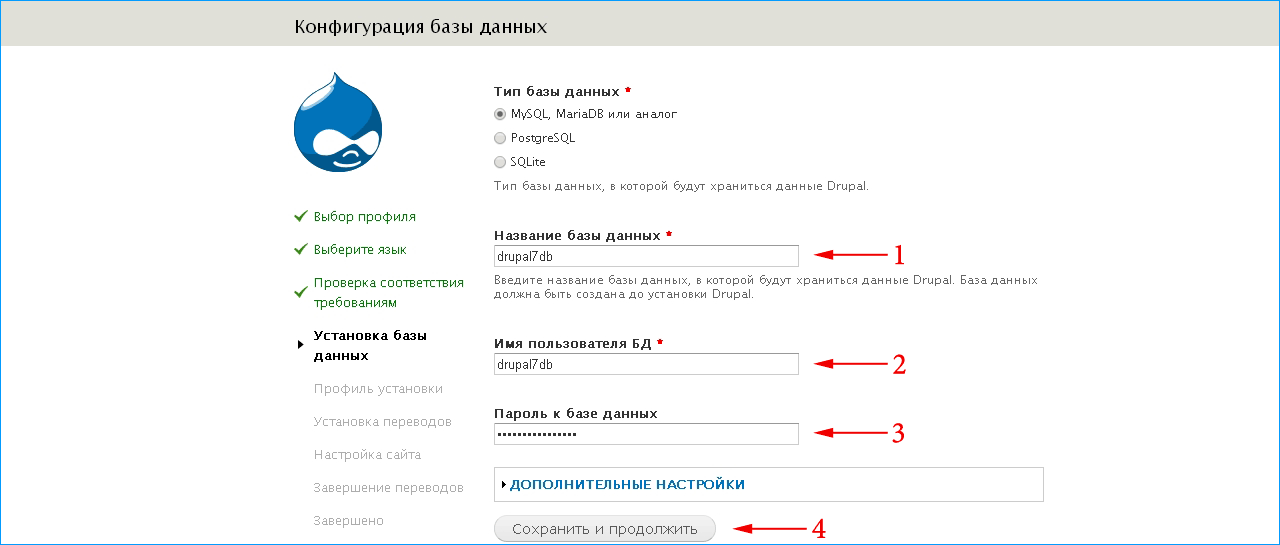
Указываем данные, которыми пользовались при создании пользователя и базы данных. Тип БД оставляем по умолчанию.
- Вводим название БД (drupal7db).
- Вводим имя пользователя (drupal7db).
- Вводим использованный при создании БД пароль.
- Кликаем «Сохранить и продолжить». В дополнительных настройках менять ничего не нужно.
Установка CMS и перевода проходит автоматически. После этого нужно заполнить информацию о нашем ресурсе.
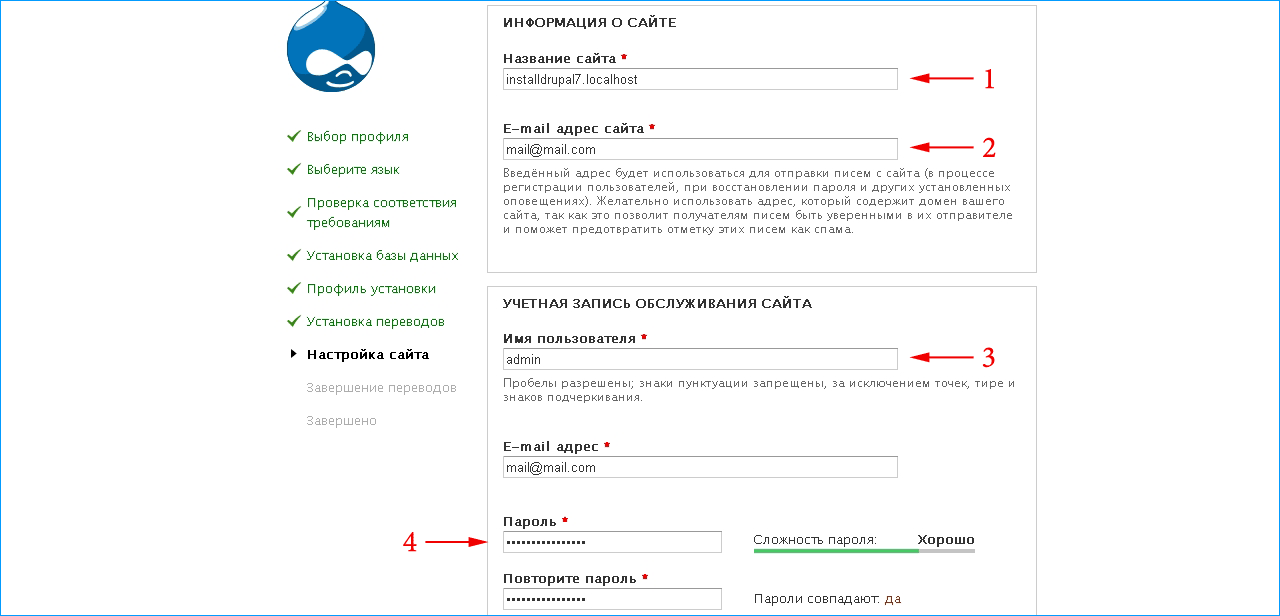
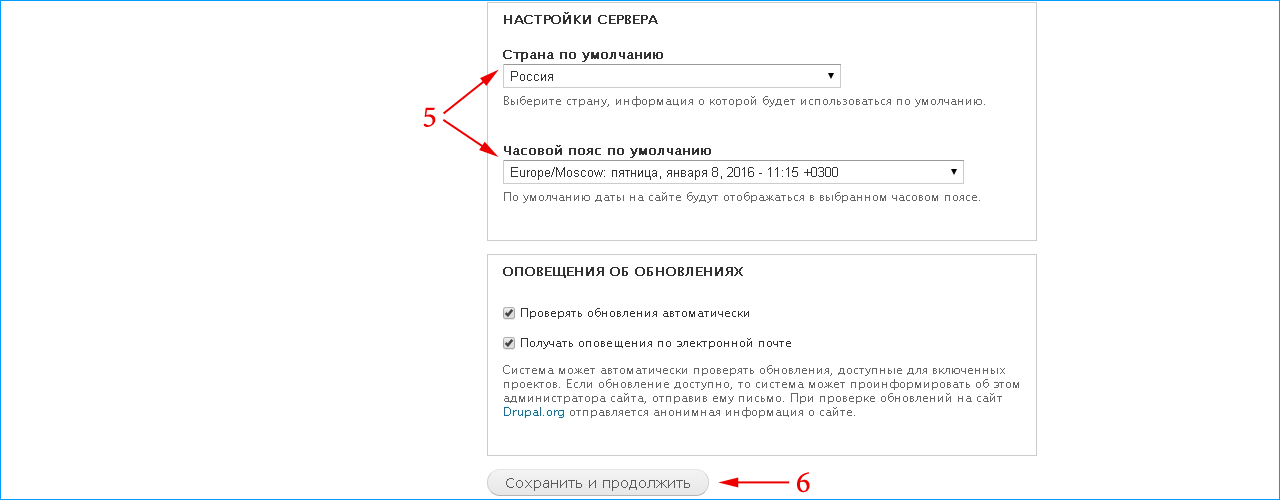
- Вводим название сайта.
- Вводим e-mail. Нужен для отправки писем пользователям.
- Придумываем логин администратора сайта.
- Заполняем поля сложным паролем (содержащим строчные и заглавные буквы, цифры).
- В выпадающих списках выбираем страну и часовой пояс сайта.
- Нажимаем «Сохранить и продолжить».

После установки Drupal нужно проверить работу пользовательской и администраторской частей сайта.
Проверьте и зарегистрируйте Российские домены — RU, SU, РФ.
Проверка работы CMS после установки
Переходим на сайт.
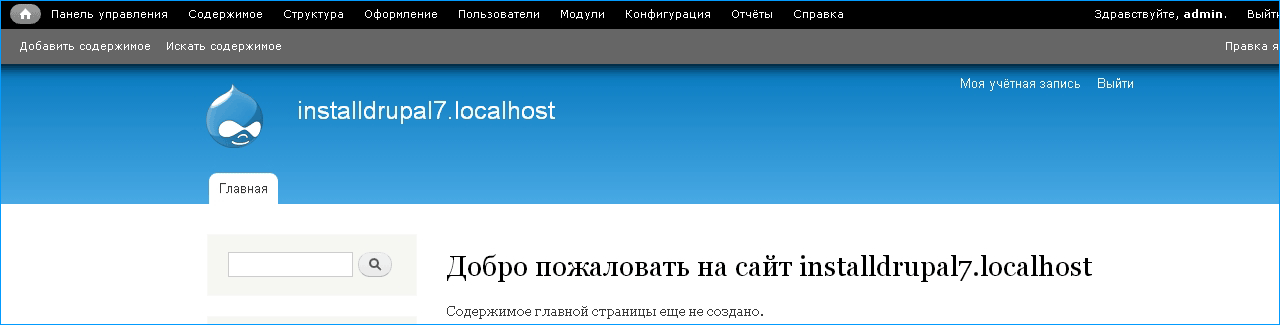
Админ-панель находится в верхней части экрана. Чуть ниже видна главная страница сайта. Все работает корректно, можно переходить к изучению CMS Drupal.
iPipe – надёжный хостинг-провайдер с опытом работы более 15 лет.
- Виртуальные серверы с NVMe SSD дисками от 299 руб/мес
- Безлимитный хостинг на SSD дисках от 142 руб/мес
- Выделенные серверы в наличии и под заказ
- Регистрацию доменов в более 350 зонах
Связанные статьи:
Установка OpenServer. Пошагово: скачивание, установка, запуск
Что такое OpenServer? OpenServer – набор программ, платформа для локальной работы с сайтами. Включает в себя: Apache; Nginx; MySQL; MariaDB;…
Установка Drupal
Рассмотрим пример установки локализованной версии Drupal.
- Скачайте установочный архив Drupal: https://drupal.org/download.
- Скачайте файл русификации: https://localize.drupal.org/translate/languages/ru.
- Создайте базу данных MySQL. Как это сделать подробно описано здесь.
- Загрузите файлы на Ваш аккаунт. Сделать это можно разными способами, к примеру с помощью файловых менеджеров, таких как Total Commander или Far Manager, а также с помощью других FTP-менеджеров. Мы же воспользуемся встроенным в панель управления хостингом диспетчером файлов.
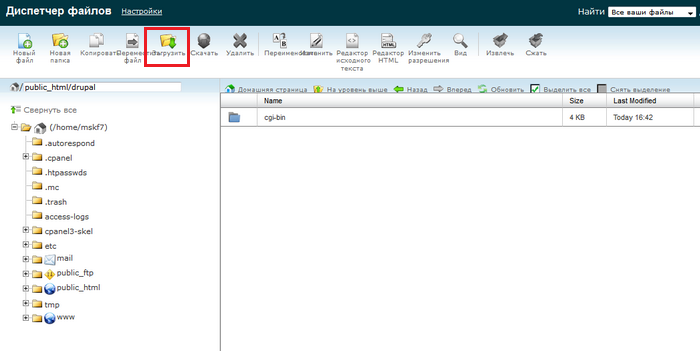
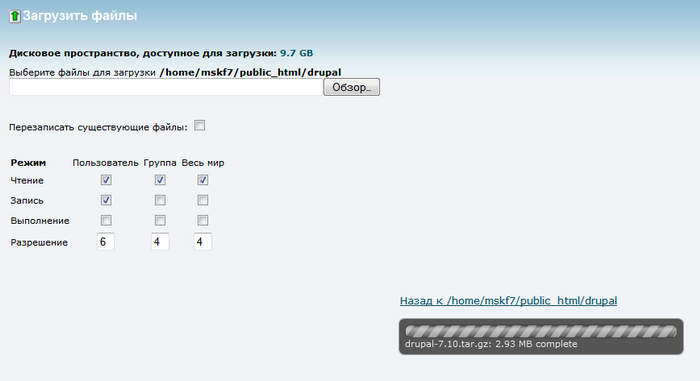
- Откроется окно выбора файлов. Загрузите скачанный ранее архив.
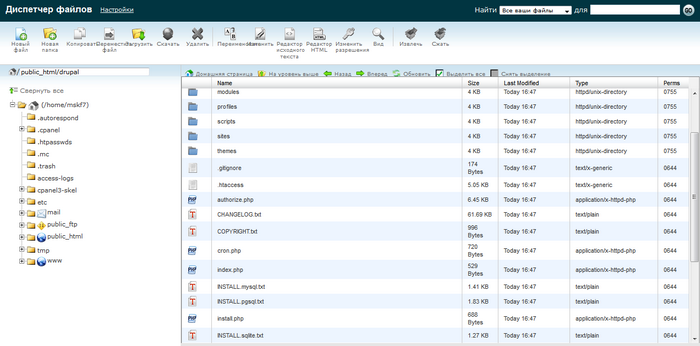
- После загрузки вернитесь в папку /public_html. В окне диспетчера файлов появился загруженным нами архив.
- На следующем этапе нам необходимо разархивировать архив, для этого выберите архив и нажмите кнопку «Извлечь» в верхнем меню. Укажите директорию, в которую Вы хотите извлечь файлы. В нашем случае это будет папка /public_html. При необходимости, если разархивация произойдёт в подпапку — переместите файлы в /public_html с помощью диспетчера файлов. После разархивирования можете удалить архив.
- Разместите скачанный файл русификации в папку: /public_html/profiles/standard/translations Сделать это можно также с помощью диспетчера файлов встроенного в панель управления хостингом Cpanel.
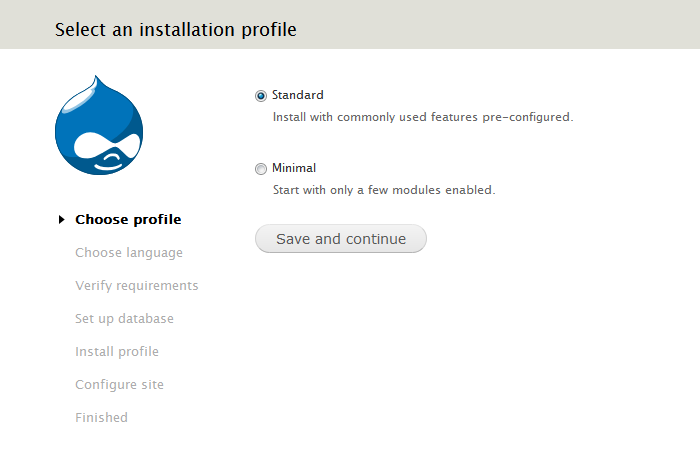
- Запустите процесс установки Drupal набрав в браузере http://ВАШ_ДОМЕН и выберите тип установки который Вам необходим — «Стандартный» или «Минимальный». Нажмите «Save and continue».
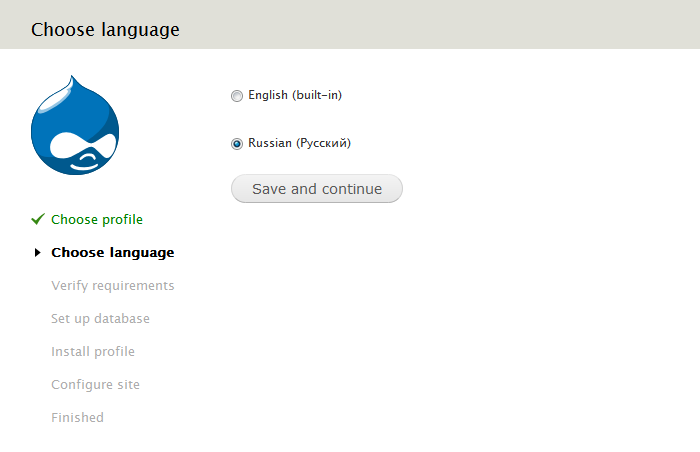
- На следующем этапе выберите язык, на котором будет проходить дальнейшая установка и который после её окончания, будет установлен на сайте языком по умолчанию. Выберите пункт «Russian (Русский)» и нажмите «Save and continue».
- Если Вы увидите предупреждение установщика Drupal о необходимости отключения «register globals»
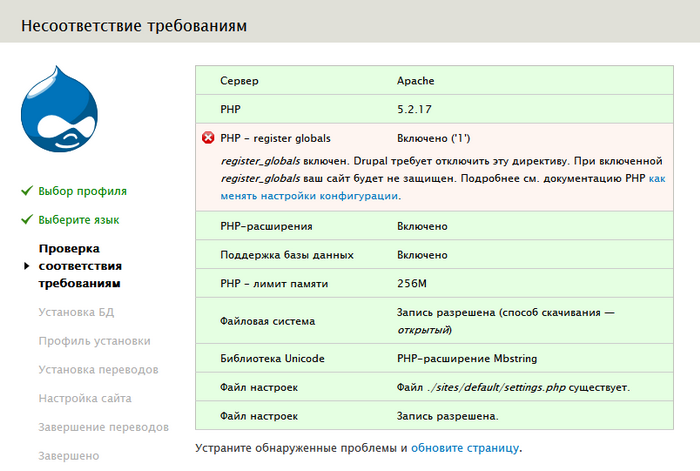 то перейдите в панель управления Cpanel и в разделе «Файлы» — «Диспетчер файлов» в папке /home/ВАШ_АККАУНТ/etc отредактируйте файл php.ini или отредактируйте его с помощью FTP-менеджера и установите значение Off: «register globals=Off».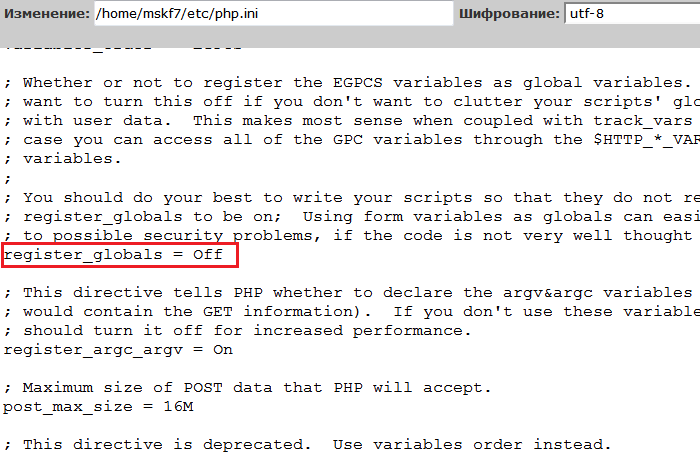
- Заполните необходимые поля, т.е. укажите имя базы данных, пользователя и пароль. Дополнительные настройки в нашем случае менять не надо. Нажмите «Сохранить и продолжить». Начнётся процесс установки CMS.
- Произведите необходимые настройки. Нажмите «Сохранить и продолжить».
- Установка Drupal успешно завершена!