
Установка MS-DOS 6.22 из под windows
Как-то сидя дома и ностальгирую по MS-DOS 6.22, который был запущен с флешки и работал глючно из-за того что ёмкость USB накопителя быстро билась, мне пришла идея установить DOS, на свободный раздел, на жёстком диске где стояла windows 7. Я форматнул раздел в fat16, скопировал системные файлы дистрибутива MS-DOS 7.01 и установил загрузчик на этот раздел для dos 7.0, с помощью утилиты bootice. Потом я добавил в загрузочное меню windows Grub4Dos, который настроил для загрузки со 2 раздела. Таким образом при загрузке компьютера появилась возможность запускать MS-DOS или WINDOWS.
Сама система MS-DOS 6.22 выглядит так:

Через некоторое время, я решил автоматизировать процесс установки и написал программу MS-DOS 6.22 FOR WINDOWS.
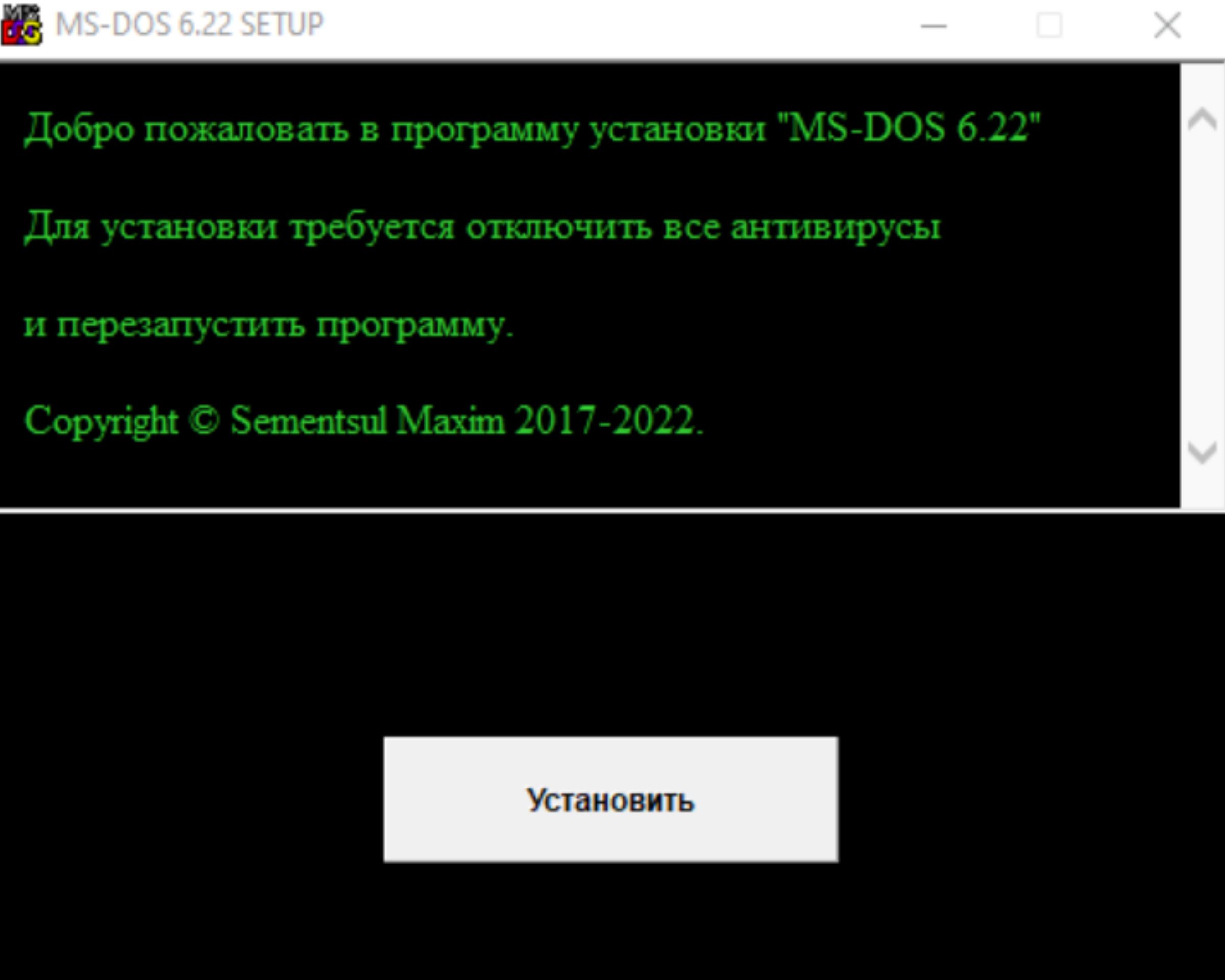
Эта программа позволила установить MS-DOS 6.22 в 2 клика, что сильно упращяло процесс установки, благодаря чему инсталляцию MS-DOS 6.22 мог выполнить любой пользователь пк. Так-же хочу заметить что система устанавливается в C:\DOS.IMA, благодаря чему не нужно выбирать диск для установки и выполнять опасное форматирование. В дистрибутив уже входят все базовые драйвера и программы, а для установки требуется только микропрограмма bios, то есть UEFI не поддерживается.
Операционная система DOS на ноутбуке: что это такое
При выборе нового ноутбука многие пользователи сталкиваются с таким термином как DOS или Free DOS. Данный термин можно встретить в характеристиках многих современных устройств, при этом практически никогда не объясняется, что он в действительности означает.
В этой статье мы расскажем, что такое операционная система DOS на ноутбуке, зачем производители ее устанавливают и можно ли покупать компьютеры с этой ОС.
Что такое операционная система DOS
Аббревиатура DOS расшифровывается как Disk Operating System и обозначает операционную систему, ориентированную на работу с дисковыми накопителями, например, с дискетами или жесткими дисками.

Логотип Free DOS — самой популярной операционной системы DOS на данный момент.
Операционная система DOS обычно поддерживает несколько файловых систем и позволяет пользователю выполнять чтение и запись данных в файлы на подключенных к компьютеру накопителях. Кроме этого, операционная система DOS обеспечивает работу других функций компьютера. В частности, она управляет выводом информации на экран, портами, операциями с памятью и запущенными программами.
Появление термина DOS связано с тем, что первые версии компьютеров не оснащались жесткими дисками и работали на основе бездисковых операционных систем. Такие компьютеры требовали загрузки данных с помощью магнитных лент, перфокарт, перемычек или клавиатуры, из-за чего работать с ними могли только опытные специалисты.
Первые дисковые операционные системы появились в начале 60-х годов и активно использовались до конца 80-х. За это время появилось множество разных операционных систем, которые подпадают под определение термина DOS. Наиболее известными из них являются:
- MS-DOS — операционная система от компании Microsoft, которая основана на 86-DOS от Seattle Computer Products. Впервые появилась в 1981 году и использовалась до середины 90-х, когда была вытеснена первыми версиями Windows.
- PC DOS – операционная система от компании IBM. Появилась в 1981 году как исправленная версия MS-DOS 1.0.
- Free DOS – бесплатная операционная система с открытым исходным кодом, разработку которой ведет программист Джим Холл. Первая официальная версия FreeDOS появилась в 2006 году.
В современных условиях операционные системы семейства DOS безнадежно устарели и полностью вытеснены такими графическими операционными системами как Windows, Linux, MacOS и другими.
Операционная система Free DOS и ноутбуки
Несмотря на то, что операционные системы DOS являются устаревшими, он все еще применяются в некоторых областях. Причем чаще всего используется именно Free DOS. Она имеет открытый исходный код и распространяется полностью бесплатно, что делает ее удобным инструментом для разработки. Например, Free DOS не редко применяется для управления промышленным оборудованием.
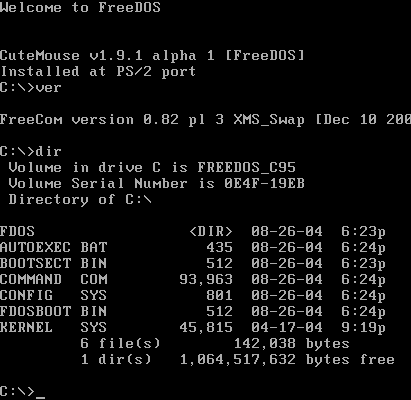
Интерфейс операционной системы Free DOS. Примерно это вы увидите при первом включении ноутбука с операционной системой DOS.
Еще одна сфера применения FreeDOS – это готовые компьютеры и ноутбуки, на которые Free DOS устанавливается с завода в качестве стандартной операционной системы. Это делается для того, чтобы не платить за лицензию на операционную систему Windows.
Отказ от использования Windows позволяет производителю немного сэкономить и снизить цену на данное устройство. Такой подход используют многие производители ноутбуков и готовых компьютеров, например, Dell, Asus, HP, Samsung и Lenovo.
Кроме Free DOS в качестве стандартной операционной системы для ноутбука также может использоваться какой-нибудь дистрибутив Linux. Например, на ноутбуках Acer часто устанавлена Endless OS, а на Dell – Ubuntu. В данном случае цель такая же – не платить за лицензию Windows и таким образом снизить цену.
Для покупателя ноутбука операционная система DOS означает только одно – установкой Windows придется заниматься самостоятельно, поскольку пользоваться компьютером с ОС DOS в современных условиях не реально. Поэтому, если вы умеете устанавливать Windows, то можете не переживать и смело покупать ноутбук с Free DOS. Если же вы хотите получить устройство, которое будет готово к работе сразу из коробки то стоит выбрать модель с предустановленной Windows, ну или хотя-бы с дистрибутивом Linux.
Как установить Windows на ноутбук с DOS
Процесс установки Windows на ноутбук с DOS не представляет никакой сложности и не требует никаких дополнительных действий. Все что нужно для установки Windows – это загрузочная флешка с нужной вам версией Windows.
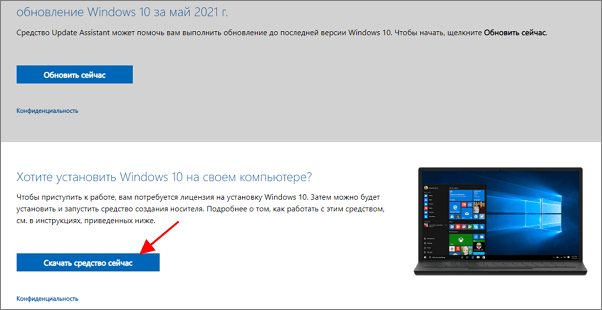
Самый простой способ создать загрузочную флешку — это программа MediaCreationTool (скачать). Чтобы скачать эту программу перейдите на сайт Майкрософт и нажмите на кнопку « Скачать средство сейчас ».
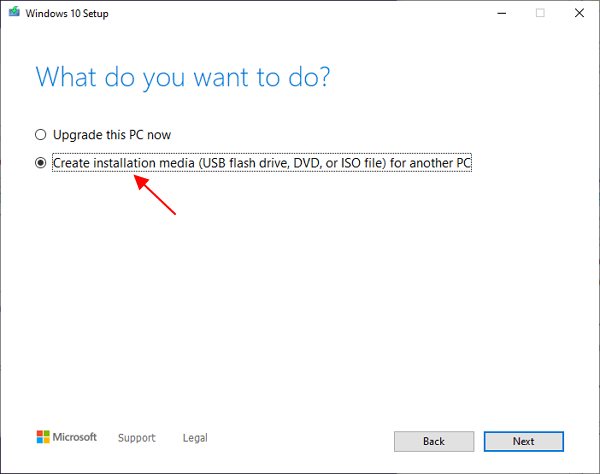
После запуска MediaCreationTool нужно выбрать пункт « Создать установочный носитель/Create installation media » и следовать дальнейшим инструкциям. Подробней о работе с MediaCreationTool можно прочитать в статье «Как сделать загрузочную флешку Windows 10».
После этого нужно подключить флешку к ноутбуку с DOS и загрузиться. После запуска установщика Windows нужно выбрать настройки языка и нажать на кнопку « Далее ».
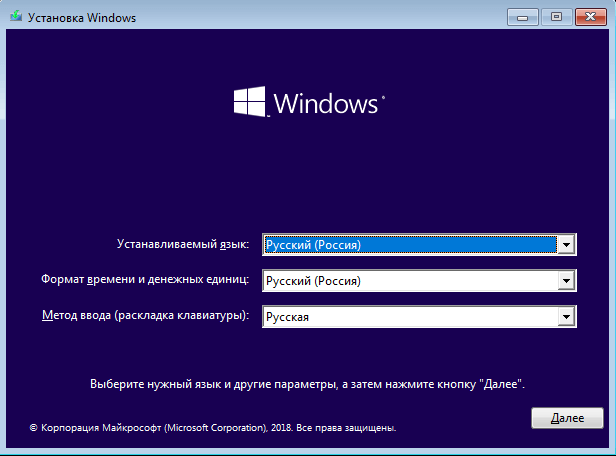
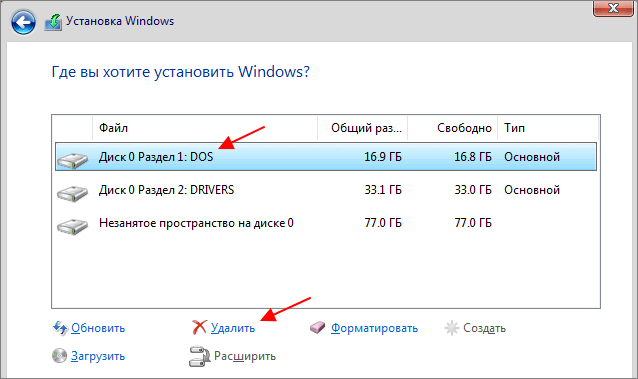
Дальше нужно следовать инструкциям установщика, пока не появится окно с выбором диска. Здесь нужно удалить все имеющиеся разделы, которые были созданы при установке DOS. Если есть раздел с драйверами, то его можно оставить, там хранятся установочные файлы драйверов для Windows.
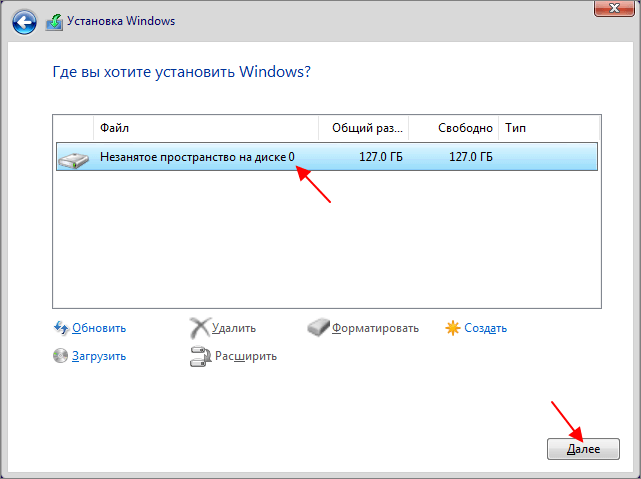
После удаления разделов нужно выбрать « Незанятое пространство на диске » и продолжить установку Windows.
После завершения установки ноутбук начнет работать под управлением операционной системы Windows, никаких следов от DOS не останется.
- Как установить Windows 10 с флешки
- Как записать загрузочный диск
- Как записать Windows на диск
- Как сделать загрузочную флешку через UltraISO
- Как загрузиться с флешки
Создатель сайта comp-security.net, автор более 2000 статей о ремонте компьютеров, работе с программами, настройке операционных систем.
Остались вопросы?
Задайте вопрос в комментариях под статьей или на странице «Задать вопрос» и вы обязательно получите ответ.
18 комментариев — Добавьте свой
прохожий 01.04.2019
Чем именно DOS устарел? В сети можно найти интересные программы под неё, даже браузеры, например Arachne.
Как установить Windows, если на ноутбуке Free Dos
Приобрели ноутбук с операционной системой Free Dos? Полезно будет изучить вопрос установки на него Windows. Только так можно обеспечить полноценную работу устройства, способную удовлетворить потребности современного пользователя.
Что такое Free Dos?
Free Dos предназначена для работы преимущественно с жесткими дисками, дискетами. Отсюда возникло определение — дисковая операционная система. Сегодня сфера ее применения не настолько широка, как это было ранее (20 и более лет назад). Free Dos перешла в узкоспециализированный разряд.

Чтение данных с их последующей записью происходит с помощью накопителей, которые в определенный момент подключены к ноутбуку. Ничто не стоит на одном месте. По мере развития информационных технологий и электроники в целом Free Dos постепенно утратила былую популярность. Ей на смену пришли всем известные:
Обсуждаемая ОС является бесплатной, а ее исходный код — открытым. Этим объясняется факт активного распространения и использования в наши дни. Однако ей не под силу решить спектр задач, с которым сегодня сталкивается множество пользователей. Данный вопрос наводит на мысль о неизбежности установки Windows.
Процесс установки Windows на Free Dos
Важно не забыть сохранить личные данные, которые вы могли перенести на ноутбук ранее. По окончанию процесса успешной переустановки они будут удалены безвозвратно.
Порядок действий, необходимых для установки Windows.
- Вставьте установочный диск/флеш-накопитель в дисковод/USB-порт.
Задайте правильные настройки Bios. Вход осуществляется с помощью клавиш DEL/F2. Следует сделать так, чтобы ваш установочный носитель занял первое место в списке. - Дождитесь начала запуска работы ноутбука после перезагрузки. Затем сразу стартует установочный процесс.
- Изучите указания, всплывающие на экране. Нужно будет принять лицензионные условия. После настроить основные параметры.
- Следующий шаг — форматирование. Завершив его, необходимо продолжить процесс установки. Не пугайтесь того, что периодически устройство перезагружается. Это нормально.
Важно проследить, чтобы новая операционная система обязательно была установлена на диск C. Жесткий диск всегда предварительно делится на 2 раздела — C и D.
Окончание процесса
Завершающим этапом станет установка необходимого набора драйверов, без которых работа не будет полноценной. В комплекте с ноутбуком обычно поставляется диск с такими данными. Если его не оказалось, драйвера можно скачать в интернете. Не забудьте также о пакете программ. Вроде бы все просто. Но так происходит далеко не всегда. Не беспокойтесь. Выход есть.
Бесценная помощь специалистов
Не получается произвести установку правильно? Ноутбук не запускается или работает нестабильно? Если действовать самостоятельно, такое случается часто. Профессионалы сервиса “Комп Мастер Центр” приедут к вам на дом или в офис настолько быстро, насколько это возможно. Они помогут решить любой вопрос, связанный с установкой Windows на Free Dos и не только. Все сотрудники имеют большой опыт работы, что гарантирует получение качественных услуг.
Позвоните по номеру, указанному на сайте, и назовите менеджеру подходящее время вызова мастера. Специалист осуществит бесплатный выезд и проведет оперативную диагностику. Останется только оплатить успешно выполненную задачу и дальше пользоваться устройством с удовольствием.
Как удалить Linux и установить Windows
В этой статье содержатся инструкции по удалению операционной системы Linux с последующей установкой Windows. При написании статьи предполагалось, что операционная система Linux уже установлена на жесткий диск компьютера, используются разделы native и swap (несовместимые с Windows) и на жестком диске нет свободного места.
Windows и Linux могут совместно использоваться на одном компьютере. Дополнительные сведения об этом см. в документации к операционной системе Linux.
Дополнительная информация
Для установки Windows на компьютер под управлением Linux (с удалением Linux) разделы, которые использует эта операционная система, необходимо удалить вручную. Windows-совместимый раздел будет создан автоматически при установке Windows.
ВНИМАНИЕ! Поскольку выполнение описанных в данной статье действий приведет к полному удалению операционной системы Linux, предварительно убедитесь в наличии загрузочного носителя или компакт-диска Linux. Если впоследствии необходимо будет восстановить операционную систему Linux, создайте резервную копию всех данных, хранящихся на компьютере. Кроме того, необходимо наличие полной версии операционной системы Windows.
В файловых системах Linux в начале каждого дискового раздела находится суперблок для определения размера, формы и состояния файловой системы.
Операционная система Linux обычно устанавливается в раздел типа 83 (Linux native) или 82 (Linux swap). Диспетчер загрузки Linux (LILO) можно настроить на выполнение загрузки из следующих мест:
- основная загрузочная запись (Master Boot Record, MBR) жесткого диска;
- корневая папка раздела Linux.
Разделы можно удалить с помощью служебной программы Fdisk, которая входит в состав Linux. (Существуют аналогичные служебные программы, например Fdisk в MS-DOS версии 5.0 или выше. Кроме того, разделы можно удалить и при установке.) Чтобы удалить Linux и установить Windows, сделайте следующее.
-
Удалите используемые Linux разделы native, swap и загрузочный раздел.
- FAT 12 (тип 01)
- FAT 16 > 32 M Primary (тип 06)
- FAT 16 Extended (тип 05)
- FAT 32 без LBA Primary (тип 0b)
- FAT 32 с LBA Primary (тип 0c)
- FAT 16 с LBA (тип 0e)
- FAT 16 с LBA Extended (тип 0f)
-
Загрузите компьютер с установочной дискеты Linux, введите в командной строке fdisk и нажмите клавишу ВВОД.
Примеры таблиц разделов Linux
Один SCSI-диск
Device Boot Start End Blocks Id System
/dev/sda1 * 1 500 4016218 83 Linux native (SCSI hard drive 1, partition 1)
/dev/sda2 501 522 176715 82 Linux swap (SCSI hard drive 1, partition 2)
Несколько SCSI-дисков
Device Boot Start End Blocks Id System
/dev/sda1 * 1 500 4016218 83 Linux native (SCSI hard drive 1, partition 1)
/dev/sda2 501 522 176715 82 Linux swap (SCSI hard drive 1, partition 2)
/dev/sdb1 1 500 4016218 83 Linux native (SCSI hard drive 2, partition 1)
Один IDE-диск
Device Boot Start End Blocks Id System
/dev/hda1 * 1 500 4016218 83 Linux native (IDE hard drive 1, partition 1)
/dev/hda2 501 522 176715 82 Linux swap (IDE hard drive 1, partition 2)
Несколько IDE-дисков
Device Boot Start End Blocks Id System
/dev/hda1 * 1 500 4016218 83 Linux native (IDE hard drive 1, partition 1)
/dev/hda2 501 522 176715 82 Linux swap (IDE hard drive 1, partition 2)
/dev/hdb1 1 500 4016218 83 Linux native (IDE hard drive 2, partition 1)
Кроме того, Linux распознает более 40 типов разделов, в том числе следующие:
Следует помнить, что существуют другие способы удаления операционной системы Linux с последующей установкой Windows XP. В этой статье описан способ, который применяется в том случае, когда операционная система Linux уже функционирует и на жестком диске не осталось свободного места. Существует специальное программное обеспечение для изменения размеров раздела. Корпорация Майкрософт не поддерживает установку Windows в разделы, управляемые подобным образом.
Чтобы удалить одну операционную систему и установить другую, можно, кроме прочего, воспользоваться загрузочным диском MS-DOS версии 5.0 или более поздней, Windows 95 или Windows 98, которые содержат служебную программу Fdisk. Запустите программу Fdisk. Если на компьютере установлено несколько жестких дисков, выберите пятый пункт меню для определения диска, содержащего удаляемый раздел. После этого (или в том случае, если на компьютере имеется только один жесткий диск) выберите пункт 3 (Delete partition or logical DOS drive), а затем — пункт 4 (Delete non-DOS partition). Будет отображен список разделов, отличных от DOS, которые необходимо удалить. Обычно в операционной системе Linux есть два раздела, не являющимися разделами DOS, но их может быть и больше. Поочередно удалите все разделы, которые не являются разделами DOS.
После удаления разделов можно приступать к созданию новых и установке выбранной операционной системы. При помощи служебной программы Fdisk, входящей в состав MS-DOS версии 5.0 и более поздней, Windows 95 или Windows 98, можно создать только один основной и один расширенный разделы из нескольких логических дисков. Максимальный размер основного раздела FAT16 составляет 2 ГБ. Максимальный размер логического диска FAT16 — 2 ГБ. Для получения дополнительных сведений щелкните указанный ниже номер статьи базы знаний Майкрософт:
105074 Вопросы и ответы относительно создания разделов в MS-DOS 6.2
При установке Windows NT 4.0 или Windows 2000 разделы Linux можно удалить, создать новые разделы и отформатировать их, выбрав нужную файловую систему в процессе установки. Windows позволяет создать несколько основных разделов. Максимальный размер раздела, который создается в процессе установки Windows NT 4.0, составляет 4 ГБ. Это ограничение обусловлено особенностями файловой системы FAT16. Для раздела размером 4 ГБ используется кластер 64 КБ. MS-DOS 6.x, Windows 95 и Windows 98 не поддерживают файловые системы с размером кластера 64 КБ, поэтому в процессе установки такие файловые системы обычно преобразуются в NTFS. В отличие от Windows NT 4.0, операционная система Windows 2000 поддерживает файловую систему FAT32. При установке Windows 2000 можно создать диск FAT32 очень большого размера. После завершения установки, в случае необходимости, диск FAT32 можно преобразовать в NTFS.