
Быстрый ответ: где находится диспетчер задач на Android?
Приложение «Диспетчер задач» находится в меню «Приложение».
Как открыть диспетчер задач на телефоне?
Коснитесь стрелки вверх на панели, чтобы отобразить значок диспетчера задач., А затем коснитесь этого значка, чтобы открыть инструмент. Чтобы закрыть приложение из всплывающего окна, просто коснитесь X, связанного с запущенным приложением. Если запущено несколько приложений, нажмите кнопку «Завершить все».
Где в Самсунге диспетчер задач?
Доступ к диспетчеру задач без виджета: Нажмите и удерживайте значок «Домой» внизу, пока не появится окно диспетчера задач. Вы можете закрыть все активные приложения или просмотреть диспетчер RAM. Вкладка RAM Manager позволит вам увидеть объем используемой и свободной оперативной памяти.
Что такое диспетчер задач в телефоне?
Диспетчер задач — это простое приложение, которое предлагает быстрое управление памятью. Вы можете просматривать и закрывать приложения, запущенные на вашем устройстве. Вы можете удалить загруженные приложения. Вы даже можете освободить системные ресурсы и посмотреть, сколько свободного места доступно на вашем устройстве.
Есть ли в телефонах Android Диспетчер задач?
Приложение «Диспетчер задач» находится в меню приложений. Возможно, его нет на вашем телефоне Android. … Вы можете использовать Диспетчер задач, чтобы избавиться от задач, которые занимают слишком много времени процессора или памяти или просто вызывают сбой в работе вашего дивана. Вы касаетесь предметов, которые хотите уничтожить, а затем нажимаете кнопку «Завершить приложения».
Что такое Android Work Manager?
Что такое руководитель работ? Work Manager является библиотечной частью Android Jetpack, которая позволяет легко планировать отложенные асинхронные задачи, которые, как ожидается, будут выполняться, даже если приложение завершает работу или перезапускается устройство, т.е. даже ваше приложение перезагружается из-за любой проблемы, которую делает Work Manager убедитесь, что запланированная задача снова выполняется.
Как открыть диспетчер задач в Android 11?
В Android 11 все, что вы видите в нижней части экрана, представляет собой одну плоскую линию. Проведите пальцем вверх и удерживайте, и вы увидите панель многозадачности со всеми вашими открытыми приложениями. Затем вы можете смахивать из стороны в сторону, чтобы получить к ним доступ.
Какой менеджер приложений лучший?
Лучшие приложения диспетчера задач для Android
- Расширенный диспетчер задач.
- Экологичность и обслуживание.
- Простой системный монитор.
- SystemPanel 2.
- Диспетчер задач.
Как очистить оперативную память телефона Android?
Вот некоторые из лучших способов очистить ОЗУ на Android:
- Проверьте использование памяти и завершите работу приложений. …
- Отключить приложения и удалить вредоносное ПО. …
- Отключить анимацию & amp; Переходы. …
- Не используйте живые обои или расширенные виджеты. …
- Используйте сторонние приложения Booster. …
- 7 причин, по которым вы не должны рутировать свое устройство Android.
Как остановить работу приложения в фоновом режиме?
Как остановить работу приложений в фоновом режиме на Android
- Перейдите в «Настройки» & gt; Программы.
- Выберите приложение, которое хотите остановить, затем нажмите «Принудительная остановка». Если вы выберете принудительную остановку приложения, оно остановится во время текущего сеанса Android. …
- Приложение устраняет проблемы с аккумулятором или памятью только до тех пор, пока вы не перезагрузите телефон.
Как остановить работу приложений в фоновом режиме на моем Samsung m21?
Android — «Опция запуска приложения в фоновом режиме»
- Откройте приложение НАСТРОЙКИ. Вы найдете приложение настроек на главном экране или на панели приложений.
- Прокрутите вниз и нажмите УХОД ЗА УСТРОЙСТВОМ.
- Щелкните на опции АККУМУЛЯТОР.
- Щелкните УПРАВЛЕНИЕ ПИТАНИЕМ ПРИЛОЖЕНИЯ.
- В расширенных настройках щелкните РАЗРЕШИТЬ НЕИСПОЛЬЗУЕМЫЕ ПРИЛОЖЕНИЯ В СОН.
- Установите ползунок в положение ВЫКЛ.
Как узнать, какие приложения работают на моем Android?
Вернувшись в «Настройки», перейдите в «Параметры разработчика». Вы должны увидеть «Запущенные службы» чуть ниже по этому меню — это именно то, что вам нужно. После того, как вы нажмете «Запущенные службы», вам должен быть представлен знакомый экран — точно такой же, как у Lollipop.
Нужен ли мне таск киллер для андроида?
Некоторые люди думают, что убийцы задач важны для Android. … Убийцы задач могут принудительно закрыть приложения, работающие в фоновом режиме, удаляя их из памяти. Некоторые убийцы задач делают это автоматически. Однако Android может самостоятельно управлять процессами — ему не нужен убийца задач.
Как узнать, какое приложение использует мой процессор?
Использовать встроенные ресурсы
- Перейдите в настройки.
- Откройте «О программе» и перейдите к номеру сборки.
- Щелкните 7 раз по номеру, чтобы включить параметры разработчика в настройках.
- Вернитесь в настройки и откройте недавно разблокированные параметры разработчика.
- Найдите панель «Мониторинг» ниже и включите «Показывать использование ЦП».
BlindDroid
В нескольких словах опишу стоковый диспетчер задач на устройстве Samsung Galaxy S3, android версии 4.3. С большой долей вероятности, для других моделей смартфонов от Samsung, с одноимённой его версией android, будет всё схоже.
При установленной актуальной версии программы «TalkBack» , если сделать угловой жест влево и вверх, то откроются «недавно запущенные приложения». То же самое окно можно вызвать на самом устройстве удержанием на несколько секунд физической кнопки «Home».
Не забываем, что от кнопки «Home», с левой и правой стороны, находятся функциональные ёмкостные кнопки, которые реагируют не на двойной тап, как это происходит непосредственно на самом дисплее, а на простое однократное прикосновение. Эти кнопки к самому дисплею никакого отношения не имеют, хотя как — бы с ним слитые. Для общего понимания, их можно, например, сравнить, как на микроволновках или стиральных машинках. Эти кнопки выполняют действия: левая — меню функций, правая — возвращает на шаг назад. Все это похоже, как на телефонах «Nokia», левый и правый soft.
После выполненного углового жеста или с удержанием нажатия кнопки «Home», вертикальным списком будут отображены недавно запущенные приложения. Если вы желаете закрыть какое-нибудь одно из приложений со списка, то с левого края экрана находится его иконка. Для наглядного примера, возьмём «Сообщение». Если вы его недавно запускали, то при открытии «недавно запущенных приложений», по центру экрана, можно будет его в вертикальном списке обнаружить.
Если дважды тапнуть с удержанием по сообщению, откроется системная область с выбором:
1) Удалить из списка.
2) Сведенье о приложении.
Для того чтобы убрать его из недавно запущенных приложений, нужно выбрать пункт «Удалить из списка».
Закрыть можно ещё по одному способу. Но для кого — то он может показаться менее удобным. Как я уже написал выше, что слева от «Сообщения» будет располагаться иконка, которая, к сожалению, после обновления Android на версию 4.3, перестала как-либо отзываться в текстовом виде. Но если у вас включен в настройках «TalkBack» виброотклик, тогда можно почувствовать лёгкую вибрацию. Вы по этому месту делаете двойной тап, и проводите свайп вправо. После чего приложение из списка будет успешно закрыто.
Продолжим. При вызове окна «недавно запущенные приложения», в низу экрана можно увидеть три кнопки:
1) Справа кнопка «Удалить все» — Удаляет все недавно запущенные приложения, которые находятся в списке недавних приложений.
2) Посредине кнопка «Google» — Открывает окно «google поиска» с полем редактора ввода. Поиск совершается как на телефоне, так и в интернете. Настраивается всё это в настройках «Google поиска».
3) Слева кнопка «Дисп. задач» — Открывает стоковый диспетчер задач. В нём находятся вверху экрана вкладки с такими названиями:
3-1) Активные.
3-2) Загружено.
3-3) ОЗУ.
3-4) Сброс настроек по умолчанию.
3-5) Память.
3-6) Справка.
Пояснение по вкладкам.
1) При выбранной вкладке «ОЗУ», в окне диспетчера задач, появляется кнопка «Очистить память», на которую если нажать, то произойдет удаление не активных и фоновых процессов. Там же можно посмотреть, сколько оперативной памяти в данный момент потребляется системой.
2) Вкладка «Активные» — Отображает все активные приложения, где можно их закрыть. В окне также имеется кнопка «Закрыть все».
3) Вкладка «Загружено» — Где появляются все установленные приложения. Их можно там удалить, очистить им данные и КЭШ, и узнать ещё некоторую дополнительную информацию.
4) Вкладка «Сброс настроек по умолчанию» — Вертикальным списком, при её выборе, Появляются те приложения, которые были выставлены по умолчанию. Например, был установлен сторонний музыкальный плеер. Когда вы, сделаете в файловом менеджере двойной тап на файле «mp3», то для открытия будет предложено выбрать плеер, где можно выбрать его в постоянное использование. То есть, выбрать по умолчанию. Так вот, выбрав эту вкладку, можно нажать кнопку «Очистить», которая расположена с правого края дисплея, от названия того или иного приложения. После чего произойдёт сброс выбора, программа исчезнет с данного списка.
5) Вкладка «Память» — Выбрав её, можно ознакомиться с информацией о размере системной памяти, карты памяти, сколько занято и сколько свободно.
6) Вкладка «Справка» — Где даётся небольшая рекомендация для продления времени работы от аккумулятора.
Всё, всем удачи, тренируйтесь.
- Менеджеры | Диспетчеры, | Утилиты
- Samsung
- Доступные приложения
- Телефоны
- Android
- Galaxy S3
- Samsung
- TalkBack
- Диспетчер задач
- Закрыть приложение
- Описание настроек
- Последние запущенные приложения
- Приложение по умолчанию
- Функциональные кнопки
- Android and Samsung
- Для комментирования войдите или зарегистрируйтесь
Android and Samsung
Иногда буду здесь публиковать некоторые краткие описания, заметки и инструкции по Android, которые непосредственно связаны с (accessibility) не визуальной доступностью. Поскольку различные android аппараты, от разных производителей, могут иметь некоторые существенные и не очень различия, то за ваши какие-либо негативные действия с устройством, я ответственности в принципе никакой не несу.
Игорь Демонов. Смартфон Samsung Galaxy M30S (SM-M307F) Android 11
Где находиться диспетчер задач у samsung galaxy s4?
Наверное обновили до 4.1.2? Виджет «Монитор запущенных » никуда не девался, по-прежнему в виджетах есть.
Или долгий тап на кнопку Home, слева появится диспетчер задач.
Остальные ответы
Держите кнопку Home и появится
кнопку HOME не трогай. стирается вся информация с телефона и потом только в мусорку!! НУЖНО ВЫТЯНУТЬ БАТАРЕЮ И ПОЛОЖИТЬ НА СУТКИ В МОРОЗИЛЬНИК ОНА ДОЛЖНА ОСТЫТЬ, ПЕРЕГРЕВ АКАМУЛЯТОРА ПРИВОДИТ К ПОТЕРЕ ДИСПЕТЧЕРА ЗАДАЧ !!
Похожие вопросы
Ваш браузер устарел
Мы постоянно добавляем новый функционал в основной интерфейс проекта. К сожалению, старые браузеры не в состоянии качественно работать с современными программными продуктами. Для корректной работы используйте последние версии браузеров Chrome, Mozilla Firefox, Opera, Microsoft Edge или установите браузер Atom.
ES Диспетчер задач – оперативная помощь
ES Диспетчер задач относится к ряду полезных приложений, которые наверняка должны быть на каждом устройстве и представляет собой незаменимого помощника, позволяющего оптимизировать работы Samsung Galaxy. Благодаря этой небольшой программке вы сможете высвободить ненужные приложения, занимающие место в оперативной памяти, очистить ненужный файлы, такие как кэш приложений, при наличии прав root-пользователя можно провести общую оптимизацию устройства для повышения его производительности, а также уменьшить потребление заряда аккумулятора.
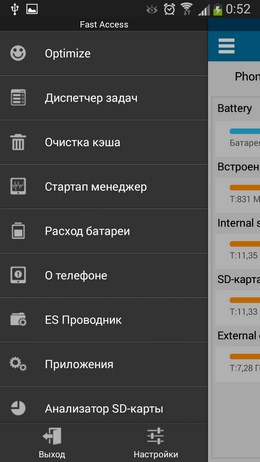
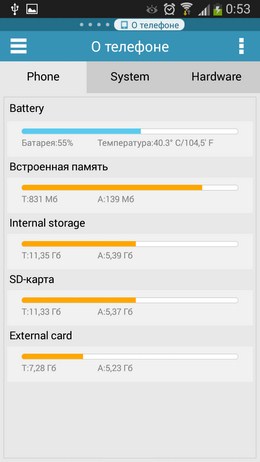

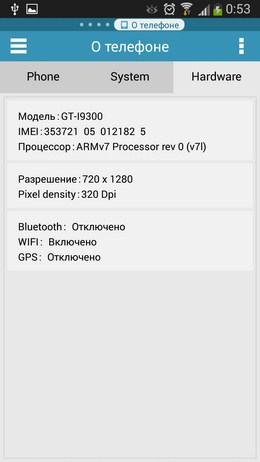

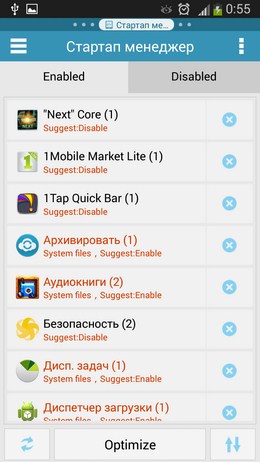
И все эти действия можно сделать всего в несколько кликов, а далее ES Диспетчер задач сделает всё за вас. Также имеется опция удаления из автоматического запуска с включением устройства некоторых приложений (стартап менеджер). Хотите получить информацию о занятой внутренней памяти, системные данные о своем смартфоне или планшете? Просто зайдите во вкладку “О телефоне”!
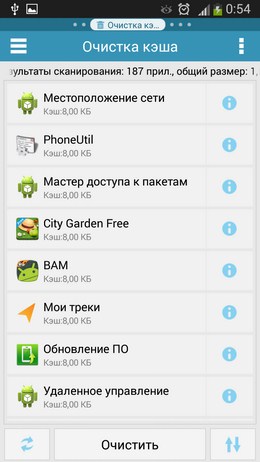
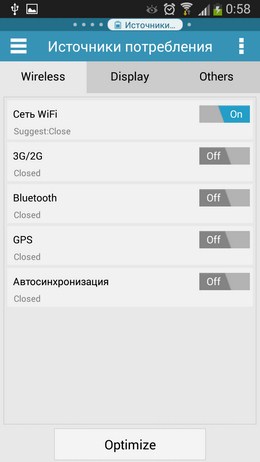
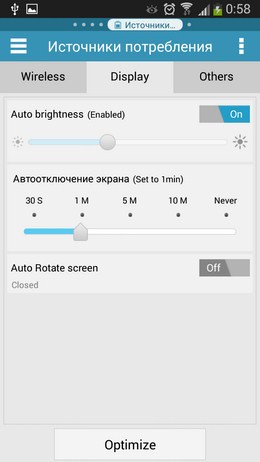
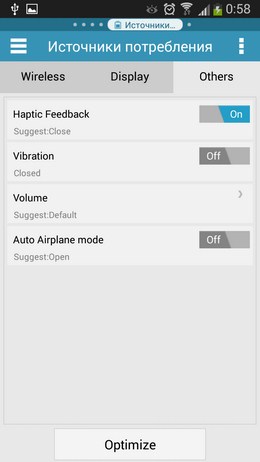
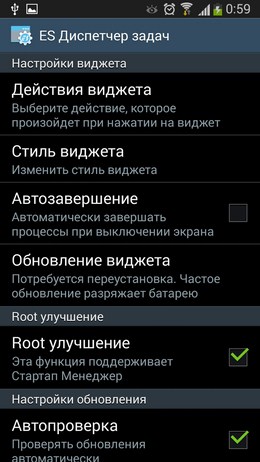
Кстати, на рабочий стол можно добавить виджет очистки ОЗУ в одно касание. Отличная программа от именитого разработчика.
- Автор: Pryanik_IT
- Распечатать