
Как сделать фон в html: порядок действий
Чтобы придать сайту, странице или отдельному блоку приятный внешний вид, нужно знать, как сделать фон в html. Это очень важно: во многом именно от фонового цвета или выбранной для этого картинки зависит привлекательность ресурса для пользователей.
Способов изменить задний фон в html несколько, все зависит от цели, которой нужно добиться. Каждый метод предполагает введение определенных команд. Впрочем, особой сложностью они не отличаются, а потому с этим легко справится даже новичок. Мы сейчас все расскажем.
Параметры фона сайта
На начальном этапе работы над дизайном сайта необходимо определить его общий фон. Именно этот элемент виден всегда и меняется крайне редко, а потому обязан гармонично сочетаться с гаммой цветов остальных составляющих сайта.
В этой статье мы рассмотрим, как сделать фон в HTML. Для начала стоит решить, будет ли страница сайта иметь фиксированные размеры или она станет растягиваться на всю ширину монитора. Желательно, чтобы дизайн вашего интернет-ресурса также красиво отображался на больших экранах с высоким разрешением. При этом важно, чтобы страницы не выглядели сильно растянутыми.
Часто вебмастера подбирают шаблоны для сайта таким образом, чтобы видимая часть страницы не превышала по ширине 1024 символов. По нашему опыту, такое разрешение подходит большинству интернет пользователей.
Есть два варианта, как сделать задний фон в HTML. Это может быть монотонная цветная подложка или изображение. Каждый вариант имеет свои недостатки и преимущества. Монотонный оттенок не будет «утяжелять» ресурс загрузкой лишних картинок, но фон в виде эффектного изображения добавит бонусов дизайну сайта.
Узнай, какие ИТ — профессии
входят в ТОП-30 с доходом
от 210 000 ₽/мес
Павел Симонов
Исполнительный директор Geekbrains
Команда GeekBrains совместно с международными специалистами по развитию карьеры подготовили материалы, которые помогут вам начать путь к профессии мечты.
Подборка содержит только самые востребованные и высокооплачиваемые специальности и направления в IT-сфере. 86% наших учеников с помощью данных материалов определились с карьерной целью на ближайшее будущее!
Скачивайте и используйте уже сегодня:
Павел Симонов
Исполнительный директор Geekbrains
Топ-30 самых востребованных и высокооплачиваемых профессий 2023
Поможет разобраться в актуальной ситуации на рынке труда
Подборка 50+ бесплатных нейросетей для упрощения работы и увеличения заработка
Только проверенные нейросети с доступом из России и свободным использованием
ТОП-100 площадок для поиска работы от GeekBrains
Список проверенных ресурсов реальных вакансий с доходом от 210 000 ₽
Получить подборку бесплатно
Уже скачали 24088
Какими параметрами определяется HTML фон страницы.
- Цветовой оттенок HTML фона сайта определяет CSS атрибут background-color, расположенный в теге .
- HTML фонового цвета фона определенных элементов (блок, параграф или табличная ячейка) определяется таким же атрибутом, который размещен внутри соответствующих тегов.
- HTML фон сайта можно определить во внешнем файле .css.
- HTML картинка. Простой способ, как сделать картинку фоном в HTML- использование атрибута background-image и картинки.
Подробнее рассмотрим каждый способ установки фона на страницах сайта.
Установка однотонного заднего фона с помощью html
Если существующий дизайн страниц сайта вам надоел и хочется сделать его обновление, стоит разобраться, как сделать новый фон для сайта HTML. Полностью менять дизайн без посторонней помощи – рискованная задача. Для этого нужны специальные знания и навыки.
Прежде всего, раскроем особенности изменения фона страниц в HTML. Чтобы установить цветовой оттенок, применяют свойство background-color в стилевом атрибуте style. Таким образом, задать фоновый цвет сайта можно прописав его характеристики в тег . К примеру:
Фон сайта #55D52B
Помимо 16-теричного кода оттенка можно задать цвет фона в виде ключевого слова или RGB. Пример:
Фон сайта rgb(23,113,44)
Отметим, что в сравнении с двумя другими вариантами, при установке цвета фона в формате ключевого слова есть несколько ограничений. В html для того, чтобы задать цвет могут применяться только шестнадцать ключей. К примеру, white, red, blue, black, yellow и др. В связи с имеющимися ограничениями мы рекомендуем для установки HTML фона сайта применять16-теричного кода или RGB.
Вы сумеете не только установить цвет фона, но и сделать еще ряд настроек.
Рисунок или фотография в качестве фона
Остановимся также и на возможностях языка гипертекста для такой задачи, как сделать изображение фоном в HTML. Существует 3 варианта установки картинок для фона страницы только с применением HTML + CSS (JS не используется).
Дарим скидку от 60%
на обучение «Веб-разработчик» до 26 ноября
Уже через 9 месяцев сможете устроиться на работу с доходом от 150 000 рублей

Но сперва определим основные требования к фоновой картинке:
- Изображение должно покрывать всю ширину и высоту страницы сайта.
- В случае необходимости фон может масштабироваться (background растягивается/сжимается с учетом параметров экрана).
- Пропорции изображения сохраняются (aspect ratio).
- Картинка центрируется на странице.
- Фоновой изображение не вызывает скроллов.
- Решение полностью кроссбраузерное.
- Не применяются разные технологии, только CSS
Метод 1
Наиболее простой и прогрессивный способ, как сделать фото фоном в HTML. В этом случае используется свойство CSS3 background-size, в применении к тегу html. Тег body не применяется, потому что он имеет большую высоту, которая определяется высотой окна браузера. Вначале нужно установить центрированную и фиксированную картинку фона, а потом изменить ее размер с помощью background-size: cover.
background-position: center center;
Для вас подарок! В свободном доступе до 26.11 —>
Скачайте ТОП-10
бесплатных нейросетей
для программирования
Помогут писать код быстрее на 25%
Чтобы получить подарок, заполните информацию в открывшемся окне
Этот способ можно использовать в любой версии Chrome, Opera 10+ Firefox 3.6+ Safari 3+ IE 9+
Метод 2
В этом варианте применяется элемента img. Его размер можно изменить с учетом размеров браузера. Для растягивания картинки фона на полный экран следует задать для фона min-height и width с параметром 100%.
Если установить min-width со значением, которое аналогично ширине изображения, то фон будет сжиматься меньше оригинального размера изображения. Для ситуации, когда окно уже ширины картинки, чтобы выровнять бэкграунд по центру устанавливают media query.

/* Определяется размером картинки */
@media screen and (max-width: 640px)
Данный метод эффективен любых версиях обычных браузеров (Chrome, Opera, Firefox, Safari), IE 9+
Метод 3
Еще один способ, как сделать изображение фоном в HTML. Нужно закрепить изображение на странице вверху слева и растянуть его, используя свойство min-width и min-height 100% (необходимо сохранить соотношение сторон).
Отметим, что при таком решении изображение не центрируется. Чтобы центрировать картинку ее нужно завернуть в , сделав его в 2 раза большим, чем размеры окна. При этом, саму картинку растягиваем и устанавливаем по центру.
Данный метод также может использоваться в хороших браузерах и IE 8+.
Создание текстурного фона
Если сделать фон страницы в HTML в виде красивого рисунка, то за «красоту» приходится платить большим весом изображения, который может составлять несколько мегабайт.
Если пользователь использует высокоскоростной интернет, то такой вес не будет сильно тормозить загрузку страницы. А вот при подключении к мобильному интернету фон будет загружаться довольно долго. Избежать такой проблемы поможет использование текстурного фона.
Для создания рисунка текстуры применяют компактное изображение, которое даже при многоразовом повторении будет загружаться только раз.
К примеру, чтобы установить темный фона для страницы заходим в «Фотошоп» и создаем картинку в форме полоски, длина которой 1,2 тыс. пикселей, а шириной 15 пикселей. После этого используем простой черно-белый градиент, а затем сформированную текстуру устанавливаем на сайт:
Стоит сделать подложку сайта более разнообразной, что будет привлекательным для пользователей. Несмотря на то, что текстуры кажутся очень простыми, они довольно красиво смотрятся, что и объясняет их популярность. Для установки на сайт текстуру следует выгрузить в папку image. Для этого нужно провести некоторые операции с настройками в административной панели сайта. Необходимо внести код:
Как вы видите, в таком коде присутствует параметр по установке оттенка (зеленый) и параметр, который подключает зеленую текстуру.
Установка фона с помощью градиента
Рисунки, подключенные с использованием css функций, могут повторяться по вертикали, и по горизонтали. Эта особенность дает нам еще один вариант, как сделать градиент фон в HTML. Для начала создайте градиент шириной 1 мегапиксель, сохраните его в качестве рисунка и выгрузите на хостинг. Теперь для установки фона нужно в код внести строки:
Только до 23.11
Скачай подборку материалов, чтобы гарантированно найти работу в IT за 14 дней
Список документов:

ТОП-100 площадок для поиска работы от GeekBrains
20 профессий 2023 года, с доходом от 150 000 рублей
Чек-лист «Как успешно пройти собеседование»
Чтобы зарегистрироваться на бесплатный интенсив и получить в подарок подборку файлов от GeekBrains, заполните информацию в открывшемся окне
В коде установлена функция для изменения фона сайта, за которой идет параметр, отвечающий за оттенок подложки, и функция, повторяющая его по горизонтали.
Изменение вида и цвета текста
Используя дополнительные теги, можно улучшить дизайн странички за счет подчеркиваний, выделения фрагментов жирным или курсивом, изменения параметров шрифта, создания верхних/нижних индексов и т.д. Приведем наиболее популярные теги:
— такие метаданные применяют, чтобы выделить текст или его часть жирным шрифтом. Можно использовать и тег ( ).
— таким способом можно сделать выделение курсивом.
— в этом случае получим подчеркивание выделенного фрагмента.
— тег для перечеркивания текста.
— устанавливает верхний индекс (х2)
— таким образом создается нижний регистр (Н2О)
— применяем, если нужно сделать вставку в виде горизонтальной линии.
— такие метаданные меняют цвет, размер текста и стиль шрифта.
К примеру, вы решаете, как сделать новый цвет текста в HTML. Чтобы вместо черного шрифта получить зеленый или красный, для тега
применяется атрибут text. Чтобы задать цвет текста устанавливаем название оттенка или цифровой код (красный цвет). К примеру:Потом идет текстовый блок страницы, таблицы, картинки и т.д.
После таких изменений текст получится зеленым.
Ищете идеальный старт в мире IT? Познакомьтесь с основами программирования, базами данных, системами аналитики и многим другим. Выберите специализацию с помощью полного курса для начинающих разработчиков. Научитесь решать сложные задачи, работать в команде профессионалов и достигать успеха в сложных IT-проектах.
Рассмотрим также решение, позволяющее одновременно задать цвет фона и текстовых блоков сайта или страницы. Чтобы решить задачу, как сделать фон HTML светло-зеленым:
Заголовок первого уровня
В строке style=»color:Yellow; background-color:#66cc66″ теге меняет фоновый цвет HTML страницы на зеленый, а текст получится желтым.
При необходимости, есть возможность выделять цветами отдельные параграфы. Сделать это можно так:
Вы узнали, как сделать фон в HTML и выделить фрагменты текста. Это совсем несложно, стоит только разобраться в некоторых тонкостях.
Как вставить картинку на фон в html css
В этом уроке мы рассмотрим некоторые интересные возможности, которые вы можете сделать с помощью CSS-свойств фона и границ . Благодаря добавлению градиентов, фоновых изображений и закруглённых углов свойства фона и границ ответят на многие вопросы стилизации в CSS.
| Необходимые умения: | Базовая компьютерная грамотность, основное программное обеспечение, понимание работы с файлами, базовые знания HTML (смотрите Введение в HTML) и представление о том, как работает CSS (смотрите Введение в CSS). |
|---|---|
| Цель: | Научиться стилизации фона и границ объектов. |
Стилизация фона в CSS
CSS-свойство background является сокращением для ряда полных свойств фона, с которыми мы познакомимся в этом уроке. Если вы обнаружите сложное свойство background в таблице стилей, это может показаться трудным для понимания, так как одновременно может быть передано так много значений.
Мы вернёмся к тому, как работает сокращение позже , а пока давайте взглянем на различные вещи, которые вы можете делать с фоном в CSS, посмотрев на отдельные свойства background .
Фоновый цвет
Свойство background-color определяет цвет фона для любого элемента в CSS. Свойство принимает любой допустимый цвет . background-color распространяется на сам контент и отступы от него (padding) .
В приведённом ниже примере мы использовали различные значения цвета, чтобы добавить цвет фона к блоку, заголовку и элементу .
Поиграйте с ними, используя любое доступное значение .
Фоновое изображение
Свойство background-image позволяет отображать изображение в качестве фона элемента . В приведённом ниже примере у нас есть два блока — в одном фоновое изображение больше, чем размеры блока, а в другом — маленькое изображение звезды.
Этот пример демонстрирует две особенности фоновых изображений. По умолчанию большое изображение не масштабируется до размера блока, поэтому мы видим только его небольшой угол, в то время как маленькое изображение повторяется, чтобы заполнить весь блок. В нашем случае фактически было использовано изображение одной маленькой звезды.
Если кроме фонового изображения вы добавили фоновый цвет, то изображение будет отображаться над цветом. Попробуйте добавить свойство background-color в приведённый выше пример, чтобы увидеть это в действии.
Свойство background-repeat
Свойство background-repeat используется для управления повторениями фонового изображения. Доступные значения:
- no-repeat — останавливает повторение фонового изображения во всех направлениях.
- repeat-x — повторение фонового изображения по горизонтали.
- repeat-y — повторение фонового изображения по вертикали.
- repeat — повторение фонового изображения в обоих направлениях. Установлено по умолчанию.
Попробуйте эти значения в примере ниже. Мы установили значение no-repeat , поэтому вы видите только одну звезду. Попробуйте разные значения — repeat-x и repeat-y — чтобы увидеть, какие эффекты они оказывают.
Изменение размеров фонового изображения
В приведённом выше примере у нас есть большое изображение, которое в конечном итоге было обрезано, так как оно больше, чем элемент, фоном которого оно является. В этом случае мы могли бы использовать свойство background-size , которое может принимать значения длины или в процентах, чтобы размер изображения соответствовал размеру фона.
Вы также можете использовать ключевые слова :
- cover — браузер сделает изображение достаточно большим, чтобы оно полностью заполнило блок, сохраняя при этом соотношение сторон. В этом случае часть изображения, скорее всего, окажется за пределами блока.
- contain — браузер сделает изображение нужного размера, чтобы поместиться в блоке. В этом случае могут появиться пробелы с обеих сторон или сверху и снизу изображения, если соотношение сторон изображения отличается от соотношения сторон блока.
Ниже я применил значения длины к размерам изображения. Глядите, как это исказило изображение.
В приведённом ниже примере я использовал большое изображение из ранее рассмотренного примера и указал значения длины, чтобы определить его размер внутри блока. Вы можете посмотреть, как это исказило изображение.
- Измените значения длины, используемые для изменения размера фона.
- Измените значение длины на background-size: cover или background-size: contain .
- Если ваше изображение меньше размеров блока , вы можете изменить значение свойства background-repeat , чтобы повторить изображение.
Позиционирование фонового изображения
Свойство background-position позволяет вам изменять позицию, в которой фоновое изображение появляется в блоке. При этом используется система координат, в которой левый верхний угол блока равен (0,0) , а сам блок располагается вдоль горизонтальной ( x ) и вертикальной ( y ) осей.
Примечание: По умолчанию значение background-position равно (0,0) .
Обычно свойство background-position задают в виде двух последовательных значений — значение по горизонтали, за которым следует значение по вертикали.
Вы можете использовать такие ключевые слова, как top и right (с остальными можете ознакомиться на странице background-position ):
Допустимы значения длины и процентные:
Вы также можете смешивать значения ключевых слов с длинами или процентами, например:
И наконец, вы также можете использовать синтаксис с четырьмя значениями, чтобы указать расстояние от определённых краёв блока — единица длины в данном случае представляет собой смещение от значения ключевого слова. Итак, в CSS ниже мы сместили фон на 20 пикселей сверху и на 10 пикселей справа:
Используйте приведённый ниже пример, чтобы поэкспериментировать с этими значениями и переместить звезду внутри блока.
Примечание: background-position — это сокращение для background-position-x и background-position-y (en-US), которые позволяют вам устанавливать различные значения положения по оси индивидуально .
Градиент в качестве фона
Градиент — при использовании для фона — действует так же, как изображение, и поэтому задаётся свойством background-image .
Вы можете прочитать больше о различных типах градиентов и о том, что вы можете с ними делать на странице MDN для типа данных . Поиграть с градиентами вы можете используя один из многих генераторов градиентов CSS, доступных в Интернете, например этот . Вы можете создать градиент, а затем скопировать и вставить его в свой код .
Попробуйте использовать разные градиенты в примере ниже. В двух блоках соответственно у нас есть линейный градиент, растянутый на весь блок, и радиальный градиент с заданным размером, который поэтому повторяется.
Несколько фоновых изображений
Также возможно создавать несколько фоновых изображений — просто разделив значения свойства background-image запятыми.
Когда вы сделаете это, произойдёт наложение фоновых изображений друг на друга. Фоновые изображения будут наложены слоями, где каждое новое фоновое изображение, перечисленное в коде, будет накладываться поверх ранее указанного изображения.
Примечание: Градиенты можно легко смешивать с обычными фоновыми изображениями .
Другие свойства background- * также могут иметь значения, разделённые запятыми, как и background-image :
Каждое значение различных свойств будет соответствовать значениям в той же позиции в других свойствах. Выше, например, значение background-repeat для image1 будет no-repeat . Однако, что происходит, когда разные свойства имеют разное количество значений? Ответ заключается в том, что меньшее количество значений будет циклически повторяться — в приведённом выше примере есть четыре фоновых изображения, и только два значения background-position . Первые два значения позиции будут применены к первым двум изображениям, затем они снова будут циклически повторяться — image3 будет присвоено первое значение позиции, а image4 будет присвоено второе значение позиции.
Поиграем? В приведённом ниже примере я добавил два изображения. Чтобы продемонстрировать порядок наложения, попробуйте поменять порядок фоновых изображений в списке. Или поиграйте с другими свойствами, чтобы изменить положение, размер или повторяемость значений.
Закрепление фона
Другая опция, которую можно применить к фону, — это указать, как он будет прокручиваться при прокрутке содержимого. Это контролируется с помощью свойства background-attachment , которое может принимать следующие значения:
- scroll : Заставляет элементы фона прокручиваться при прокрутке страницы. Если содержимое элемента прокручивается, фон не перемещается. Фактически, фон фиксируется в той же позиции на странице, поэтому он прокручивается по мере прокрутки страницы.
- fixed : Фиксирует элементы фона в области просмотра, чтобы он не прокручивался при прокрутке страницы или содержимого элемента. Фон всегда будет оставаться на одном и том же месте на экране.
- local : Это значение было добавлено позже (оно поддерживается только в Internet Explorer 9+, тогда как другие поддерживаются в IE4+), потому что значение scroll довольно запутанно и во многих случаях действительно не делает то, что вы хотите. Значение local фиксирует фон для элемента, к которому он применён, поэтому, когда вы прокручиваете элемент, фон прокручивается вместе с ним.
Свойство background-attachment действует только тогда, когда есть контент для прокрутки, поэтому мы сделали пример, чтобы продемонстрировать различия между тремя значениями — взгляните на background-attachment.html (также смотри исходный код здесь).
Использование сокращённого свойства background
Как я упоминал в начале этого урока, вы часто будете видеть фон, заданный с помощью свойства background . Это сокращение позволяет вам одновременно устанавливать все различные свойства.
При использовании нескольких фонов необходимо указать все свойства для первого фона, а затем добавить следующий фон после запятой. В приведённом ниже примере у нас есть градиент с размером и положением, затем фоновое изображение со значением no-repeat и положением, затем цвет.
При записи сокращённых значений фонового изображения необходимо соблюдать несколько правил, например:
- background-color можно указывать только после последней запятой.
- Значения background-size могут быть включены только сразу после background-position , разделённые символом ‘/’, например: center/80% .
Посетите страницу MDN свойства
, чтобы увидеть полное описание.
Доступность просмотра
Помещая текст поверх фонового изображения или цвета, вы должны позаботиться о том, чтобы у вас было достаточно контраста, чтобы текст был читаемым для посетителей вашего сайта. Если указывается изображение, и текст будет помещён поверх этого изображения, вы также должны указать background-color , который позволит тексту быть разборчивым, если изображение не загружается.
Программы чтения с экрана не могут анализировать фоновые изображения, поэтому они должны быть чисто декоративными; любой важный контент должен быть частью HTML-страницы, а не находиться в фоне.
Границы
Изучая Блочную модель, мы обнаружили, как границы влияют на размер нашего блока. В этом уроке мы рассмотрим, как творчески использовать границы. Обычно, когда мы добавляем границы к элементу с помощью CSS, мы используем сокращённое свойство, которое устанавливает цвет, ширину и стиль границы в одной строке CSS.
Мы можем установить границу для всех четырёх сторон блока с помощью border :
Или мы можем нацеливаться на один край блока, например:
Индивидуальные свойства этих сокращений будут следующими:
И более детально:
Примечание : Свойства границ top, right, bottom, и left также имеют сопоставленные логические свойства, которые относятся к режиму написания документа (например, текст слева направо, справа налево или сверху вниз). Мы рассмотрим их в следующем уроке, который касается работы с разными направлениями текста.
Есть множество стилей, которые вы можете использовать для границ. В приведённом ниже примере мы использовали разные стили границ для четырёх сторон моего блока . Поиграйте со стилем, шириной и цветом границы, чтобы увидеть, как они работают.
Закруглённые углы
Закругление углов блока достигается с помощью свойства border-radius и связанных свойств, которые относятся к каждому углу блока. В качестве значения могут использоваться два значения длины или процента: первое значение определяет горизонтальный радиус, а второе — вертикальный радиус. Чаще задают только одно значение, которое используется для обоих.
Например, чтобы сделать все четыре угла блока радиусом 10px:
Или, чтобы верхний правый угол имел горизонтальный радиус 1em и вертикальный радиус 10%:
В примере ниже мы установили все четыре угла, а затем изменили значения для верхнего правого угла, чтобы сделать его другим. Вы можете поиграть со значениями, чтобы изменить углы. Взгляните на страницу свойств для border-radius чтобы увидеть доступные варианты синтаксиса.
Упражнение с границами и фоном
Чтобы проверить свои новые знания, попробуйте создать следующее, используя фон и границы, используя приведённый ниже пример в качестве отправной точки:
- Задайте рамку равную 5px black solid, с закруглёнными углами 10px.
- Добавить фоновое изображение (используйте URL balloons.jpg ) и установите размер таким образом, чтобы он покрыл весь блок.
- Задайте для полупрозрачный чёрный цвет фона и сделайте текст белым.
Примечание : вы можете посмотреть решение здесь — но сначала попробуйте сделать это сами !
Итоги
В этой теме мы рассмотрели довольно много, но как вы можете увидеть, возможностей по стилизации фона или границ блока намного больше. Изучите различные страницы свойств, если хотите узнать больше о каких-либо функциях, которые мы обсуждали. На каждой странице MDN есть много примеров использования свойств, с которыми вы можете поиграть и расширить свои знания.
В следующем уроке мы узнаем, как Режим написания вашего документа взаимодействует с вашим CSS. Что происходит, если текст не перетекает слева направо?
Работа с картинками (изображениями) в CSS
Картинки на сайте имеют две функции: во-первых, они улучшают внешний вид ресурса, во-вторых, помогают воспринимать информацию лучше.
Я не буду здесь делать большое вступление, а приступлю сразу к делу.
Итак, в этой статье я расскажу о всех возможных способах работы с изображениями: вставка фонового изображения, выравнивание изображения, прозрачность, тень от картинки и т.д.
Фоновая картинка.
background | background-image
Если вы хотите добавить фоновую картинку на веб-страницу, воспользуйтесь стилевым свойством background, который задается к селектору body. Задайте путь к изображению внутри значения url.
Как выбрать графический путь? Графический путь будет зависеть от того, где он располагается.
Например, если HTML-файл и фоновый рисунок с именем bg.gif хранятся в одной папке, то достаточно задать url(bg.gif), если фоновый рисунок хранится в папке images, тогда путь будет вот таким url(images/bg.gif).
Совет: учтите, фоновое изображение загружается не сразу, поэтому рекомендую добавлять к фоновому изображению цвет фона, так как цвет загружается моментально. Задайте цвет фону близкий к цвету фонового рисунка.
Повтор фоновой картинки.
background-repeat
Бывают моменты, когда нам необходимо управлять повторами фонового изображения. Например, нам выгодно, чтобы повтор фонового изображения был только по горизонтали или только по вертикали, а бывает момент, что повтор фонового изображения нам вообще не нужен. Итак, как нам выкрутиться в этой ситуации? Воспользуйтесь стилевым свойством background-repeat.
background-repeat: repeat-y | repeat-x | no-repeat;
repeat-y — повтор фонового изображения по оси — у (вертикаль);
repeat-x — повтор фонового изображения по оси — х ( горизонталь);
no-repeat; — запретить повтор фонового изображения (изображение будет как оно есть);
Если не задать стилевое свойство background-repeat, тогда фоновое изображение веб-страницы будет залито полностью фоновой картинкой.
Как добавить две фоновые картинки на веб-страницу.
background
Бываю такие моменты, когда нам необходимо создать два фона для сайта. Например, один фон повторяется по вертикали или по горизонтали, а второй фон выводится без повторения.
Добавим две фоновые картинки старым добрым способом. По крайне мере я знаю точно, все браузеры отображают этот метод.
Зададим фоновое изображение к элементам — HTML и BODY.

Картинка по центру.
Существуют несколько методов установить картинку по центру.
Как в css изменить размер картинки.
background-size
Не зависимо от оригинала картинки, размер можно менять от меньшего до большего. В CSS для изменения размера картинки поможет свойство background-size.
В свойстве background-size могут применяться абсолютные единицы измерения, такие как px, em, cm и др..
По умолчанию ширина и высота установлена как auto, что оставляет исходные размеры изображения.
Например, вы загрузили на сайт картинку размерами 200×200 px, но вам по каким-то причинам нужно ее увеличить до размера 500×200 px . Вот так будут выглядеть параметры background-siz.
Можно также указать только одно значение, и это будет считаться шириной. Тогда высота будет как auto и сохранятся пропорции картинки. Посмотрите пример снизу.
а можно вот так:
Обтекание (выравнивание) картинки текстом.
float
Как сделать в CSS так, чтобы на странице изображение обтекало текстом? Выравнивание картинки в CSS аналог HTML-выравнивания картинки , вот только в CSS по какой стороне будет выравнивание элементов определяет float.
float: left | right | none ;
left — выровнять картинку по левому краю, текст обтекает его по правой стороне.
right — выровнять картинку по правому краю, текст обтекает по левой стороне.
none — выравнивание и обтекание не задается (значение по умолчанию).
Здесь я указал отступы текста от картинки

Тень картинки.
box-shadow
Небольшая тень под картинкой придает также странице эффект трехмерности, объёма и глубины. Для добавления тени используется свойство box-shadow.

1. — inset — тень внутри элемента, без inset тень будет наружу;
2. — сдвиг тени по горизонтали (6px — вправо, -6px — влево);
3. — сдвиг по вертикали (6px — вниз, -6px — вверх);
4. — размытие тени (0 — четкая тень);
5. — растяжение тени (3px — растяжение, -3px — сжатие);
6. — цвет тени
box-shadow: 0 0 5px; — тень вокруг элемента
box-shadow: inset 0 0 5px; — тень внутри

Прозрачность картинки.
Начну сразу с примера.
Обратите внимание в коде на opacity:0.4 . Поиграйтесь со значением этого свойства и вы увидите на сколько увеличивается или уменьшается прозрачность картинки.
Как сделать фон в CSS

По умолчанию все браузеры отображают на страницах фон белого цвета. В арсенале вебмастера есть несколько десятков CSS правил для разнообразного оформления фонов.
Фон можно задать как для всей страницы (body), так и для отдельного элемента страницы. Давайте создадим блок и будем задавать ему разные варианты внешнего вида фона, добавляя к селектору bg_example разные CSS свойства.
Это важно! Я не буду перечислять все возможные варианты записи CSS правил, а используемые верстальщиками в рабочих проектах (сокращенная запись).
Цвет фона в СSS
Цвет фона задается в виде шестнадцатеричного кода.

Как сделать картинку фоном
В веб-дизайне существует три подхода с картинками:
размноженная маленькая текстурная картинка
По умолчанию браузеры размножают картинку в блоке столько раз, сколько раз она поместиться в отведенном пространстве. Однако применять такой вариант фона нужно очень аккуратно. Ведь на таком пестром фоне текст очень трудно читать. Все мы ещё помним на заре интернета, размалеванные странички на халявных хостингах.
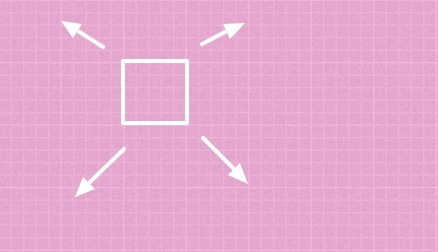
картинка фоном без повтора
background: url(icon.png) no-repeat;
no-repeat – без повтора
Классический пример – это иконка. Ничто не мешает вставить иконку на сайт тегом img, но по правилам SEO, так делать не нужно. Существует четкое разделение между контентом и дизайном. Так вот иконка – это украшательство и вставляется на сайт фоном. Изображения в галереях, каруселях, статьях, портфолио – это все контент.
растянутая картинка на всю секцию или экран
Чтобы растянуть картинку на всю секцию с сохранением пропорций, применяют значение cover. Только нужно понимать, что размер оригинального изображения по ширине, не должен быть меньше размера самого большого монитора , 1920 пикселей. Иначе растягивание картинки приведет к потери её качества.
background: url(bg_full.jpg) no-repeat cover;

Полупрозрачный фон на CSS
Эффект с полупрозрачным фоном чаще всего используют для затемнения фона. Поверх блока с фоновой картинки накладывается другой блок или псевдоэлемент с фоном темного цвета. Так, чтобы можно было увидеть, что находится под ним. Цвет задается в формате rgba, где последним параметром пишут значение прозрачности от 0 до 1.
background: rgba(0, 0, 0, 0.5);
Градиент фона в CSS
Элементы с фоновыми градиентами смотрятся симпатичнее, чем одноцветные. Мы создали линейный градиент с переходом от светло-розового цвета к розовому цвету и от правого верхнего угла к нижнему левому.
background: linear-gradient(147deg, #ffe53b 0%, #ff2525 74%);

Размытый фон
Эффект размытого фона хорошо виден на фотографии. Для наглядности размоем не весь фон, а какую-нибудь область на нем. Размывать будем CSS фильтром blur и SVG фильтром feGaussianBlur, для лучшей кроссбраузерности. Однако для IE эта комбинация все равно не работает.

bg-image br
.block
Заключение
Эта статья не претендует на полное освещение всех возможных вариантов с фонами посредством CSS. Здесь мы разобрали самые распространенные виды фонов, которые встречаются на сайтах.

Копирование материалов разрешается только с указанием автора (Михаил Русаков) и индексируемой прямой ссылкой на сайт (http://myrusakov.ru)!
Добавляйтесь ко мне в друзья ВКонтакте: http://vk.com/myrusakov.
Если Вы хотите дать оценку мне и моей работе, то напишите её в моей группе: http://vk.com/rusakovmy.
Если Вы не хотите пропустить новые материалы на сайте,
то Вы можете подписаться на обновления: Подписаться на обновления
Если у Вас остались какие-либо вопросы, либо у Вас есть желание высказаться по поводу этой статьи, то Вы можете оставить свой комментарий внизу страницы.
Порекомендуйте эту статью друзьям:
Если Вам понравился сайт, то разместите ссылку на него (у себя на сайте, на форуме, в контакте):
Она выглядит вот так:
Комментарии ( 0 ):
Для добавления комментариев надо войти в систему.
Если Вы ещё не зарегистрированы на сайте, то сначала зарегистрируйтесь.
Background в CSS (color, position, image, repeat, attachment) — все для задания цвета фона или фоновой картинки Html элементов
Здравствуйте, уважаемые читатели блога KtoNaNovenkogo.ru. Сегодня мы рассмотрим пять CSS правил, которые позволяют задать фон для любого элемента в Html — background-position (image, repeat, color, attachment). Ну, и про составное правило Background тоже не забудем упомянуть.
Ничего сложно в этом нет, но есть определенные тонкости и нюансы, которые необходимо знать и учитывать при верстке или правке уже готового шаблона (помните про Фаербаг, который поможет открыть всю подноготную любого дизайна).

Еще раз напомню, что данная статья входит в серию справочника и лучше всего будет начинать изучение стилевой разметки сначала, а именно со статьи про то, что такое CSS и с чем его едят, ну, а дальше следовать в порядке заданном в справочнике. Хотя, в любом случае решать вам, а сейчас давайте поговорим все же про задание фона.
Color, background-color и background-image
Давайте сначала посмотрим, как задается цвет Html элементов с помощью Css правила color. На самом деле тут все просто. Синтаксис совершенно обычный и цвет вы можете задавать в соответствии с тем, как это делали в языке гипертекстовой разметки. Как вы помните, цвета можно задавать с помощью шести цифр кода, поставленных после знака решетки (хеша — «#fe35a3»), либо с помощью трех цифр, если первая совпадает со значением второй, третья с четвертой, ну, а пятая, соответственно, с шестой (код цвета «#aa33ff» можно кратко записать как «a3f»).
Так же цвета в Html и Css коде можно будет представлять в виде слов (например, «red»), но чаще всего используется именно шестнадцатеричный код:
Для примера я окрасил этот маленький абзац в тот цвет, который приведен выше (#303). Теперь он слегка отличается от цвета всех остальных абзацев (более темный), который задан как #555 в файле CSS используемой мною темы WordPress. Но задание цвета через color это довольно просто, а вот с фоном будет немного посложнее.
Итак, за фон в Css отвечают пять правил, которые при желании могут быть объединены в одно сборное. Чтобы их увидеть, можете перейти на страницу текущей спецификации консорциума W3C и поискать там что-нибудь со словом Background:
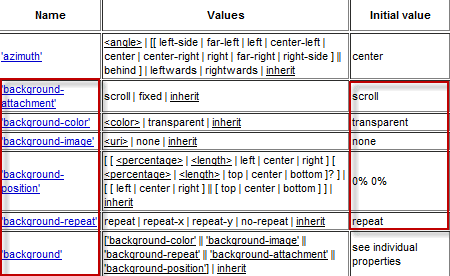
-
background color — с помощью этого правила задается цвет фона для любого Html элемента. В нем можно использовать либо код, либо название оттенка, т.е. все в точности так, как и было при использовании color.
background image — с помощью него можно в качестве фона использовать картинку (но обязательно прочитайте про то, как уменьшить вес фотографии, ибо тяжелые картинки будут тормозить загрузку страниц), путь до которой будет указан в функционале url ().
Путь можно указывать в Url как относительный, так и абсолютный. Использование фоновой картинки вовсе не запрещает вам одновременно использовать заливку цветом с помощью background-color. Эти CSS правила не являются взаимоисключающими.
Начнем с правила background-color — оно позволяет задать цвет фона для любого Html элемента, которому это правило будет адресовано с помощью селекторов в файле стилей (ну, или в котором оно может быть прописано с помощью атрибута Style).

Если вы заглянете в спецификацию, то увидите, что по умолчанию цвет фона в любом элементе будет прозрачный (значение по умолчанию правила «background-color:transparent»). Правда, в элементах форм (select, input) он по умолчанию будет не прозрачным, т.к. это системные элементы и у них все по другому и отличается от обычных тегов языка гипертекстовой разметки.
Цвет в background-color задается стандартно (шесть или три цифры шестнадцатеричного кода, либо слово):
Например, фон этого абзаца задан именно через background-color с приведенным чуть выше кодом цвета.
Все остальные четыре CSS правила будут касаться только фоновой картинки, которую можно задать для любого Html элемента и, при желании, точно ее позиционировать. Какой именно графический файл будет использоваться, можно задать с помощью background-image.

Если вы посмотрите в спецификацию языка стилевой разметки, то увидите, что для background-image по умолчанию используется значение «none» (т.е. никакого изображения для фона не используется). Ну, а если это все-таки нужно, то в функционале url () вам потребуется указать до него путь:
Например, для этого абзаца я использовал графический файл с фоном, путь до которого описан чуть выше. Видите, что вся область, отведенная под этот абзац, застилилась повторяющимся изображением, которое в оригинале имеет такой вид:
Т.е. при использовании только одного правила background-image с указанием пути до графического файла, это самое изображение будет размножено как по вертикали, так и по горизонтали до тех пор, пока не покроет собой всю область отводимую на веб странице под данный конкретный Html элемент (в нашем примере это был абзац). Почему так происходит?
Background-repeat — повтор фоновой картинки
Да потому, что мы не прописали никакого значения для CSS правила background-repeat, а значит для него будет использоваться то значение, которое принято по умолчанию. Заглянув в спецификацию мы узнаем, что это значение соответствует «repeat» (повтор изображения по всем осям). Ответ нашелся сам собой.

Следовательно, с помощью background-repeat мы сможем управлять повторениями фоновой картинки. У этого правила может быть только четыре значения:
- repeat — задает повтор картинки как по оси абсцисс (ось X, если еще не забыли школьный курс алгебры), так и по оси ординат (ось Y). Используется по умолчанию и указывать его специально в правиле не нужно
- repeat-x — она будет повторяться только по горизонтали и получится в результате только одна строка с повторами. Не забудьте, что правило background-repeat не будет работать, если вы не задали в background-image путь до фоновой картинки:
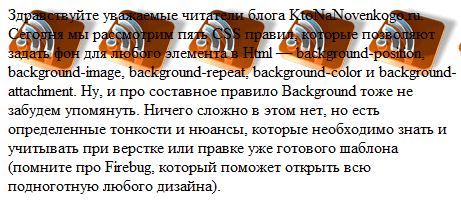
- repeat-y — будет повторяться только по вертикали (получится один столбец из повторов):
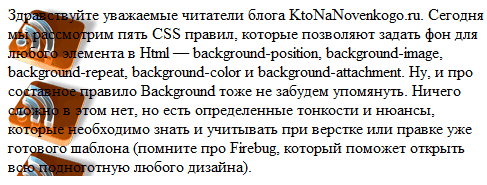
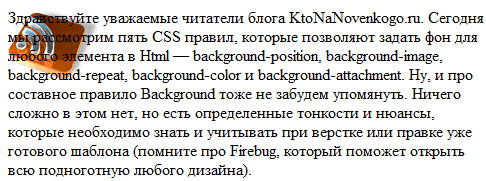
- no-repeat — вообще не будет повторяться и мы получим одно единственное изображение в левом верхнем углу области того Html элемента, для которого оно используется:
Background-position — позиционирование фона
Теперь возникает вопрос, а можно ли фоновую картинку отодвинуть от левого верхнего угла области ограничивающей размер элемента. Конечно же, можно, и для этой цели служит отдельное правило background-position:
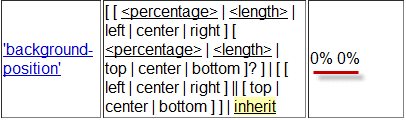
Посмотрев на спецификацию CSS становится ясно, почему фоновая картинка по умолчанию прижимается именно к верхнему левому краю области Html элемента. Потому что значение «0% 0%» является умолчательным для правила background position.
Ну, а когда это правило в явном виде для элемента не задано (как в нашем случае), то браузер выбирает то его значение, которое принято в спецификации по умолчанию (замечу, что отчет осей координат в CSS ведется как раз от верхнего левого края области элемента).
Так же из спецификации видно, что для позиционирования изображения фона с помощью background-position можно использовать как относительные (проценты), так и абсолютные величины (например, пиксели или другие единицы размеров применимые в CSS). Ну, а так же можно использовать слова, которые будут соответствовать определенным цифровым значениям. Но обо все по порядку.
При задании позиционирования изображения фона с использованием абсолютных единиц в background-position имеет место быть следующий принцип определения его итогового положения:
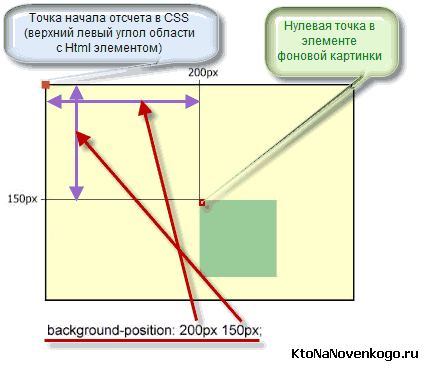
Т.е. браузер будет рассчитывать заданные отступы по осям X и Y от начала координат области, в которой позиционируется объект, до начала координат этого самого изображения. Например, в этом абзаце я позиционировал фоновое изображение через background position с помощью следующих CSS правил:
Т.е. значок счетчика Ливинтернет отстоит на 400 пикселов по горизонтали от левого края абзаца и на 25 пикселей по вертикали вниз от его верхнего края.
Позиционирование фоновой картинки с помощью background-position в процентах несколько отличается от описанного выше:
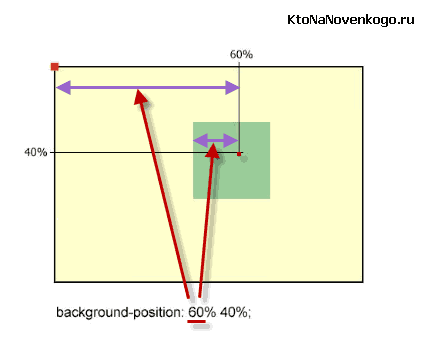
С точки зрения измерения отступов от точки начала отсчета Html элемента, для которого мы позиционируем, изменений никаких нет, разве только отступы рассчитываются в процентах. Но зато есть изменения в той точке на фоновой картинке, относительно которой мы его сдвигаем.
Позиция этой точки на ней теперь тоже определяется тем соотношением, которое задано в CSS правиле background-position (в нашем примере это 60 процентов от левой стороны и 40 процентов от верхнего края):
Проценты очень удобны для позиционирования, например, по центру (50% по осям X и Y) или правому краю (100% по оси X). Ведь размеры области элемента могут изменяться в зависимости от ширины области просмотра, а при использовании процентов будет изменяться и положение фонового изображения, чтобы всегда находиться либо по центру, либо по правому краю. Сделать это с помощью абсолютных единиц у вас не получится.
Можно использовать так же в background-position и комбинацию абсолютных и относительных единиц, как например, здесь:
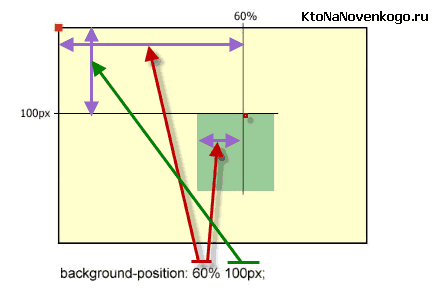
Например, если вам нужно будет прижать картинку фона к правому краю абзаца, а сверху задать фиксированный отступ, то вполне подойдет такое CSS правило (пример смотрите в этом же абзаце):
Т.о. осуществилось выравнивание по правому краю (правая граница фонового изображения встала вплотную к правой границе области отведенной под абзац).
В правиле с position можно также использовать слова и комбинации двух слов, которые будут определять крайние позиции. Использовать можно слова left, center, right, top, bottom, а так же их комбинации и абсолютных, и относительных цифровых значений.
Например, вот так можно задать крайние положения в позиционировании фонового изображения с помощью слов (рядом приведены цифровые аналоги, чтобы было понятнее):
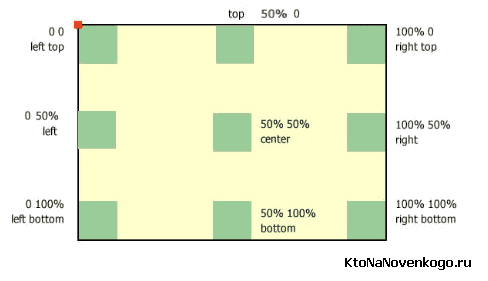
Причем, можно писать как «left top», так и «top left», ибо сути это не меняет:
- Left в комбинации означает ноль по оси абсцисс
- Right — 100% по оси абсцисс
- Top — ноль по оси ординат
- Bottom — 100% по оси ординат
- Center — 50% по обоим осям
Одиночные записи left, right, top, bottom, center подразумевают, что с ними в паре должно стоять center (или 50%), т.е. выравнивание осуществляется по центру левого, правого, верхнего, нижнего края или по центру всей области, отведенной для Html элемента, соответственно.
Хотя слова в background-position и кажутся более понятными, но на практике проще и понятнее будет использовать цифры (абсолютные или относительные — не суть важно), ибо первая цифра это всегда X, а вторая — Y. Слова же могут стоять в разной последовательности.
Что примечательно, если в этом расчудесном CSS правиле написать только одно значение, то второе будет заменено по умолчанию на 50% (середина по вертикали).
Background-attachment и сборное CSS правило
Последнее правило, которое позволяет настраивать положение фонового изображения, называется background attachment. Используется оно не часто, но зато позволяет делать довольно эффектные вещи, на вроде неподвижного фона при прокрутке текста страницы.
Или же на вроде того, что делает плагин Simple Counters, когда показатели счетчика фоловеров в Твиттере и подписчиков по версии Feedburner остаются недвижимы на странице при ее прокрутке:

У этого правила имеется всего лишь два значения scroll (используется по умолчанию) и fixed:

В background attachment мы задаем точку отсчета координат, от которой в последствии отсчитывается отступ заданный в background position. При значении scroll за начало координат принимается левый верхний угол области Html элемента, для которого задается фоновое изображение.
А вот при использовании значения fixed в background-attachment за начало координат принимается тоже левый верхний угол, но уже не какого-то элемента, а области просмотра (той части вебстраницы, которая сейчас видна пользователю на экране его монитора).
Поэтому, если вы зададите выравнивание по центру для какого либо абзаца текста, но относительно именно области просмотра, то это изображение появится внутри данного абзаца только тогда, когда пользователь путем прокрутки совместит область этого абзаца с серединой области просмотра:
Я задал такое Css правило для расположенных выше трех абзацев. Прокручивая текст вы увидите, что проходя через середину области просмотра с правого края этих абзацев (если у вас разрешение экрана 1280 на 1024, а если больше, то иконку вы вообще можете не увидеть, ибо она сдвинется правее границы параграфов) будет появляться фоновое изображение в виде моей иконки RSS.
Обратите внимание, что оно в данном случае будет выровнено по центру области просмотра, а не по центру области отведенной под эти параграфы. Понятно, что в реальности такое размещение фоновой картинки вряд ли найдет применение.
Однако, если задать фиксированное положение фона для таких элементов как Body или же Html (т.е. в тегах, которые охватывают всю веб страницу), то данная картинка будет видна всегда в области просмотра и именно такое применение находит CSS свойство background-attachment в современной блочной верстке.
Есть еще сборное правило Background, которое позволяет объединить все пять описанных выше правил в одном флаконе. Причем, значения для всех пяти в сборном варианте можно будет использовать в любом порядке и в любом количестве (они уникальны и браузер их друг с другом не перепутает). Все, что вы не укажете в явном виде, браузер посчитает равным значению по умолчанию.
Показанное в примере сборное правило применено к этому абзацу для наглядности. Получилось не красиво, но это не главное. Для данного параграфа используется фоновая заливка странного желтого цвета, а так же используется изображение логотипа Лайвинтернет, выровненное по центру абзаца. Т.к. для правила background-attachment никакого значение не задано, то используется значение scroll (принятое по умолчанию).
Если для какого-то элемента вы хотите задать лишь заливку цветом, а с фоновым изображение не заморачиваться, то вполне можете вместо:
Ибо все остальные значение сборного правила будут взяты по умолчанию, а вам это и нужно было.
Удачи вам! До скорых встреч на страницах блога KtoNaNovenkogo.ru
Комментарии и отзывы (9)
Причина большой посещаемости этого блога очень проста — только мне будет необходимо раз 50 сюда вернуться.
Мой комментарий отличается от комментария Юрия только одним-я в шоке и зайду сюда ещё 100 раз.Сказать спасибо автору сайта-значит ничего не сказать!
Присоединяюсь к вышесказанному! ))
Подскажите, как можно сделать фон, состоящий из 2 картинок, а между ними простая заливка (первая картинка вверху, потом заливка, вторая картинка внизу)?
Все волосы уже себе на макушке порвал — не получается никак!
Не могли бы Вы расписать пошагово, как в шапке разместить логотип, название и описание сайта, как у Вас. Незнаю куда обращаться, может поможете.
Читаю Ваш блог от корки до корки, он СУПЕР.
Дмитрий, очень приятно видеть материал своих курсов в хорошей пост-обработке:)
Но картинки можно было бы переделать. Сделаны они были наспех перед занятиями в условиях цейтнота. На них избыточны записи 100% 50% — можно ставить просто 100% (вторая координата 50% автоматом).
Ну и поправлю — область просмотра ни в коем случае не часть веб-страницы. Viewport и Canvas — это 2 разных понятия (иначе потом с meta name=»viewport» запутаетесь).
Друзья, подскажите плиз:
зачем иногда ставят на бекграунд прозрачную картинку??
У меня в css сначала цвет указан, а сверху — прозрачная картинка.
Это нафига так и могу ли я убрать картинку для ускорения сайта?
>> зачем иногда ставят на бекграунд прозрачную картинку??
Исключительно для IE старых версий (8 и ниже) при некоторых «багах». Причем картинку можно указывать левую, не существующую в реальности.
А как сделать так, чтобы можно было указывать ширину и высоту фона текста? Как у Вас в верхнем меню?
Похожие публикации:
- В чем разница кнопок html
- Для чего создаются html формы
- Как в brackets вставить быстрый код html
- Как в html создать таблицу
HTML Изображение фон
Фоновое изображение может быть задано практически для любого HTML элемента.
Фоновое изображение на HTML элементе
Чтобы добавить фоновое изображение в HTML элемент, используйте атрибут HTML style и CSS свойство background-image :
Пример
Добавление фонового изображения на HTML элемент:
Вы также можете указать фоновое изображение в элементе в разделе :
Пример
Задания фонового изображения в элементе :
Фоновое изображение на странице
Если вы хотите, чтобы вся страница имела фоновое изображение, вы должны указать фоновое изображение в элементе :
Пример
Добавьте фоновое изображение для всей страницы:
Фоновый повтор
Если фоновое изображение меньше элемента, то изображение будет повторяться по горизонтали и вертикали, пока не достигнет конца элемента:
Пример
Чтобы фоновое изображение не повторялось, установите для свойства background-repeat значение no-repeat .
Пример
Фоновая обложка
Если вы хотите, чтобы фоновое изображение покрывало весь элемент, вы можете установить для свойства background-size значение cover.
Кроме того, чтобы убедиться, что весь элемент покрыт, установите для свойства background-attachment значение fixed:
Таким образом, фоновое изображение будет покрывать весь элемент, не растягиваясь (изображение сохранит свои первоначальные пропорции):
Пример
Фоновая растяжка
Если вы хотите, чтобы фоновое изображение растягивалось, чтобы соответствовать всему элементу, вы можете установить для свойства background-size значение 100% 100% :
Попробуйте изменить размер окна браузера, и вы увидите, что изображение будет растягиваться, но всегда охватывать весь элемент.
Пример
Узнайте больше о CSS
Из приведенных выше примеров вы узнали, что фоновые изображения можно стилизовать с помощью свойств фона CSS.
Чтобы узнать больше о свойствах фона CSS, изучите наши CSS Background Учебник.
Мы только что запустили
SchoolsW3 видео
курс сегодня!
Сообщить об ошибке
Если вы хотите сообщить об ошибке или внести предложение, не стесняйтесь отправлять на электронное письмо:
Ваше предложение:
Спасибо Вам за то, что помогаете!
Ваше сообщение было отправлено в SchoolsW3.
Schoolsw3 оптимизирован для бесплатного обучения, проверки и подготовки знаний. Примеры в редакторе упрощают и улучшают чтение и базовое понимание. Учебники, ссылки, примеры постоянно пересматриваются, чтобы избежать ошибок, но не возможно гарантировать полную правильность всего содержания. Некоторые страницы сайта могут быть не переведены на РУССКИЙ язык, можно отправить страницу как ошибку, так же можете самостоятельно заняться переводом. Используя данный сайт, вы соглашаетесь прочитать и принять Условия к использованию, Cookies и политика конфиденциальности.
Как правильно вставлять SVG
Есть несколько способов вставки SVG-изображения. Выбор одного из них зависит от задач, которые стоят перед верстальщиком.
SVG — это формат векторной графики, дословно: масштабируемая векторная графика. МВГ? SVG! В векторных форматах хранится не само изображение, а инструкция по его построению по точкам и кривым.
В растровых форматах информация о конкретном числе точек изображения плотно упакована в бинарный кирпич. В него бесполезно заглядывать и менять его можно только в редакторах графики.
�PNG IH�aV PLTE�������0� IDAcZ�d���� �W= S�3�o;���]P ���IEND�B`�~ Формат SVG тоже можно создавать и менять в редакторах графики, например, в Illustrator или Figma. Но ещё он текстовый, а значит его можно открыть как HTML или CSS в любом редакторе кода.
SVG — это как отдельная HTML-страница. Когда вставляете SVG, вы, на самом деле, вставляете не просто картинку, а целую страницу. Со своей системой координат, вьюпортом, стилями, скриптами и удивительными особенностями.
Если смотреть на SVG как на отдельную страницу — становится понятнее, какой способ вставки вам нужен.
Первый способ
Первый и самый простой — элемент , который размещается прямо в HTML-коде. Это эффективный способ загрузить любую картинку — браузеры заранее знают по HTML-коду, что она есть и начинают её подгружать.
Минус в том, что в таком SVG не будут работать скрипты и любые попытки взаимодействия с элементами внутри обречены. Файл будет как за стеклом: смотреть можно, а трогать нельзя. Хотя внутри всё остальное прекрасно работает, включая CSS-анимации.
Такой способ лучше всего подходит контентным изображениям, которым не нужно взаимодействие: логотипы, графики, схемы.
Второй способ
Второй способ — фоновая картинка в CSS. Причём неважно, зададите вы его элементу, псевдоэлементу или контентом вставите — результат будет таким же, как с : за стеклом, но внутри что-то работает.
.picture
Этот способ подходит для оформительской графики, которой не нужно взаимодействие: фоны, иконки и другая мелочь.
Третий способ
Третий способ — вставить содержимое SVG-файлов прямо на страницу, как любые другие теги. При таком способе подключения можно управлять стилями SVG через CSS.
С таким SVG можно делать то же, что и с обычными HTML-элементами: стили, скрипты. Можно, например, менять цвет заливки при наведении или даже анимировать векторное изображение.
.navigation-icon
width — ширина в пикселях или процентах.
height — высота в пикселях или процентах.
viewBox — положение и размер области просмотра.
Значение fill отвечает за цвет изображения.
SVG гораздо больше, чем просто формат графики — это мы с вами уже поняли. Если хотите закопаться глубже, почитайте SVG — учебное руководство от MDN Web Docs.
В итоге: способов множество и все чем-то хороши. Выбирайте подходящий под ваши задачи.
Материалы по теме
- Как проектировать, создавать и анимировать SVG
- Как сделать интерактивную SVG-диаграмму
- Форматы изображений для веба
«Доктайп» — журнал о фронтенде. Читайте, слушайте и учитесь с нами.
Читать дальше

Знакомство с HTML
Привет, будущие фронтенд-разработчики! Добро пожаловать в увлекательный мир веб-разработки. Перед тем как двигаться дальше, давайте разберёмся с основами — языком разметки гипертекста или просто HTML.
Что такое HTML?
HTML (Hypertext Markup Language) — это стандартный язык, который используется для создания веб-страниц. Представьте, что ваша веб-страница — это книга. Тогда HTML — это скелет этой книги, костяк, который определяет структуру: где будет заголовок, абзацы, изображения и так далее.
Основы разметки
Всё начинается с тегов. Тег — это элемент языка разметки, который определяет, какой тип содержимого будет представлен.
Теги обычно идут парами: открывающий тег
Мой заголовок
Это мой первый абзац. Привет, мир!
Некоторые теги можно не закрывать:
Теги и атрибуты
У тегов могут быть атрибуты. Это дополнительные характеристики, которые помогают определить свойства элемента. Например, у тега атрибут src указывает путь к изображению:
Атрибут alt описывает изображение, это полезно, если изображение не загрузится или для программ чтения экрана.
Формы и элементы форм
Формы используются для сбора данных от пользователей. Например, когда вы вводите что-то в поисковой строке или заполняете регистрационную форму.
- — это тег формы.
- action — куда отправляются данные.
- method — метод отправки (обычно get или post ).
- — поле для ввода данных. Тип text означает текстовое поле.
- — метка для поля ввода.
Списки в HTML
Списки позволяют нам организовывать данные в упорядоченном (нумерованном) или неупорядоченном (с маркерами) виде.
Упорядоченные списки создаются с помощью тегов (ordered list) и (list item):
- Первый элемент списка
- Второй элемент списка
- Третий элемент списка
- Элемент списка с маркером
- Еще один элемент с маркером
Ссылки и навигация
Чтобы ваши пользователи могли переходить от одной страницы к другой, используются ссылки. Тег для создания ссылки — , атрибут href указывает на адрес, куда должна вести ссылка:
Таблицы
Имя Возраст Джон 30 Элис 25
Использование изображений
Семантическая разметка
Семантическая разметка важна для доступности и SEO. Это использование элементов HTML по их предназначению, например:
Заголовок статьи
Первый абзац статьи.
Это основы, которые сформируют крепкий фундамент для начала работы с HTML. Следующий шаг — погружение в CSS, чтобы оживить и улучшить визуальную составляющую ваших веб-страниц. Но об этом — в нашей следующей статье. Стройте свои веб-страницы с удовольствием и не бойтесь экспериментировать! ��
- 1 ноября 2023

Специальные символы в HTML
HTML использует особенные комбинации символов, чтобы корректно отображать определенные знаки на веб-страницах. Например, вместо простого знака «меньше» мы видим комбинацию <. В этой статье представлен список таких символов. Это небольшой справочник для тех, кто хочет быстро найти нужный код.
- 23 октября 2023

Простое диалоговое окно на HTML
Вот короткое демо:
- 18 октября 2023

Зачем нужен метатег viewport
Каждый из нас хоть раз в жизни сталкивался с веб-страницами, которые кажутся «сломанными» или странно отображаются на мобильных устройствах. Одной из причин такого поведения может быть отсутствие маленького, но важного элемента в коде страницы — метатега viewport .
Метатеги — это инструкции для браузера о том, как отображать содержимое страницы. Один из таких метатегов — viewport , который говорит браузеру, как масштабировать и отображать страницу на разных устройствах, особенно на смартфонах и планшетах.
Важно, чтобы сайты классно выглядели не только на компьютерах, но и на маленьких экранах смартфона. Если не использовать viewport , то сайт может выглядеть как уменьшенная версия десктопного сайта на мобильном экране, что делает его трудночитаемым и неудобным для использования. Конечно, нужно ещё много всего сделать для адаптивности, но viewport тоже нужен.
- 18 сентября 2023

Атрибут class в HTML на примерах
Атрибут class используется для добавления CSS-классов элементам HTML. Классы позволяют применять одни и те же стили CSS или поведение JavaScript к разным элементам на странице.
Так, одному элементу можно присвоить один или несколько классов, разделяя их пробелами.
- 14 сентября 2023

В чём отличия цитат blockquote, cite и q
В HTML есть разные теги для цитирования и указания источников. Основные из них: , и . Давайте разберёмся в их различиях.
- 12 сентября 2023

Осмысленный alt-текст: 6 правил
Альтернативный текст — это описание изображения словами. Это описание должно помогать людям, которые читают или слышат это описание, иначе оно не нужно и лучше вообще его не указывать.
Мы уже обсудили основные правила написания alt-текста для фотографий и изображений. В этот раз поговорим о том, каким именно должно быть описание, чтобы в нём был смысл.
- 31 июля 2023

Растровая и векторная графика
Давайте попробуем разобраться, в чём отличие растровой графики от векторной.
- 13 июня 2023

Как понять, что перед вами заголовок
Заголовки используются для организации и структурирования содержимого на сайте. В HTML существует шесть уровней заголовков, обозначаемых тегами от до . Каждый уровень заголовка имеет свой семантический вес, где имеет наибольший вес, а — наименьший.
Часто кажется, что заголовок — это простой и понятный тег. Но это впечатление обманчиво, потому что не всегда крупный и выделенный текст на макете является заголовком.
При вёрстке сайта важно соблюдать семантику, чтобы все теги использовались корректно и ресурс работал без ошибок. Если напутать уровни заголовков, то структура страницы будет не семантичной, а скринридеры неправильно прочтут сайт.
В статье разберёмся, как верно определять заголовки по макету, какие из них лучше делать скрытыми и почему.
- 8 июня 2023

Как создавать адаптивные изображения. Атрибут srcset
Адаптивные изображения автоматически изменяют свой размер, чтобы соответствовать экрану пользователя, что улучшает вид страницы и ускоряет загрузку.
Давайте рассмотрим несколько способов создания адаптивных изображений.
�� В статье мы говорим о пикселях и ретина-дисплеях. Если вы не знаете, что это такое — прочитайте статью.
- 25 мая 2023
Как добавить фон на страницу. CSS background-image
background-image позволяет добавить изображение в качестве фона для выбранного элемента. Фоновое изображение может быть любого типа и повторяться или масштабироваться в зависимости от настроек.
Синтаксис
selector
Значения
- url(‘путь_к_изображению’) — указывает путь к изображению. Вы можете указать относительный путь к изображению на вашем сервере или абсолютный URL для изображения в интернете.
- none — значение по умолчанию, где нет фона. Если не хотите использовать изображение в качестве фона, вы можете установить background-image: none; .
- linear-gradient() , radial-gradient() , repeating-linear-gradient() , repeating-radial-gradient() — создают градиент фона без использования изображений. Можно определить цветовую палитру и ориентацию градиента.
Повторное изображение
background-repeat: repeat; — значение по умолчанию, изображение повторяется по горизонтали и вертикали. Изображение будет заполнять фон элемента, повторяясь при необходимости.

background-repeat: repeat-x; — повторяется только по горизонтали.

background-repeat: repeat-y; — повторяется только по вертикали.

background-repeat: no-repeat; — отображается только один раз без повторения.

Размер изображения
background-size: auto; — отображается в своём естественном размере.

background-size: cover; — масштабируется так, чтобы полностью заполнить фон элемента, возможно, обрезая его.

background-size: contain; — масштабируется так, чтобы полностью поместиться в фон элемента без искажений. Белые полосы могут появиться по краям фона, если пропорции изображения и фона не совпадают.

Наследование
Свойство background-image не наследуется дочерними элементами. Каждый элемент должен самостоятельно задавать фоновое изображение.
Примеры использования
Добавление изображения на фон определённого элемента:
Здесь паучок
.container < width: 600px; height: 300px; background-image: url('01.jpg'); background-size: cover; /* размер одного повторяющегося изображения */ >h1

Добавление повторяющегося изображения на фон элемента
Здесь паучок
.container < width: 600px; height: 300px; background-image: url('01.jpg'); background-repeat: repeat; >h1

Добавление градиента на фон
Здесь нет паучка
.container < width: 600px; height: 300px; background-image: linear-gradient(to right, #E2BCBB, #E4514A); >h1

Нюансы использования
- Фоновые картинки не будут автоматически масштабироваться под размеры родительского элемента. Если размеры картинки и родительского элемента не совпадают, то картинка обрежется или начнёт повторяться.
- Если задать цвет фона и background-image для одного элемента, то картинка будет отображаться поверх цвета фона.
⭐ Поддержка браузерами свойства background-image
Материалы по теме
- Как размыть картинку
- Обзор цветовых форматов в CSS
- Как передвинуть элемент на странице
- Как сделать фон на странице
«Доктайп» — журнал о фронтенде. Читайте, слушайте и учитесь с нами.
Читать дальше

Новое в 2023 — text-wrap: balance
В 2023 в CSS появилось любопытное свойство text-wrap со значением balance . Оно «уравновешивает» текстовые элементы, чтобы они приятнее выравнивались внутри блока.
Ограничение — текст не длиннее 6 строк, иначе браузеру придётся непросто, и лучше не применять это свойство к body .
Вот пример заголовка c text-wrap: balance и без него.
На момент написания заметки свойство поддерживается во всех больших браузерах, кроме Safari, а на мобильных — только в Chrome, но то ли ещё будет.
- 13 ноября 2023

Знакомство с CSS
После того как мы разобрались с базовой структурой веб-страницы с помощью HTML, пришло время привнести в неё стиль и красоту. В этом нам поможет CSS, что означает Cascading Style Sheets, или «каскадные таблицы стилей».
Что такое CSS?
CSS используется для оформления HTML-страниц. Если HTML — это скелет сайта, то CSS — его одежда. С помощью CSS мы можем задавать цвета, шрифты, отступы, добавлять анимации и многое другое.
Как подключить CSS к HTML
Есть несколько способов использования CSS внутри HTML:
Внутренний CSS: внутри раздела HTML-документа, в теге :
Внешний CSS: создание отдельного CSS-файла и его подключение с помощью элемента :
Инлайновые стили: непосредственно в HTML-элементе, через атрибут style . Но это не очень хороший способ, лучше его не использовать, и вот почему.
Этот текст будет красного цвета.
Основы синтаксиса CSS
CSS состоит из селекторов и объявлений. Селектор указывает, к какому элементу HTML применяется стиль, а объявление состоит из свойства и его значения.
/* Селектор */ p < /* Свойство : Значение; */ color: green; font-size: 14px; >Работа с цветом и фоном
Одни из самых основных свойств в CSS — это цвет и фон элементов.
color меняет цвет текста:
background-color меняет фоновый цвет элемента:
Типографика и шрифты
CSS позволяет нам контролировать шрифты на странице:
- font-family задаёт шрифт текста, даже если он нестандартный.
- font-size определяет размер текста.
- font-weight устанавливает жирность шрифта.
Блочная модель
Важной концепцией в CSS является блочная модель, которая включает в себя margin , border , padding , и content .
Внутренние и внешние отступы одной картинкой:
Позиционирование и Flexbox
Чтобы разместить элементы на странице, мы используем различные стратегии позиционирования, включая флексбоксы, которые позволяют нам упростить многие задачи.
.container < display: flex; /* Применяем Flexbox */ justify-content: center; /* Центрирование содержимого по горизонтали */ align-items: center; /* Центрирование содержимого по вертикали */ >Адаптивный дизайн
С помощью медиа-запросов мы можем создавать адаптивный дизайн, чтобы наш сайт хорошо выглядел на разных устройствах.
@media (max-width: 600px) < .container < flex-direction: column; >> Это только начало пути в мир CSS, но зная эти основы, вы уже можете начать экспериментировать и применять стили к вашим веб-страницам. В следующей статье мы разберём JavaScript и увидим, как добавить интерактивность нашим веб-страницам. Удачи в творчестве и до новых встреч в коде! ������
- 1 ноября 2023

Увеличение ссылки при наведении
Задача: плавно увеличить ссылку при наведении.
Решение:
a < display: inline-block; transition: transform 0.3s ease; >a:hover
Первые два свойства просто немного меняют вид ссылки. Свойство color: maroon; меняет цвет текста в тегах на темно-красный, а свойство text-decoration : none; убирает подчеркивание.
Но наша задача — плавно увеличить размер ссылки, а не просто её перекрасить. Поэтому используем свойство transform: scale(1.2) , которое срабатывает при наведении курсора и увеличивает размер ссылки в 1.2 раза по сравнению с её начальным размером.
- 13 октября 2023

WOFF больше не нужен
Я купил и скачал шрифты для недавнего проекта, распаковал папку, где были только WOFF2-файлы, и сначала не поверил, что такое бывает.
Потом мне стало интересно: они что, забыли WOFF? А он вообще ещё нужен? Ну, всё-таки, веб — это место, где постоянно всё меняется и улучшается, поэтому я пошёл и спросил людей в Mastodon. Ответ был единодушным: нужен только WOFF2!
Я хорошо помню пост от Зака в конце 2016, после которого я отказался от исчерпывающего синтаксиса @font-face , включавшего, вдобавок, TTF, EOT и SVG-шрифты, и перешёл только на WOFF2 и WOFF.
Похоже, с тех пор мир веб-шрифтов изменился ещё разок, и вот актуальная версия @font-face :
@font-face
Остался всего один формат. Просто, скажите?
Как писал Зак, «так как в вебе, когда шрифт не найден, всё равно подгружаются системные шрифты, мы можем идти в ногу со временем». Итак, какие браузеры отправятся в тёмные века системных шрифтов с этим синтаксисом?
- IE 11, 10, 9, 8, 7, …
- Chrome 4–35
- Edge 12 и 13
- Safari 3–9.1
- Firefox 2–38
- Opera 22 и ниже
- Android 4.4.4 KitKat и ниже (а это
- Safari на iOS 3.2–9.3
Caniuse.com показывает, что почти у 95% пользователей есть браузер с поддержкой WOFF2. А в относительной статистике (Date Relative — прим. перев.) заметно, что массовый переход на WOFF2 случился в 2015 и 2016. К концу 2016 во всех последних версиях больших браузеров появилась поддержка WOFF2.3
А спустя 7 лет поддержка расширилась настолько, что можно уже не добавлять в проект WOFF-файлы — ну, кроме случая, когда вы точно знаете, что много ваших пользователей используют старые устройства и браузеры.
С другой стороны, нет смысла и удалять WOFF из старых проектов. Если вы подключали WOFF2 раньше WOFF внутри @font-face — и порядок здесь важен — то браузер просто скачает и подключит WOFF2-версию.
И если однажды вы, как и я, обнаружите себя перед папкой, полной файлов WOFF2, знайте, что WOFF — уже всё.
- 23 сентября 2023

Трясём пароль с помощью CSS
Знаете момент, когда всё на сайте уже сделано, и хочется добавить какую-нибудь маленькую незаметную фишку? Мы тоже знаем, поэтому давайте просто потрясём поле пароля, когда пользователь ввёл неверный пароль. Как на Маке.
Вот что получится в итоге:
- 7 сентября 2023

Как сделать тёмную тему на сайте
Без лишних слов создадим простой переключатель для светлой и темной темы с использованием HTML, CSS и JavaScript. Нам понадобятся три файла — index.html , styles.css и script.js .
HTML
Основная разметка страницы — заголовок, абзац текста, список и текст в рамке.
CSS (styles.css):
Здесь задаём цвета для светлой и тёмной темы, а ещё минимальную стилизацию текста и блока с рамкой.
body < font-family: Arial, sans-serif; transition: background-color 0.3s ease; >body.light-theme < background-color: #ffffff; color: #000000; >body.dark-theme < background-color: #121212; color: #ffffff; >.boxed-text
JavaScript (script.js)
Этот код нужен, чтобы переключать тему при нажатии на кнопку:
document.getElementById('themeToggle').addEventListener('click', function() < const currentTheme = document.body.className; if (currentTheme === 'light-theme') < document.body.className = 'dark-theme'; >else < document.body.className = 'light-theme'; >>); При загрузке страницы по умолчанию будет установлена светлая тема. При нажатии на кнопку «Переключить тему» будет происходить переключение между светлой и темной темой.
- 29 августа 2023

4 способа центрировать текст в CSS
Центрирование элементов на веб-странице — это одна из наиболее распространенных задач, с которой мы сталкиваемся при работе с макетами. И хотя центрирование текста по горизонтали довольно простое ( text-align: center; и делов-то), вертикальное центрирование может быть немного сложнее. Давайте рассмотрим несколько методов.
Метод 1: Flexbox
Flexbox — это один из самых простых и эффективных способов центрирования.
Заворачиваем текст в с классом center-both :
Центрированный текст
.center-both
Метод 2: CSS Grid
HTML такой же, как в предыдущем примере. В CSS включаем гриды и используем свойство place-items со значением center :
.center-both
Метод 3: позиционирование и Transform
Этот метод немного старомодный и работает не идеально. Здесь у div устанавливается relative позиция. А
внутри дива мы сдвигаем с помощью абсолютного позиционирования. Не слишком элегантно:
.center-both < position: relative; >.center-both p
HTML остается таким же. Вот что получается:
Плохой метод: использование line-height
Если у вас однострочный текст, вы можете установить line-height , равный высоте родительского элемента.
.center-both < line-height: 200px; /* Пример высоты */ text-align: center; >Этот метод не подойдет для многострочного текста. Да и вообще мы очень не рекомендуем так делать, это прям совсем для любителей острых ощущений. Потому что вот:
Если вам интересно узнать больше о каждом из этих методов, рекомендуем посмотреть документацию по Flexbox на MDN или документацию по CSS Grid на MDN, а ещё пройти курсы в HTML Academy.
- 28 августа 2023

Как скруглить рамку. CSS-свойство border-radius
CSS-свойство border-radius помогает скруглить углы элемента. Оно особенно полезно для стилизации кнопок, форм, карточек товаров и других элементов сайта.
- 28 июля 2023

CSS-свойство contain
Представьте, что у вас есть контейнер. Внутри него находятся разные элементы: текст, изображения или что-то другое. Свойство contain говорит браузеру, как именно элементы должны взаимодействовать. Например, они могут быть ограничены, влиять на расположение друг друга или менять свои размеры.
Также свойство помогает повысить производительность страницы. Например, браузер понимает, когда при изменении свойств элемента нужно перерисовать страницу, а когда нет.
⭐ CSS-свойство contain определяет, как элемент должен взаимодействовать с другими элементами внутри контейнера.
Синтаксис
.container
- 14 июля 2023

Как задать позицию и размер элемента. CSS-свойство inset
CSS-свойство inset задаёт позицию и размер элемента на странице. Это комбинация четырёх отдельных свойств: top , right , bottom и left , которые определяют отступы от верхнего, правого, нижнего и левого края элемента.
Синтаксис
.element
- 13 июля 2023
Фон и границы
В этом уроке мы рассмотрим некоторые интересные возможности, которые вы можете сделать с помощью CSS-свойств фона и границ . Благодаря добавлению градиентов, фоновых изображений и закруглённых углов свойства фона и границ ответят на многие вопросы стилизации в CSS.
| Необходимые умения: | Базовая компьютерная грамотность, основное программное обеспечение, понимание работы с файлами, базовые знания HTML (смотрите Введение в HTML) и представление о том, как работает CSS (смотрите Введение в CSS). |
|---|---|
| Цель: | Научиться стилизации фона и границ объектов. |
Стилизация фона в CSS
CSS-свойство background является сокращением для ряда полных свойств фона, с которыми мы познакомимся в этом уроке. Если вы обнаружите сложное свойство background в таблице стилей, это может показаться трудным для понимания, так как одновременно может быть передано так много значений.
.box background: linear-gradient( 105deg, rgba(255, 255, 255, 0.2) 39%, rgba(51, 56, 57, 1) 96% ) center center / 400px 200px no-repeat, url(big-star.png) center no-repeat, rebeccapurple; >
Мы вернёмся к тому, как работает сокращение позже, а пока давайте взглянем на различные вещи, которые вы можете делать с фоном в CSS, посмотрев на отдельные свойства background .
Фоновый цвет
Свойство background-color определяет цвет фона для любого элемента в CSS. Свойство принимает любой допустимый цвет . background-color распространяется на сам контент и отступы от него (padding).
В приведённом ниже примере мы использовали различные значения цвета, чтобы добавить цвет фона к блоку, заголовку и элементу .
Поиграйте с ними, используя любое доступное значение .
Фоновое изображение
Свойство background-image позволяет отображать изображение в качестве фона элемента. В приведённом ниже примере у нас есть два блока — в одном фоновое изображение больше, чем размеры блока, а в другом — маленькое изображение звезды.
Этот пример демонстрирует две особенности фоновых изображений. По умолчанию большое изображение не масштабируется до размера блока, поэтому мы видим только его небольшой угол, в то время как маленькое изображение повторяется, чтобы заполнить весь блок. В нашем случае фактически было использовано изображение одной маленькой звезды.
Примечание: Если кроме фонового изображения вы добавили фоновый цвет, то изображение будет отображаться над цветом. Попробуйте добавить свойство background-color в приведённый выше пример, чтобы увидеть это в действии.
Свойство background-repeat
Свойство background-repeat используется для управления повторениями фонового изображения. Доступные значения:
- no-repeat — останавливает повторение фонового изображения во всех направлениях.
- repeat-x — повторение фонового изображения по горизонтали.
- repeat-y — повторение фонового изображения по вертикали.
- repeat — повторение фонового изображения в обоих направлениях. Установлено по умолчанию.
Попробуйте эти значения в примере ниже. Мы установили значение no-repeat , поэтому вы видите только одну звезду. Попробуйте разные значения — repeat-x и repeat-y — чтобы увидеть, какие эффекты они оказывают.
Изменение размеров фонового изображения
В приведённом выше примере у нас есть большое изображение, которое в конечном итоге было обрезано, так как оно больше, чем элемент, фоном которого оно является. В этом случае мы могли бы использовать свойство background-size , которое может принимать значения длины или в процентах, чтобы размер изображения соответствовал размеру фона.
Вы также можете использовать ключевые слова:
- cover — браузер сделает изображение достаточно большим, чтобы оно полностью заполнило блок, сохраняя при этом соотношение сторон. В этом случае часть изображения, скорее всего, окажется за пределами блока.
- contain — браузер сделает изображение нужного размера, чтобы поместиться в блоке. В этом случае могут появиться пробелы с обеих сторон или сверху и снизу изображения, если соотношение сторон изображения отличается от соотношения сторон блока.
Ниже я применил значения длины к размерам изображения. Глядите, как это исказило изображение.
В приведённом ниже примере я использовал большое изображение из ранее рассмотренного примера и указал значения длины, чтобы определить его размер внутри блока. Вы можете посмотреть, как это исказило изображение.
- Измените значения длины, используемые для изменения размера фона.
- Измените значение длины на background-size: cover или background-size: contain .
- Если ваше изображение меньше размеров блока, вы можете изменить значение свойства background-repeat , чтобы повторить изображение.
Позиционирование фонового изображения
Свойство background-position позволяет вам изменять позицию, в которой фоновое изображение появляется в блоке. При этом используется система координат, в которой левый верхний угол блока равен (0,0) , а сам блок располагается вдоль горизонтальной ( x ) и вертикальной ( y ) осей.
Примечание: По умолчанию значение background-position равно (0,0) .
Обычно свойство background-position задают в виде двух последовательных значений — значение по горизонтали, за которым следует значение по вертикали.
Вы можете использовать такие ключевые слова, как top и right (с остальными можете ознакомиться на странице background-position ):
.box background-image: url(star.png); background-repeat: no-repeat; background-position: top center; >
Допустимы значения длины и процентные:
.box background-image: url(star.png); background-repeat: no-repeat; background-position: 20px 10%; >
Вы также можете смешивать значения ключевых слов с длинами или процентами, например:
.box background-image: url(star.png); background-repeat: no-repeat; background-position: top 20px; >
И наконец, вы также можете использовать синтаксис с четырьмя значениями, чтобы указать расстояние от определённых краёв блока — единица длины в данном случае представляет собой смещение от значения ключевого слова. Итак, в CSS ниже мы сместили фон на 20 пикселей сверху и на 10 пикселей справа:
.box background-image: url(star.png); background-repeat: no-repeat; background-position: top 20px right 10px; >
Используйте приведённый ниже пример, чтобы поэкспериментировать с этими значениями и переместить звезду внутри блока.
Примечание: background-position — это сокращение для background-position-x и background-position-y (en-US), которые позволяют вам устанавливать различные значения положения по оси индивидуально.
Градиент в качестве фона
Градиент — при использовании для фона — действует так же, как изображение, и поэтому задаётся свойством background-image .
Вы можете прочитать больше о различных типах градиентов и о том, что вы можете с ними делать на странице MDN для типа данных (en-US) . Поиграть с градиентами вы можете используя один из многих генераторов градиентов CSS, доступных в Интернете, например этот. Вы можете создать градиент, а затем скопировать и вставить его в свой код.
Попробуйте использовать разные градиенты в примере ниже. В двух блоках соответственно у нас есть линейный градиент, растянутый на весь блок, и радиальный градиент с заданным размером, который поэтому повторяется.
Несколько фоновых изображений
Также возможно создавать несколько фоновых изображений — просто разделив значения свойства background-image запятыми.
Когда вы сделаете это, произойдёт наложение фоновых изображений друг на друга. Фоновые изображения будут наложены слоями, где каждое новое фоновое изображение, перечисленное в коде, будет накладываться поверх ранее указанного изображения.
Примечание: Градиенты можно легко смешивать с обычными фоновыми изображениями.
Другие свойства background- * также могут иметь значения, разделённые запятыми, как и background-image :
background-image: url(image1.png), url(image2.png), url(image3.png), url(image1.png); background-repeat: no-repeat, repeat-x, repeat; background-position: 10px 20px, top right;
Каждое значение различных свойств будет соответствовать значениям в той же позиции в других свойствах. Выше, например, значение background-repeat для image1 будет no-repeat . Однако, что происходит, когда разные свойства имеют разное количество значений? Ответ заключается в том, что меньшее количество значений будет циклически повторяться — в приведённом выше примере есть четыре фоновых изображения, и только два значения background-position . Первые два значения позиции будут применены к первым двум изображениям, затем они снова будут циклически повторяться — image3 будет присвоено первое значение позиции, а image4 будет присвоено второе значение позиции.
Поиграем? В приведённом ниже примере я добавил два изображения. Чтобы продемонстрировать порядок наложения, попробуйте поменять порядок фоновых изображений в списке. Или поиграйте с другими свойствами, чтобы изменить положение, размер или повторяемость значений.
Закрепление фона
Другая опция, которую можно применить к фону, — это указать, как он будет прокручиваться при прокрутке содержимого. Это контролируется с помощью свойства background-attachment , которое может принимать следующие значения:
- scroll : Заставляет элементы фона прокручиваться при прокрутке страницы. Если содержимое элемента прокручивается, фон не перемещается. Фактически, фон фиксируется в той же позиции на странице, поэтому он прокручивается по мере прокрутки страницы.
- fixed : Фиксирует элементы фона в области просмотра, чтобы он не прокручивался при прокрутке страницы или содержимого элемента. Фон всегда будет оставаться на одном и том же месте на экране.
- local : Это значение было добавлено позже (оно поддерживается только в Internet Explorer 9+, тогда как другие поддерживаются в IE4+), потому что значение scroll довольно запутанно и во многих случаях действительно не делает то, что вы хотите. Значение local фиксирует фон для элемента, к которому он применён, поэтому, когда вы прокручиваете элемент, фон прокручивается вместе с ним.
Свойство background-attachment действует только тогда, когда есть контент для прокрутки, поэтому мы сделали пример, чтобы продемонстрировать различия между тремя значениями — взгляните на background-attachment.html (также смотри исходный код здесь).
Использование сокращённого свойства background
Как я упоминал в начале этого урока, вы часто будете видеть фон, заданный с помощью свойства background . Это сокращение позволяет вам одновременно устанавливать все различные свойства.
При использовании нескольких фонов необходимо указать все свойства для первого фона, а затем добавить следующий фон после запятой. В приведённом ниже примере у нас есть градиент с размером и положением, затем фоновое изображение со значением no-repeat и положением, затем цвет.
При записи сокращённых значений фонового изображения необходимо соблюдать несколько правил, например:
- background-color можно указывать только после последней запятой.
- Значения background-size могут быть включены только сразу после background-position , разделённые символом ‘/’, например: center/80% .
Посетите страницу MDN свойства
, чтобы увидеть полное описание.
Доступность просмотра
Помещая текст поверх фонового изображения или цвета, вы должны позаботиться о том, чтобы у вас было достаточно контраста, чтобы текст был читаемым для посетителей вашего сайта. Если указывается изображение, и текст будет помещён поверх этого изображения, вы также должны указать background-color , который позволит тексту быть разборчивым, если изображение не загружается.
Программы чтения с экрана не могут анализировать фоновые изображения, поэтому они должны быть чисто декоративными; любой важный контент должен быть частью HTML-страницы, а не находиться в фоне.
Границы
Изучая Блочную модель, мы обнаружили, как границы влияют на размер нашего блока. В этом уроке мы рассмотрим, как творчески использовать границы. Обычно, когда мы добавляем границы к элементу с помощью CSS, мы используем сокращённое свойство, которое устанавливает цвет, ширину и стиль границы в одной строке CSS.
Мы можем установить границу для всех четырёх сторон блока с помощью border :
.box border: 1px solid black; >
Или мы можем нацеливаться на один край блока, например:
.box border-top: 1px solid black; >
Индивидуальные свойства этих сокращений будут следующими:
.box border-width: 1px; border-style: solid; border-color: black; >
И более детально:
.box border-top-width: 1px; border-top-style: solid; border-top-color: black; >
Примечание: Свойства границ top, right, bottom, и left также имеют сопоставленные логические свойства, которые относятся к режиму написания документа (например, текст слева направо, справа налево или сверху вниз). Мы рассмотрим их в следующем уроке, который касается работы с разными направлениями текста.
Есть множество стилей, которые вы можете использовать для границ. В приведённом ниже примере мы использовали разные стили границ для четырёх сторон моего блока. Поиграйте со стилем, шириной и цветом границы, чтобы увидеть, как они работают.
Закруглённые углы
Закругление углов блока достигается с помощью свойства border-radius и связанных свойств, которые относятся к каждому углу блока. В качестве значения могут использоваться два значения длины или процента: первое значение определяет горизонтальный радиус, а второе — вертикальный радиус. Чаще задают только одно значение, которое используется для обоих.
Например, чтобы сделать все четыре угла блока радиусом 10px:
.box border-radius: 10px; >
Или, чтобы верхний правый угол имел горизонтальный радиус 1em и вертикальный радиус 10%:
.box border-top-right-radius: 1em 10%; >
В примере ниже мы установили все четыре угла, а затем изменили значения для верхнего правого угла, чтобы сделать его другим. Вы можете поиграть со значениями, чтобы изменить углы. Взгляните на страницу свойств для border-radius чтобы увидеть доступные варианты синтаксиса.
Упражнение с границами и фоном
Чтобы проверить свои новые знания, попробуйте создать следующее, используя фон и границы, используя приведённый ниже пример в качестве отправной точки:
- Задайте рамку равную 5px black solid, с закруглёнными углами 10px.
- Добавить фоновое изображение (используйте URL balloons.jpg ) и установите размер таким образом, чтобы он покрыл весь блок.
- Задайте для полупрозрачный чёрный цвет фона и сделайте текст белым.
Примечание: вы можете посмотреть решение здесь — но сначала попробуйте сделать это сами!
Итоги
В этой теме мы рассмотрели довольно много, но как вы можете увидеть, возможностей по стилизации фона или границ блока намного больше. Изучите различные страницы свойств, если хотите узнать больше о каких-либо функциях, которые мы обсуждали. На каждой странице MDN есть много примеров использования свойств, с которыми вы можете поиграть и расширить свои знания.
В следующем уроке мы узнаем, как Режим написания вашего документа взаимодействует с вашим CSS. Что происходит, если текст не перетекает слева направо?
В этом модуле
- Каскад и наследование
- Селекторы CSS
- Селекторы типа, класса и ID
- Селекторы атрибута
- Псевдоклассы и псевдоэлементы
- Комбинаторы
- Модель коробки
- Фон и границы
- Изменение направления текста
- Перекрытие содержимого
- Значения свойств CSS
- Изменение размеров в CSS
- Изображения, формы и прочие медиа-элементы
- Стилизация таблиц
- Отладка CSS
- Организация CSS-кода (en-US)
Found a content problem with this page?
- Edit the page on GitHub.
- Report the content issue.
- View the source on GitHub.
This page was last modified on 3 авг. 2023 г. by MDN contributors.
Your blueprint for a better internet.
Как сделать фон в HTML
От автора: всех приветствую. Фоновые цвета и изображения в веб-дизайне имеют огромную роль, так как позволяют более привлекательно оформить любые элементы. Как сделать фон в html, мы рассмотрим сегодня.

Можно ли обойтись средствами html при задании фона?
Сразу скажу, что нет. Вообще html не создан для того, чтобы оформлять веб-страницы. Это просто очень неудобно. Например, там есть атрибут bgcolor, с помощью которого можно задавать фоновый цвет, но это очень неудобно.
Соответственно, мы будем использовать каскадные таблицы стилей (css). Там гораздо больше возможностей для задания бэкграунда. Мы сегодня разберем самые основные.
Как задать фон через css?
Итак, прежде всего вам нужно определиться с тем, какому элементу нужно задать фон. То есть нам нужно найти селектор, к которому мы будем писать правило. Например, если фон нужно задать всей странице в целом, то можно сделать это через селектор body, всем блокам – через селектор div. Ну и т.д. Фон можно и нужно привязывать к любым другим селекторам: стилевым классам, идентификаторам и т.д.
После того, как вы определились с селектором, нужно написать само название свойства. Для задания фонового цвета (именно сплошного цвета, не градиента и не картинки) используется свойство background-color. После него нужно поставить двоеточие и написать сам цвет. Это можно сделать по-разному. Например, с помощью ключевых слов, hex-кода, форматов rgb, rgba, hsl. Любой способ подойдет.
Чаще всего используется способ шестнадцатеричного кода. Для подбора цветов можно использовать программу, в которой видно код цвета. Например, photoshop, paint или какой-либо онлайн-инструмент. Соответственно, для примера пропишу общий фон для всей веб-страницы.
background — color : #D4E6B3;
Я советую вам сейчас создать на рабочем столе html и css файлы, подключить css к html и повторять за мной. Так вы поймете все намного лучше, чем если просто читать. Для работы с файлами советую использовать программу Notepad++. Назовите первый файл, например index.html, а второй — style.css. Подключить css к html можно так:
Этот код нужно вставить в секцию head. Важно, чтобы файлы находились в одной папке.
Хорошо, а мы идем дальше. Чтобы показать вам другие возможности задания фона, мне придется создать небольшой блок, в котором мы и будем экспериментировать с фоновым изображением. Да-да, именно с изображением.
Картинка в качестве фона
В качестве картинки я буду использовать маленький значок языка html:

Создадим пустой блок с идентификатором:
Зададим ему явные размеры и фон:
width : 400px ;
height : 250px ;
background — image : url ( html . png ) ;
Из этого кода вы можете видеть, что я использовал новое свойство – background-image. Оно предназначено как раз для вставки картинки в качестве фона html-элементу. Посмотрим, что получилось:

Чтобы задать картинку, вы должны после двоеточия написать ключевое слово url, а потом в круглых скобках указать путь к файлу. В данном случае путь указан исходя из того, что изображение лежит в той же папке, что и html-документ. Также нужно указать формат изображения.
Если вы сделали этого, а в блоке все равно не отображается фон, проверьте еще раз, правильно ли вы написали название картинки, правильно ли задан путь и расширение. Это самые частые причины того, что просто не выводится фон, так как браузер не может найти изображение.
Но заметили ли вы одну особенность? Браузер взял и размножил картинку по всему блоку. Так вот, чтобы вы знали, это поведение фоновых картинок по умолчанию – они повторяются по вертикали и горизонтали до тех пора, пока могут влезь в блок. По этим поведением вы можете легко управлять. Для этого используют свойство background-repeat, у которого есть 4 основных значения:
Repeat – значение по умолчанию, изображение повторяется по обеим сторонам;
Repeat-x – повторяется только по оис x;
Repeat-y – повторяется только по оси y;
No-repeat – не повторяется вообще;
Каждое значение вы можете прописать и посмотреть, что же случится. Я пропишу так:
background — repeat : repeat — x ;

Теперь повторение только по горизонтали. Если прописать no-repeat, то была бы только одна картинка.
Отлично, на этом уже можно заканчивать, так как это базовые возможности работы с фоном, но я вам покажу еще 2 свойства, которые позволяют получить вам больше возможностей в управлении.
С помощью повторения верстальщики раньше достигали того, что создавали фоновые текстуры и градиенты, используя одно малюсенькое изображение. Оно могло быть 30 на 10 пикселей или еще меньше. А может и немного больше. Изображение было таким, что при его повторении по одной или даже по обеим сторонам, не было видно переходов, так что в итоге получался единый цельный фон. К слову, такой подход стоит использовать и сейчас, если вы хотите использовать бесшовную текстуру на своем сайте в качестве фона. Градиент же сегодня уже можно реализовать методами css3, об этом мы еще обязательно поговорим.
Позиция фона
По умолчанию фоновое изображение, если для него не задано повторение, будет находиться в левом верхнем углу своего блока. Но положение можно легко изменить с помощью свойства background-position.
Задавать его можно по-разному. Один из вариантов, это просто указать стороны в которых должна находиться картинка:
background — position : right top ;

То есть по вертикали все так и осталось: фоновая картинка располагается сверху, но по горизонтали мы изменили сторону на right, то есть правую. Еще один способ задать позицию – в процентах. Отсчет при этом начинается в любом случае с верхнего левого угла. 100% — весь блок. Таким образом, чтобы поместить картинку ровно по центру, запишем так:
background — position : 50 % 50 % ;

Запомните одну важную вещь, связанную с позиционированием – первым параметром всегда указывается позиция по горизонтали, а вторым – по вертикали. Итак, если вы видите значение 80% 20%, то можно сразу заключить, что фоновое изображение будет сильно сдвинуто вправо, но вниз при этом сильно не уйдет.
Ну и наконец, прописывать позицию можно в пикселях. Все то же самое, только вместо % будет px. В некоторых случаях может понадобиться и такое позиционирование.
Сокращенная запись
Согласитесь, что код получается достаточно громоздким, если все задавать так, как это делали мы. Получается, и путь к картинке нужно задать, и повторение, и позицию. Конечно, повторение и позиция не всегда необходимо, но в любом случае, более правильно будет использовать сокращенную запись свойства. Она выглядит так:
background : #333 url(bg.jpg) no-repeat 50% 50%;
То есть первым делом нужно записывать общий сплошной фоновый цвет, если это необходимо. Потом путь к изображению, повторение и позиция. Если какой-то параметр не нужен, то просто опускаем его. Согласитесь, так гораздо быстрее и удобнее, а еще мы существенно уменьшаем наш код. Вообще, я советую записывать сокращенно всегда, даже если нужно указать только цвет или картинку.
Далее мы рассмотрим другое свойство – размер фона. Его уже не задашь сокращенно в качестве параметров в сокращенной записи.
Управляем размером фоновой картинки
Наше текущее изображение не очень хорошо подходит для демонстрации следующего трюка, поэтому я возьму другое. По размерам она пусть будет как блок или больше его. Так вот, представьте, что перед вами стоит задача: сделать фоновую картинку так, чтобы она заполняла свой блок не полностью. А картинка, допустим, даже больше размеров блока.
Как можно поступить в таком случае? Конечно, самым простым и разумным вариантом будет просто уменьшение картинки, но не всегда есть возможность это сделать. Допустим, она лежит на сервере и в данный момент нет времени и возможности ее уменьшить. Проблему можно решить с помощью свойства background-size, которое можно назвать относительно новым и которое позволяет манипулировать размером фонового изображения, да и вообще любого фона.
Итак, моя картинка сейчас занимает все пространство в блоке, но я задам ей размер фона:
background — size : 80 % 50 % ;
Опять же, первым параметром задается размер по горизонтали, вторым – по вертикали. Мы видим, что все правильно применилось –фото стало размером на 80% ширины блока в ширину и наполовину в высоту. Тут только нужно внести одно уточнение – задавая размер в процентах вы можете повлиять на пропорции картинки. Так что будьте внимательны, если хотите не нарушить пропорции.
Как вы можете догадаться, также размер фона можно указывать в пикселях. Еще есть два ключевых слова-значения, которые также можно использовать:
Cover – произойдет масштабирование картинки таким образом, чтобы хотя бы по одной стороне она полностью заполняла блок.
Contain – отмасштабирует так, чтобы картинка полностью влезала в блок в максимальном своем размере.
Преимущества этих значений в том, что они не изменяют пропорции картинки, оставляя их прежними.
Также вы должны понимать, что растягивание картинки может привести к ухудшению ее качества. Могу привести пример из жизни и реальной практики верстальщиков. Все знают и понимают, что при верстке под десктопы нужно адаптировать сайт под основные ширины мониторов: 1280, 1366, 1920. Если вы возьмете фоновую картинку размером, допустим, 1280 на 200, и не зададите ей background-size, то экранах с шириной больше появится пустое место, картинка не будет заполнять ширину полностью.
В 99% случаев это не устраивает веб-разработчика, поэтому он задает background-size: cover, чтобы картинка всегда тянулась на максимум по ширине окна. Это хороший прием, который нужно использовать, но теперь вы столкнетесь с проблемой, что пользователи с шириной экрана 1920 пикселей могут увидеть картинку неоптимального качества.
Я напомню, она растянется на максимум по ширине. Соответственно, качество автоматически ухудшится. Единственно правильным решением тут будет изначально использовать картинку большего размера – 1920 пикселей в ширину. Тогда на самых широких экранах она будет в своем натуральном размере, а на других просто будет потихоньку обрезаться, но при этом, при грамотном подборе фоновой картинки, на внешний вид сайта это не повлияет.
В общем, это всего лишь 1 пример того, как использовать знания, полученные вами в этой статье, при верстке реальных макетов.
Полупрозрачный фон с помощью css
Еще одна фишка, которую можно реализовать с помощью css – полупрозрачный фон. То есть через этот фон можно будет разглядеть, что находиться за ним.
Для примера я задам всей странице в качестве фона картинку, которую мы использовали ранее в примерах. Блоку же с идентификатором bg, на котором мы проводим все наши эксперименты, зададим фон с помощью формата задания цвета rgba.
Как я уже и говорил ранее, в css есть много форматов для задания цвета. Один из них – rgb, достаточно известный формат тем, кто работает в графических редакторах. Он записывается так:rgb(17, 255, 34);
Первым значением в скобках идет насыщенность красного, потом зеленого, потом синего. Значение может быть числовым от 0 до 255. Соответственно, формат rgba ничем не отличается, только добавляется еще один параметр – альфа-канал. Значение может быть от 0 до 1, где 0 – полная прозрачность.
Соответственно, для задания средней полупрозрачности нужно записать примерно так:
Вставить картинку как фон h1, и затемнить в css ?
Спасибо, а как засунуть в фон ссылку не из http, а из каталога, типо img/logo.jpg? И как затемнить фон картинку?
Спасибо за ответ. Все так делаю, не хочет появляться и все (((
Появился только когда в сам класс добавил.
В h1 лучше не делать фон, лучше обернуть его в div и в этом div вставлять фон. Фон ставится примерно так:
body, html < height: 100%; margin: 0; >.background-cls < /* Путь картинки сюда задается */ background-image: url("img_example.jpg"); height: 100%; /* Выравнивание картинки */ background-repeat: no-repeat; background-position: center; background-size: cover; >Не очень понял про ссылку http вопрос. Там любая может быть картинка, хоть локальная, хоть из интернета http. Если картинка лежит в корне проекта (папка img) и называется картинка logo.jpg, тогда вот так:
background-image: url("img/logo.jpg");