
Дуги
Для построения дуги задаются различные комбинации центра, начальной и конечной точек, радиуса, угла, длины хорды и направления.
По умолчанию дуги рисуются в направлении против часовой стрелки. Чтобы нарисовать дугу в направлении по часовой стрелке, необходимо перетаскивать курсор, удерживая нажатой клавишу CTRL.
Построение дуг по трем точкам
Имеется возможность построения дуги путем задания трех точек. В следующем примере начальная точка дуги совпадает с конечной точкой отрезка. Вторая точка дуги привязана к средней окружности.

Выберите вкладку «Главная» > панель «Рисование» > раскрывающееся меню «Дуга» > «3 точки» . найти
Построение дуги по началу, центру и концу
Имея начальную точку, центр и третью точку, которая определяет конечную точку, можно построить дугу.
Расстояние между начальной точкой и центром определяет радиус. Конечная точка определяется линией из центра, проходящей через третью точку.
Различные параметры позволяют указать вначале начальную точку, а затем центральную, или наоборот.
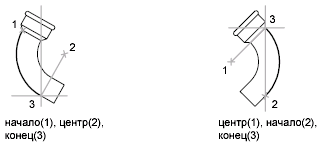

Выберите вкладку «Главная» > панель «Рисование» > раскрывающийся список «Дуга» > «Начало, центр, конец» . найти

Выберите вкладку «Главная» > панель «Рисование» > раскрывающийся список «Дуга» > «Центр, начало, конец» . найти
Построение дуги по началу, центру и углу
Построить дугу можно с помощью начальной точки, центральной точки и центрального угла.
Расстояние между начальной точкой и центром определяет радиус. Другой конец дуги определяется с помощью задания центрального угла, в котором в качестве вершины используется центр дуги.
Различные параметры позволяют указать вначале начальную точку, а затем центральную, или наоборот.
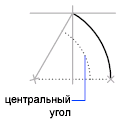
Положение конечной точки определяется центральным углом. Если же известны начало и конец, но неизвестен центр дуги, следует воспользоваться методом «Начало, конец, угол».
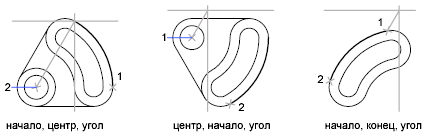

Выберите вкладку «Главная» > панель «Рисование» > раскрывающийся список «Дуга» > «Начало, центр, угол» . найти

Выберите вкладку «Главная» > панель «Рисование» > раскрывающийся список «Дуга» > «Центр, начало, угол» . найти

Выберите вкладку «Главная» > панель «Рисование» > раскрывающийся список «Дуга» > «Начало, конец, угол» . найти
Построение дуги по началу, центру и длине хорды
Построить арку можно с помощью начальной точки, центра и длины хорды.
Расстояние между начальной точкой и центром определяет радиус. Другой конец дуги определяется с помощью задания длины хорды между начальной и конечными точками дуги.
Различные параметры позволяют указать вначале начальную точку, а затем центральную, или наоборот.
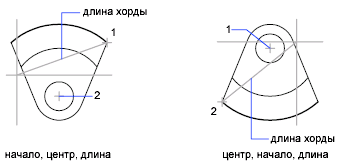
Длина хорды определяет центральный угол дуги.

Выберите вкладку «Главная» > панель «Рисование» > раскрывающийся список «Дуга» > «Начало, центр, длина» . найти

Выберите вкладку «Главная» > панель «Рисование» > раскрывающийся список «Дуга» > «Центр, начало, длина» . найти
Построение дуги по начальной точке, конечной точке и углу
Построить дугу можно с помощью начальной точки, конечной точки и центрального угла.
Центральный угол между конечными точками дуги определяет центр и радиус дуги.

Выберите вкладку «Главная» > панель «Рисование» > раскрывающийся список «Дуга» > «Начало, конец, угол» . найти
Построение дуги по началу, концу и направлению
Построить дугу можно, имея начальную точку, конечную точку и направление касательной в начальной точке.
Направление касательной можно задать с помощью указания точки на требуемой касательной линии или с помощью задания угла. Можно определить, какая конечная точка управляет касательной, изменив порядок, заданный для двух конечных точек.
Построение дуги по началу, концу и радиусу
Построить дугу можно с помощью начальной точки, конечной точки и радиуса.
Направление прогиба дуги определяется порядком задания ее конечных точек. Радиус можно задать с помощью ввода значения или с помощью указания точки на определенном расстоянии от центра.
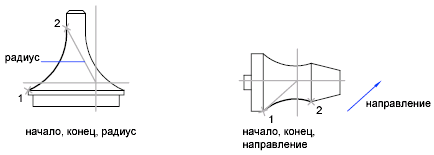

Выберите вкладку «Главная» > панель «Рисование» > раскрывающийся список «Дуга» > «Начало, конец, радиус» . найти

Выберите вкладку «Главная» > панель «Рисование» > раскрывающийся список «Дуга» > «Начало, конец, направление» . найти
Построение смежных касательных дуг и отрезков
Сразу после построения дуги можно приступить к созданию касательной к дуге в ее конечной точке. Далее потребуется задать только длину отрезка.
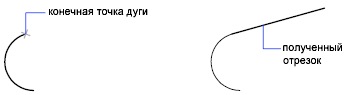
Сразу же после создания отрезка или дуги можно построить дугу, касательную в конечной точке. Для этого вызовите команду ДУГА и нажмите клавишу Enter в ответ на запрос «Начальная точка». От пользователя в данном случае требуется задать только конечную точку создаваемой дуги.
Понятия, связанные с данным
Задачи, связанные с данной
- Работа с кругами
- Работа с эллипсами
- Работа с дугами
Как создать дугу заданной длины
На просторах сети попался как то вопрос — можно ли создать в Автокаде дугу определенной длинны? Команды которая позволила бы нарисовать дугу сразу через её длину в автокаде нет. Самая подходящая команда из стандартного набора — старт, центр, длина. Но этот вариант позволяет задать лишь длину хорды, но не самой дуги:
Самый очевидный выход — вычислить необходимые параметры дуги с помощью простых математических действий из раздела аналитической геометрии. По радиусу и необходимой длине вычислить угол сектора, и уже с его мощью создать дугу требуемой длинны. Но согласитесь — это довольно запарно.
Впрочем есть и другой вариант:
- Нарисовать дугу требуемого радиуса.
- Затем изменить её с помощью инструмента Увеличить (lengthen).
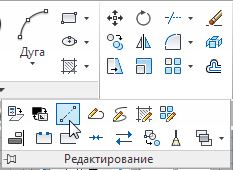
С его помощью вы можете изменить полную длину объекта — любого объекта, в том числе и дуги. Выберите опцию ВСЕГО и введите требуемое значение:
Команда: _lengthen
Выберите объект для измерения или [ДЕльта/проЦент/Всего/ДИнамика] :
Текущая длина: 736.3428, внутренний угол: 151
Выберите объект для измерения или [ДЕльта/проЦент/Всего/ДИнамика] : В
Укажите общую длину или [Угол] : 500
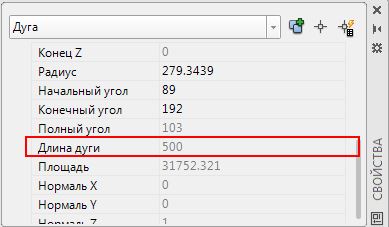
Теперь можно посмотреть в свойства и убедиться, что длинна дуги равна требуемому значению:
Аниматик по длинне дуги в автокаде.
Однако, лично я не сталкивался в своей практике с необходимостью в подобных построениях. Кто-нибудь знает зачем это вообще может пригодится?
Как начертить дугу в автокаде
Дуги можно строить различными способами с использованием различных сочетаний таких параметров, как центральная, начальная и конечная точки, радиус, центральный угол, длина и направление хорды.
Дуги можно строить различными способами. Обычно дуги создаются в направлении против хода часовой стрелки (кроме первого рассматриваемого ниже метода).
Построение дуг по трем точкам
Имеется возможность построения дуги путем задания трех точек. В следующем примере начальная точка дуги совпадает с конечной точкой отрезка. Вторая точка дуги привязана к средней окружности.

Построение дуги по началу, центру и концу
Имея начальную точку, центр и третью точку, которая определяет конечную точку, можно построить дугу.
Расстояние между начальной точкой и центром определяет радиус. Конечная точка определяется линией из центра, проходящей через третью точку. Дуга всегда строится против часовой стрелки от начальной точки.
Различные параметры позволяют указать вначале начальную точку, а затем центральную, или наоборот.

Построение дуги по началу, центру и углу
Построить дугу можно с помощью начальной точки, центральной точки и центрального угла.
Расстояние между начальной точкой и центром определяет радиус. Другой конец дуги определяется с помощью задания центрального угла, в котором в качестве вершины используется центр дуги. Дуга всегда строится против часовой стрелки от начальной точки.
Различные параметры позволяют указать вначале начальную точку, а затем центральную, или наоборот.

Положение конечной точки определяется центральным углом. Если же известны начало и конец, но неизвестен центр дуги, следует воспользоваться методом «Начало, конец, угол».

Построение дуги по началу, центру и длине хорды
Построить арку можно с помощью начальной точки, центра и длины хорды.
Расстояние между начальной точкой и центром определяет радиус. Другой конец дуги определяется с помощью задания длины хорды между начальной и конечной точками дуги. Дуга всегда строится против часовой стрелки от начальной точки.
Различные параметры позволяют указать вначале начальную точку, а затем центральную, или наоборот.

Длина хорды определяет центральный угол дуги.
Построение дуги по начальной точке, конечной точке и углу
Построить дугу можно с помощью начальной точки, конечной точки и центрального угла.
Центральный угол между конечными точками дуги определяет центр и радиус дуги.
Построение дуги по началу, концу и направлению
Построить дугу можно, имея начальную точку, конечную точку и направление касательной в начальной точке.
Направление касательной можно задать с помощью указания точки на требуемой касательной линии или с помощью задания угла. Можно определить, какая конечная точка управляет касательной, изменив порядок, заданный для двух конечных точек.
Построение дуги по началу, концу и радиусу
Построить дугу можно с помощью начальной точки, конечной точки и радиуса.
Направление прогиба дуги определяется порядком задания ее конечных точек. Радиус можно задать с помощью ввода значения или с помощью указания точки на определенном расстоянии от центра.

Построение смежных касательных дуг и отрезков
Сразу после построения дуги можно приступить к созданию касательной к дуге в ее конечной точке, вызвав команду ОТРЕЗОК и нажав Enter в ответ на запрос «Начальная точка». Далее потребуется задать только длину отрезка.

Сразу же после создания отрезка или дуги можно построить дугу, касательную в конечной точке. Для этого вызовите команду ДУГА и нажмите клавишу Enter в ответ на запрос «Начальная точка». От пользователя в данном случае требуется задать только конечную точку создаваемой дуги.
- Построение полилиний
- Разрыв и соединение объектов
- Выберите вкладку «Главная» панель «Рисование» раскрывающееся меню «Дуга» «3 точки» . В командной строке введите «дуга».
- Укажите начальную точку.
- Укажите промежуточную точку дуги.
- Укажите конечную точку.
- Выберите вкладку «Главная» панель «Рисование» раскрывающийся список «Дуга» «Начало, центр, конец» . В командной строке введите «дуга».
- Укажите начальную точку.
- Укажите точку центра.
- Укажите конечную точку.
- Завершите построение дуги.
- Выберите вкладку «Главная» панель «Рисование» «Отрезок» . В командной строке введите команду «отрезок».
- Нажмите Enter в строке запроса первой точки.
- Введите длину отрезка и нажмите клавишу Enter.
- Завершить построение дуги.
- Выберите вкладку «Главная» панель «Рисование» раскрывающееся меню «Дуга» «Продолжить» . В командной строке введите «дуга».
- Задайте вторую конечную точку касательной дуги.
- построить дугу в Автокад можно из строки меню пункт Рисование — строка Дуга;
- нарисовать ее можно из вкладки «Главная» ленты инструментов — в группе инструментов Рисование — кнопка в Автокад Дуга;
- создать ее можно из панели инструментов Рисование — кнопка Дуга;
- непосредственно вызвать команду Дуга из командной строки, прописав наименование команды в командной строке Дуга.
- 3 Точки — построение дуги в Автокад по 3 точкам (доступно по умолчанию).
- Начало, Центр, Конец (Угол, Длина).
- Начало, Конец, Угол (Направление, Радиус).
- Центр, Начало, Конец (Угол, Длина).
- Продолжение дуги Автокад.
Для построения дуги по трем точкам

Построение дуги по начальной, центральной и конечной точкам

Для продолжения дуги касательным отрезком

Для продолжения дуги касательной дугой

Дуга в Автокад
За создание дуги в AutoCAD отвечает команда Дуга, которая может быть вызвана одним из следующих способов (начать построение дуги):
В программе отсутствует возможность разорвать окружность в точке, поэтому многие представляют круг в видео двух дуг — полуокружностей. Такой прием используется в основном в трехмерном моделировании или в сложных криволинейных линиях (их сопряжениях).


Способы построения дуги в AutoCAD
Всего доступно 11 способов построения дуги, причем они разбиты на 5 следующих групп:
По умолчанию доступ ко всем методам построения дуги в Автокад можно получить из строки меню пункт Рисование — строка Дуга с раскрывающемся списком способов построения, а также на вкладке Главная ленты инструментов — в группе инструментов Рисование — кнопка Дуга с вложенными кнопками методов построения дуги.
Примечание
Вы можете в программе создать вложенную панель инструментов Дуга в панели инструментов Рисование, содержащую все необходимые методы построения.
Рассмотрим часто используемые методы построения дуги в Автокад. Все способы построения дуги вы можете посмотреть в видеоуроке ниже.
Как построить дугу по 3 точкам (доступно по умолчанию)
Вызываем команду в Автокад Дуга. В командной строке появляется запрос:
Начальная точка дуги или [ Ц ентр]:
Зададим начальную точку щелчком мыши. Появится по умолчанию штриховая линия желтого цвета, которая будет тянуться от заданной начальной точки дуги до указателя-перекрестия. Программа отобразит запрос:
Вторая точка дуги или [ Ц ентр/ К онец]:
Зададим вторую/промежуточную точку дуги щелчком мыши. Отобразится предварительный вид дуги Автокад, которая продолжается от начальной точки через промежуточную точку к указателю-перекрестию. Штриховая линия желтого цвета будет тянуться от промежуточной точки до указателя-перекрестия. Система отобразит следующий запрос:
Конечная точка дуги:
Как только зададим конечную точку, в Автокад дуга будет построена, а выполнение команды завершится.